
-
로그인 및 개인설정
-
로그인은 어떻게 하나요

-
신규 접속자는 어떻게 접속하나요
신규 접속자는 어떻게 접속하나요

1. 링크에 접속을 합니다. 로그인 링크
2. 신규 접속자는 사인인에 도움이 필요합니까? 좌측의 "여기 누르기" 를 클릭합니다.
3. '여기 누르기'를 통해 들어간 화면에서 사용자 이름 입력란에 “로그인ID”를 기입하고
다음을 누릅니다.
4. 로그인ID에 설정된 이메일로 비밀번호 재설정 통지가 전송됩니다.
(그룹웨어 정책상 스팸으로 처리되어 정크 메일함으로 발송 될 수 있으니 확인 바랍니다.)
5. 비밀번호 리셋을 받으셨다면 메일 본문에서 “Password Reset” 버튼을 눌러 비밀번호를 설정합니다.
6. 설정을 완료되었으면, 다시 로그인 화면으로 돌아가 설정하신 ID/ 비밀번호를 입력하고 로그인합니다. -
언어, 숫자 표현, 시간대 등은 어떻게 설정하나요
언어, 숫자 표현, 시간대 등은 어떻게 설정하나요
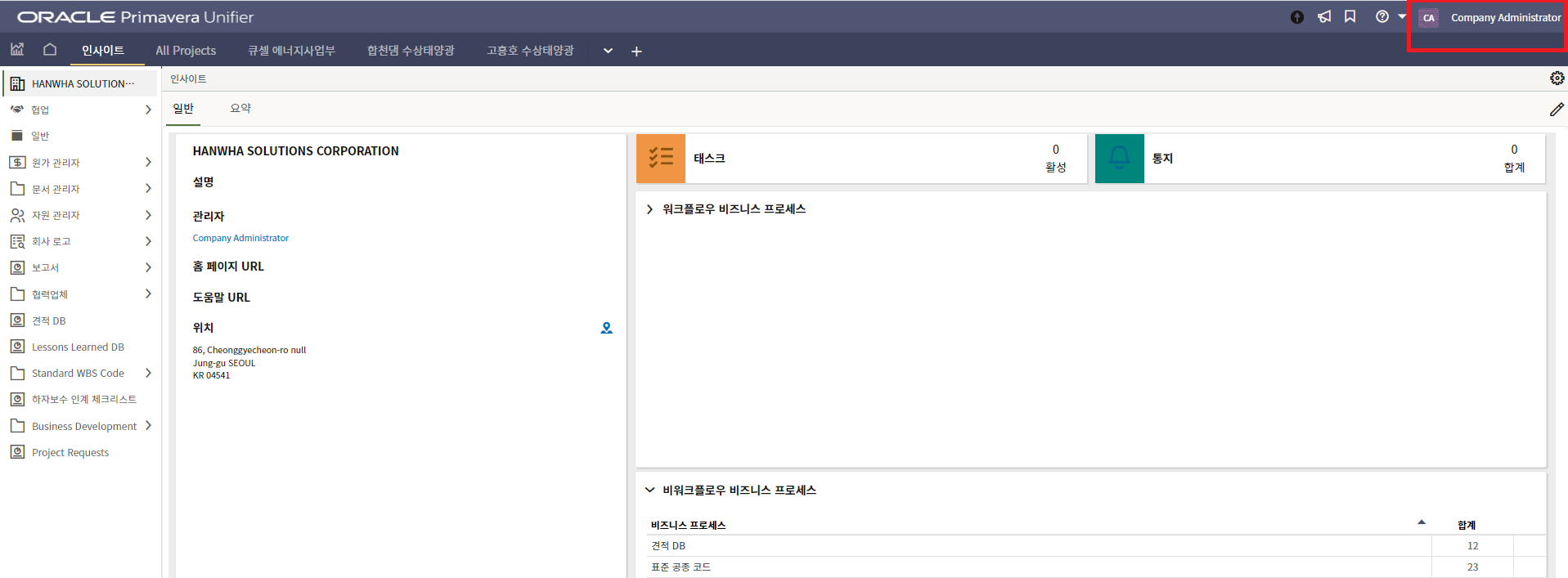
1. 유니파이어 화면 좌측 상단의 사용자 이름을 클릭합니다.
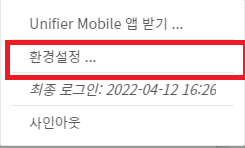
2. 환경설정을 클릭합니다.
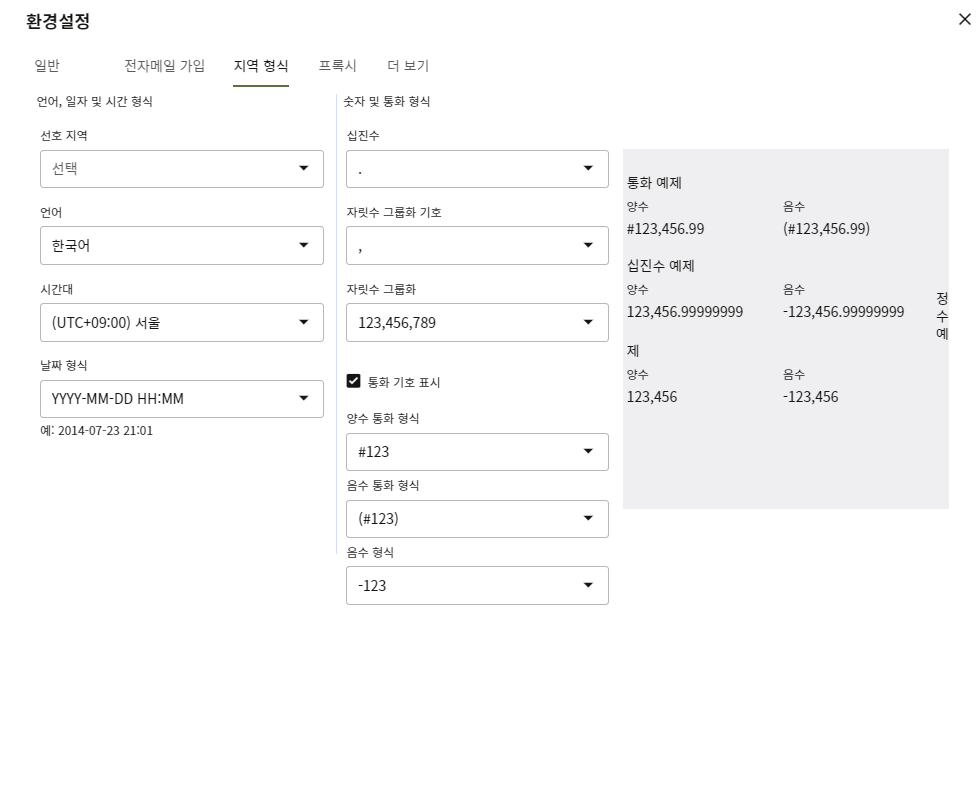
3. 지역 형식탭으로 들어가면 언어, 시간대, 숫자표현 등을 설정할 수 있습니다.

-
화면조회
-
화면은 어떻게 구성되어있나요
화면은 어떻게 구성되어있나요

1. 유니파이어 메인 화면입니다. (개인에 따라 보이는 화면의 차이가 있을 수 있습니다.)

2. 상단의 탭은 "프로젝트 목록"입니다.
"+" 버튼을 눌러 자신에게 할당된 프로젝트를 목록에 추가할 수 있습니다.
3. 화면의 좌측부분은 "메뉴"입니다. 트리 구조의 가장 하위 메뉴를 클릭 시 이동합니다.

4. 좌측 메뉴를 클릭하여 이동하면 나타나는 "로그" 화면입니다.
이곳에서 생성버튼을 통해 "레코드"를 생성할 수 있습니다.
5. 이 화면은 "상위 입력폼" 화면입니다.
레코드에 필요한 정보를 입력할 수 있습니다.
6. 이 화면은 "하위 입력폼" 화면입니다. (하위 입력폼 탭은 메뉴에 따라 여러개가 존재할 수 있습니다.)
하나의 레코드에 포함되는 내역,품목등 세부사항의 내용을 입력할 수 있습니다. -
레코드는 어떻게 조회하나요
레코드는 어떻게 조회하나요
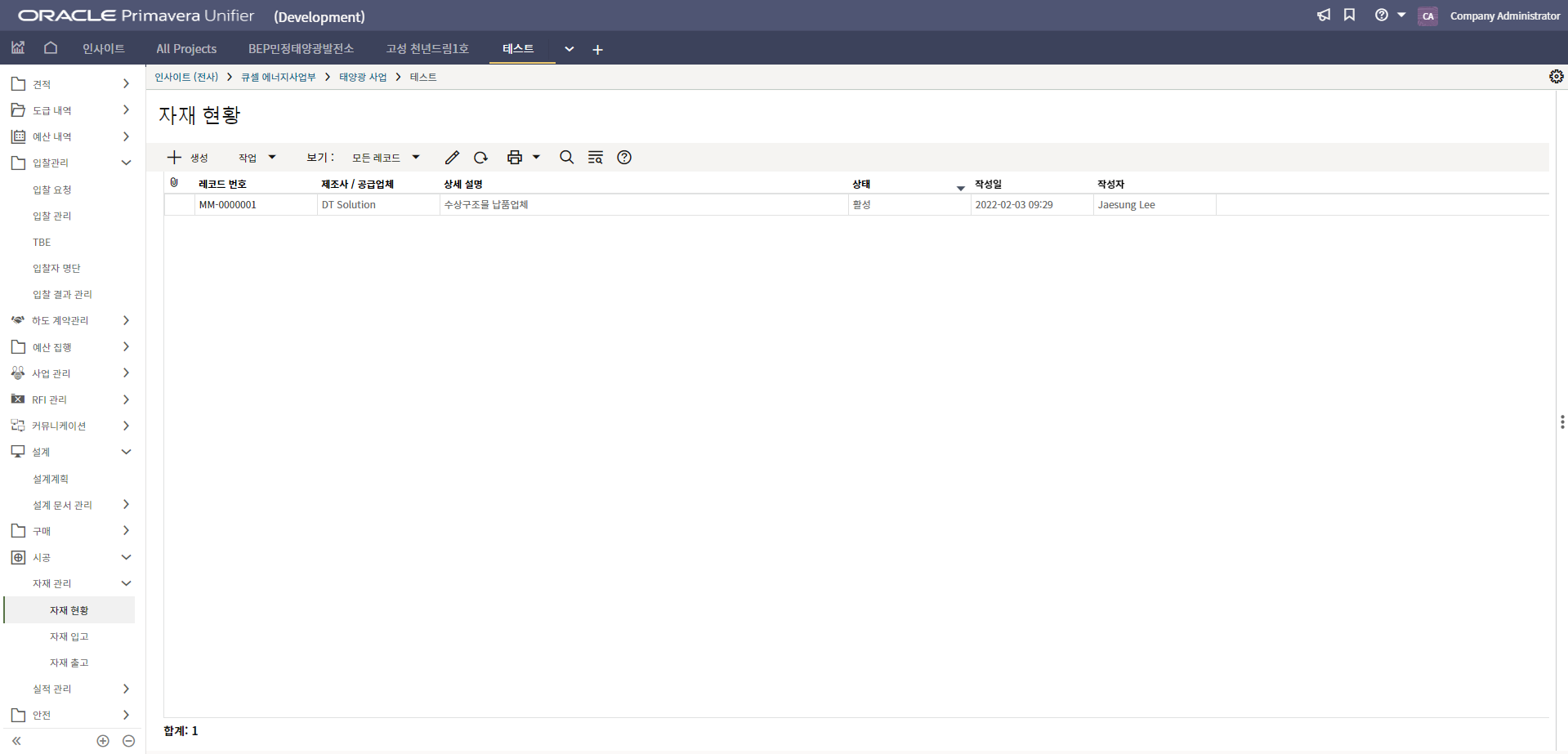
1. 레코드 조회를 원하는 메뉴로 이동합니다.

2. 조회를 원하는 레코드의 레코드 번호를 한번 클릭하거나, 레코드를 더블클릭하여 레코드를 조회합니다.
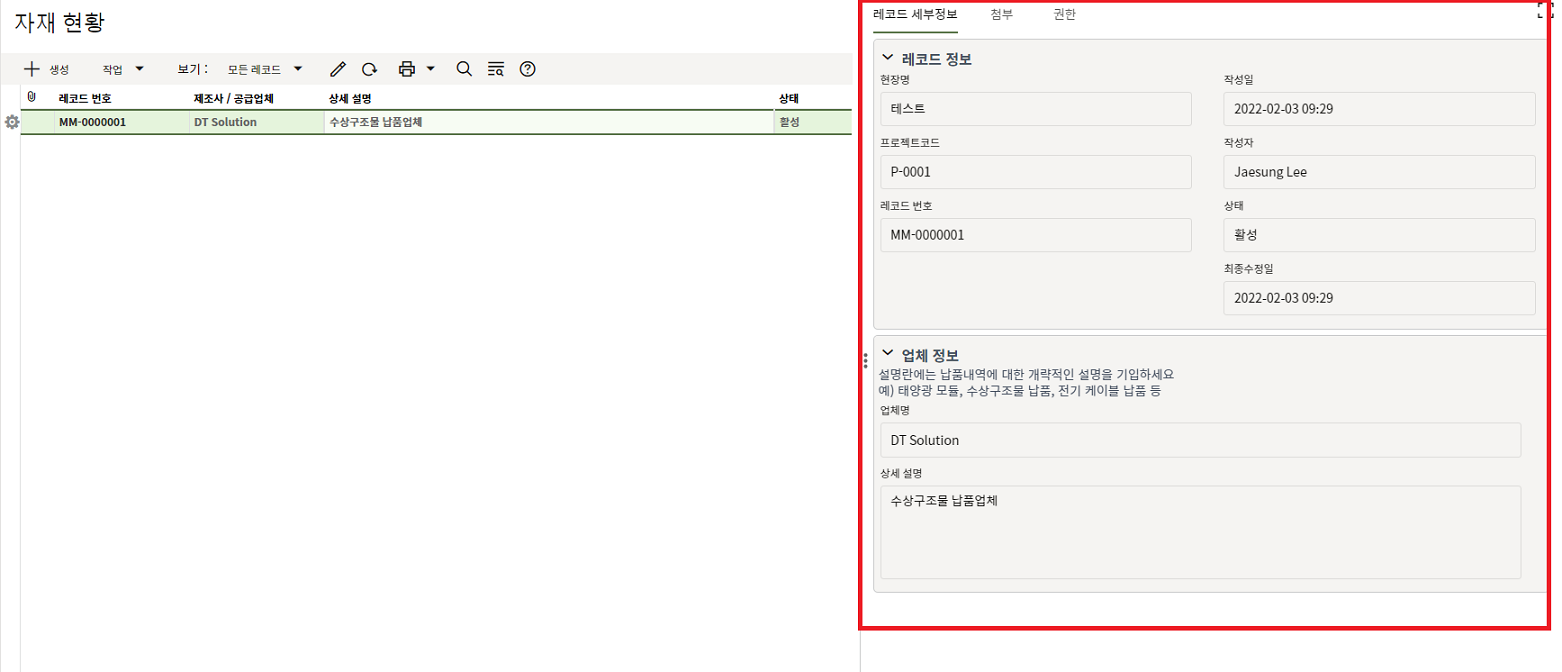
3. 혹은 레코드를 한번 클릭하여 "로그" 화면에서 레코드의 정보를 조회할 수 있습니다.
-
레코드를 원하는대로 보고 싶어요
레코드를 원하는대로 보고 싶어요
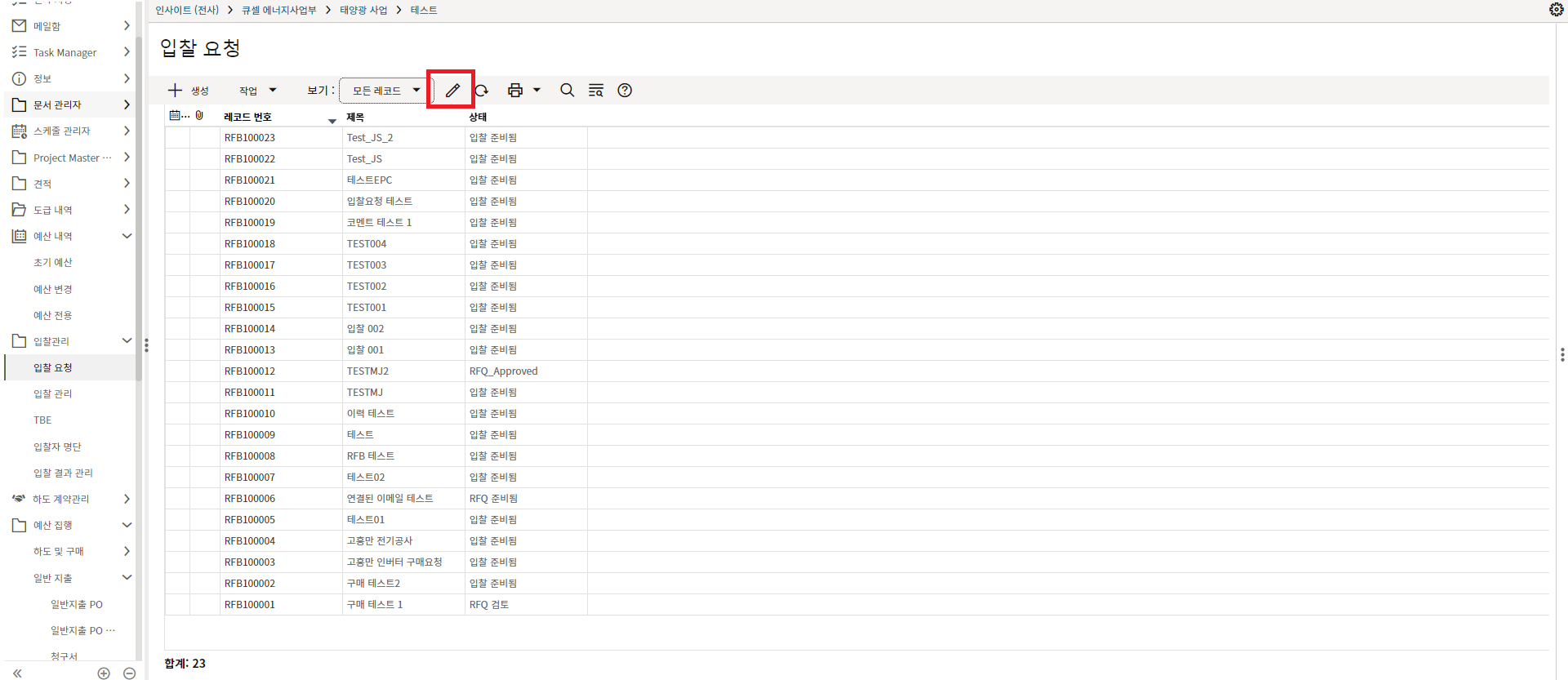
1. 로그화면의 "연필"버튼을 클릭합니다.
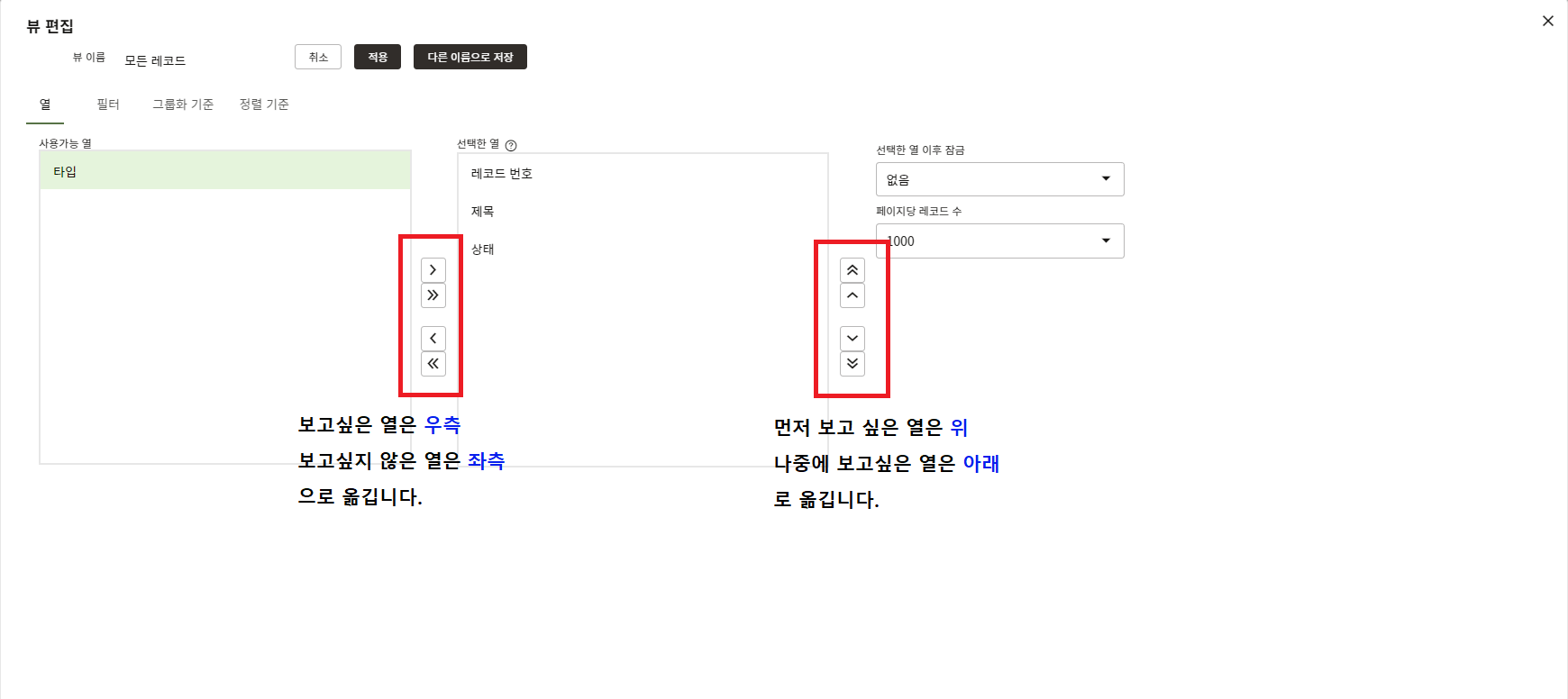
2. "열" 탭에서는 보고싶은 열과 보고 싶지 않은 열을 설정하고 위치를 변경할수 있습니다.
(원하는 열이 존재하지 않는다면 담당자에게 문의하세요.)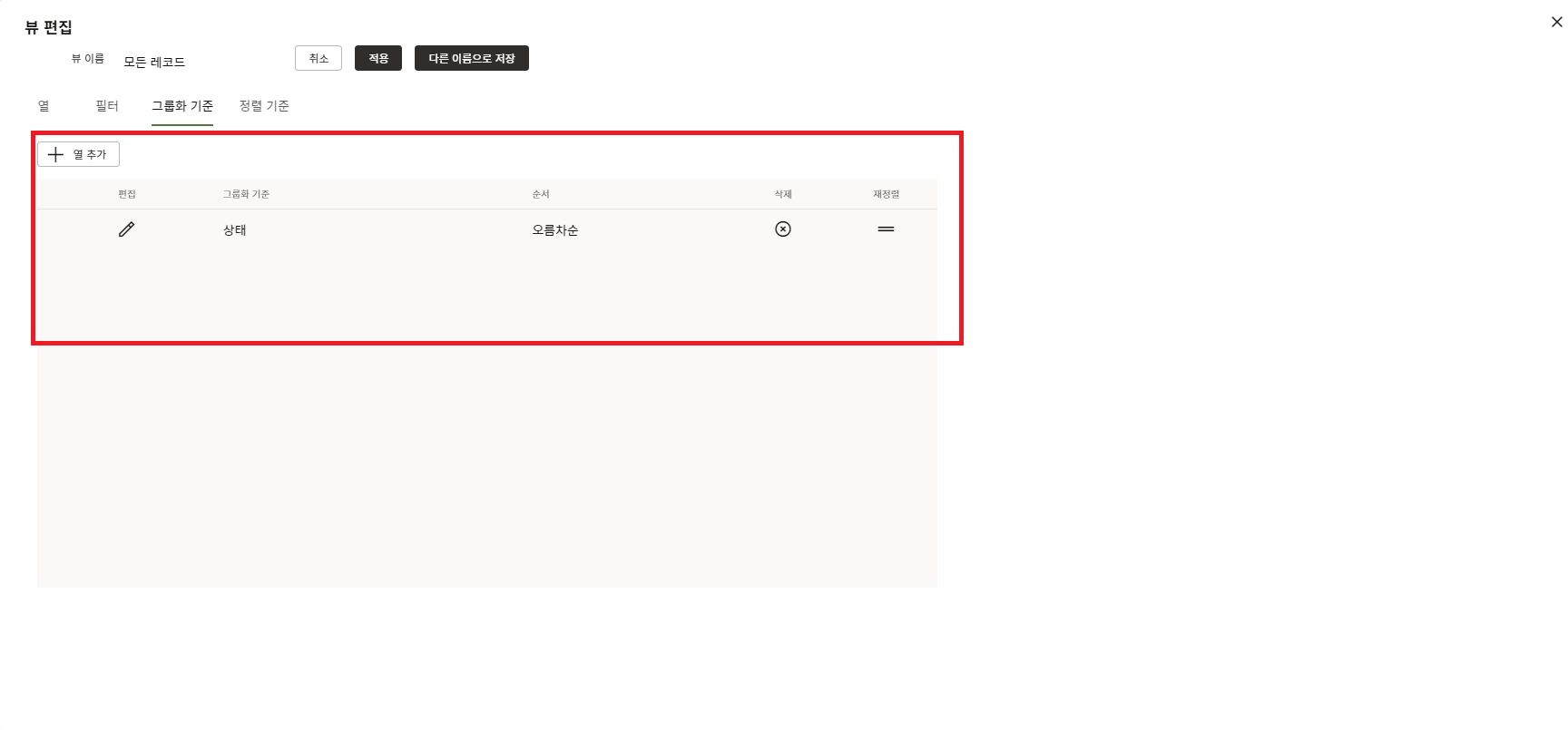
3. "그룹화 기준" 탭에서는 원하는 열을 기준으로 레코드를 그룹화하여 볼 수 있습니다.
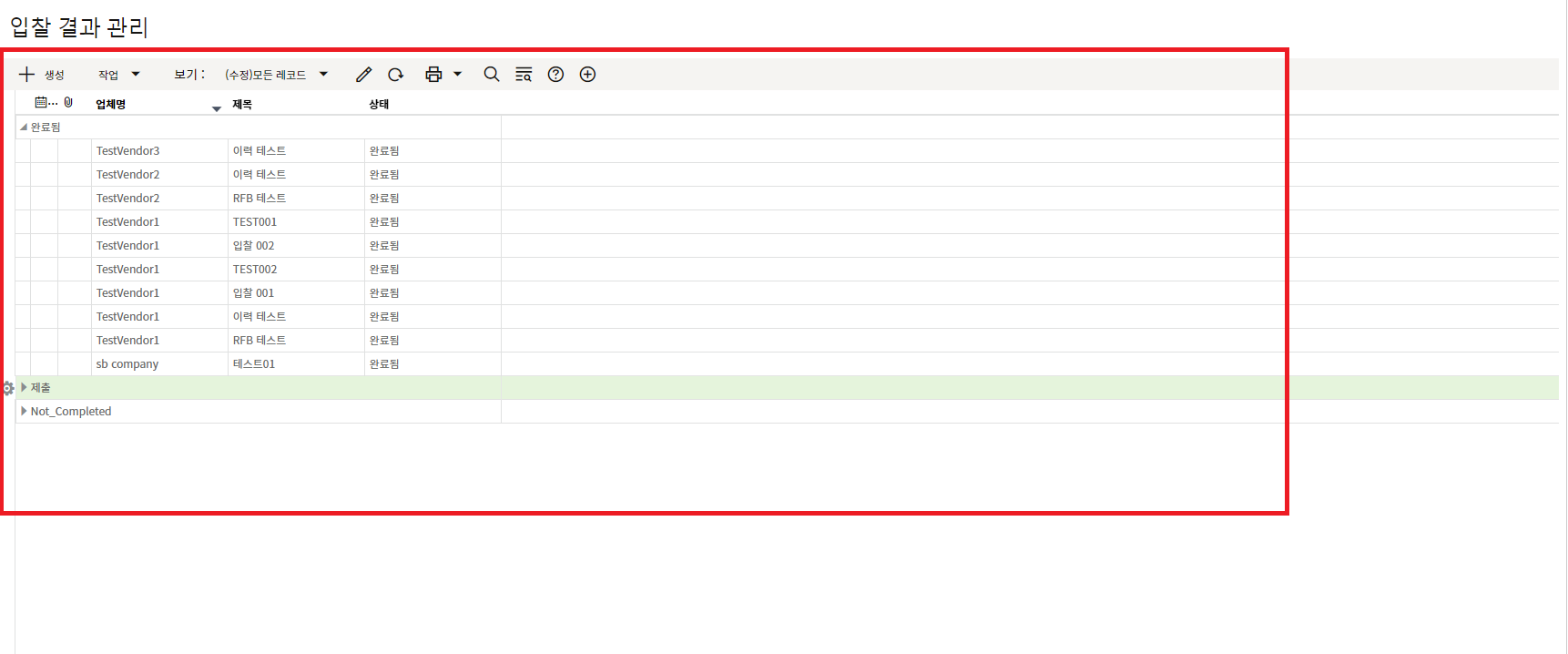
그룹화를 하게 되면 다음과 같이 화면을 볼 수 있습니다.
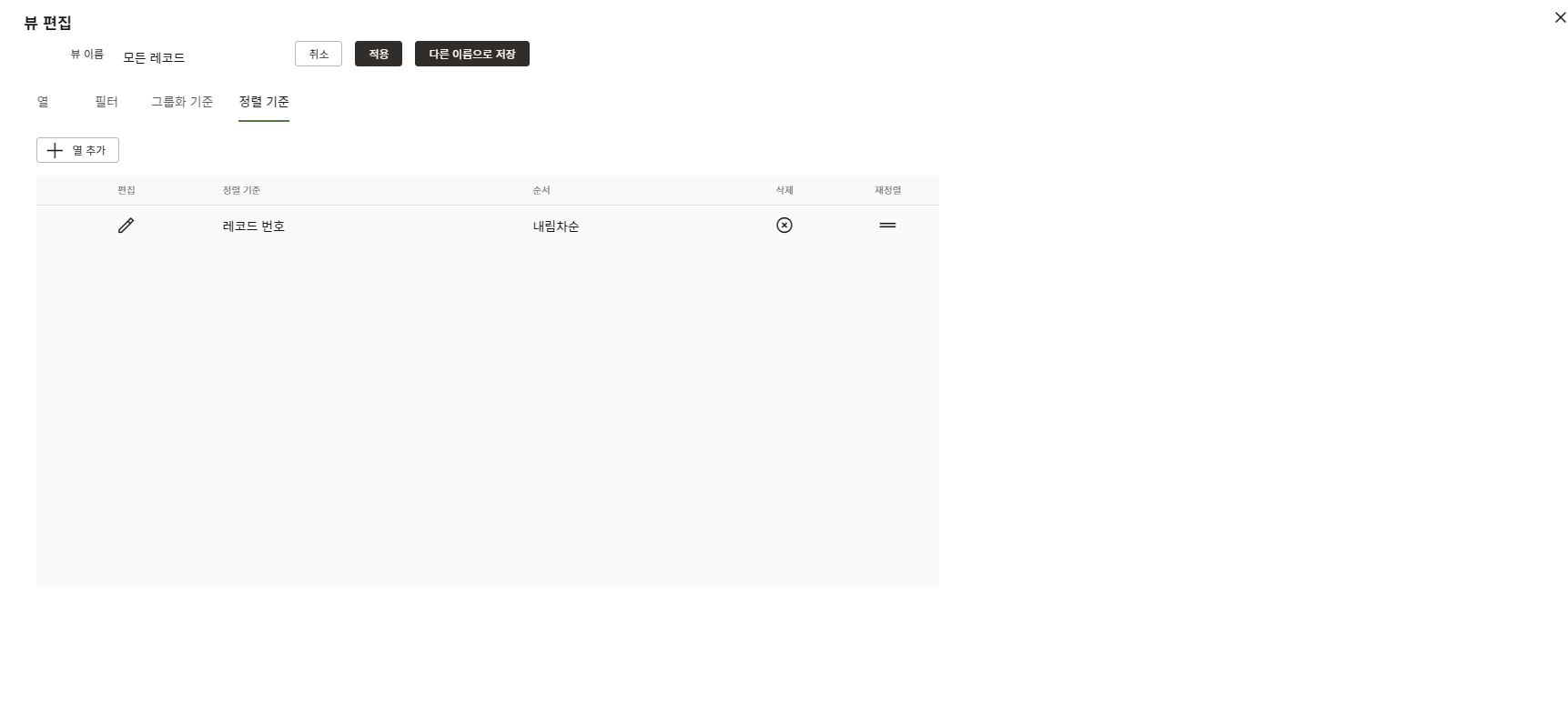
4. "정렬 기준" 탭에서는 정렬 기준을 설정 할 수 있습니다.
-
업무 간소화
-
태스크를 한번에 처리하고 싶어요
태스크를 한번에 처리하고 싶어요
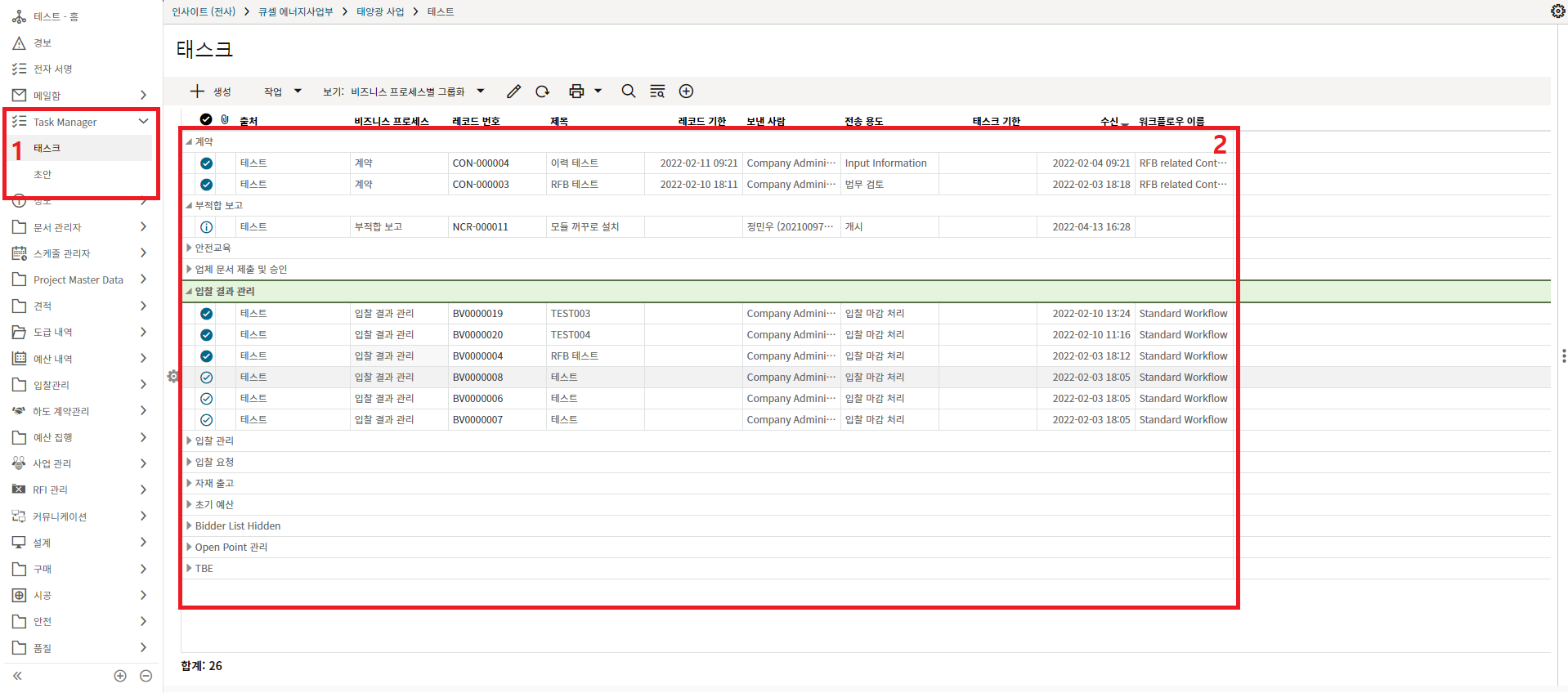
1. 태스크 메뉴는 자신에게 전송된 모든 태스크를 확인하고, 처리할 수 있는 메뉴입니다.
프로젝트 > Task Manager > 태스크로 이동합니다.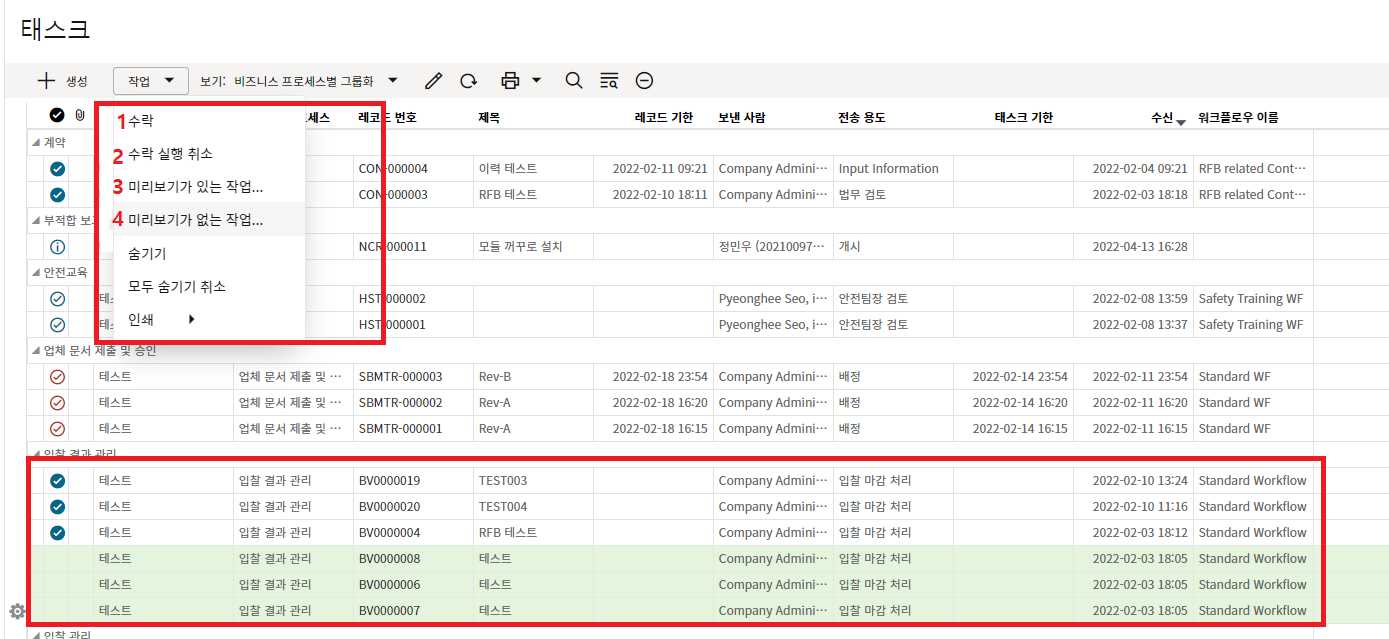
2. 태스크 메뉴에서는 레코드를 하나씩 클릭하여 일반적인 방법으로 태스크를 완료하거나
아래와 같이 여러 레코드를 선택하여, 작업버튼을 통해 여러 태스크를 동시에 완료 할 수 있습니다.
1) '수락'은 해당 업무에 여러 담당자가 지정되었을 때, 자신에게 그 업무를 할당하는 기능입니다.
2) '수락 실행 취소'는 '수락'을 취소하는 기능입니다.
3) '미리보기가 있는 작업'은 일반적인 레코드 화면으로 태스크를 수행하는 기능입니다.
4) '미리보기가 없는 작업'은 레코드 내용을 확인없이 워크플로우를 넘기는 기능입니다.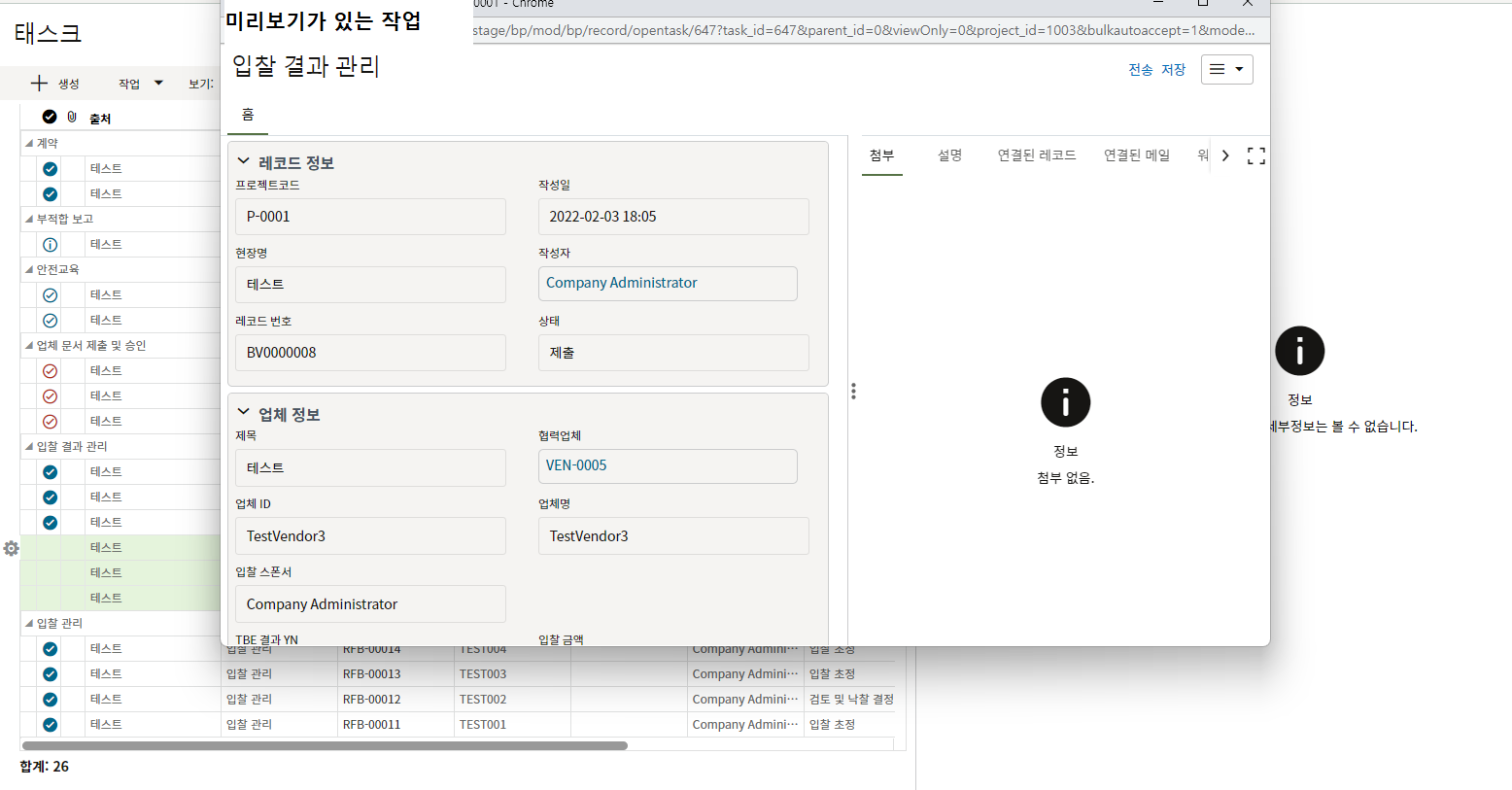
3. '미리보기가 있는 작업' 예시 화면입니다.
일반적인 태스크 진행 화면을 볼 수 있습니다.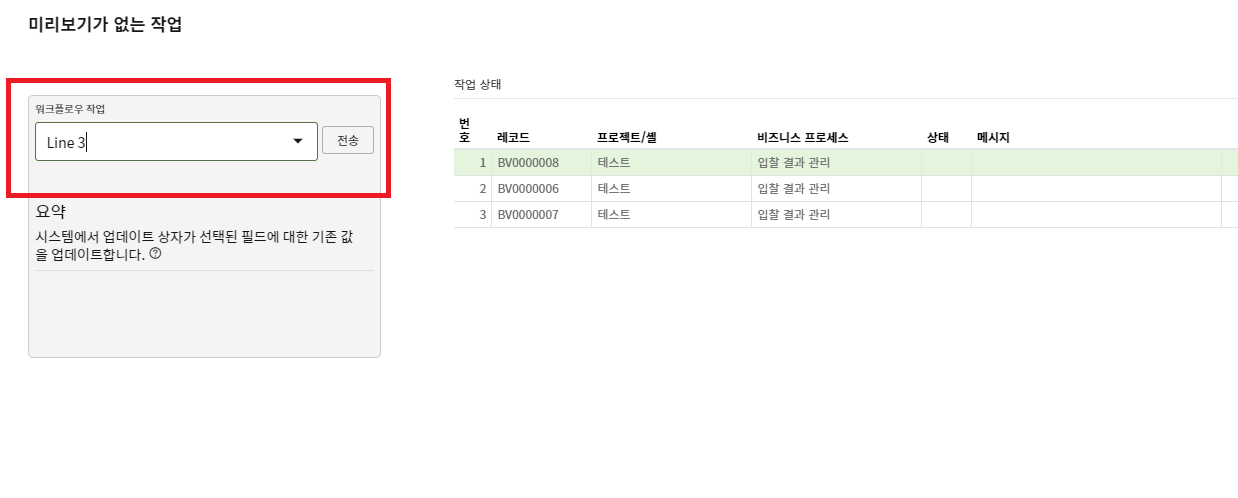
4. '미리보기가 없는 작업' 예시 화면입니다.
예시와 같이 세개의 레코드가 같은 워크프로우 상태라면, 내용 확인 없이 한번에 다음 단계로 넘길 수 있습니다. -
엑셀 임포트는 어떻게 하나요
엑셀 임포트는 어떻게 하나요
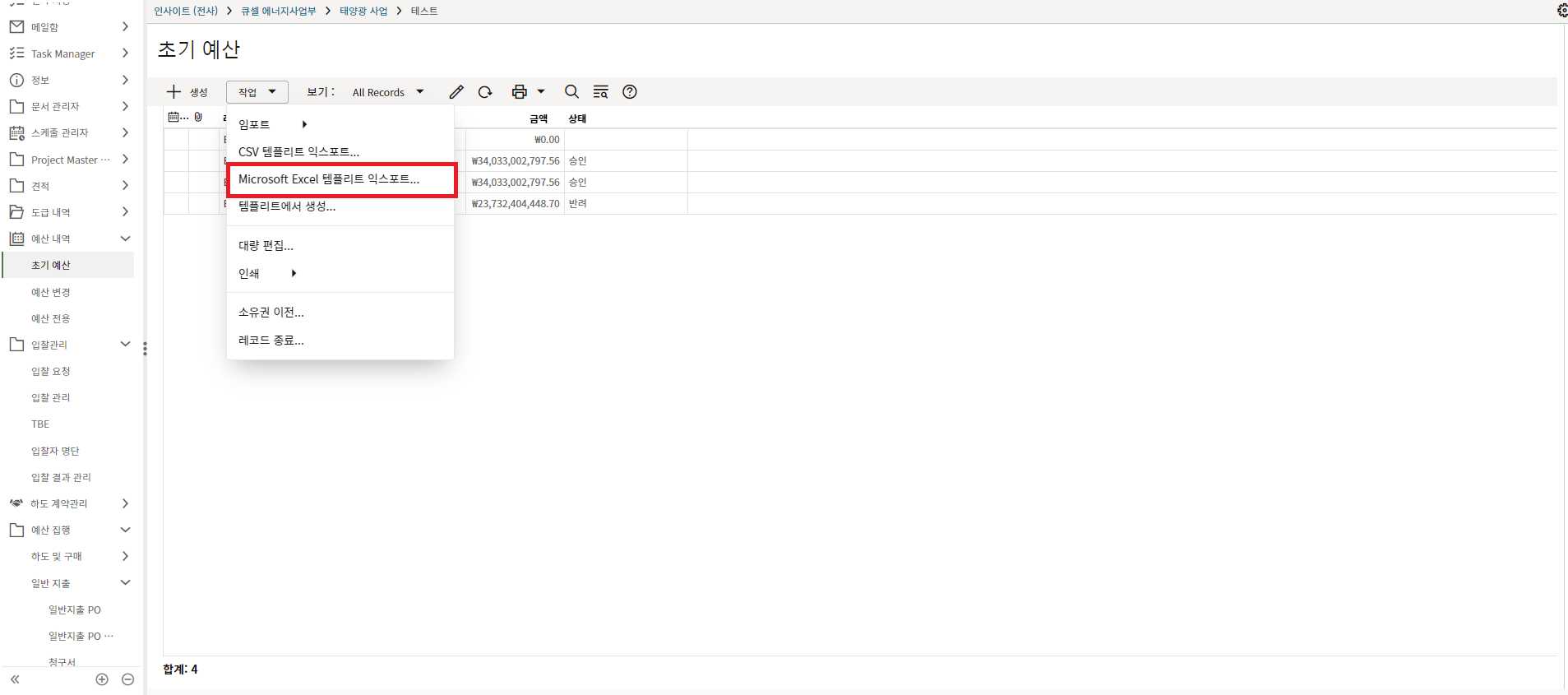
1. 로그화면의 '작업'버튼을 눌러 엑셀 임포트 양식을 다운로드합니다.
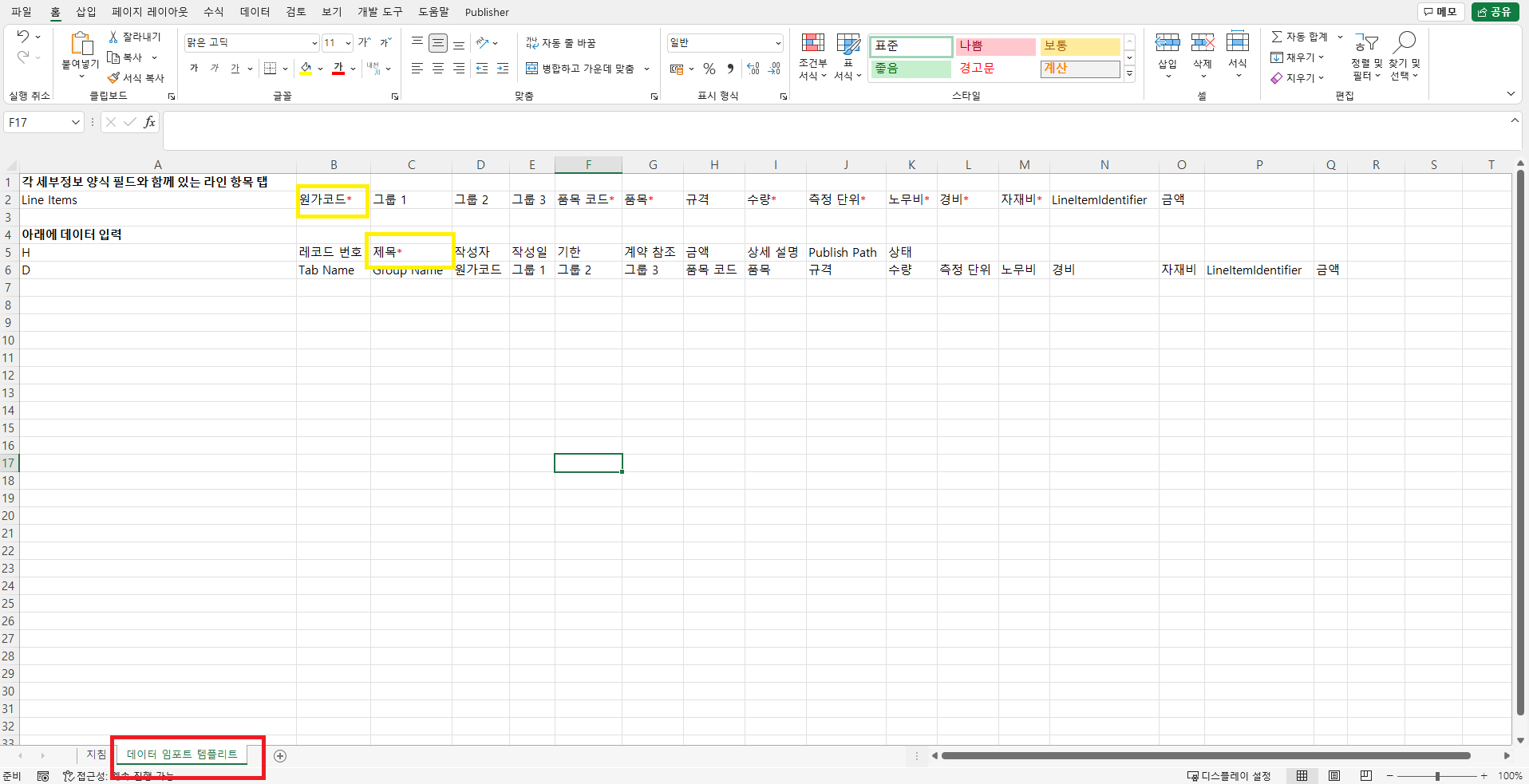
2. 엑셀을 열어 '데이터 임포트 템플리트' 시트로 들어갑니다.
*임포트시 주의사항*
1) 값을 입력할 때 필수값*은 반드시 입력해야 합니다.
2) 풀다운 메뉴의 값을 입력할 때에는 시스템에 정의된 값과 정확히 일치해야합니다.
3) 항상 최신 템플릿을 다운받아서 임포트하는 것을 추천합니다.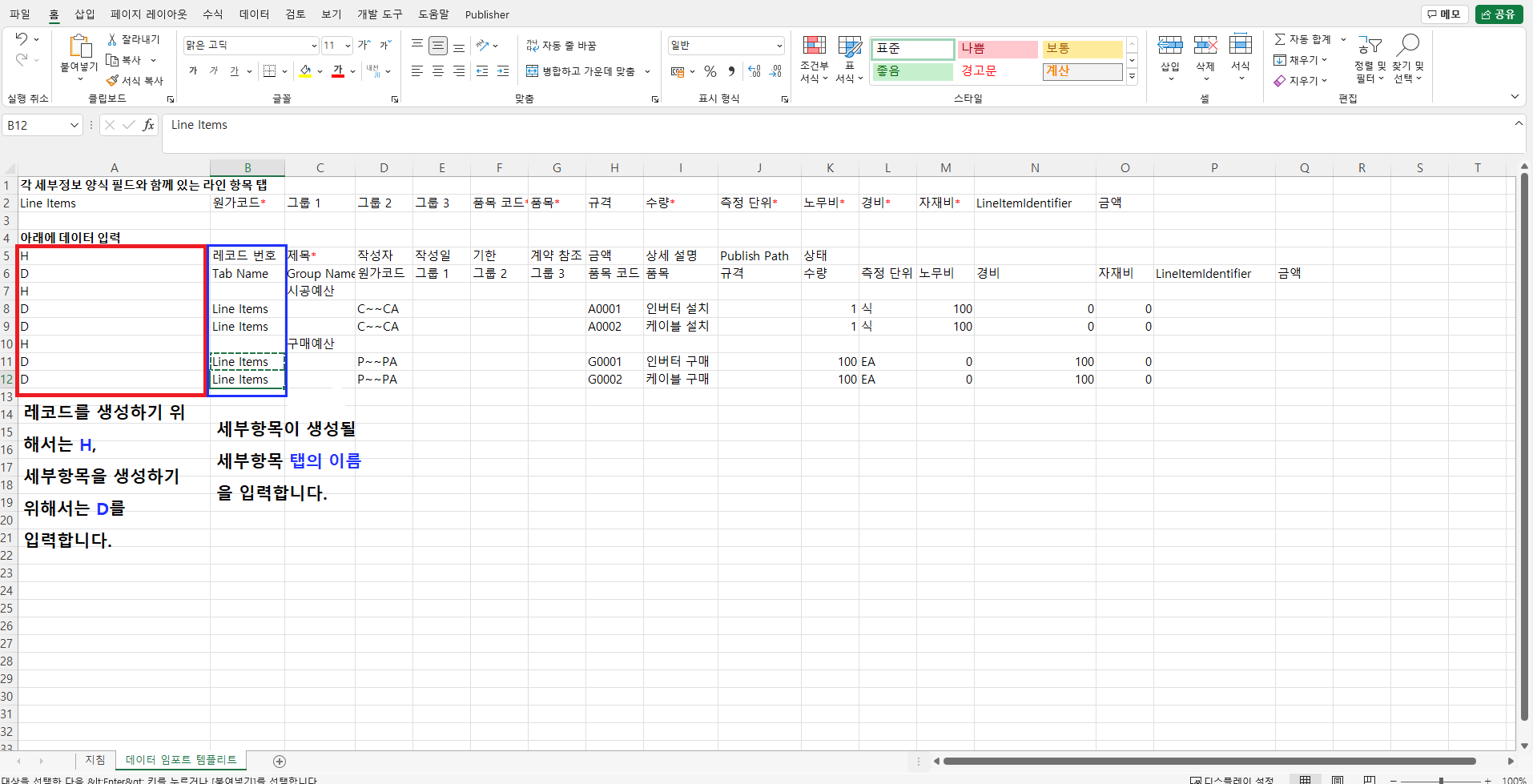
3. 입력 예시입니다.
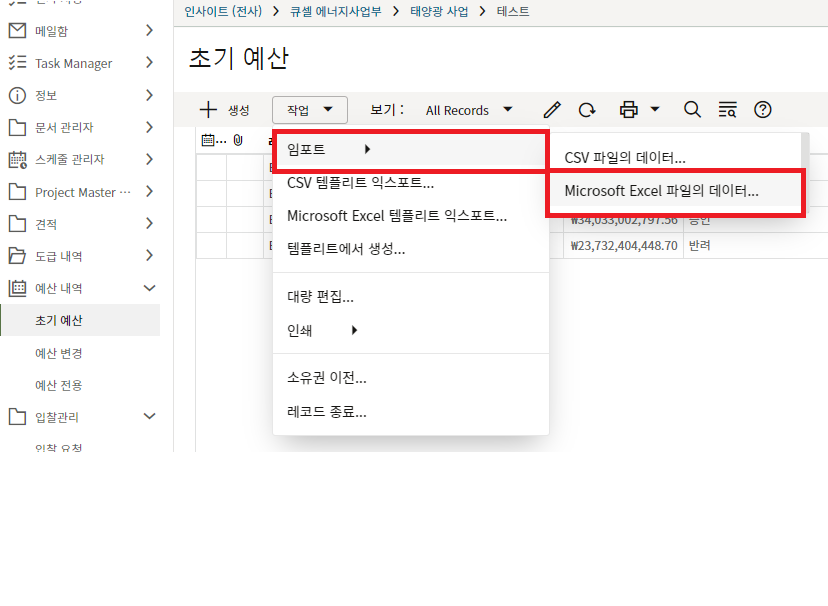
4. 입력이 완료되면, 다시 로그화면의 '작업'에서 임포트 버튼을 누릅니다.
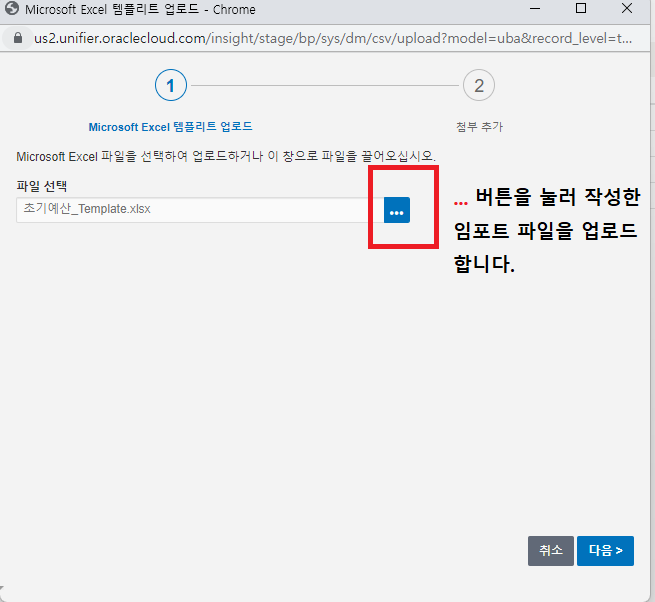
5. 작성한 파일을 업로드한 뒤, "다음" 버튼을 클릭합니다.
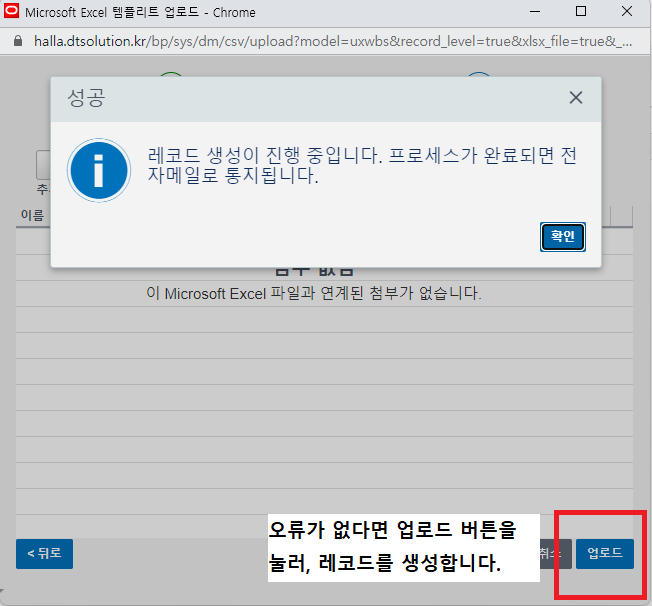
6. 오류가 없다면 업로드 버튼이 활성화되고, 업로드 버튼을 클릭하여 임포트를 완료합니다.
-
임포트시 오류가 발생하면 어떻게 하나요
임포트시 오류가 발생하면 어떻게 하나요
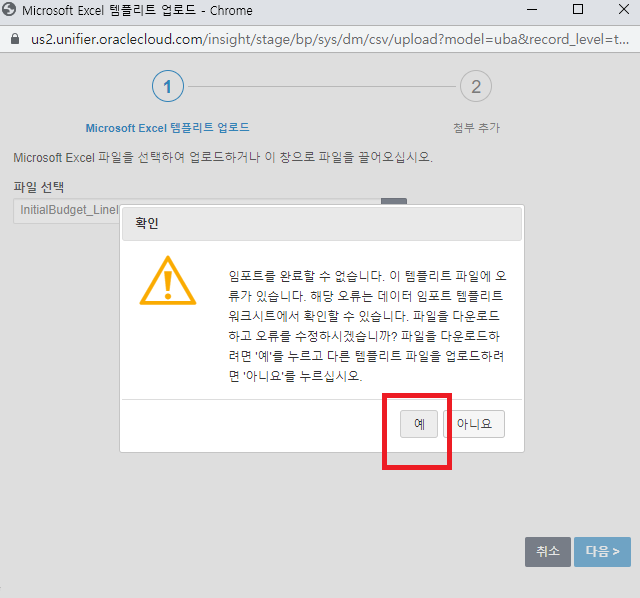
1. 임포트 파일을 업로드하고 다음 버튼을 클릭한 상황입니다.
임포트 파일에 오류가 있다면 알림창이 팝업됩니다.
여기서 "예" 버튼을 클릭하여 오류를 확인할 수 있습니다.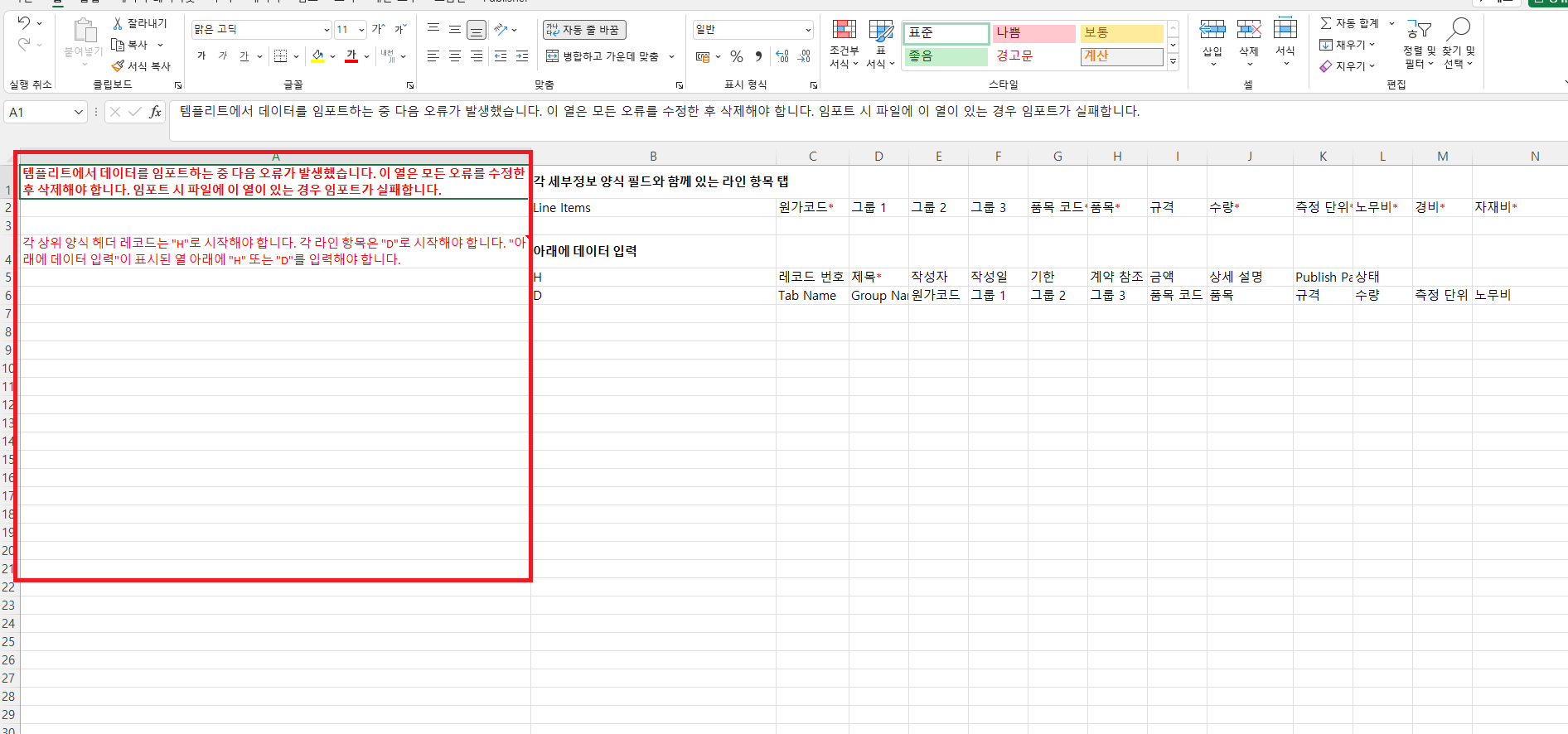
"예" 버튼을 클릭하면, 엑셀파일이 다운로드됩니다.
엑셀파일을 열어 "데이터 임포트 템플리트" 시트를 보면 'A'열에 오류 내용이 입력되어있습니다.
오류 메세지를 통해 해결할 수 없다면 담당자에게 문의하시기 바랍니다.
-
프로젝트 생성 및 업데이트
-
프로젝트 생성은 어떻게 하나요
프로젝트 생성

1. 인사이트에서 "프로젝트 생성요청"을 클릭합니다.

2. 생성되는 프로젝트의 정보를 입력합니다.
1) '위치'정보를 정확히 입력해야 대시보드 상에 프로젝트의 위치가 정확히 표시됩니다.

3. 생성요청이 승인이 되면 프로젝트가 생성됩니다.
-
프로젝트 생성 직후에는 무엇을 해야하나요
프로젝트 초기세팅

1. 프로젝트에 접속하여 정보 > 일반에서 프로젝트 정보를 클릭합니다.
1) 제목, 상태 등 필수값을 입력합니다.
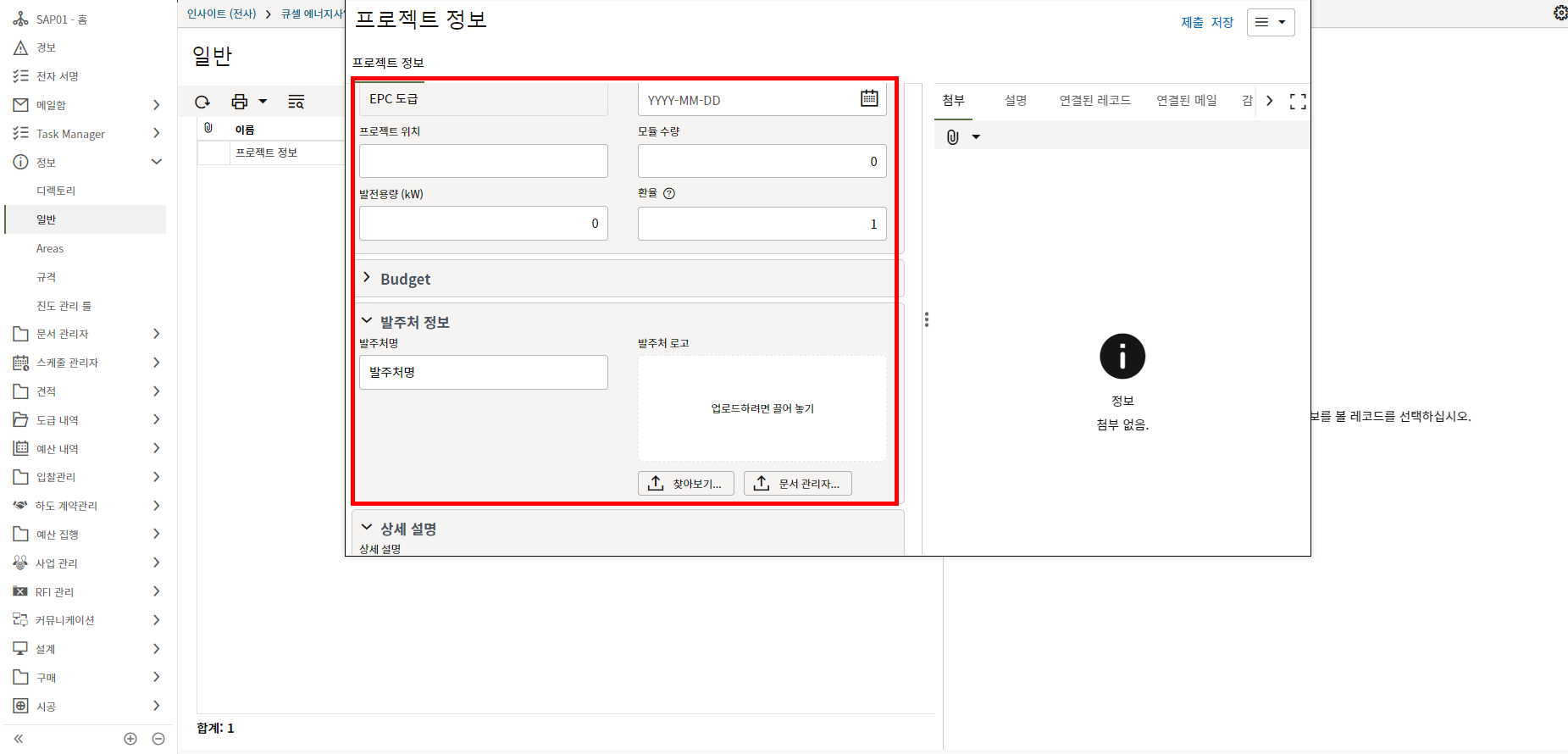
2. 프로젝트 위치, 모듈수량, 발전용량, 환율, 발주처명의 정보를 기입합니다.
*상세설명*
1) 모듈 수량은 "구매 공정률 업데이트" 메뉴에서 모듈 입고수량을 기입할 때 모듈 총 물량정보로 활용됩니다.
2) 환율은 국내 프로젝트는 1로 입력을 하면 됩니다.
해외 프로젝트의 경우 프로젝트 기준통화 대비 환율 (프로젝트 예산수립 당시의 환율)을 입력합니다. 예) 1엔 = 11.4, 1$ = 1200
3) 발주처명, 발주처 로고 이미지를 업데이트 합니다.
3. 프로젝트 홈에서 세부정보를 클릭합니다.

4. 프로젝트 SAP 오더번호를 입력합니다. 입력된 오더번호와 매칭되는 전표들이 "청구서" 메뉴에 생성됩니다.
-
프로젝트 정보 업데이트하기
프로젝트 정보 업데이트
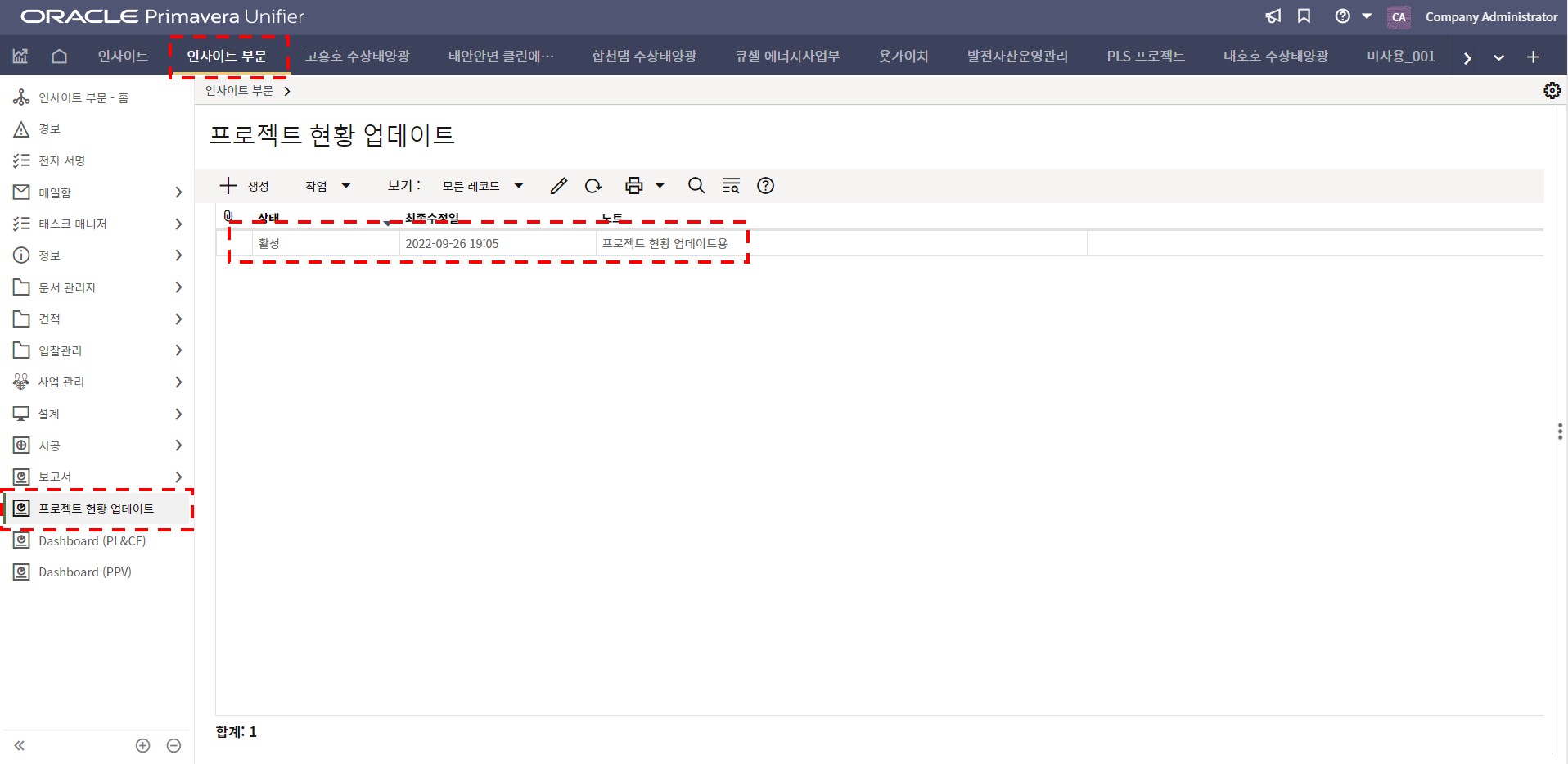
1. 인사이트 부문에서 프로젝트 현황 메뉴를 선택합니다.
1) 기 생성된 레코드를 더블클릭합니다.
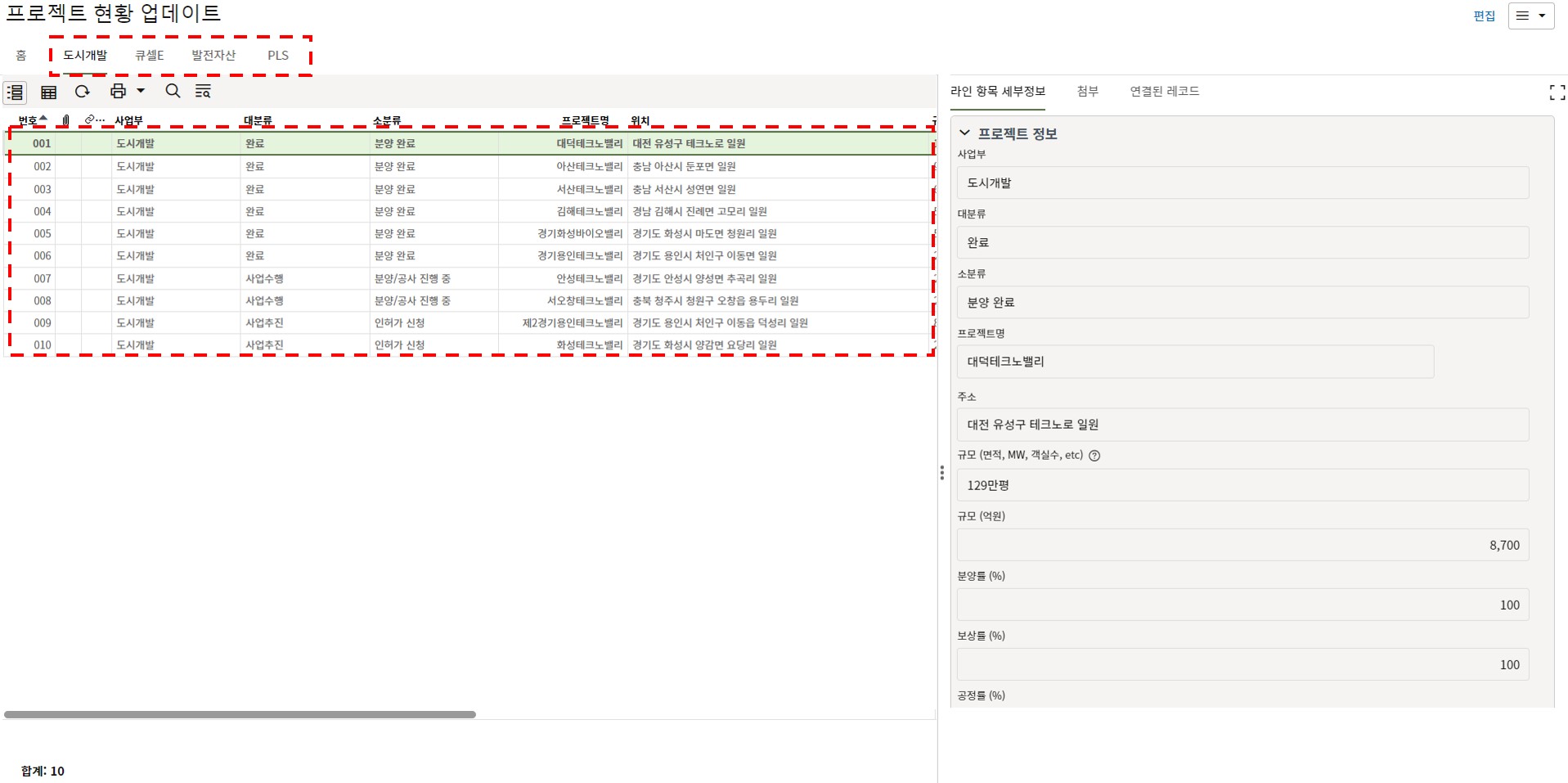
2. 도시개발, 큐셀E, 발전자산(큐셀E), PLS로 탭이 구분되어 있습니다.
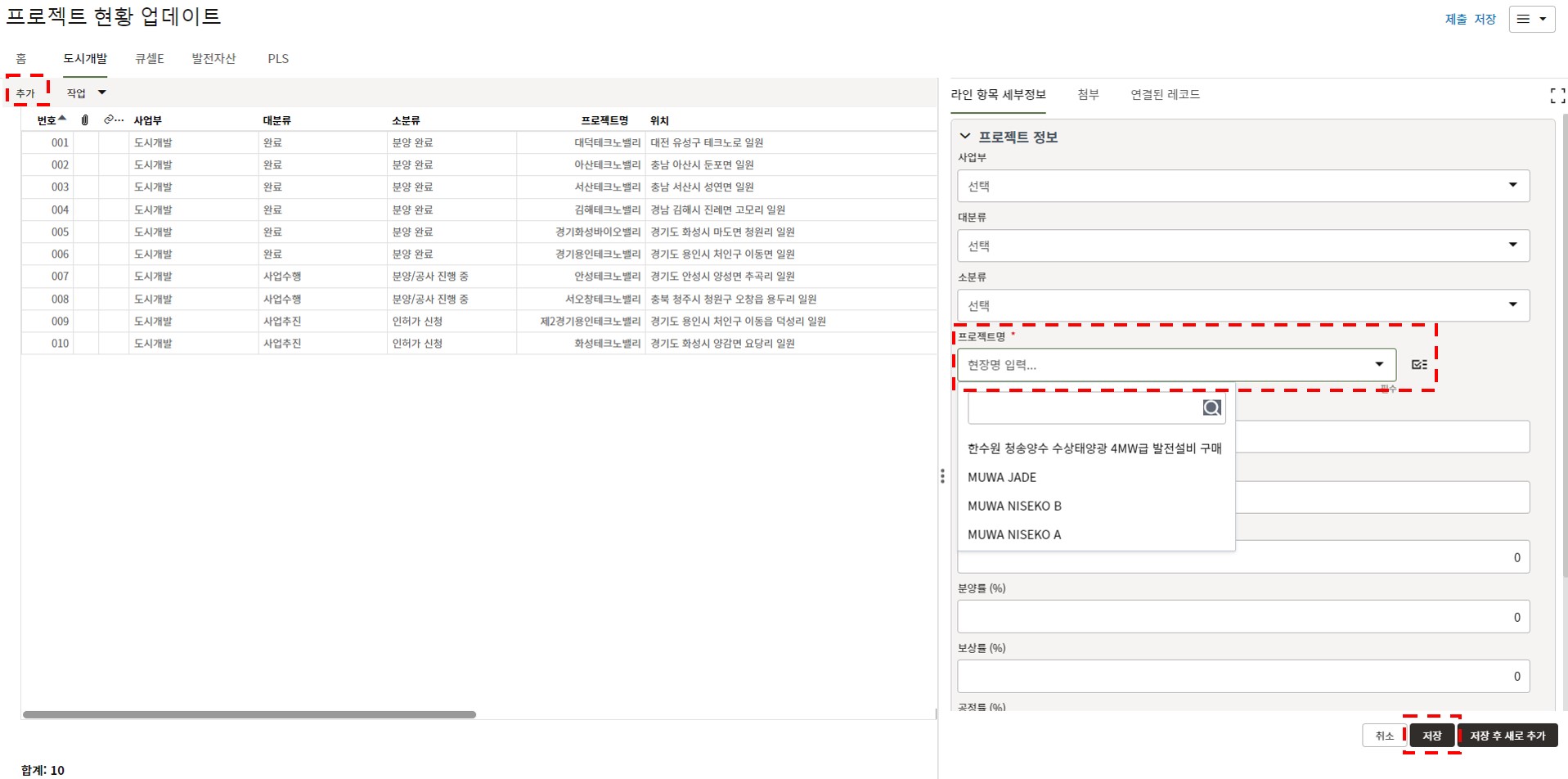
3. 신규 프로젝트가 생성된 경우 추가를 눌러 프로젝트를 추가합니다.
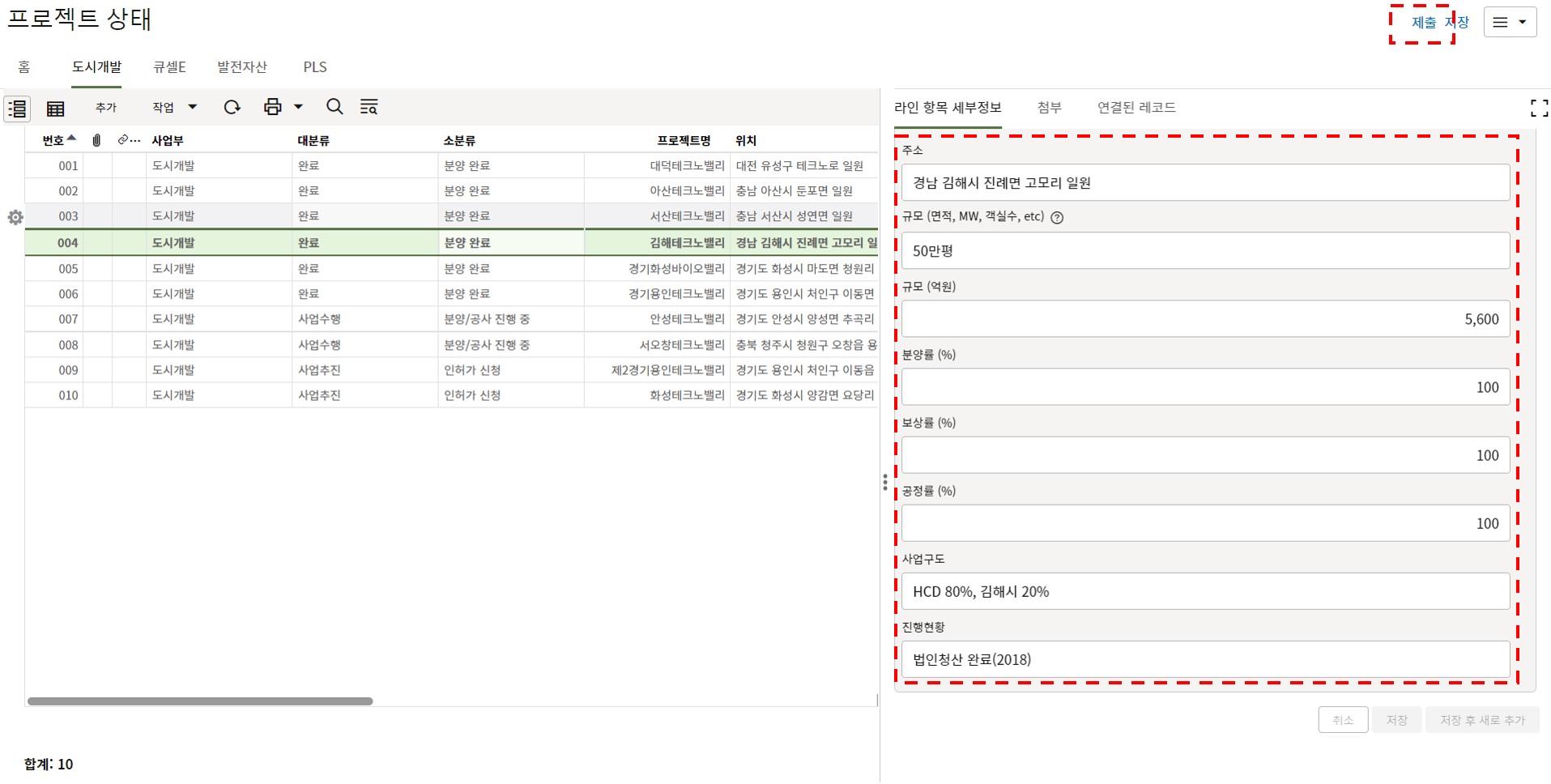
4. 프로젝트 내용을 최신정보로 업데이트하고 저장버튼을 눌러 값을 저장합니다.
1) 업데이트가 완료되면 우측 상단에 있는 제출버튼을 클릭합니다.
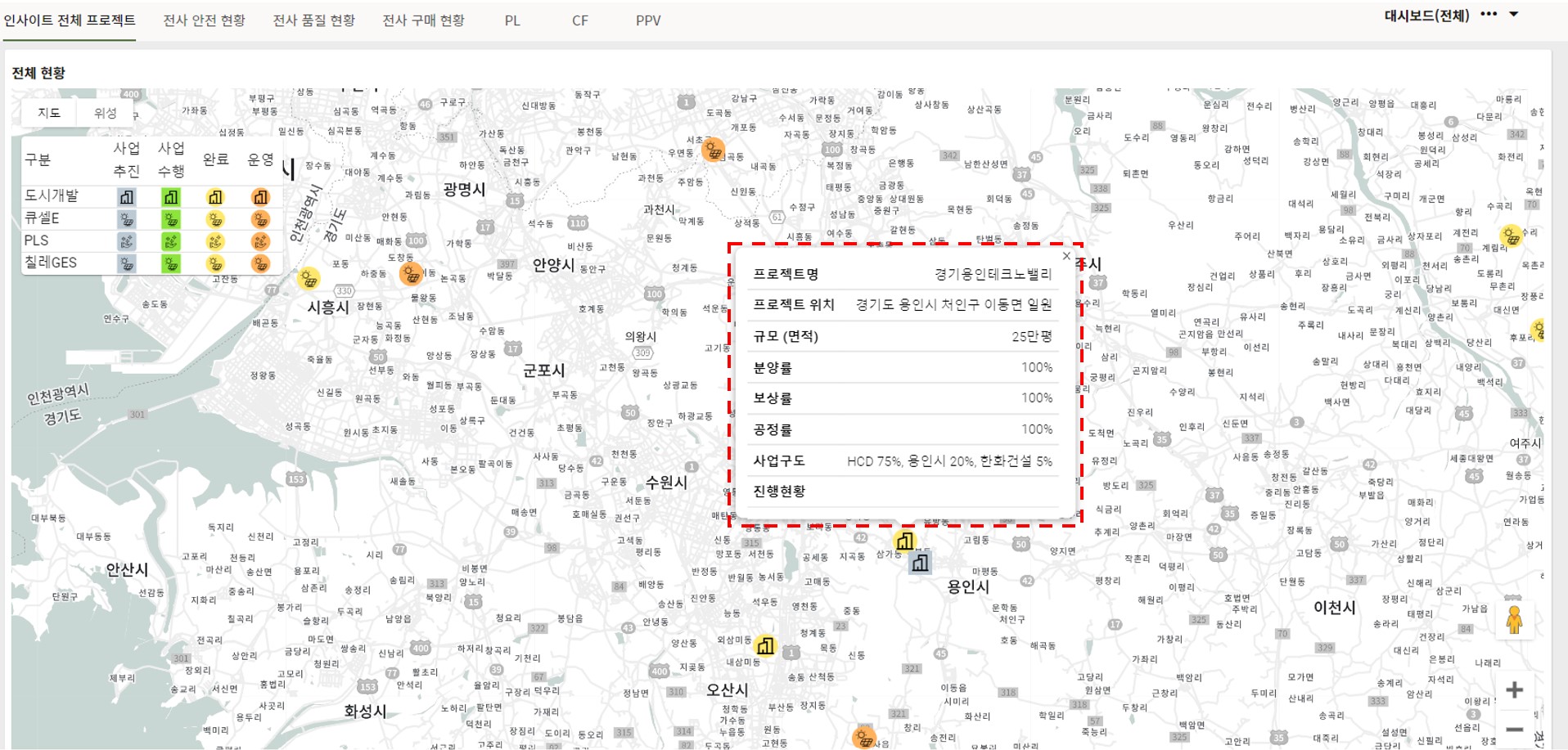
5. 제출됨과 동시에 프로젝트 정보가 업데이트됩니다.
"인사이트 전체 프로젝트" 대시보드에 업데이트한 내용이 반영됩니다.
-
Circle 전자결재
-
Circle 전자결재 제목, 내용, 결재선은 어떻게 작성해야 하나요
Circle 전자결재
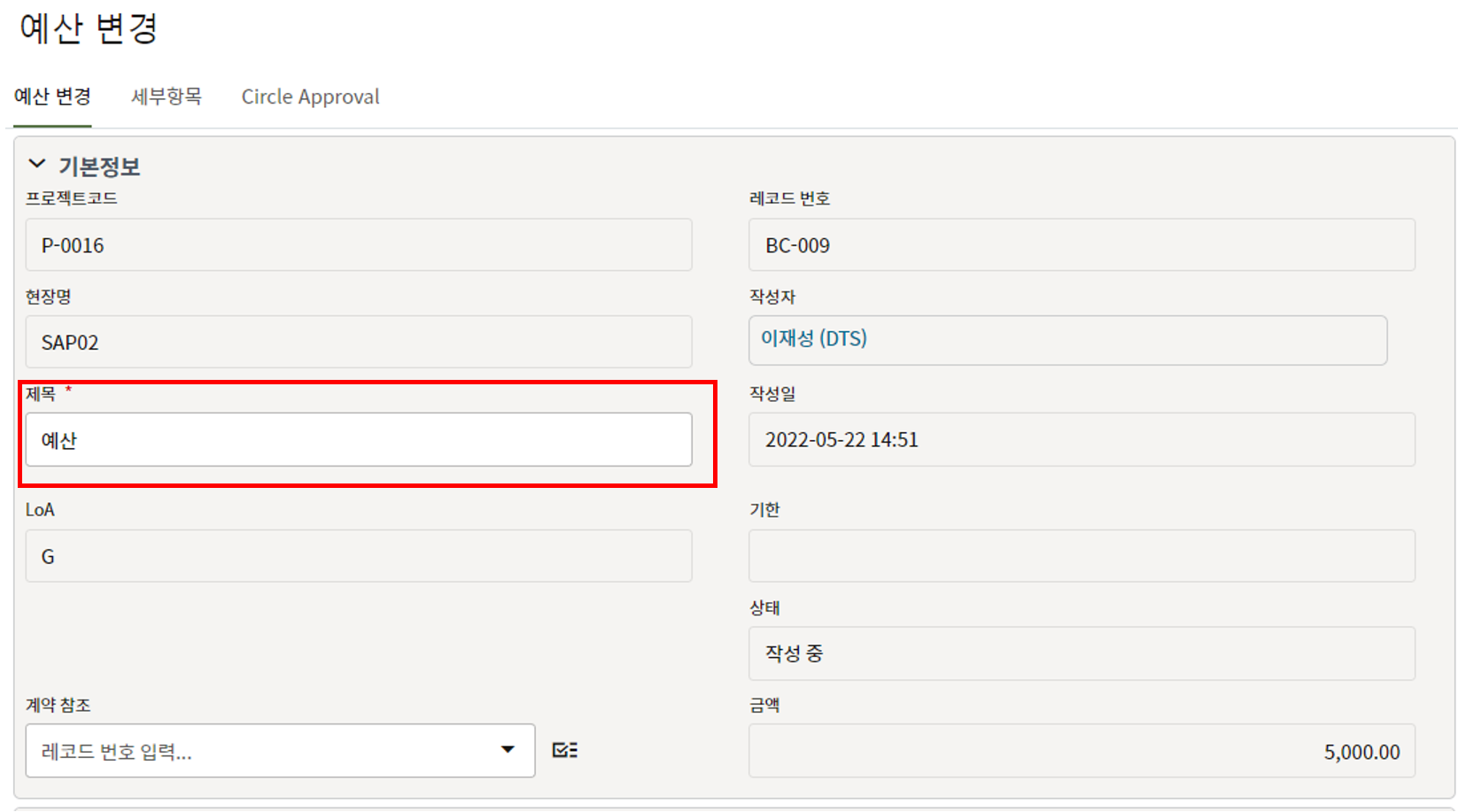
1. 제목은 Circle 전자결재 제목으로 입력됩니다.
예시) 제목을 "예산변경 1차"로 한 경우 Circle 전자결재 품의서 제목 : "OOO 프로젝트 예산변경 1차"
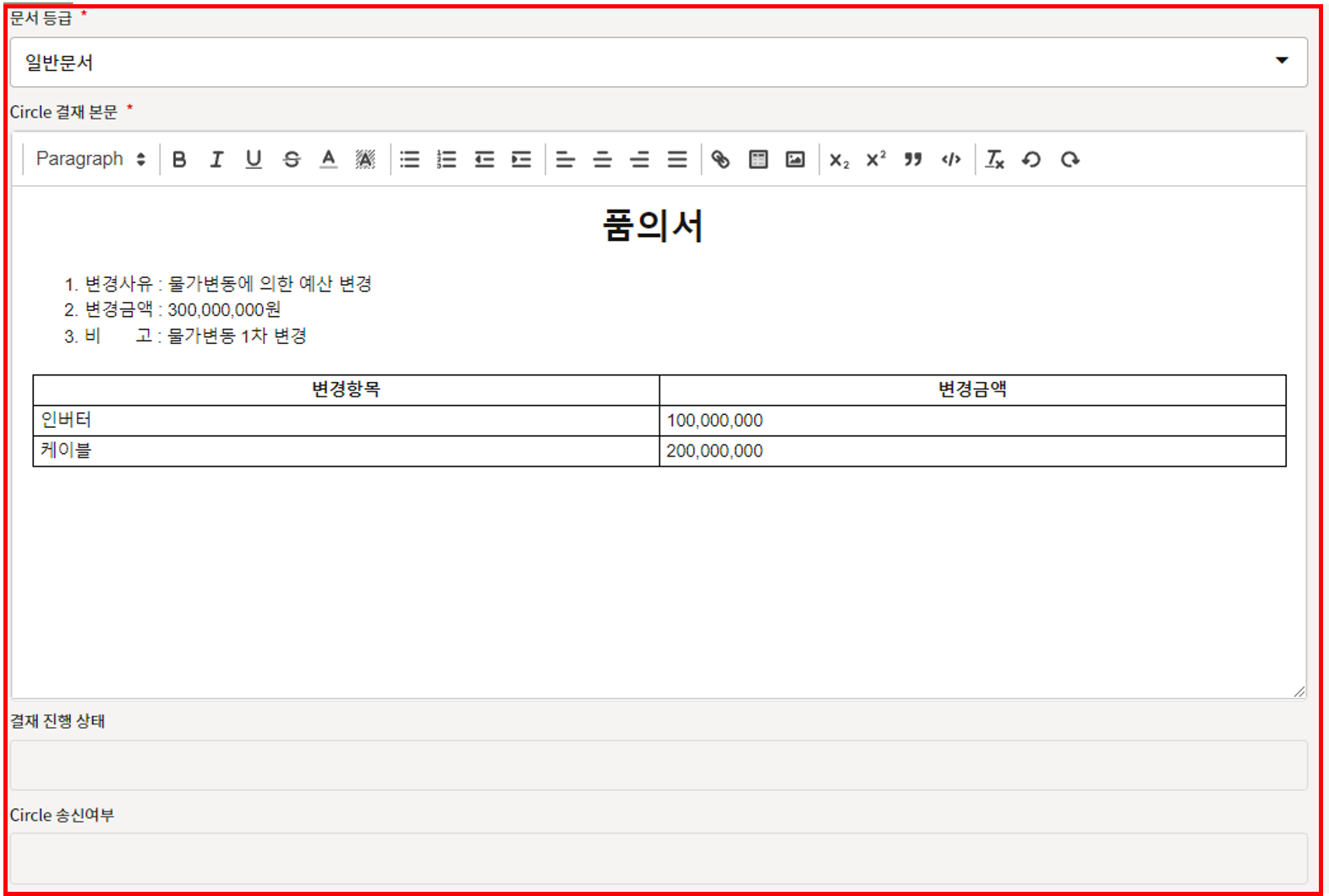
2. 문서등급을 지정하고 품의서 내용을 Circle 결재 본문에 입력합니다.
입력된 정보가 Circle 전자결재 본문에 삽입됩니다.
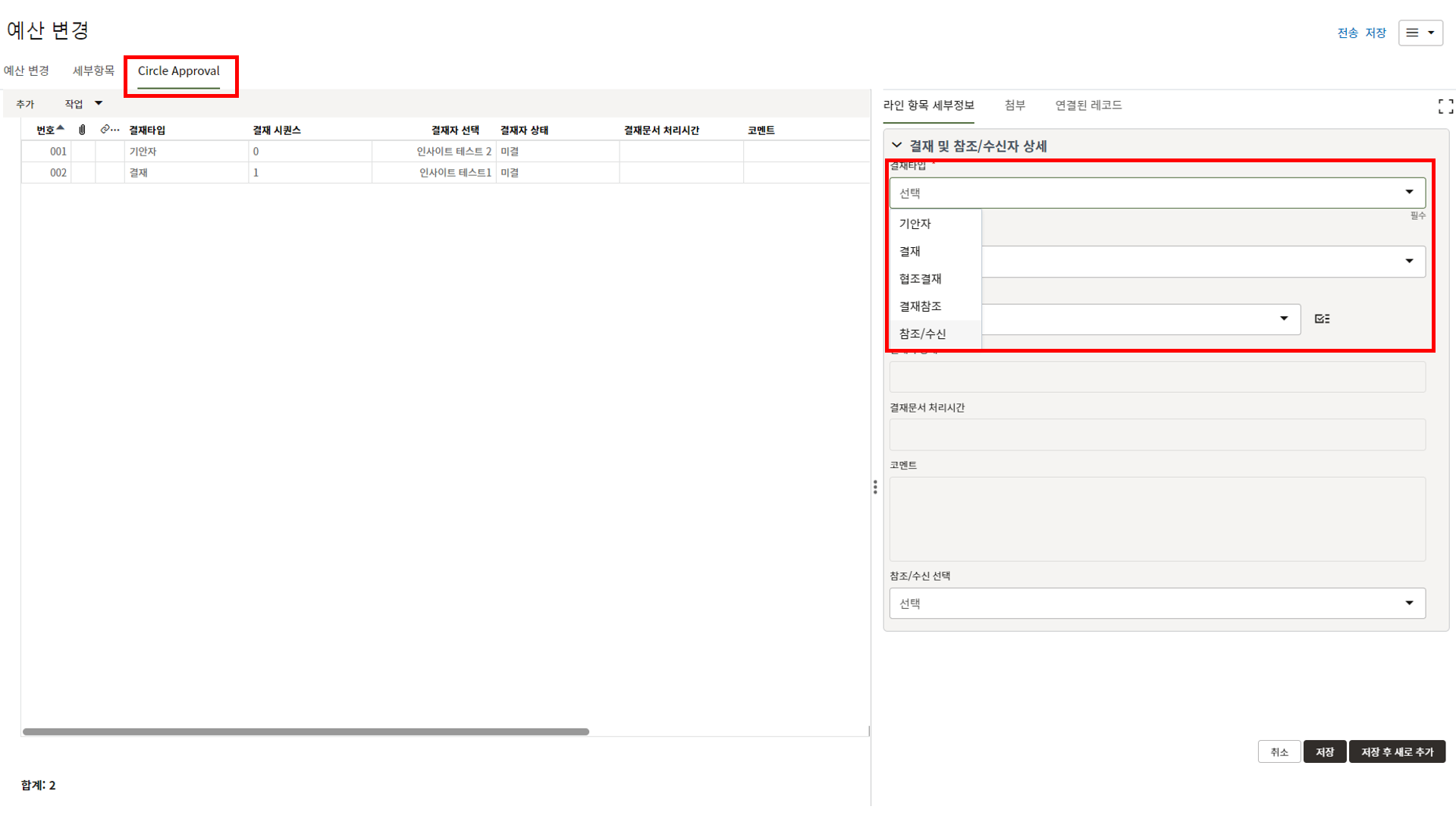
3. Circle Approval 탭에서 결재선을 지정합니다.
1) 기안자의 결재시퀀스는 0이며 결재선에 맞게 결재시퀀스, 결재자, 협조결재자를 지정하면 됩니다.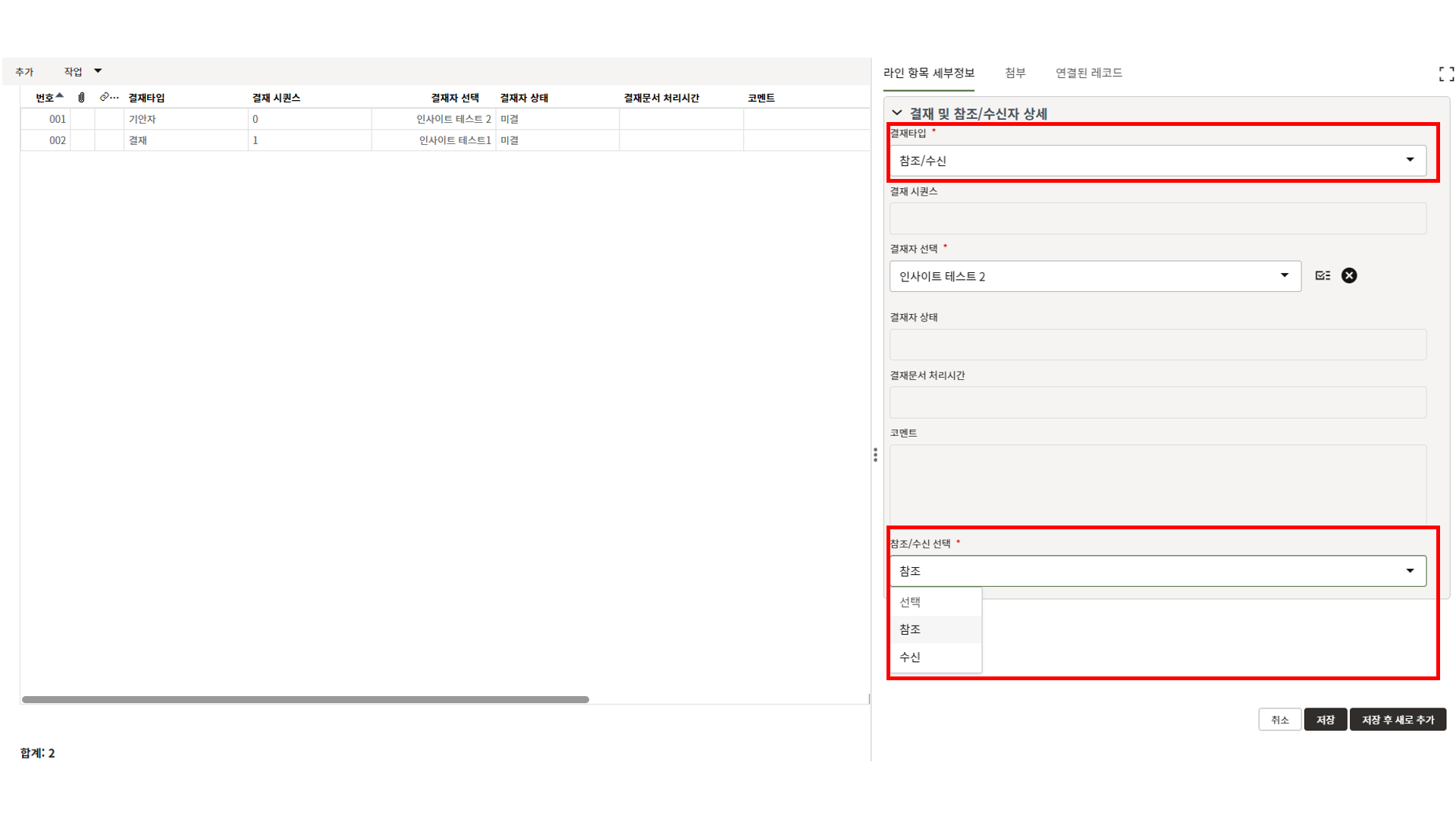
4. 참조/수신이 필요한 경우 결재타입을 참조/수신으로 선택한 뒤 참조/수신 선택에서 값을 선택합니다.
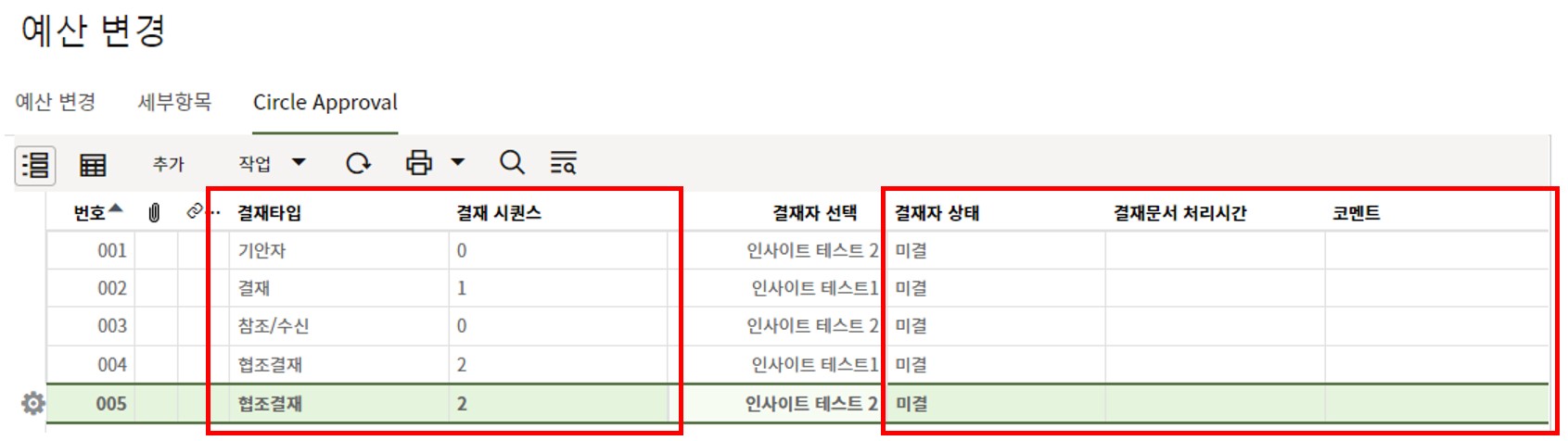
5. 시퀀스가 같은 경우 병렬로 결재가 이루어 집니다.
결재선 지정까지 완료 후 전송을 누르면 Circle에서 시퀀스 1에 해당되는 인원에게 결재가 전송됩니다.
결재자 상태, 결재문서 처리시간, 코멘트 등을 Circle에서 결재가 진행되면서 업데이트 됩니다.
5분 간격으로 Circle 전자결재와 연동이 되므로 전송버튼 클릭 후 최대 5분 뒤 전자결재가 상신, 업데이트 됩니다.
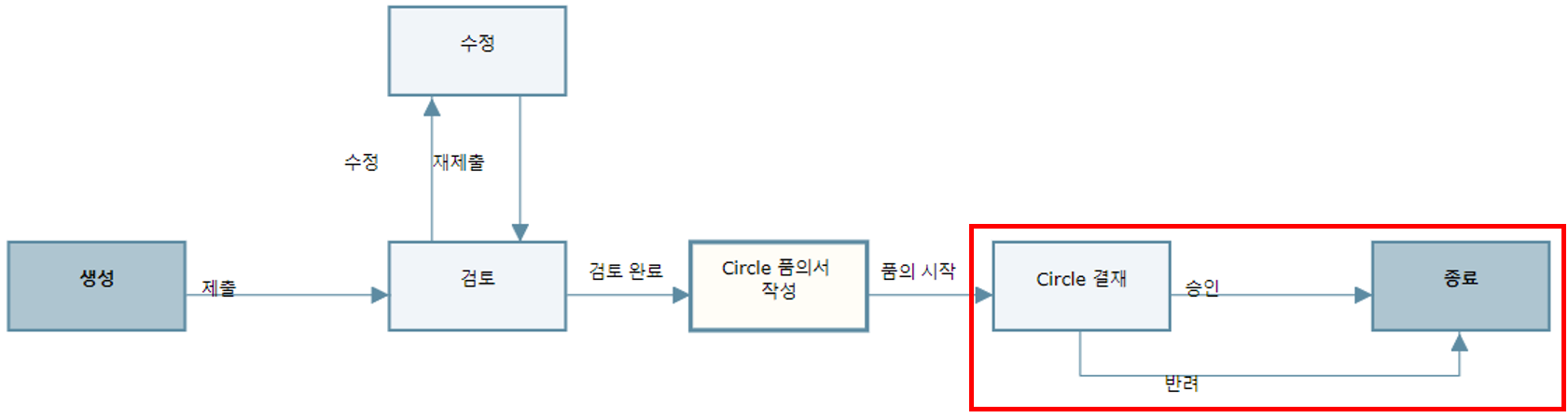
6. Circle에서의 결재상태에 따라 승인, 반려로 워크플로우가 종결 됩니다.
-
현장 소장 매뉴얼
-
일반
태스크 검토 및 승인
1.현장소장의 주요 업무는 태스크 검토 및 승인입니다.
2.현장소장에게 할당된 태스크를 클릭하여 내용을 검토 후 전송버튼을 클릭합니다.
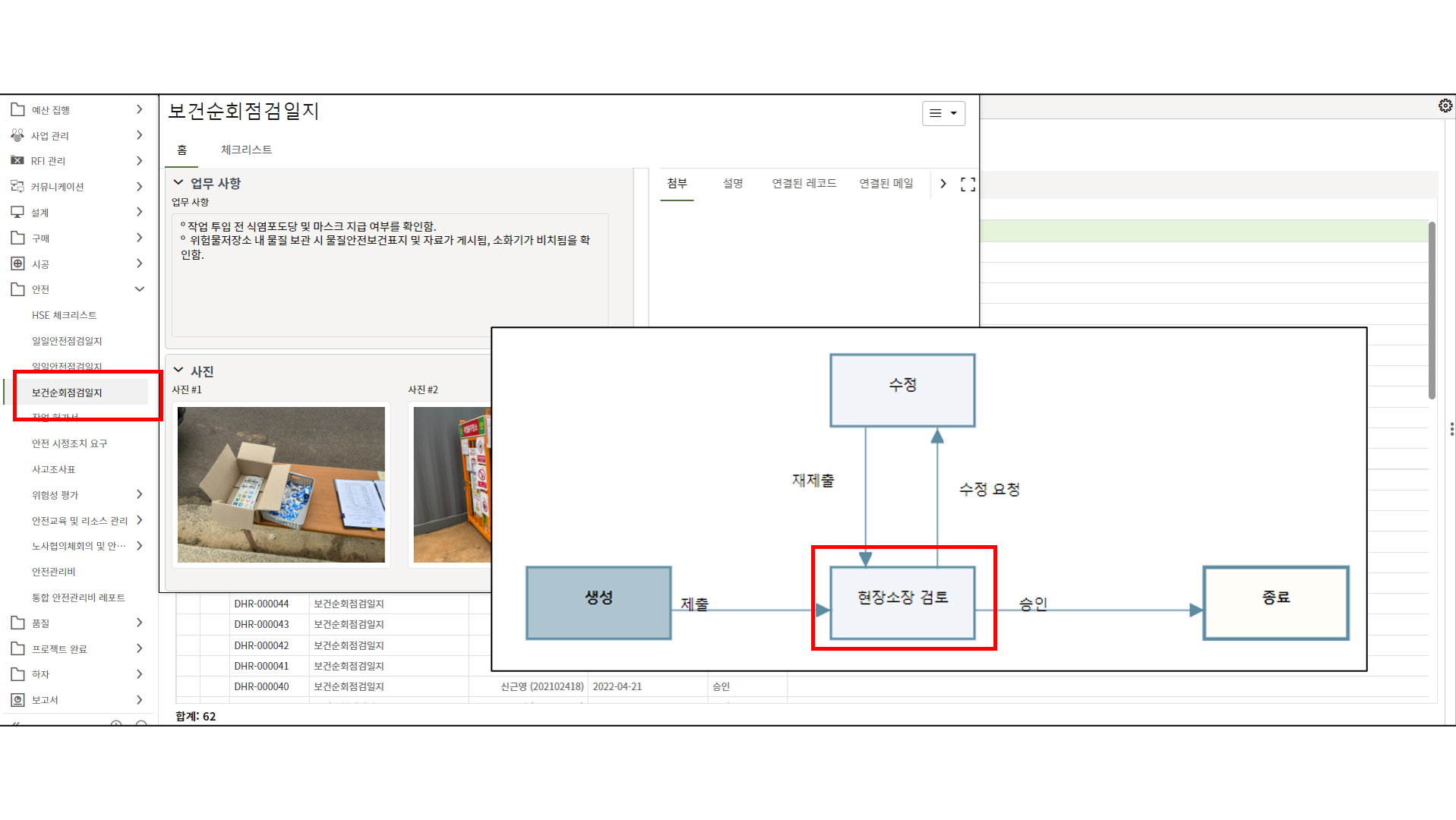
3.내용 확인만 필요한 태스크의 경우 레코드 정보를 검토 후 승인 또는 수정요청으로 전송합니다.
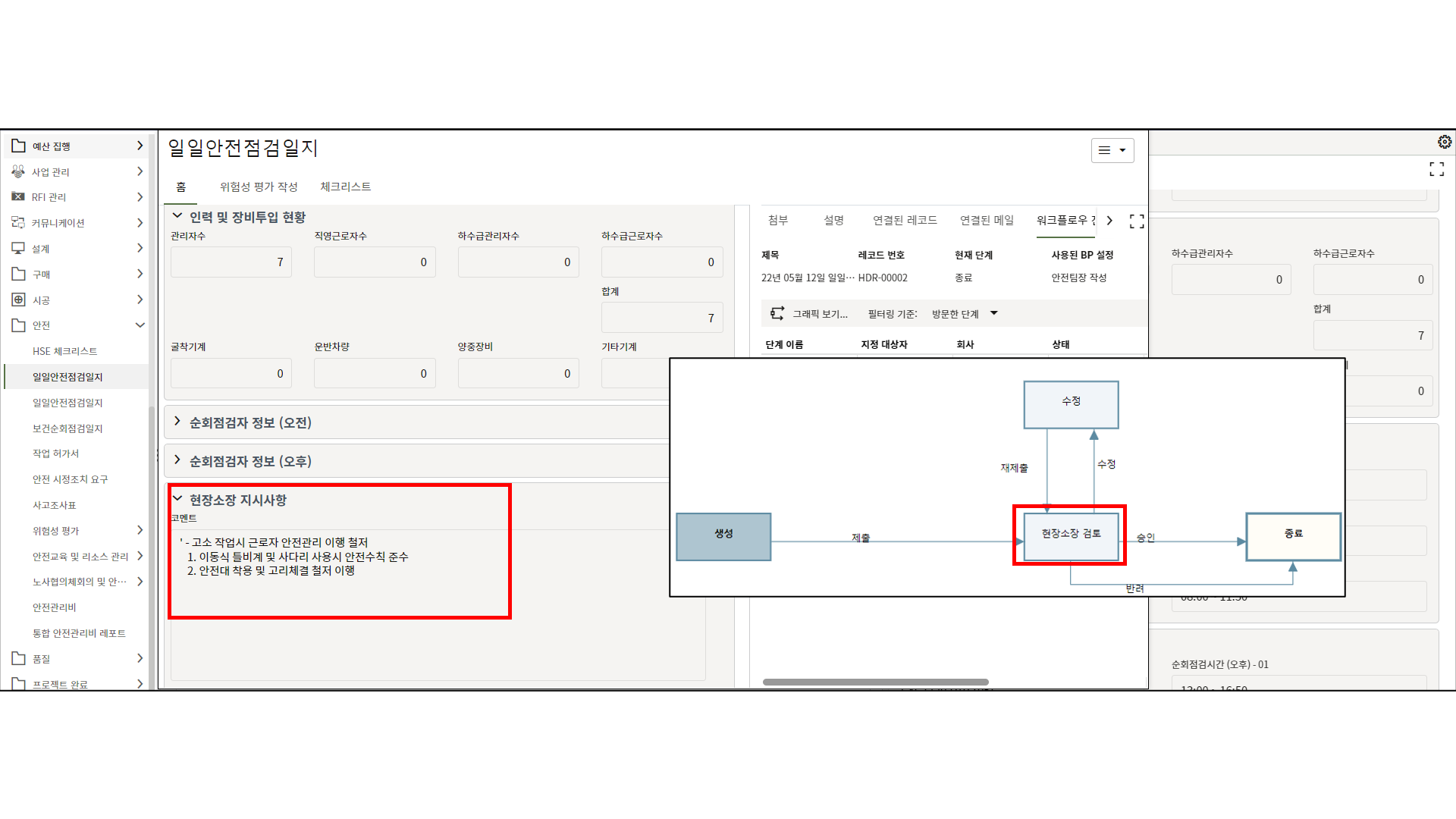
4.내용 확인 및 코멘트를 남기는 경우 태스크를 수락하여 코멘트를 입력 후 승인 또는 수정요청으로 전송합니다.
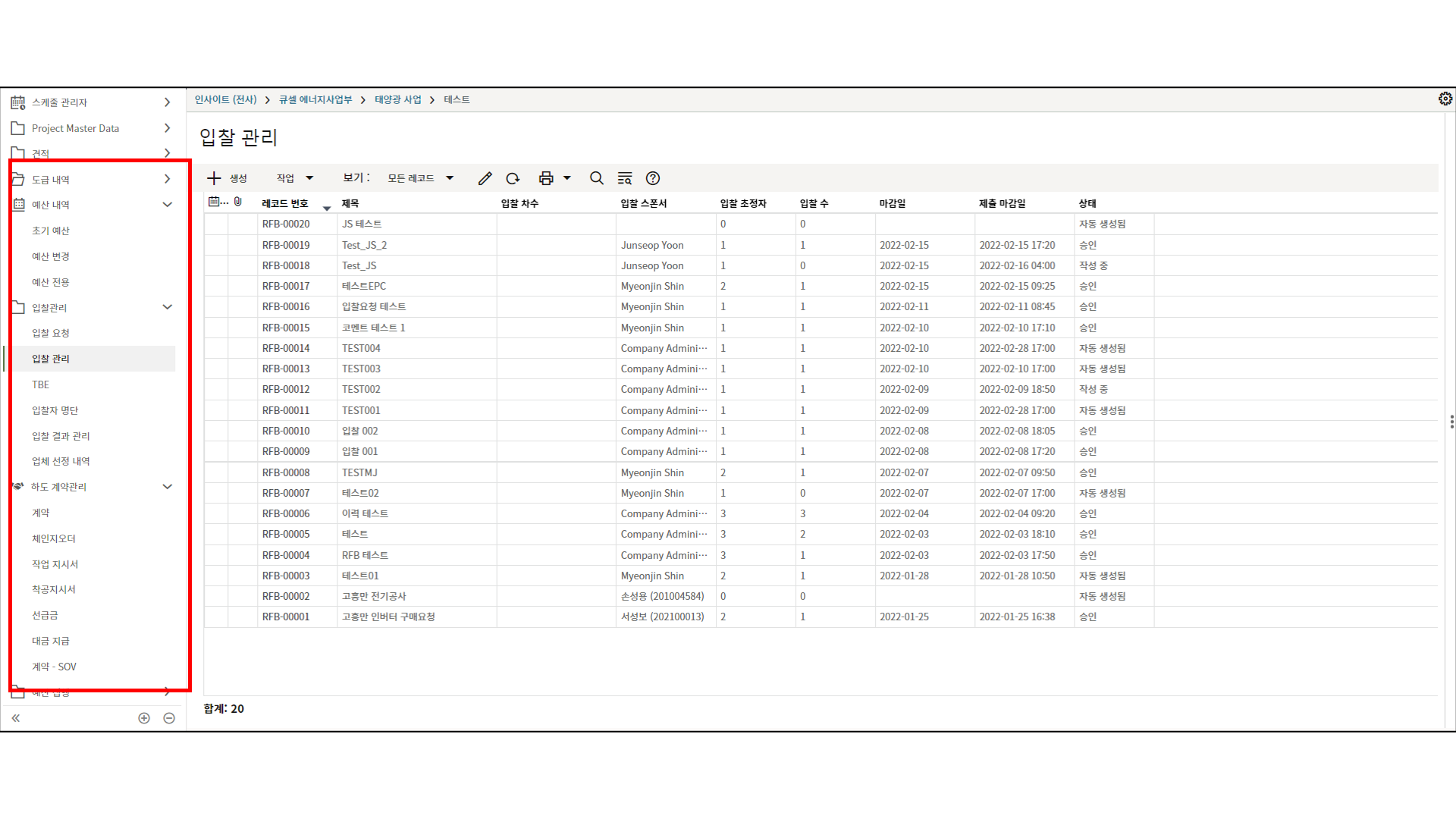
5.메뉴들을 클릭하여 생성된 레코드를 모니터링 합니다.
-
원가 및 일정관리
프로젝트 원가 및 일정 모니터링
1.원가시트 및 활동시트 확인을 통해 프로젝트 원가 및 일정현황을 모니터링 할 수 있습니다.
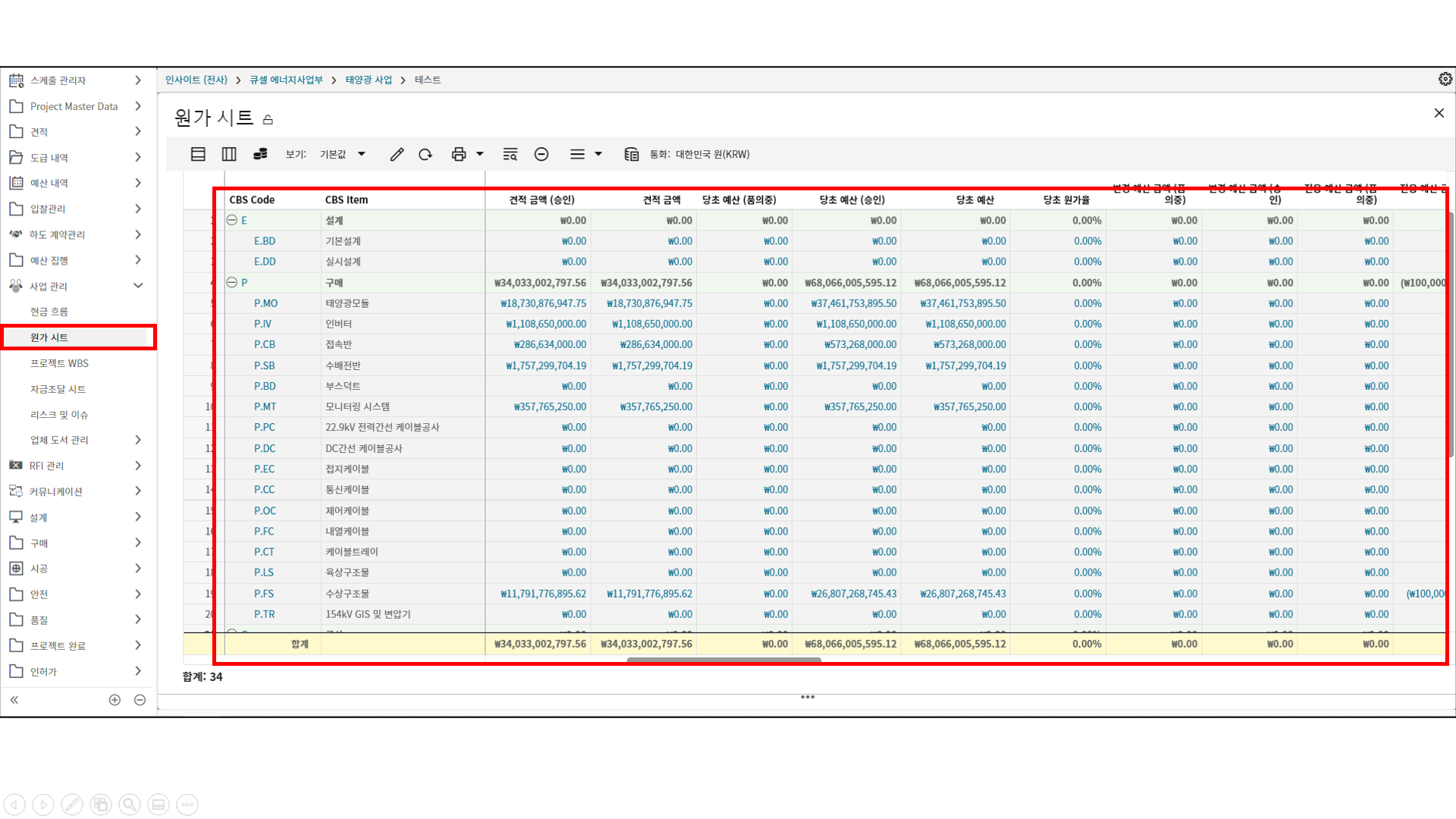
2.원가시트를 통해 예산수립 단계에서, 계약, 기성지급까지 전 프로세스의 원가현황을 모니터링 할 수 있습니다.
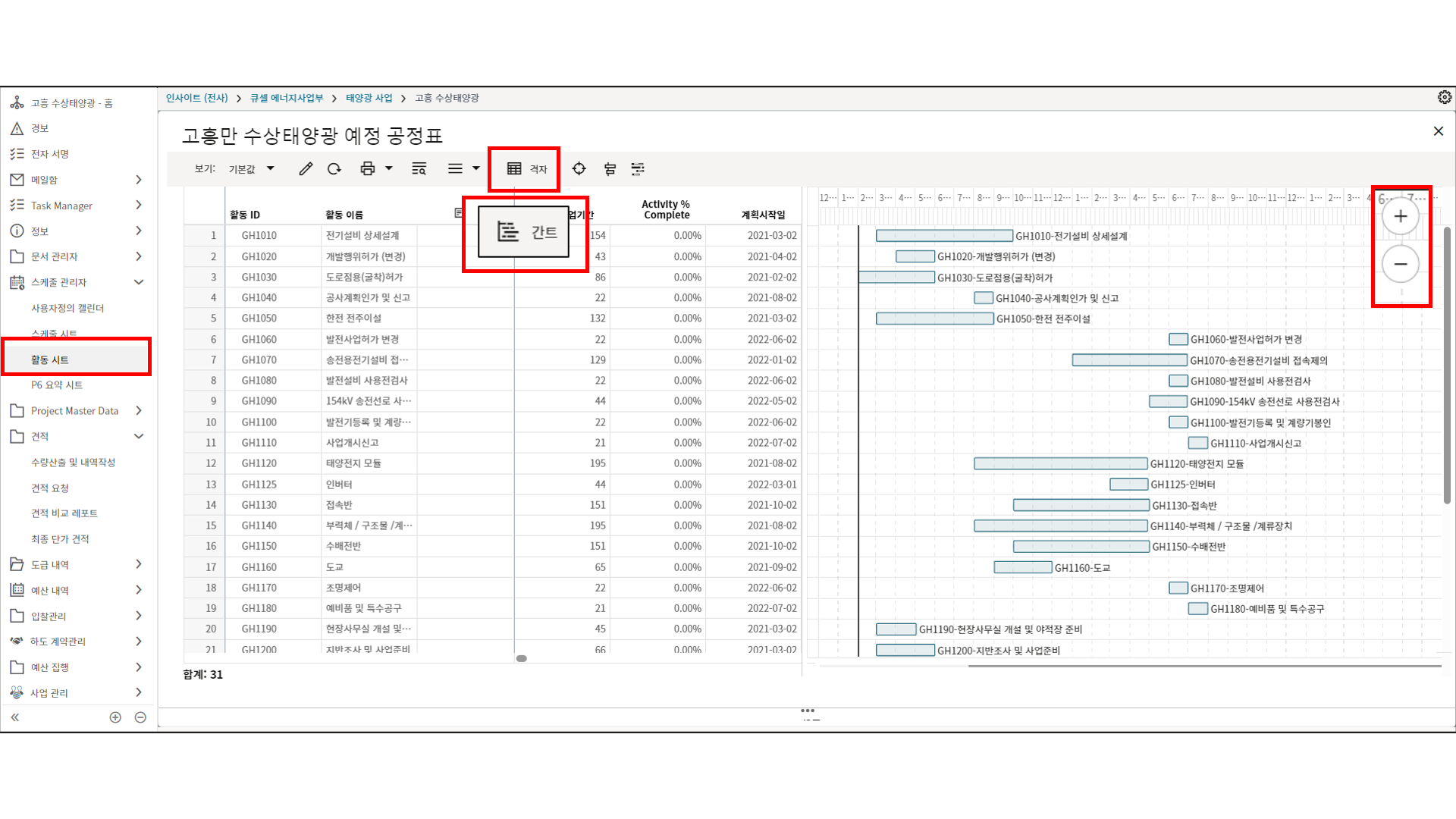
3.활동시트를 통해 현장 공정표 현황을 모니터링 할 수 있습니다.
간트 버튼을 클릭하면 화면 우측에 간트 차트가 표현됩니다.
+ / - 버튼을 클릭하여 간트차트 날짜의 스케일을 변경할 수 있습니다.
-
현장 공무 매뉴얼
-
원가 시트
원가 시트
1. 원가 시트는 '프로젝트 원가 정보가 집계'되는 시트입니다.
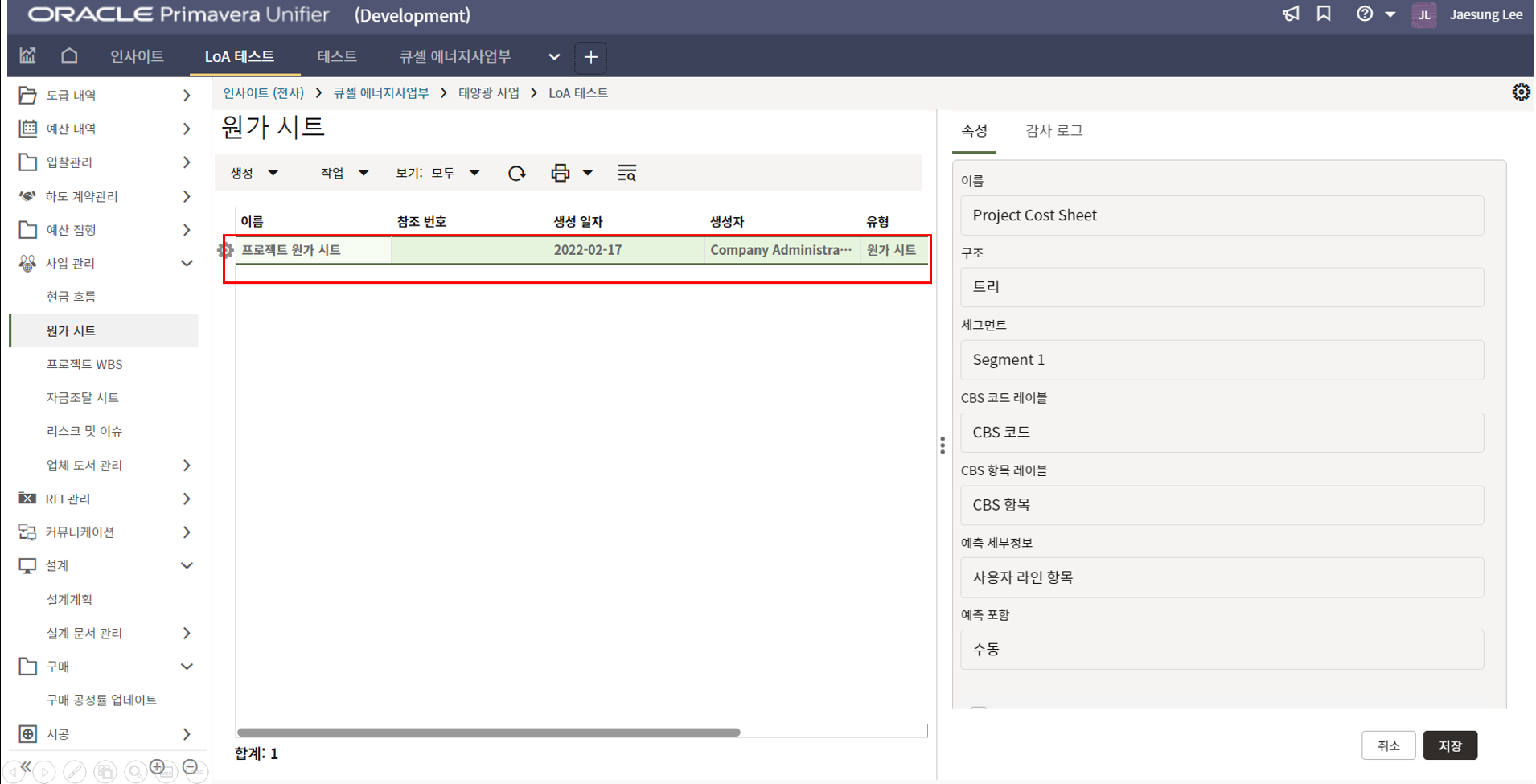
2. 원가 시트 메뉴에서 시트를 클릭합니다.
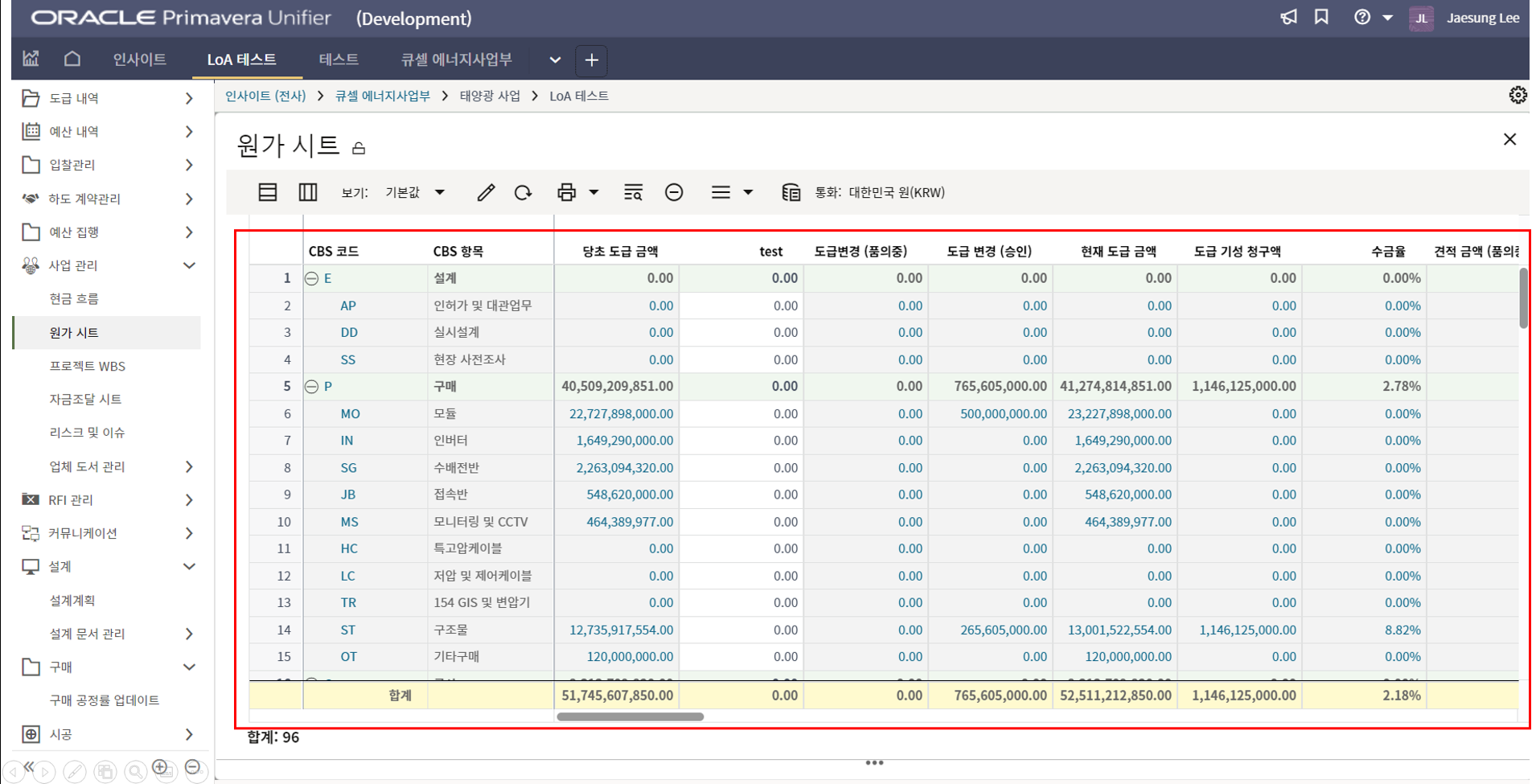
3. 원가 코드로 내역이 입력되는 메뉴들의 금액정보가 원가 시트에 집계됩니다.
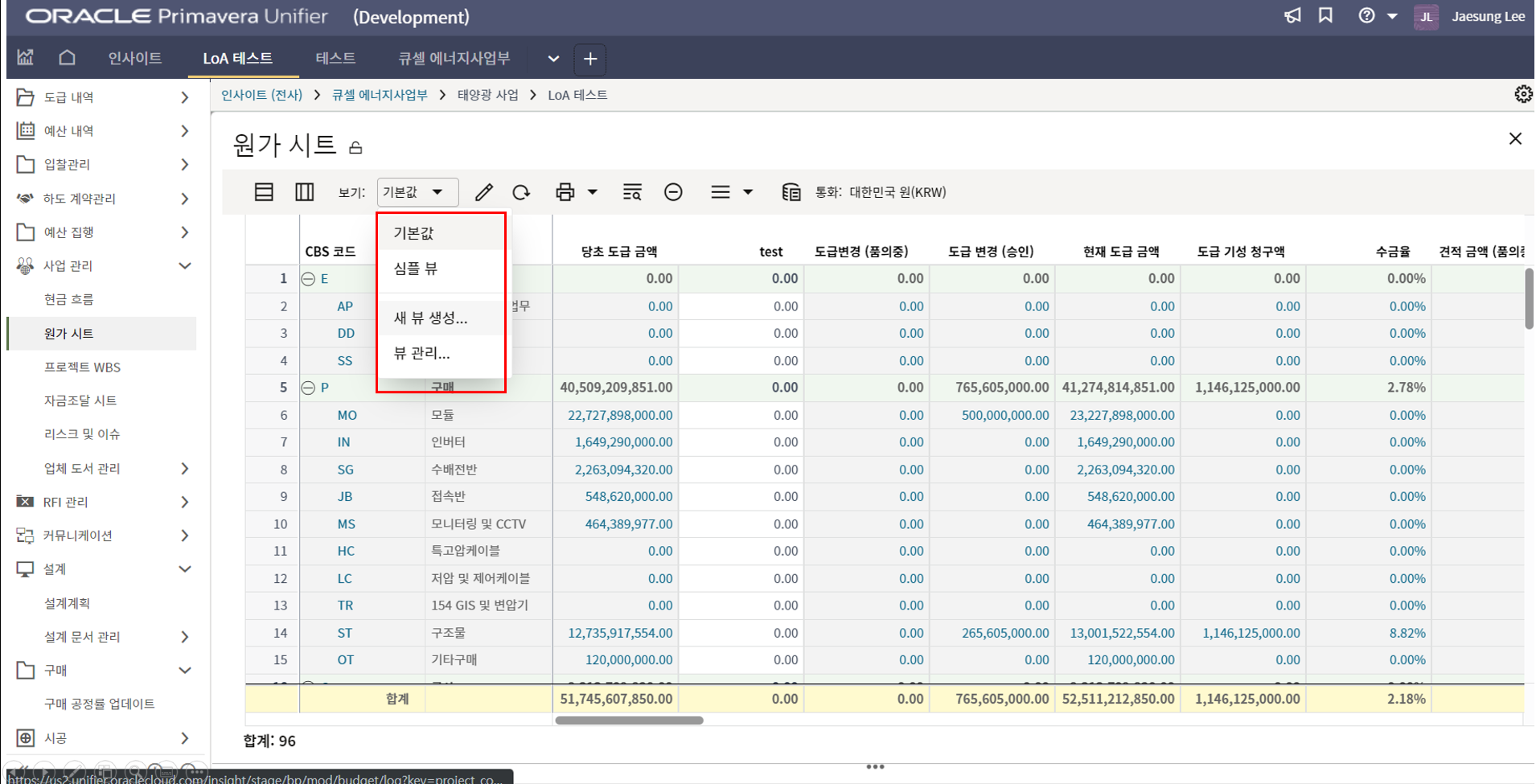
4. 새 뷰 생성을 통해 원가 시트의 구성을 유저 편의성에 맞게 변경할 수 있습니다.
생성된 뷰는 로그인 유저에게만 반영되는 뷰이기 때문에,
프록시 기능을 활용 공무 담당자 계정에 프록시로 접속하여 원가 시트 뷰를 공유할 수 있습니다.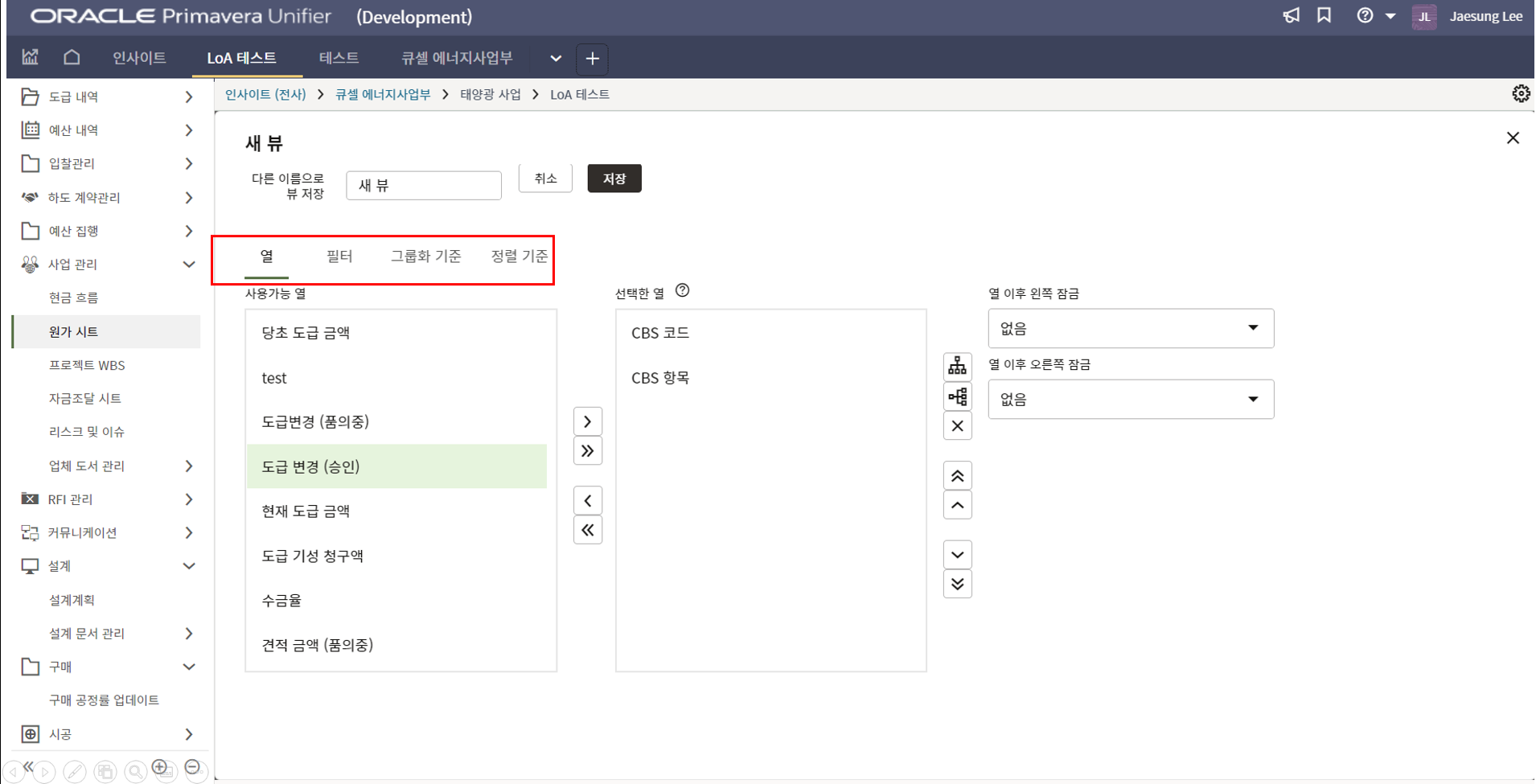
5. 뷰 설정은 열/필터/그룹화/정렬이 있고 열 탭에서는 칼럼별 그룹핑 기능이 있습니다.
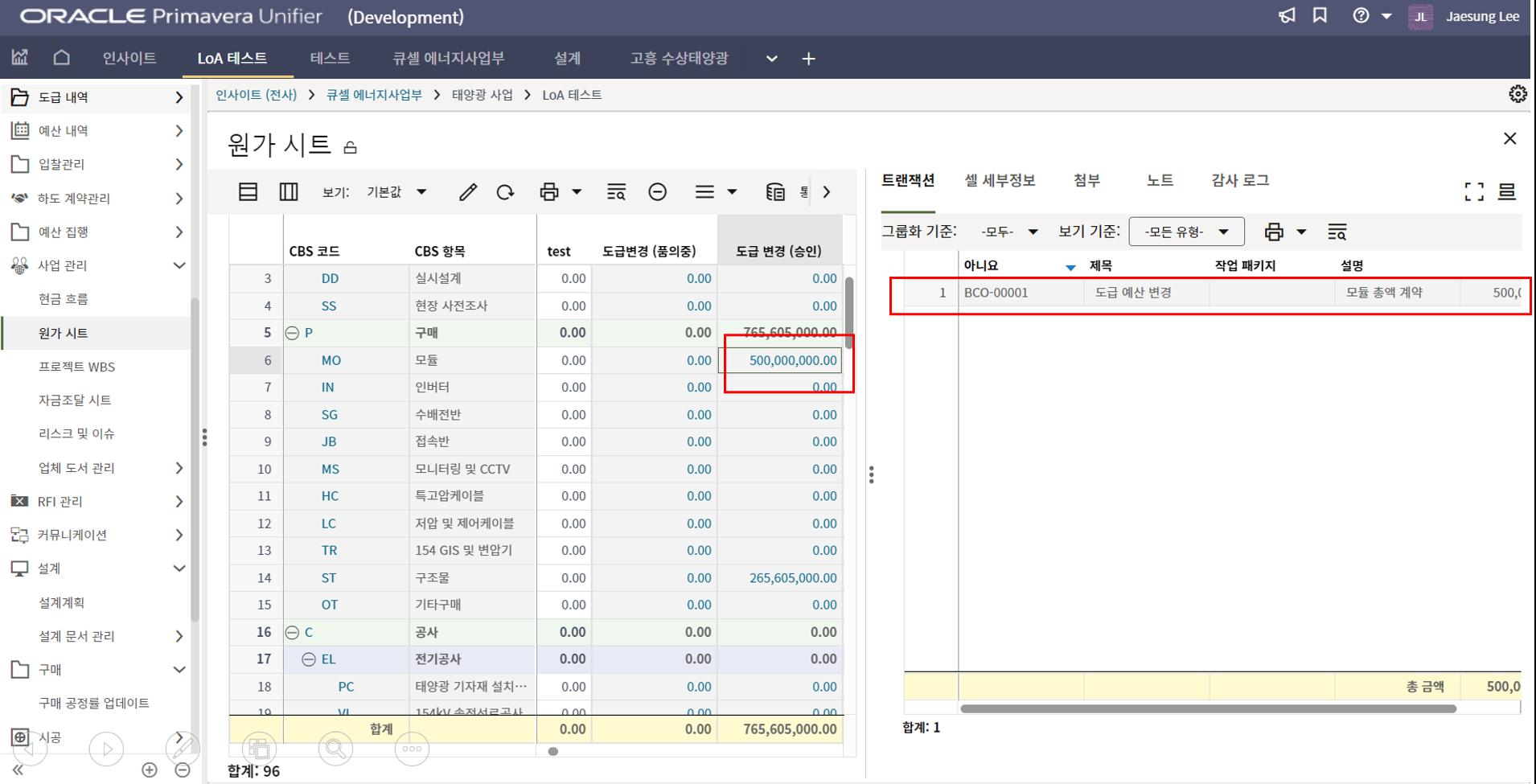
6. 금액이 입력된 곳을 클릭하면 해당 금액이 어떤 내역으로 구성되어 있는 지 확인할 수 있습니다.
해당 내역을 클릭하면 출처 레코드를 확인할 수 있습니다. -
활동(Activity) 시트
활동(Activity) 시트
1. 활동 시트는 '프로젝트 액티비티'를 등록/관리하는 메뉴 입니다.
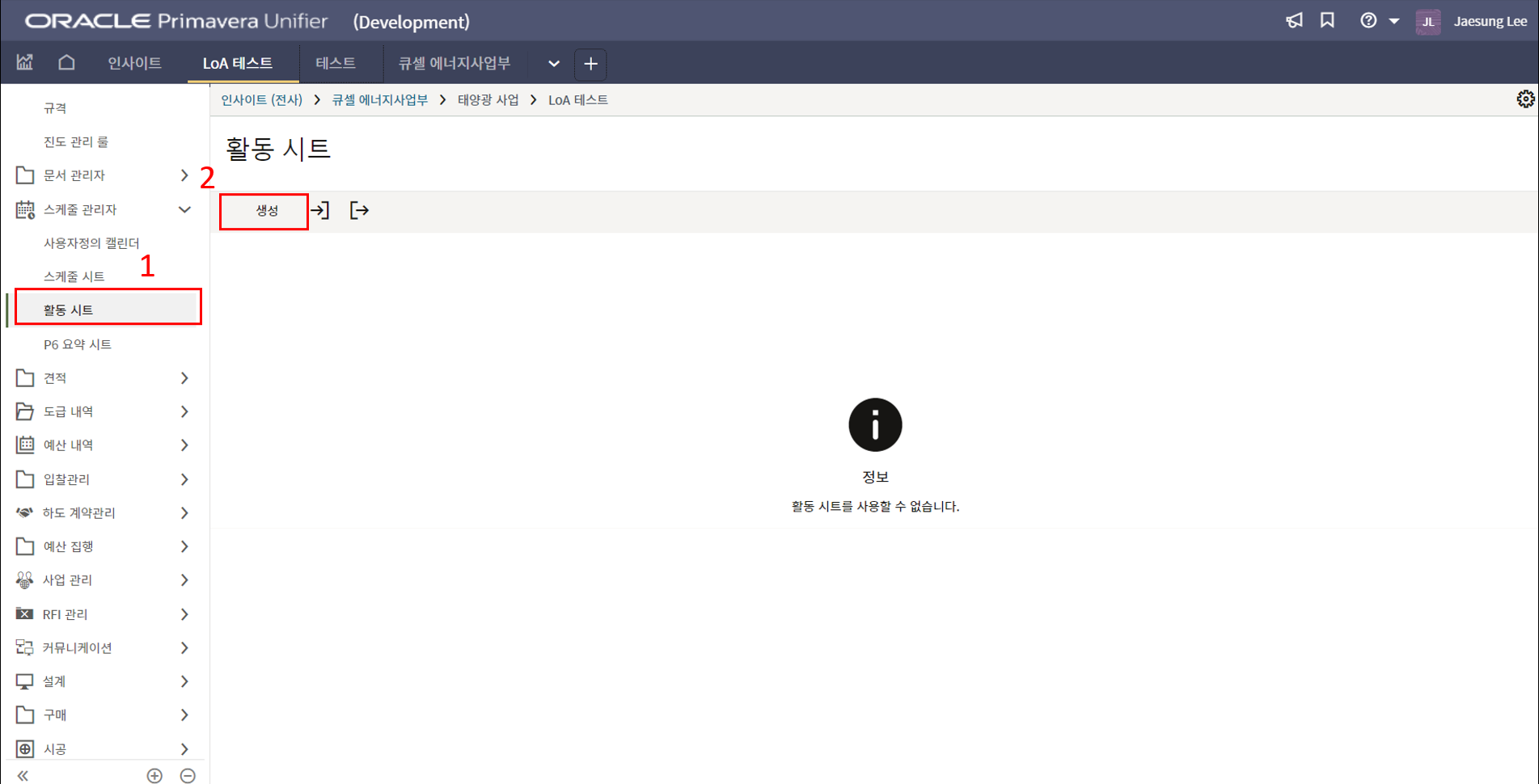
2. 메뉴에서 생성 버튼을 클릭합니다.
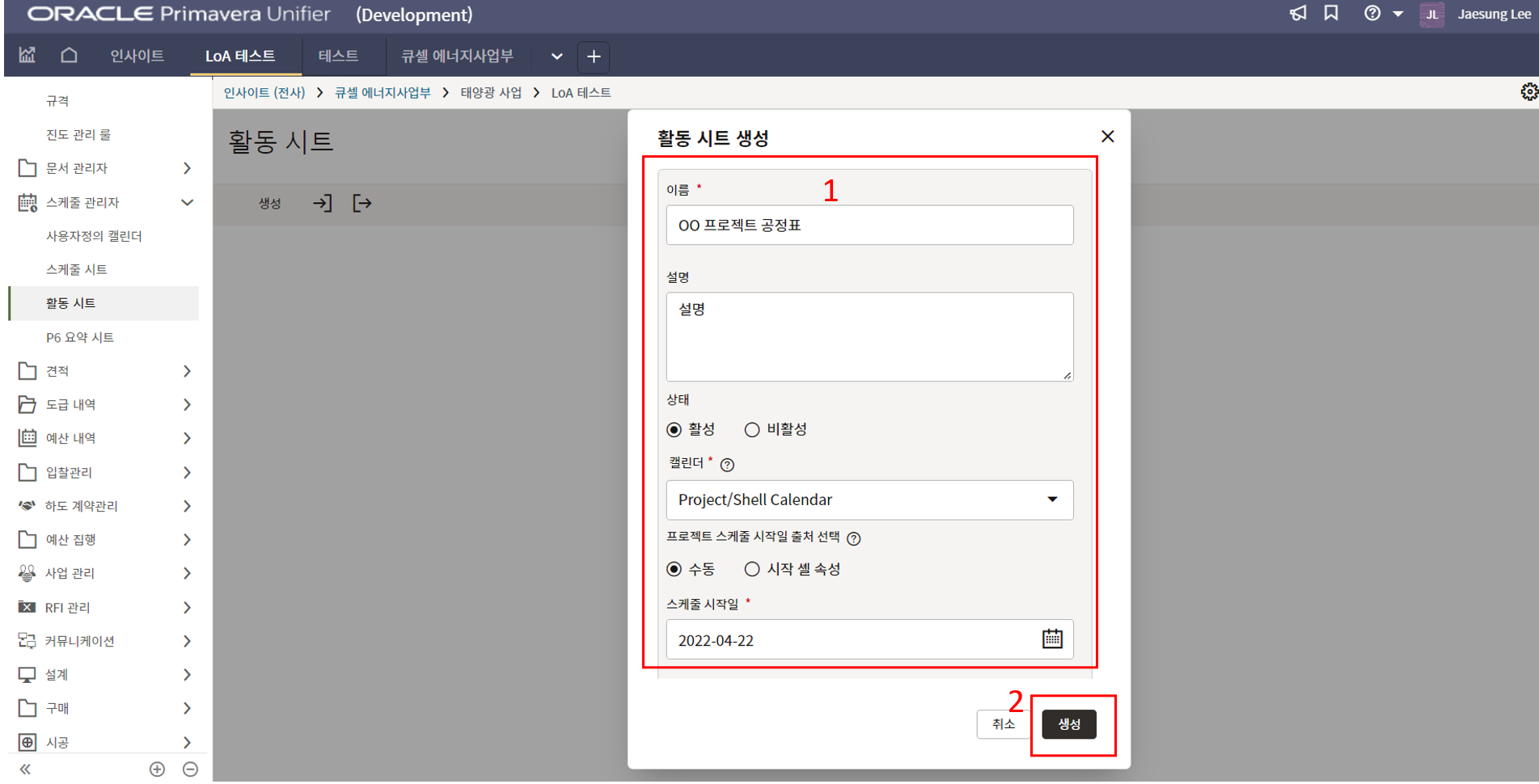
3. 활동 시트 제목과 스케줄 시작일을 입력합니다.
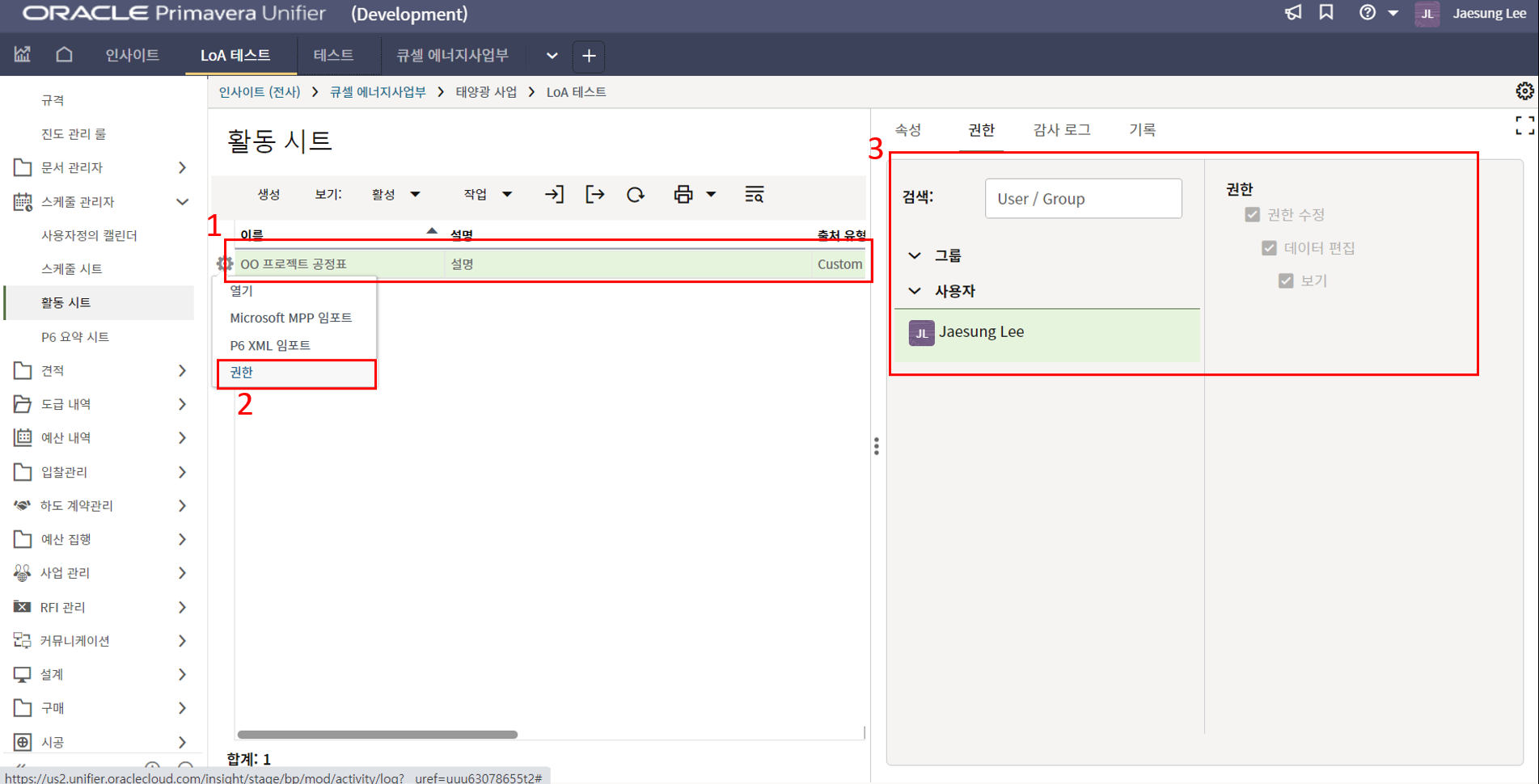
4. 활동 시트는 권한이 있는 유저만 볼 수 있습니다. 권한이 있는 유저를 확인할 수 있습니다.
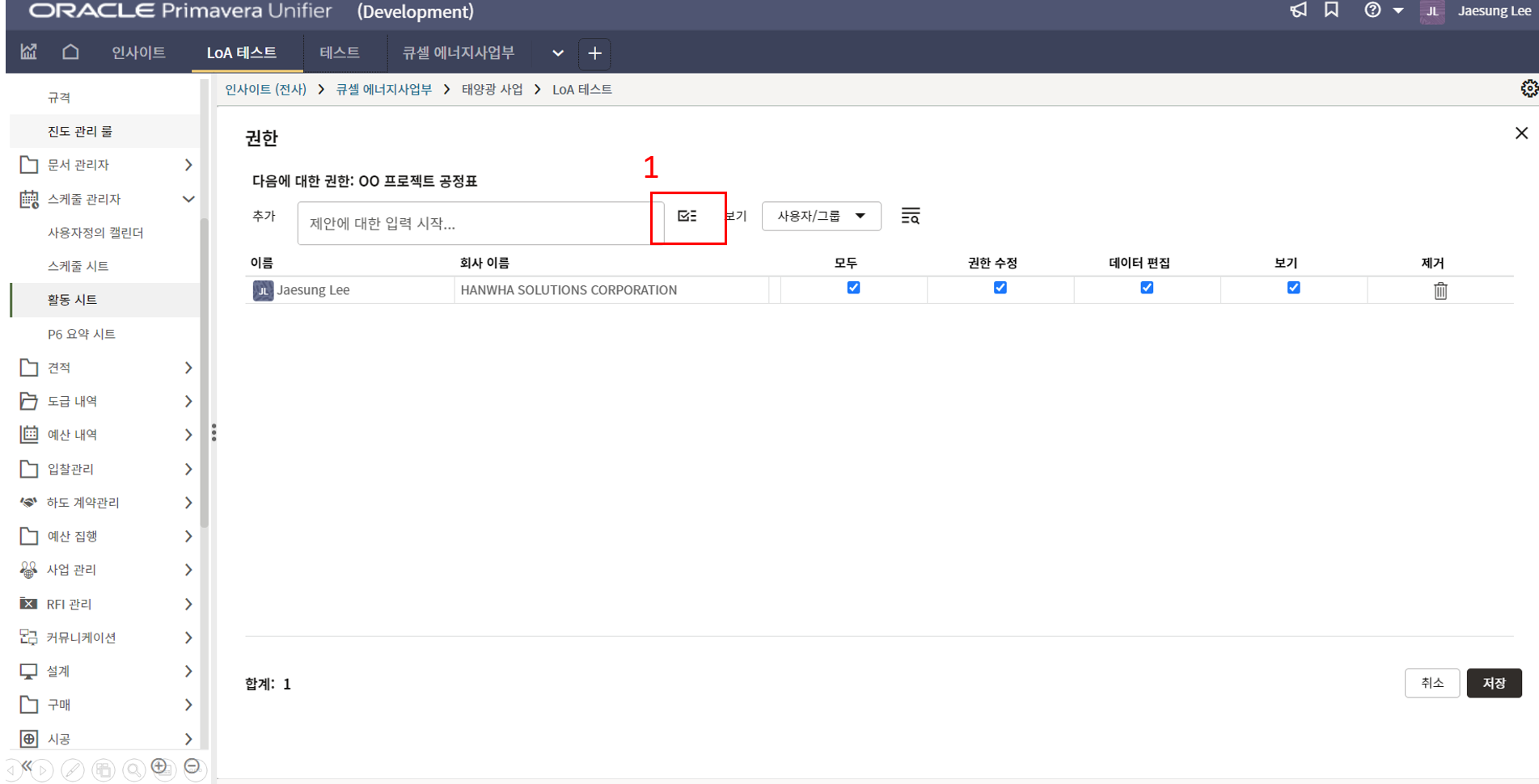
5. 4번 항목에서 활동 시트, 톱니바퀴에 있는 권한 버튼을 클릭하여 유저/그룹을 추가합니다.
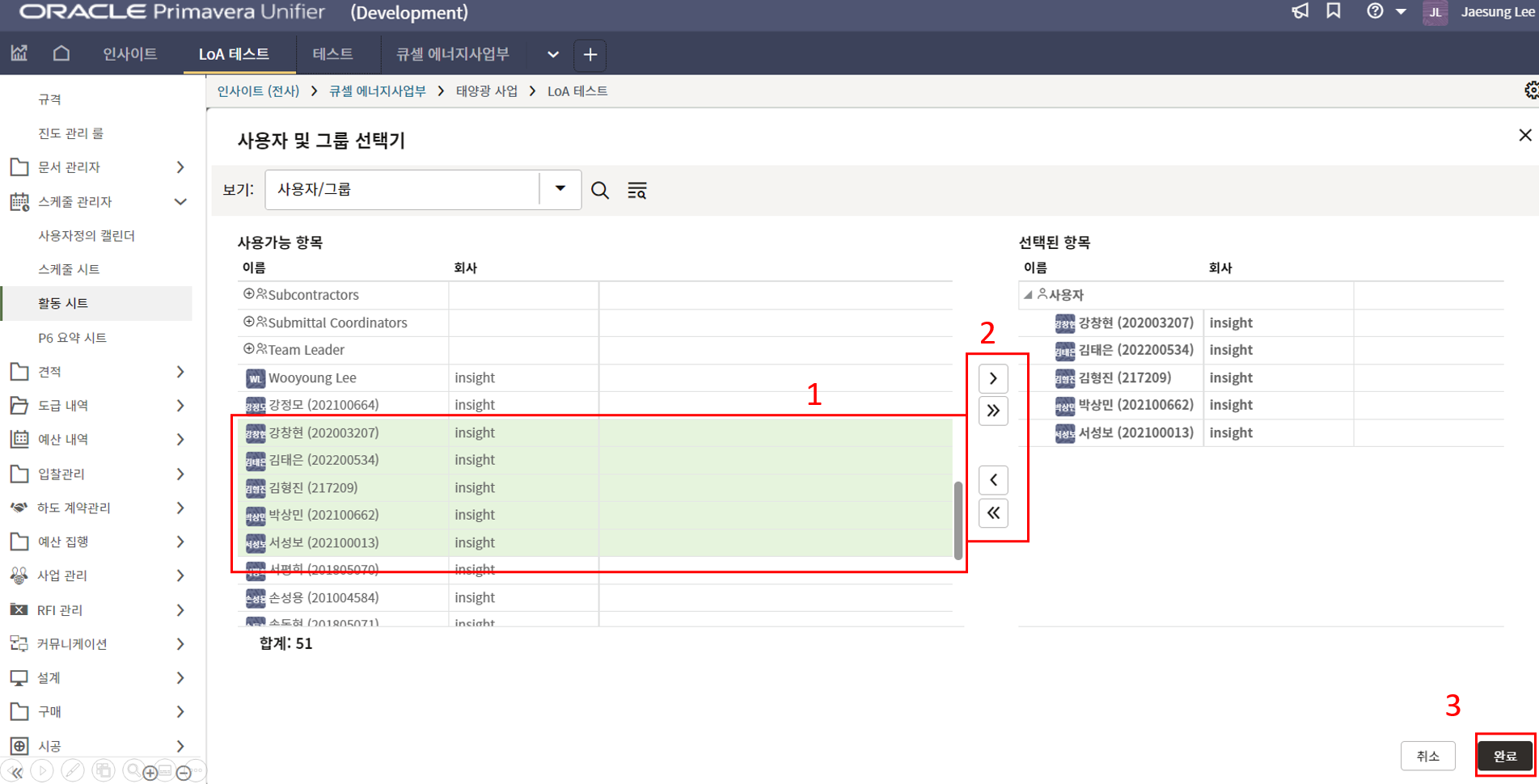
6. 유저 및 그룹을 선택하여 우측으로 이동시킨 후 완료 버튼을 클릭합니다.
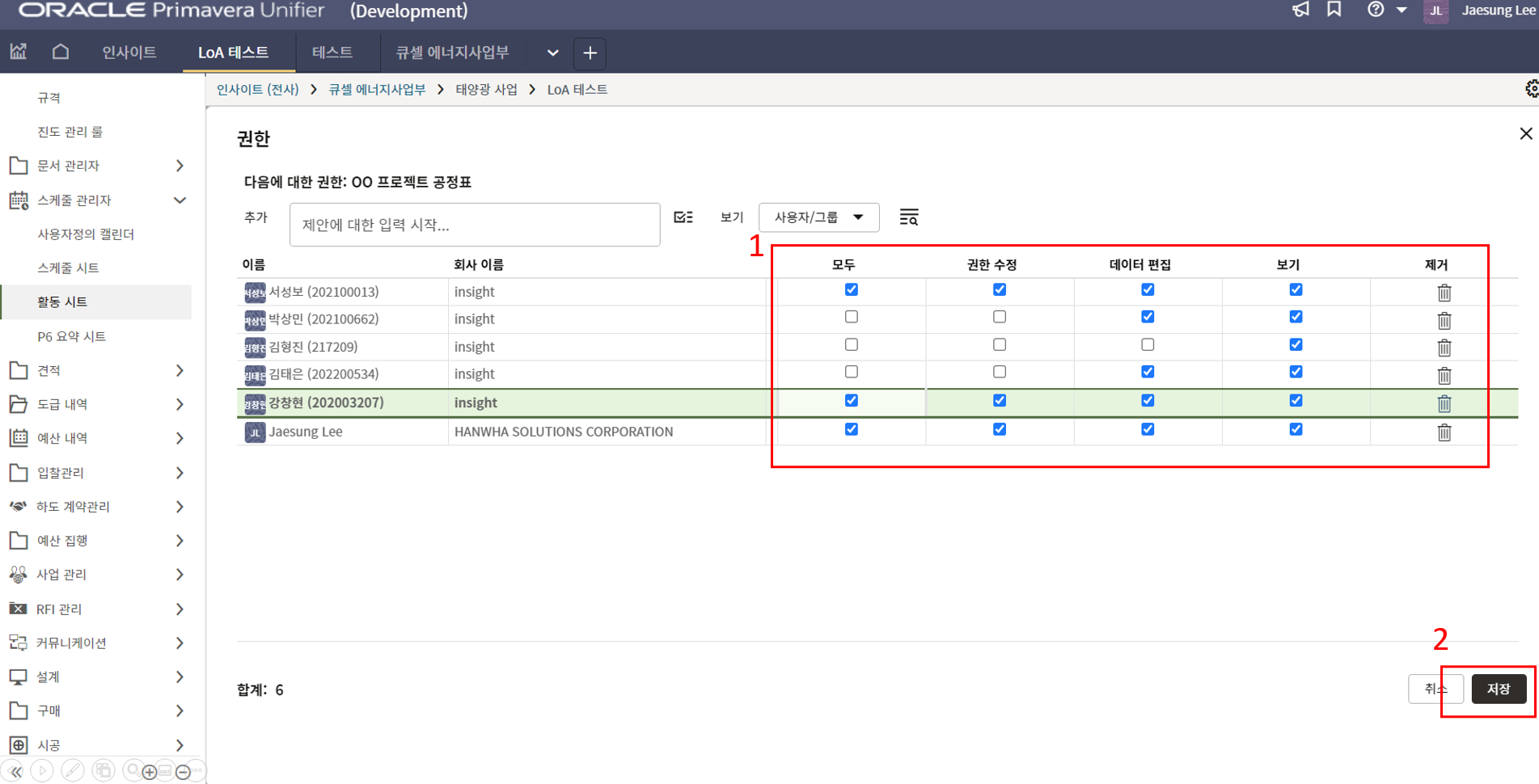
7. 유저 및 그룹 별 권한을 체크박스를 통해 권한을 달리 부여할 수 있습니다.
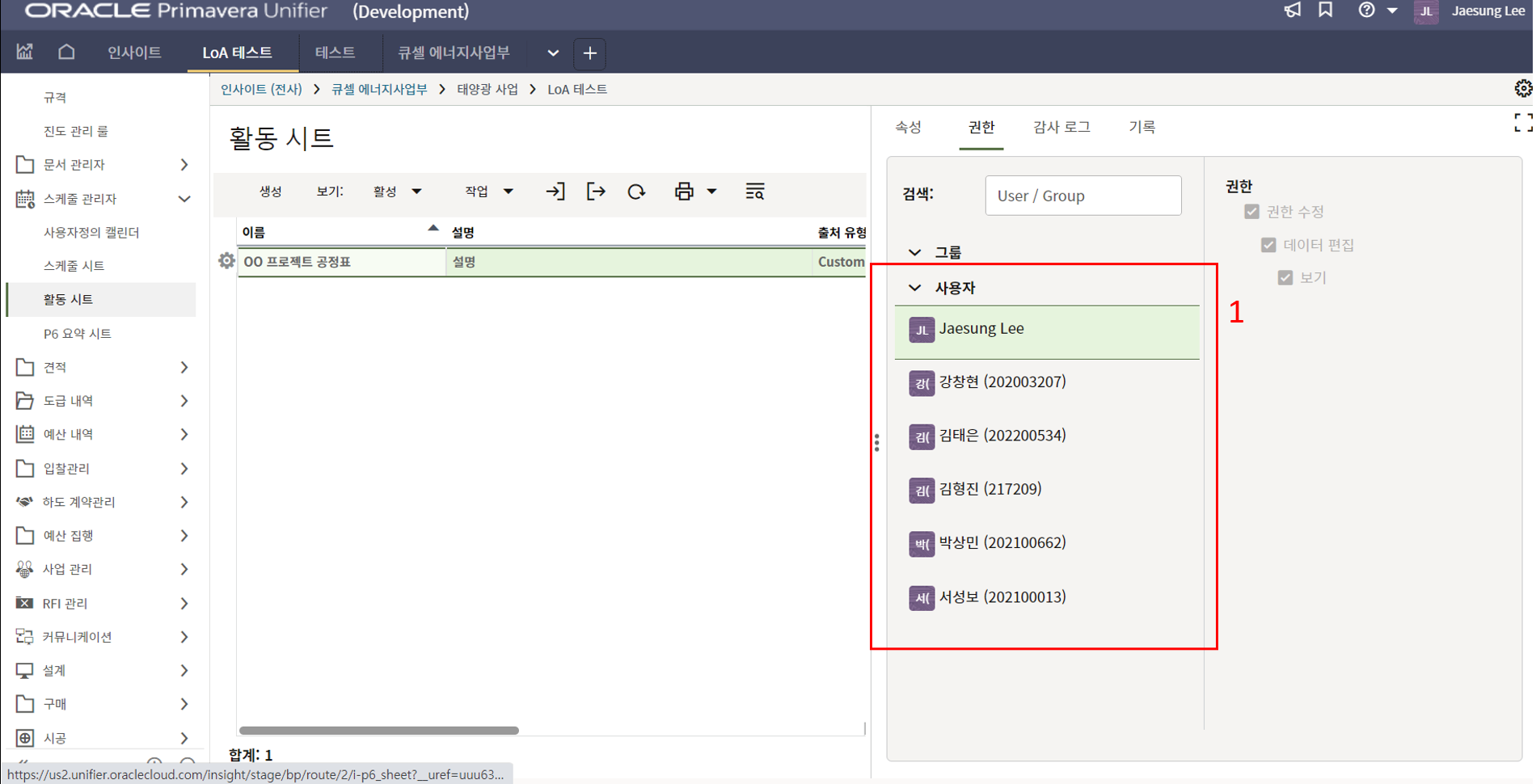
8. 권한이 있는 유저가 추가된 것을 확인할 수 있습니다.
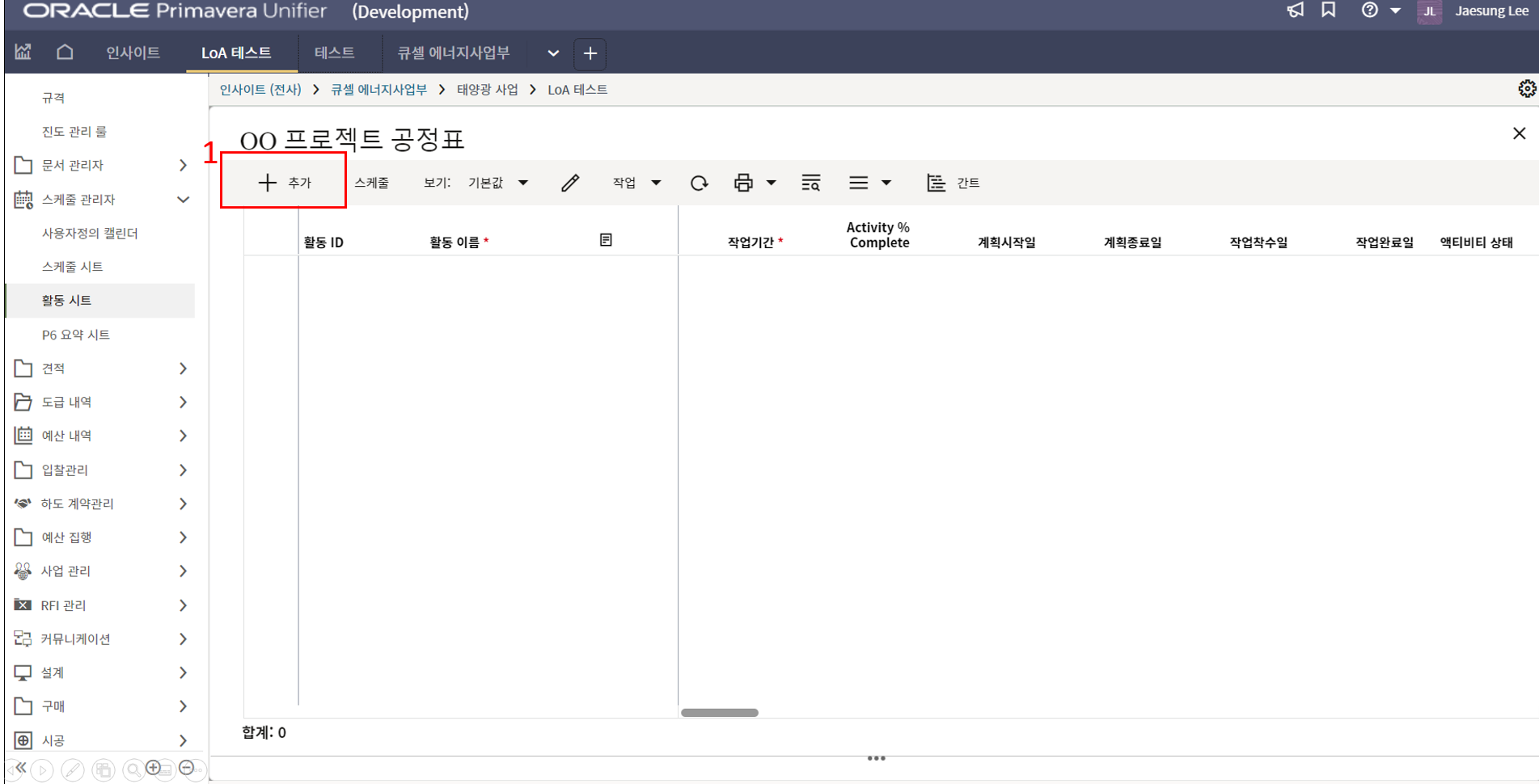
9. 활동시트에 들어가 추가 버튼을 클릭합니다.
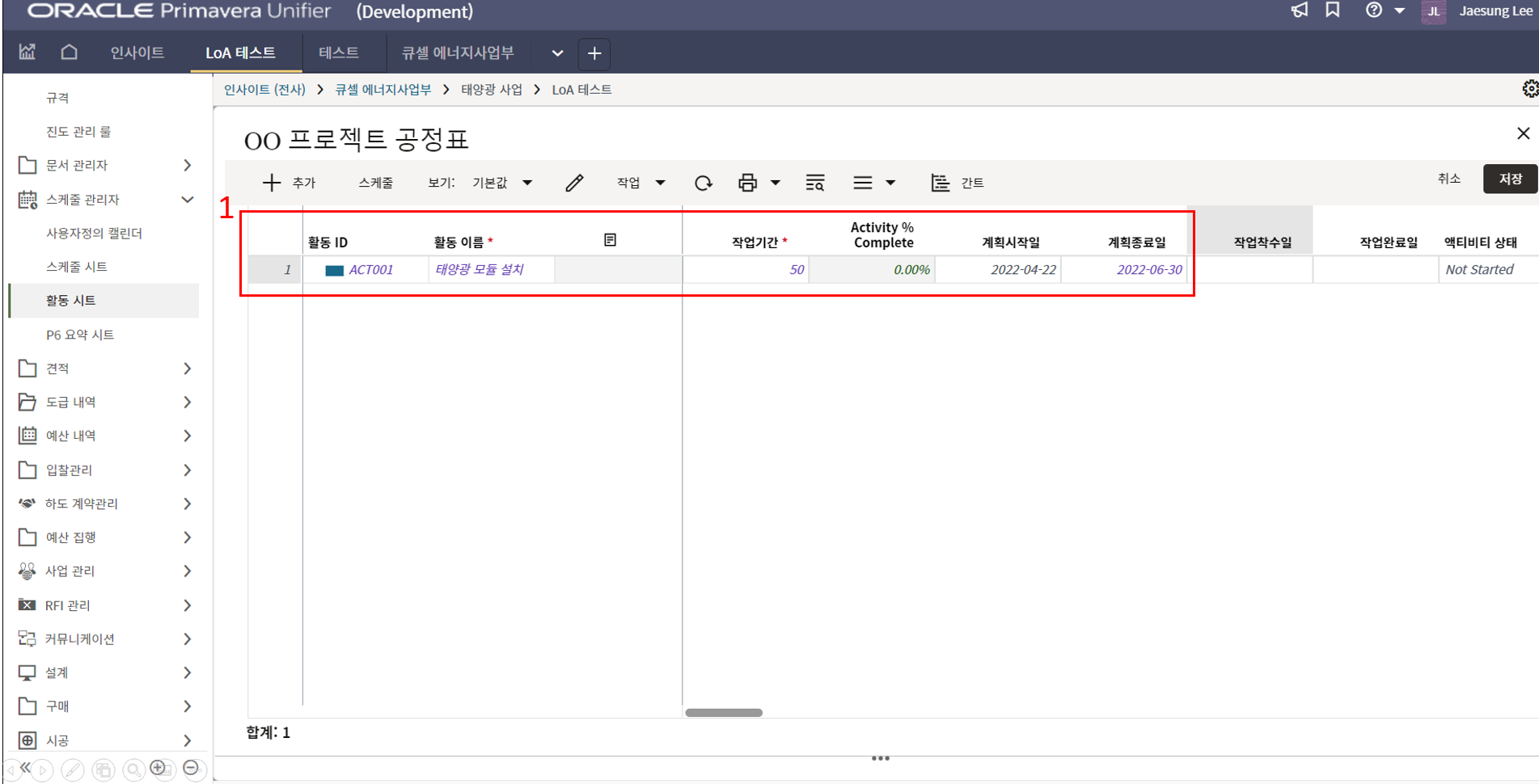
10. 액티비티 ID, 액티비티 명, 작업기간, 계획시작일, 종료일을 순차적으로 입력합니다.
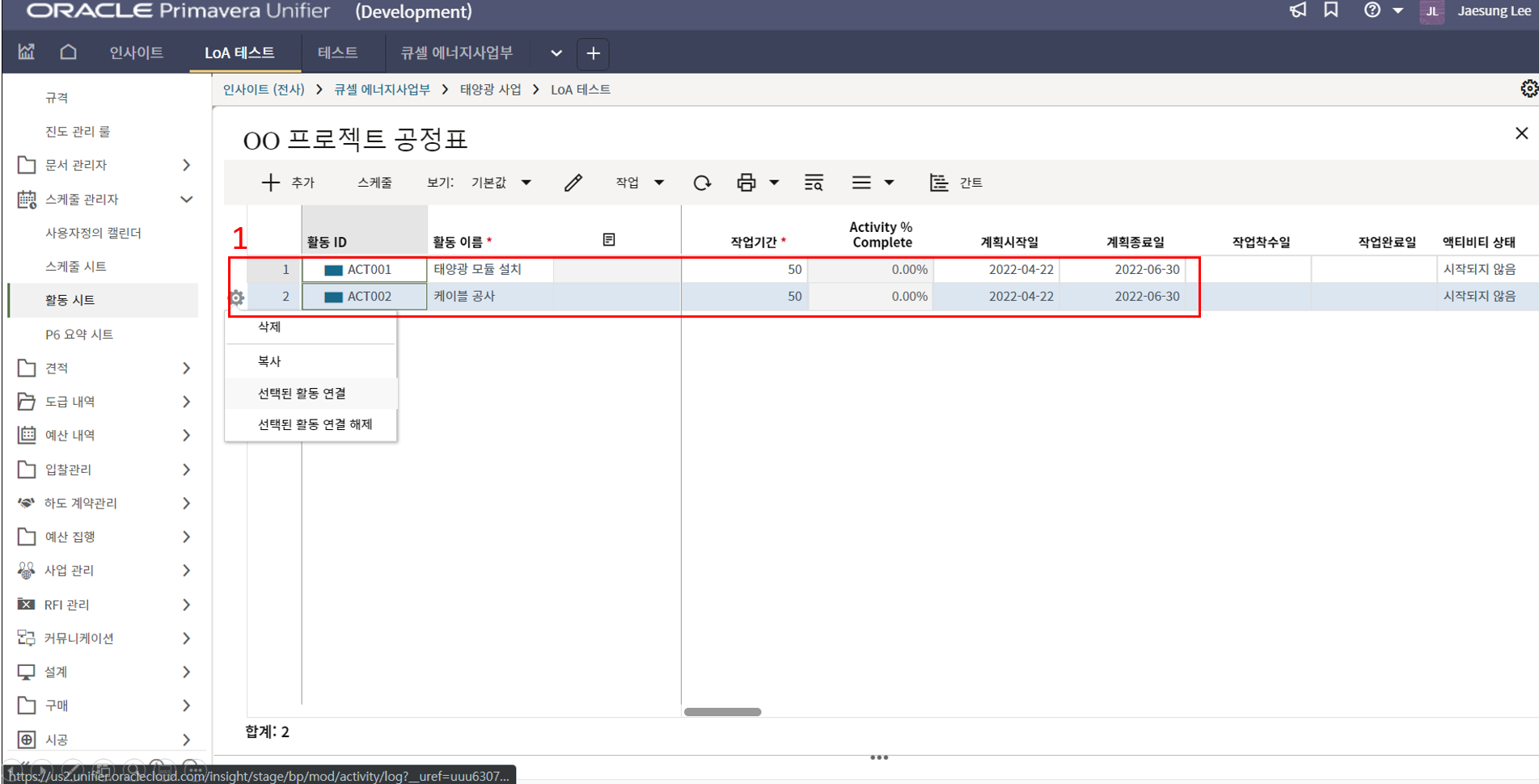
11. 연결할 액티비티를 순서대로 클릭하여 (Ctrl을 누른 상태에서) 선택된 활동 연결을 클릭합니다.
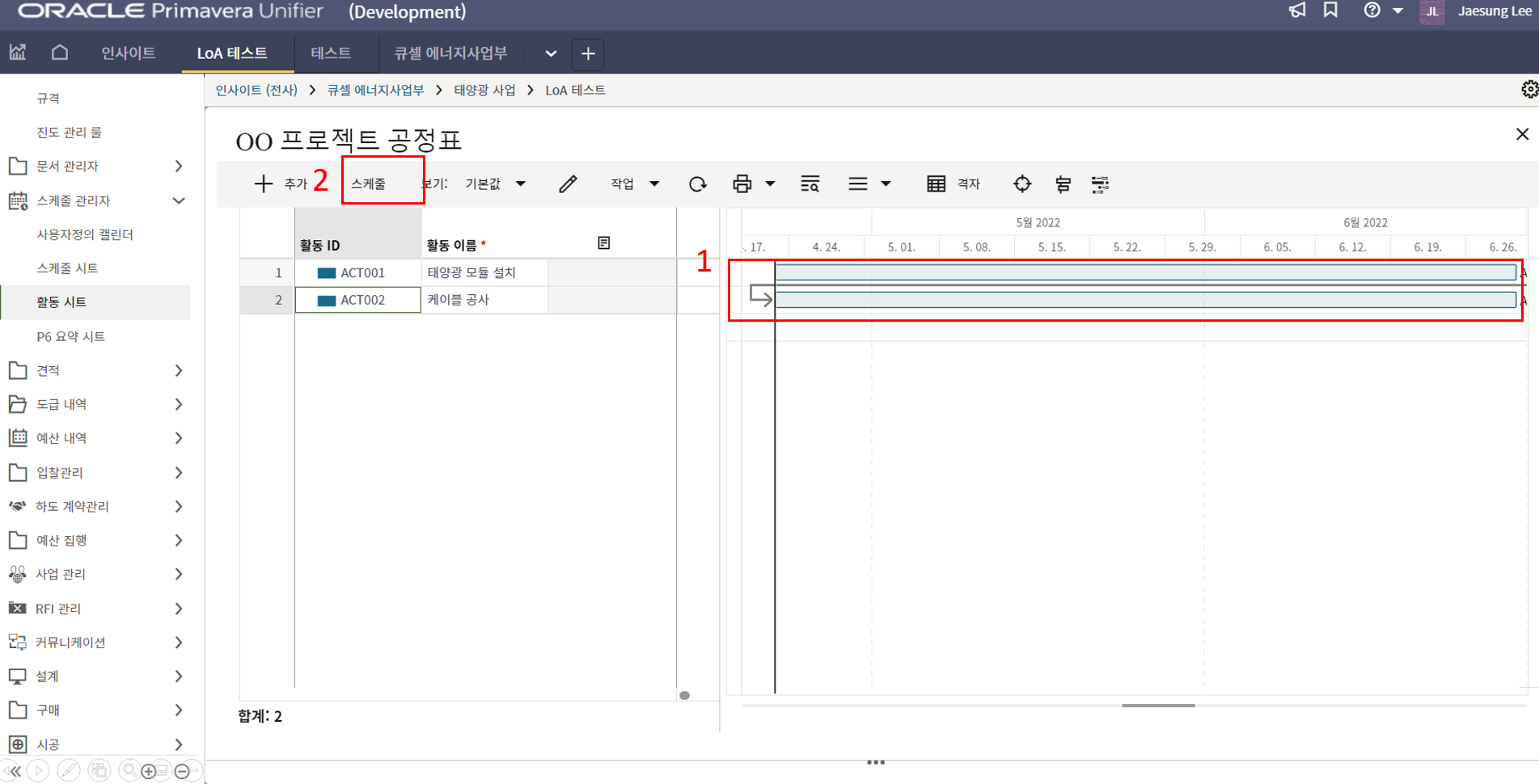
12. 액티비티 간 Relationship이 생성된 것을 확인할 수 있습니다. 스케줄 버튼을 클릭합니다.
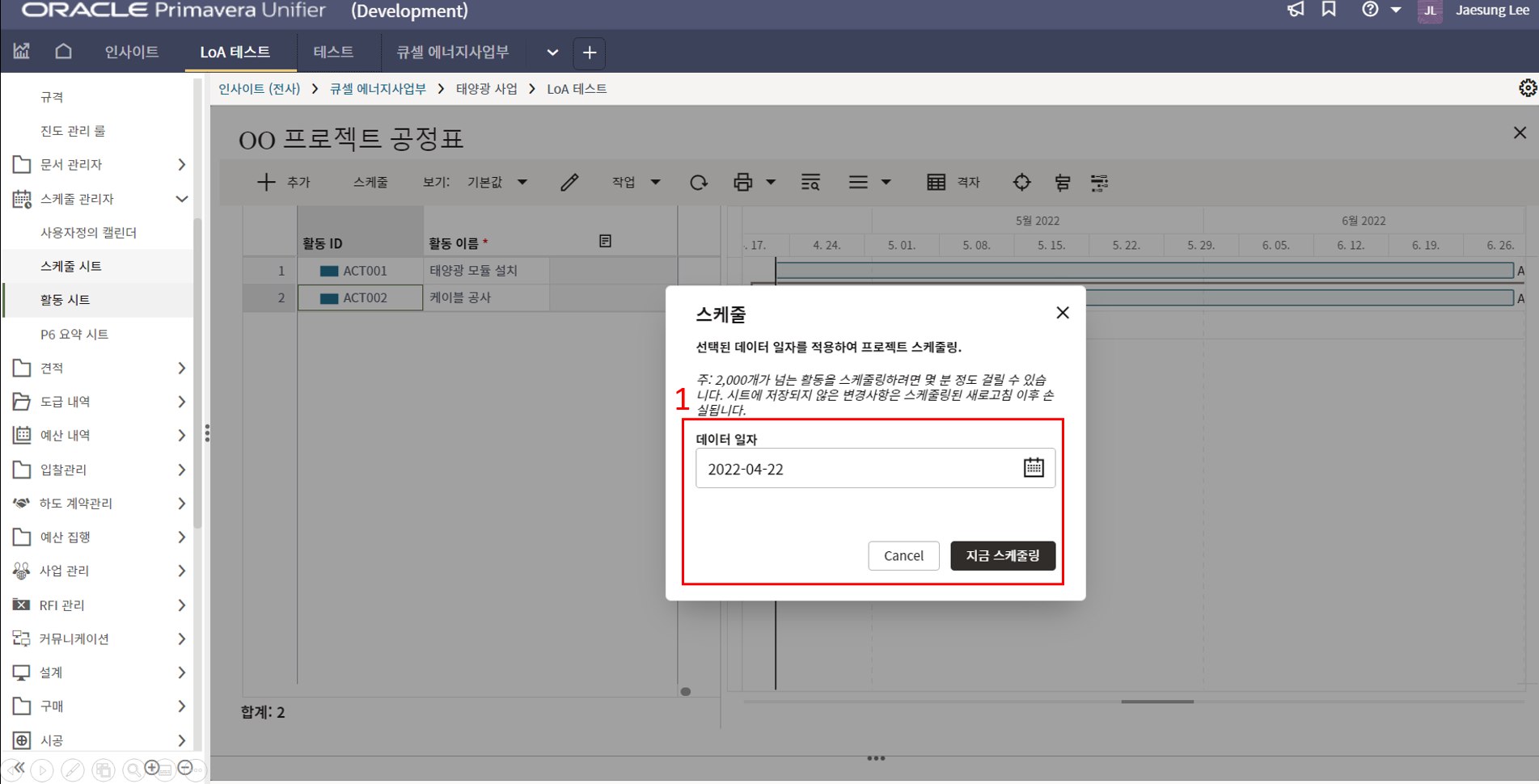
13. 스케줄링 기준일을 입력하고 스케줄링 버튼을 클릭합니다.
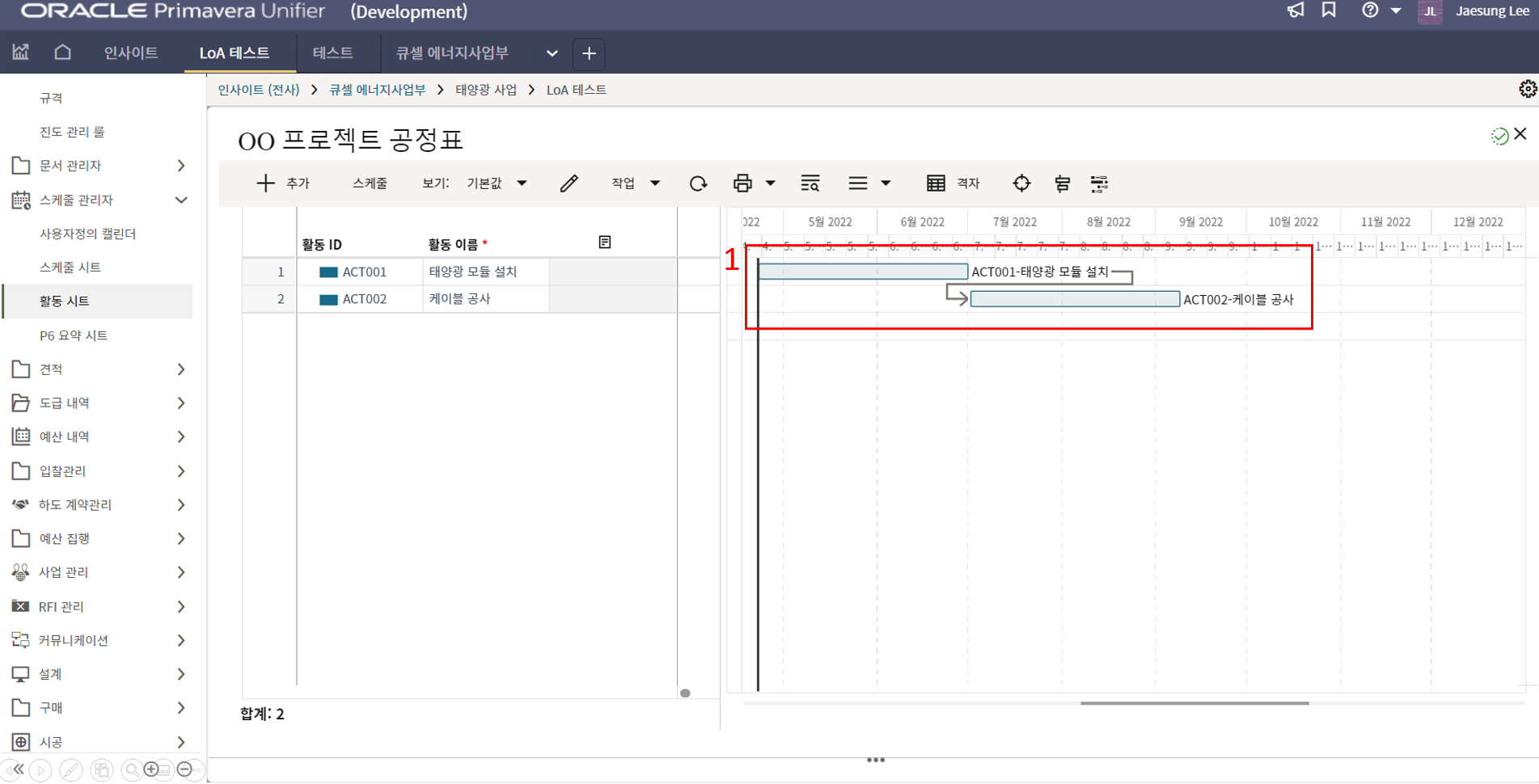
14. 액티비티의 Relationship을 통해 스케줄링이 된 것을 확인할 수 있습니다.
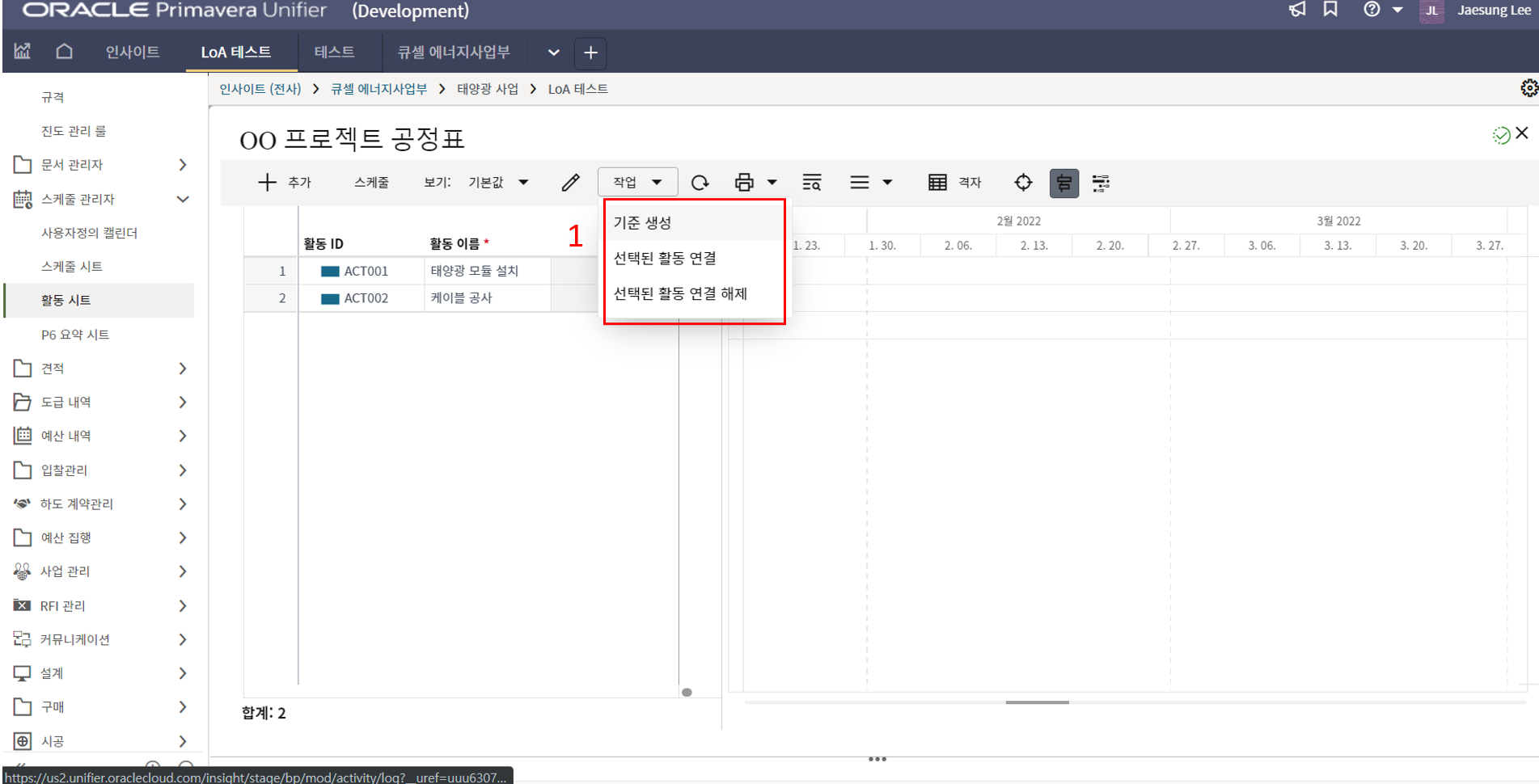
15. 작업 > 기준 생성을 통해 스케줄의 Baseline을 설정할 수 있습니다.
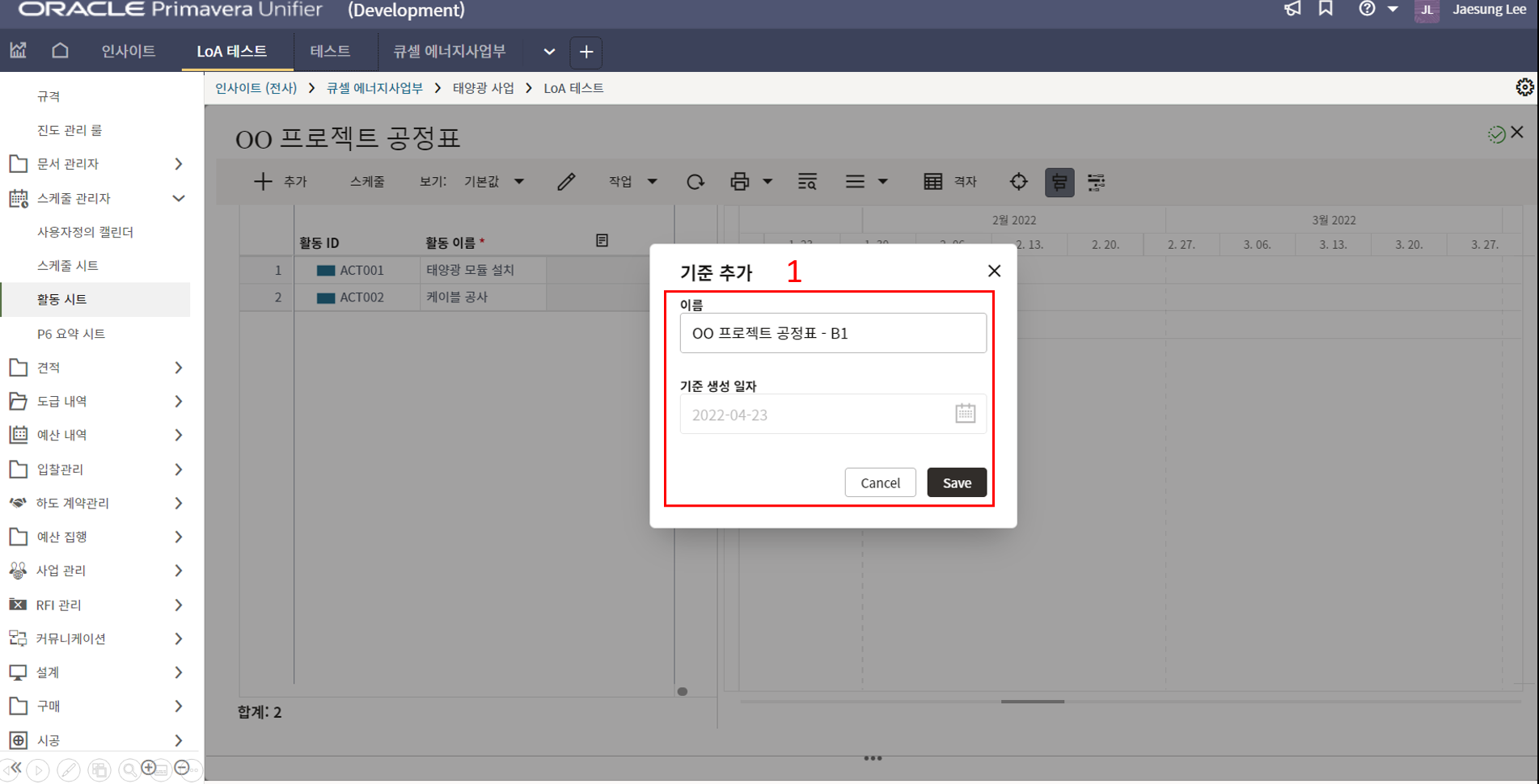
16. 베이스라인 명칭을 입력합니다.
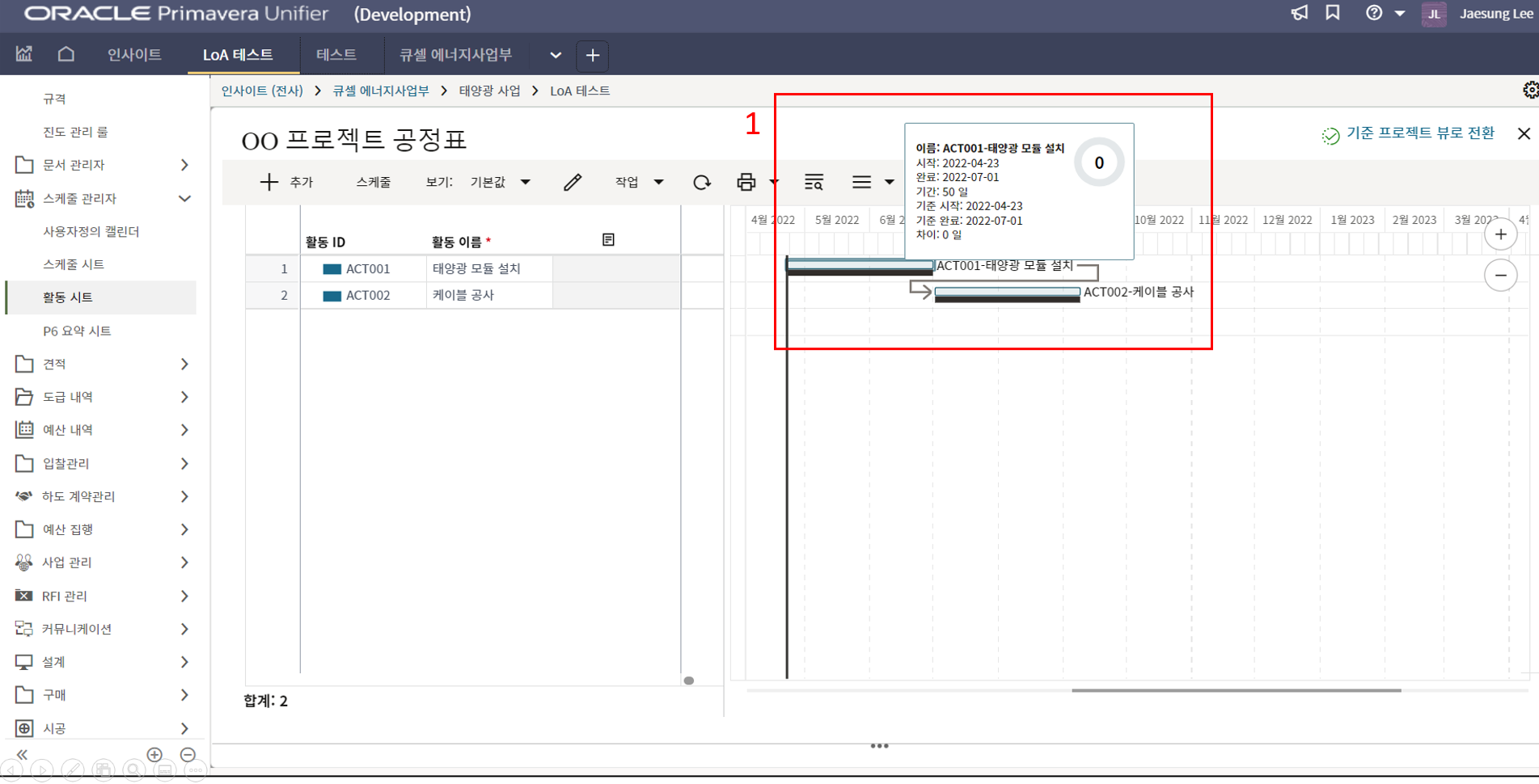
17. 베이스라인을 추가하면 간트차트에 베이스라인 기준 스케줄 현황을 파악할 수 있습니다.
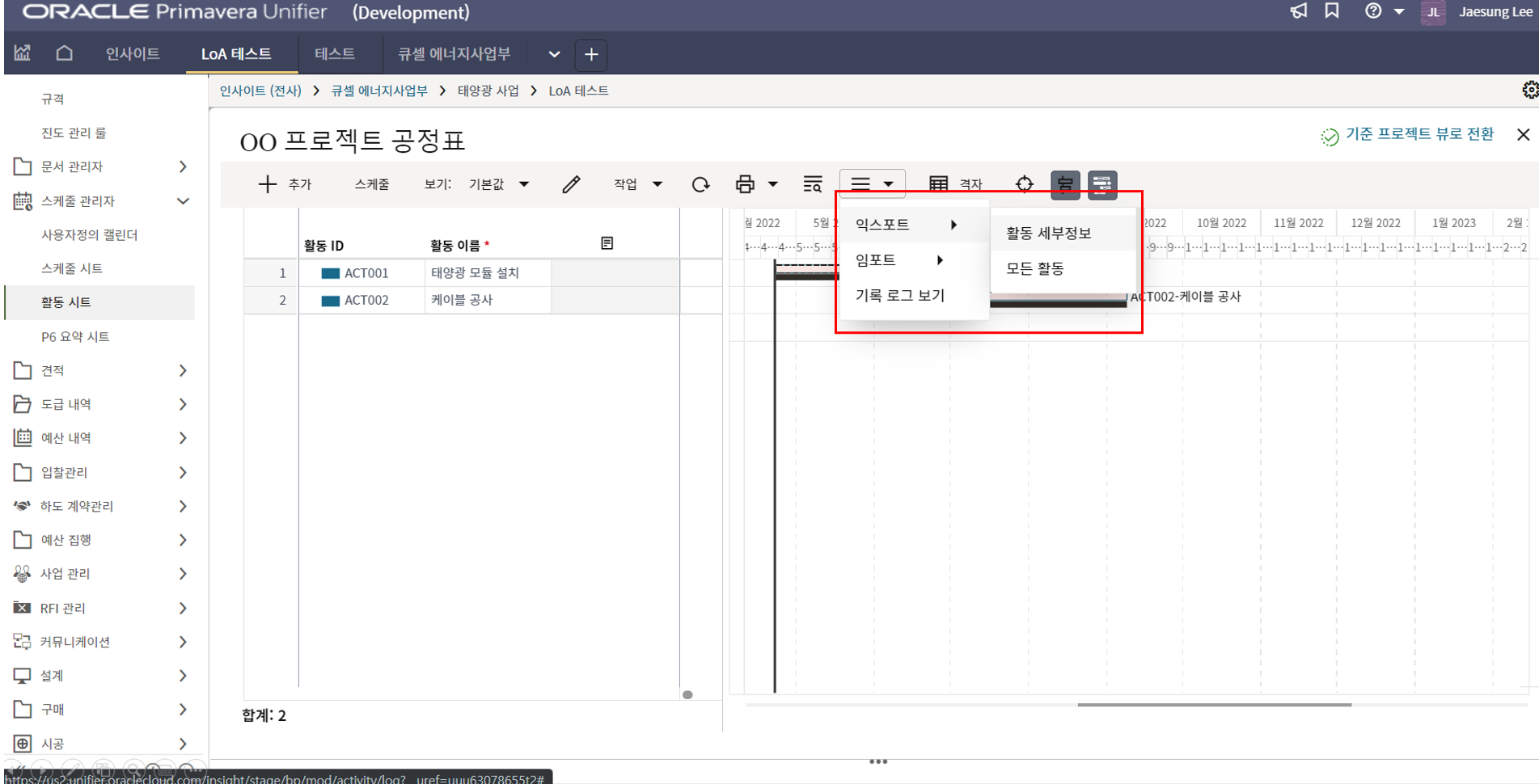
18. 액티비티를 생성할 때 엑셀 임포트 기능을 활용해 다수의 액티비티를 추가할 수 있습니다.
-
도급 내역
도급 내역
1. 도급 내역은 '도급 내역을 기록'하는 메뉴입니다.
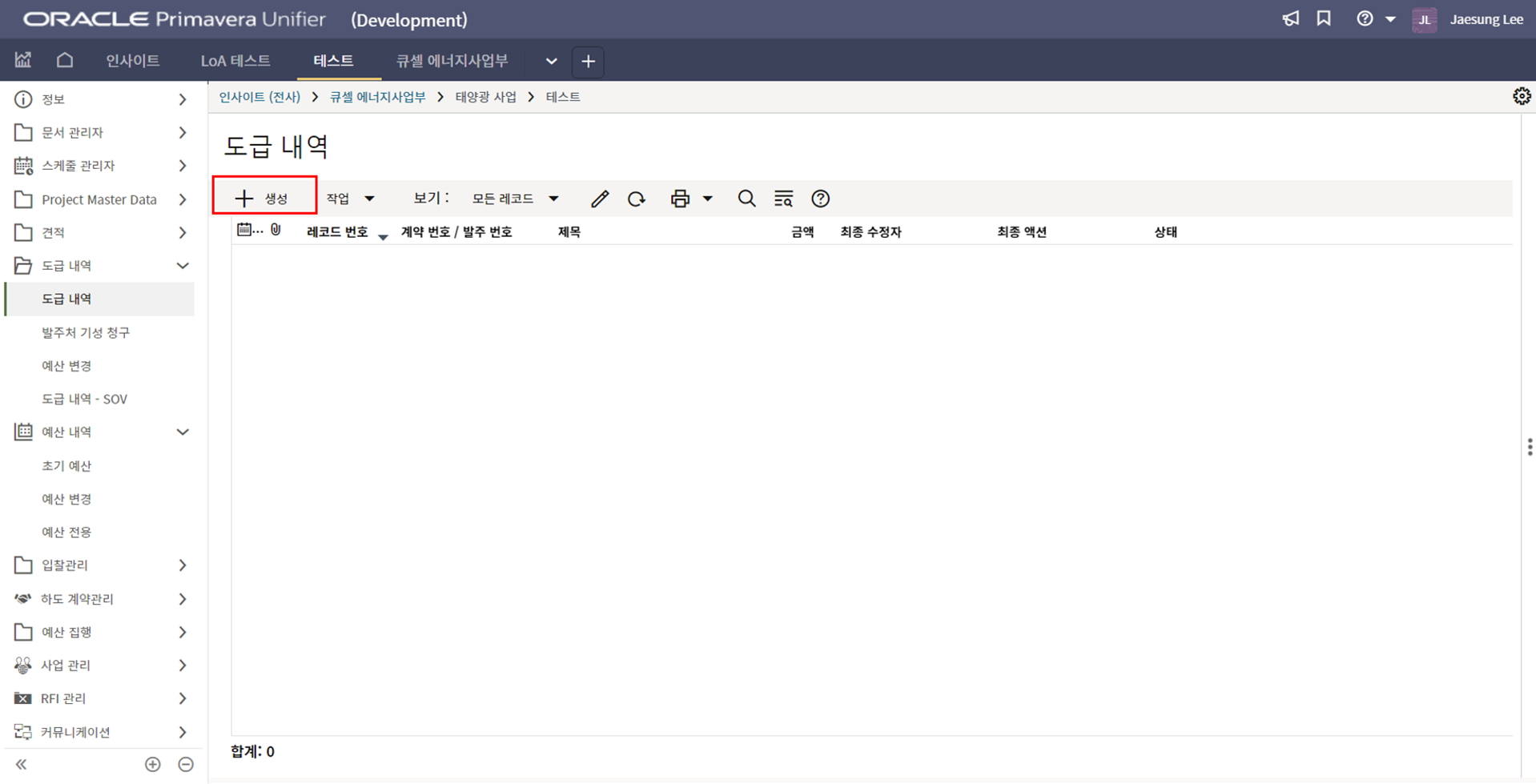
2. (매뉴얼 생성 시) 최종 단가 견적 메뉴에서 생성 버튼을 클릭합니다.
(견적 리포트로 생성 시) 견적 리포트로 생성된 엑셀 양식을 통해 레코드를 생성합니다.
3. 기본 정보를 입력합니다.

4. 최종 견적내역을 입력합니다.
-
발주처 기성 청구
발주처 기성 청구
1. 발주처 기성 청구는 '발주처에 기성을 청구'하는 메뉴입니다.
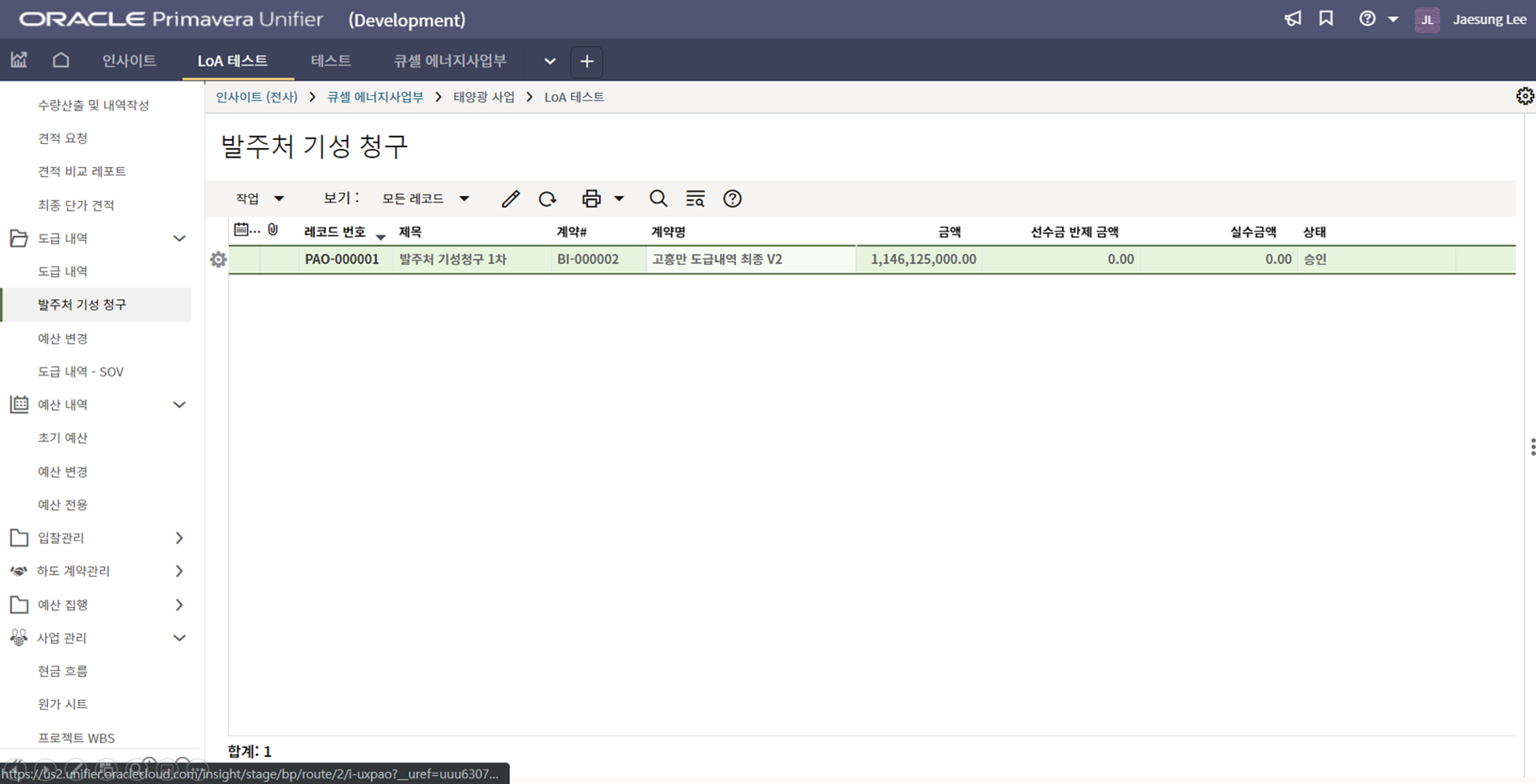
2. '1)해당 프로젝트 > 2)발주처 기성 청구 > 3) 생성을 누릅니다.
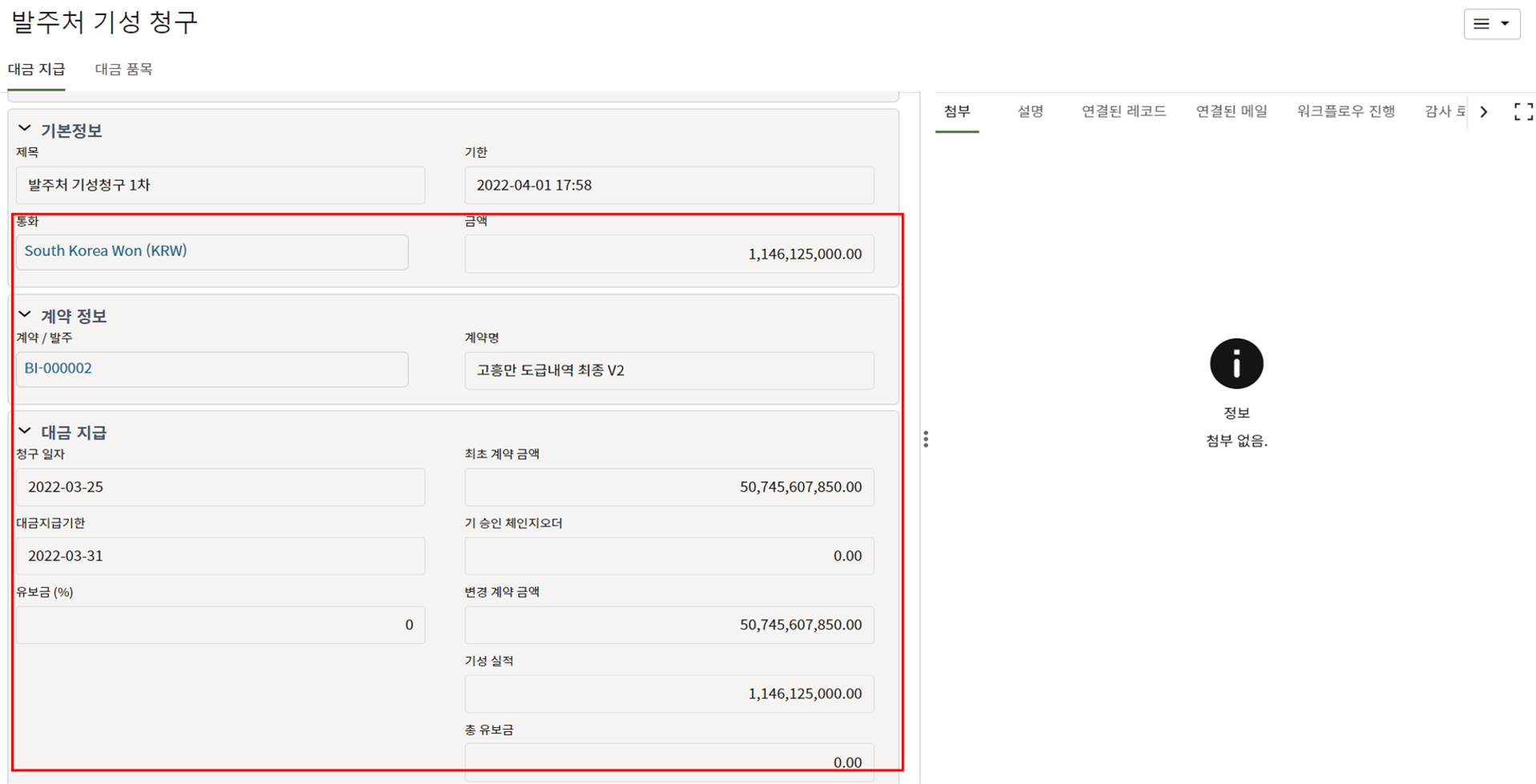
3. 상위 양식에 정보를 입력한 후 내역 입력을 위해 "대금 품목" 탭으로 이동합니다.
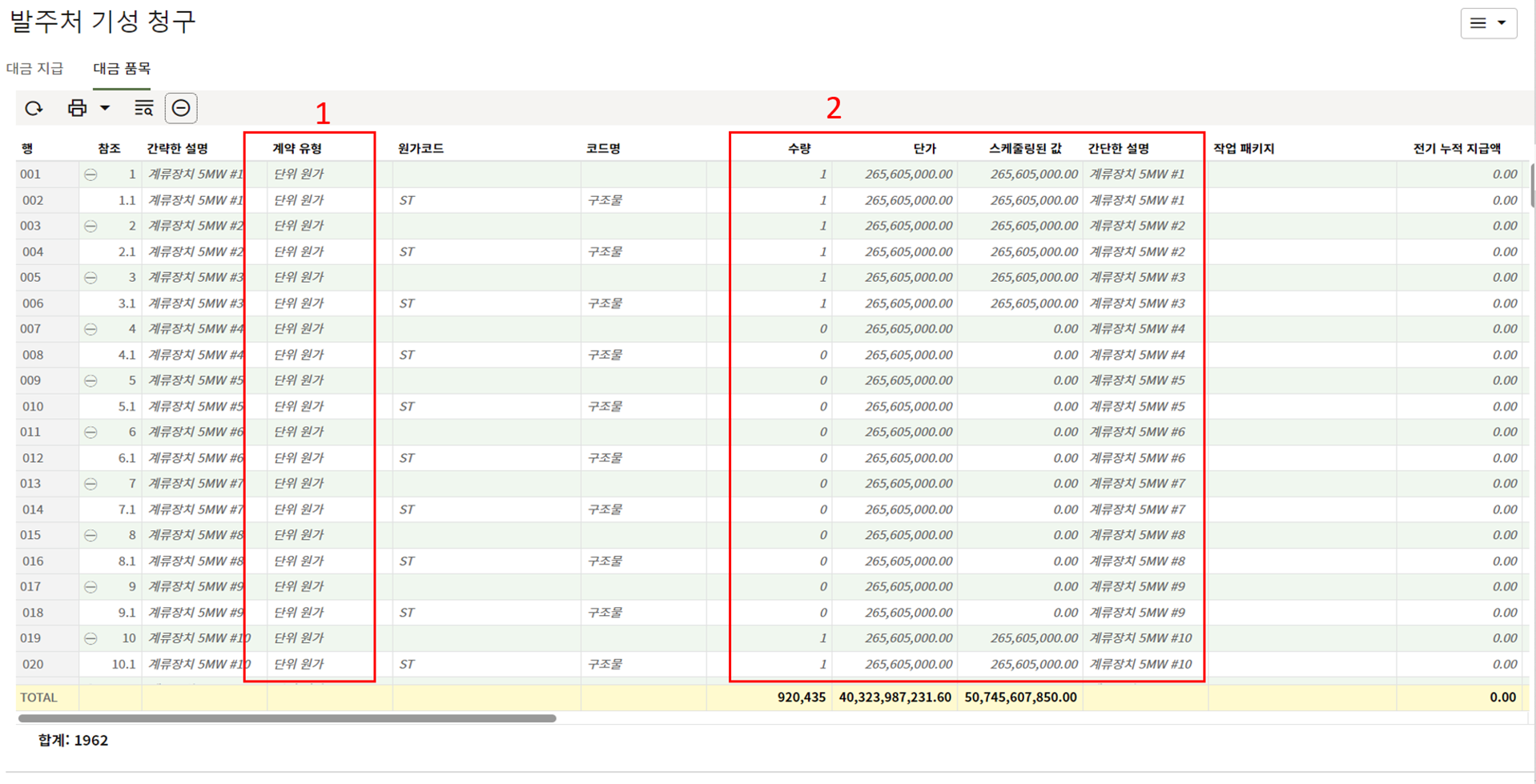
4. 계약 방식에 맞게 기성 청구 내역을 업데이트 후 전송합니다.
-
발주처 선수금
발주처 선수금
1. 발주처 선수금은 '선수금 현황'확인할 수 있는 메뉴입니다.
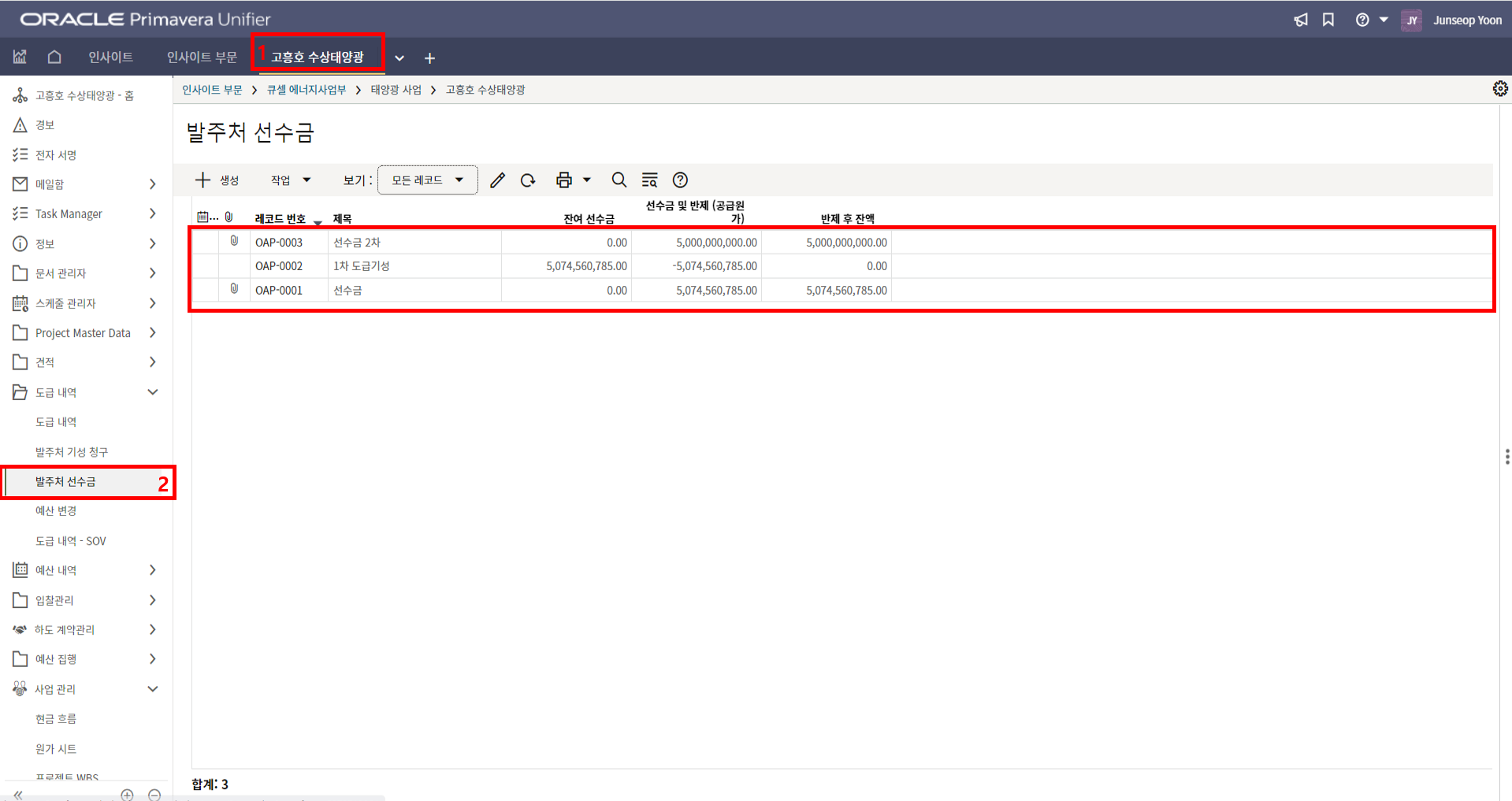
2. '1)해당 프로젝트 > 2)발주처 선수금 메뉴로 이동합니다.
"도급 내역"에서 입력된 선수금이 자동으로 레코드로 생성(양수)되고,
"발주처 기성 청구"에서 입력된 값이 자동으로 반제(음수)됩니다.
(중요) 레코드가 생성된 후 담당자가 반드시 레코드를 확인하여 워크플로우를 종료시켜야 합니다.
그렇지 않으면, 다음 레코드 생성 시 "잔여 선수금"이 제대로 집계되지 않아 금액이 맞지 않습니다. -
예산 변경
예산 변경
1. 예산 변경은 '도급 내역을 변경'하는 메뉴입니다.
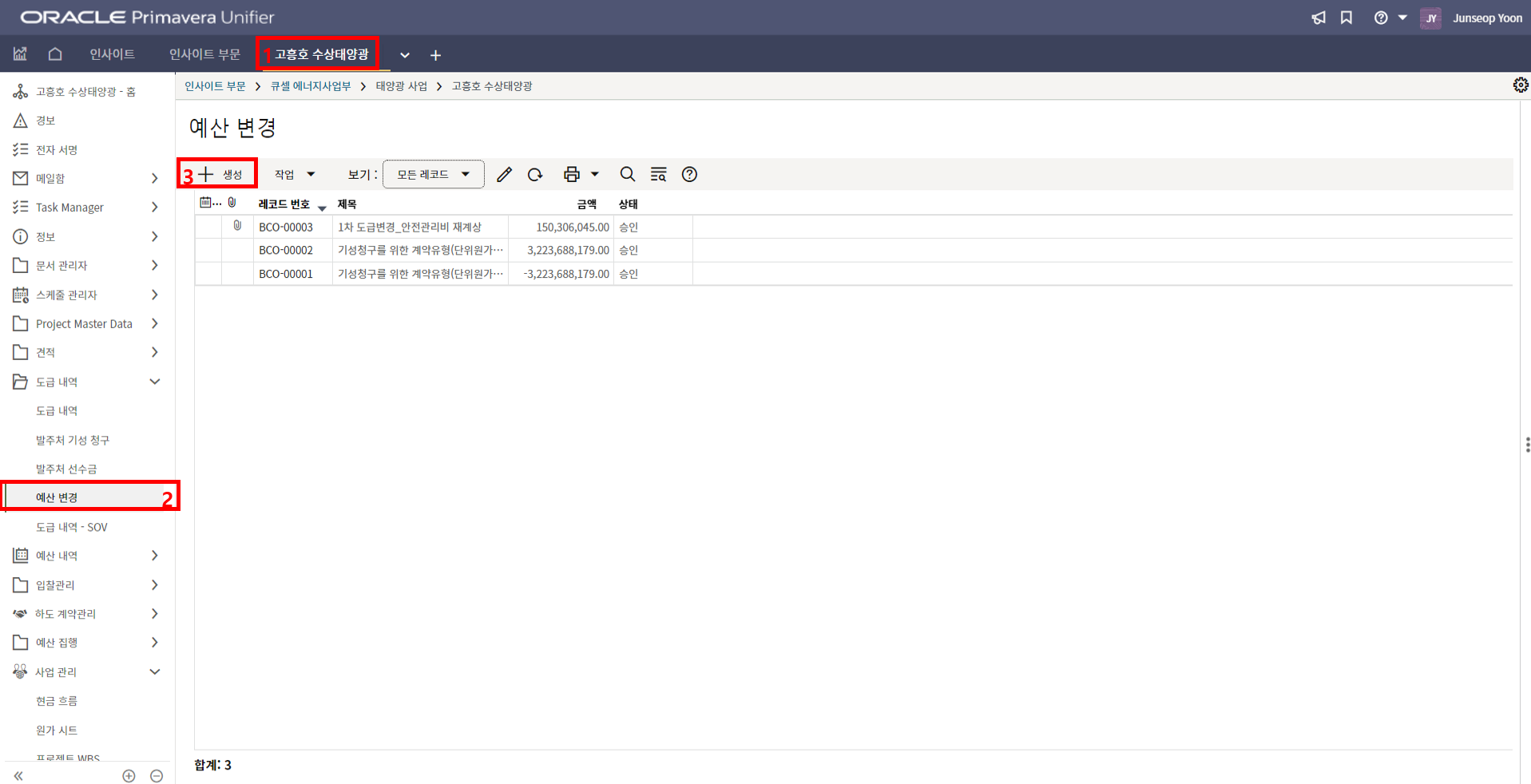
2. '1)해당 프로젝트 > 2)예산 변경 > 3)생성을 누릅니다.
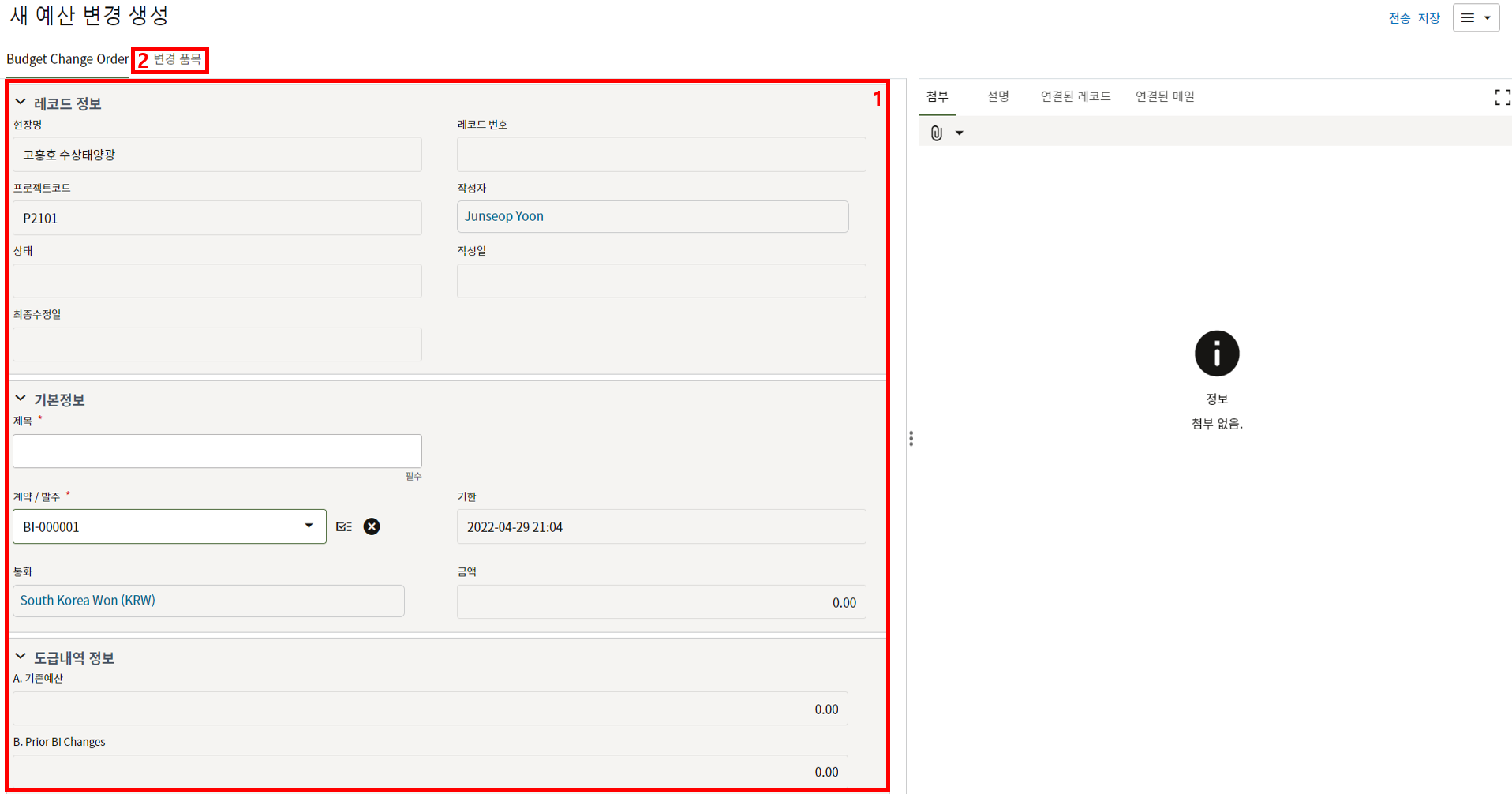
3. 상위 양식을 입력한 후 "변경 품목" 탭으로 이동합니다.
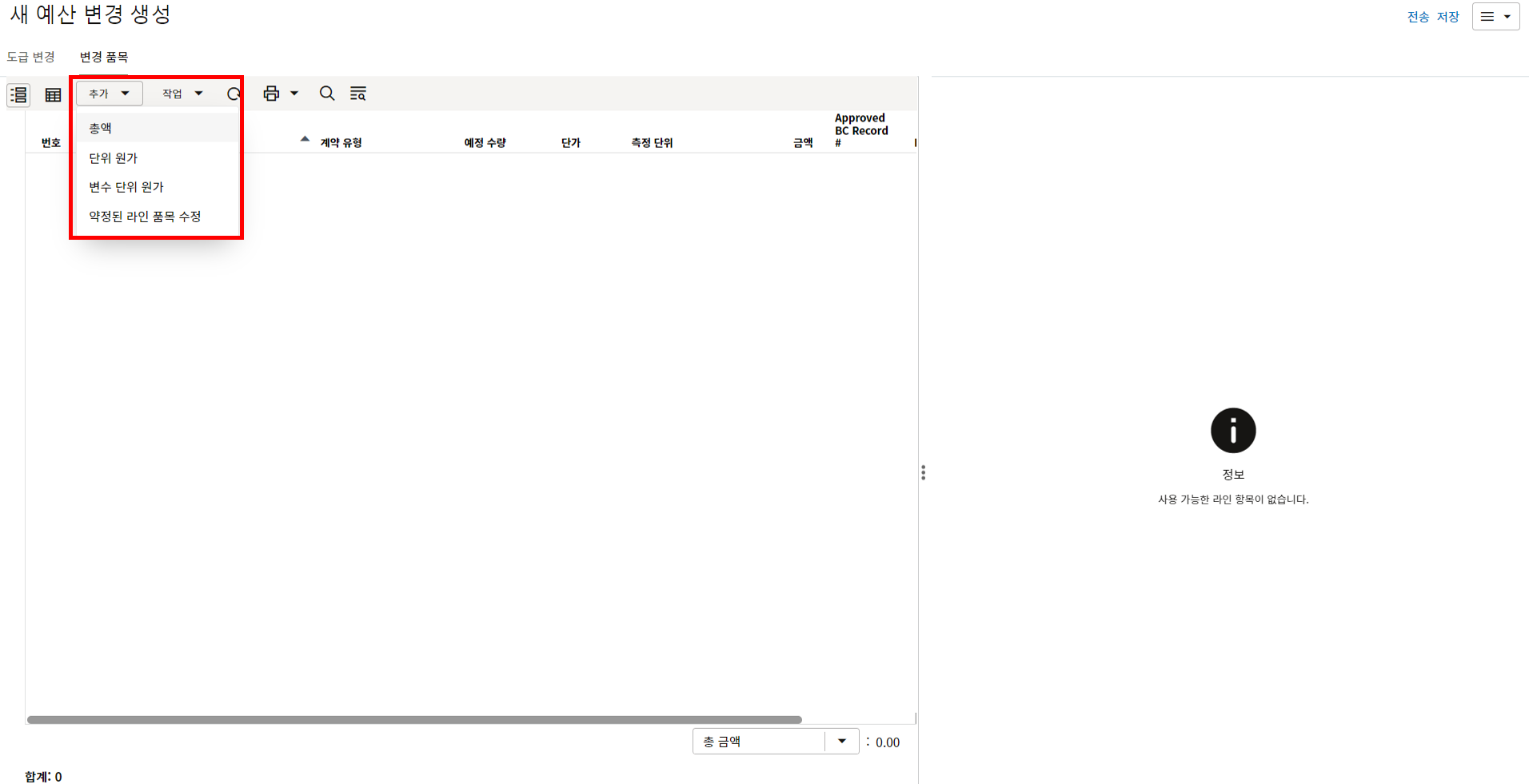
4. "추가" 버튼을 눌러 맞는 계약방식을 선택합니다.
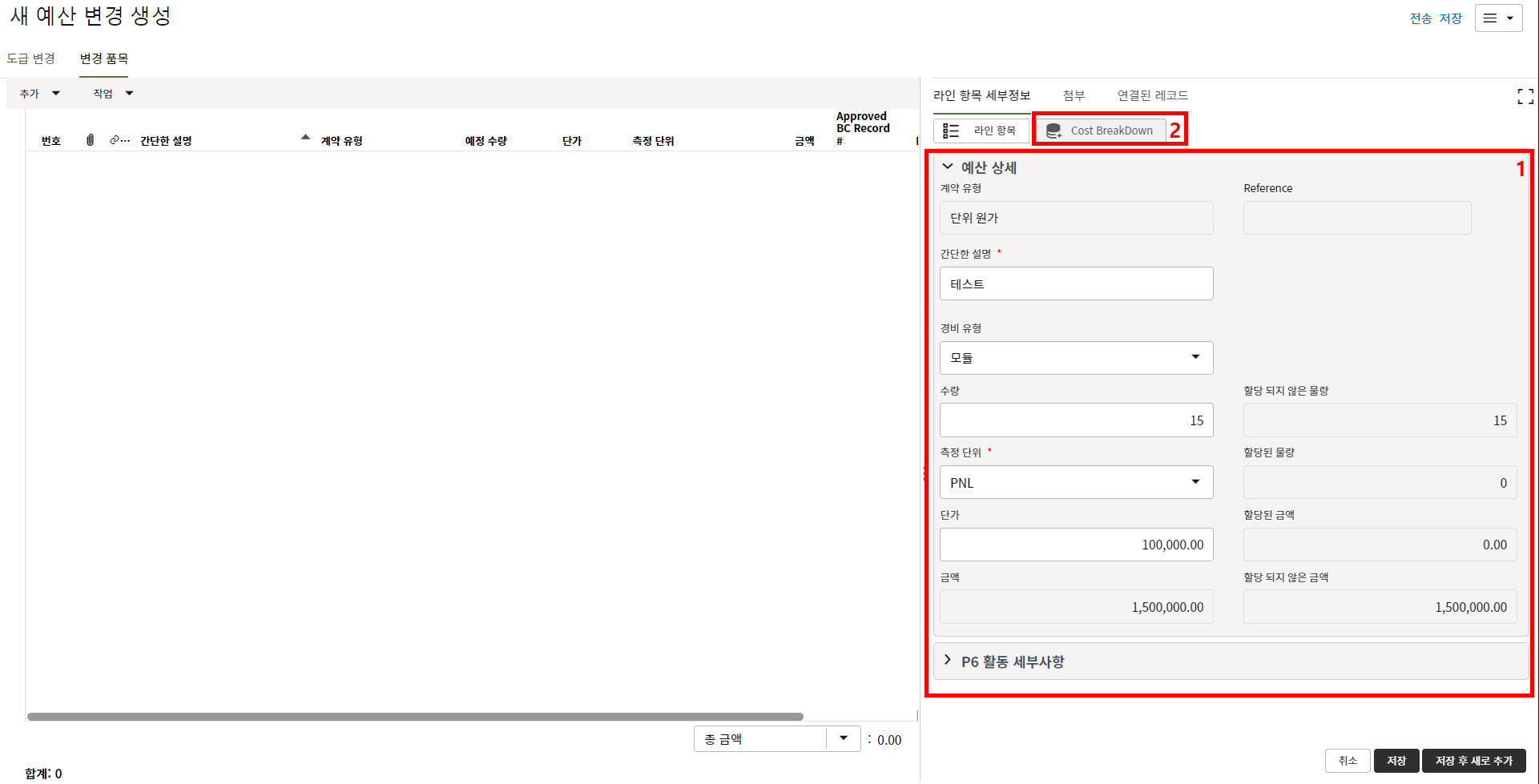
5. 예산 정보를 입력한 후 변경예산을 원가코드로 분개하기 위해 "Cost Breakdown" 탭을 누릅니다.
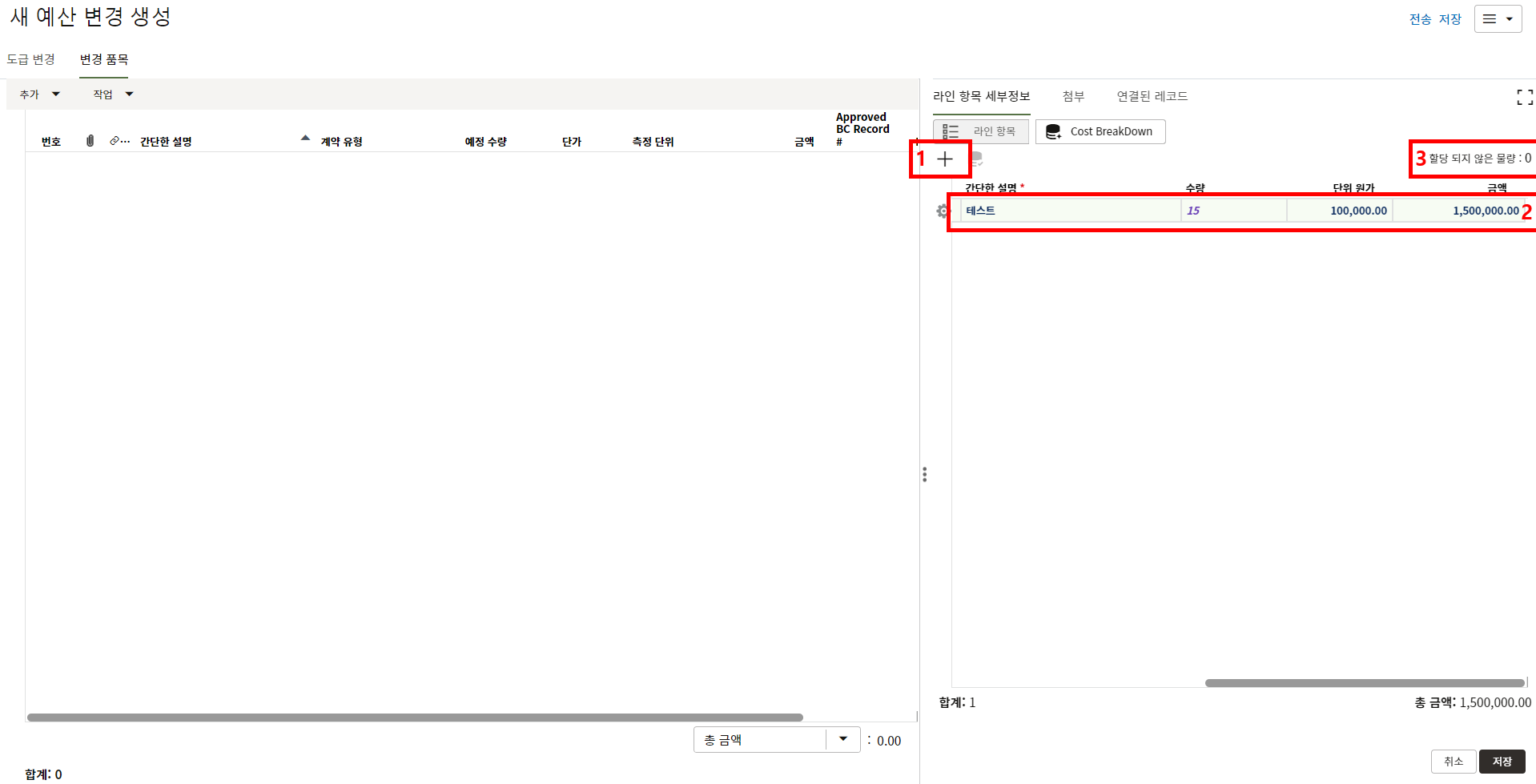
6. "+" 눌러 코스트 코드를 부여한 후 "수량/단위원가/금액"을 조정하여,
"할당 되지 않은 물량" 또는 "할당 되지 않은 금액"을 "0"으로 맞춘 후 저장합니다.7. 변경 내역이 완성되면 전송을 눌러 승인절차를 밟습니다.
-
초기 예산
초기 예산
1. 초기예산 메뉴는 프로젝트 "초기 예산" 내역을 입력하는 메뉴입니다..
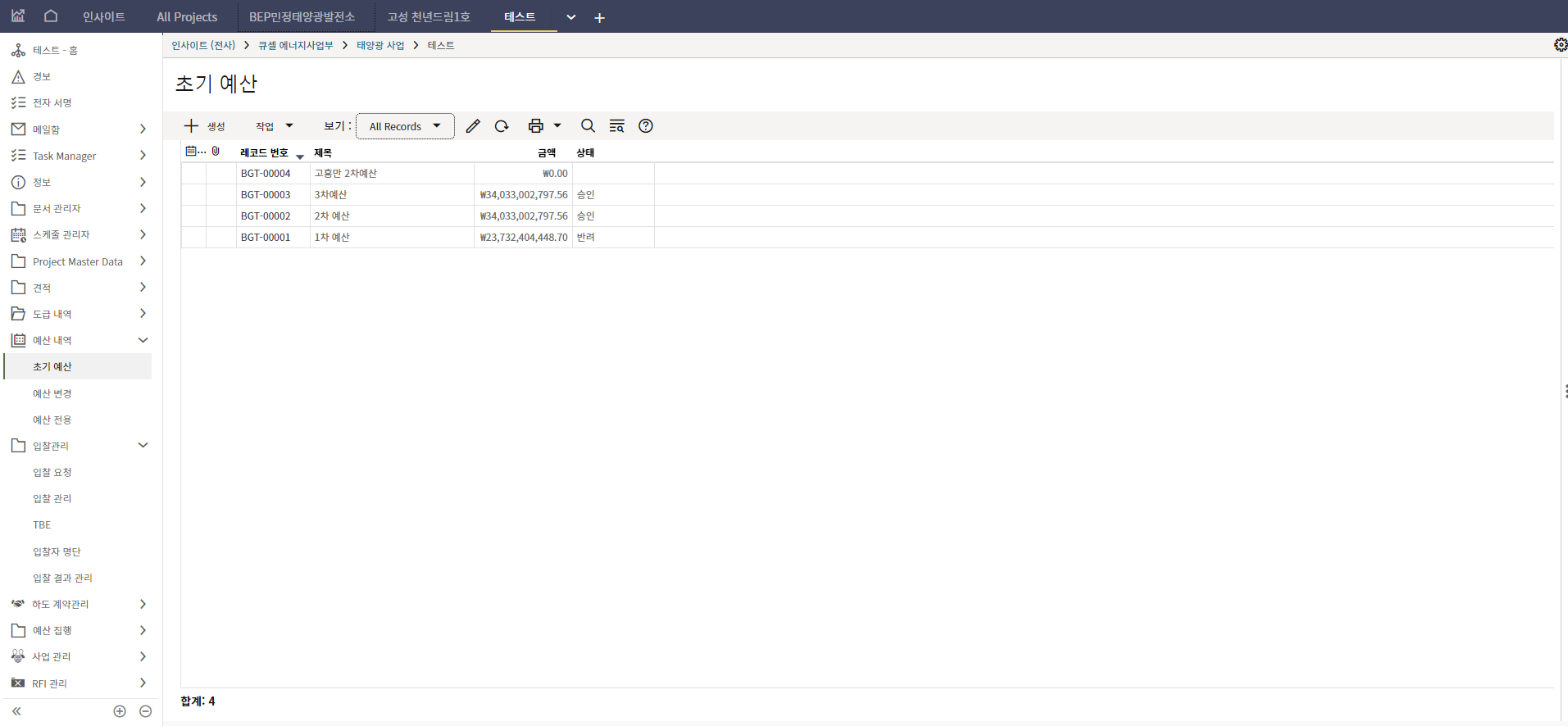
2. 레코드 생성을 위해 프로젝트 > 예산내역 > 초기예산으로 이동하여 '생성'버튼을 클릭합니다.
'1)인사이트 > 2)표준 공종 코드 > 3)생성'을 클릭합니다.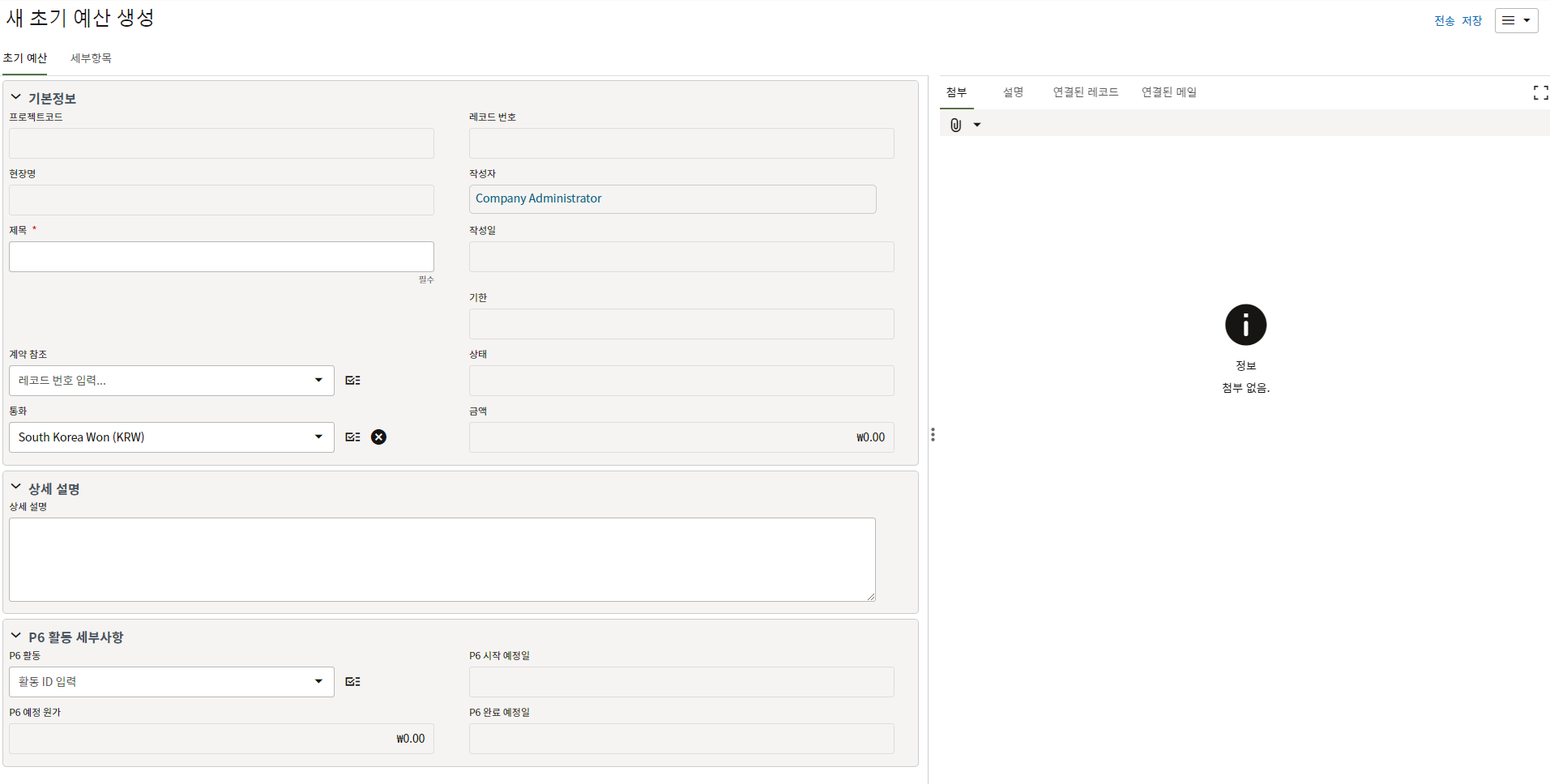
3. 상위 입력폼의 내용을 입력합니다. (필수값(*)은 필수로 입력해야 합니다.).

4. 세부 항목 폼의 내용을 입력합니다. (필수값(*)은 필수로 입력해야 합니다.).
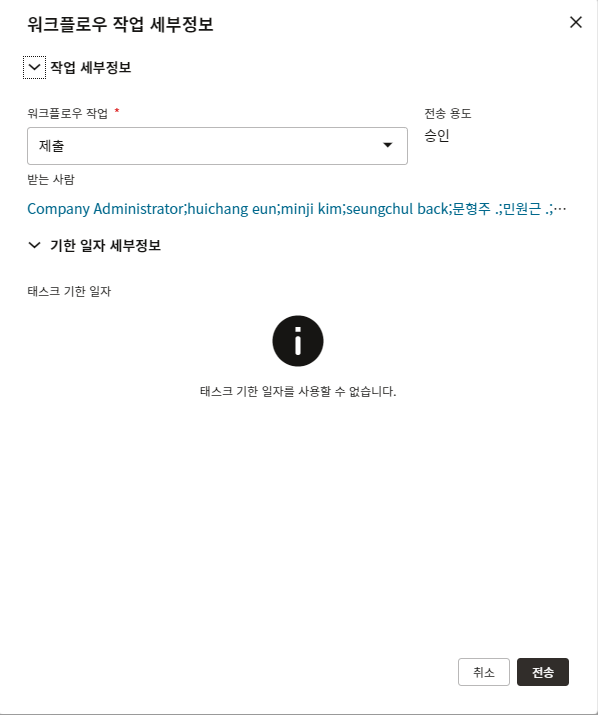
5. 작성이 완료되었으면, 우측 상단의 제출 버튼을 눌러 사전지정된 담당자에게 전송하거나, 담당자를 지정하여 전송합니다.
-
예산 변경
예산 변경
1. 예산 변경은 '초기 예산 금액 증감을 관리'하는 메뉴입니다.
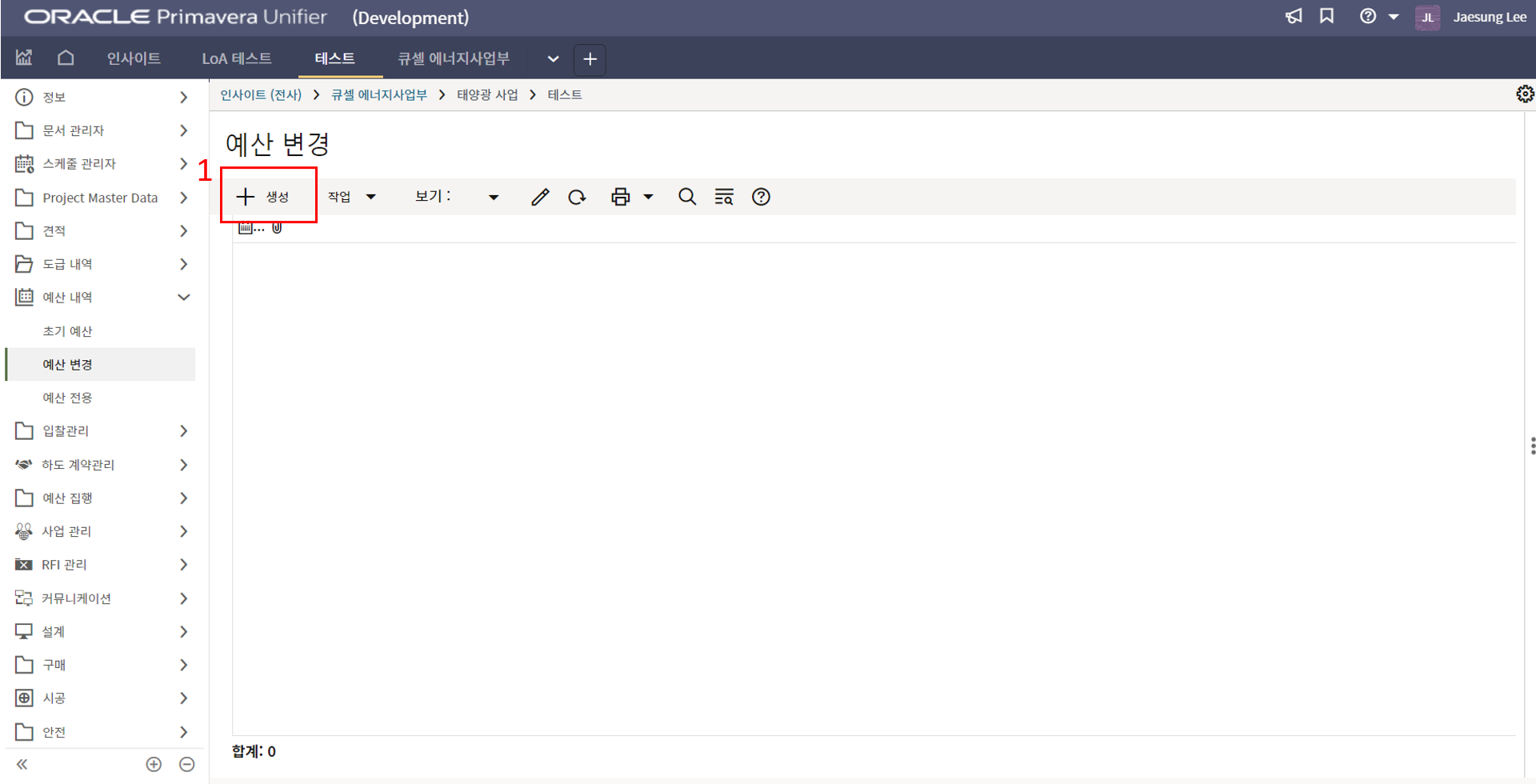
2. 예산 변경 메뉴에서 생성 버튼을 클릭합니다.
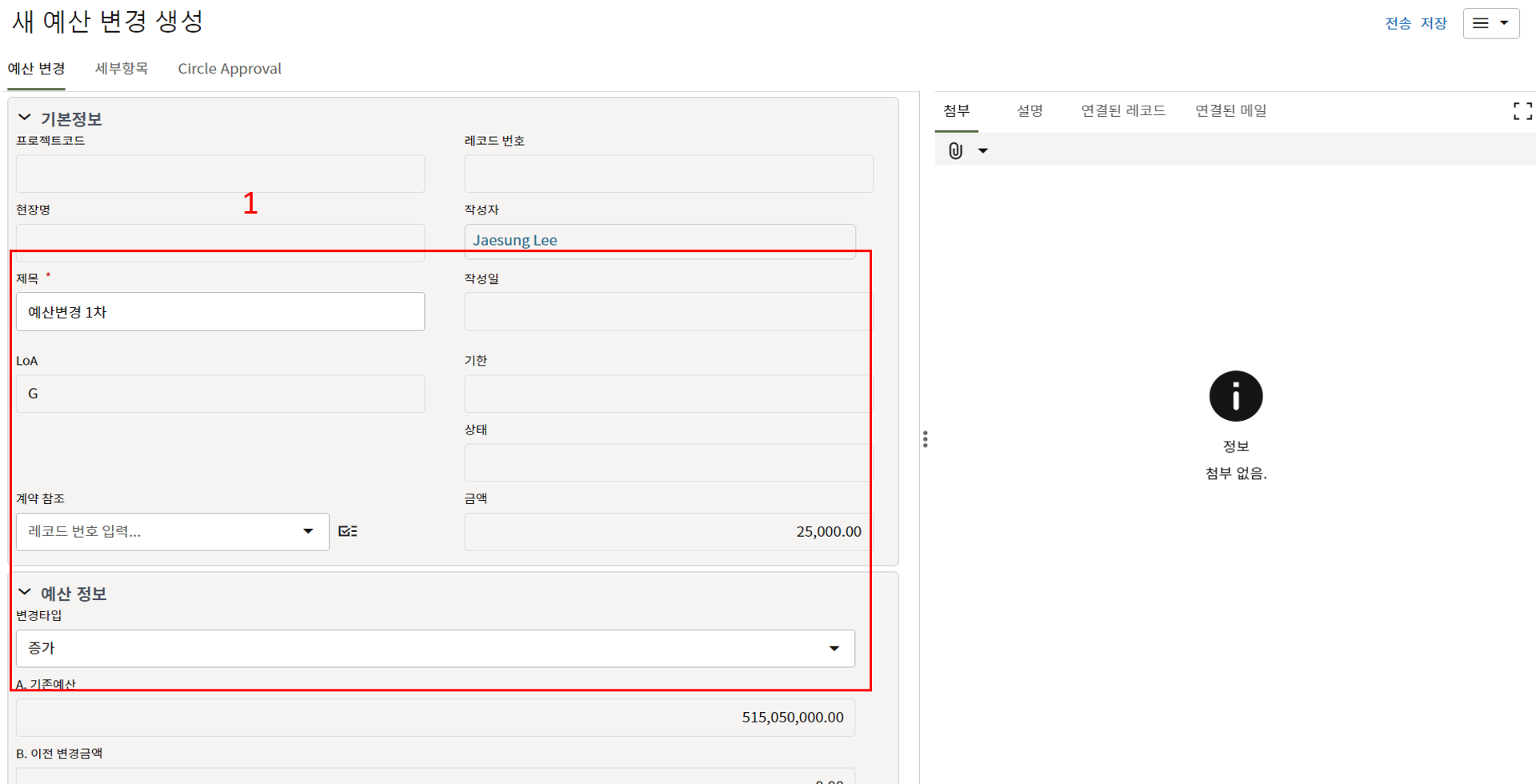
3. 기본 정보를 작성합니다.
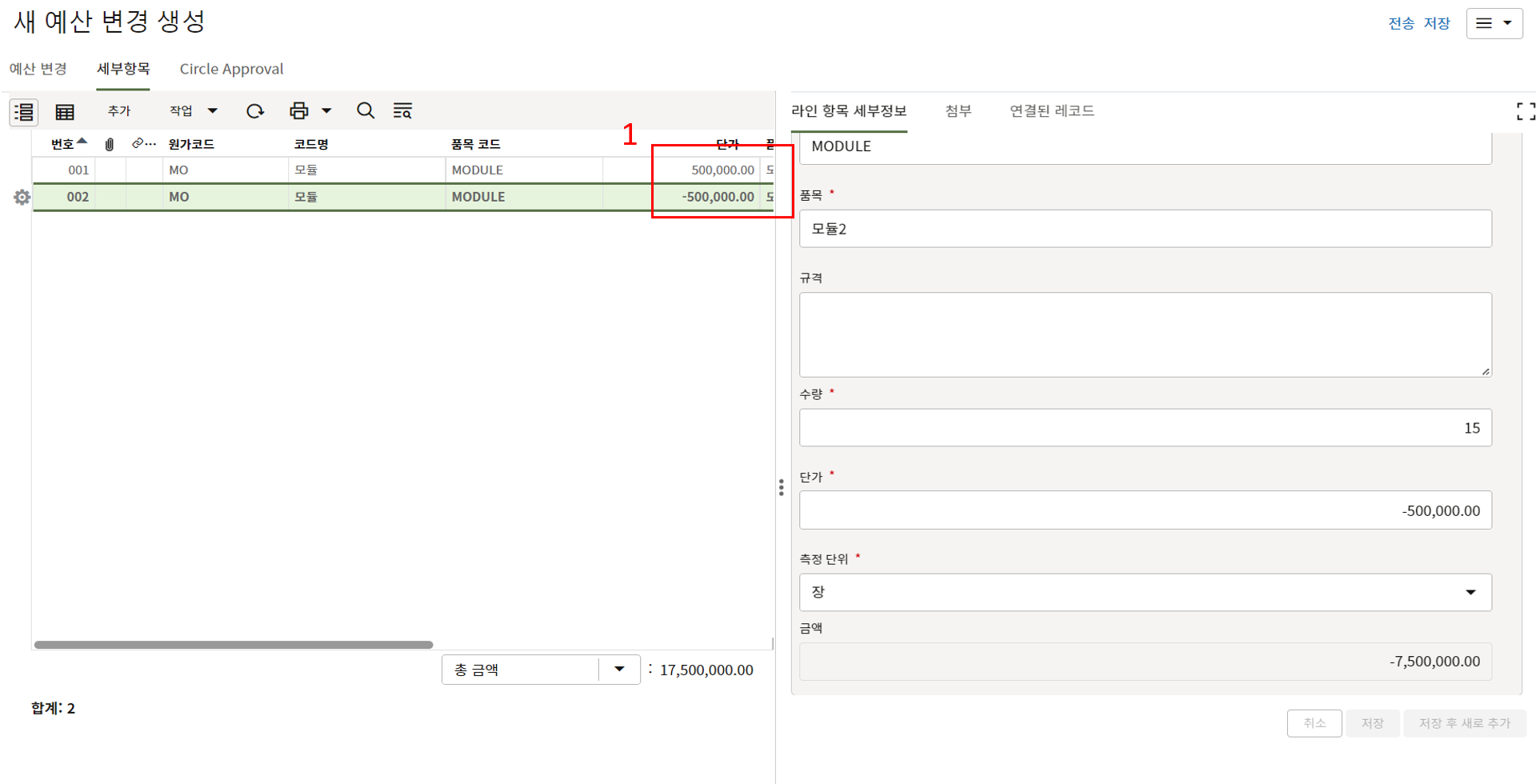
4. 변경 예산 내역을 작성합니다.
예산이 감액되는 경우 -단가를 증가되는 경우 +단가를 입력합니다.
검토/승인 절차를 통해 예산 변경을 확정합니다. -
예산 전용
예산 전용
1. 예산 전용은 '원가코드간 예산을 전용'하는 메뉴입니다.
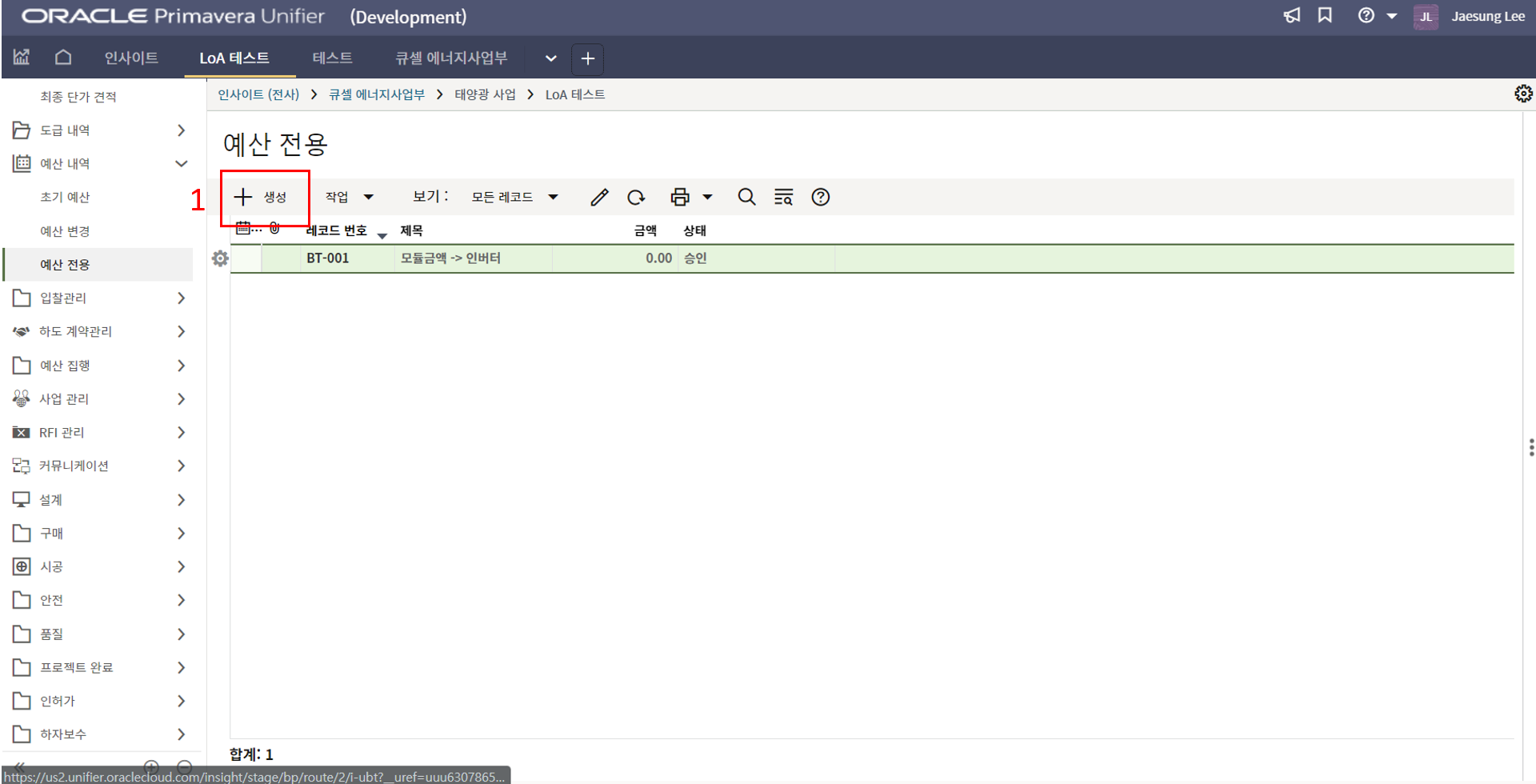
2. 예산 조정 메뉴에서 생성 버튼을 클릭합니다.
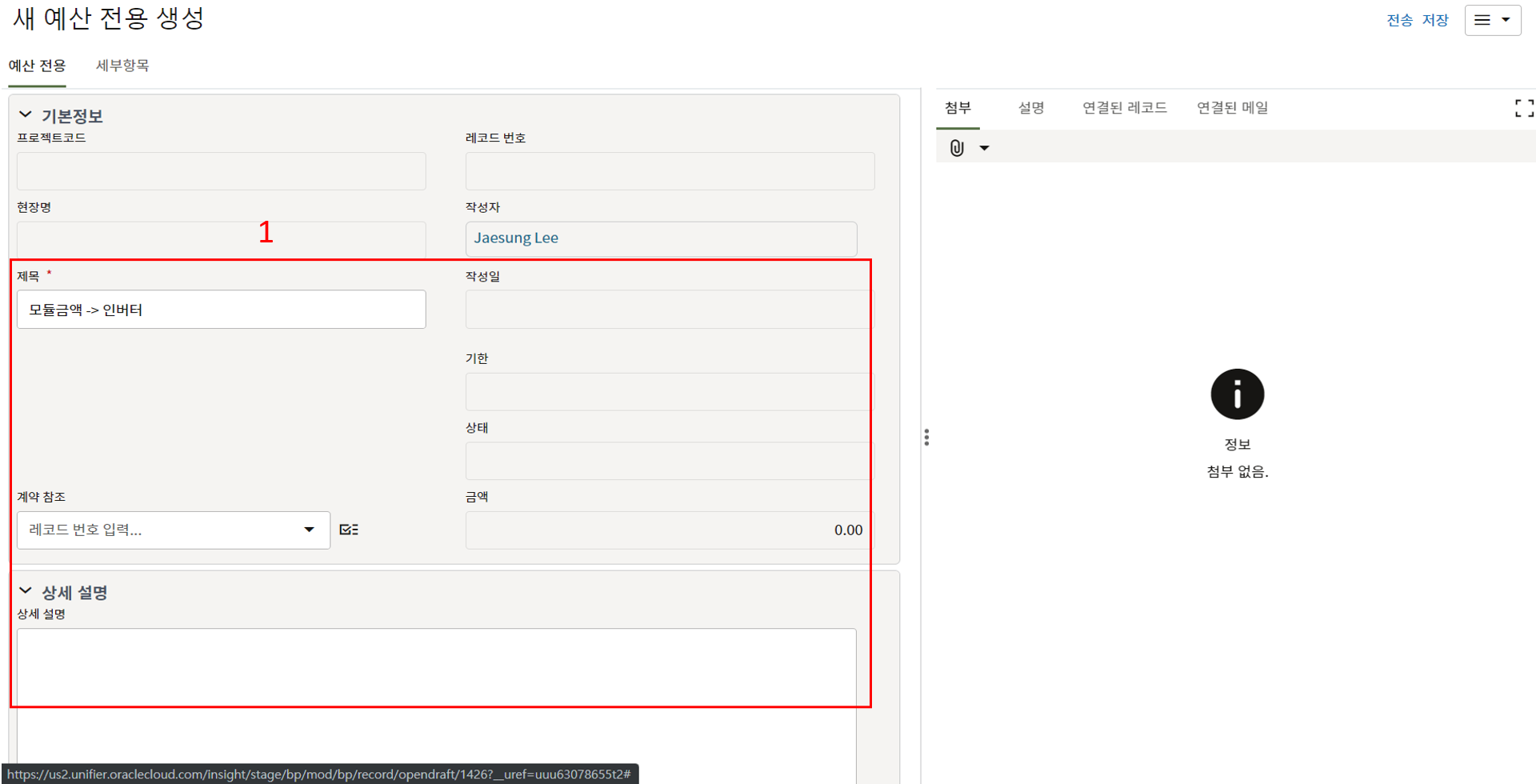
3. 기본 정보를 작성합니다.
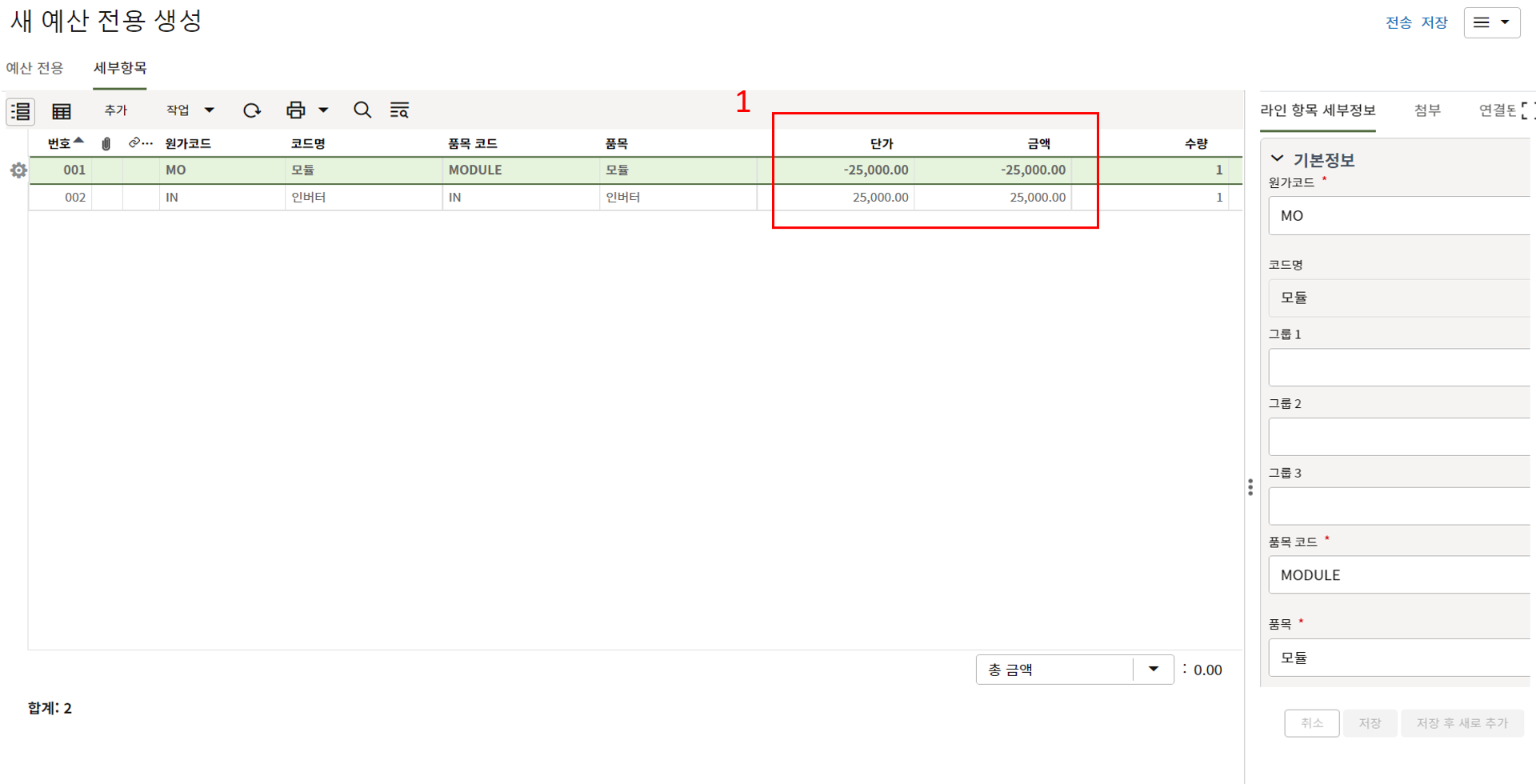
4. 예산 전용이 되는 세부항목을 작성합니다.
예산 전용은 예산 변경이 일어나는 것이 아니므로,
세부항목에 작성되는 내역의 금액의 합이 '0'이 되어야 합니다.
검토/승인 과정을 거쳐 예산 전용을 확정합니다. -
계약
1. 계약은 '계약을 체결 및 관리'하는 메뉴입니다.
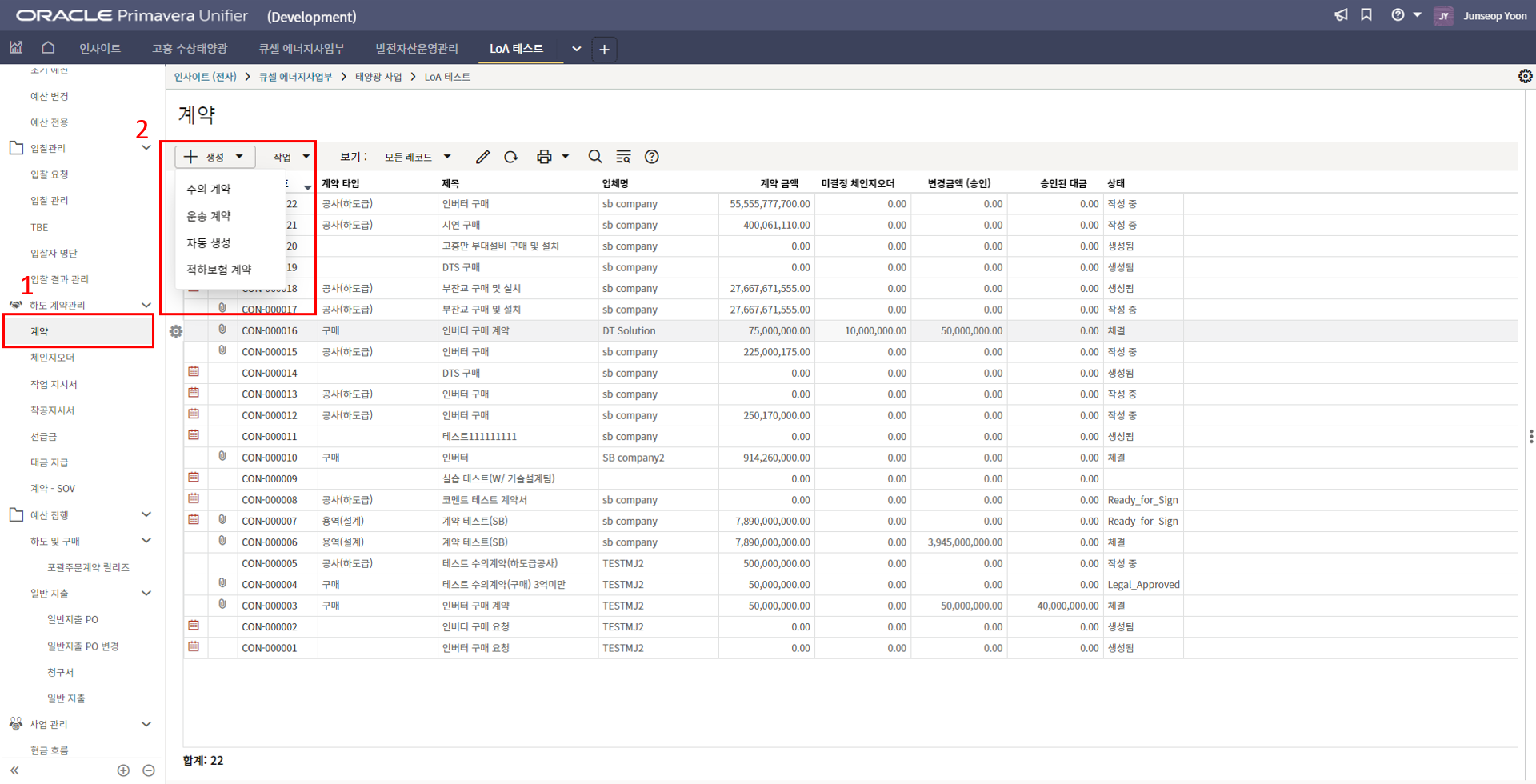
2. 계약 메뉴에서 생성버튼을 클릭합니다.
입찰을 통한 계약은 입찰 관리 메뉴에서 계약으로 레코드가 자동 생성됩니다.
계약 유형에 맞는 항목을 클릭합니다.
3. 계약 기본정보를 작성합니다.

4. 계약 내역을 작성합니다. 계약방식에 따라 총액/단위 원가/변수 단위 원가 중 하나를 선택합니다.

5. 계약유형을 총액으로 선택한 경우 계약 내역은 금액만 입력하게 되어 있습니다.
금액을 입력하고 단가 블록에서 금액에 대한 재노경 금액을 입력합니다.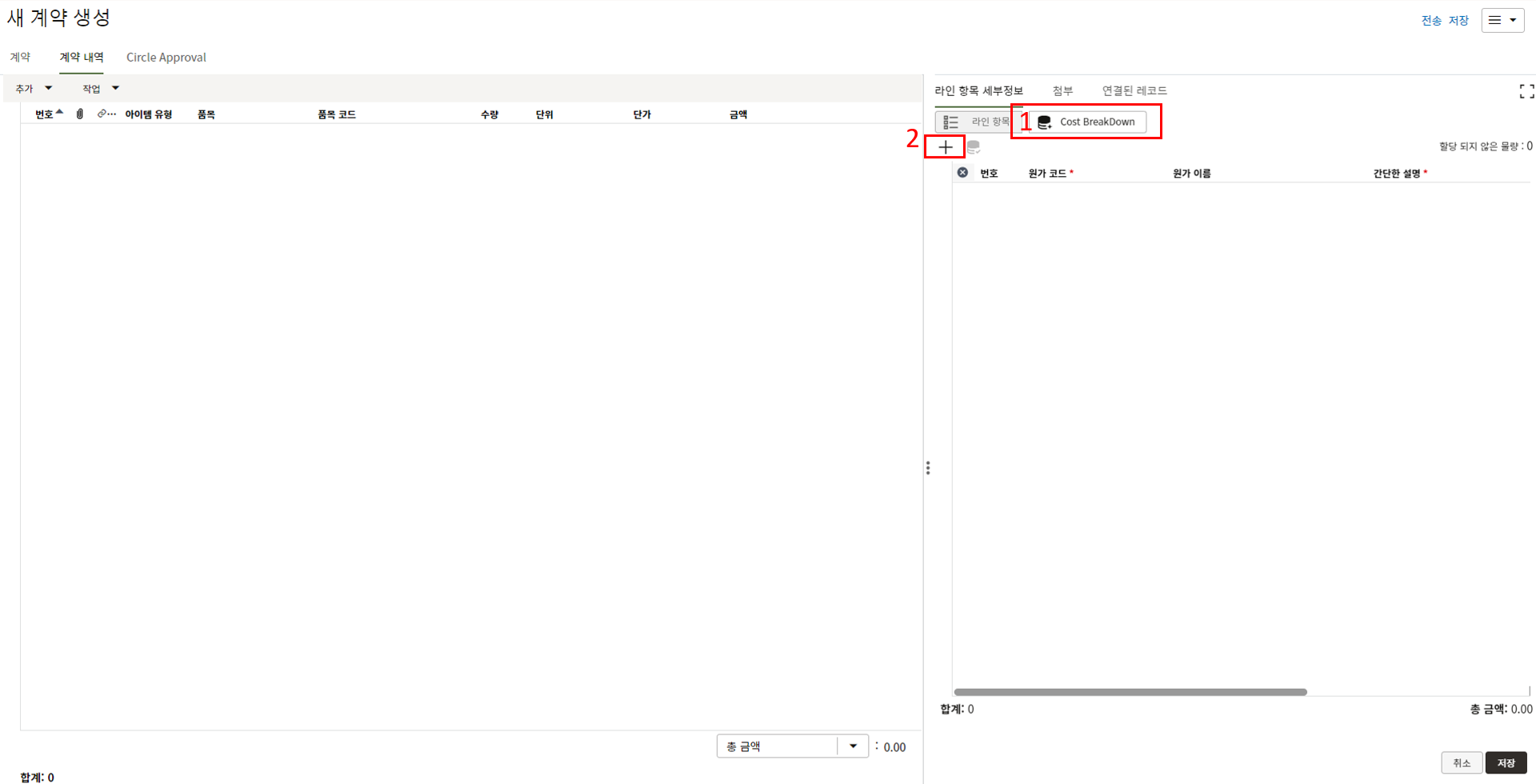
6. 금액과 재노경 금액을 입력한 뒤 Cost Breakdown 버튼 > + 버튼을 차례대로 클릭합니다.

7. 원가코드를 선택합니다.

8. 라인에 입력된 금액을 Cost Breakdown에 입력된 라인으로 금액을 분개합니다.
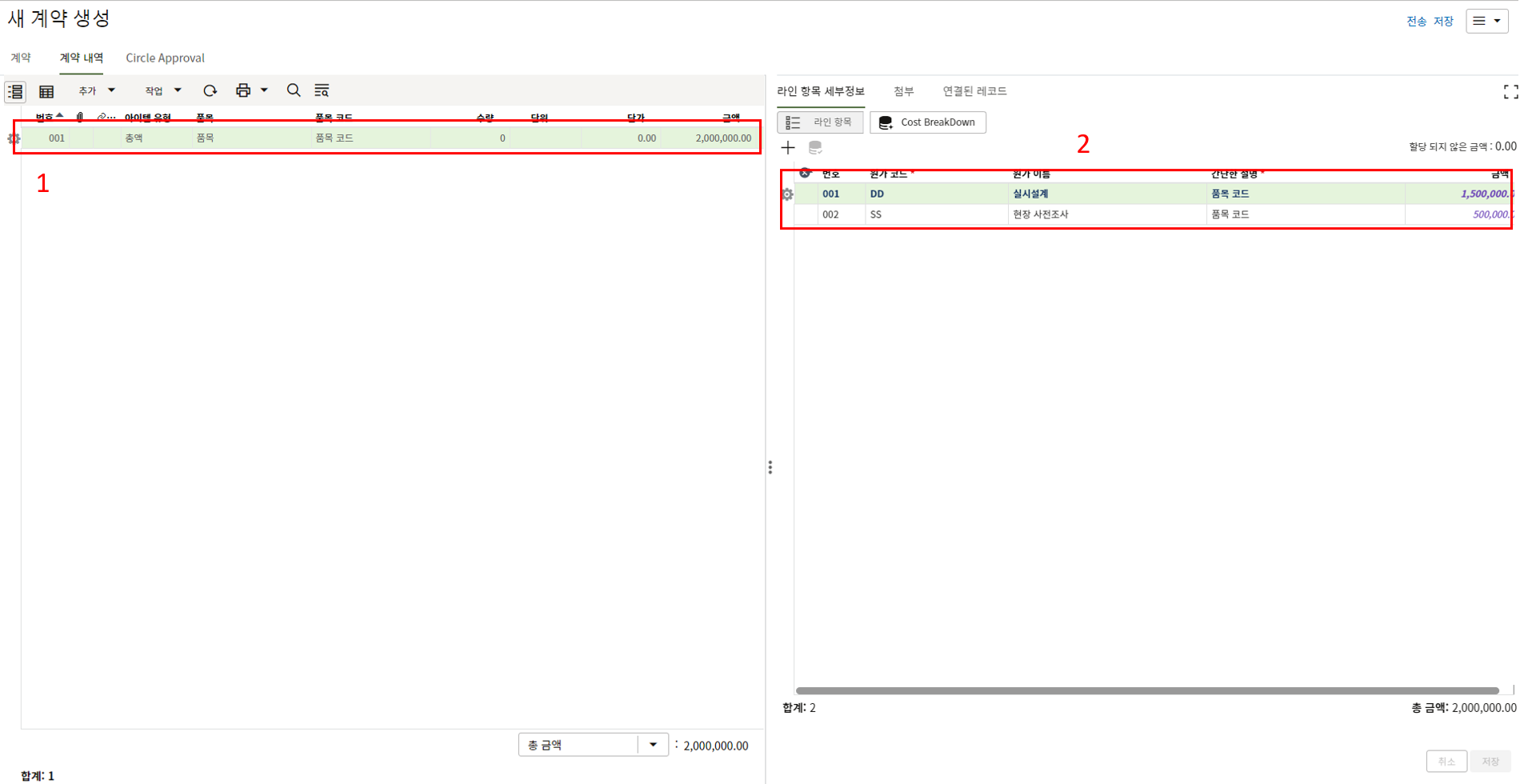
9. 저장을 눌러 내역을 계약 내역 목록에 생성합니다.
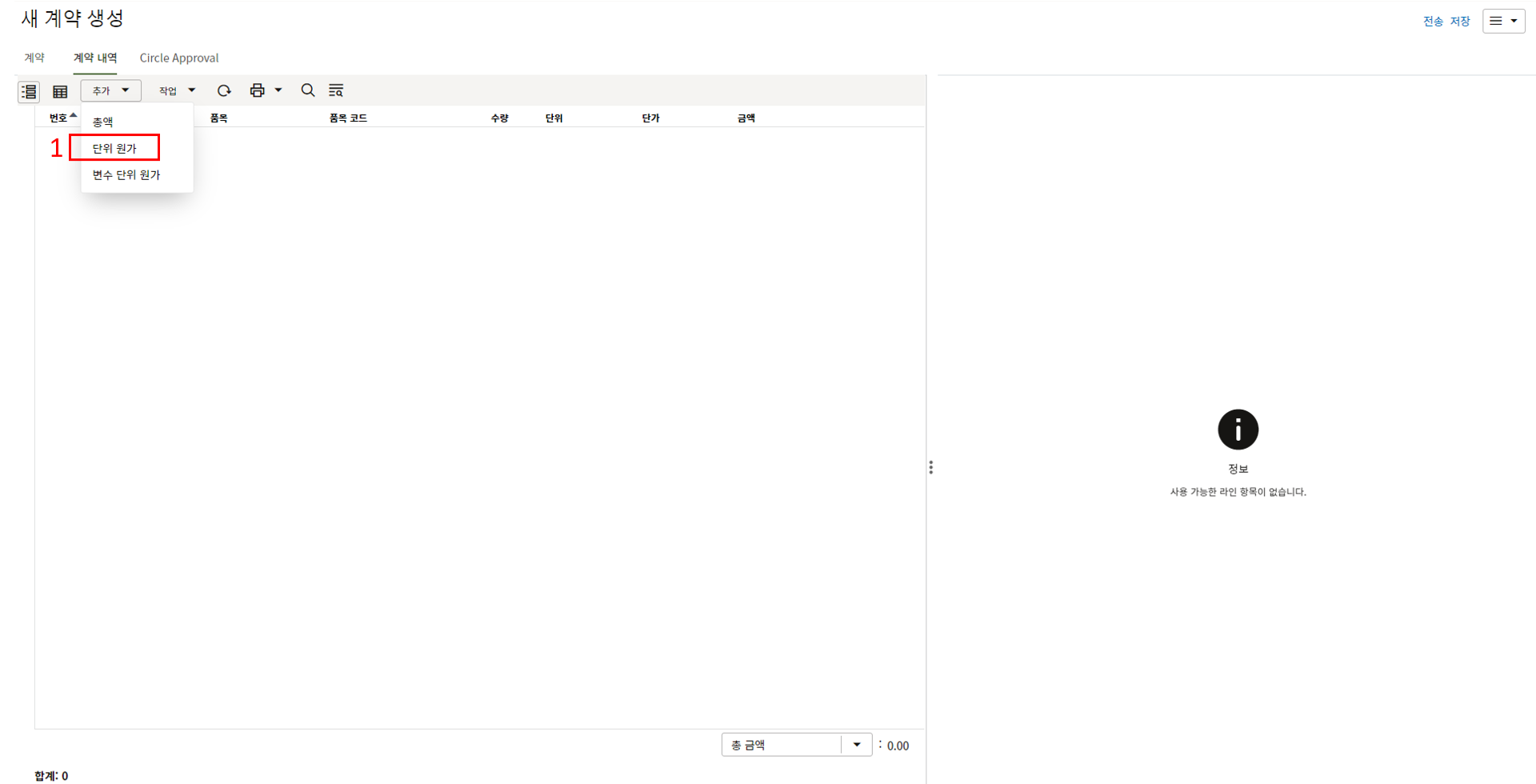
10. 계약유형을 단위원가로 선택한 경우입니다.
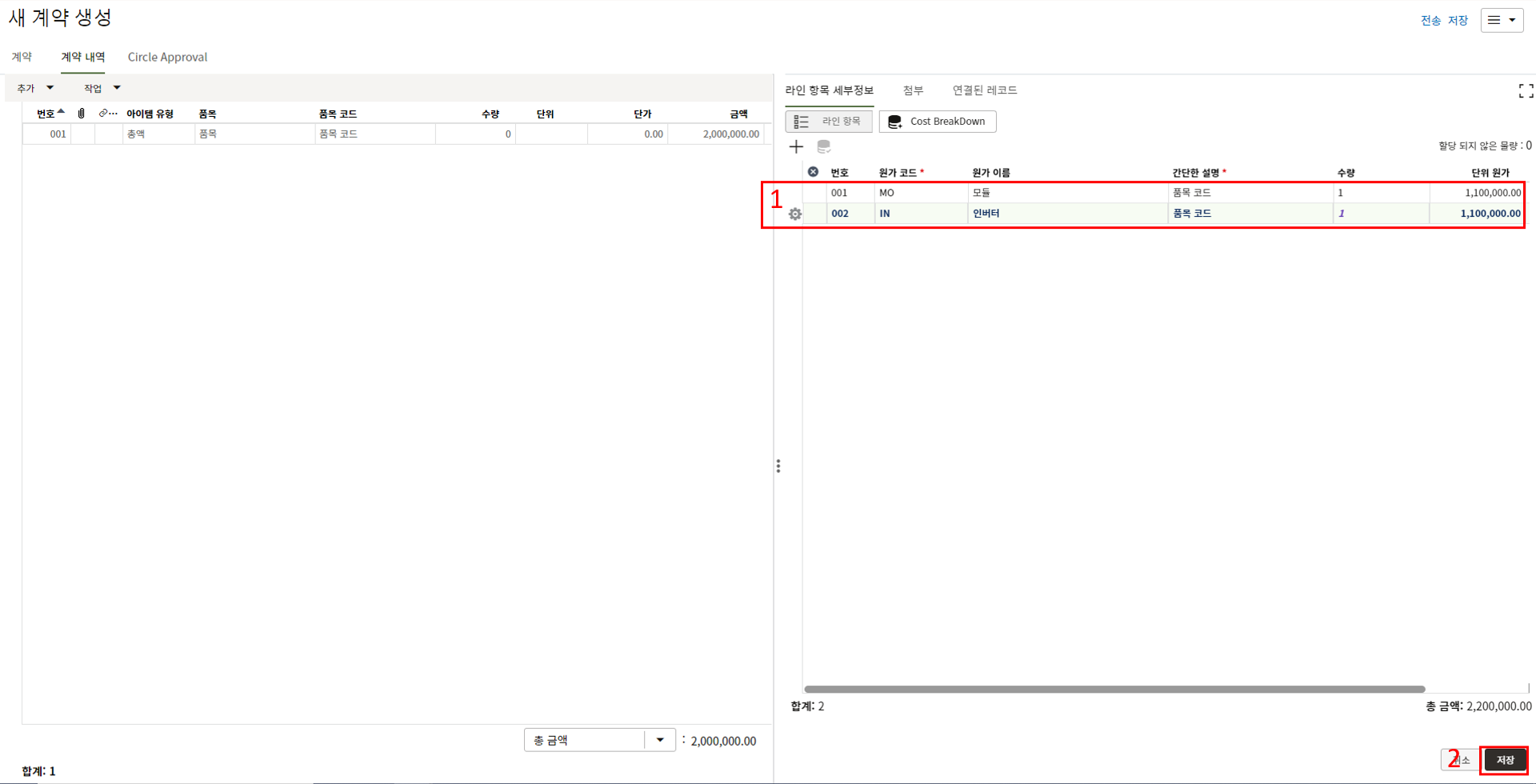
11. 단위원가 라인의 금액은 수량과 단가로 산정됩니다.
Cost Breakdown 에서 분개 시 수량을 입력합니다.
변수 단위 원가는 분개 시 수량과 금액을 입력합니다.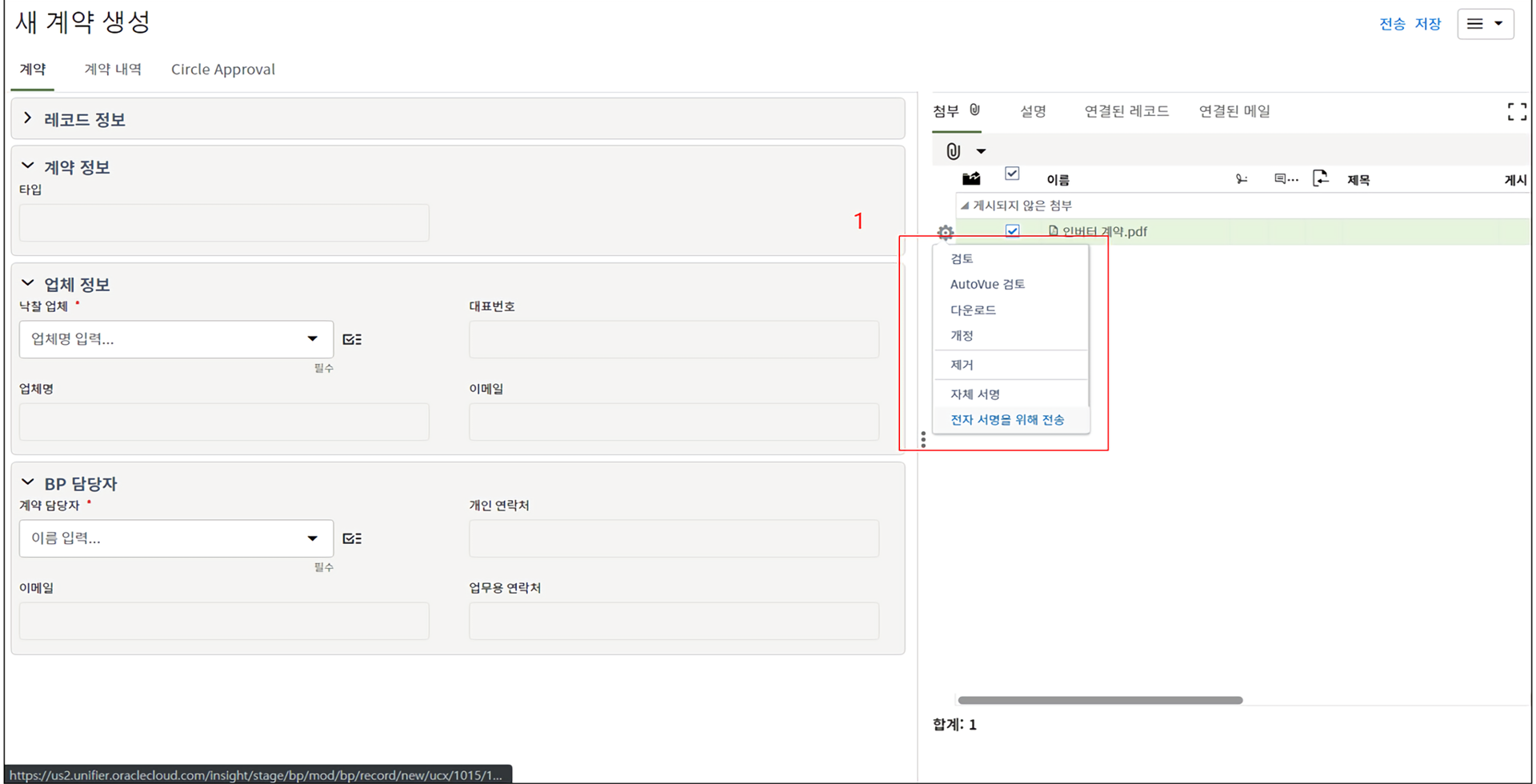
12. 계약 내용을 작성 한 뒤, 계약서를 첨부하고 "전자 서명을 위해 전송" 버튼을 클릭합니다.
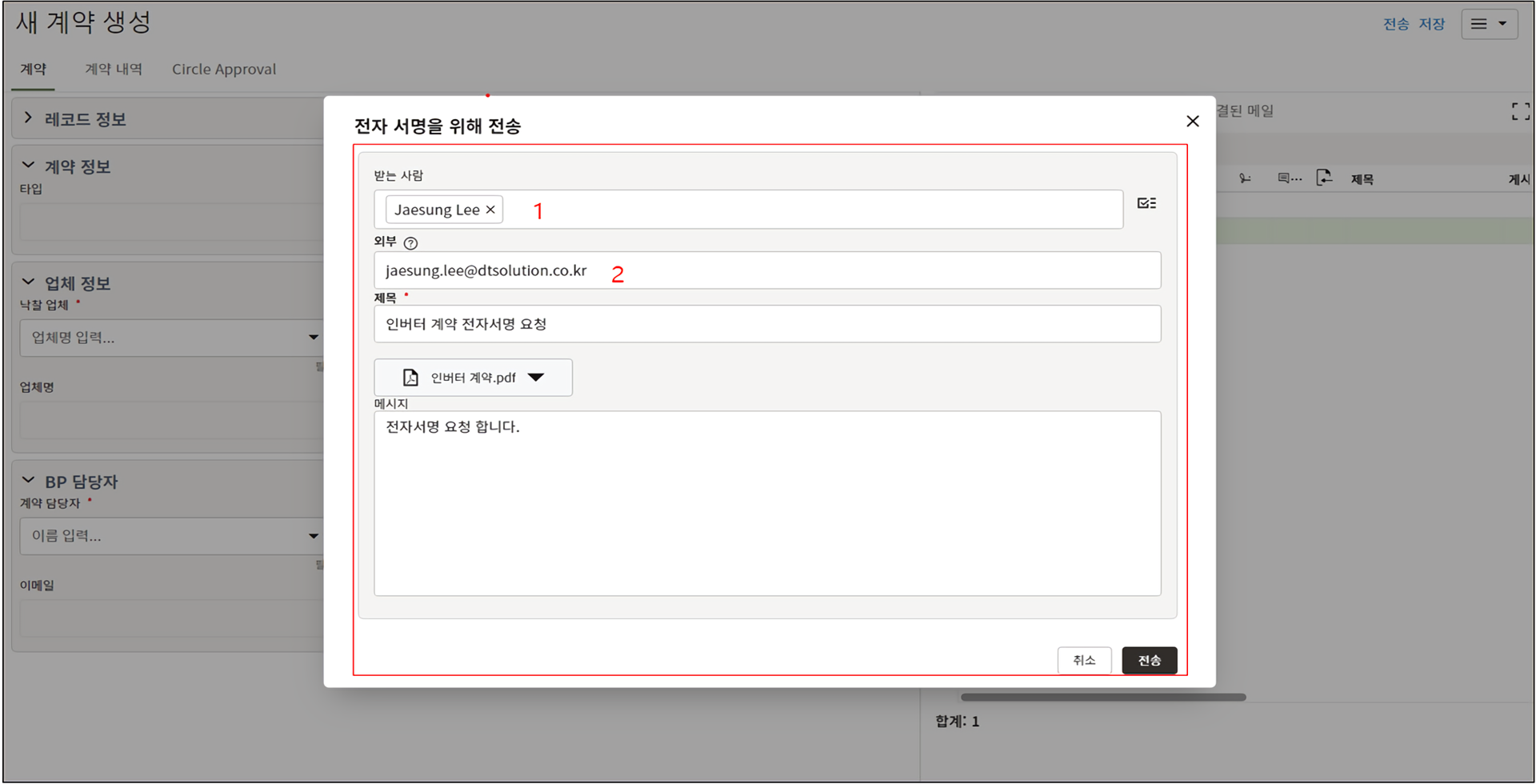
13. 업체 유니파이어 계정으로 받는 사람을 지정하고 전송을 클릭합니다.
예외적으로 업체 계정이 없을 시 업체 대표 메일주소을 외부란에 적습니다.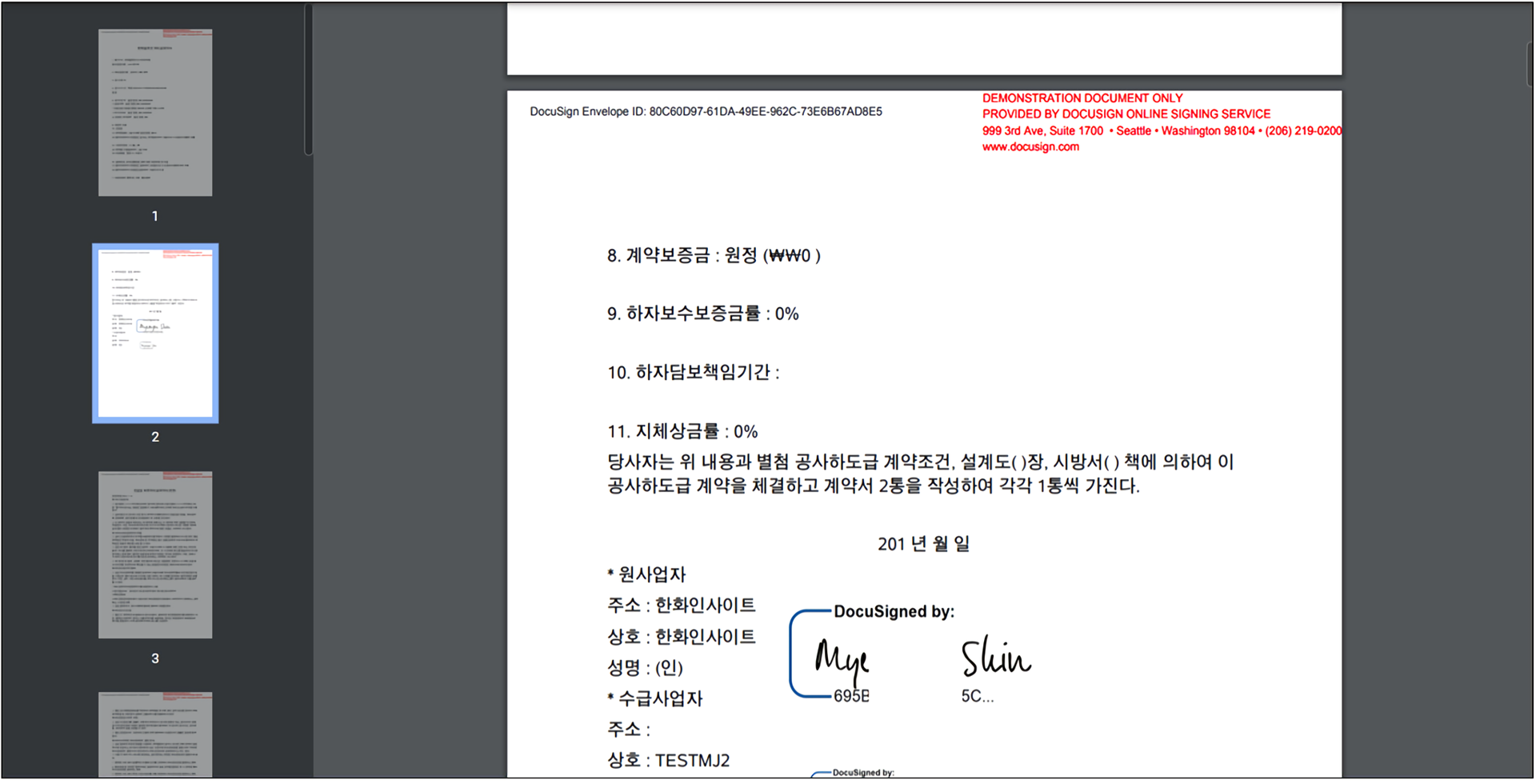
14. 계약 양자간 DocuSign 서명을 하여 계약을 체결합니다.
전자서명과 더불어 계약 레코드의 승인/검토 과정을 거쳐 계약을 체결합니다. -
체인지오더
1. 체인지오더는 '계약금액의 변경을 관리'하는 메뉴입니다.
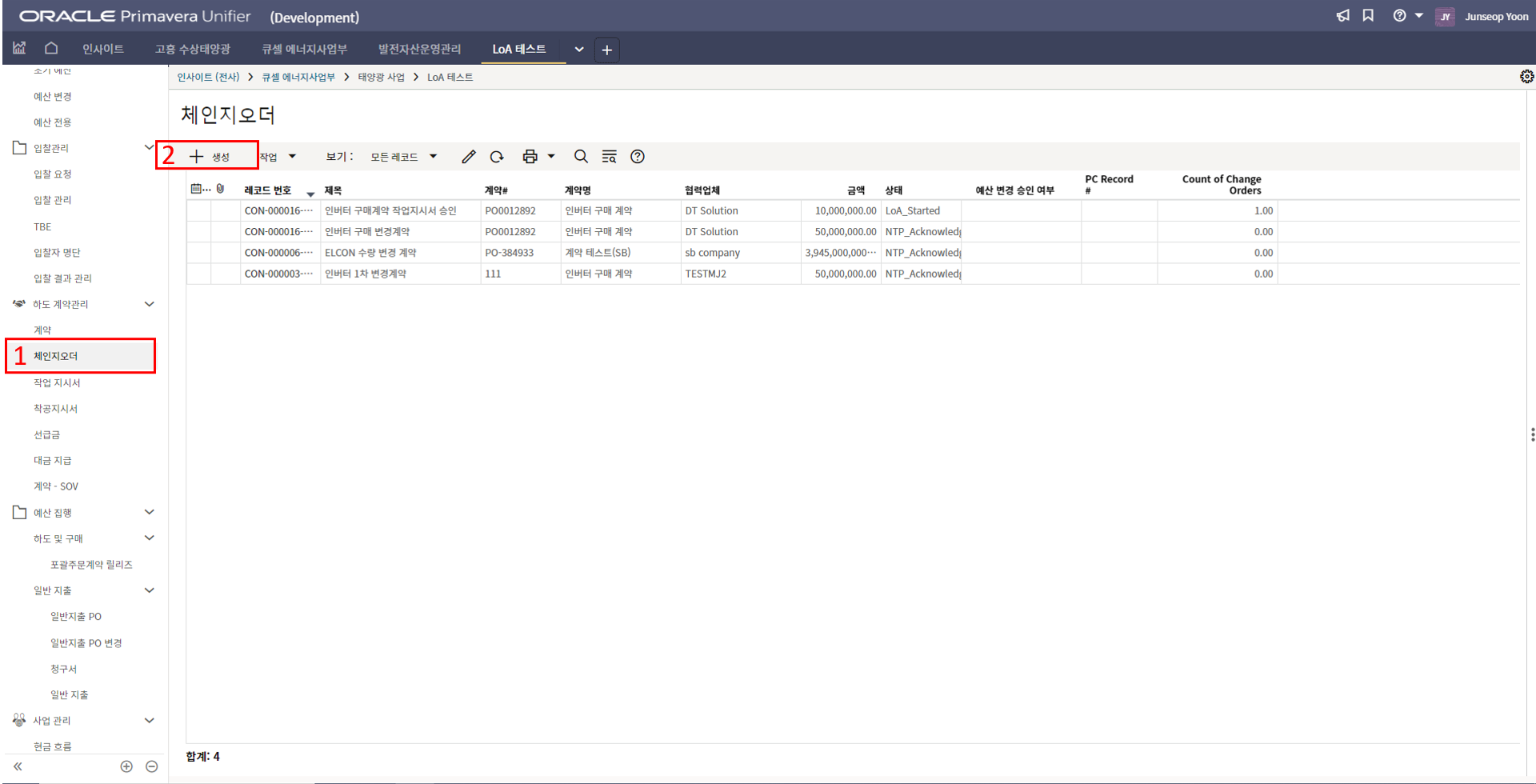
2. 체인지오더 메뉴에서 생성 버튼을 클릭합니다.
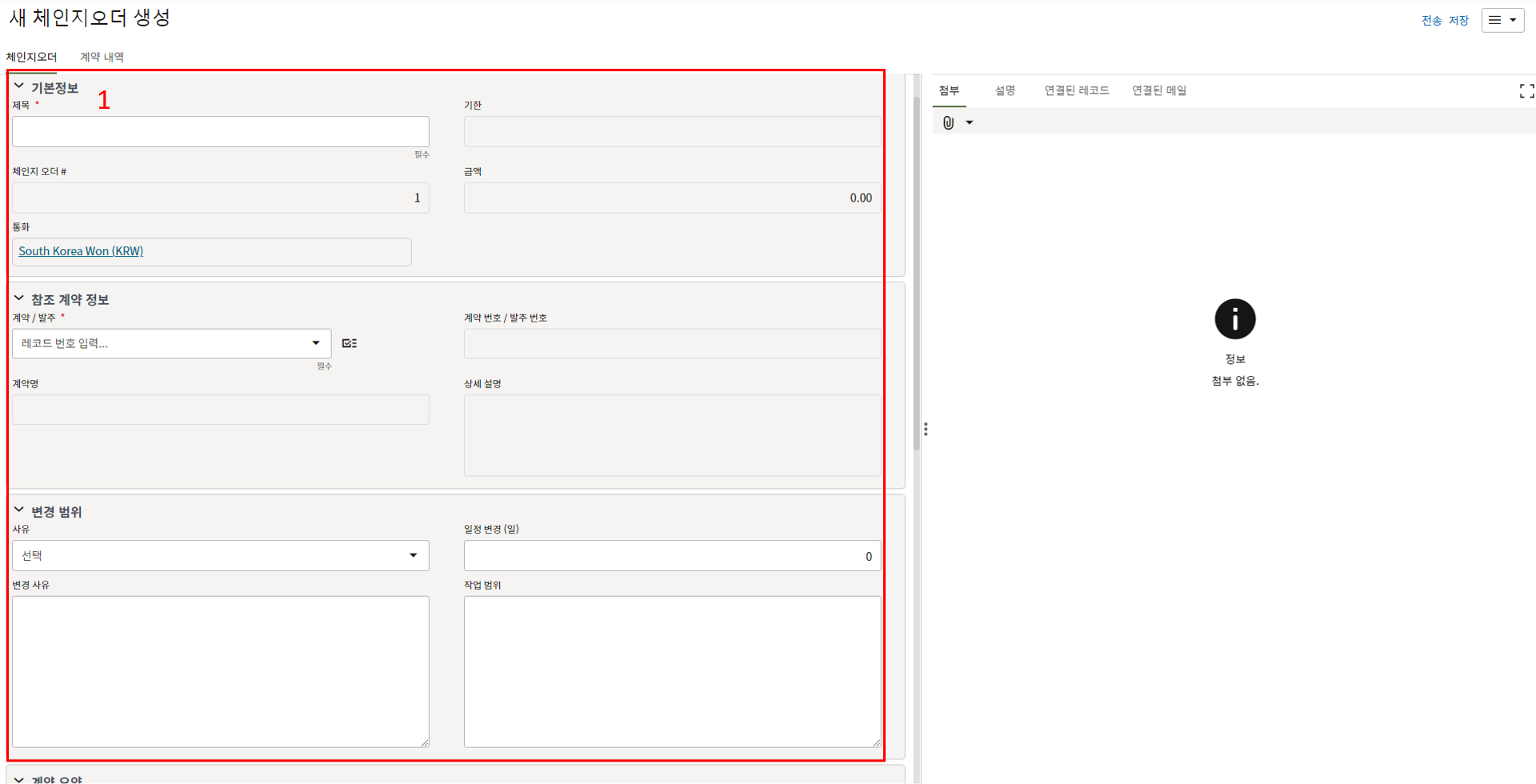
3. 체인지오더 기본정보를 작성합니다.
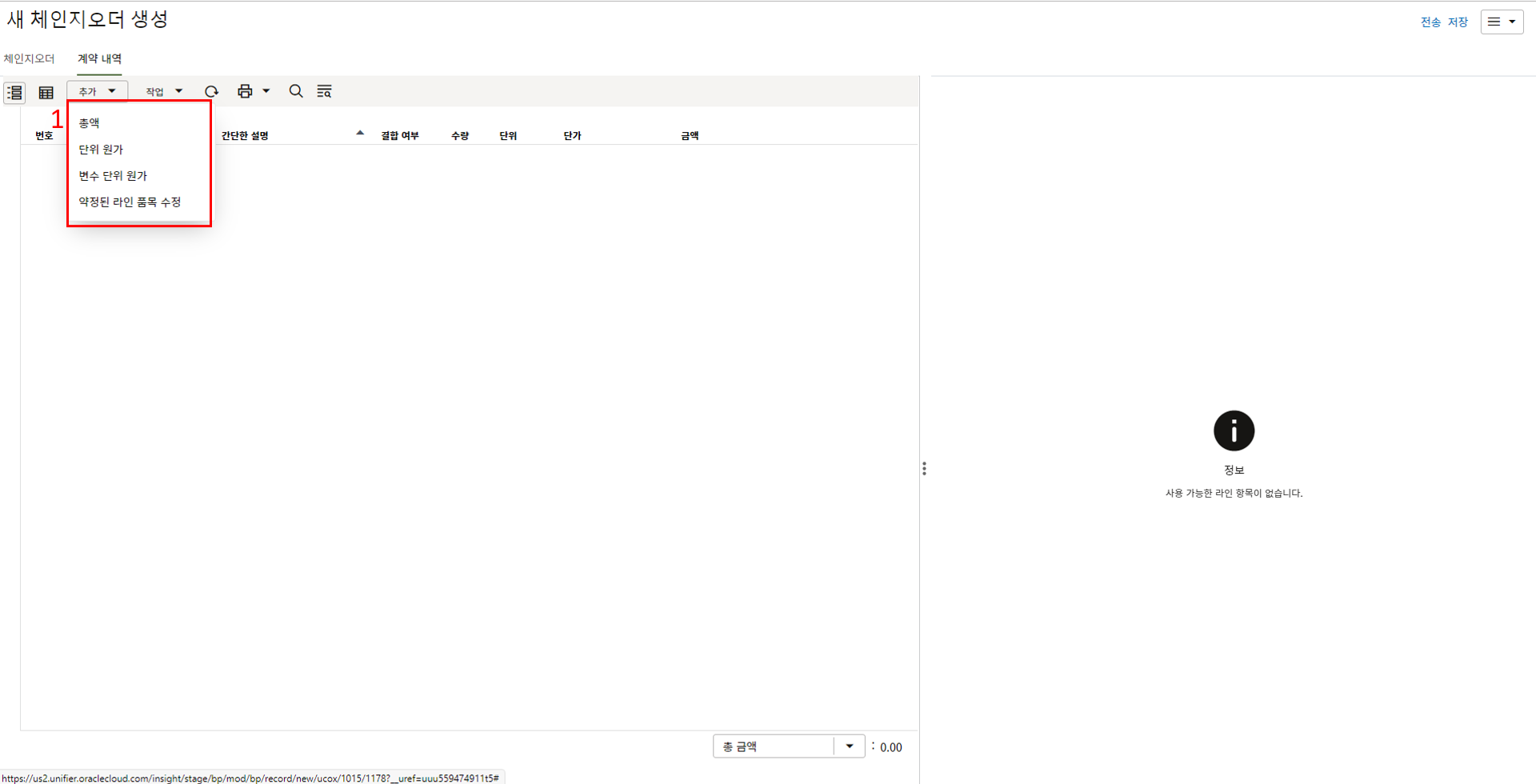
4. 변경 내역 유형을 선택합니다.
신규 내역인 경우 총액/단위 원가/변수 단위 원가 클릭하여 내역 작성
기존 내역의 수량/금액 변경일 경우 약정된 라인 품목 수정 선택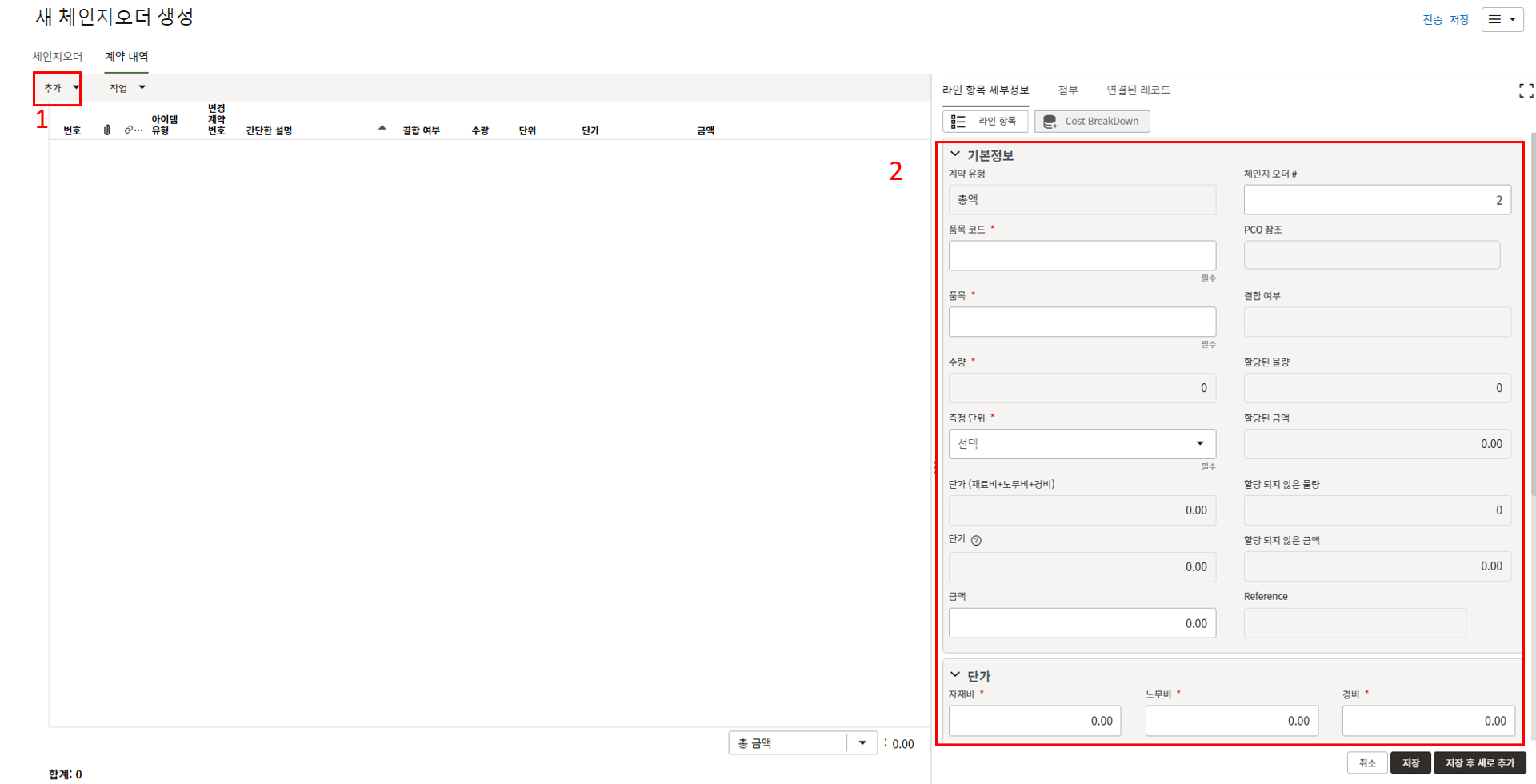
5. 변경 내역을 작성합니다.
주의!! : 변경수량/금액을 입력해야 합니다.
예) 단위 원가 - 수량 1 증가, 수량에 1 입력 / 총액 금액 500000증가, 금액 500000 입력
검토/승인 과정을 통해 체인지오더가 확정되면 계약-SOV에 변경내용이 반영됩니다 -
선급금
선급금
1. 선급금은 '계약 체결 시 선급금 정보를 기록'하는 메뉴입니다.
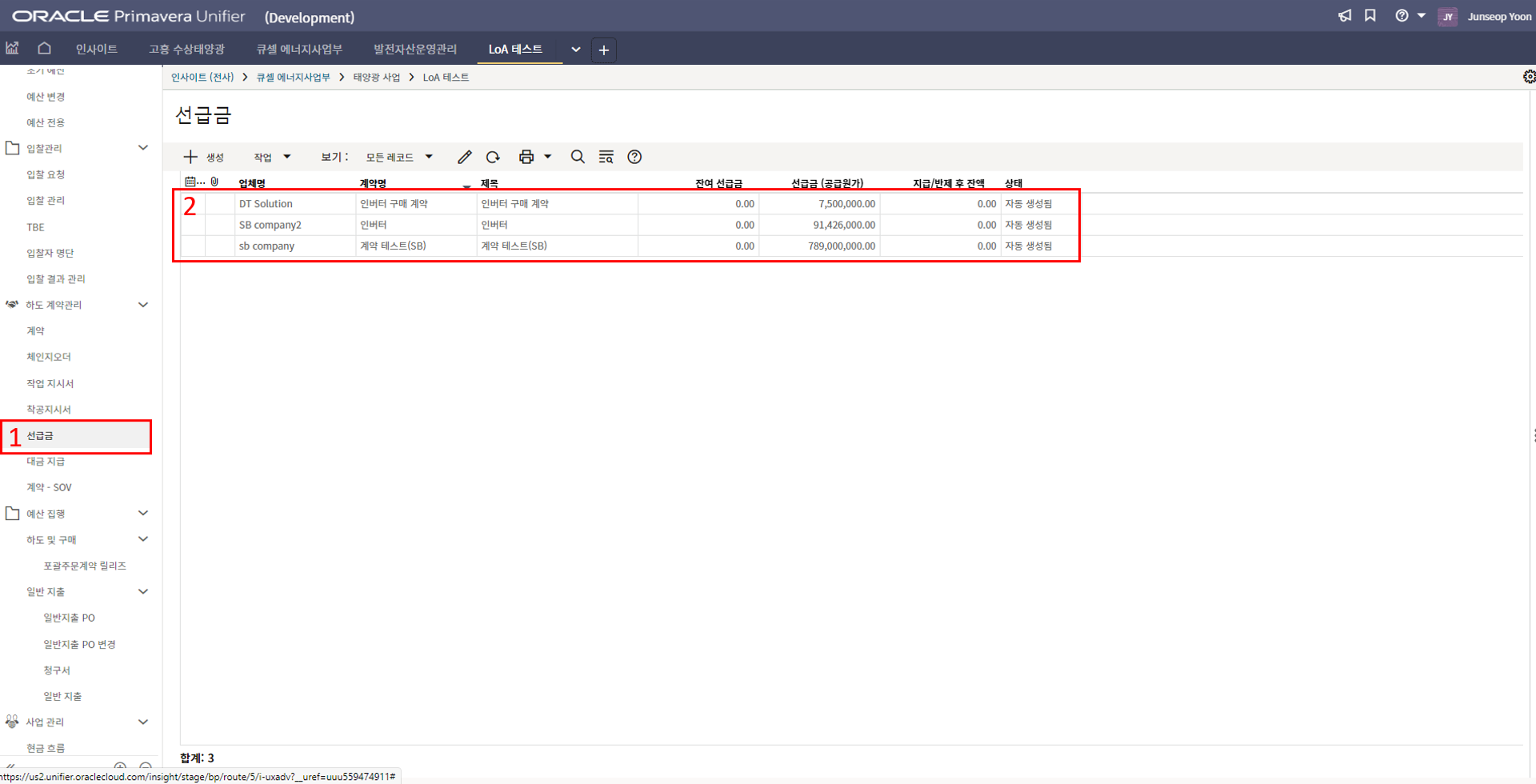
2. "계약" 메뉴에서 계약이 체결되면 레코드가 생성(양수)되고,
"대금 지급"이 승인될 때도 반제를 위해 레코드가 생성(음수)됩니다.
(중요) 레코드가 생성된 후 담당자가 반드시 레코드를 확인하여 워크플로우를 종료시켜야 합니다.
그렇지 않으면, 다음 레코드 생성 시 "잔여 선급금"이 제대로 집계되지 않아 금액이 맞지 않습니다.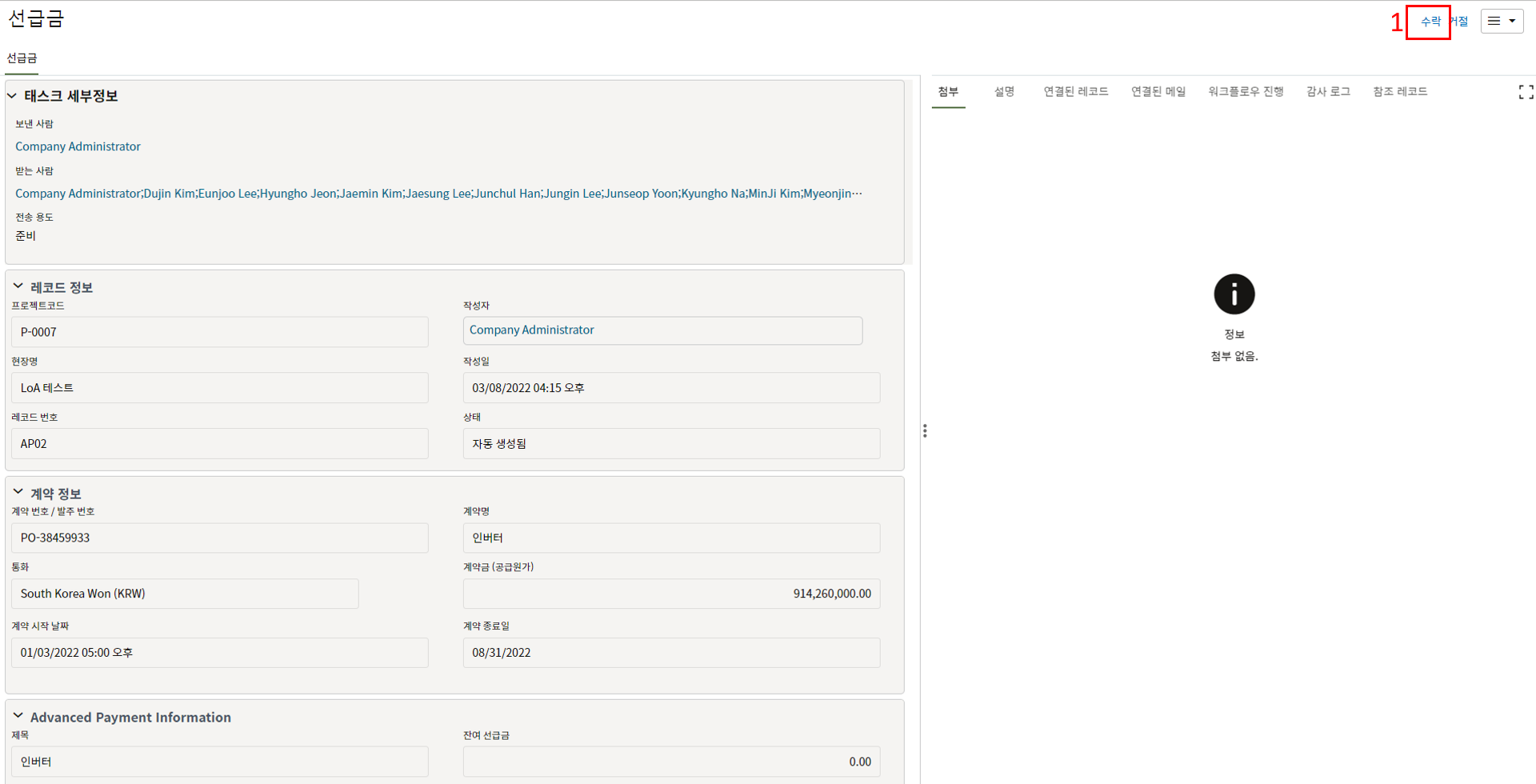
3. 선급금 내용을 확인하고 검토/승인을 통해 선급금 내용을 인지합니다.
-
대금 지급
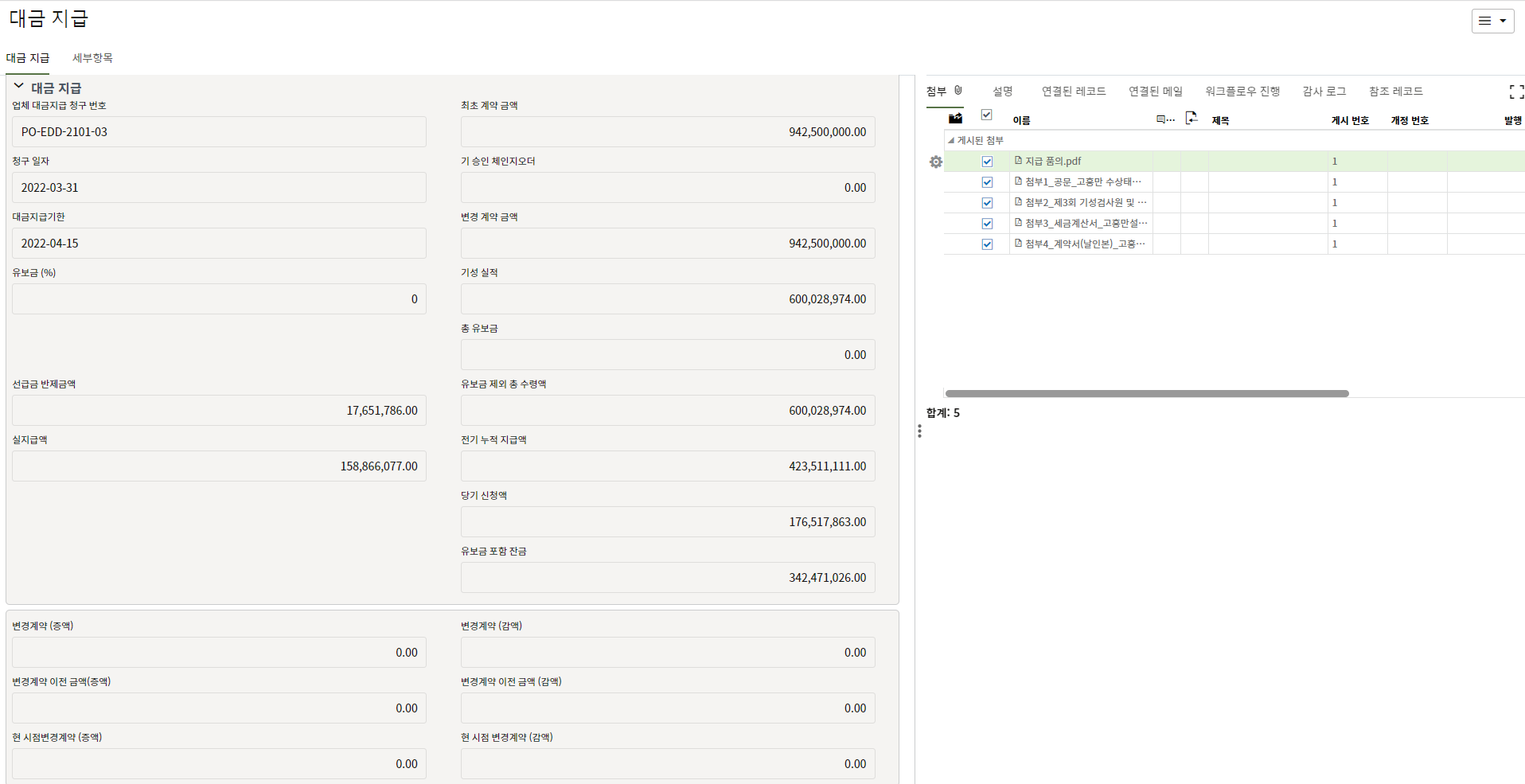
1. 협력업체에서 입력한 기성실적에 대해 검토/승인 과정을 통해 기성지급을 확정 짓습니다.
-
PO (모듈 및 일반지출)
PO (모듈 및 일반지출)
1. PO (모듈 및 일반지출) '일반지출/모듈 발주를 승인 및 관리'하는 메뉴입니다.
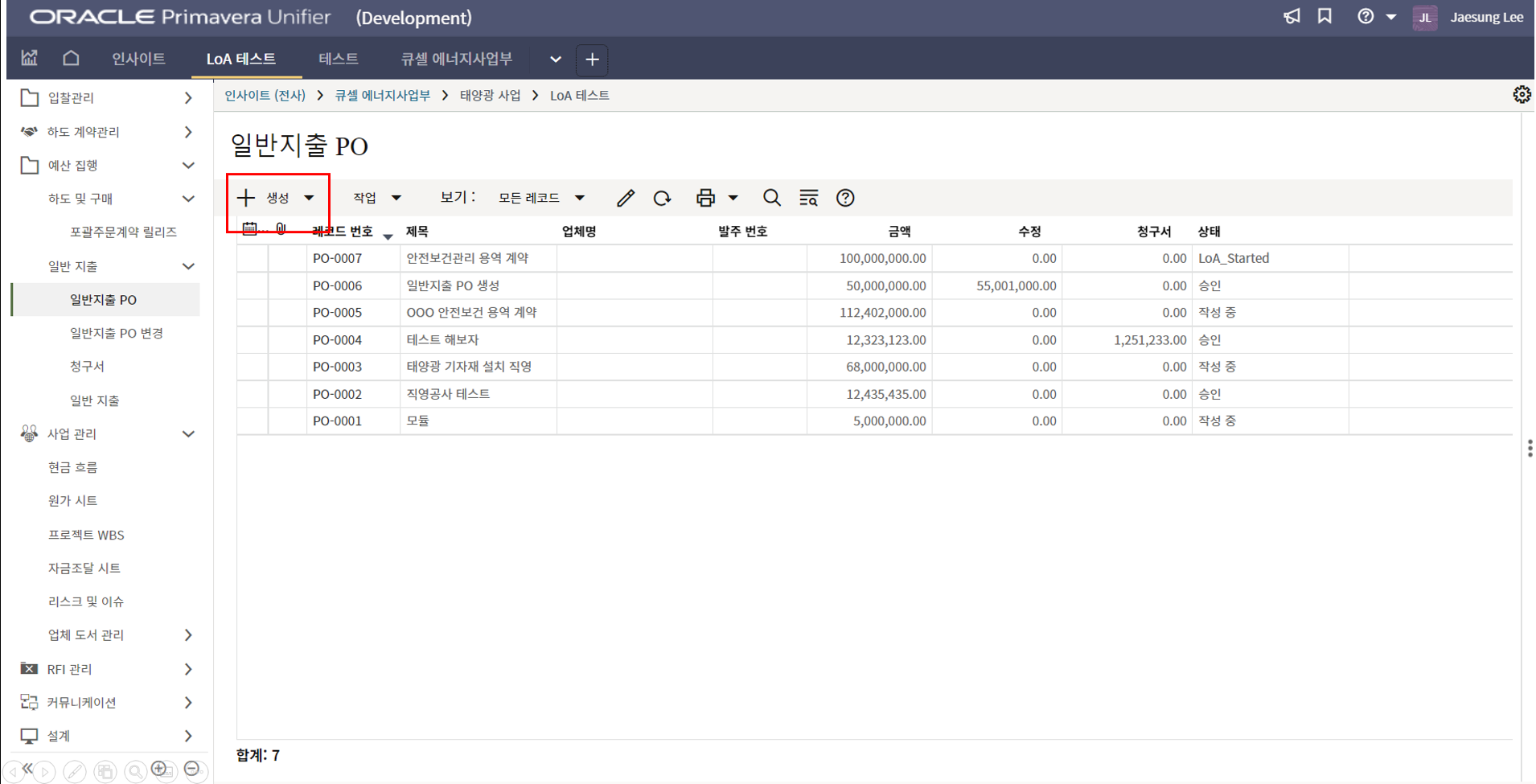
2. 메뉴에서 생성버튼을 클릭합니다.
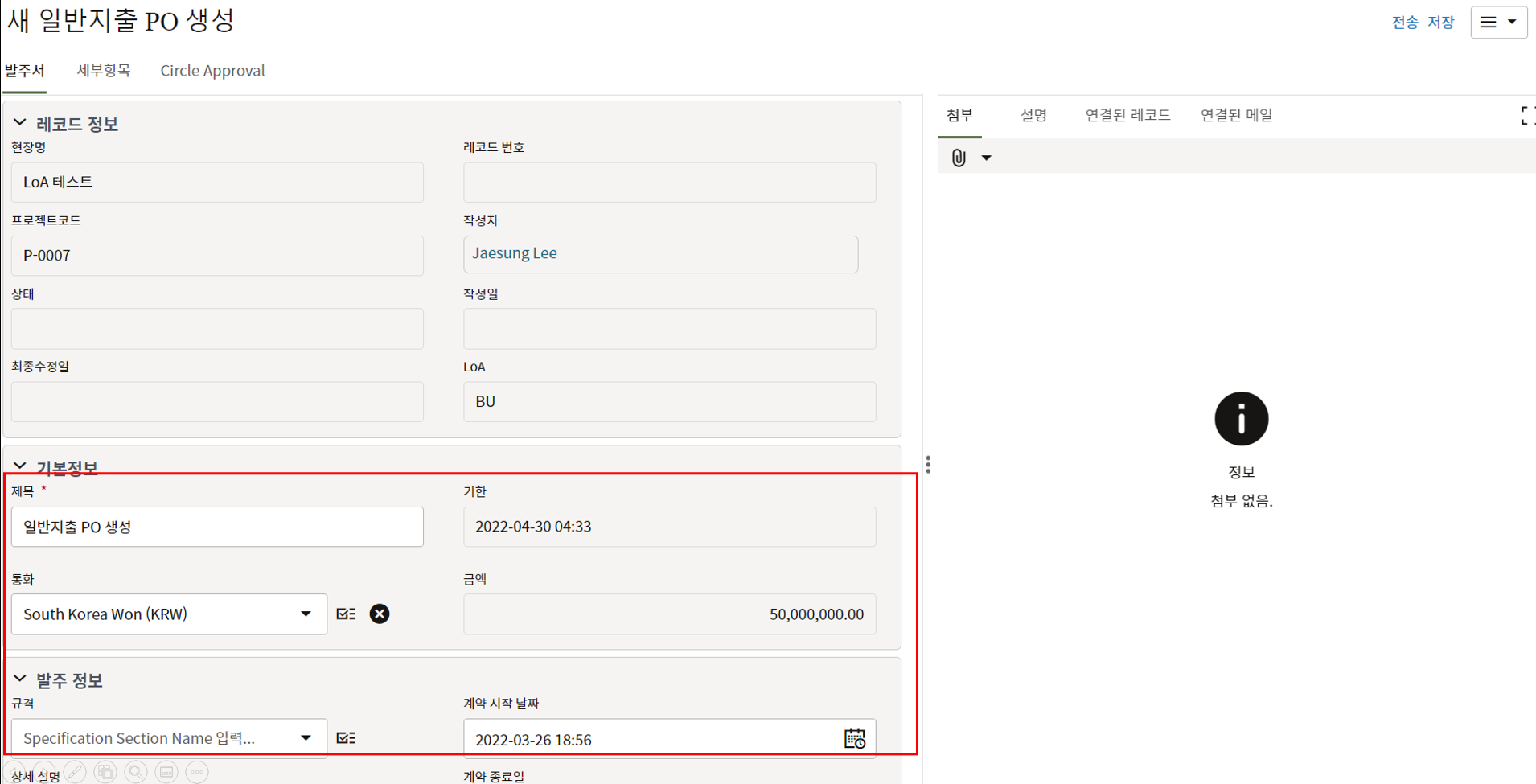
3. 기본 정보를 입력합니다.
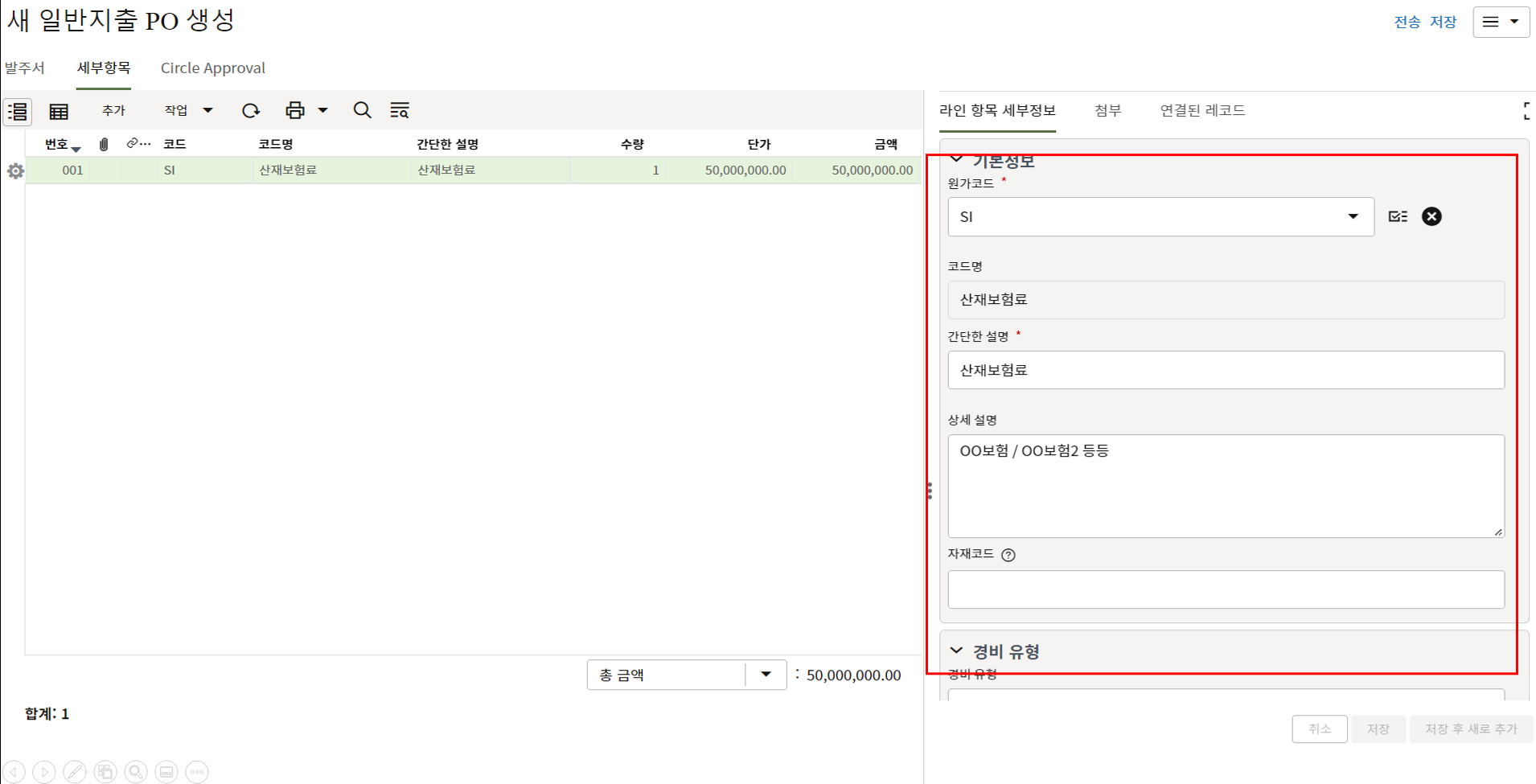
4. PO의 세부내역을 작성합니다.
검토/승인을 통해 PO를 승인합니다. -
PO변경 (모듈 및 일반지출)
PO 변경
1. PO 변경은 'PO 변경 사항을 검토 및 승인'하는 메뉴입니다.
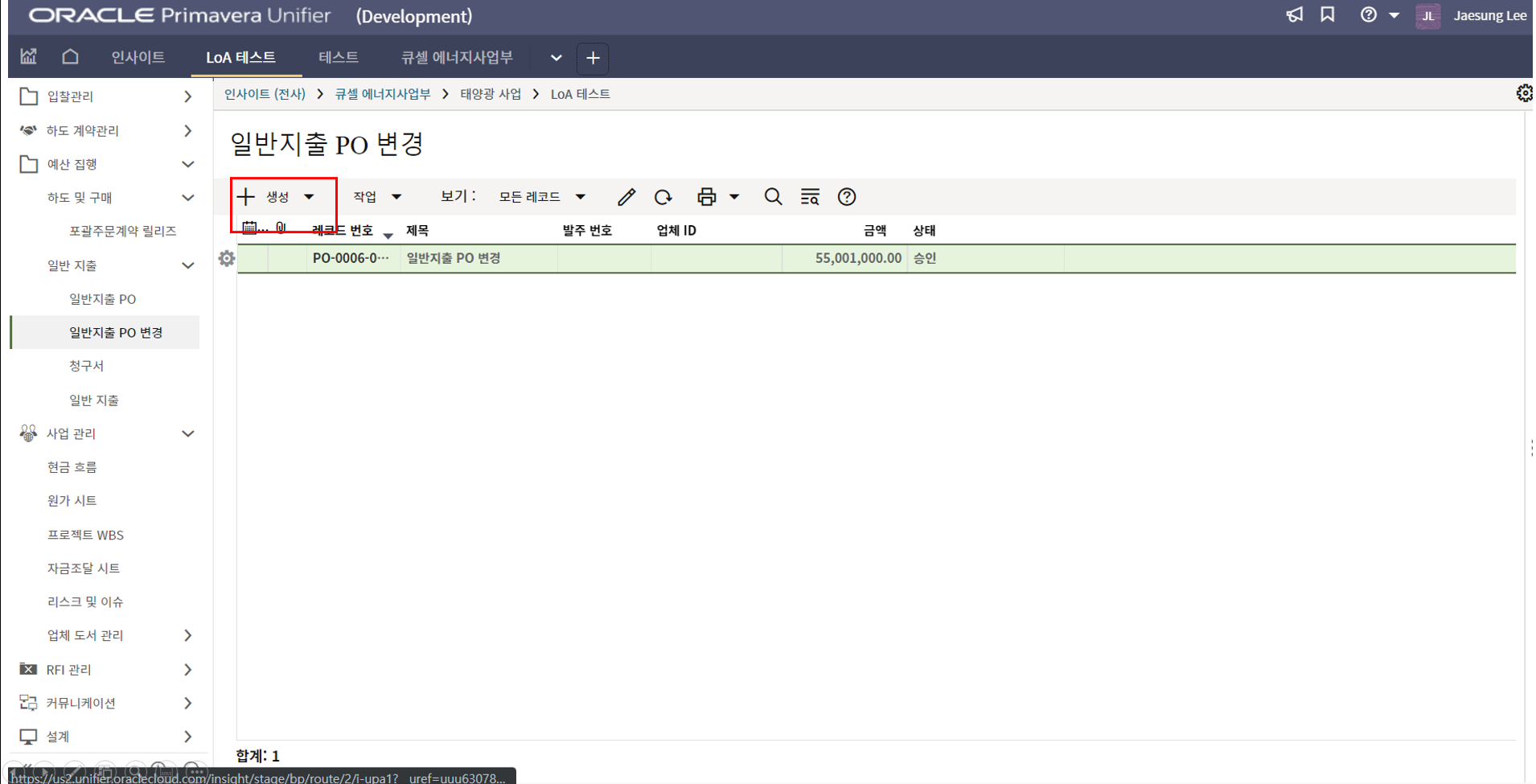
2. 메뉴에서 생성버튼을 클릭합니다.

3. 기본 정보를 입력합니다.
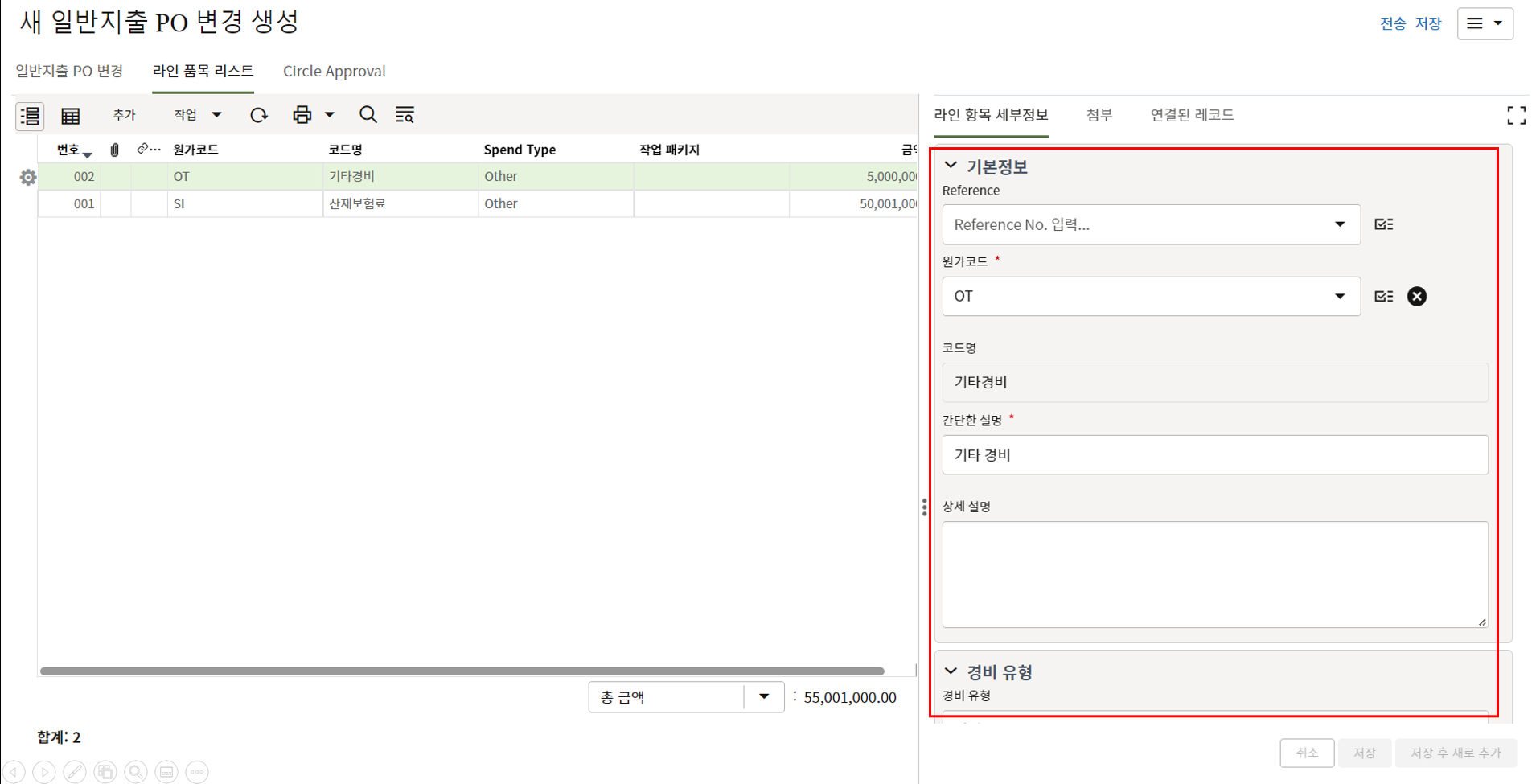
4. 기존 내역 변경은 Reference에서 기존 내역을 선택하여 변경금액 (증액/감액량)을 입력합니다.
신규로 추가되는 항목의 경우 Reference 제외 정보를 기입하여 내역을 작성합니다.
검토/승인 과정을 통해 PO 변경을 확정합니다. -
청구서
청구서
1. 청구서는 'PO에 대한 청구 요청 및 승인'하는 메뉴입니다.
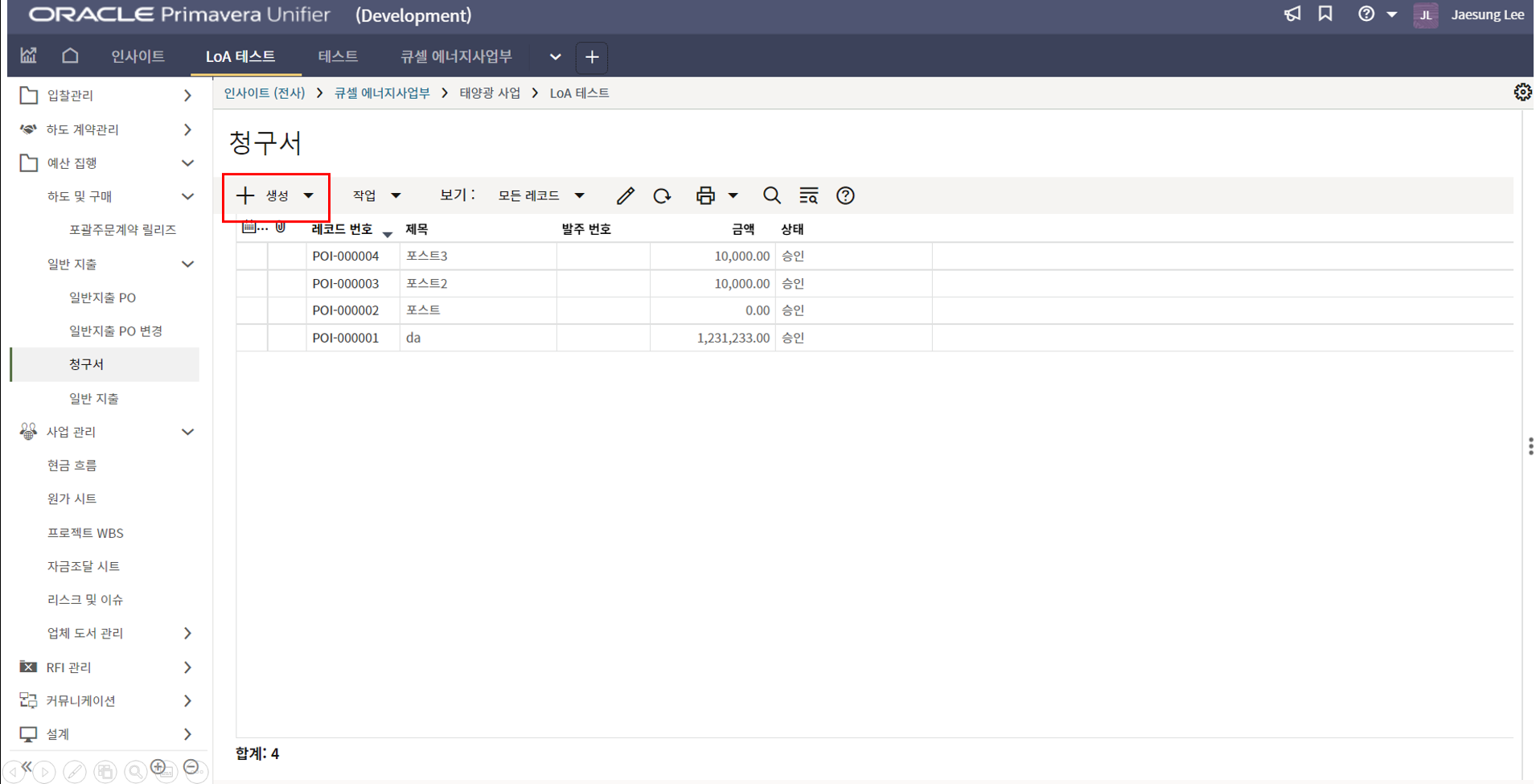
2. 메뉴에서 생성버튼을 클릭합니다.
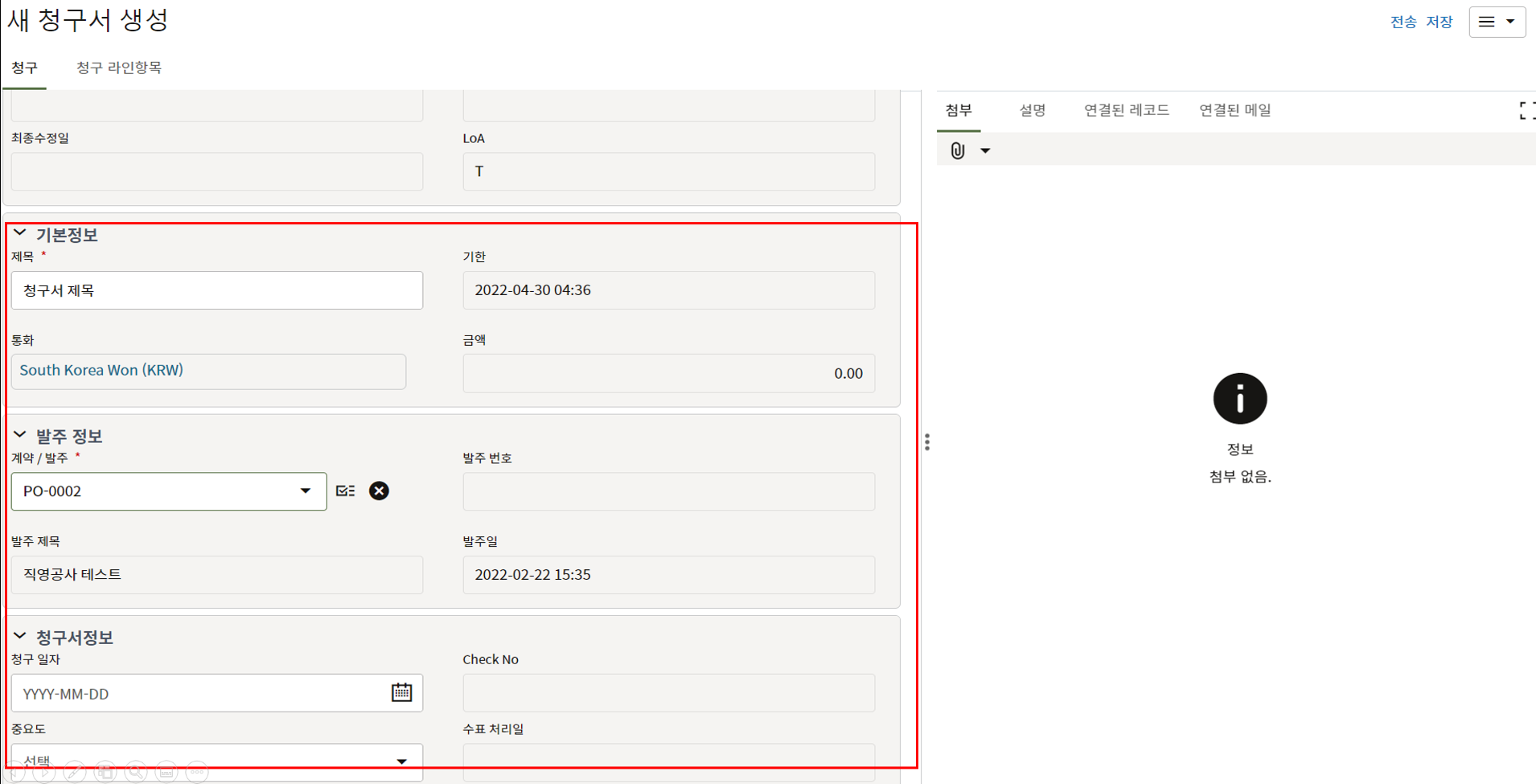
3. 기본 정보를 입력합니다.
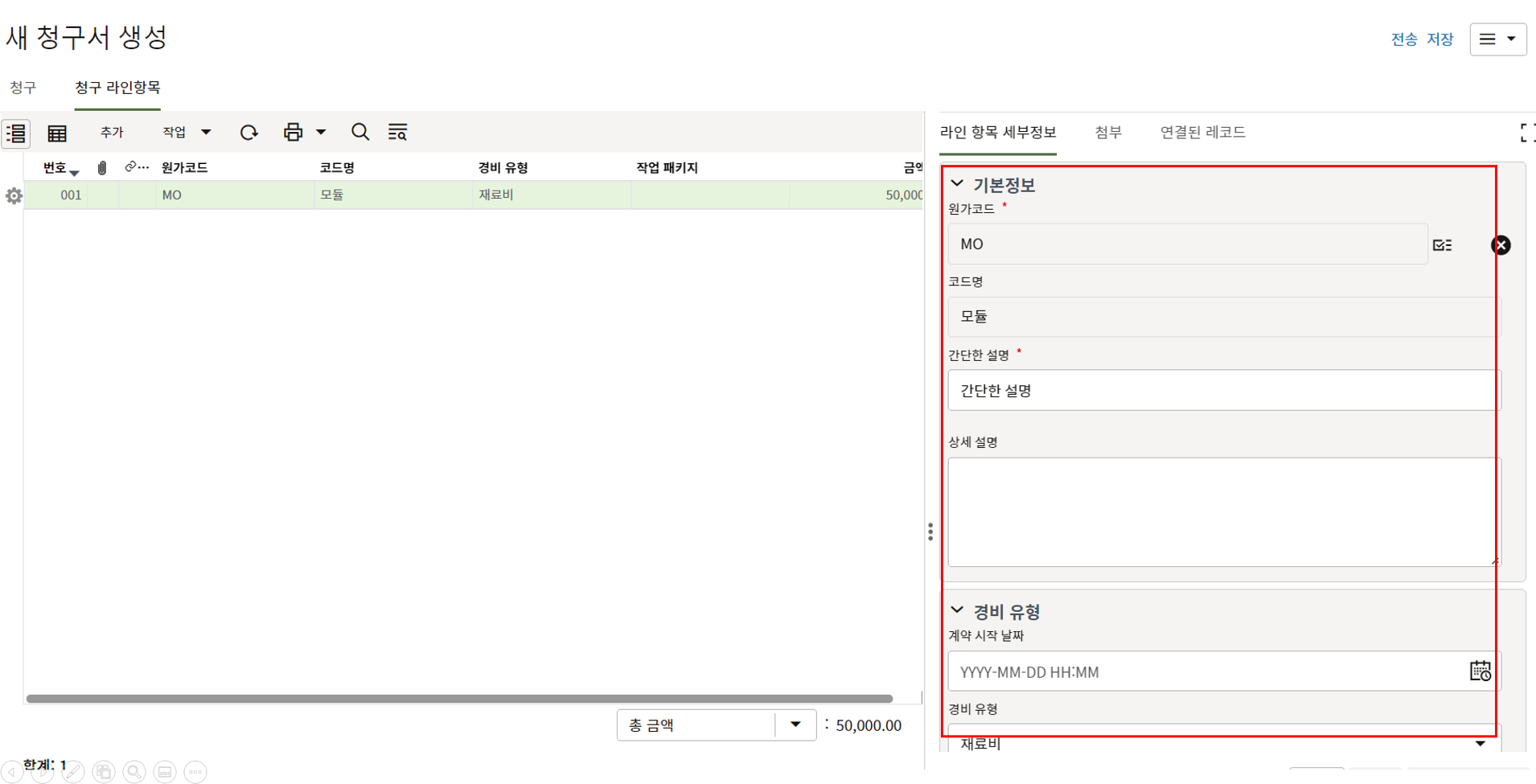
4. 청구 내역을 작성하여 담당자 검토/승인을 받고 청구 항목을 승인 받습니다.
-
일반지출
일반지출
1. 일반지출은 'PO 현황을 관리'하는 메뉴입니다.
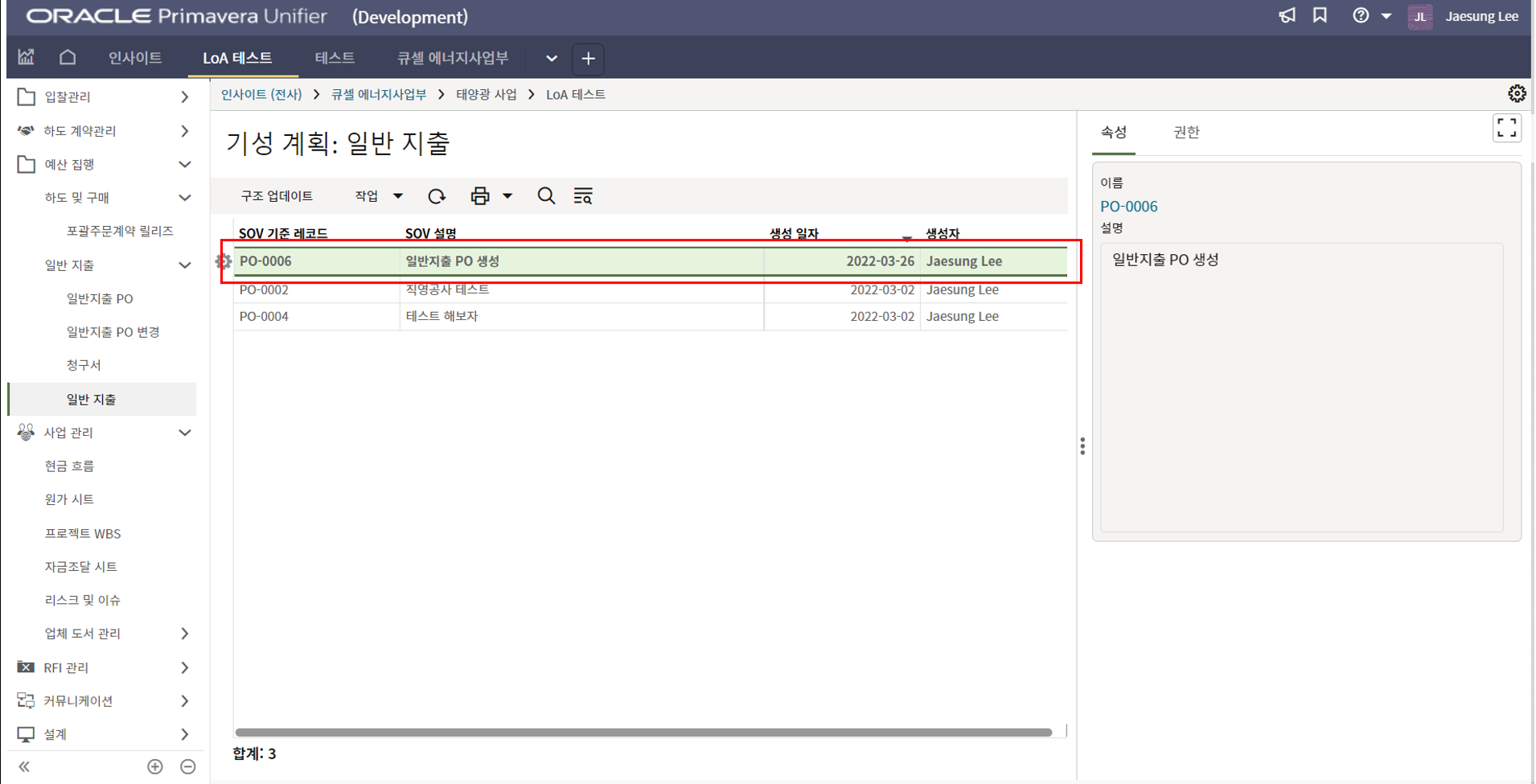
2. PO가 승인되면 해당 메뉴에 자동 생성됩니다.
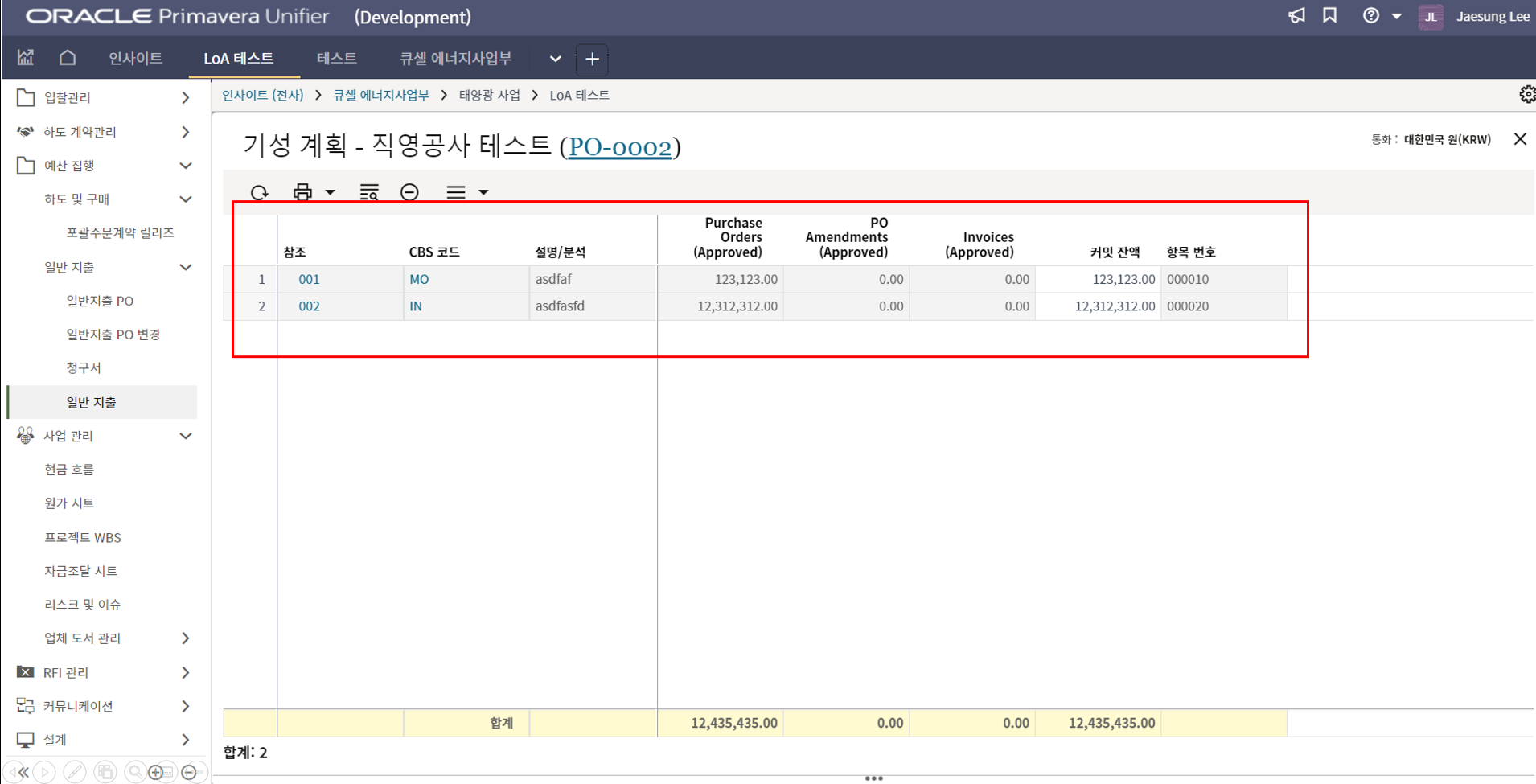
3. PO에 대한 금액 정보가 입력됩니다. 승인금액, 변경금액, 청구금액 등
-
현장 시공 매뉴얼
-
작업 지시서
작업 지시서
1. 작업지시서는 '작업지시 내용을 기록 및 관리'하는 메뉴입니다.
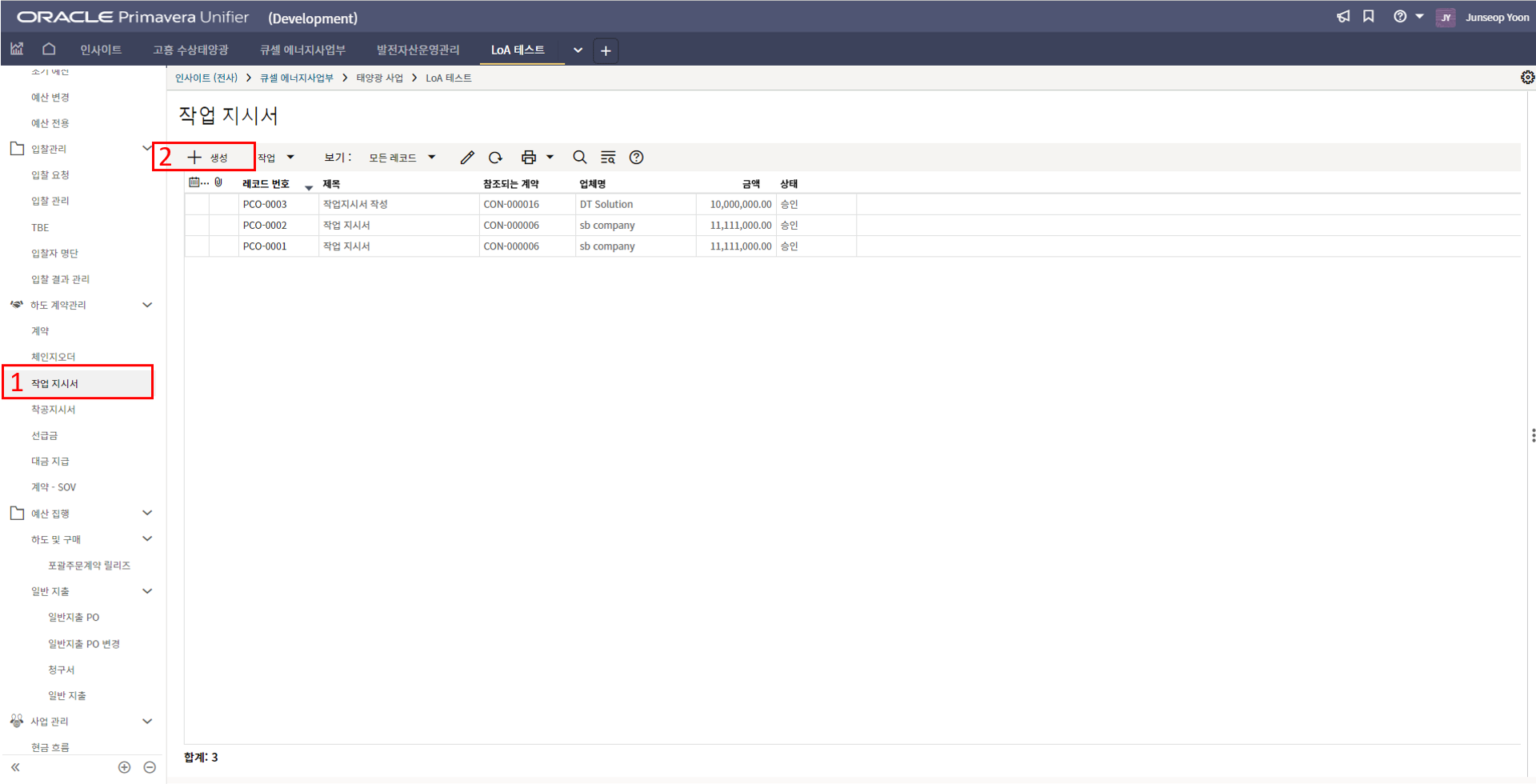
2. 작업지시서 메뉴에서 생성 버튼을 클릭합니다.
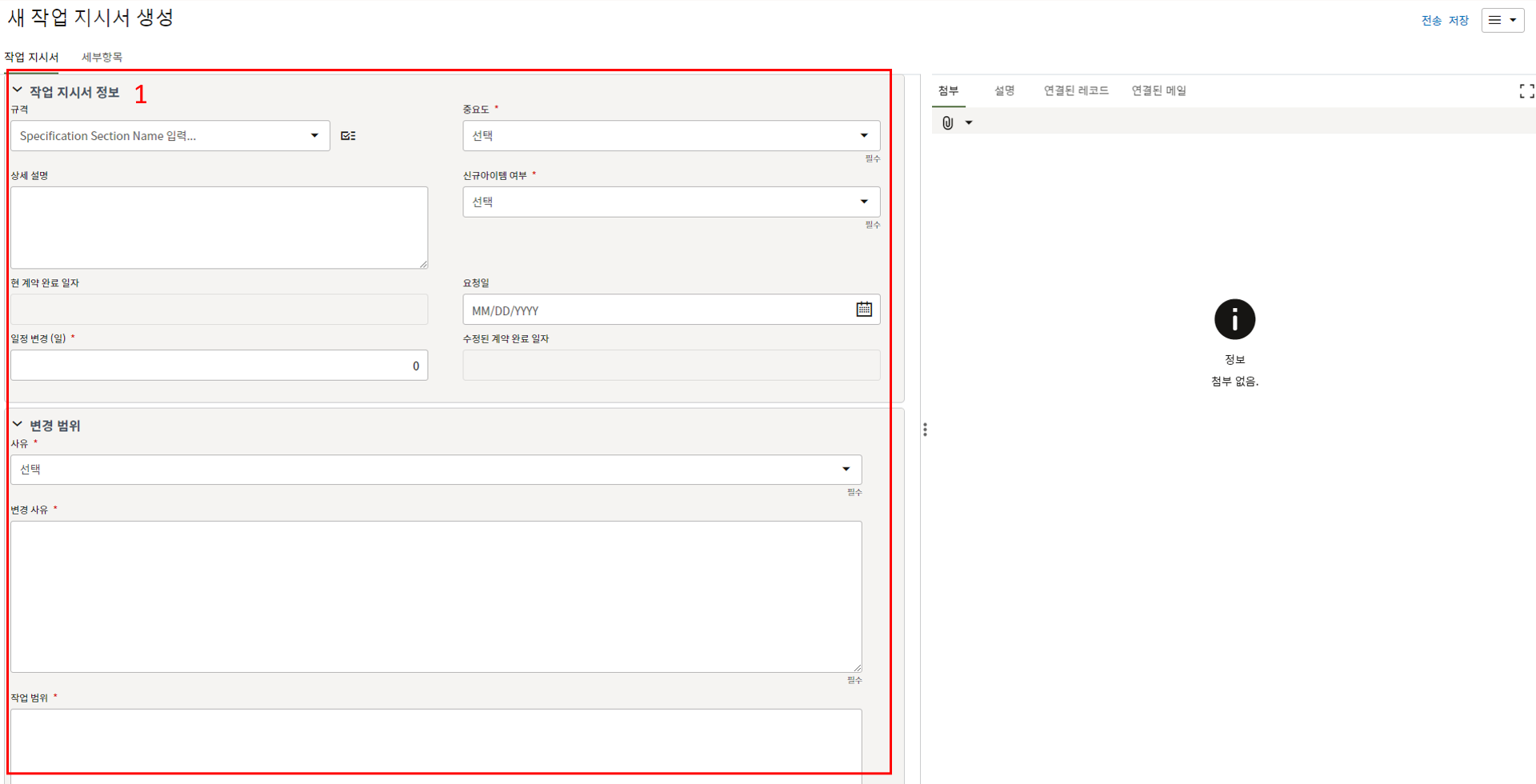
3. 작업지시서 내용을 작성합니다.
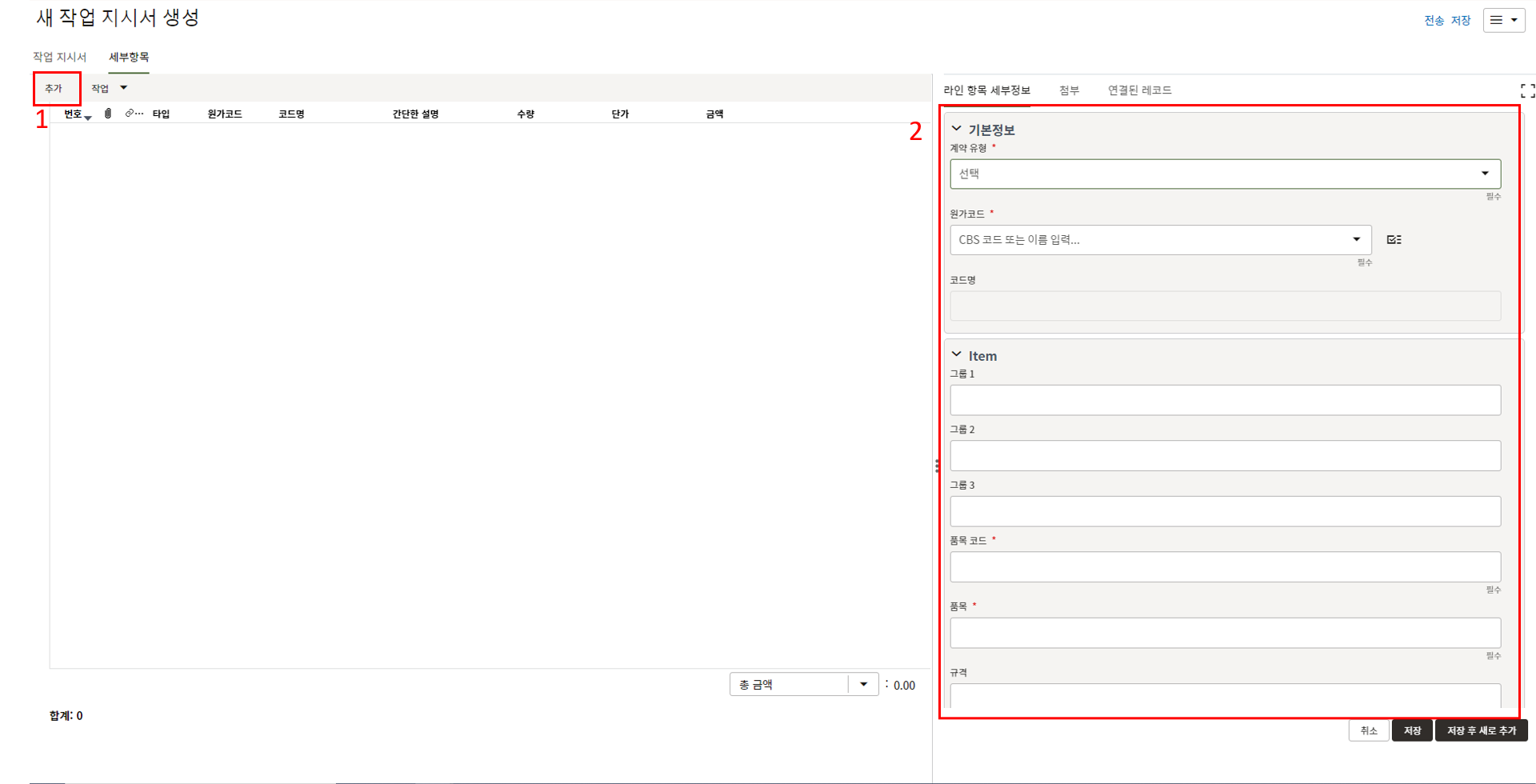
4. 작업지시 내용을 세부항목에 작성합니다.
검토/승인 과정을 통해 작업지시서를 승인합니다.
작업지시서 내역은 체인지오더에서 라인 항목 통합으로 체인지오더의 내역으로 생성됩니다. -
착공지시서
착공지시서
1. 착공지시서는 '착공지시서를 발행'하는 메뉴입니다.
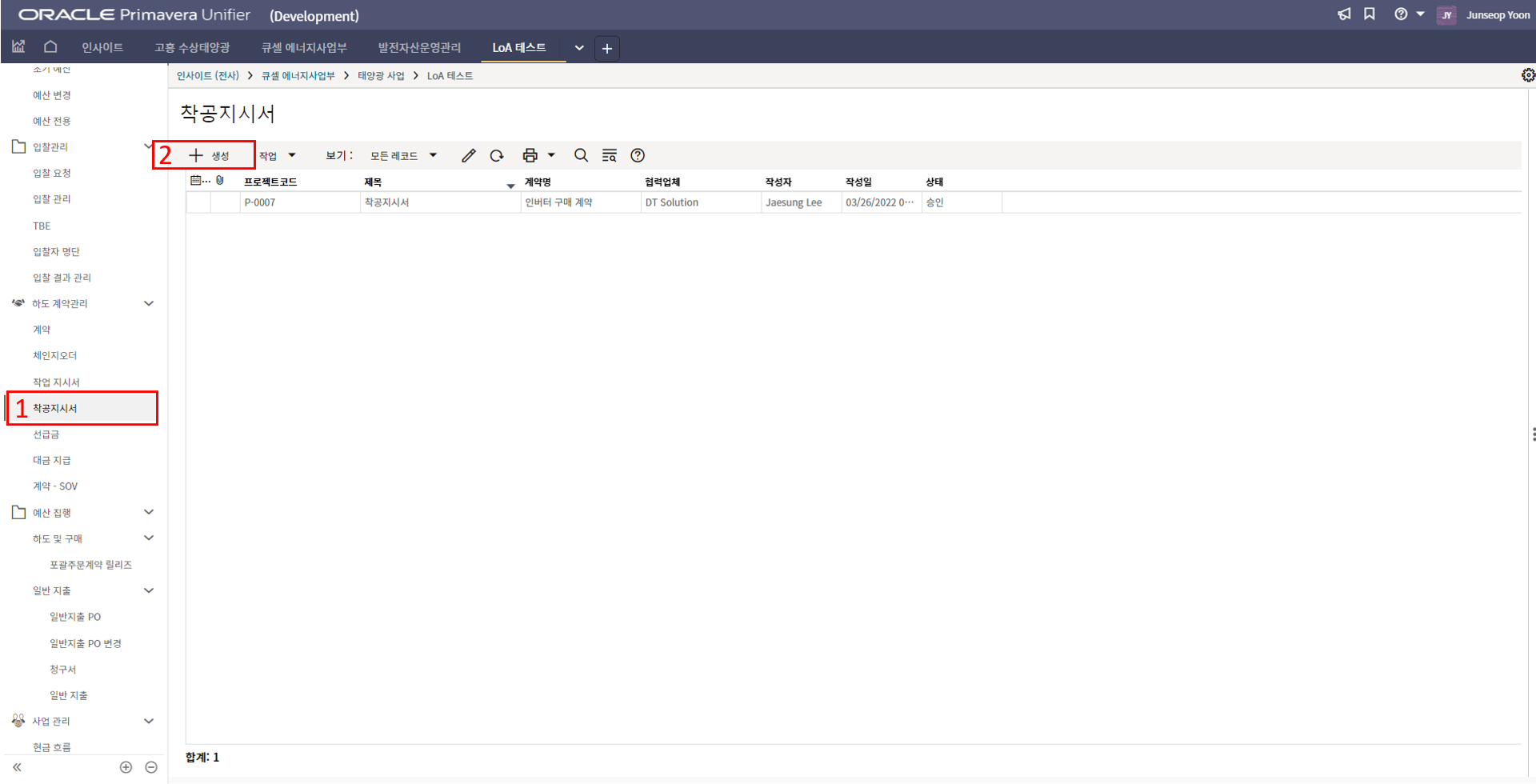
2. 착공지시서 메뉴에서 생성 버튼을 클릭합니다.
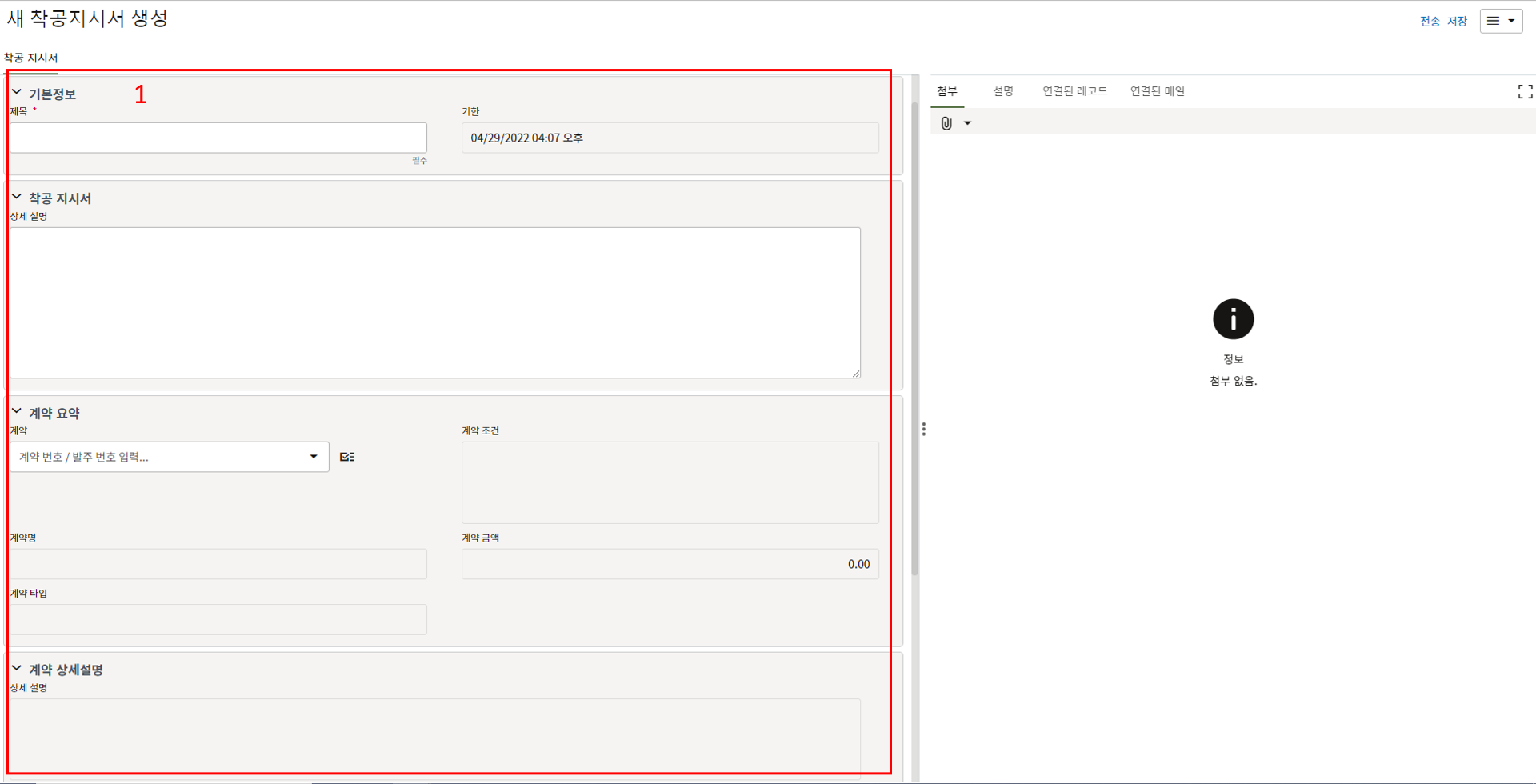
3. 착공지시서 내용을 작성합니다.
협력업체 담당자에게 전송을 하여 착공지시 내용을 전송합니다. -
자재 현황
자재 현황
1. 자재 현황은 '발주 이후 현장에 입고될 자재를 등록' 하는 메뉴 입니다.
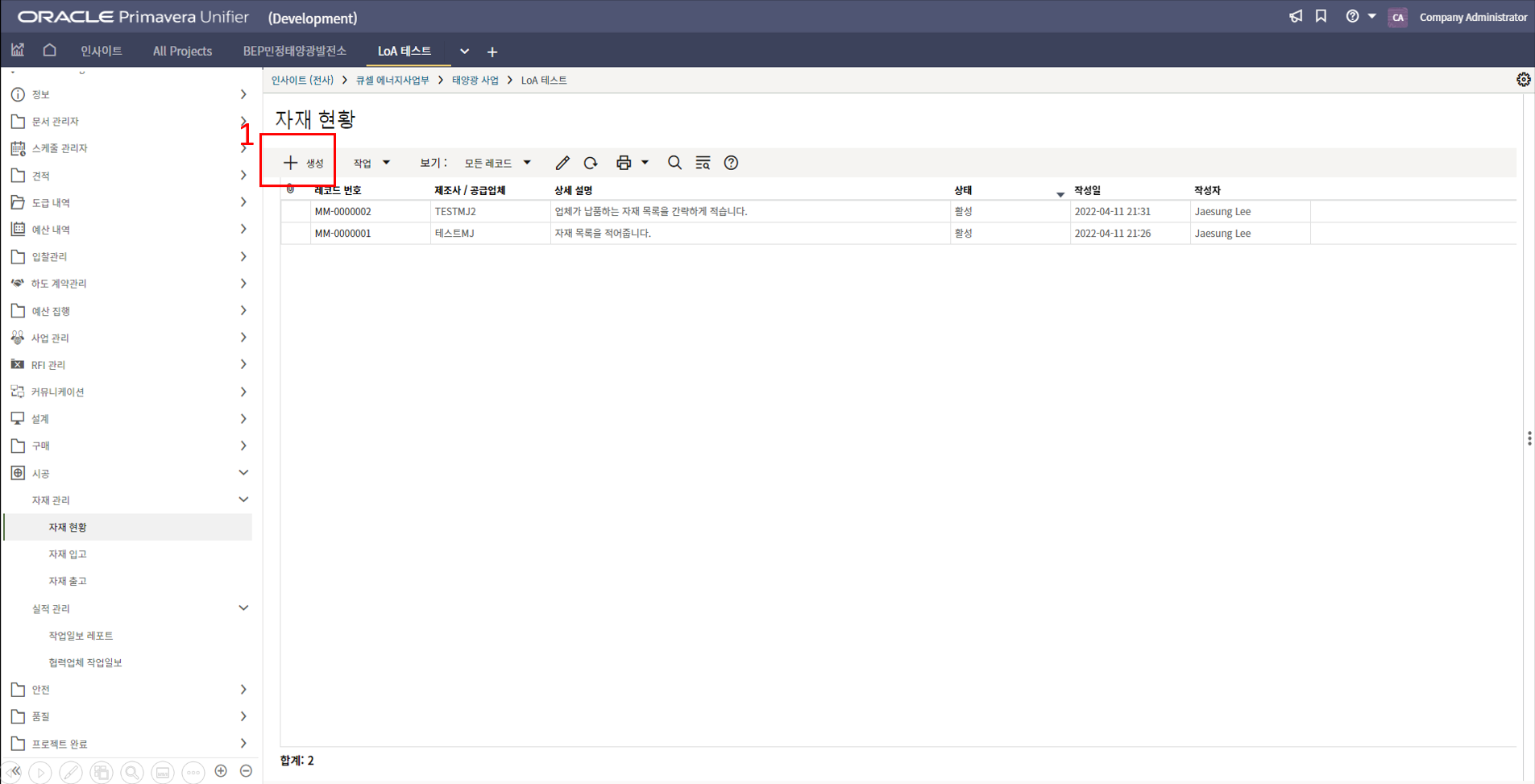
2. 자재 현황 메뉴에서 생성버튼을 클릭합니다.
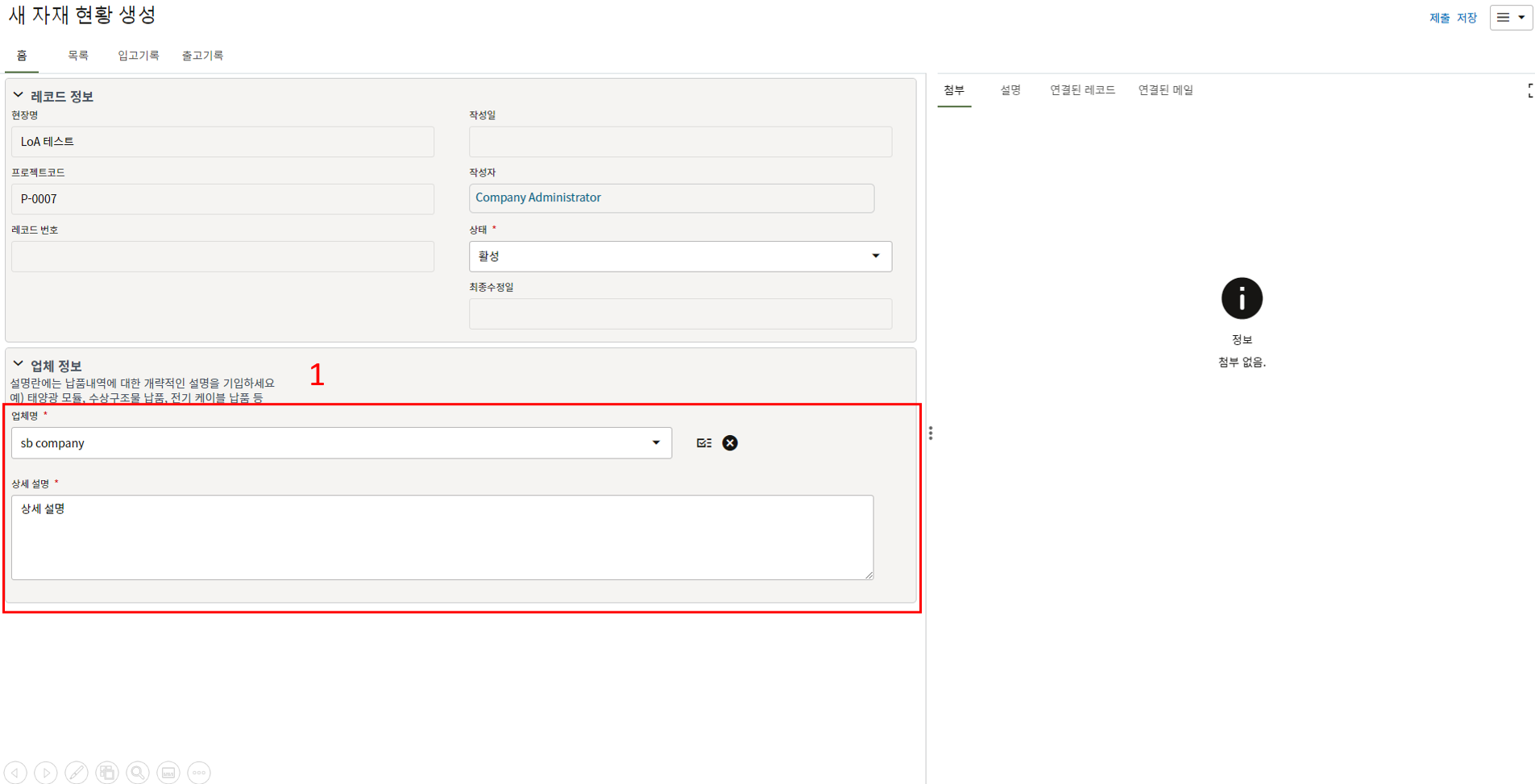
3. 업체명을 기입, 상세설명에는 납품품목에 대한 개략적인 설명을 입력합니다.
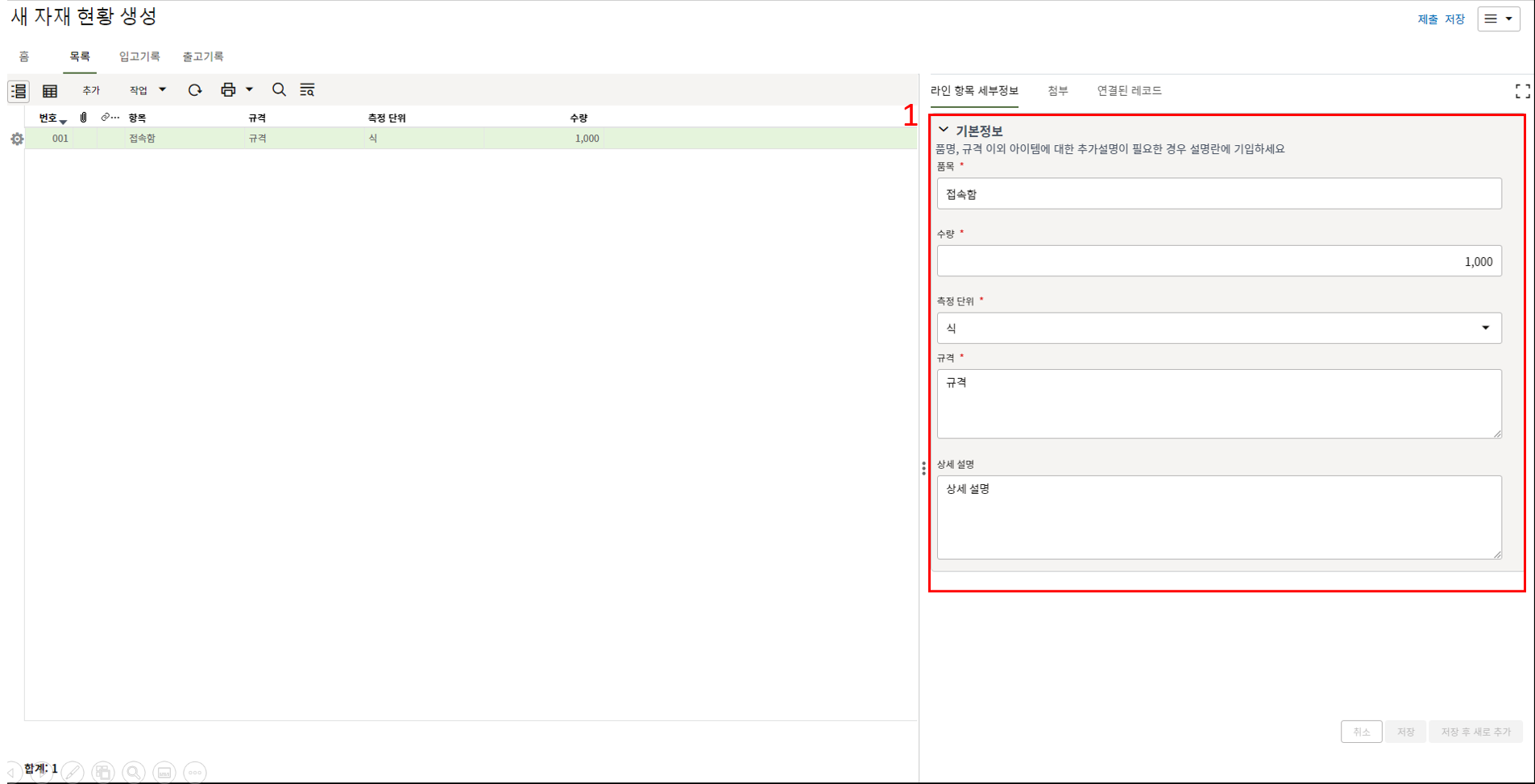
4. 현장에 입고될 자재 목록을 입력합니다.
기자재 업체 계정이 생성된 경우, 협력업체 담당자가 목록 생성
업체 계정이 없는 경우, 한화유저가 목록 생성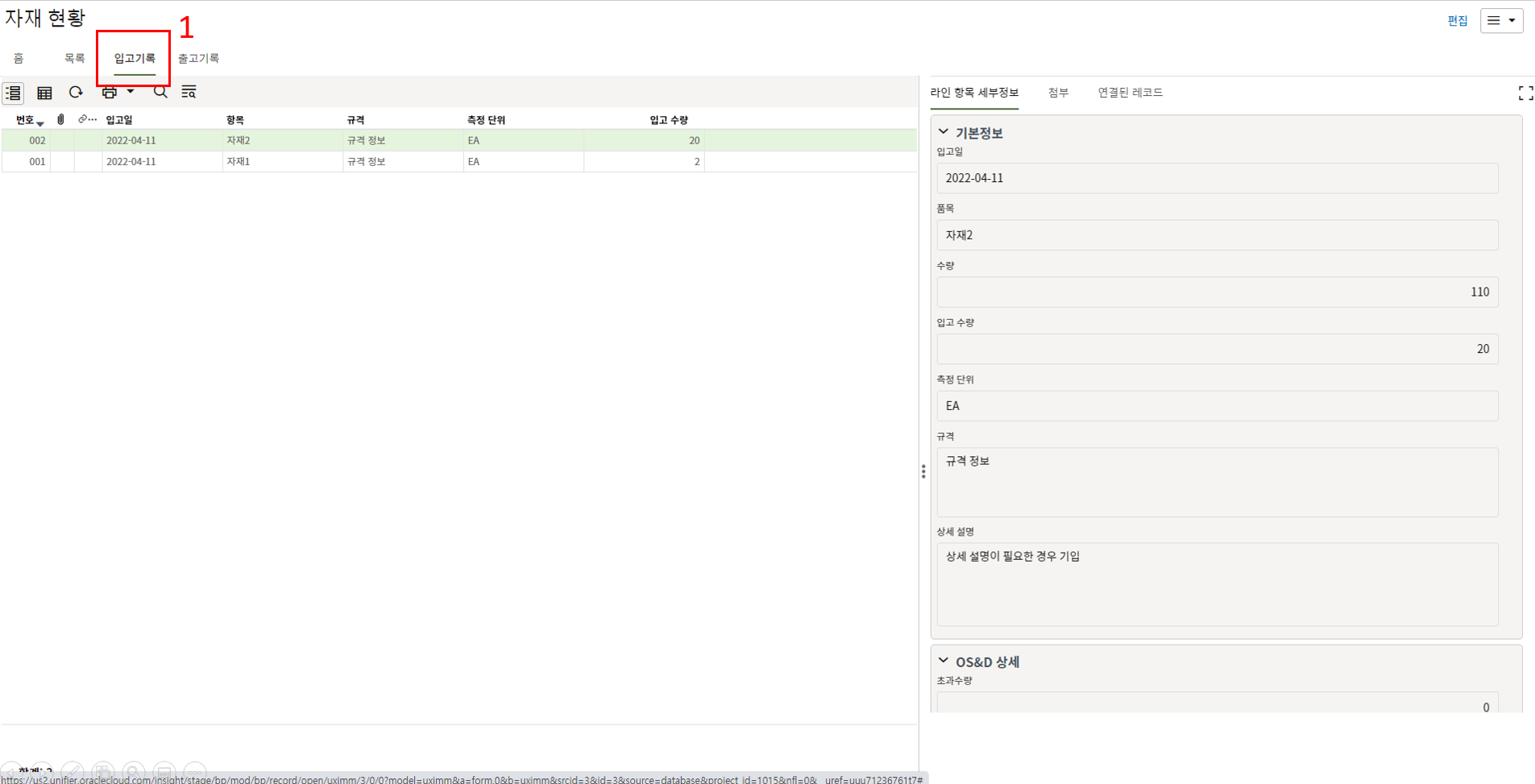
5. 입고기록 탭에는 자재 입고 메뉴로부터 현장 자재입고 이력이 자동 기록됩니다.
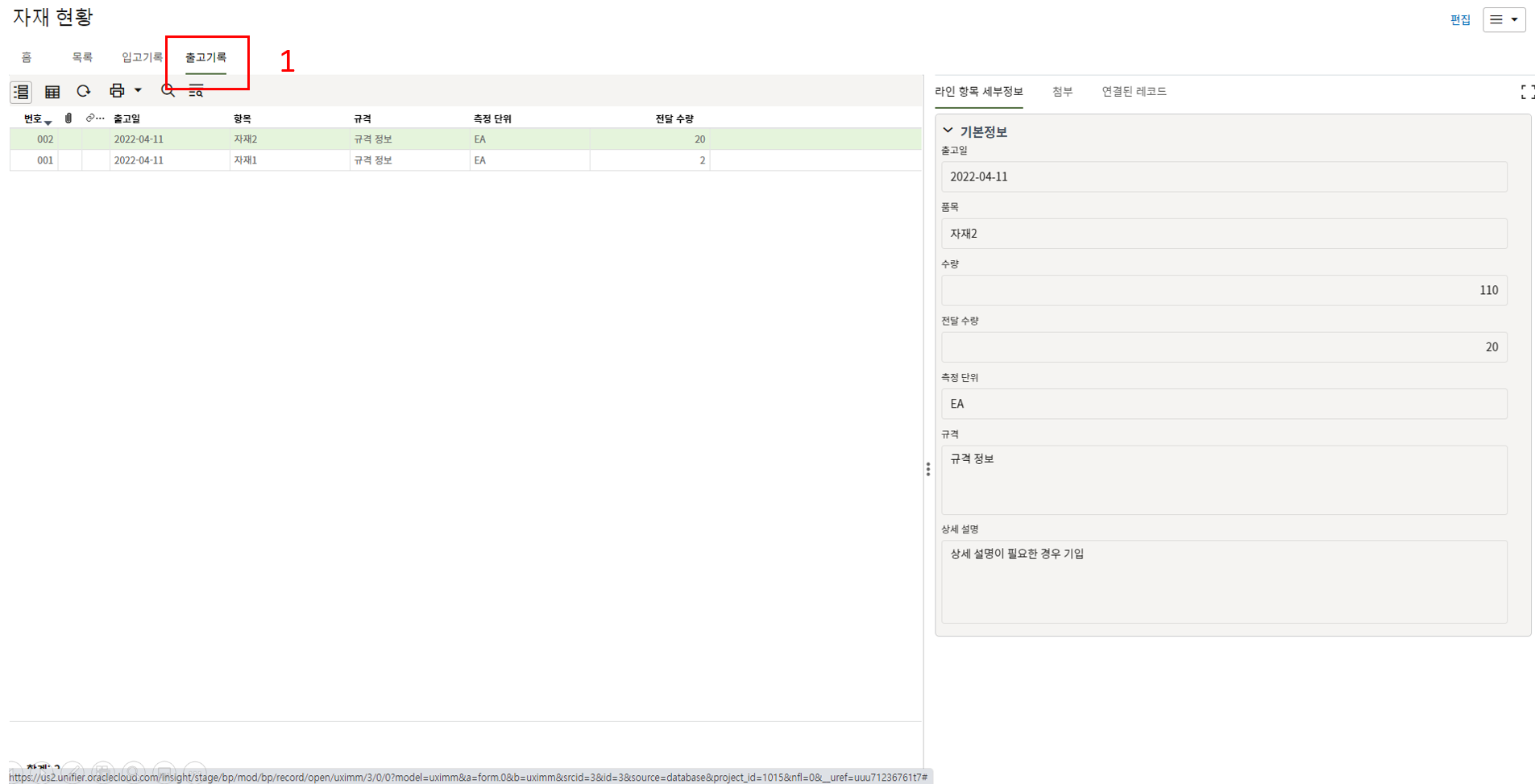
6. 출고기록 탭에는 자재 출고 메뉴로부터 현장 자재출고 이력이 자동 기록됩니다.
-
자재 입고
자재 입고
1. 자재 입고는 '현장에 입고된 자재목록을 기록' 하는 메뉴 입니다.
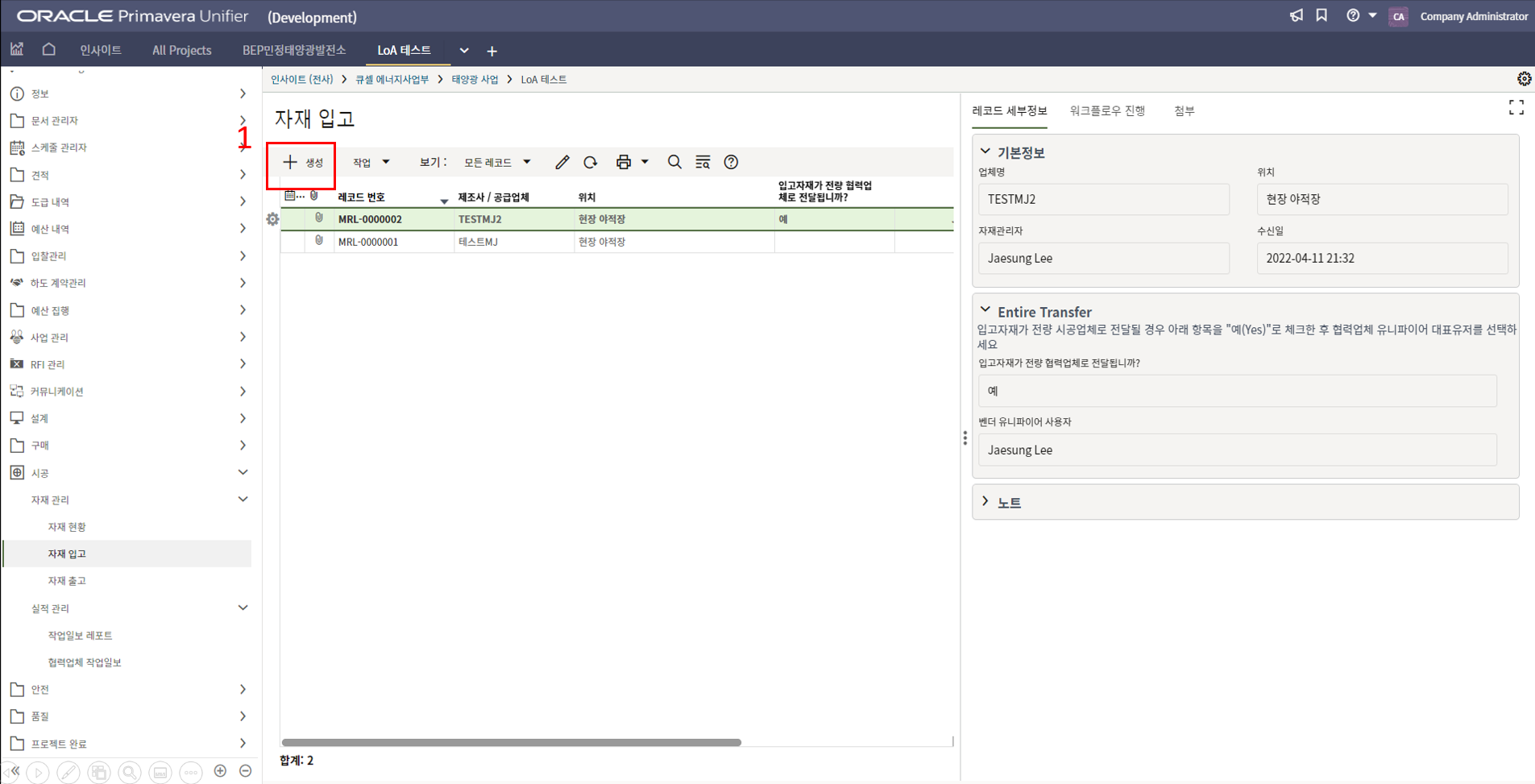
2. 자재 입고 메뉴에서 생성버튼을 클릭합니다.
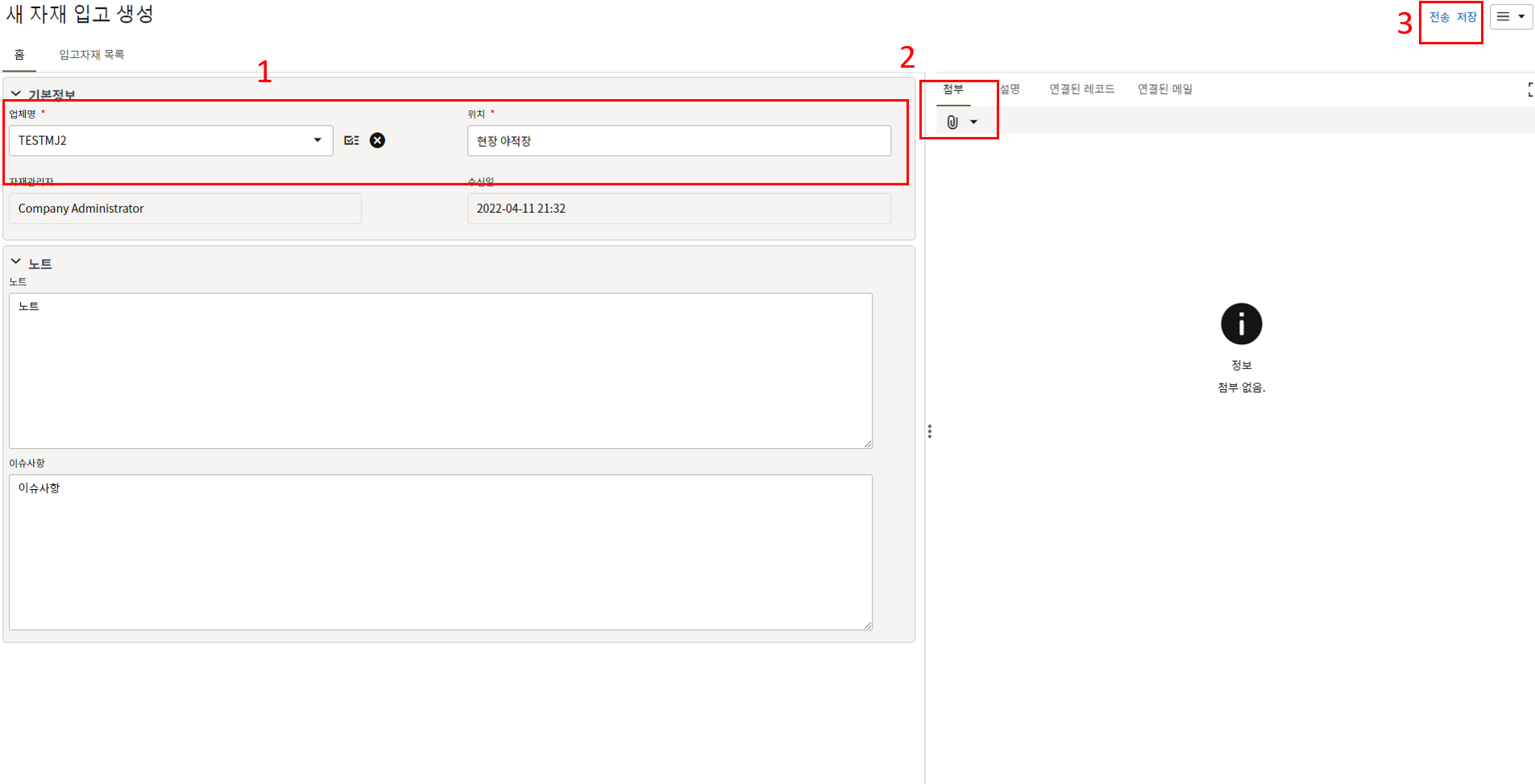
3. 납품 업체명을 입력하고 자재를 인도받은 위치를 기록합니다.
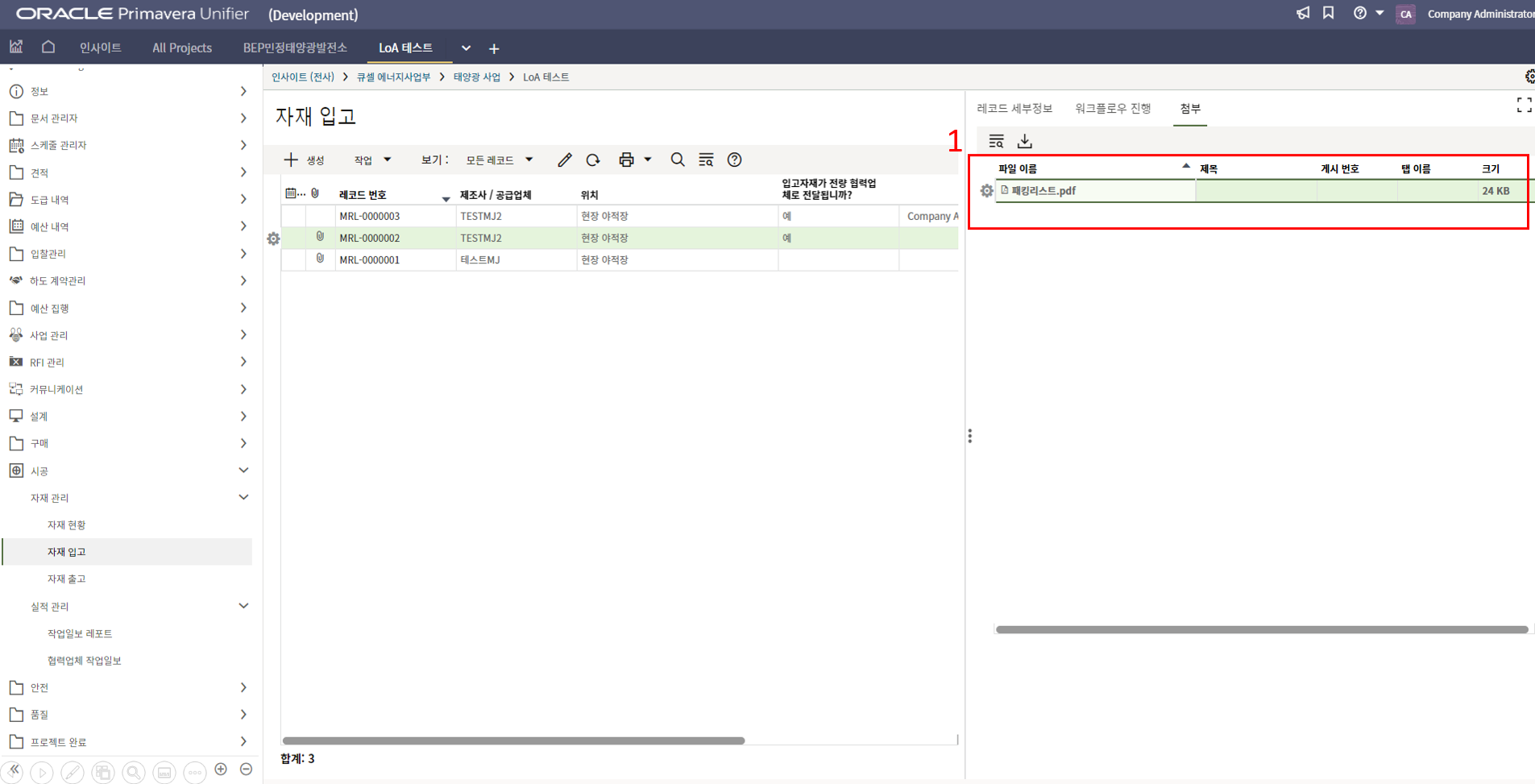
4. 자재 입고 시 패킹리스트를 레코드에 사진 혹은 문서로 저장합니다.
워크플로우 상 다음 스텝으로 전송합니다 (저장목적)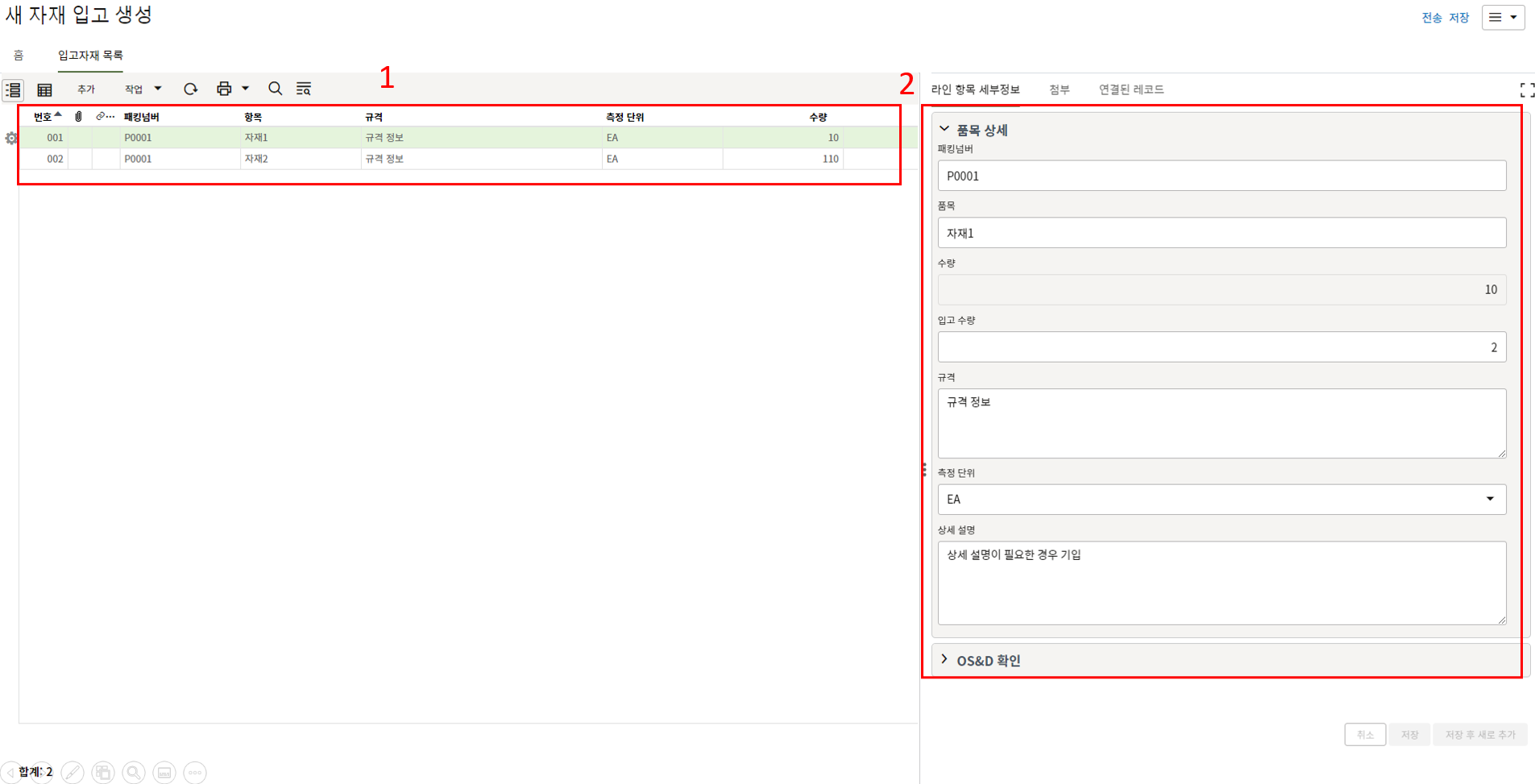
5. 다음 스텝으로 전송을 하면 납품 업체의 납품목록 (자재 현황에 등록된) 이 자동 생성됩니다.
입고수량을 패킹리스트를 참고하여 입력합니다.
OS&D 발견 시 OS&D 수량을 기록합니다.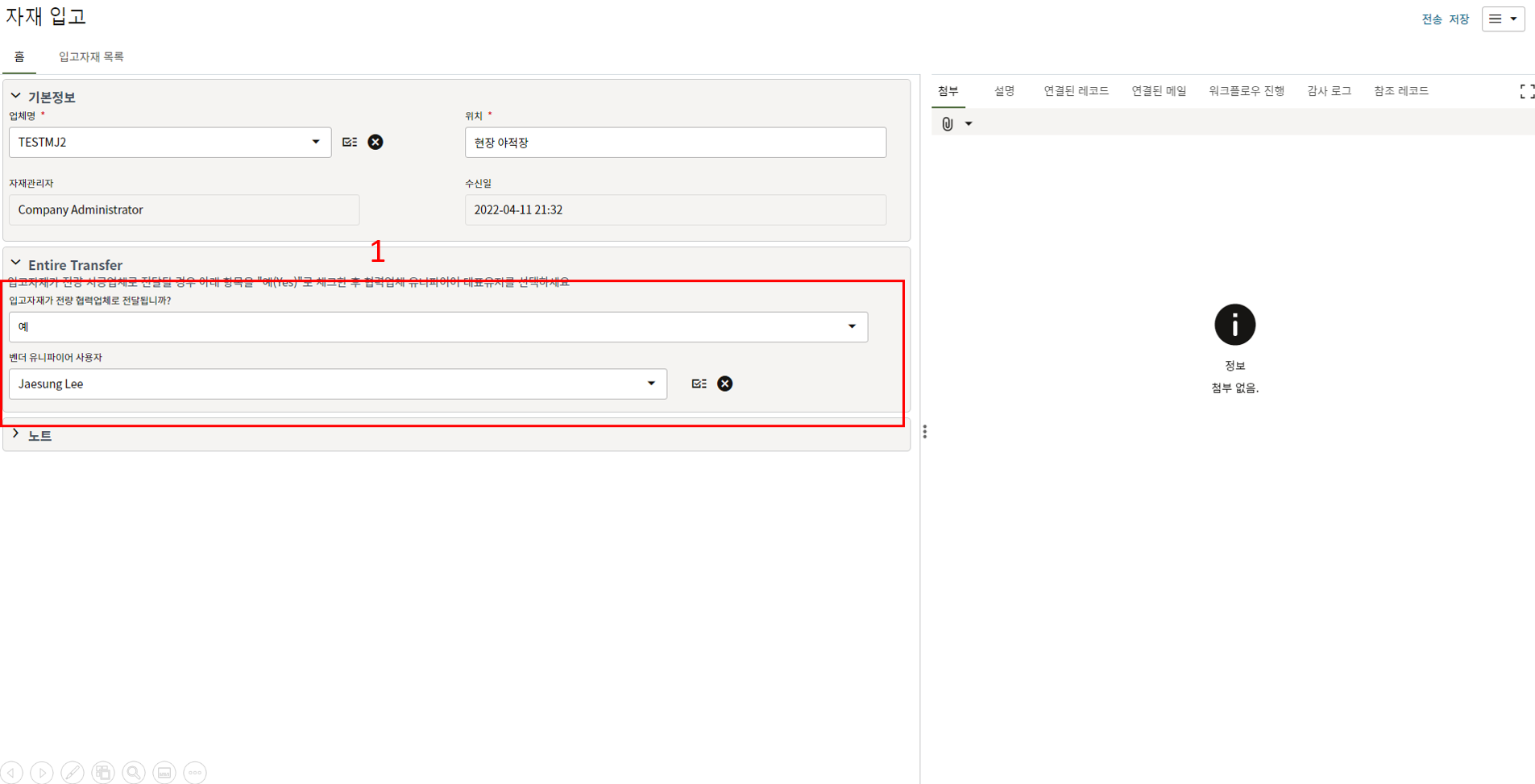
6. 홈 탭에서 입고된 자재를 인도받는 협력업체 유저를 기입합니다.
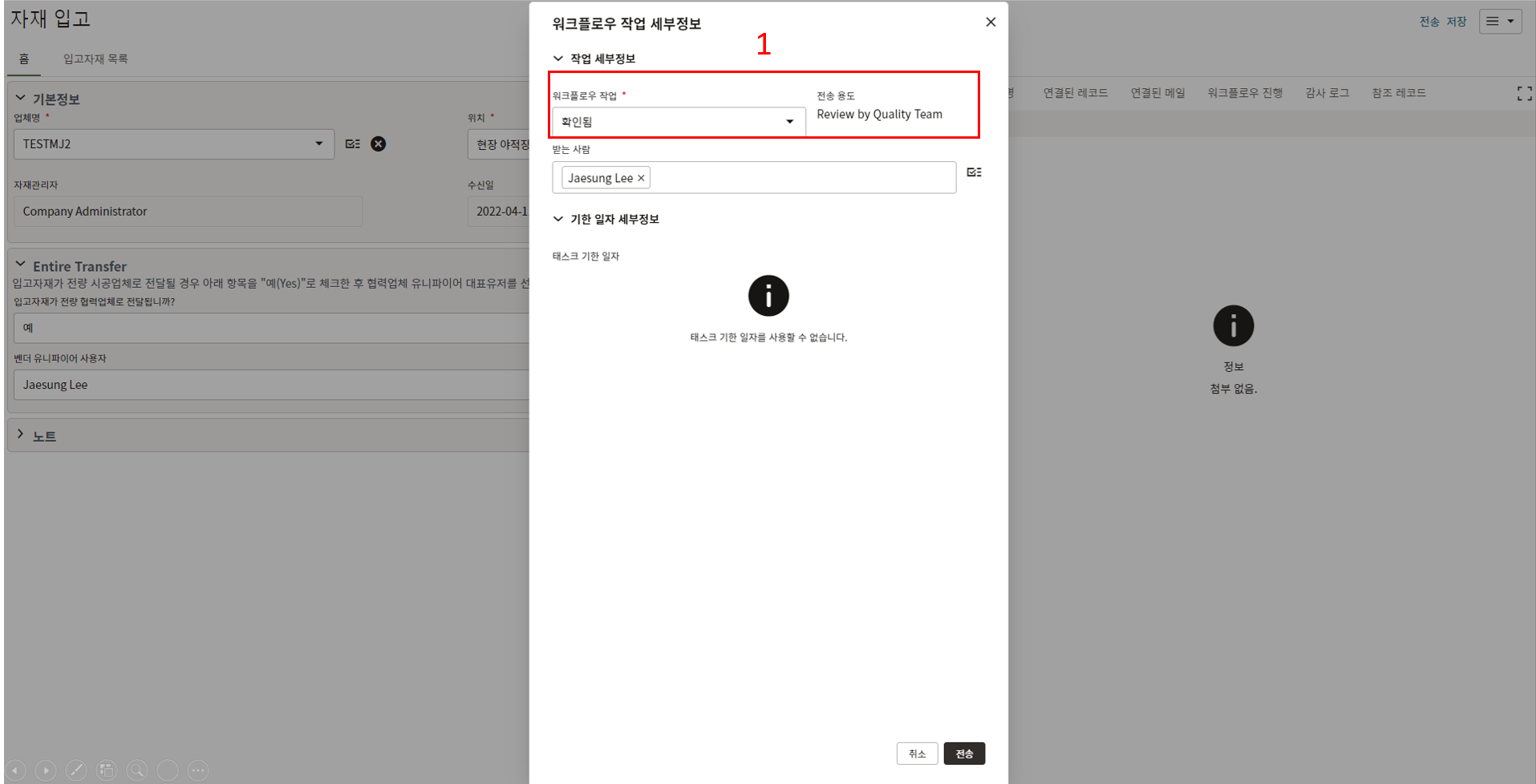
7. 내용작성이 완료되면 품질담당자에게 검토를 위해 제출합니다.
품질담당자가 승인 시 입고처리가 완료됩니다. -
자재 출고
자재 출고
1. 자재 출고는 '자재 출고 이력을 기록' 하는 메뉴 입니다.
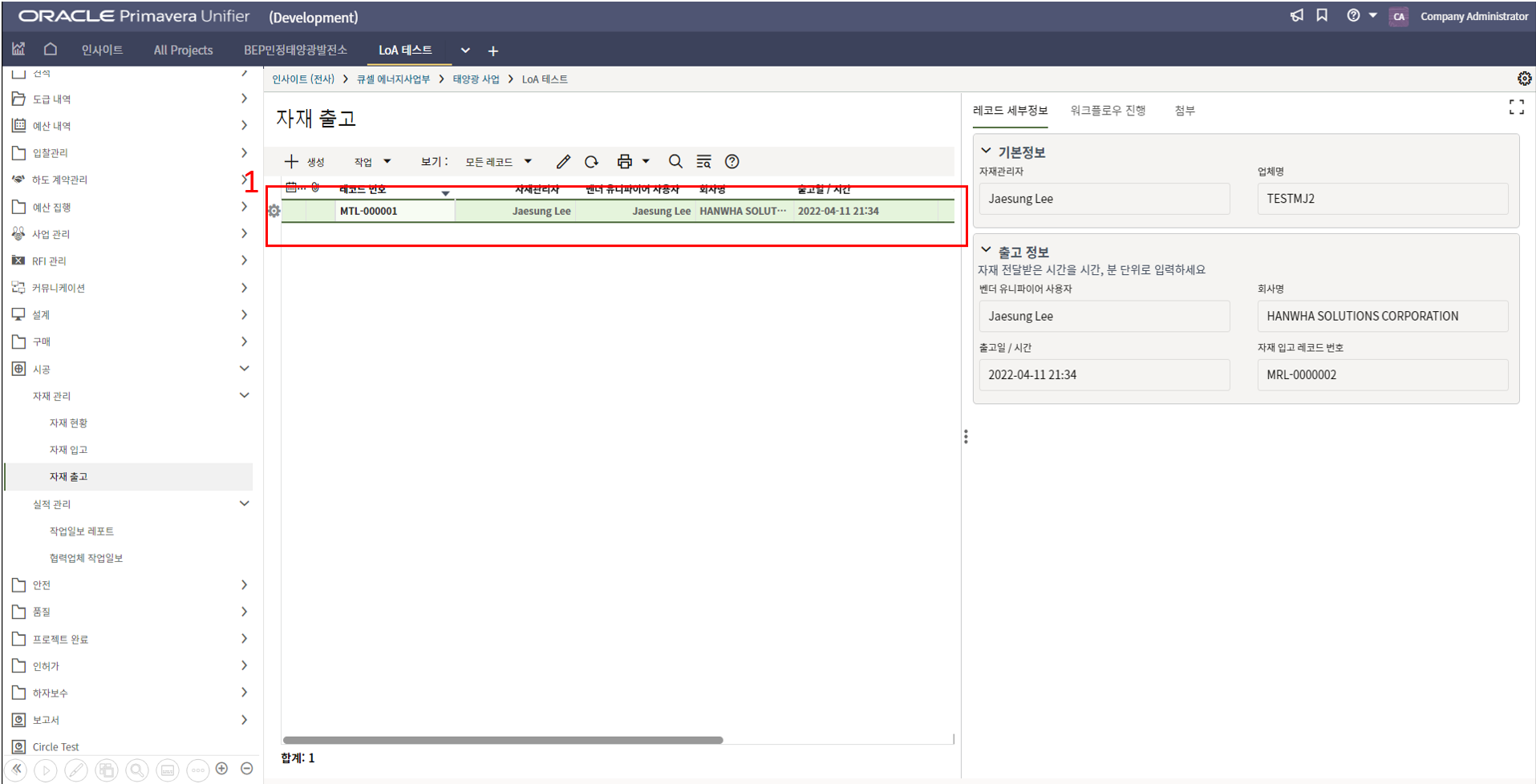
2. 자재 출고 메뉴에서 생성된 레코드를 확인합니다. (입고처리 완료 시)
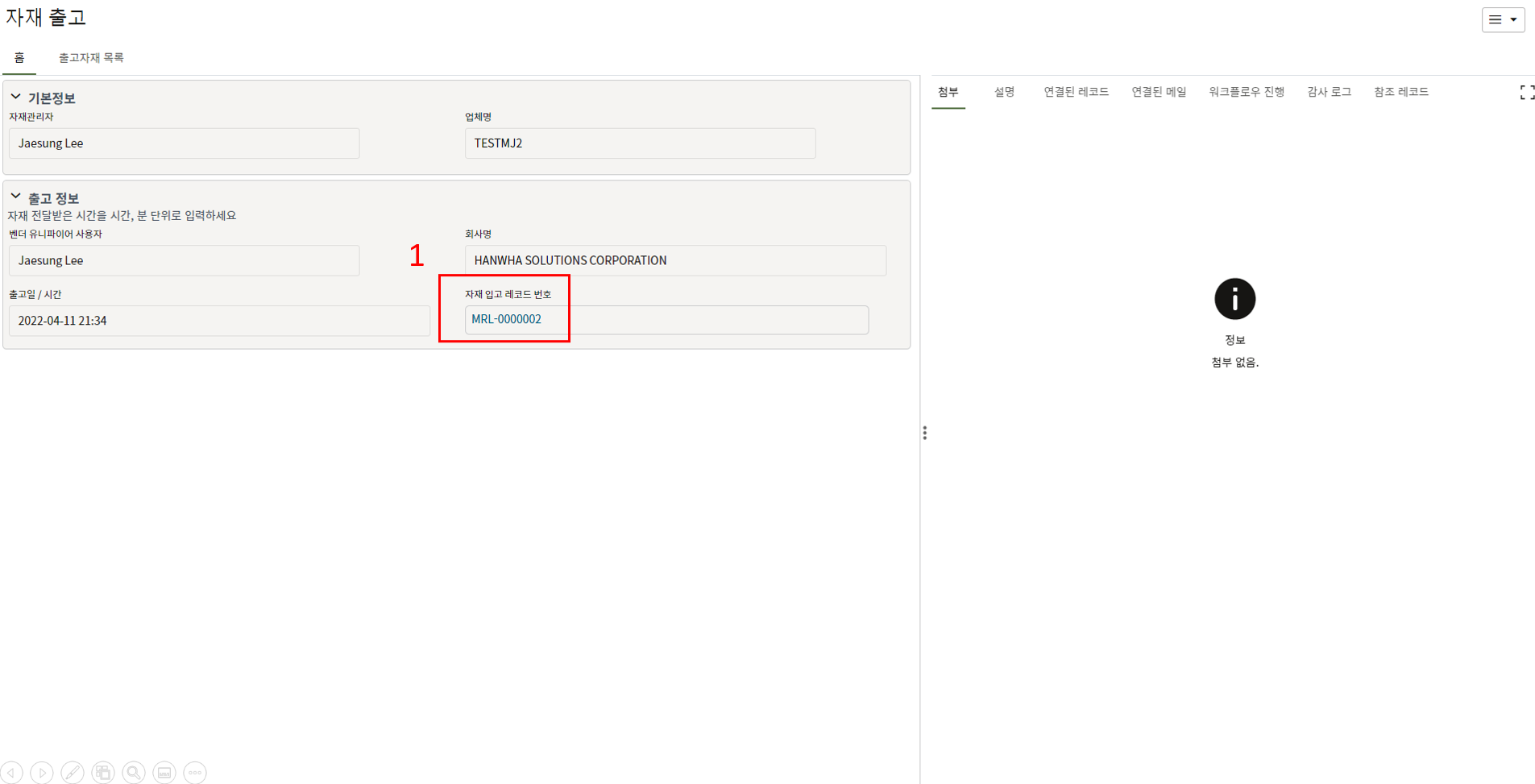
3. 자재 출고의 상위양식에는 출처 자재 입고 레코드가 입력되어 있습니다.
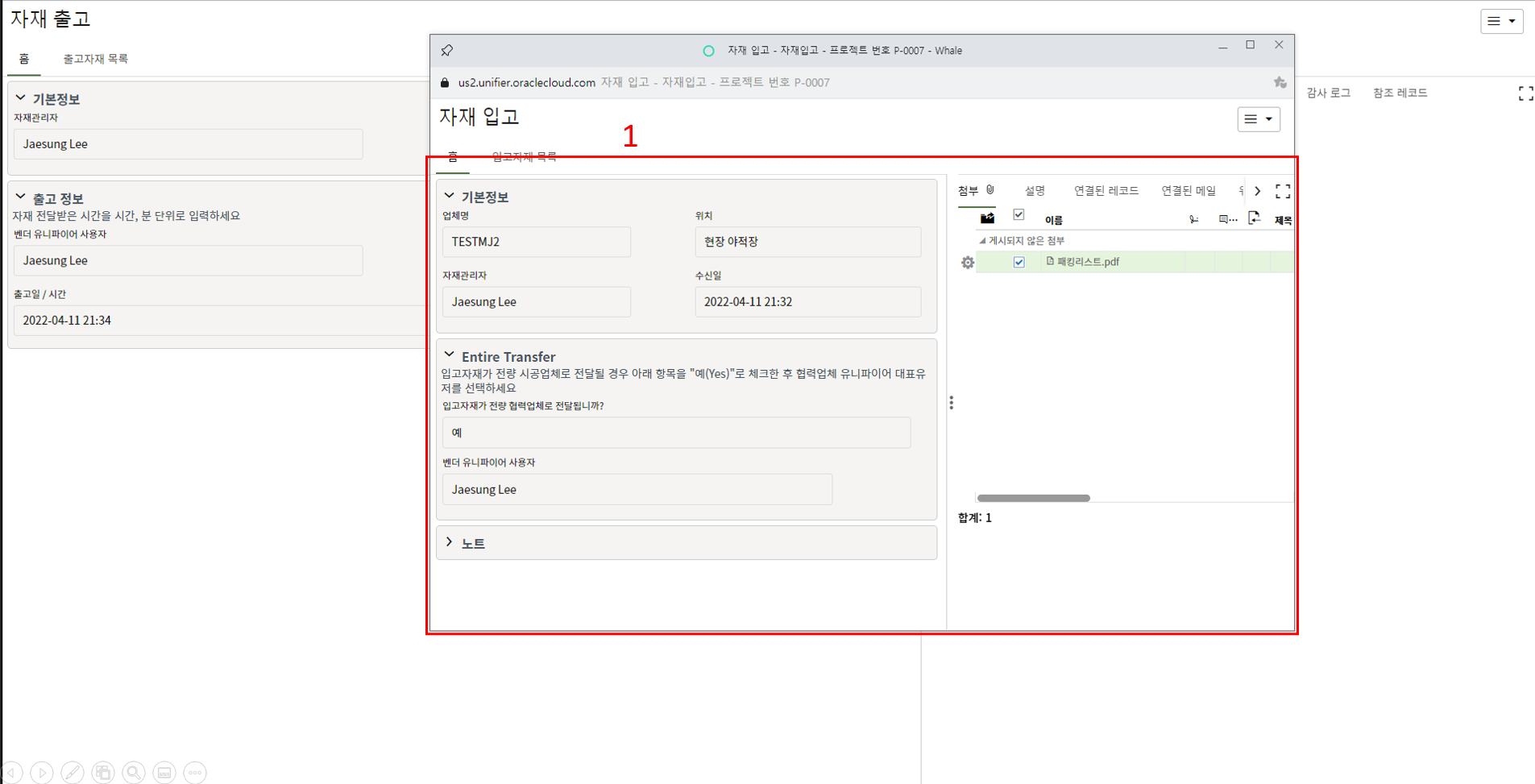
4. 해당 하이퍼링크를 클릭하면 출처 자재 입고 레코드 정보를 확인할 수 있습니다.
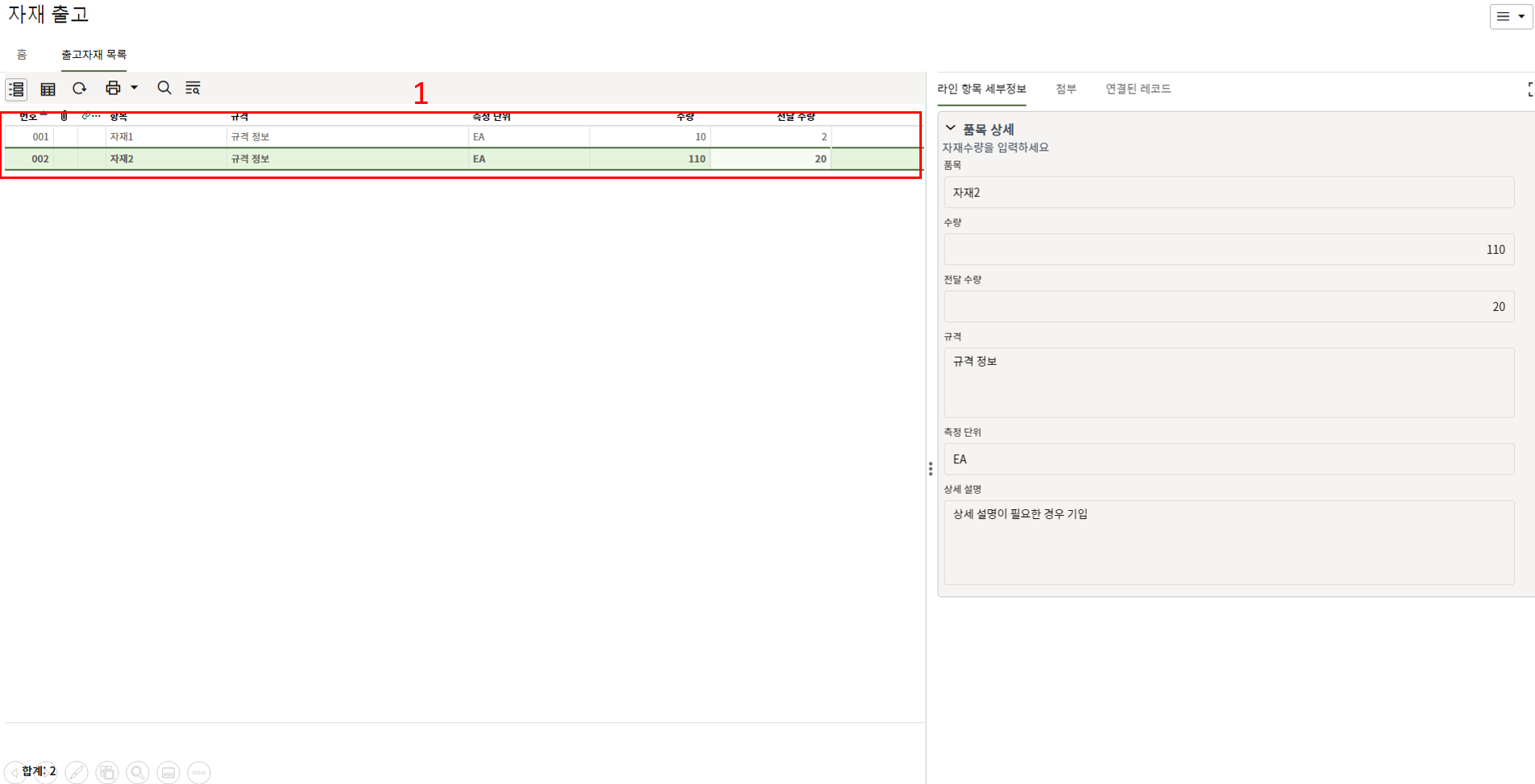
5. 자재를 인도받은 협력업체 담당자는 자재 출고 내역이 정확하게 입력되어 있는 지 확인해야 합니다.
6. 홈 탭에서 입고된 자재를 인도받는 협력업체 유저를 기입합니다.
-
협력업체 작업일보

협력업체 작업일보
1. 협력업체 작업일보는 '일일작업내용, 투입인력, 장비를 기록'하는 메뉴 입니다.
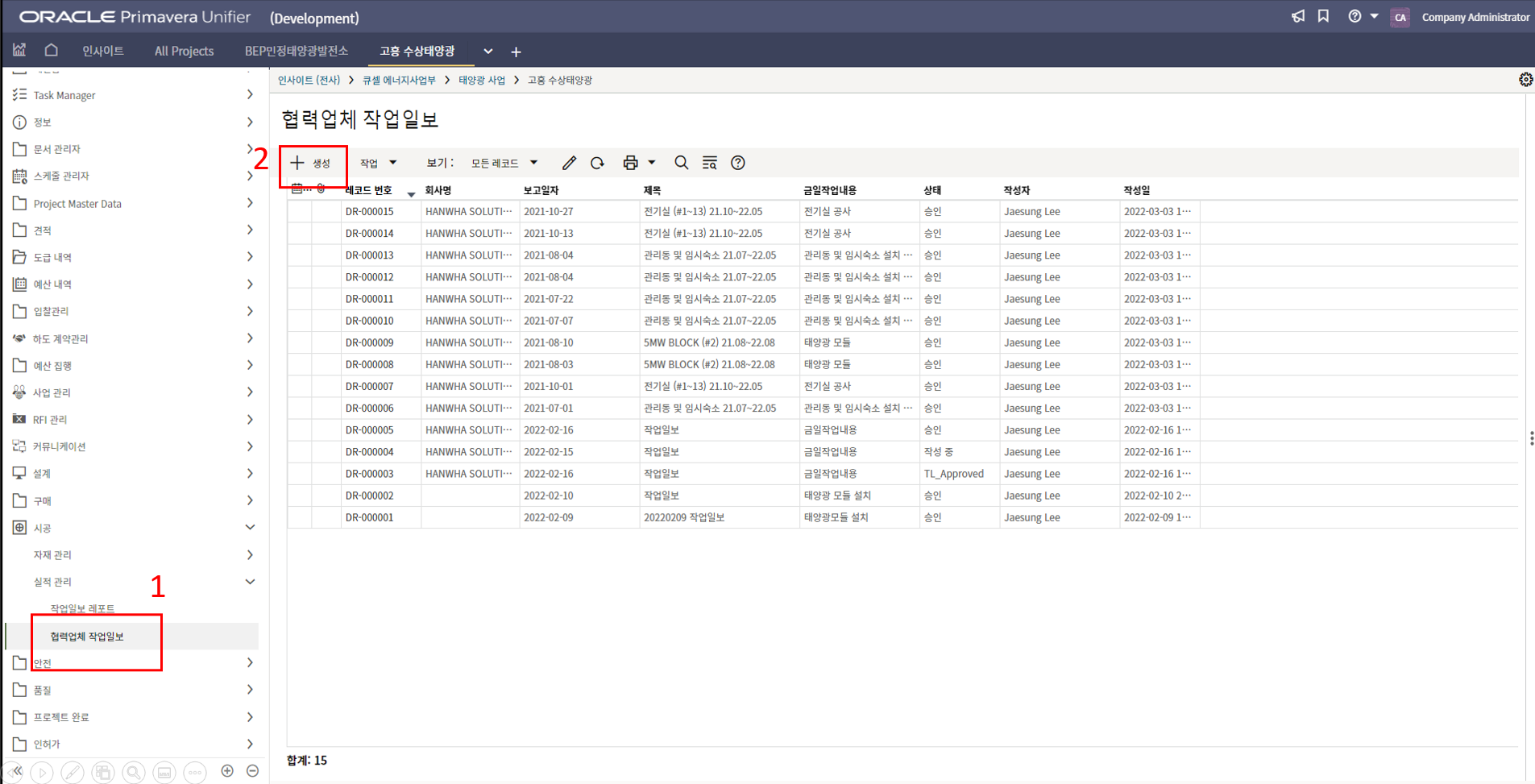
2. 협력업체 작업일보 메뉴에서 생성버튼을 클릭합니다.
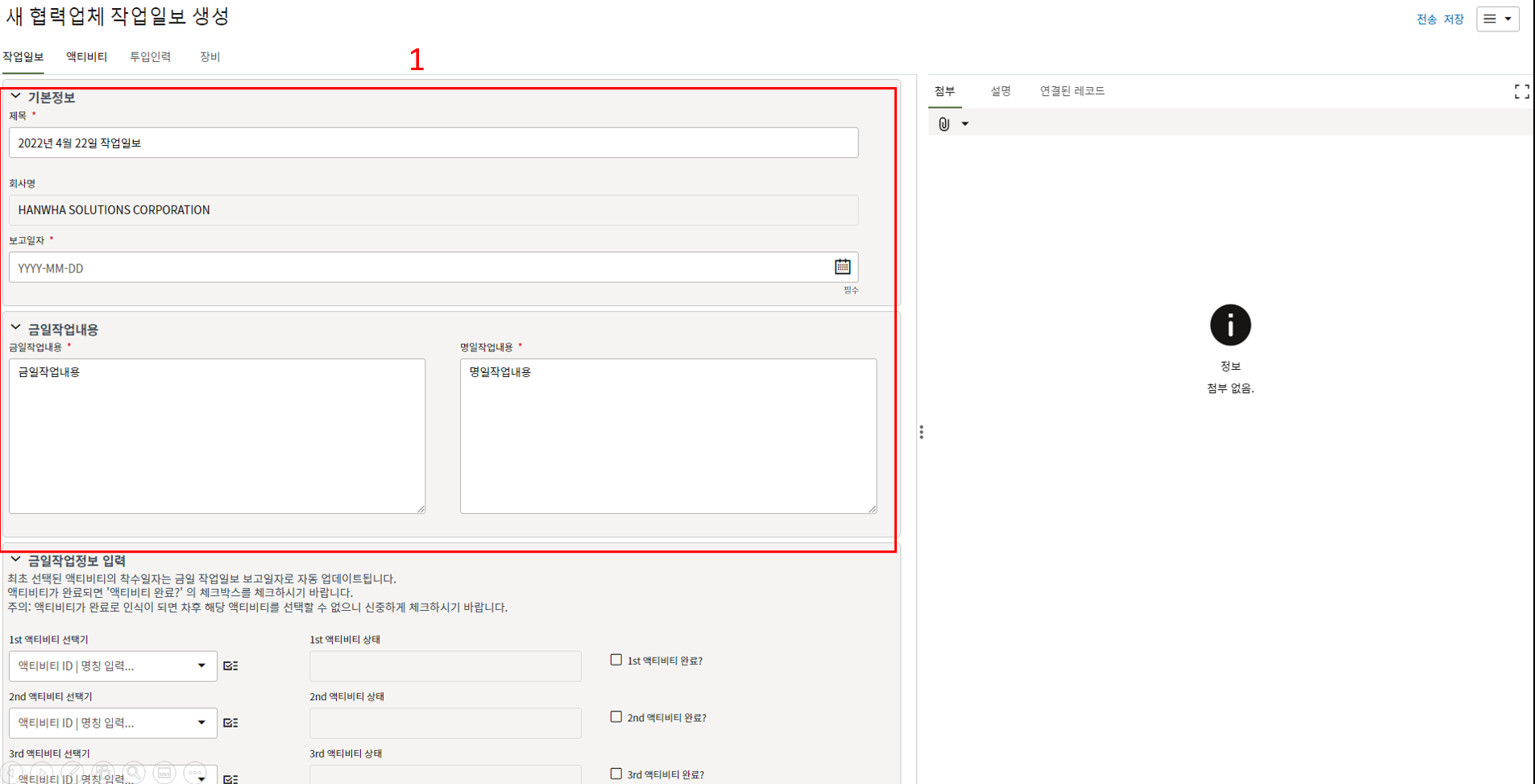
3. 보고일자 금일 작업 내용 및 명일 작업계획 내용을 입력합니다.
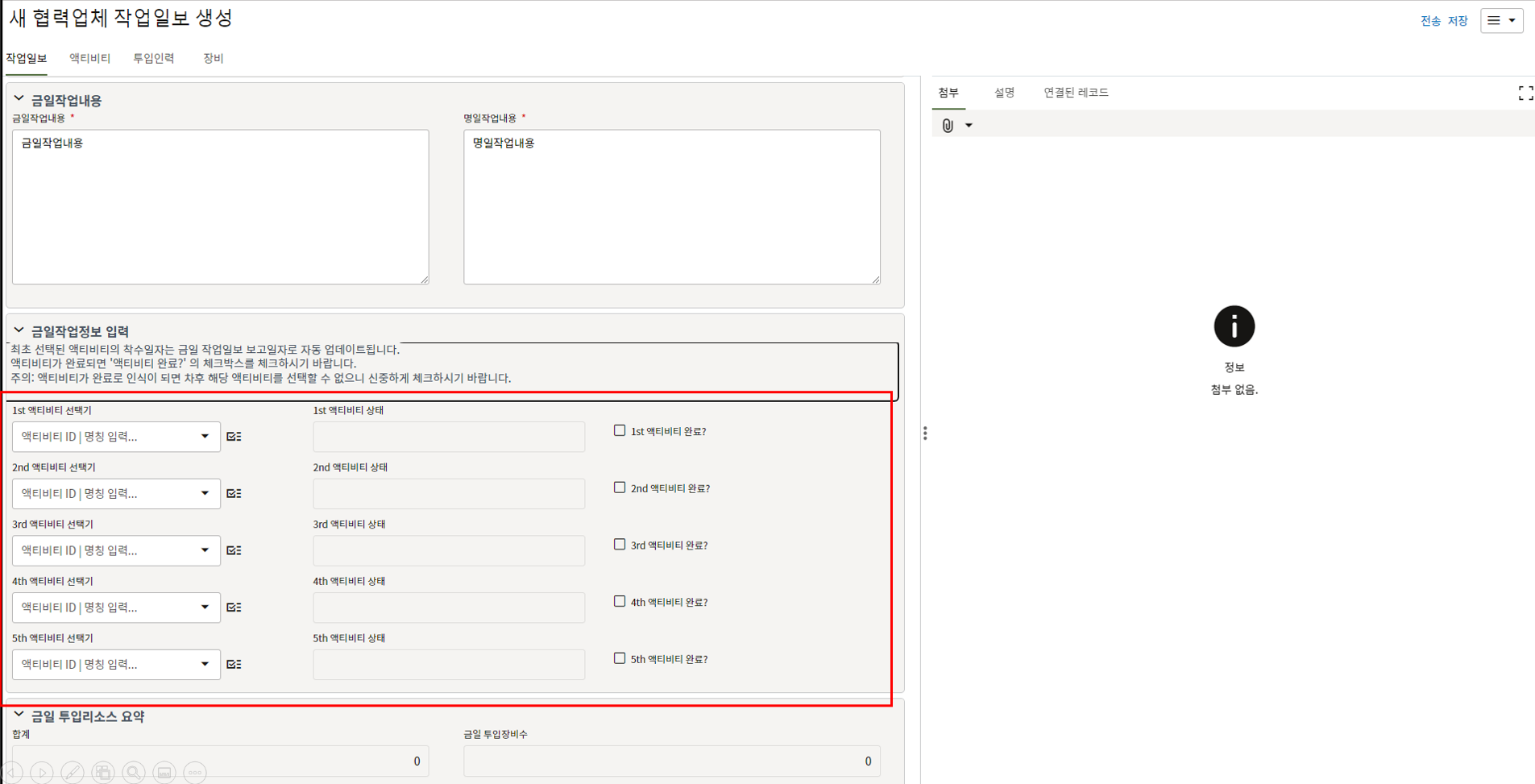
4.금일 수행된 액티비티를 선택합니다. 입력을 통해 액티비티를 검색할 수 있습니다.
필드 우측 아이콘을 눌러 업체에게 할당된 액티비티 목록을 확인할 수 있습니다.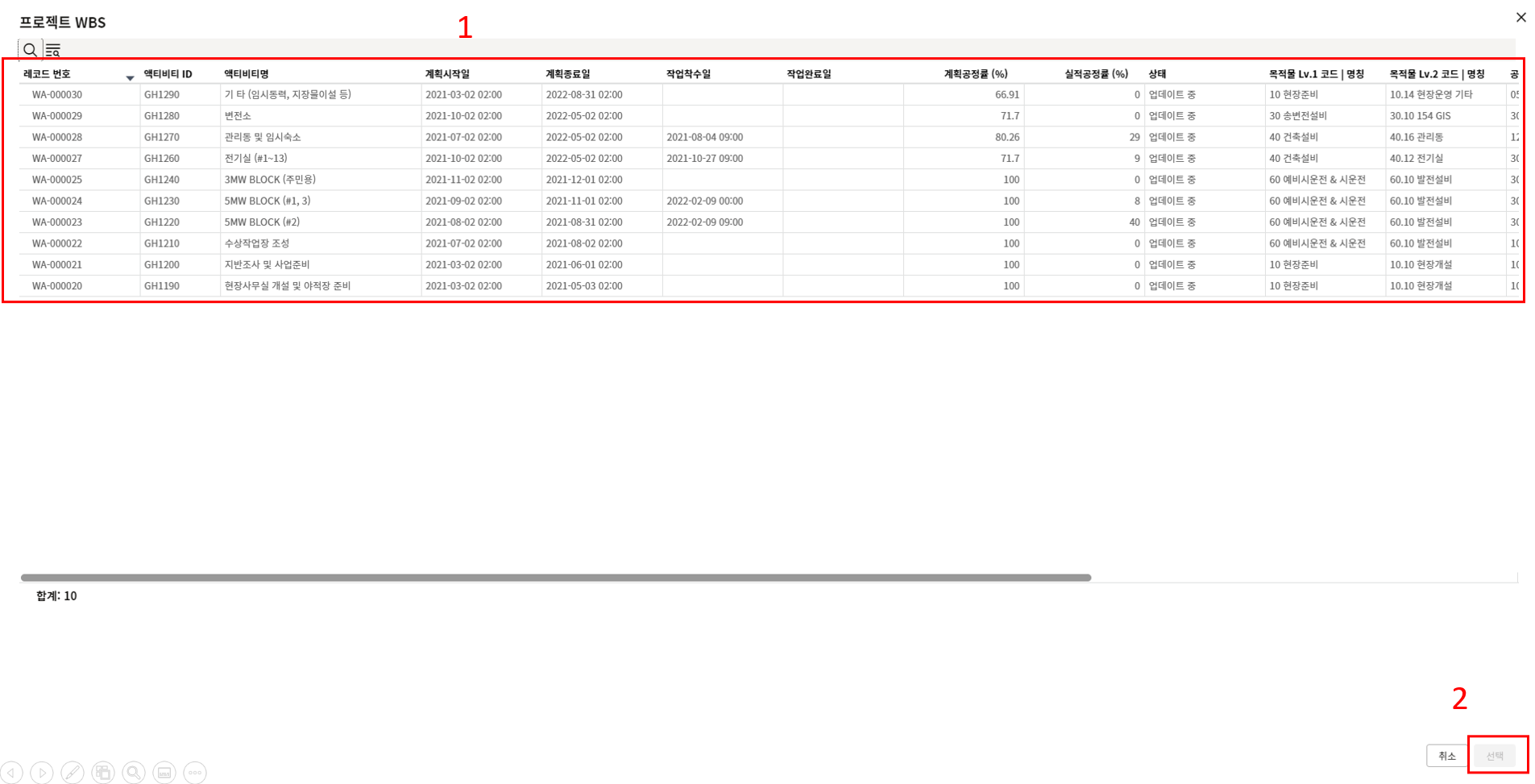
5. 선택기 아이콘을 눌렀을 때 보이는 화면입니다. 업데이트 할 액티비티를 선택합니다.
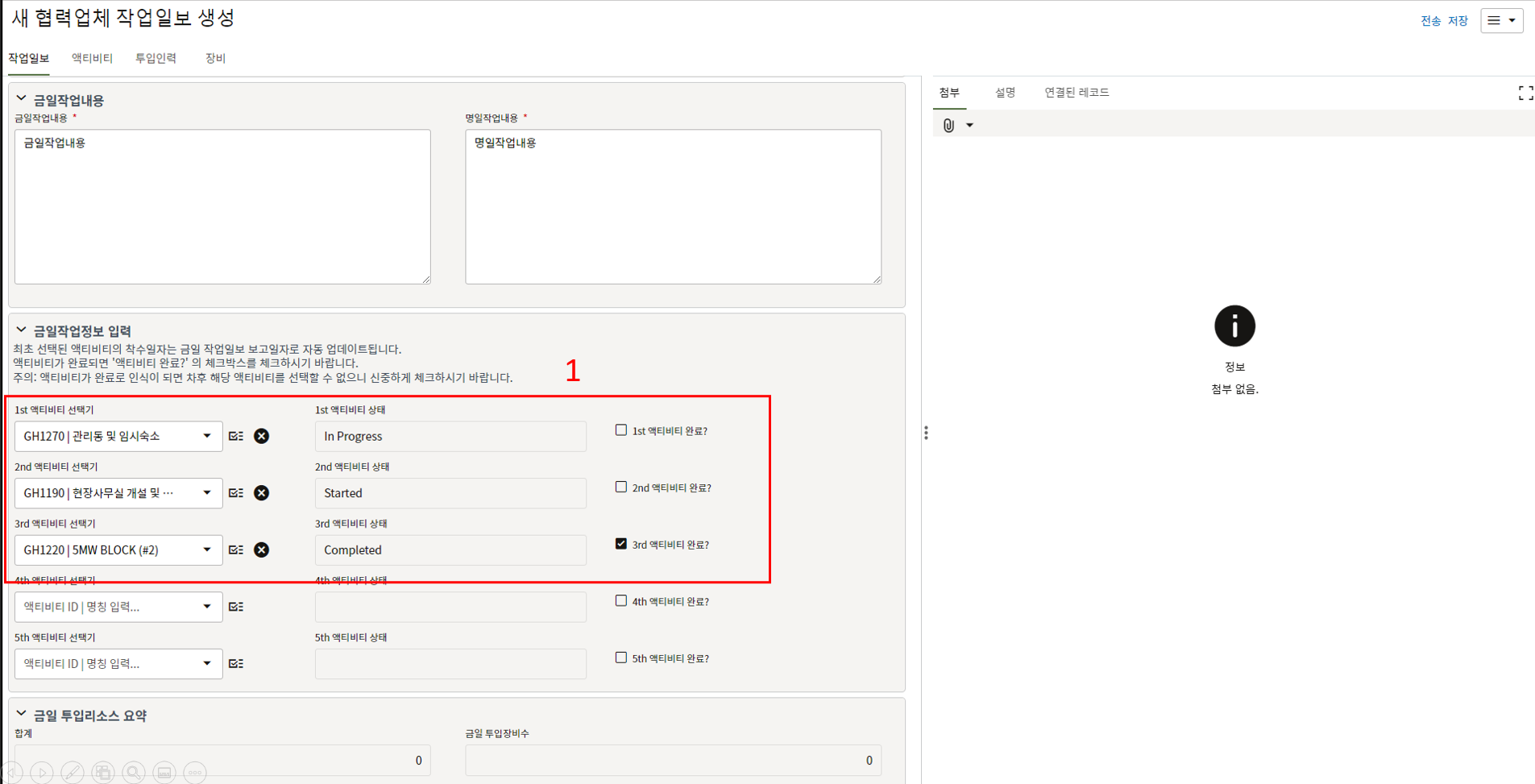
6. 액티비티가 처음으로 선택되면 액티비티의 시작일은 보고일자로 자동 업데이트 됩니다.
액티비티가 완료되면 '액티비티 완료?'' 체크박스에 체크하면
액티비티 종료일이 보고일자로 자동 업데이트 됩니다.
처음 선택된 액티비티 상태: Started
기 실적 입력된 액티비티 상태: In Progress
완료된 액티비티 상태: Completed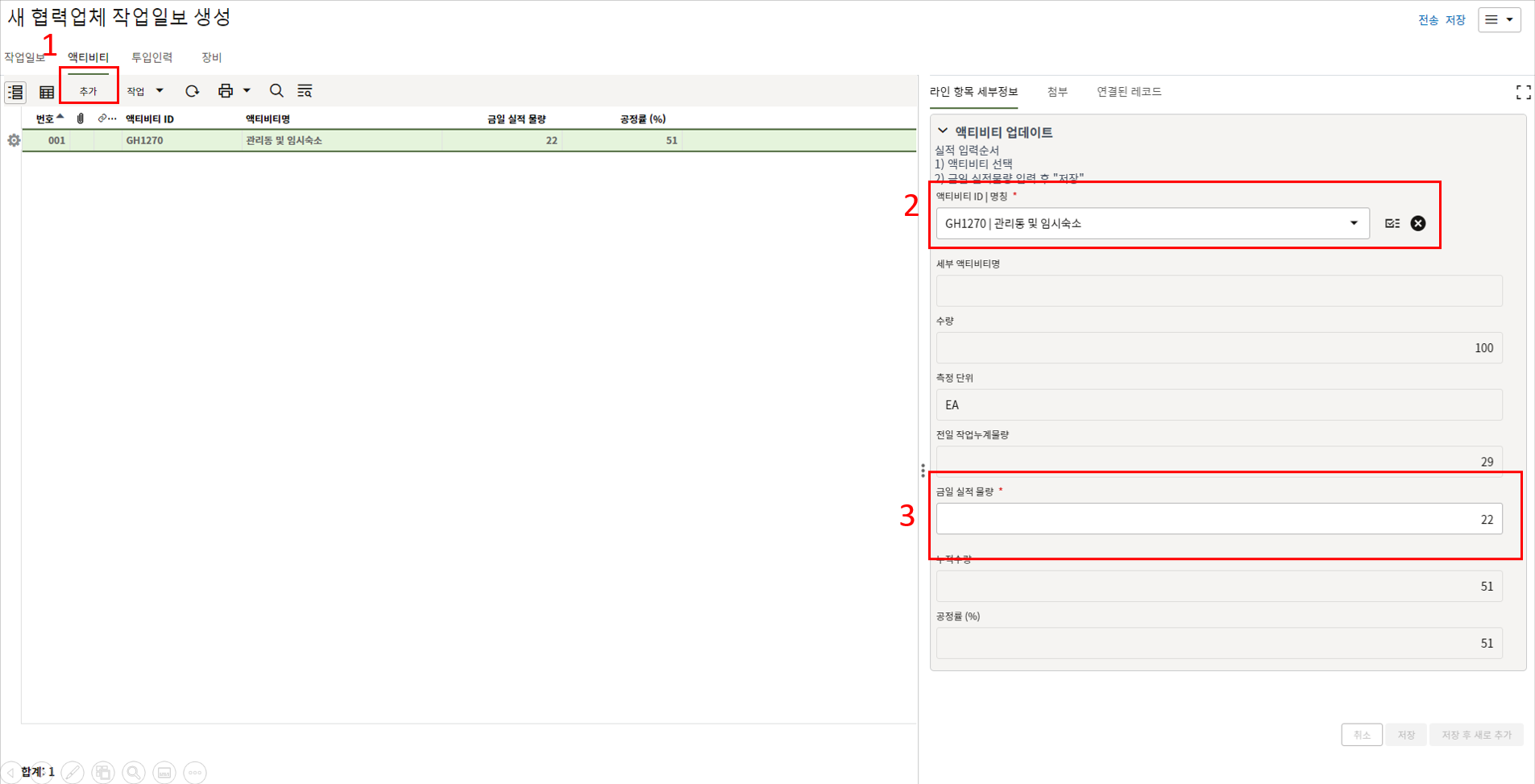
7. 액티비티 탭은 액티비티의 실적(물량)을 입력하는 탭입니다.
1) 추가 버튼을 클락합니다.
2) 작업일보 탭에서 선택한 액티비티의 액티비티 ID | 명칭을 입력합니다
3) 액티비티의 금일 실적물량을 입력합니다.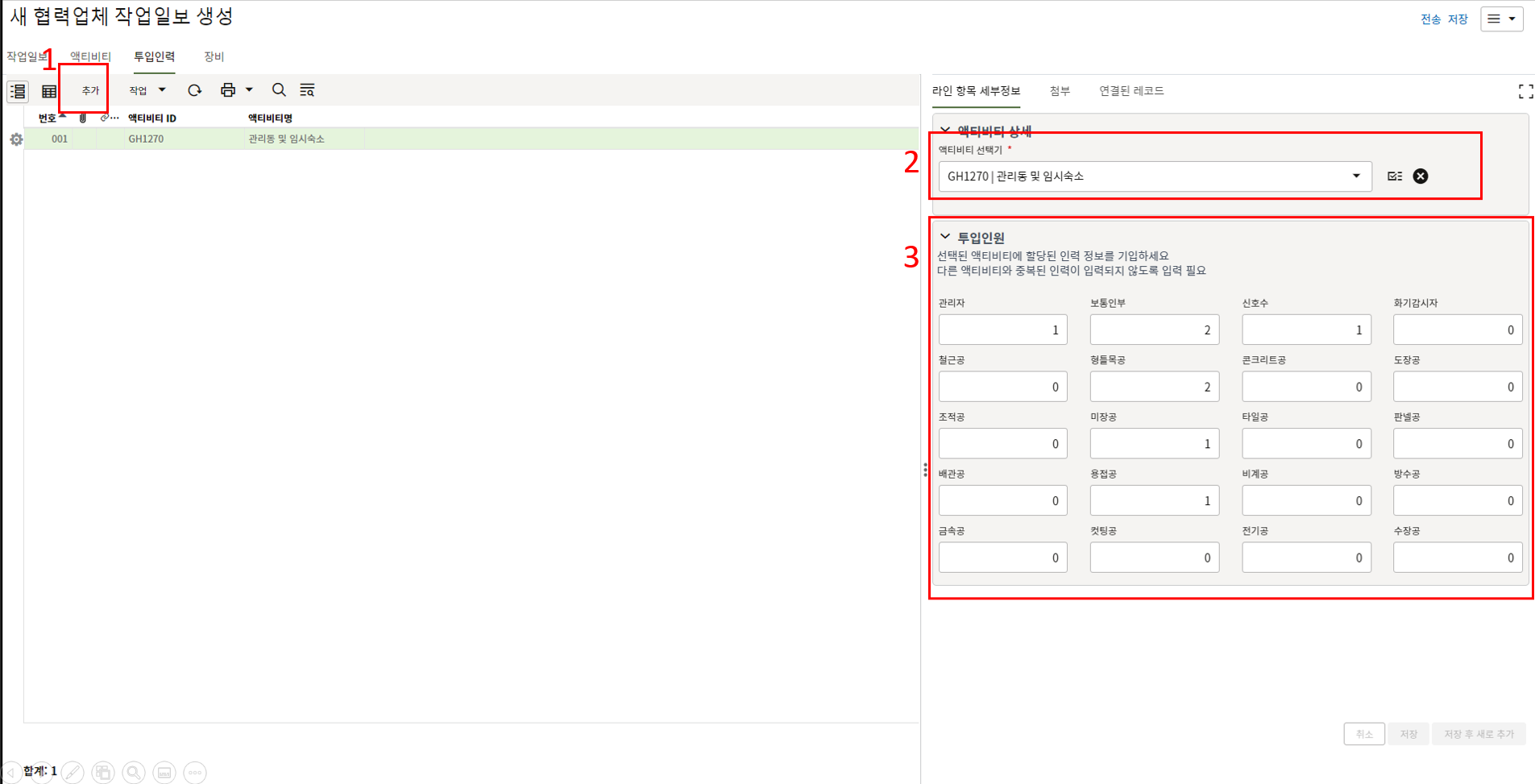
8. 투입인력 탭은 액티비티 별 투입된 인력을 입력하는 탭입니다.
1) 추가 버튼을 클락합니다.
2) 작업일보 탭에서 선택한 액티비티의 액티비티 ID | 명칭을 입력합니다
3) 액티비티 별 투입된 인력을 기입합니다.
주의: 액티비티 별 중복된 인원이 없도록 입력합니다.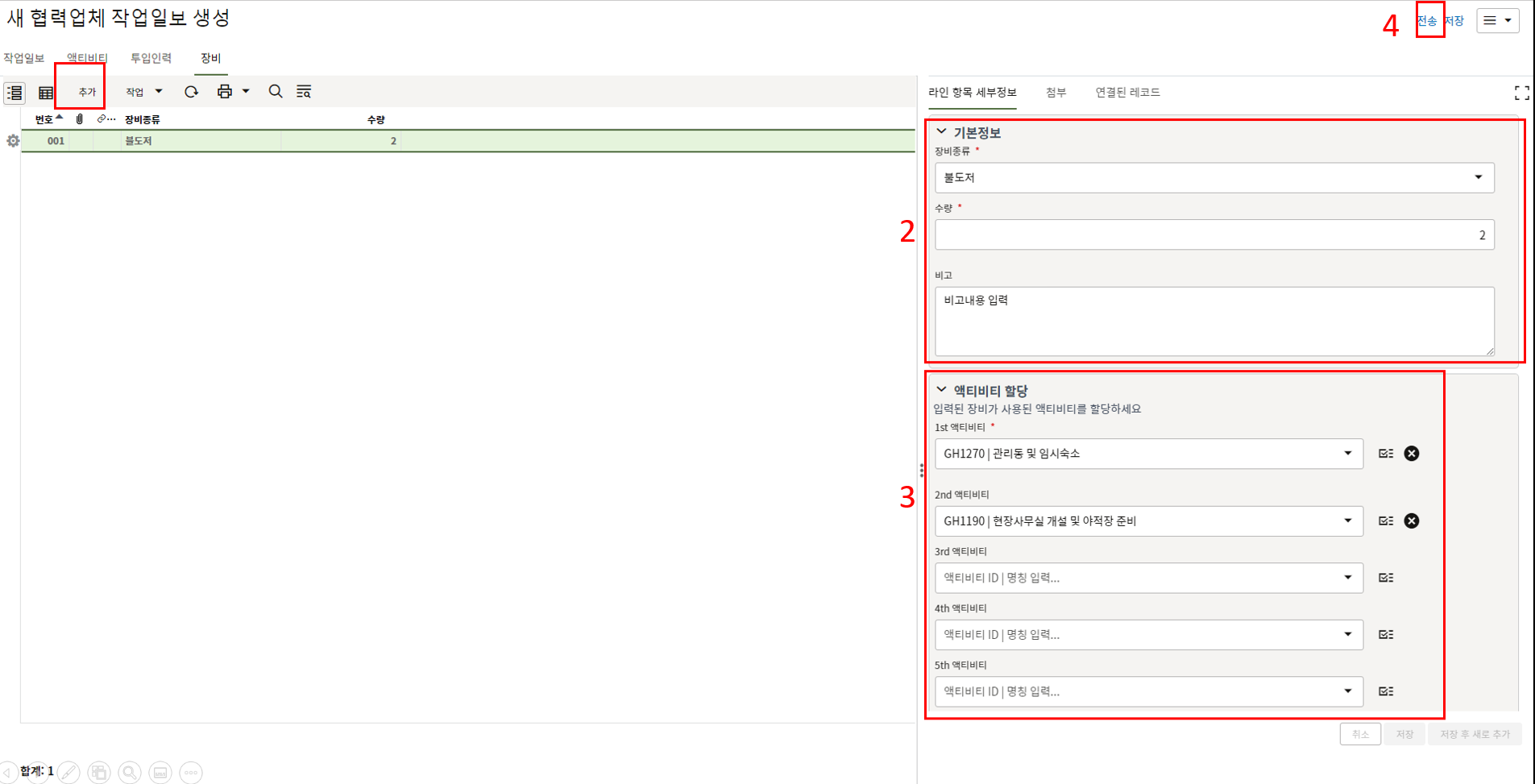
9. 장비 탭에서 투입된 장비 목록을 작성합니다.
1) 추가 버튼을 클락합니다.
2) 장비 종류와 투입수량을 입력합니다.
3) 장비가 투입된 액티비티를 입력합니다.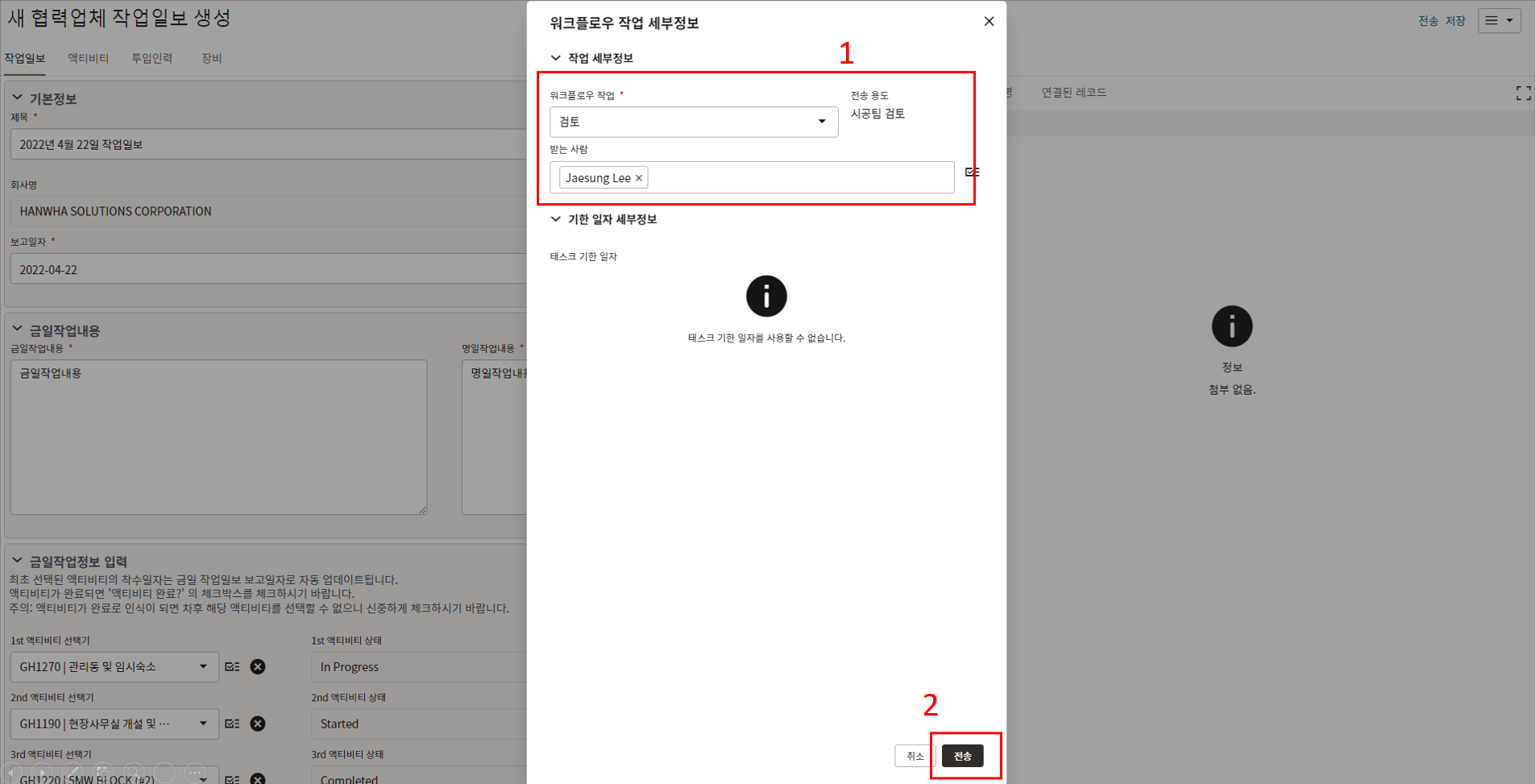
10. 작업일보 작성이 완료되면 검토/승인을 위해 담당자에게 전송합니다.
-
작업일보 레포트
작업일보 레포트
1. 작업일보 레포트는 '협력업체 리포트 기반 일일리포트를 출력'하는 메뉴 입니다.
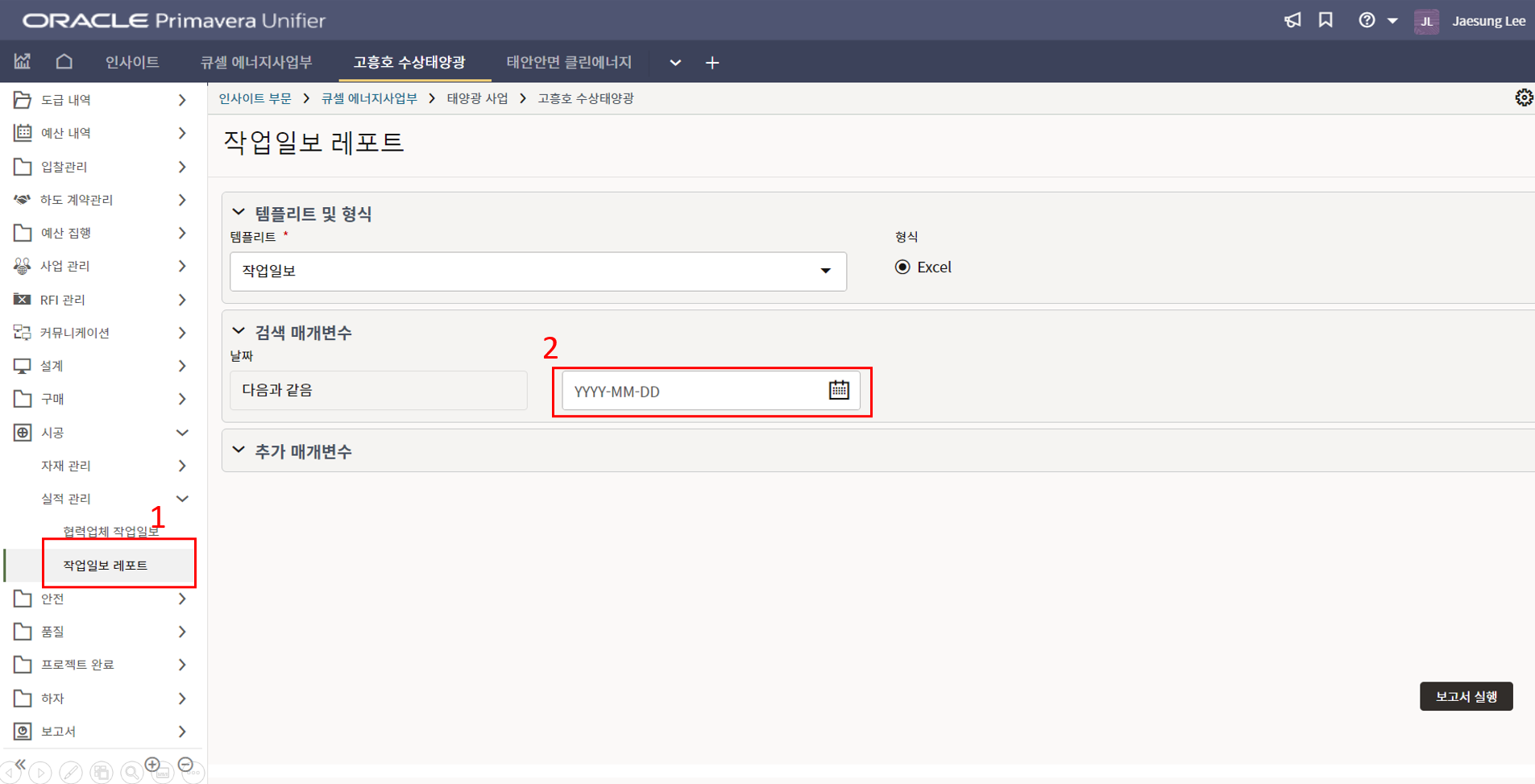
2. 메뉴에서 작업일보 레포트를 클릭합니다. 날짜 필드에 리포트 날짜를 입력합니다.
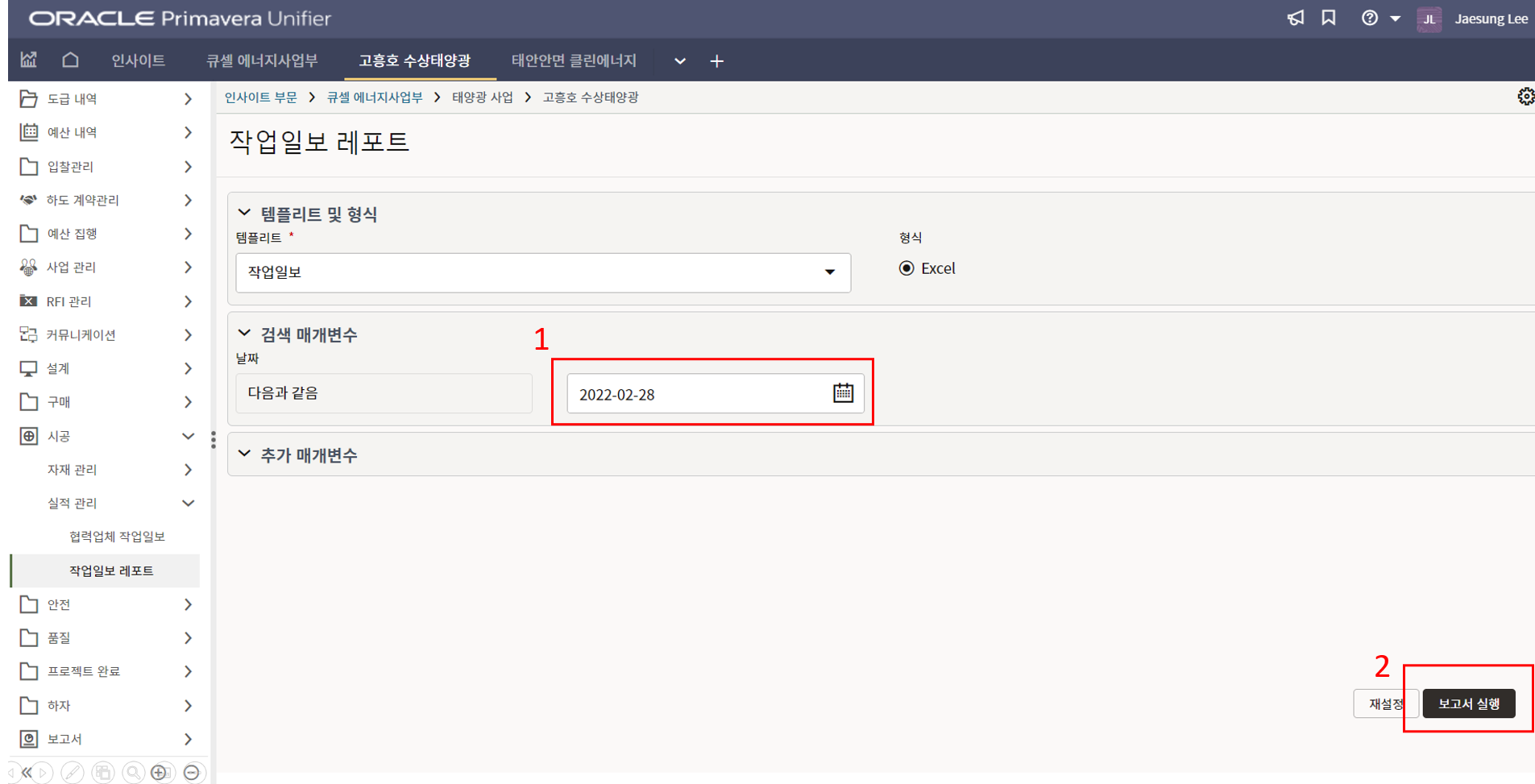
3. 작업일보가 작성된 날짜를 기입하고 보고서 실행을 클릭합니다.
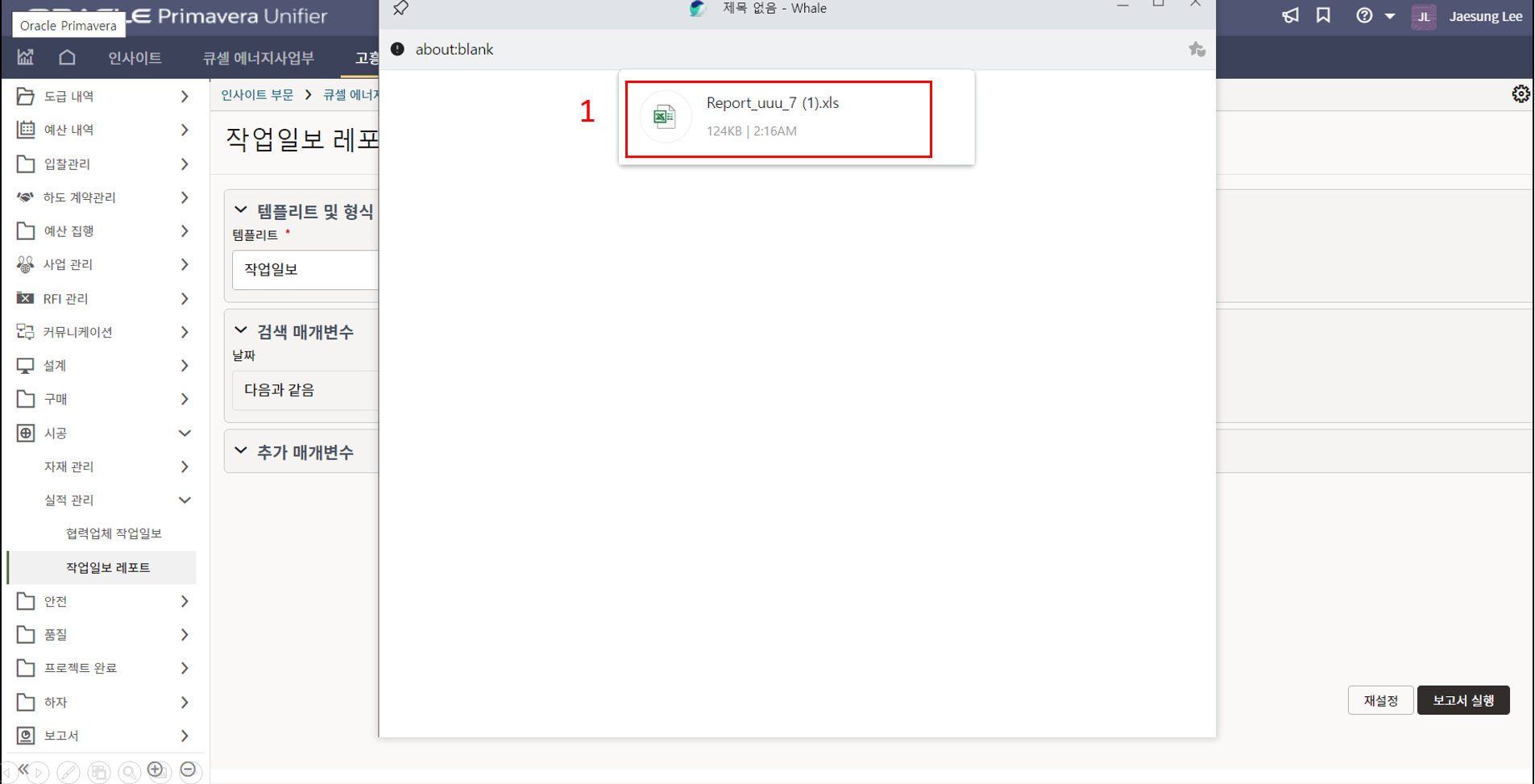
4. 엑셀 리포트가 다운로드 폴더에 저장됩니다.
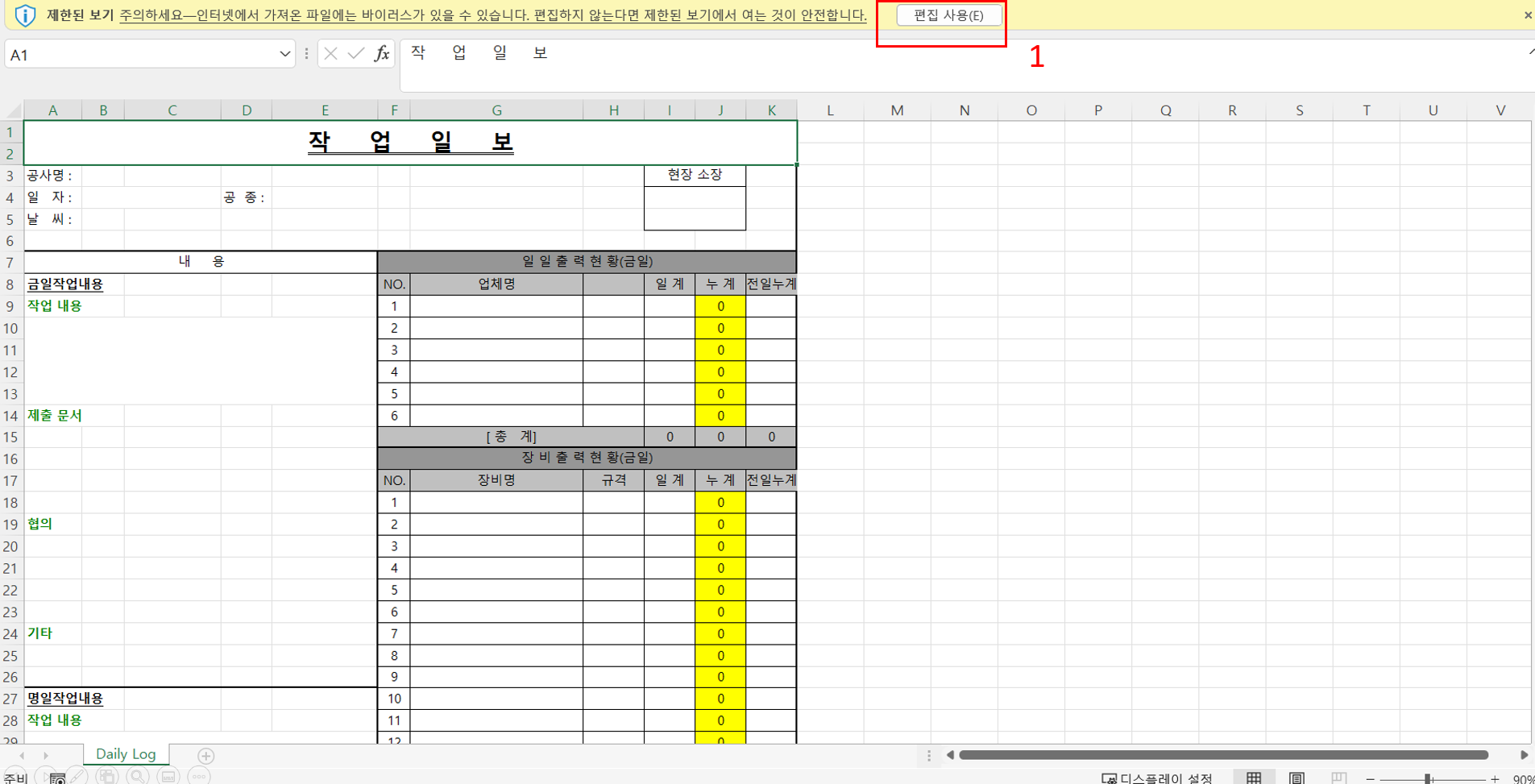
5. 엑셀파일을 열고 편집 사용, 매크로 사용을 클릭합니다.
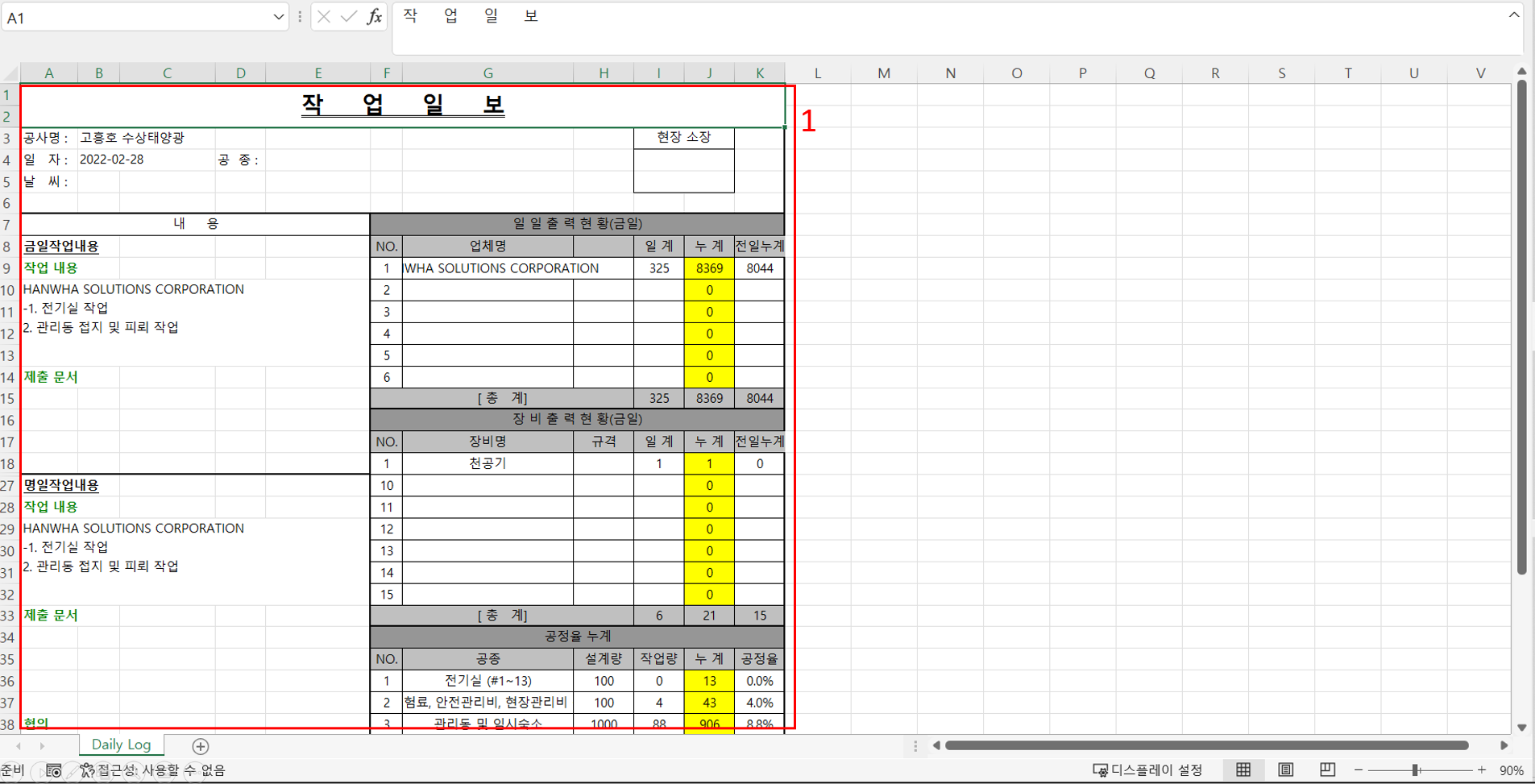
6. 협력업체 작업일보에 기입된 정보가 생성됩니다.
-
품질 현장 매뉴얼
-
품질 감사
품질 감사
1. 품질 감사는 '품질 심/감사 활동을 기록 및 결과를 관리'하는 메뉴 입니다.
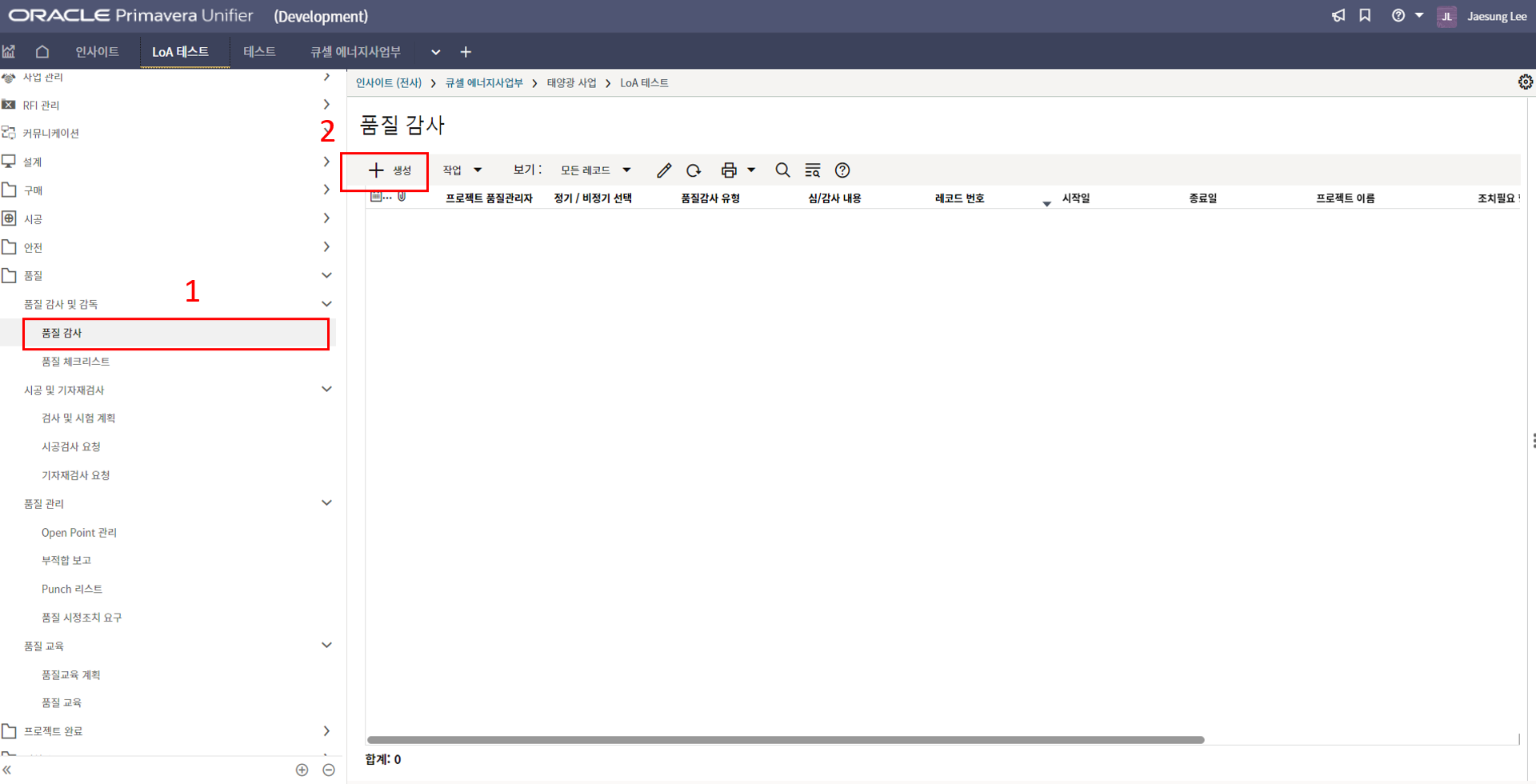
2. 품질 감사 메뉴에서 생성버튼을 클릭합니다.
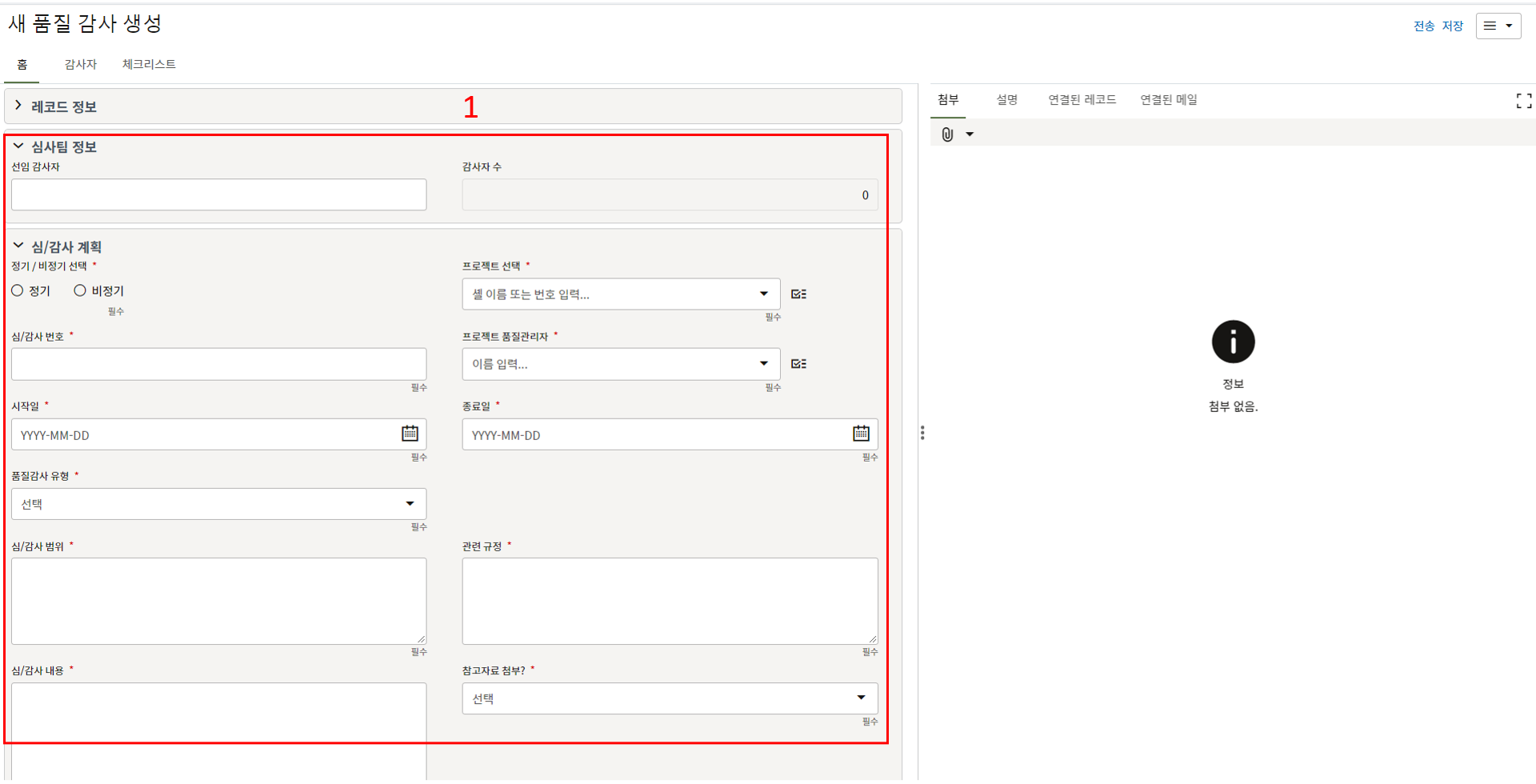
3. 감사 계획정보를 입력합니다.
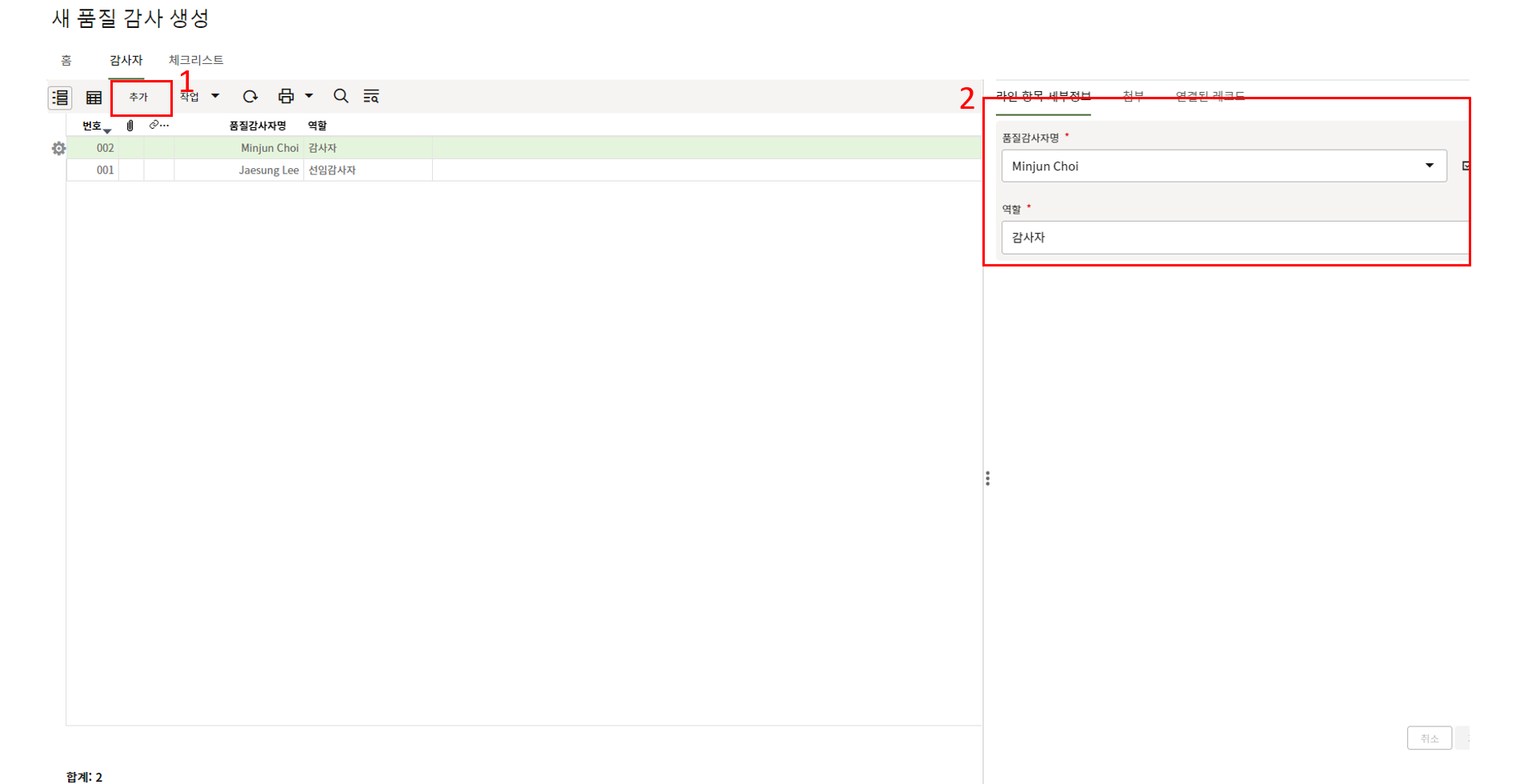
4. 감사자 탭에서 감사자 목록을 작성합니다.
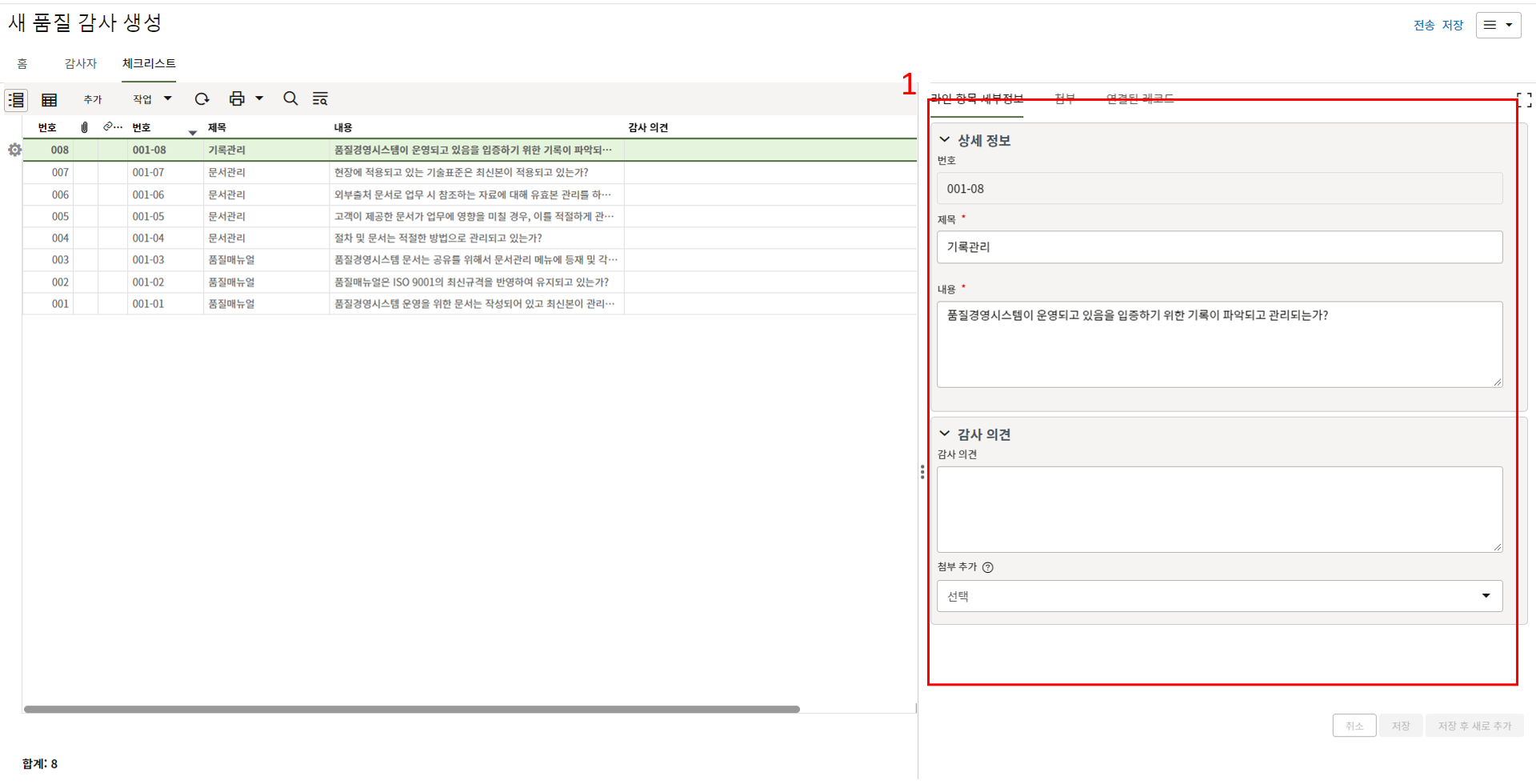
5. 라인 항목 통합을 활용해 품질 체크리스트 메뉴에서 감사 체크리스트 항목을 불러옵니다.
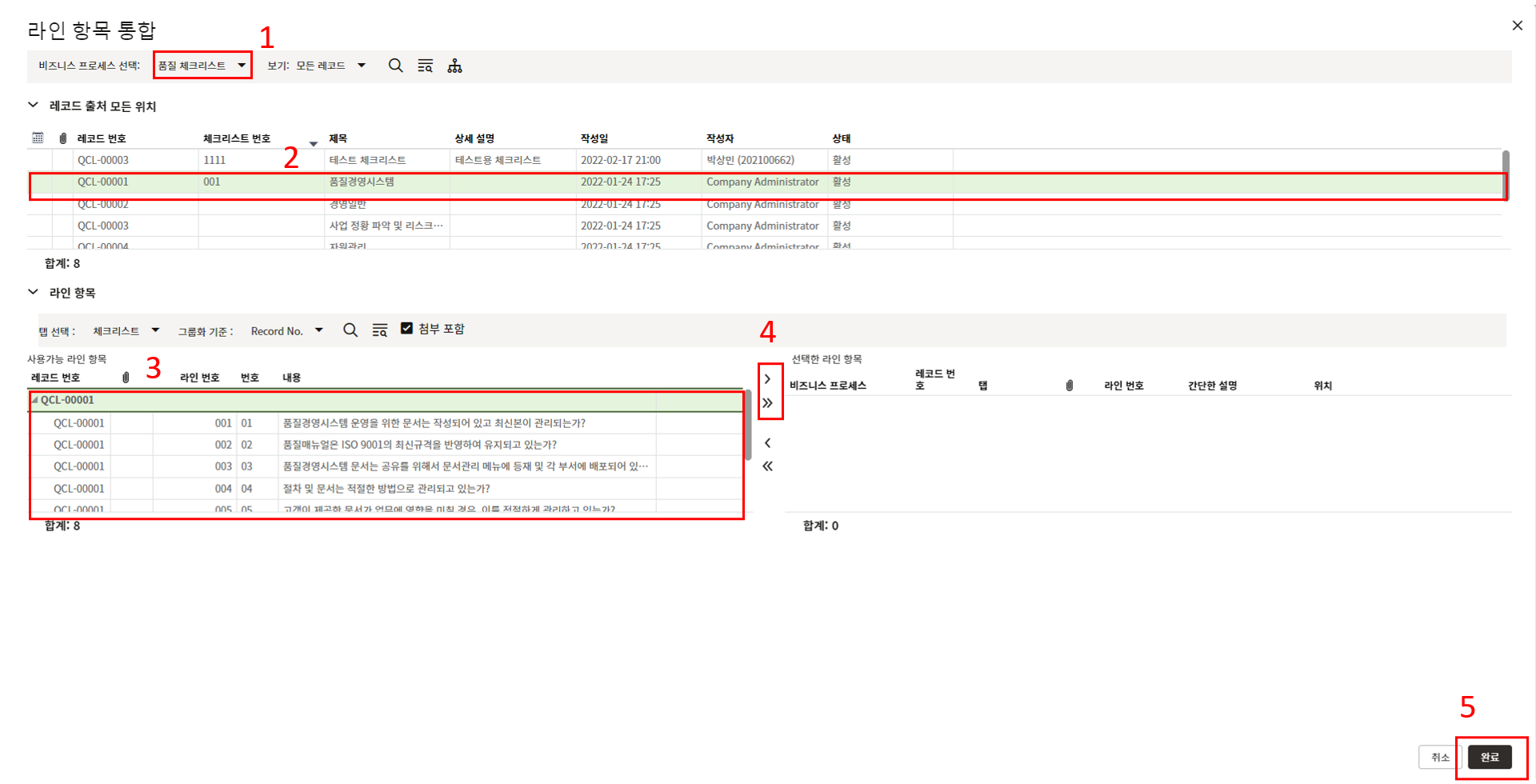
6. 라인 항목 통합 1) 품질 체크리스트 2) 감사 체크리스트 선택 3) 체크리스트 내용 확인 4) 생성할 라인 추가하기 5) 완료
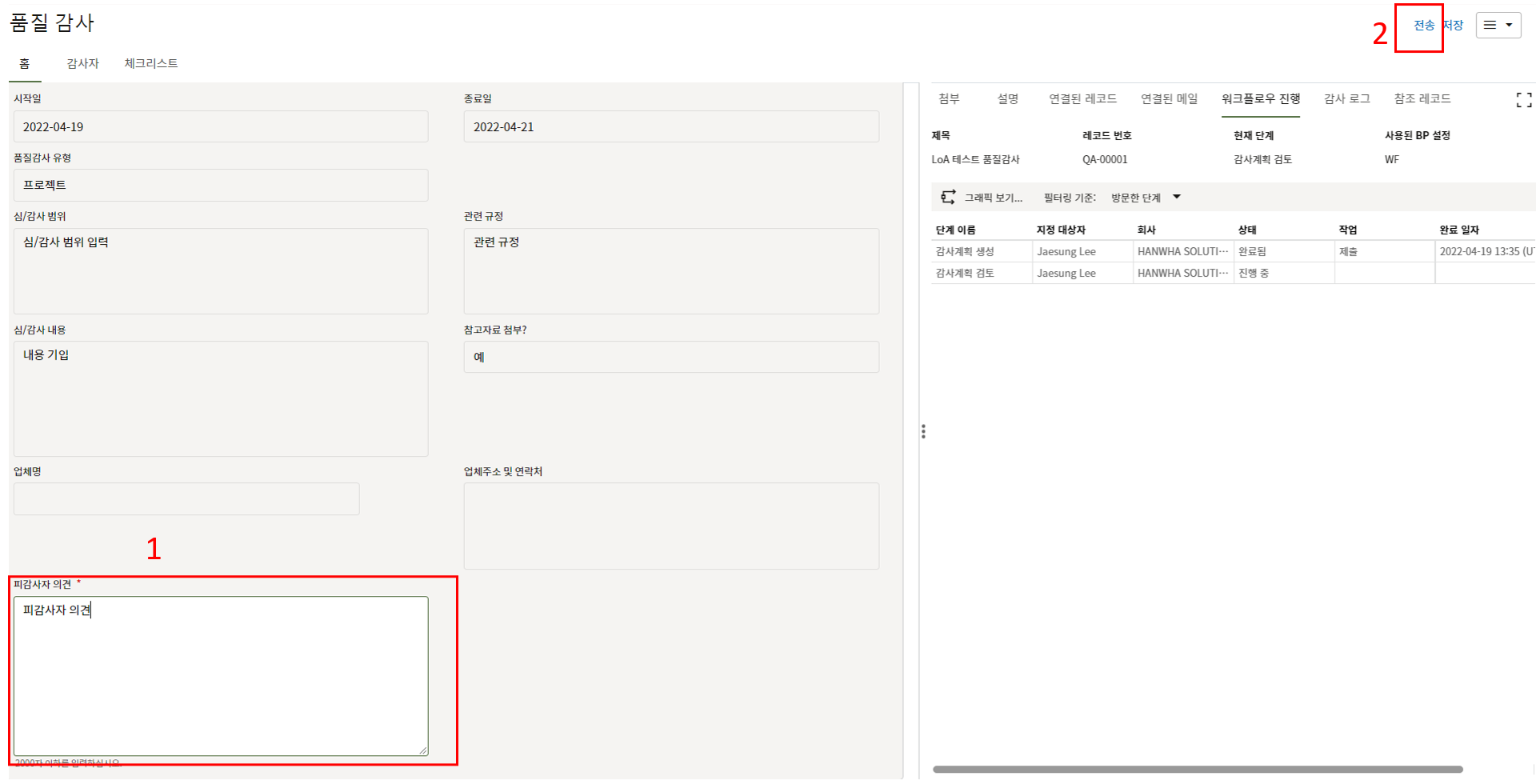
7. 품질감사팀으로 부터 태스크를 받으면 내용을 검토 후 피감사자 의견을 입력 후 전송을 클릭합니다.
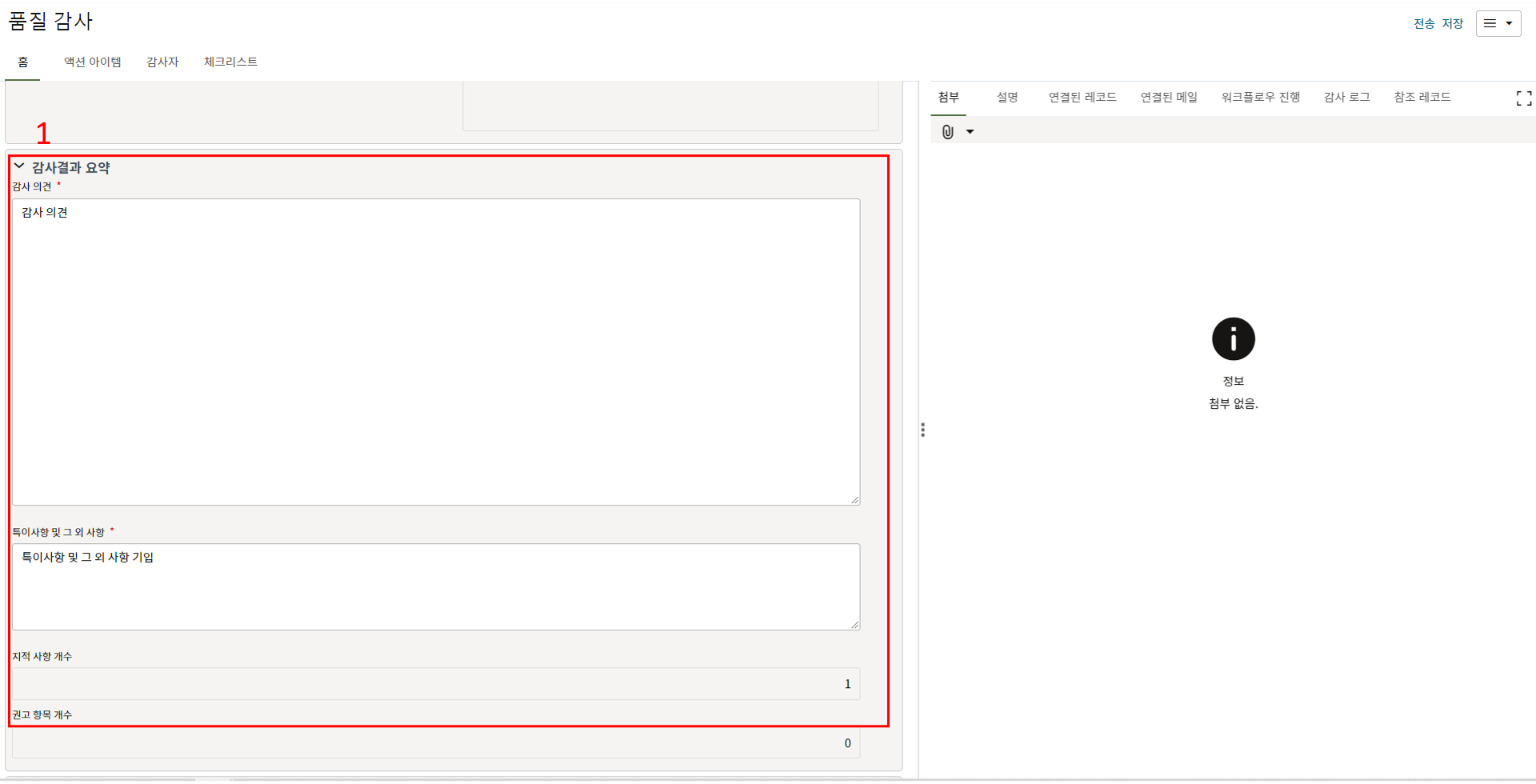
8. 심/감사 완료 후 감사보고 내용을 작성합니다.
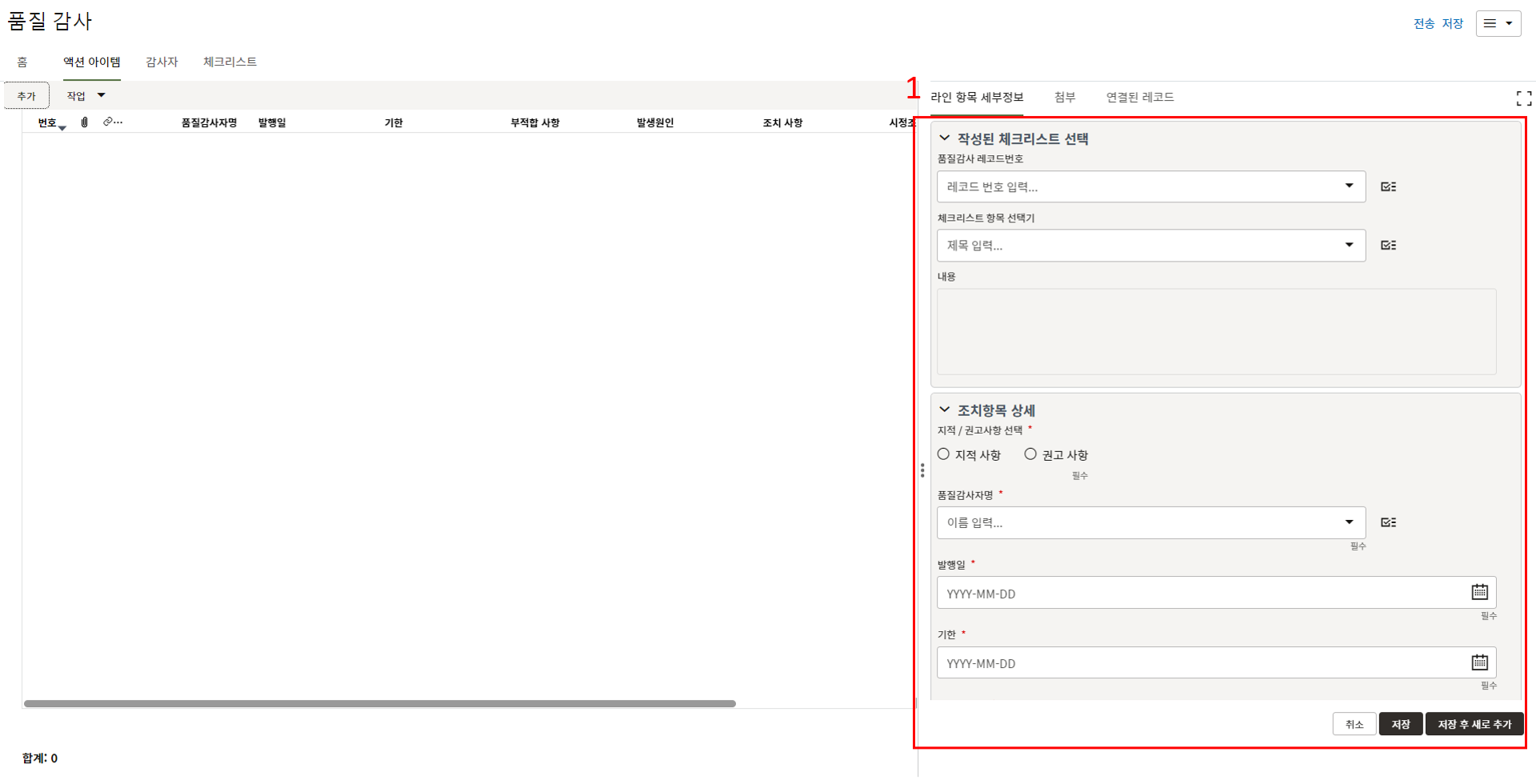
9. 심/감사에서 발생한 조치필요 항목을 액션아이템에서 작성합니다.
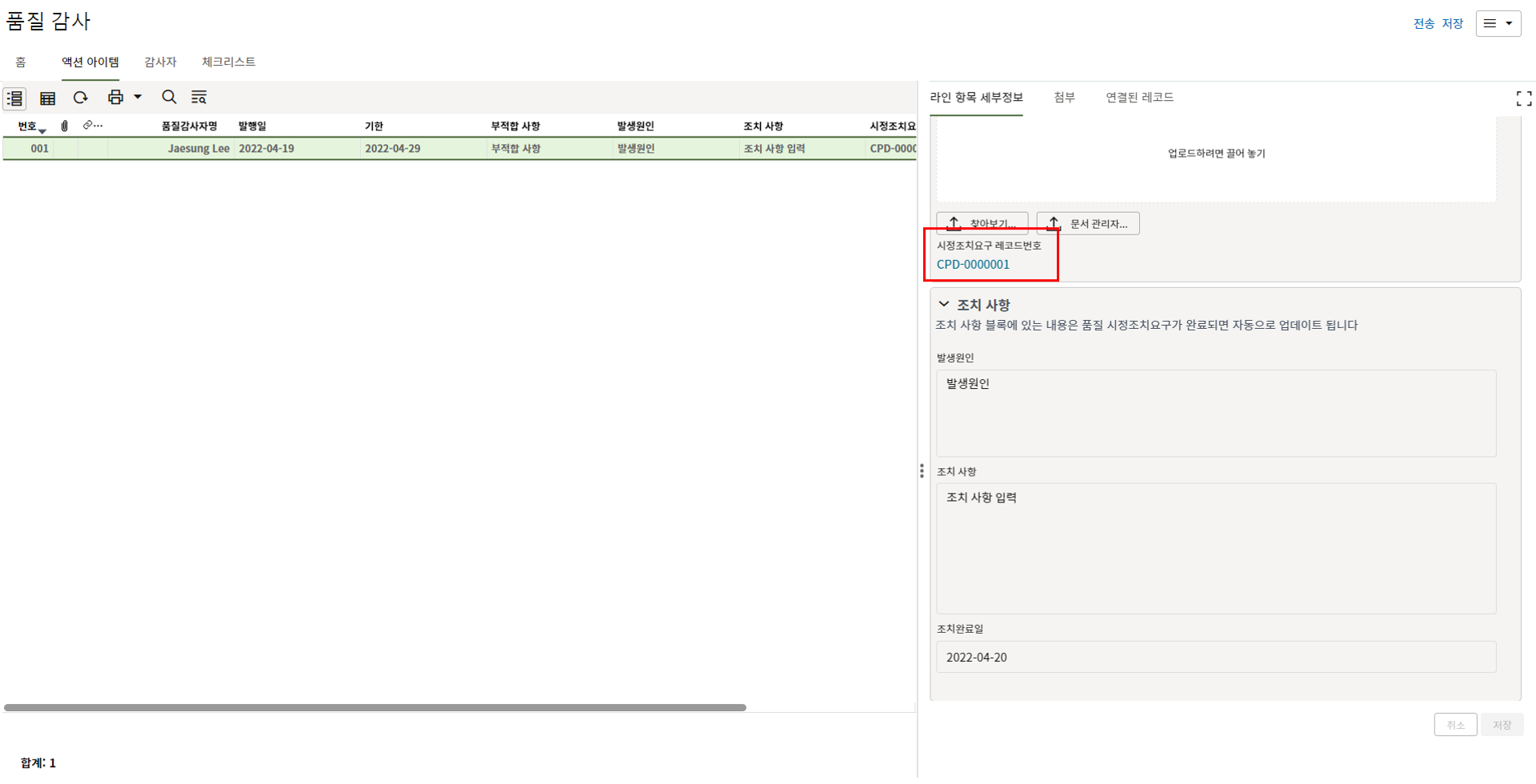
10. 감사결과 검토가 완료되면 조치필요 항목이 피감사 프로젝트의 시정 조치요구 레코드로 생성됩니다.
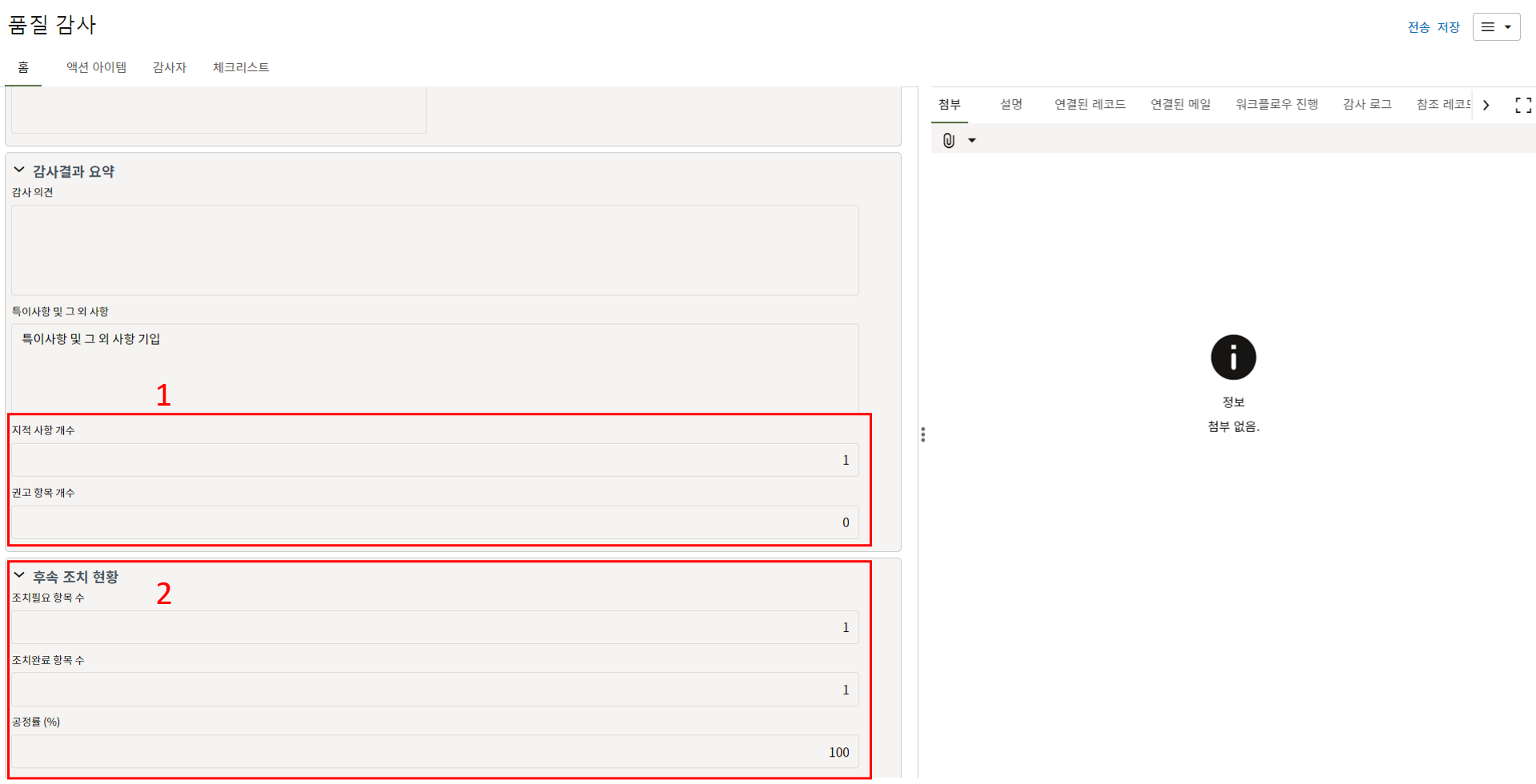
11. 홈 탭에서 후속 조치 현황을 확인할 수 있으며 공정률이 100%가 되면 해당 레코드를 종결시킬 수 있습니다.
-
품질 체크리스트
품질 체크리스트
1. 품질 체크리스트는 '감사/감독/검사 등 품질 관련 체크리스트를 저장 하는 메뉴 입니다.
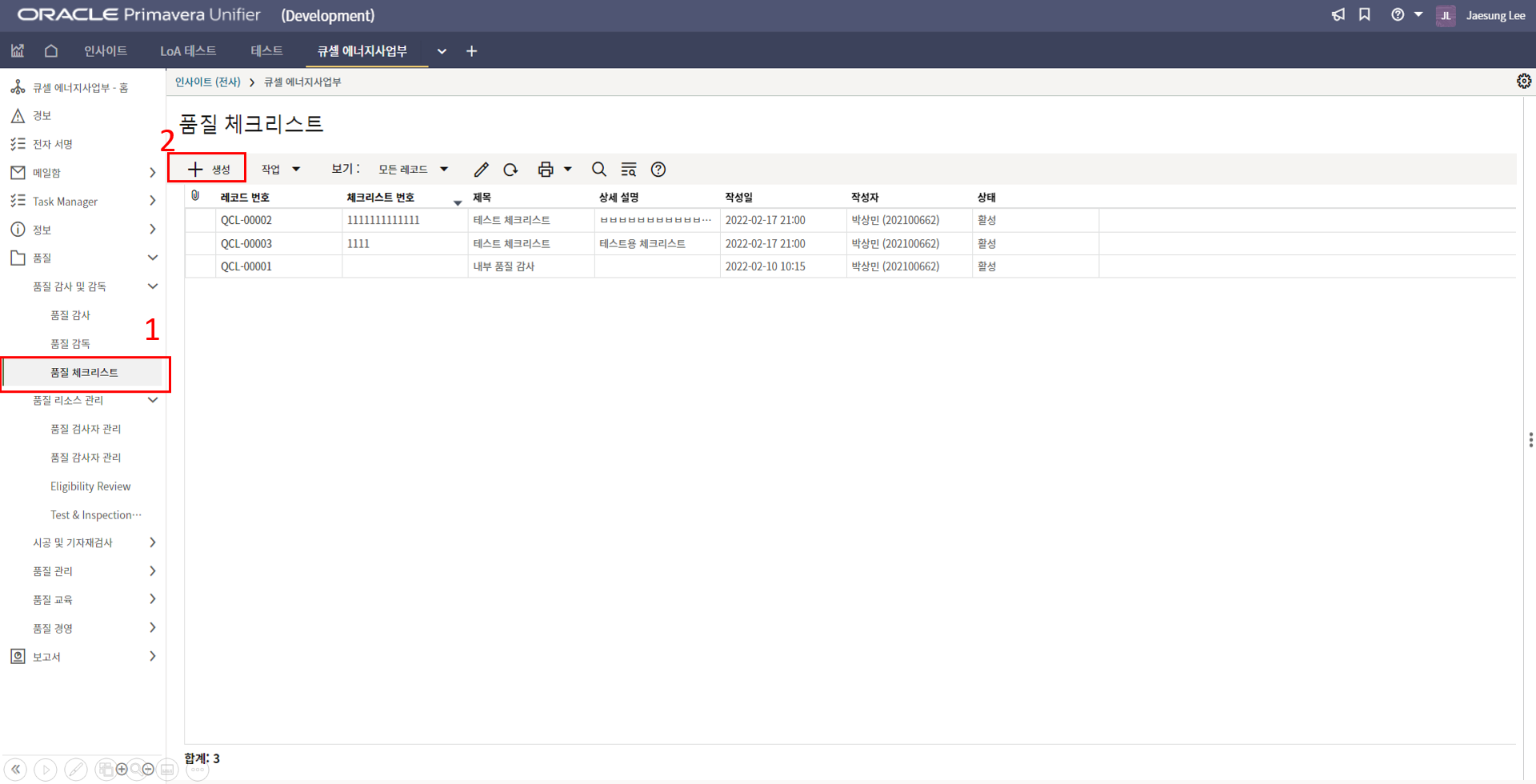
2. 품질 체크리스트 메뉴에서 생성버튼을 클릭합니다.
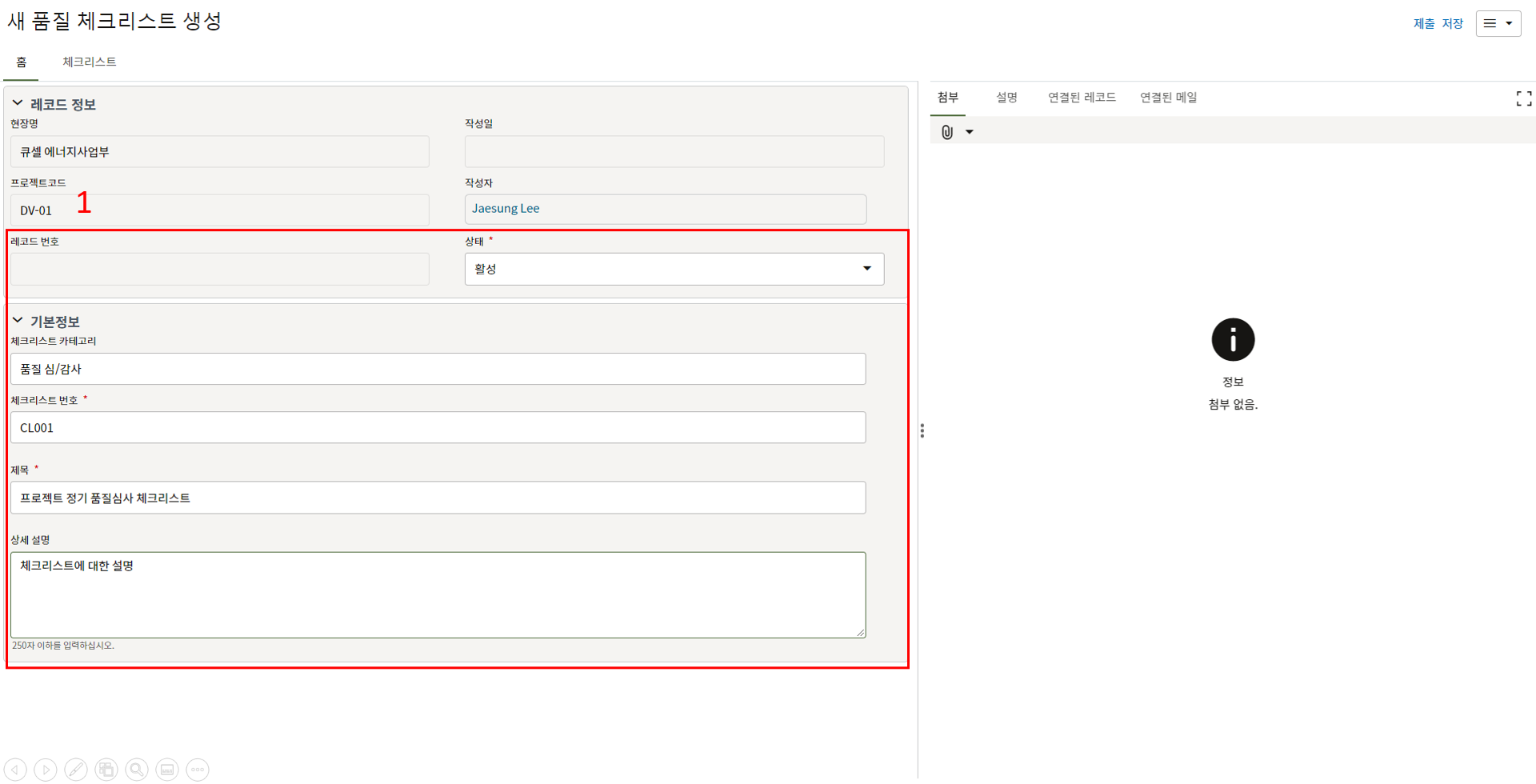
3. 체크리스트 기본 정보를 작성합니다.
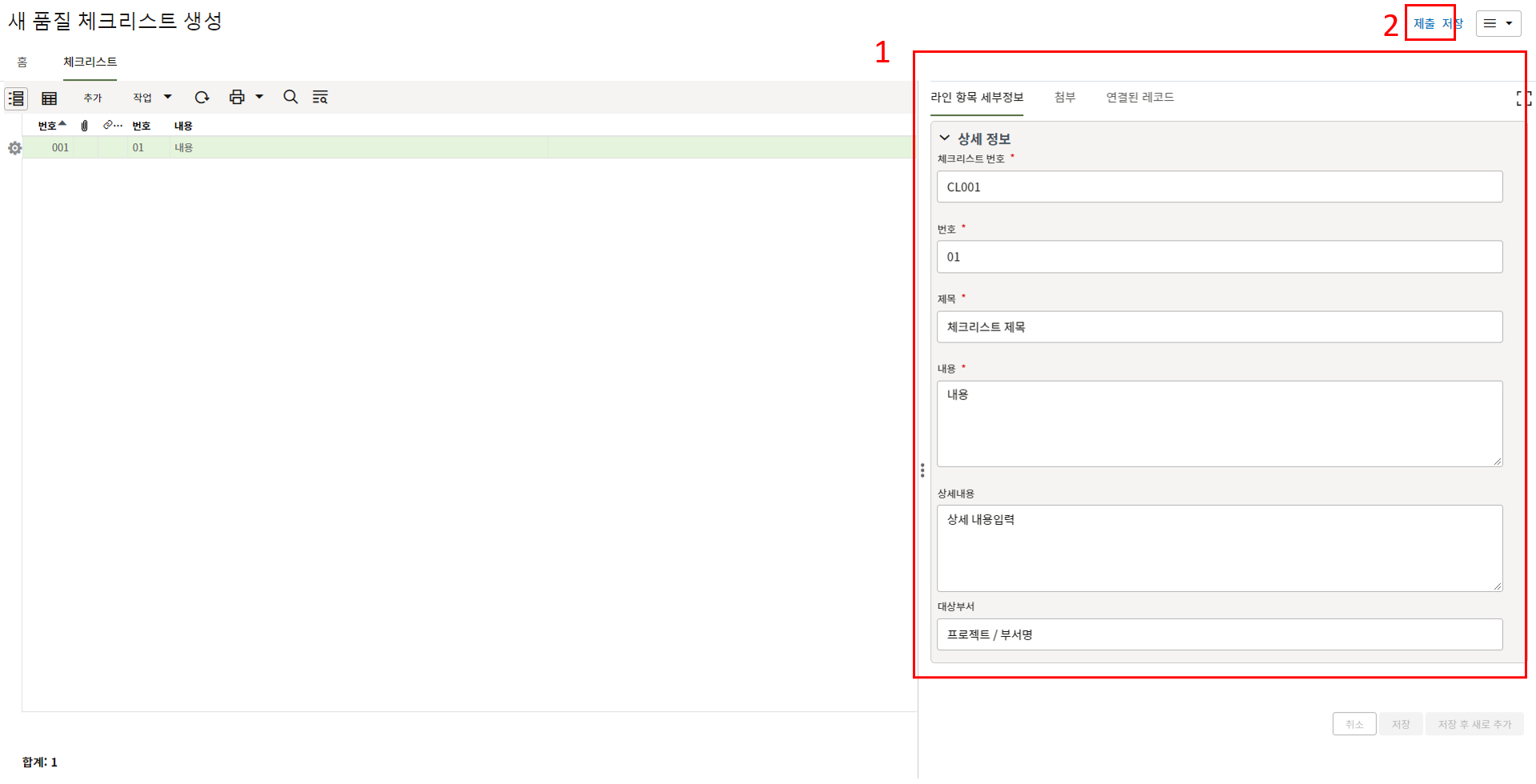
4. 체크리스트 라인 항목을 작성합니다.
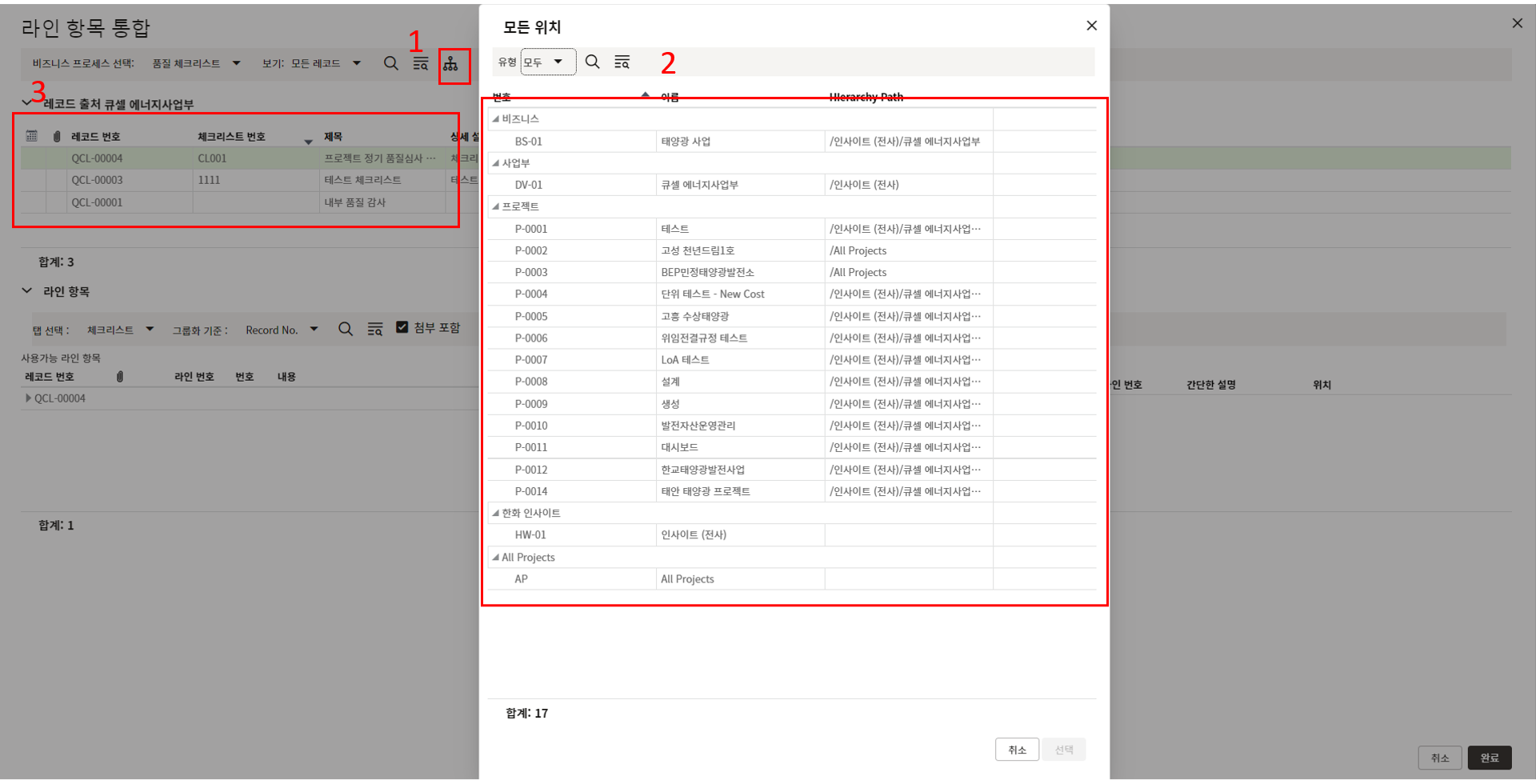
5. 체크리스트 라인 항목은 라인 항목 통합을 통해 불러오면 쉽게 작성할 수 있습니다.
사업부(표준 체크리스트) 및 타 프로젝트에서 불러올 수 있습니다. -
검사 및 시험 계획
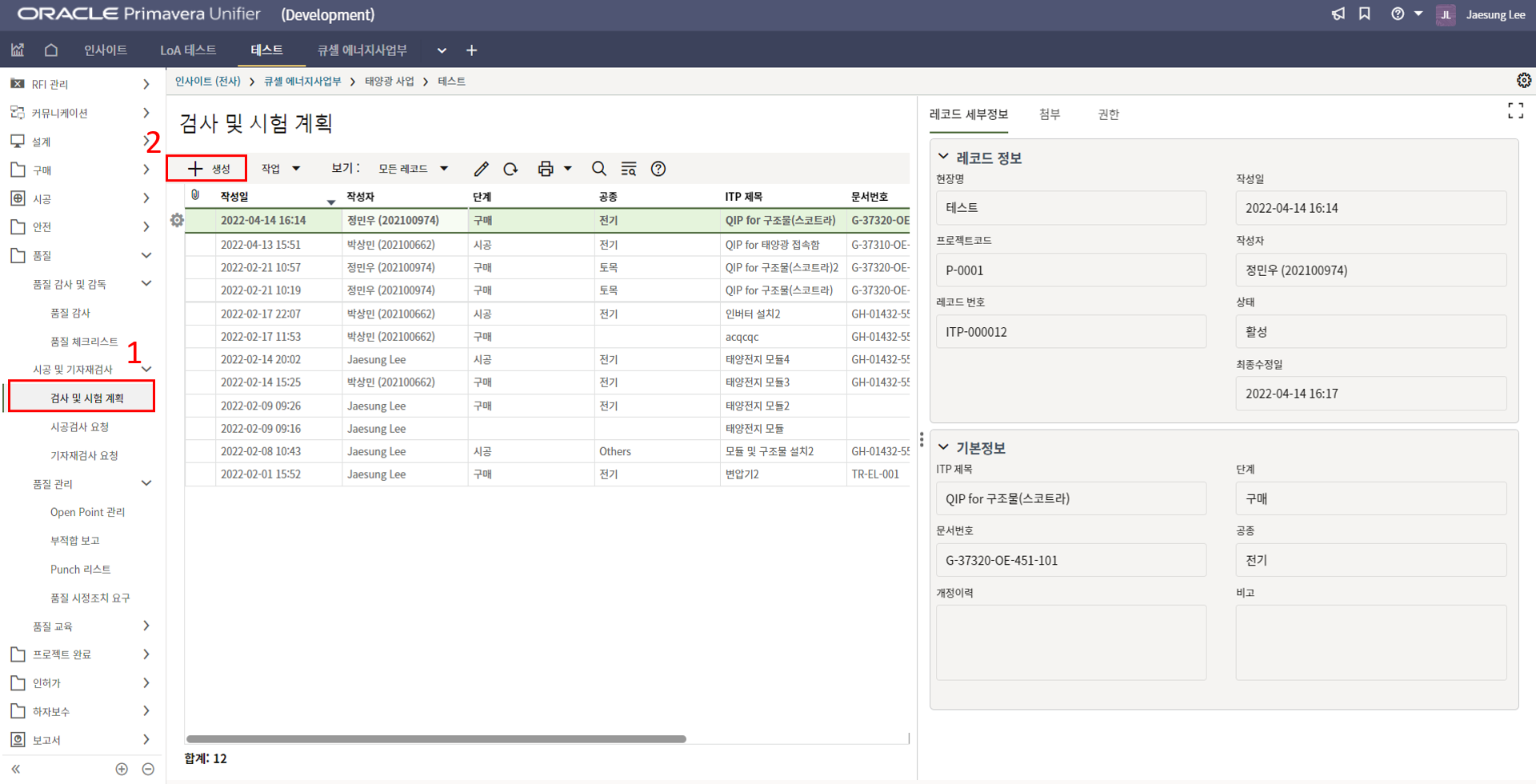
검사 및 시험 계획
1. 프로젝트의 검사 및 시험 계획은 '프로젝트 검사 ITP 항목을 저장'하는 메뉴 입니다.
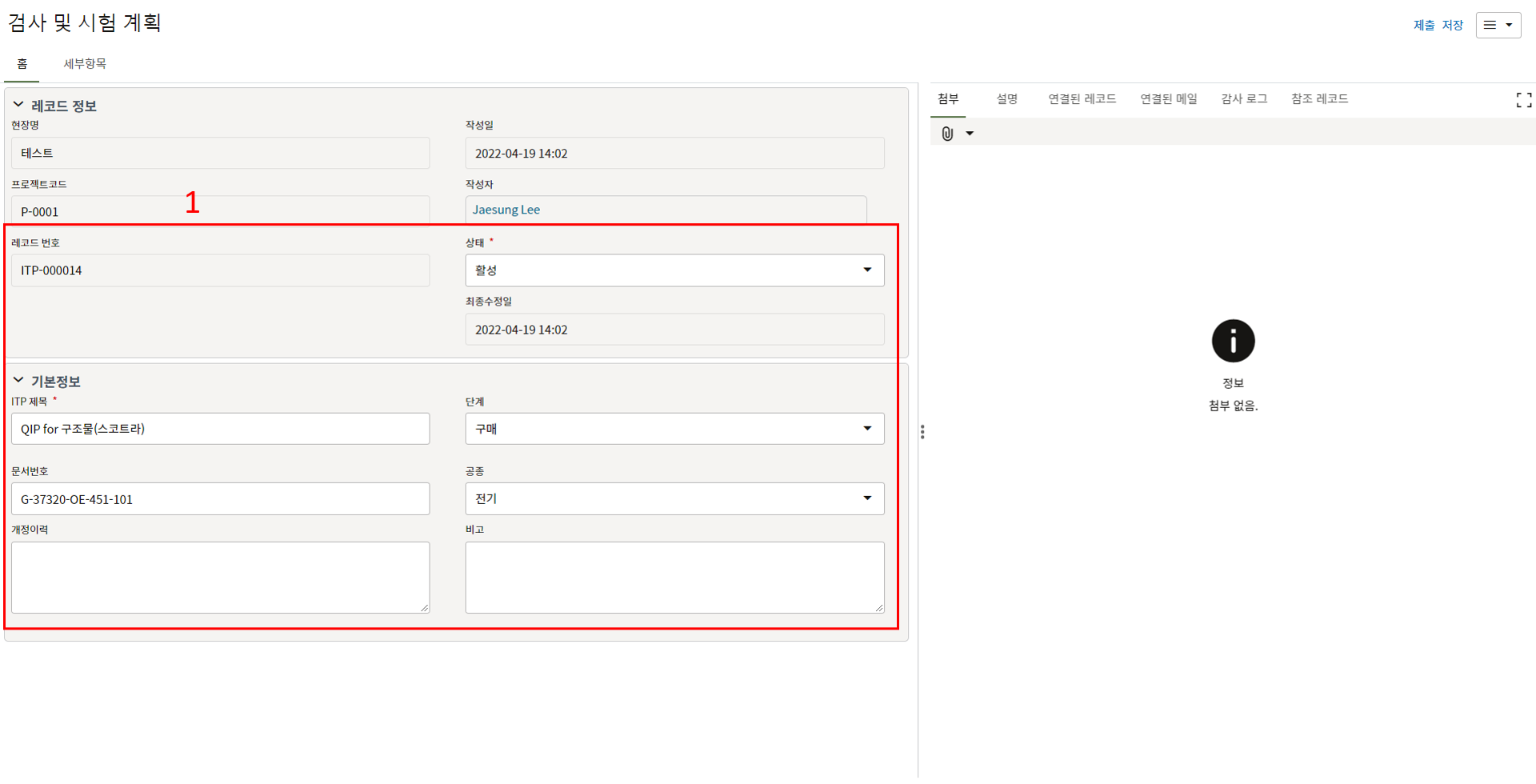
2. ITP의 기본 내용을 입력합니다.
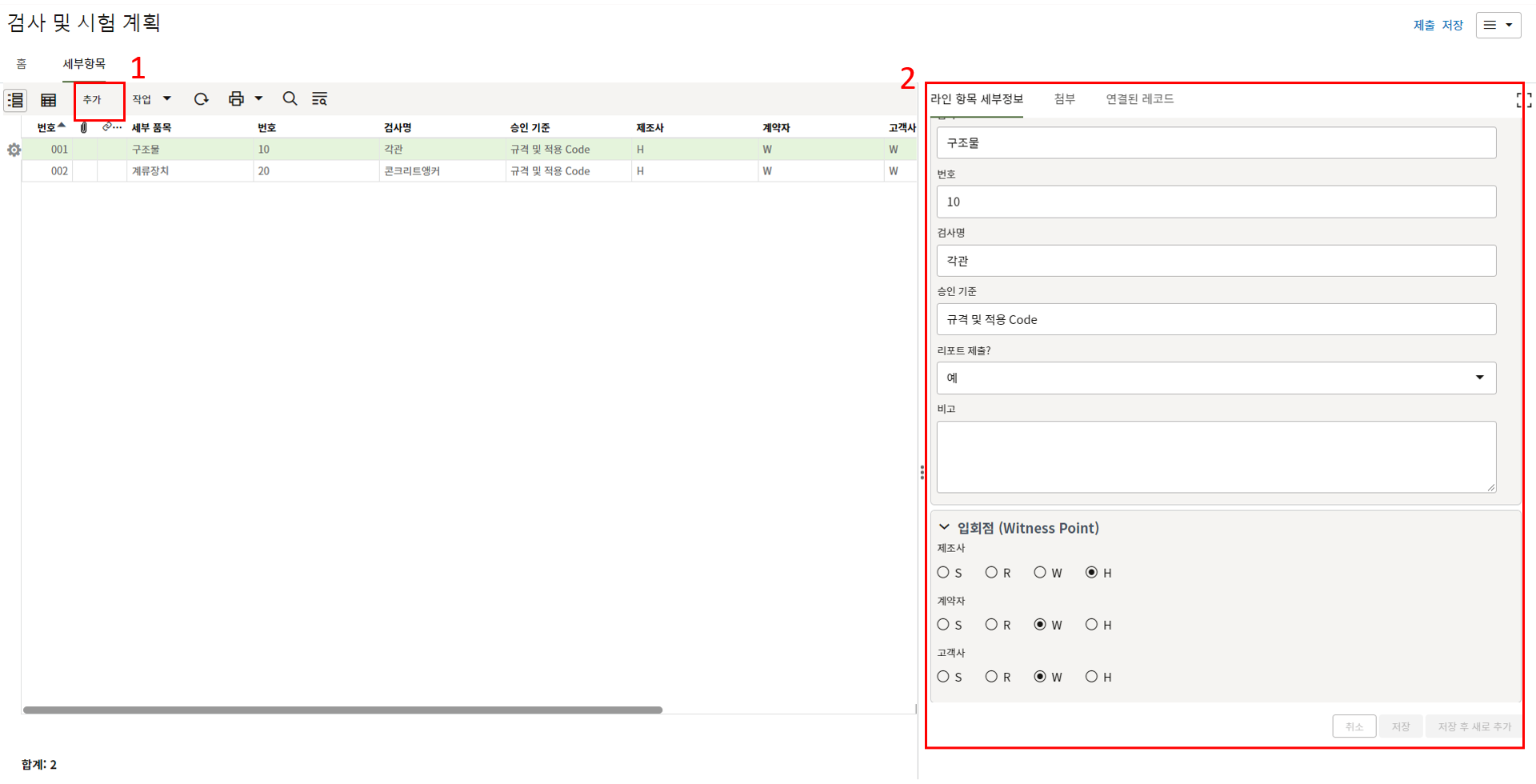
3. 세부항목 탭에서 ITP 세부항목을 입력합니다.
4. ITP 내용은 라인 항목 통합을 활용해 사업부 및 타 프로젝트의 정보를 참고하여 생성할 수 있습니다.
-
시공검사 요청
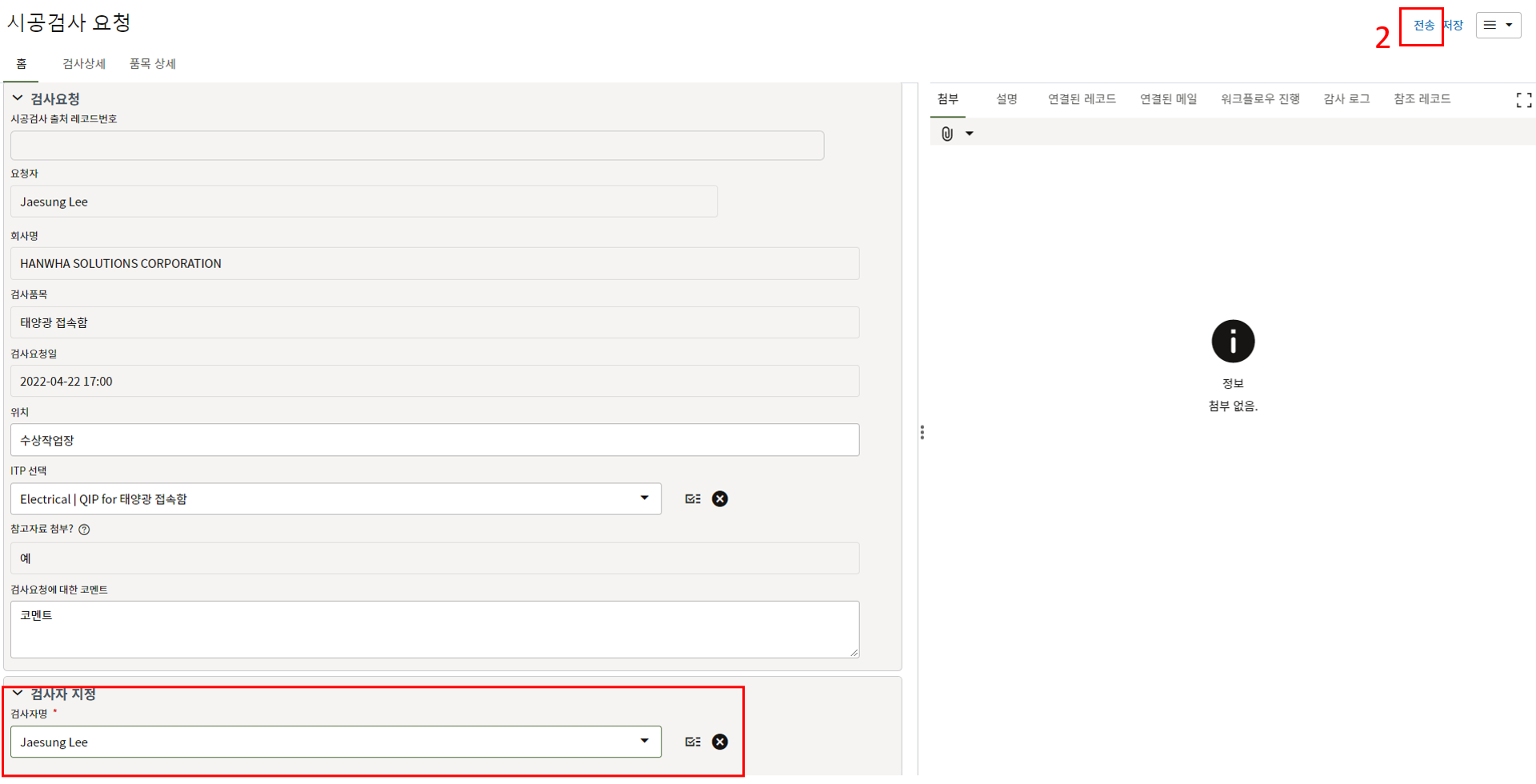
1. 협력업체가 보낸 검사요청을 수신하면 내용을 검토 후 수정요청 및 검사자를 지정하여
검사 결과 업데이트 스텝으로 전송할 수 있습니다.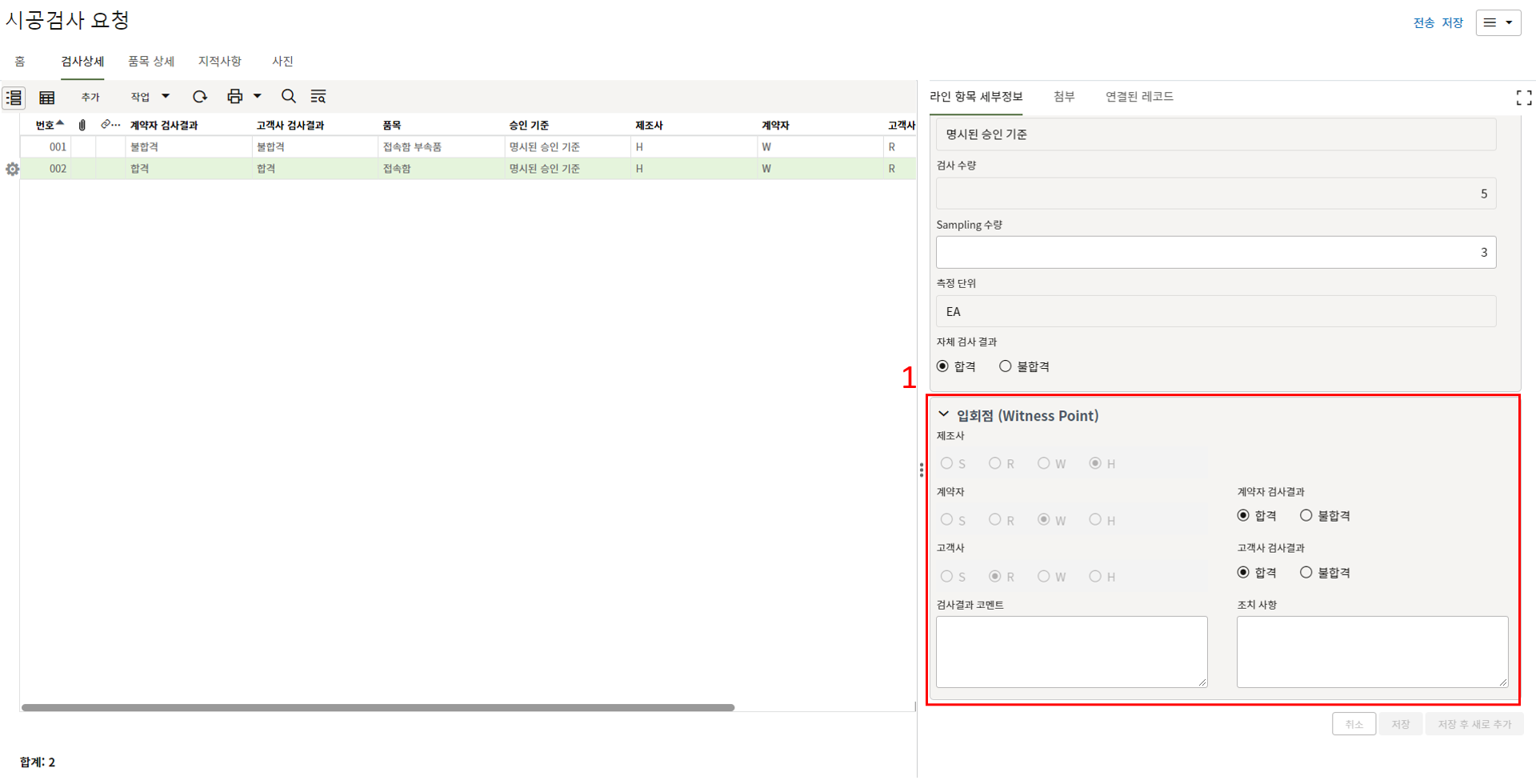
2. 검사자는 검사상세 탭에서 검사결과를 업데이트 합니다.
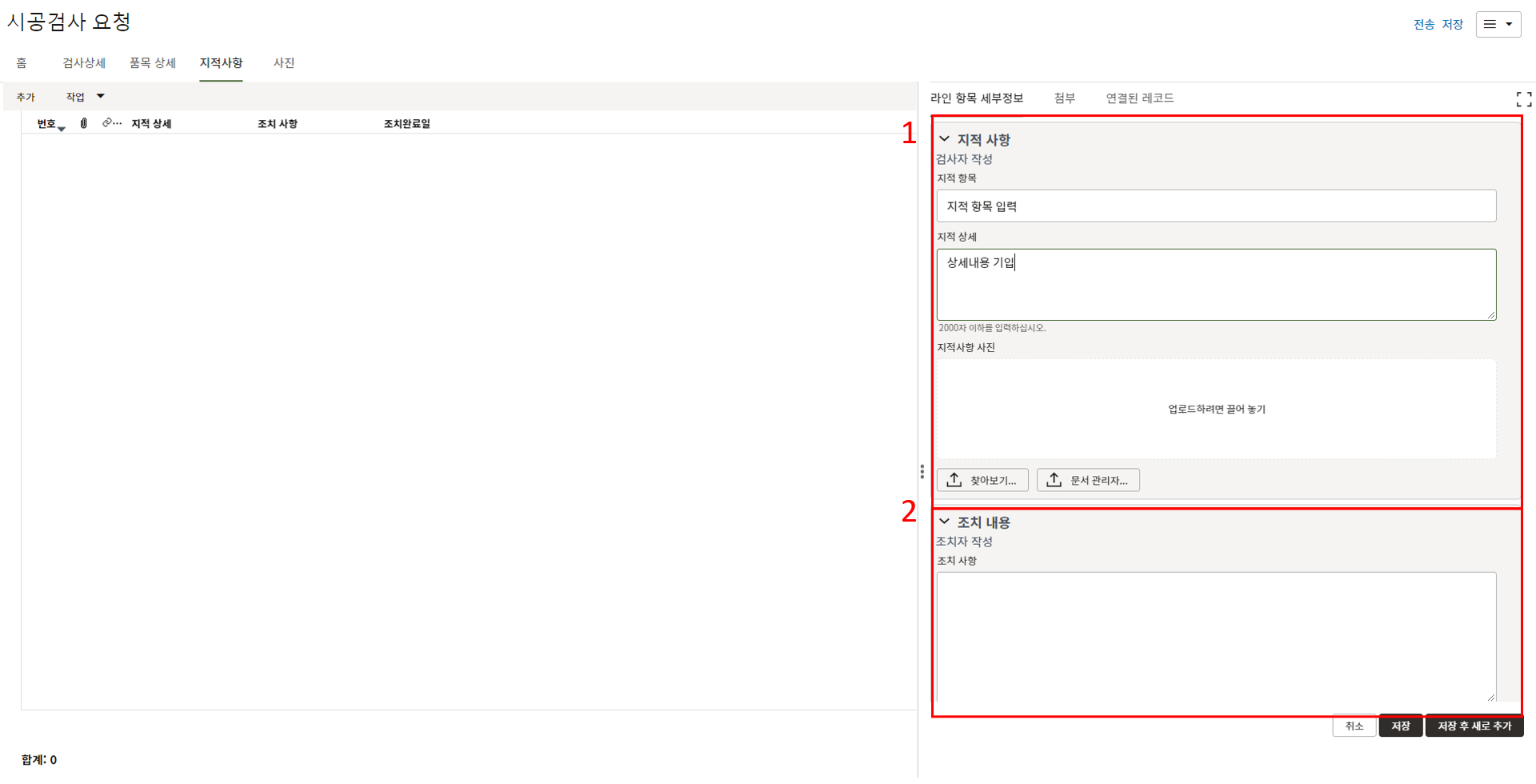
3. 지적사항 탭에서 지적사항을 등록하여 검사요청자에게 수정요청내용을 전달합니다. (필요 시)
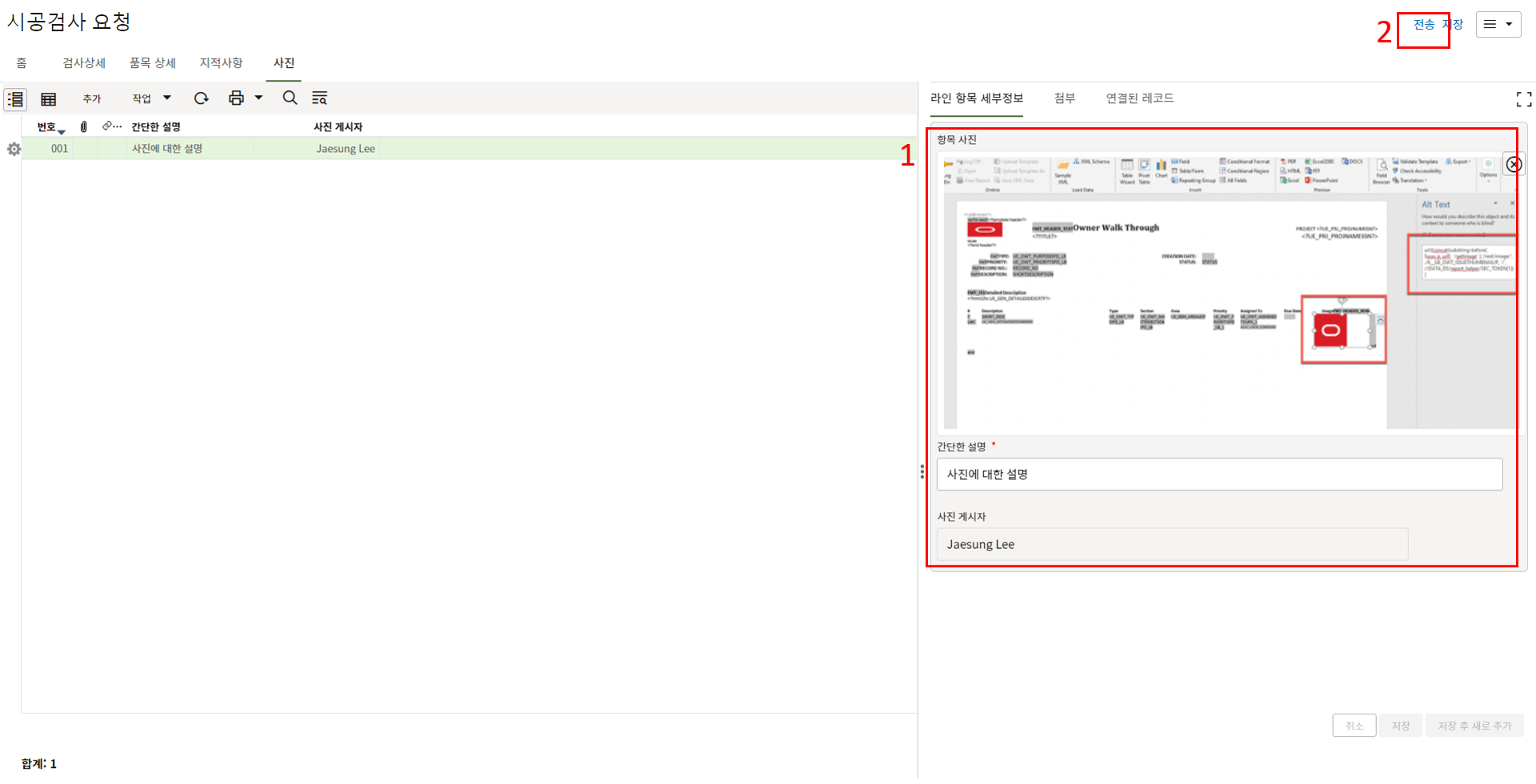
4. 검사사진을 사진탭에 등록합니다.
내용 작성이 완료되면 승인/검토를 위해 전송을 눌러 제출합니다.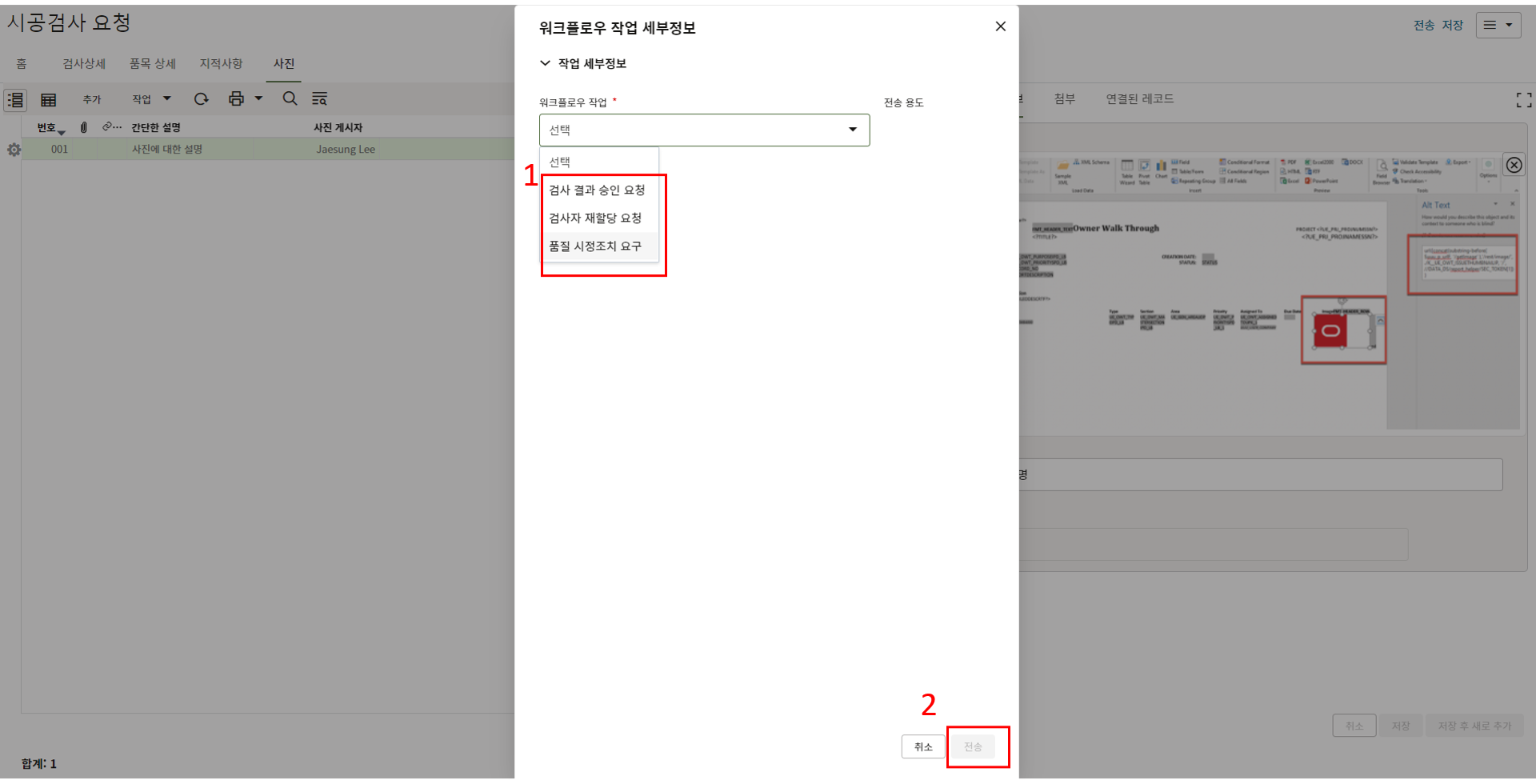
5. 검사결과 입력이 완료되면 품질담당자에게 검사결과를 전송합니다.
검사요청자에게 시정조치 요구 필요 시 / 검사자 할당 오류 시 검사자 재할당 요청으로 전송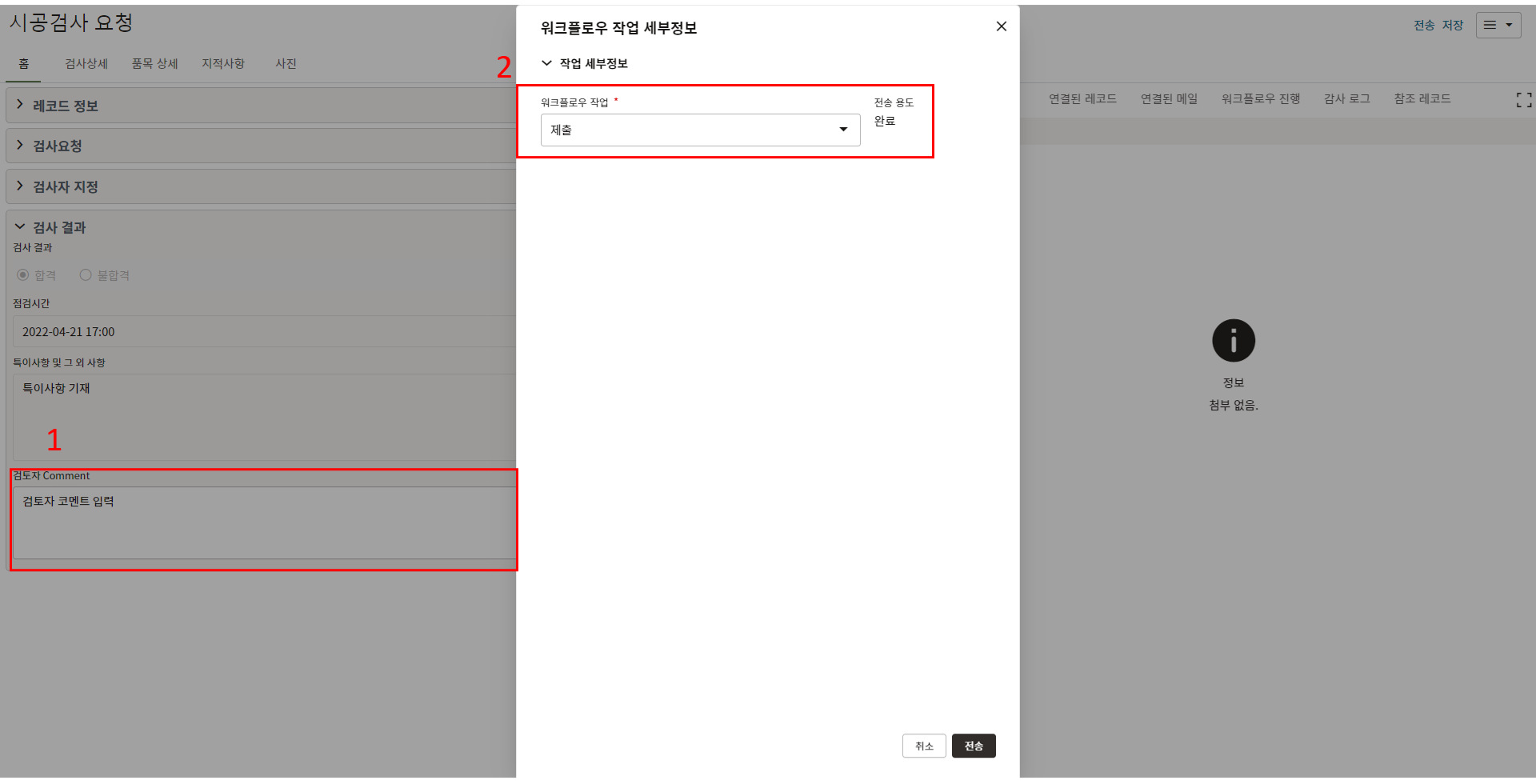
6. 검사결과에 대한 의견을 검토자 코멘트에 입력하고 제출하여 검사활동을 완료합니다.
불합격된 검사 레코드는 불합격처리되고 신규 레코드로 재생성됩니다. -
기자재검사 요청
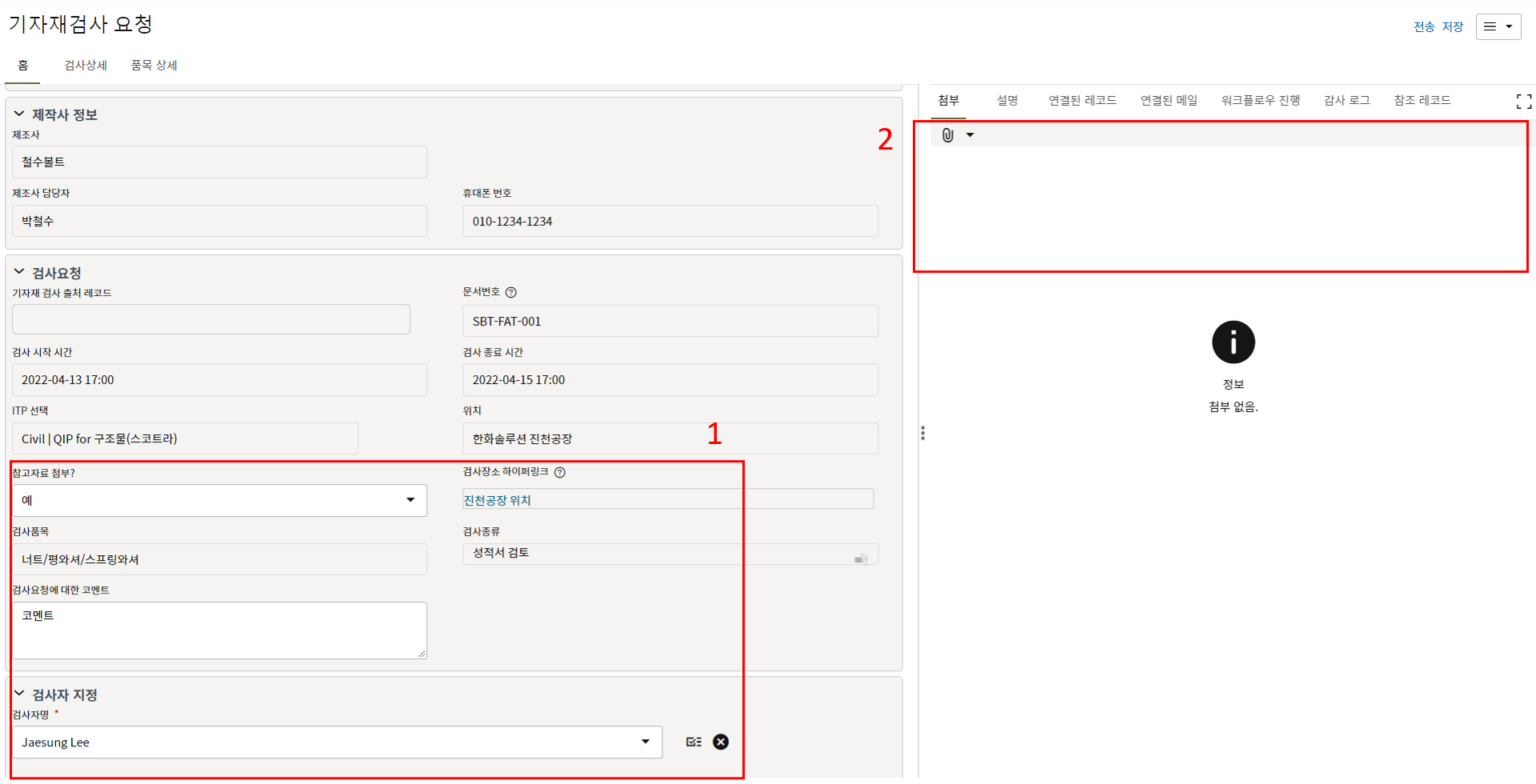
1. 검사요청을 받은 품질담당자는 첨부자료 확인, 코멘트 및 검사자를 지정하여
검사자에게 전송합니다.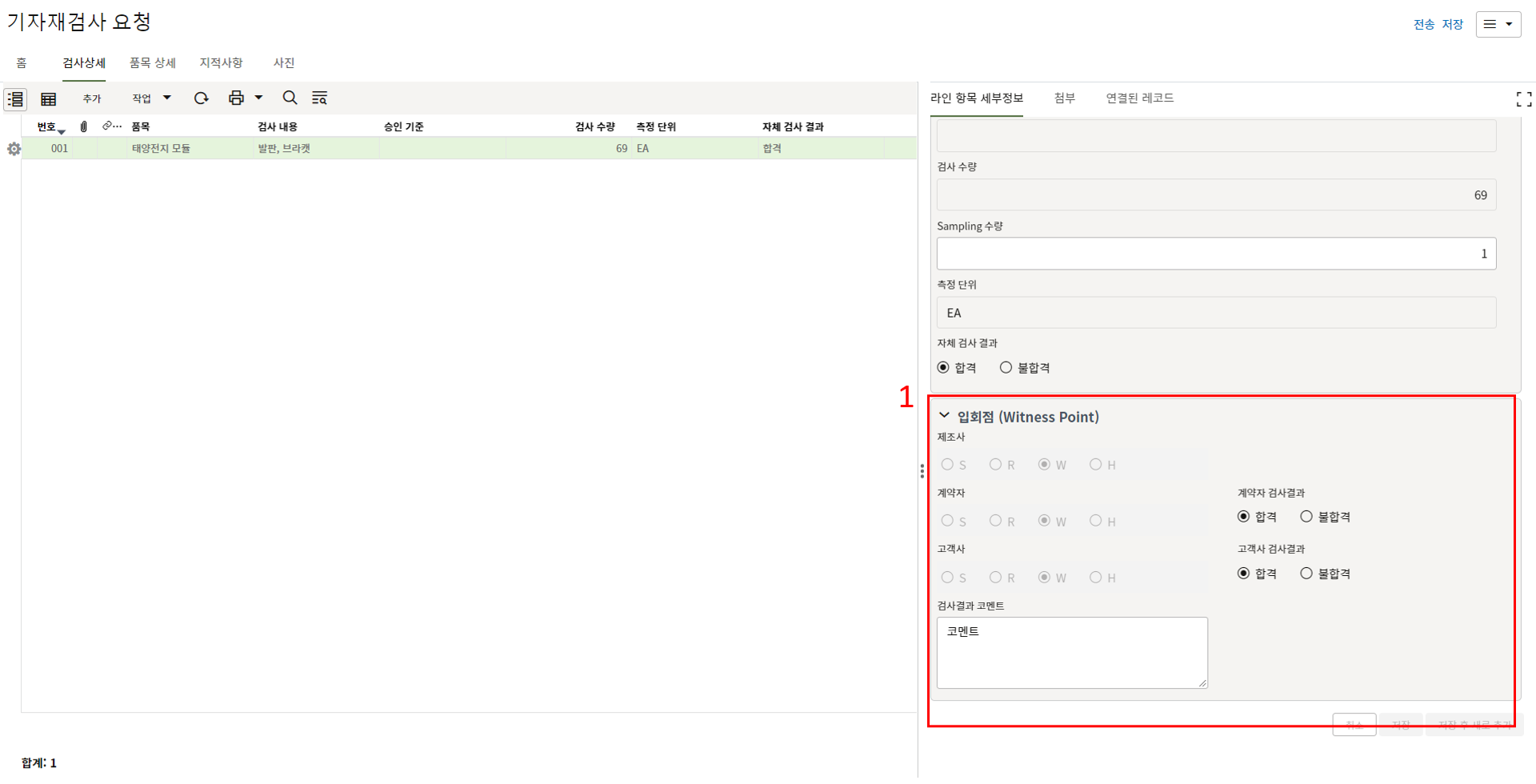
2. 검사자는 검사결과를 업데이트 합니다.
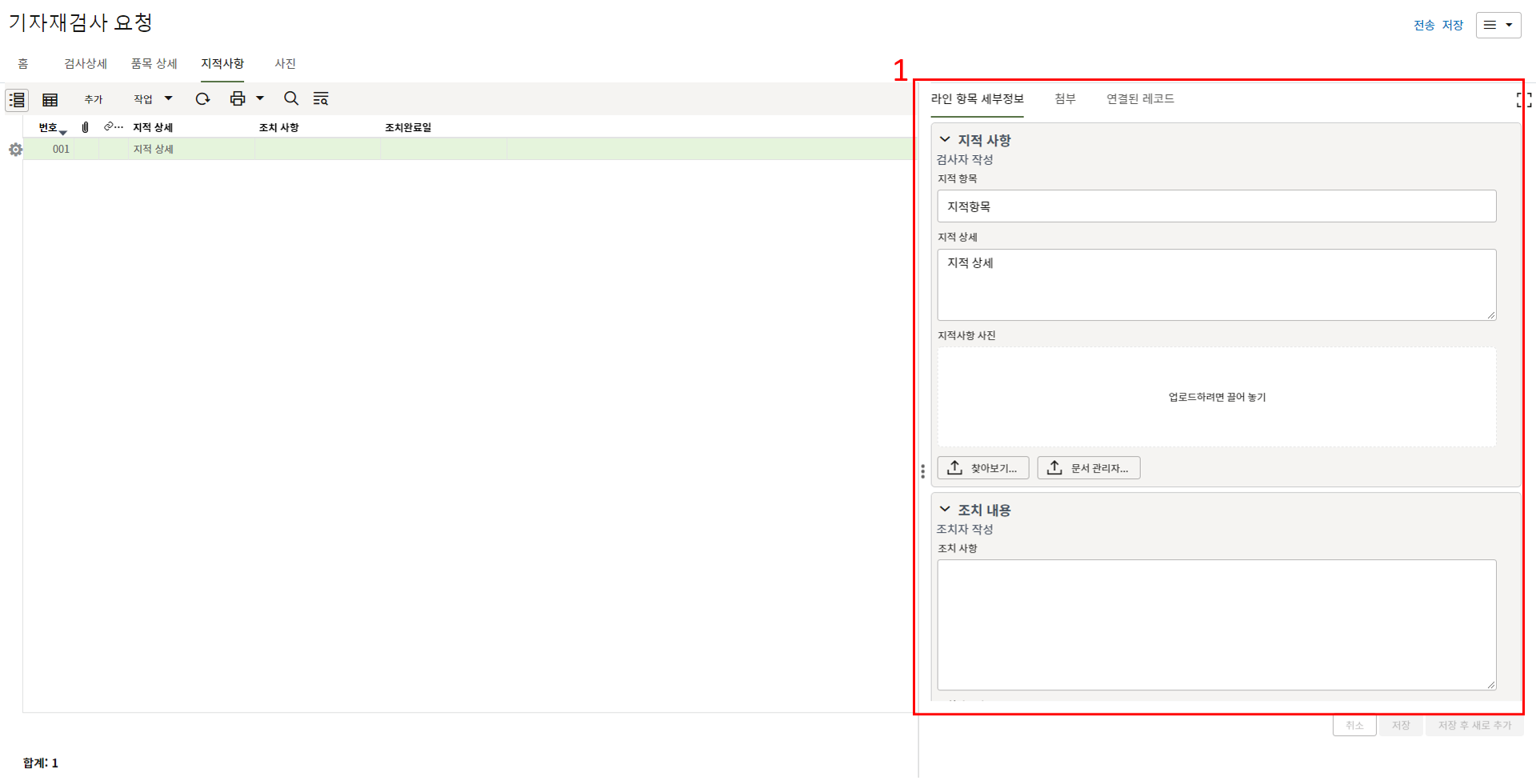
3. 지적사항 발생 시 지적내용을 작성하고 검사요청자에게 전송합니다.
내용 작성이 완료되면 승인/검토를 위해 전송을 눌러 제출합니다.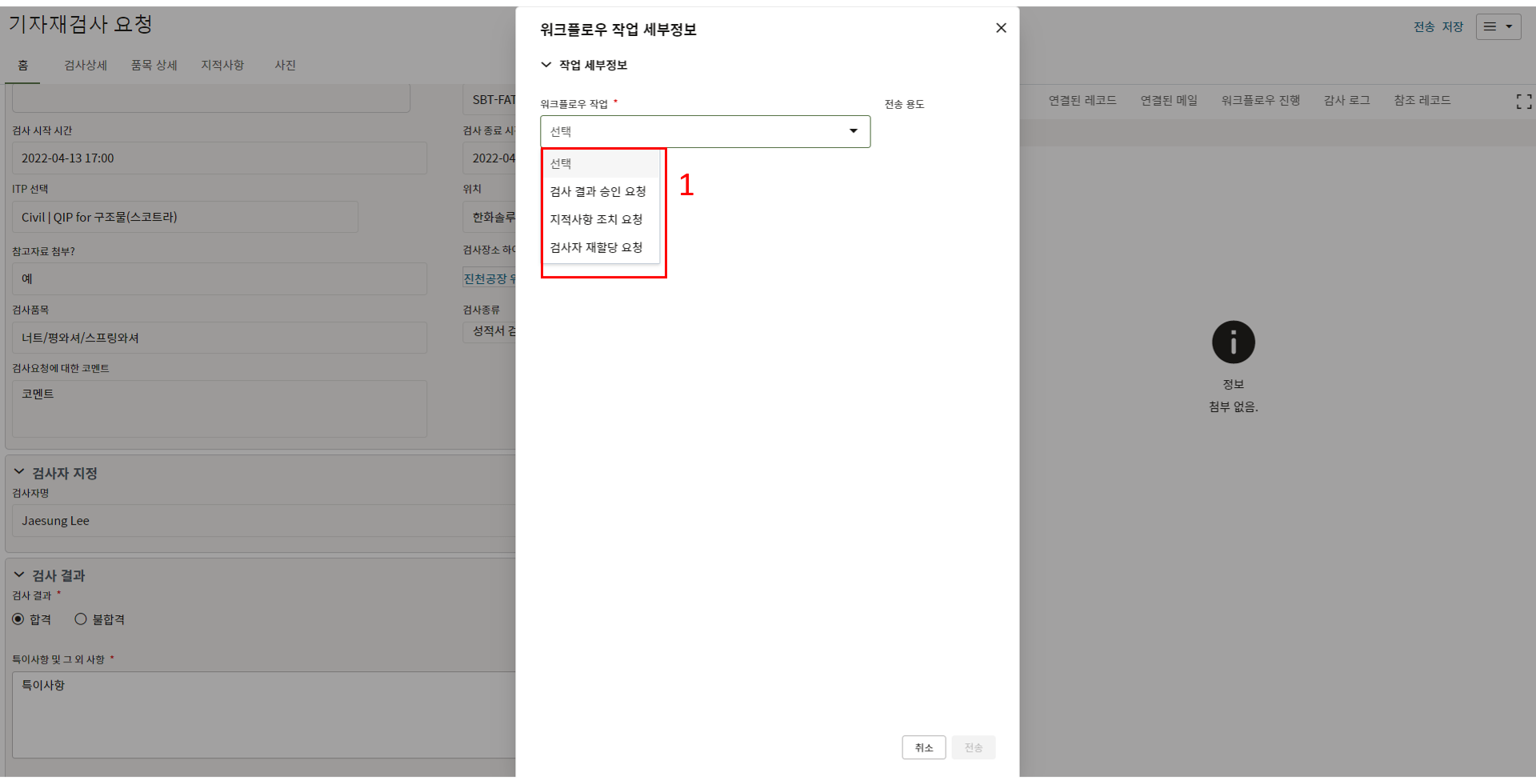
4. 검사결과가 최종 업데이트 되면 품질담당자에게 검사결과 검토 요청을 보냅니다.
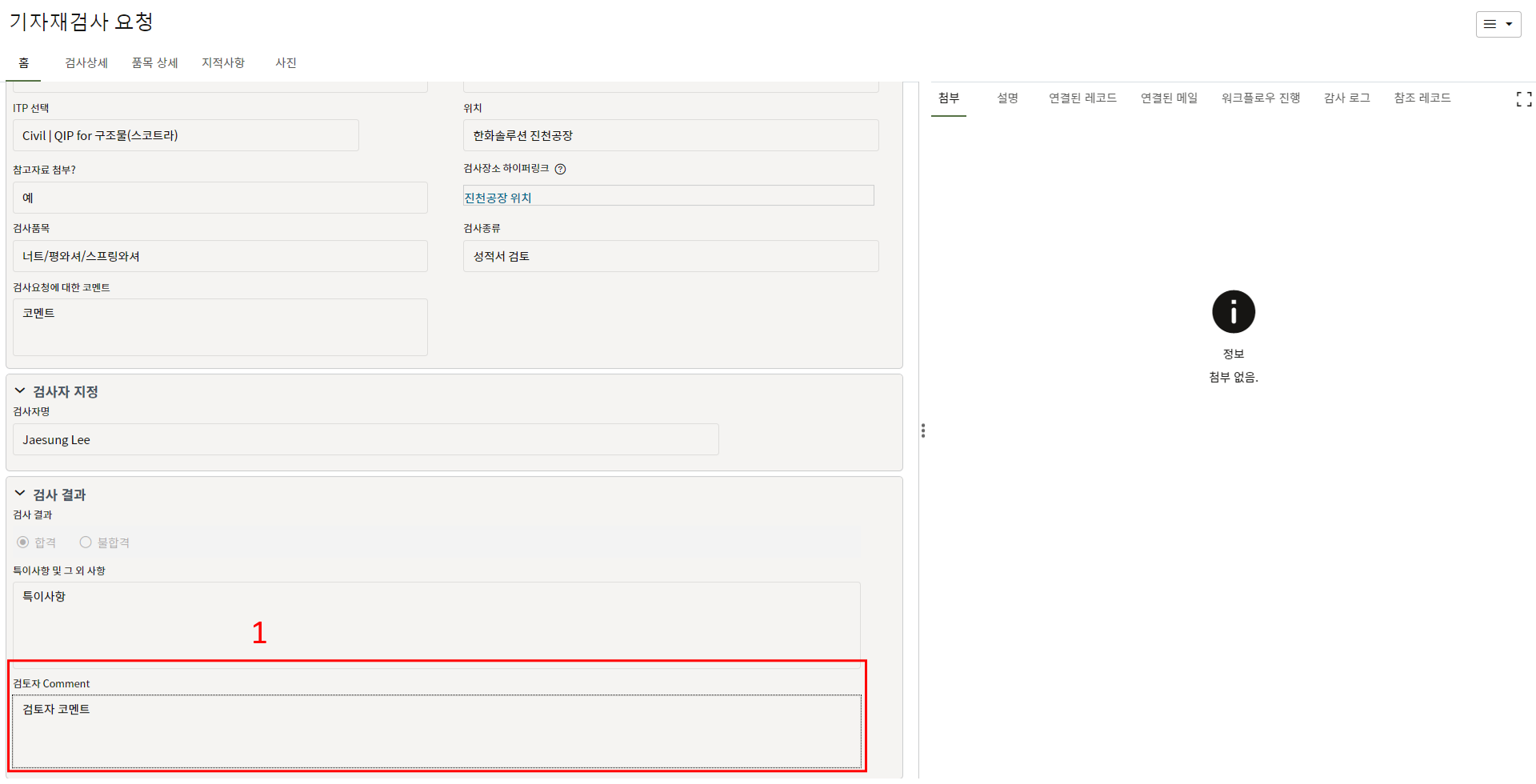
5. 검사결과를 최종 확인하여 검사활동을 완료합니다.
불합격된 검사 레코드는 불합격처리되고 신규 레코드로 재생성됩니다. -
Open Point 관리
Open Point 관리
1. Open Point 관리는 '품질 부적합 사항을 기록 및 관리'하는 메뉴 입니다.
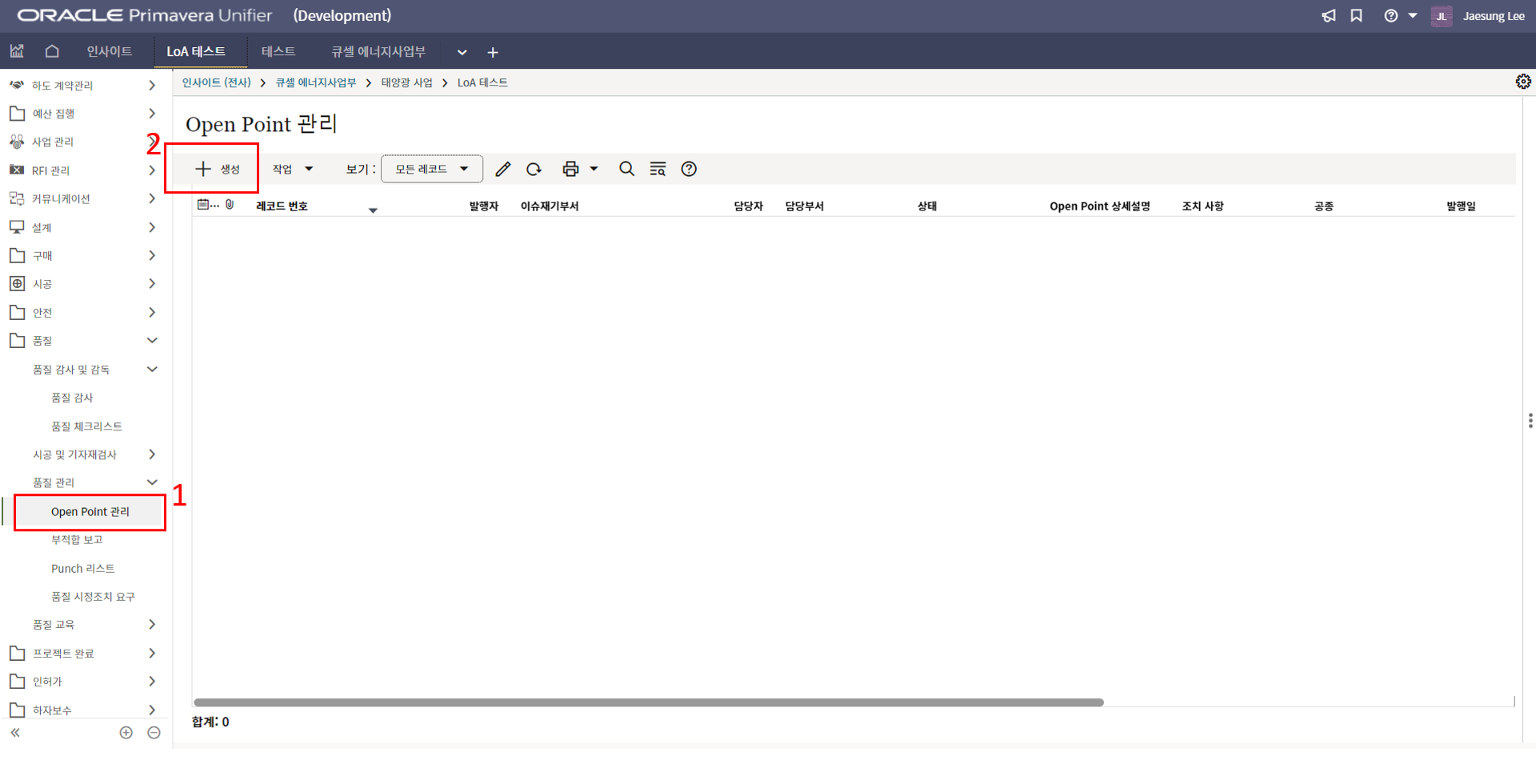
2. Open Point 관리 메뉴에서 생성버튼을 클릭합니다.
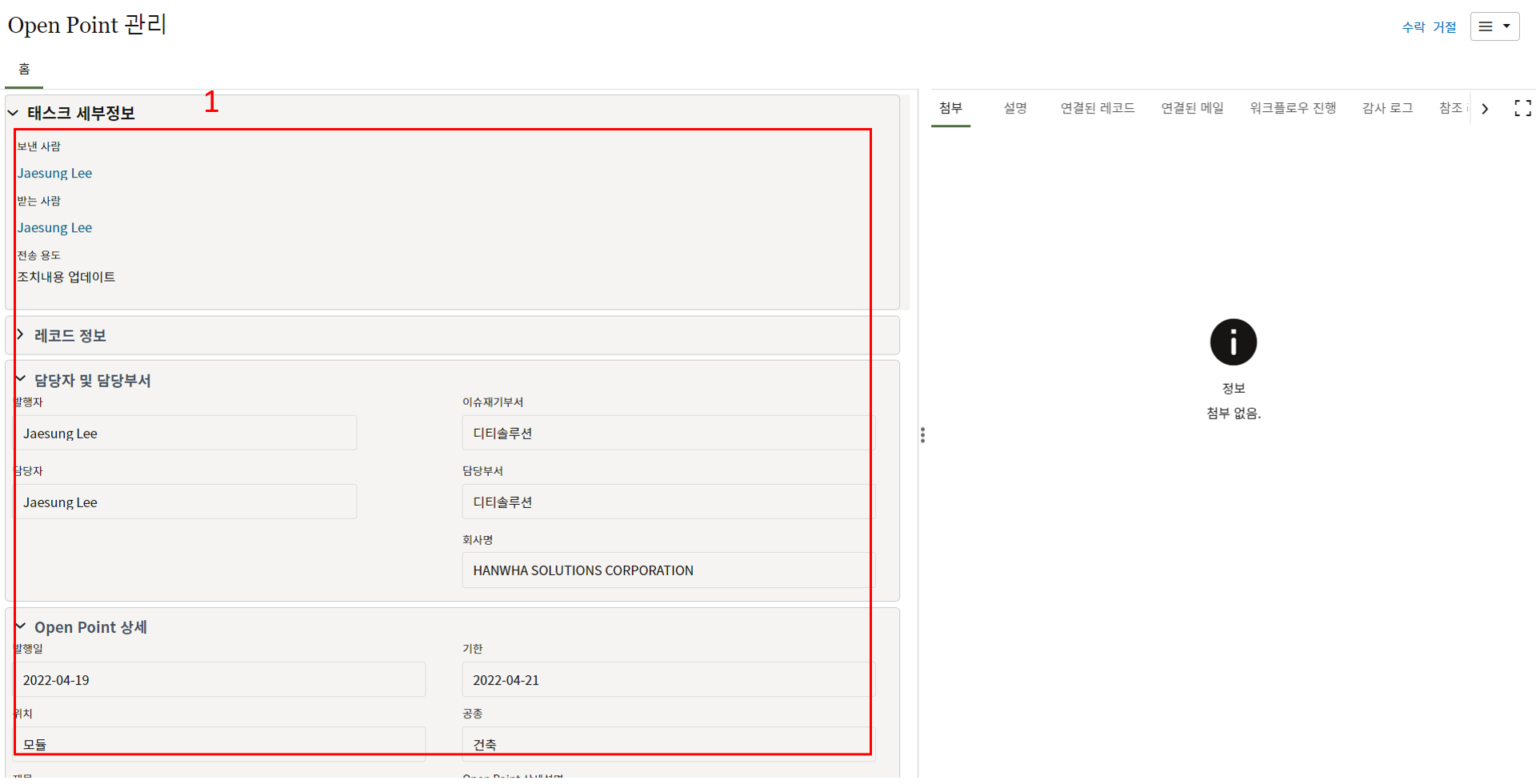
3. 담당자 및 Open Point 상세(부적합 내용)을 입력합니다.
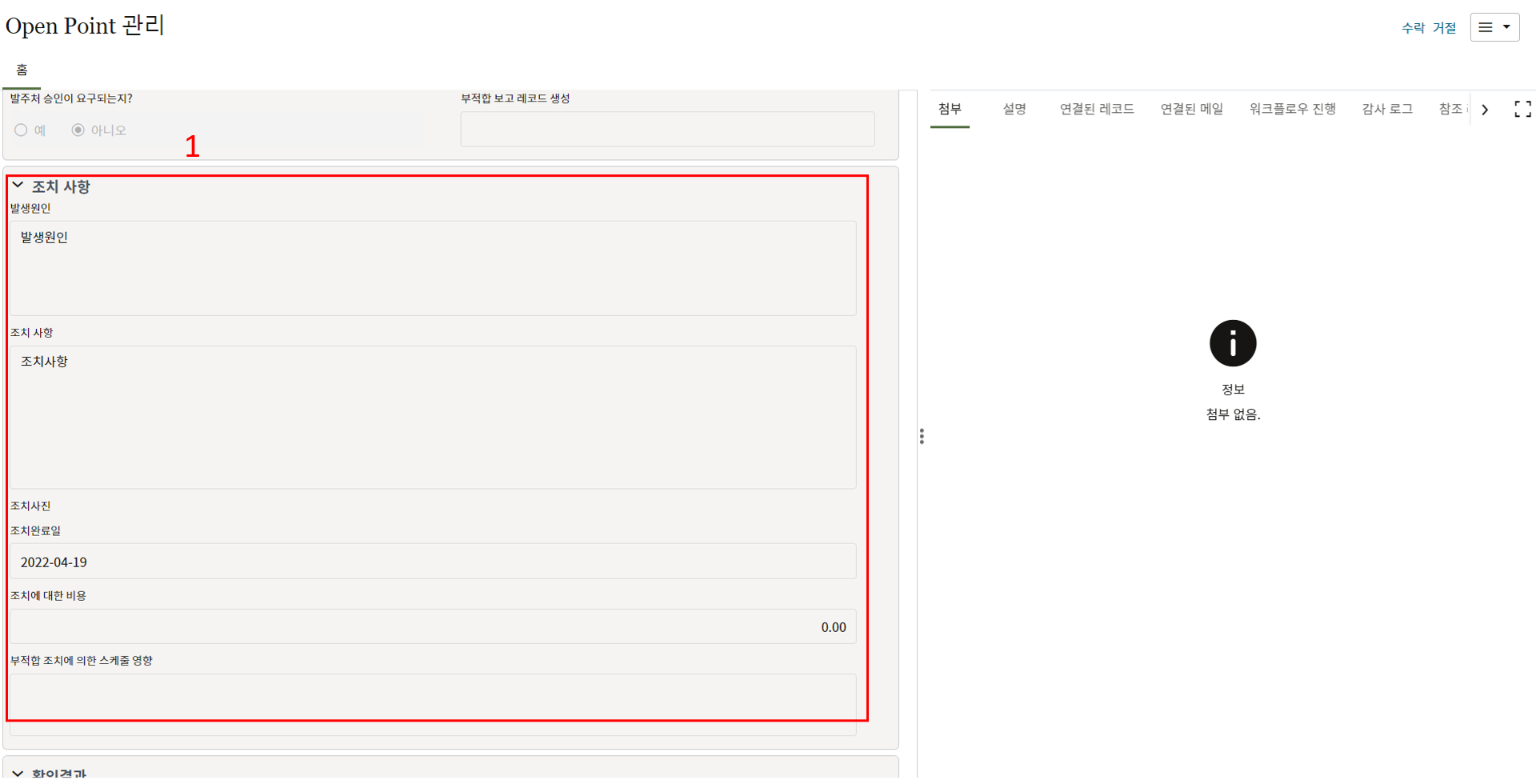
4. Open Point 조치 담당자는 조치 사항을 입력합니다.
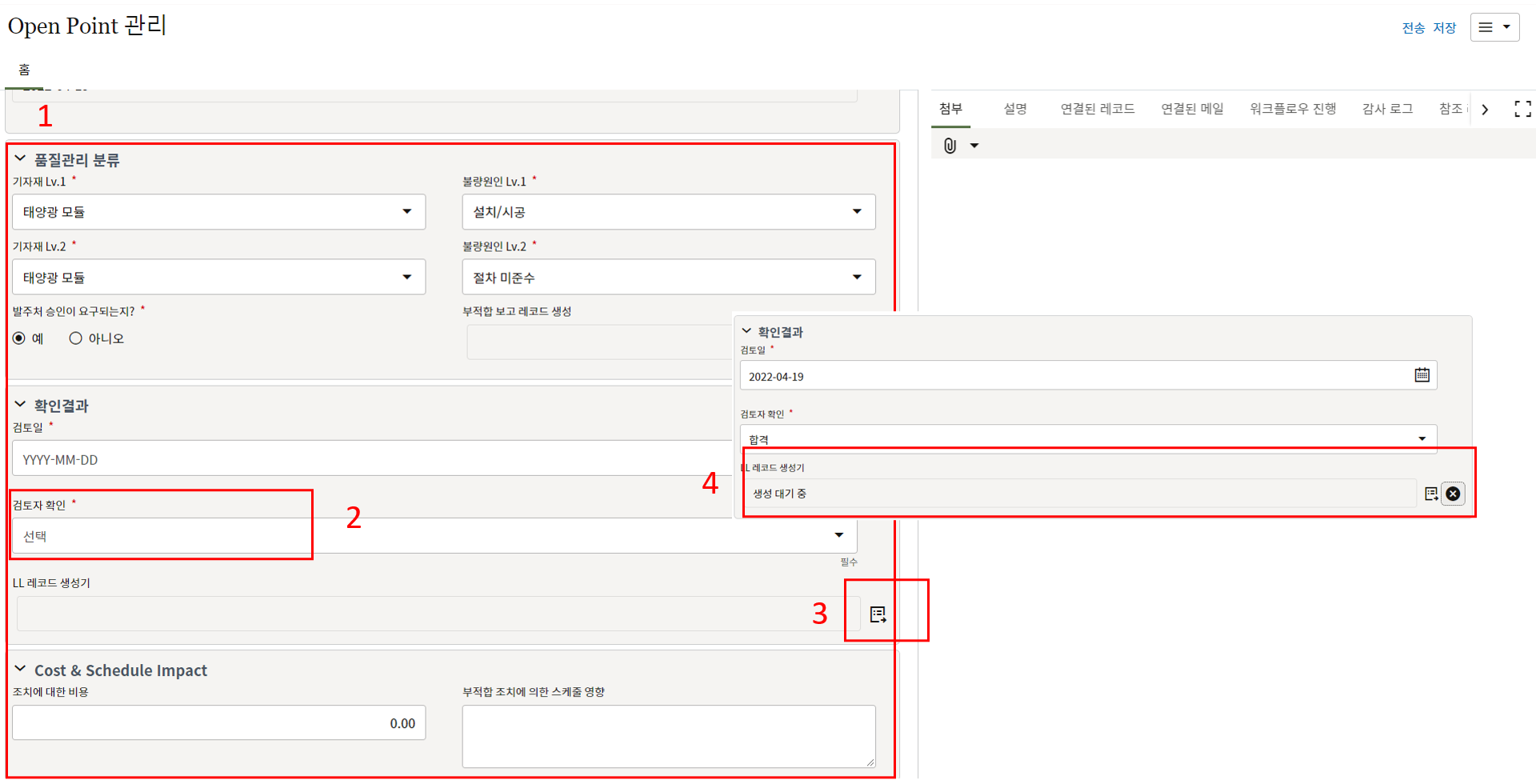
5. 품질담당자는 조치사항 검토와 더불어 품질관리 분류 및 검토결과를 입력합니다.
사안에 따라 Lessons Learned 레코드로 생성할 수 있습니다.
3) 아이콘을 클릭 후 4) 생성대기 중 확인 후에 전송 버튼 클릭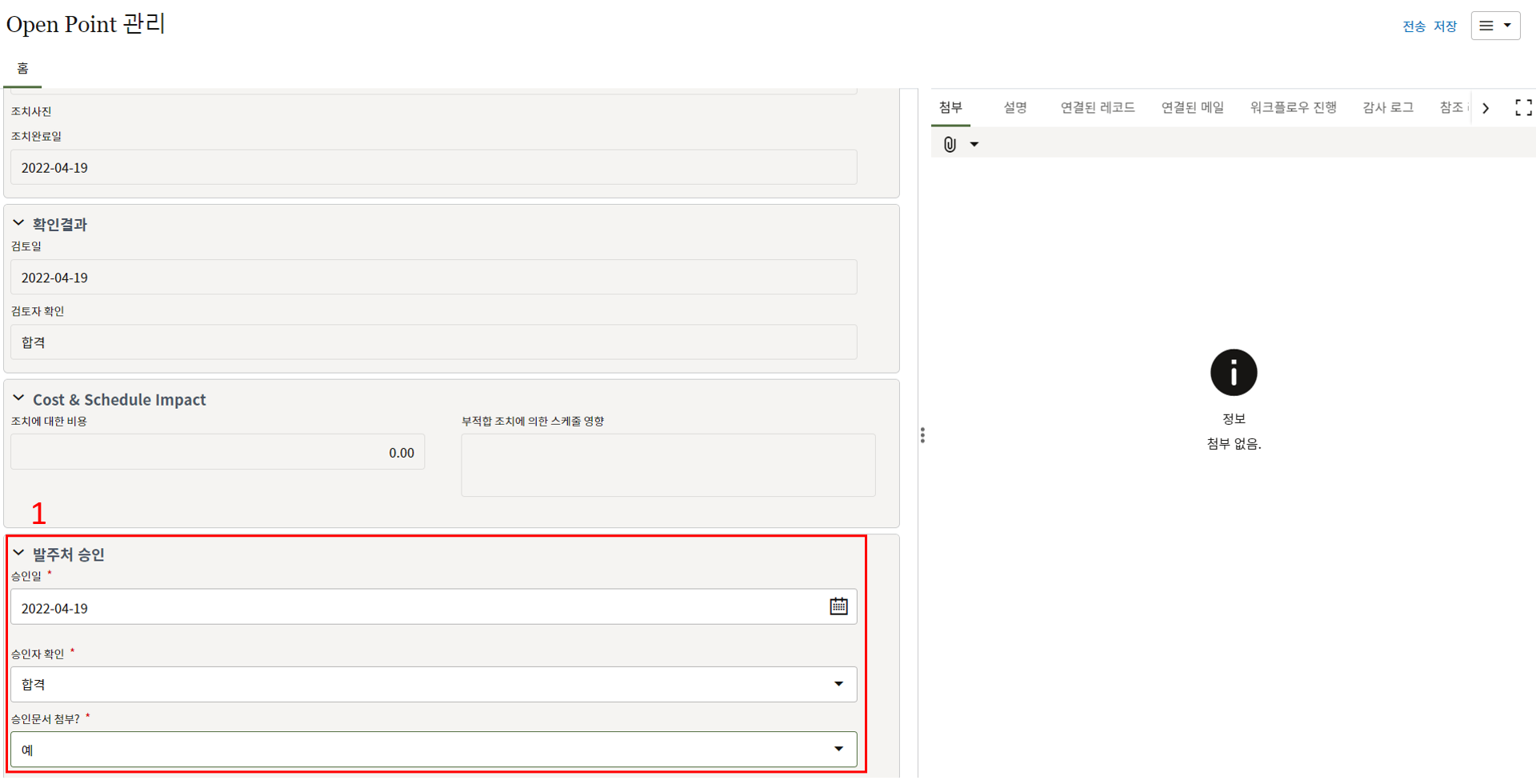
6. 발주처 승인을 요하는 경우 발주처 승인일, 검사 결과를 입력, 승인문서를 레코드에 첨부하고 전송 버튼을 클릭합니다.
작성이 완료되면 전송을 눌러 Open Point를 Close 합니다. -
부적합 보고
부적합 보고
1. 부적합 보고는 '중대한 품질 부적합 사항을 기록 및 관리'하는 메뉴 입니다.
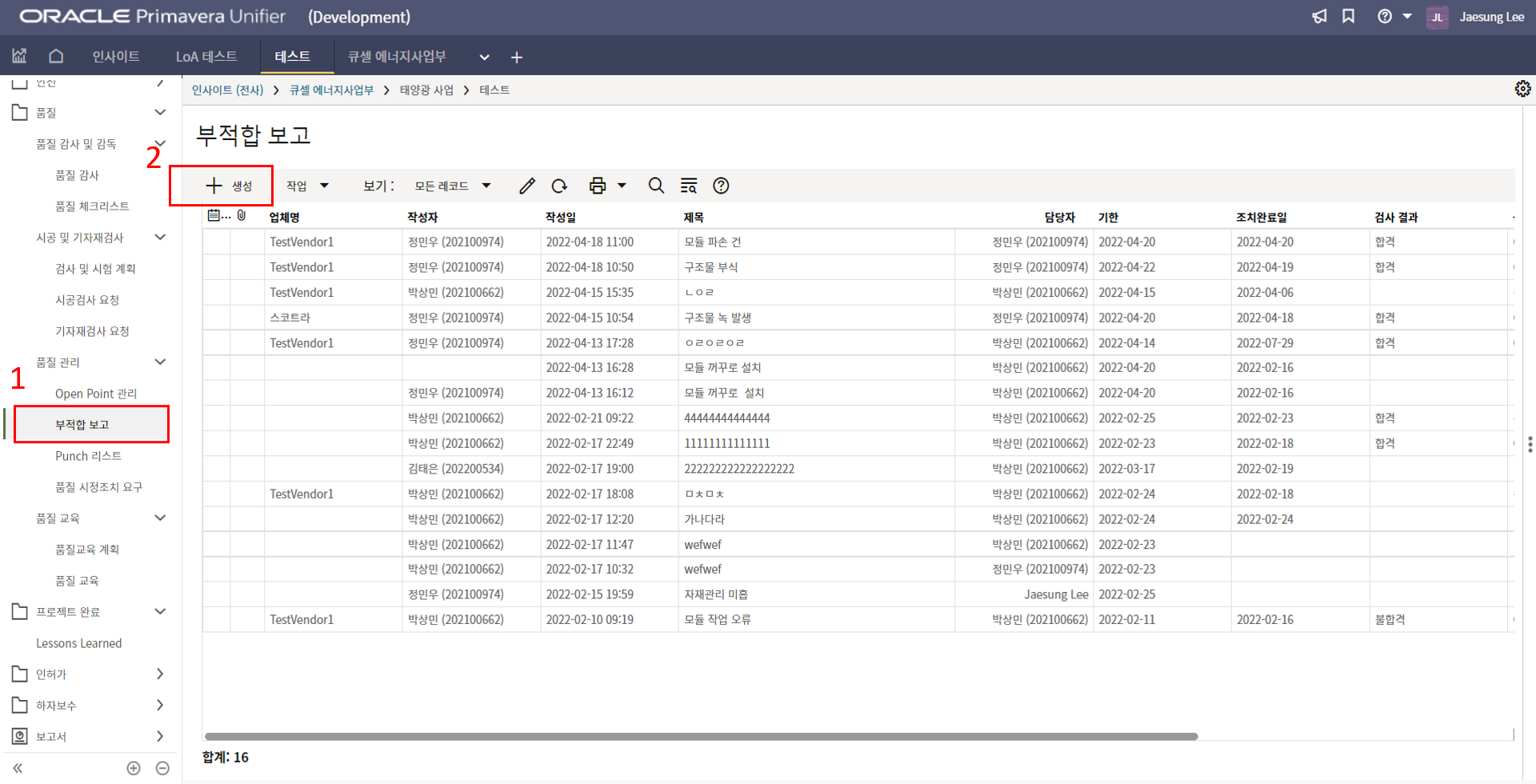
2. 부적합 보고 메뉴에서 생성버튼을 클릭합니다.
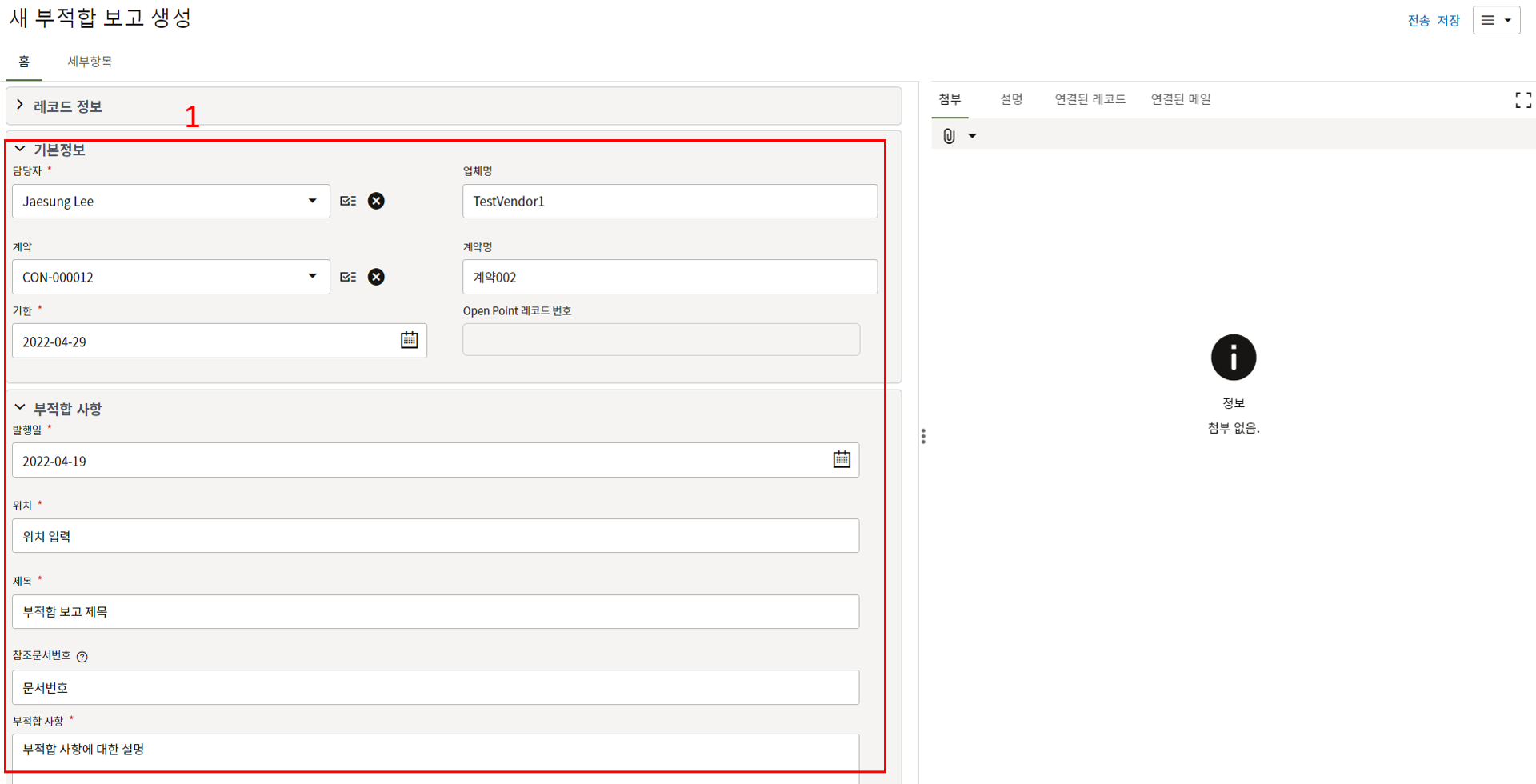
3. 부적합 내용을 작성합니다.
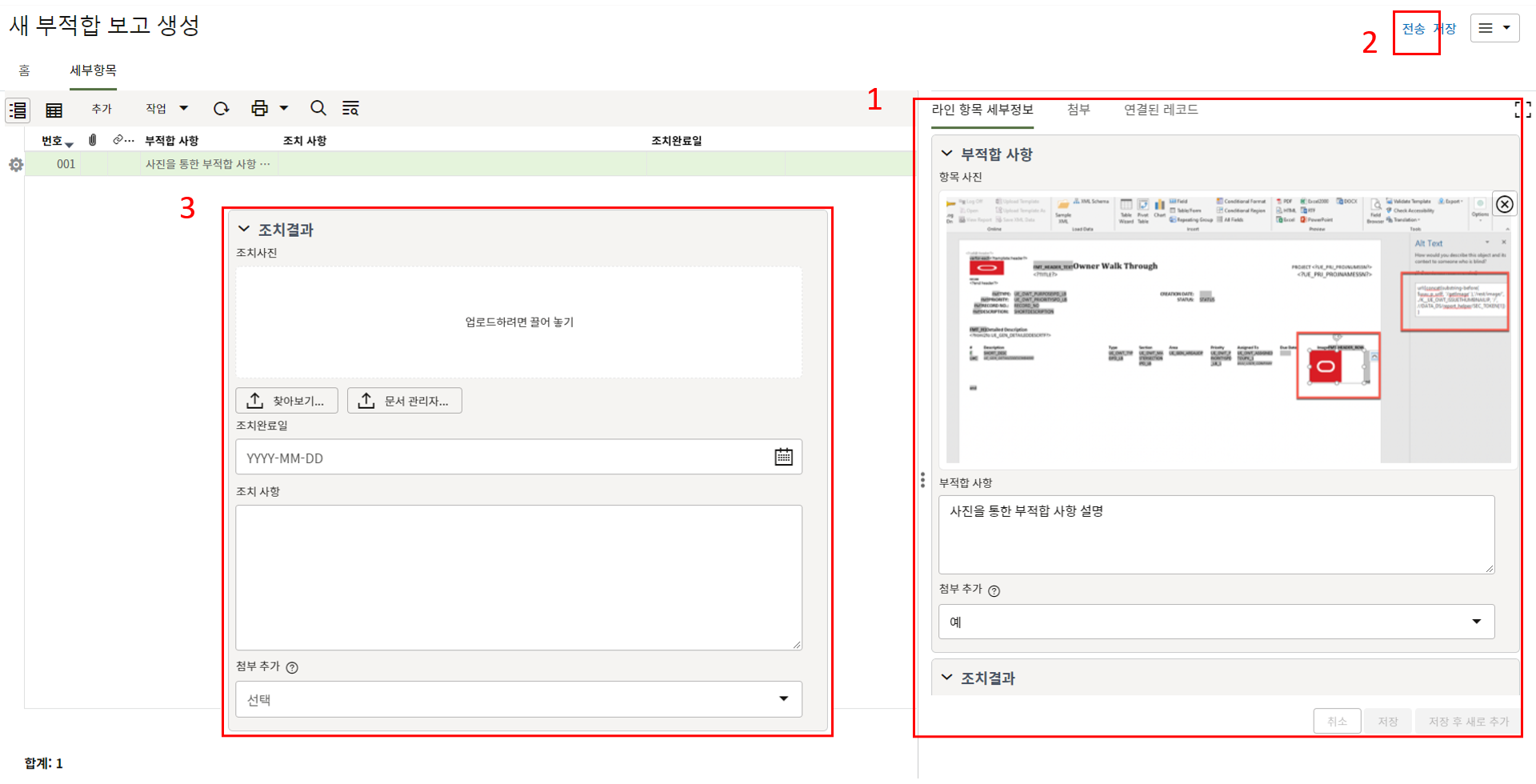
4. 세부항목 탭에서 부적합 내용에 대한 사진을 등록하고 조치결과를 기록합니다.
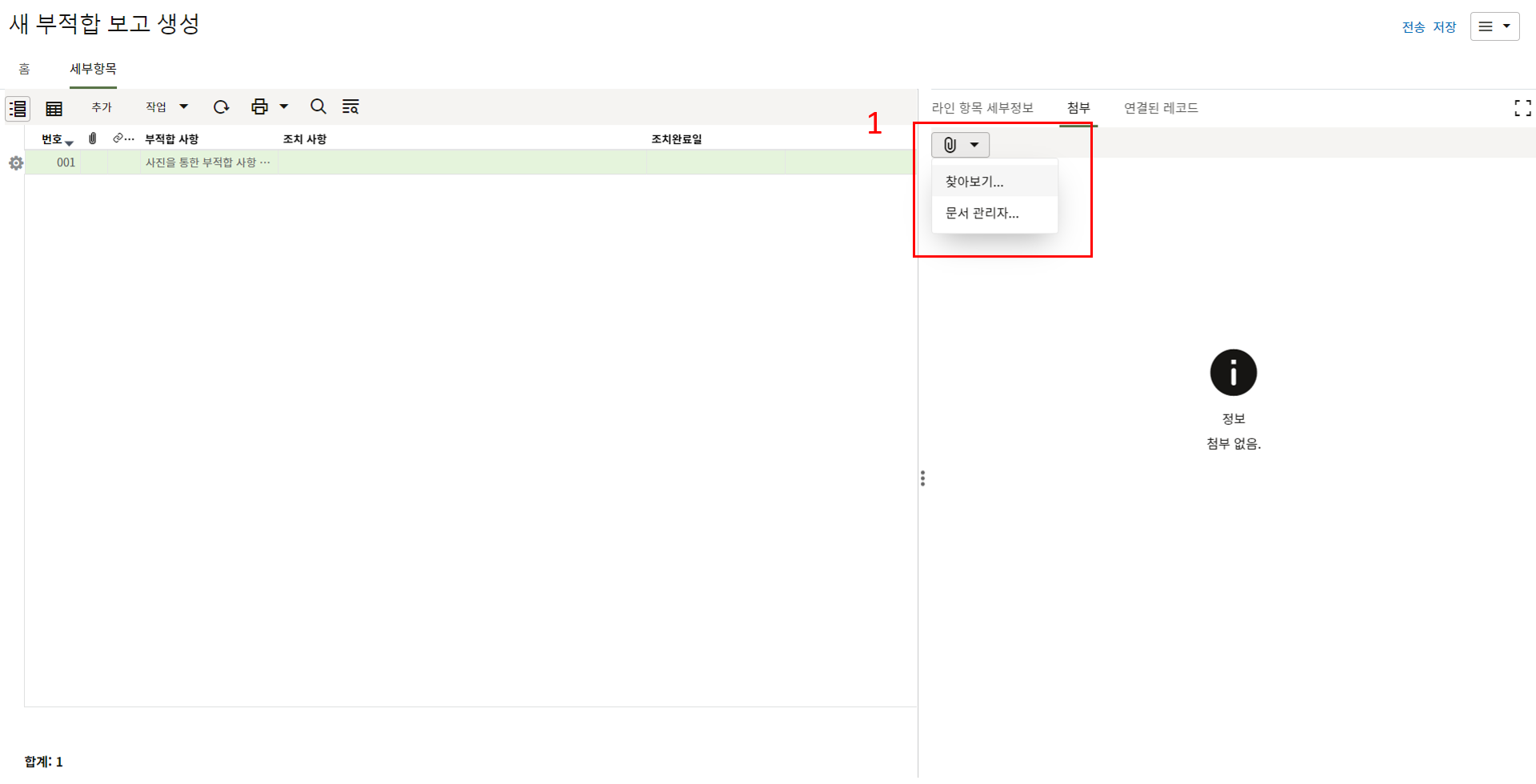
5. 첨부를 통한 추가설명이 필요한 경우 사진을 생성 후 첨부 탭에서 첨부파일을 등록합니다.
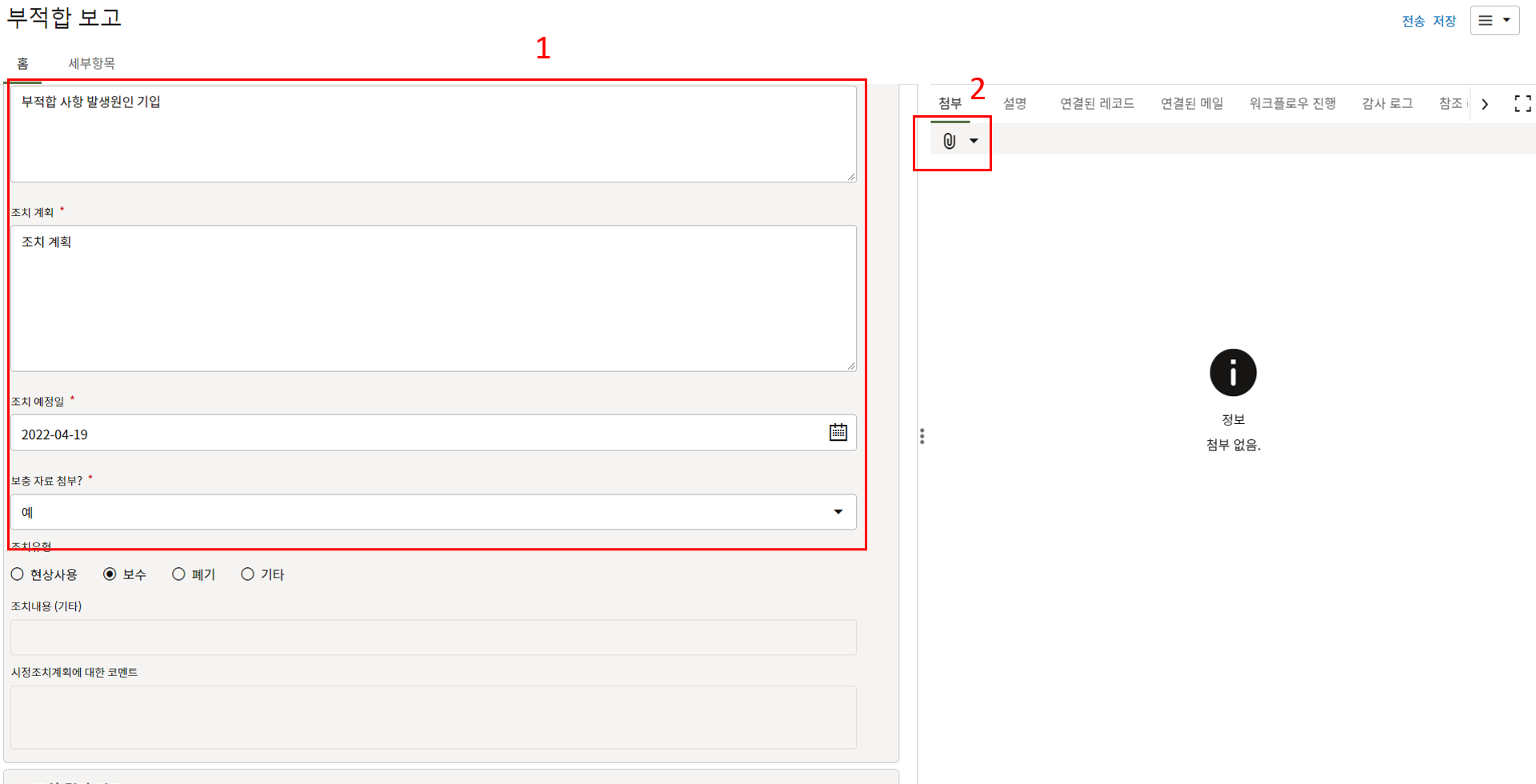
6. 부적합 조치 담당자는 조치계획을 업데이트하고 보충자료를 첨부합니다.
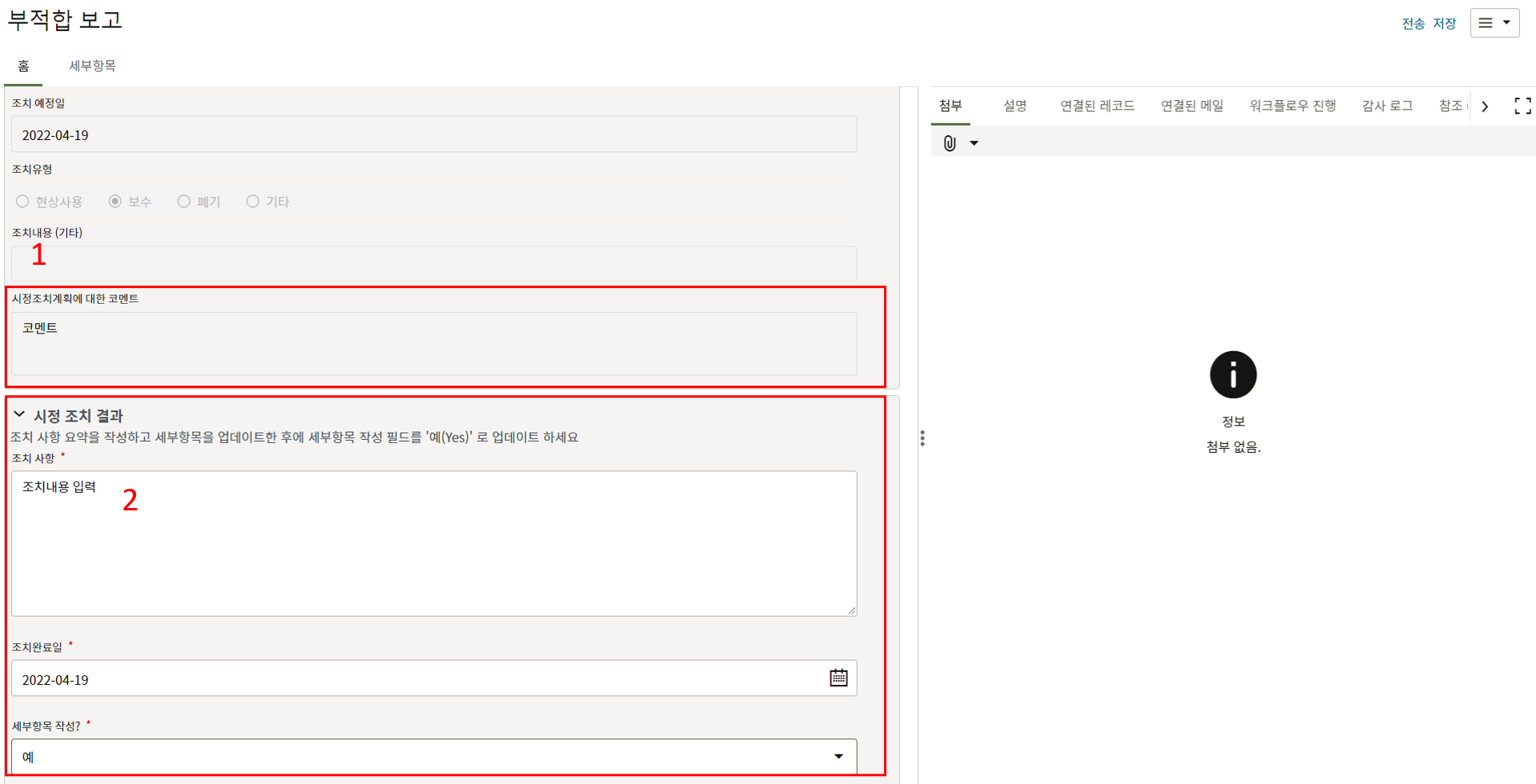
7. 부적합 발행자는 조치계획에 대한 코멘트를 작성합니다.
조치계획이 승인되면 조치 담당자는 조치결과를 업데이트 합니다.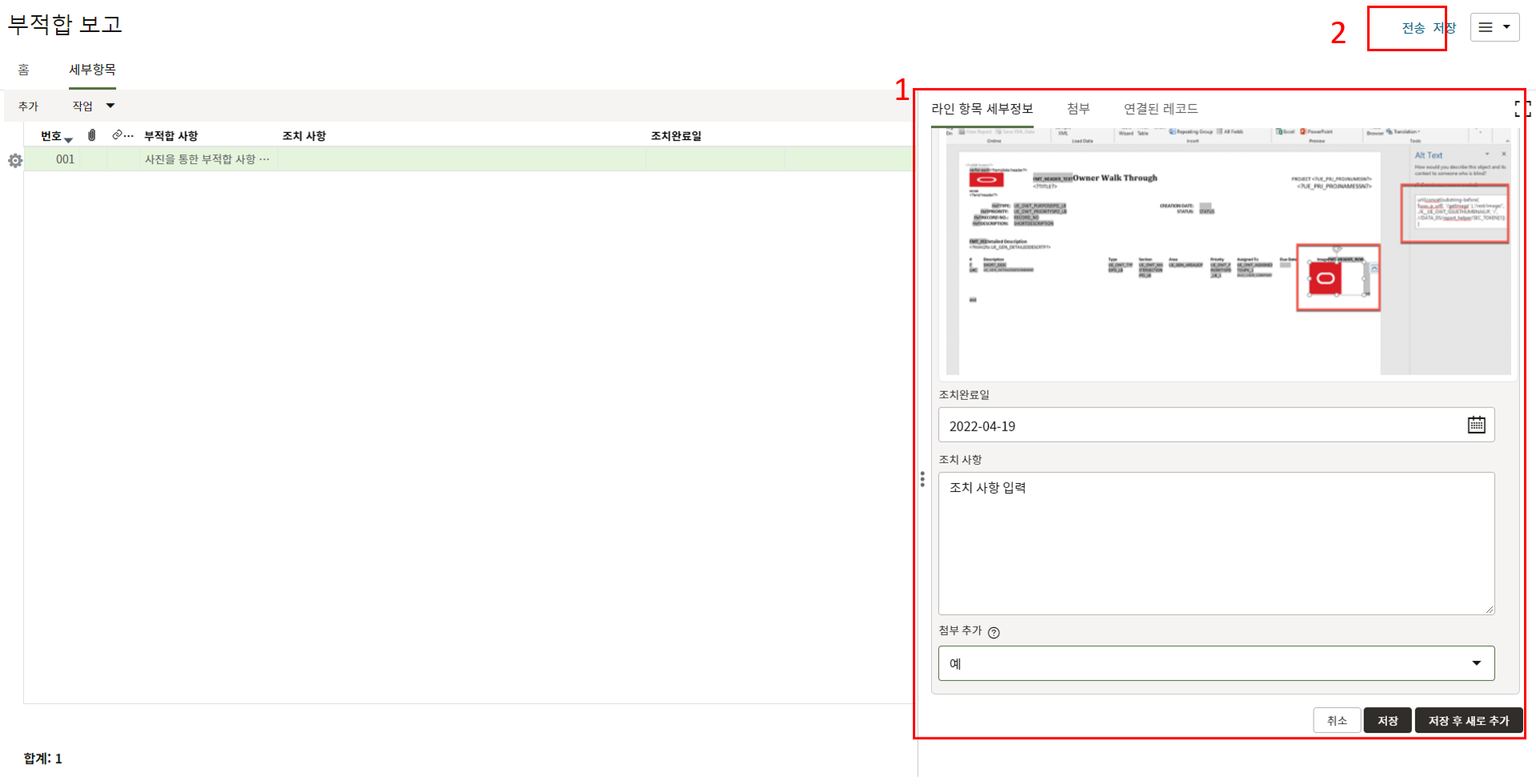
8. 세부항목 탭에서 사진 별 조치결과를 업데이트 합니다.
내용 작성이 완료되면 승인/검토를 위해 전송을 눌러 제출합니다.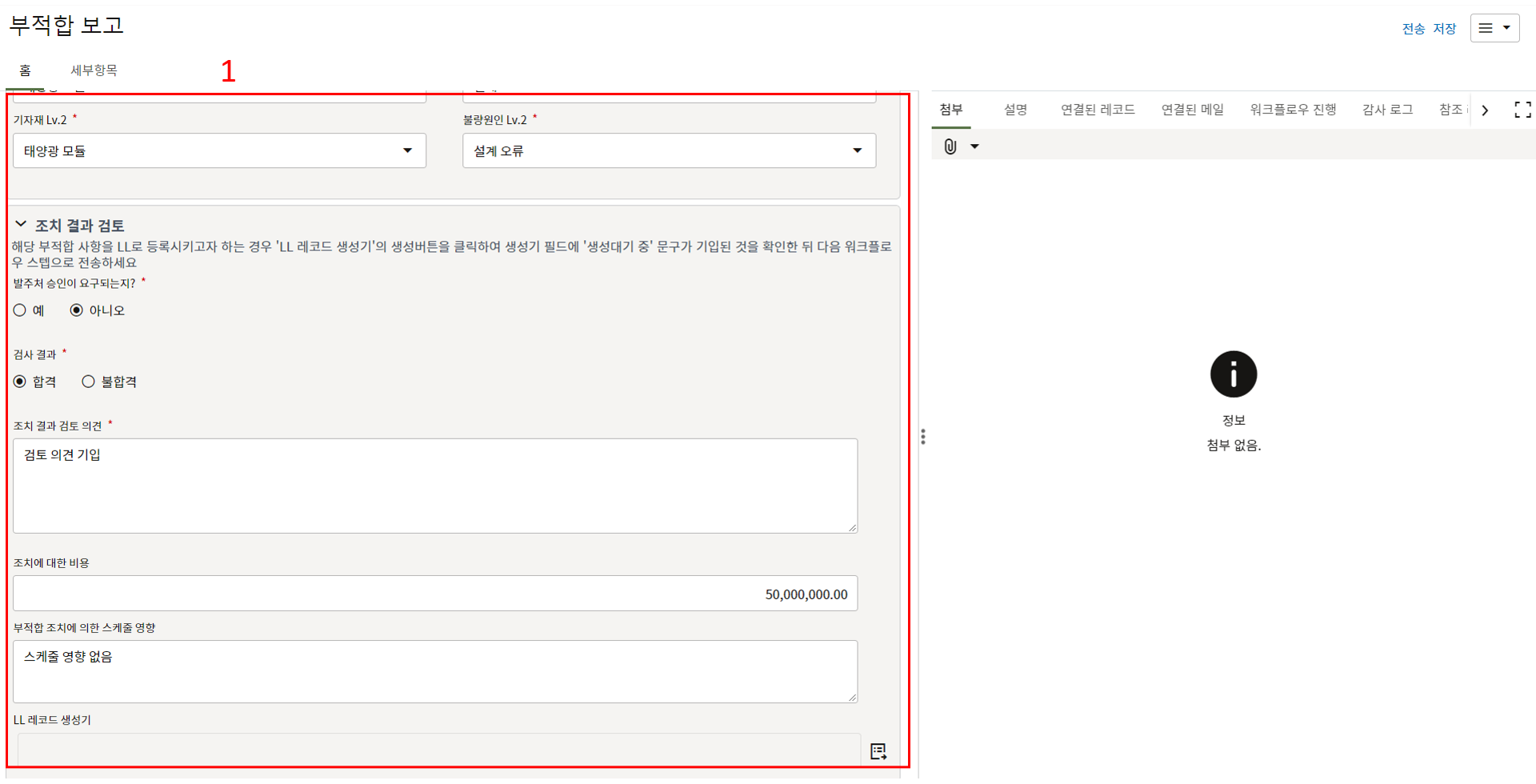
9. 부적합 발행자는 품질관리 분류 및 조치 결과 검토에 대한 내용을 작성합니다.
사안에 따라 Lessons Learned 레코드로 생성할 수 있습니다.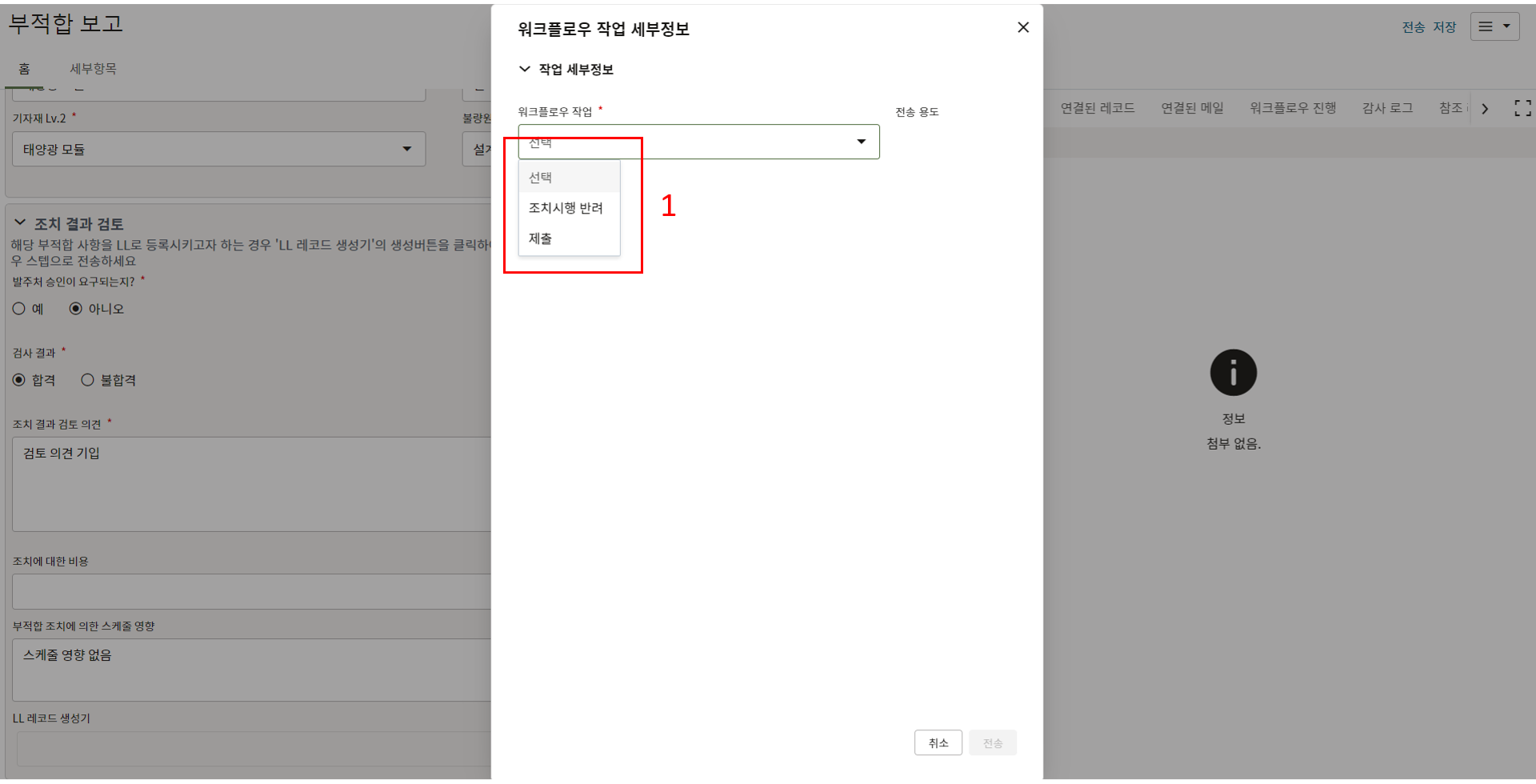
10. 전송버튼을 눌러 반려 및 제출(완료) 선택하여 전송합니다.
-
Punch 리스트
Punch 리스트
1. Punch 리스트는 '현장에서 발생한 Punch를 기록 및 관리'하는 메뉴 입니다.
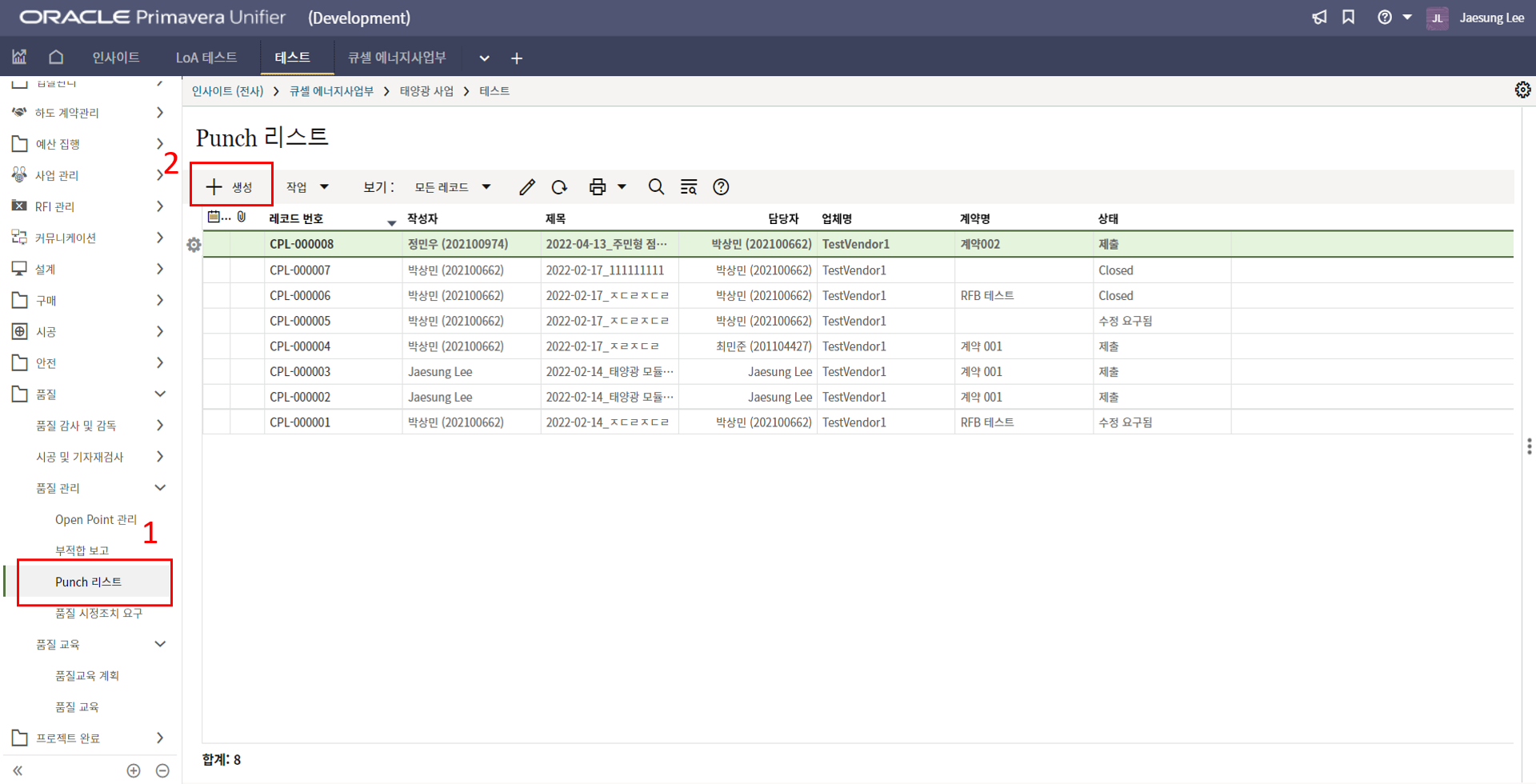
2. Punch리스트 메뉴에서 생성버튼을 클릭합니다.
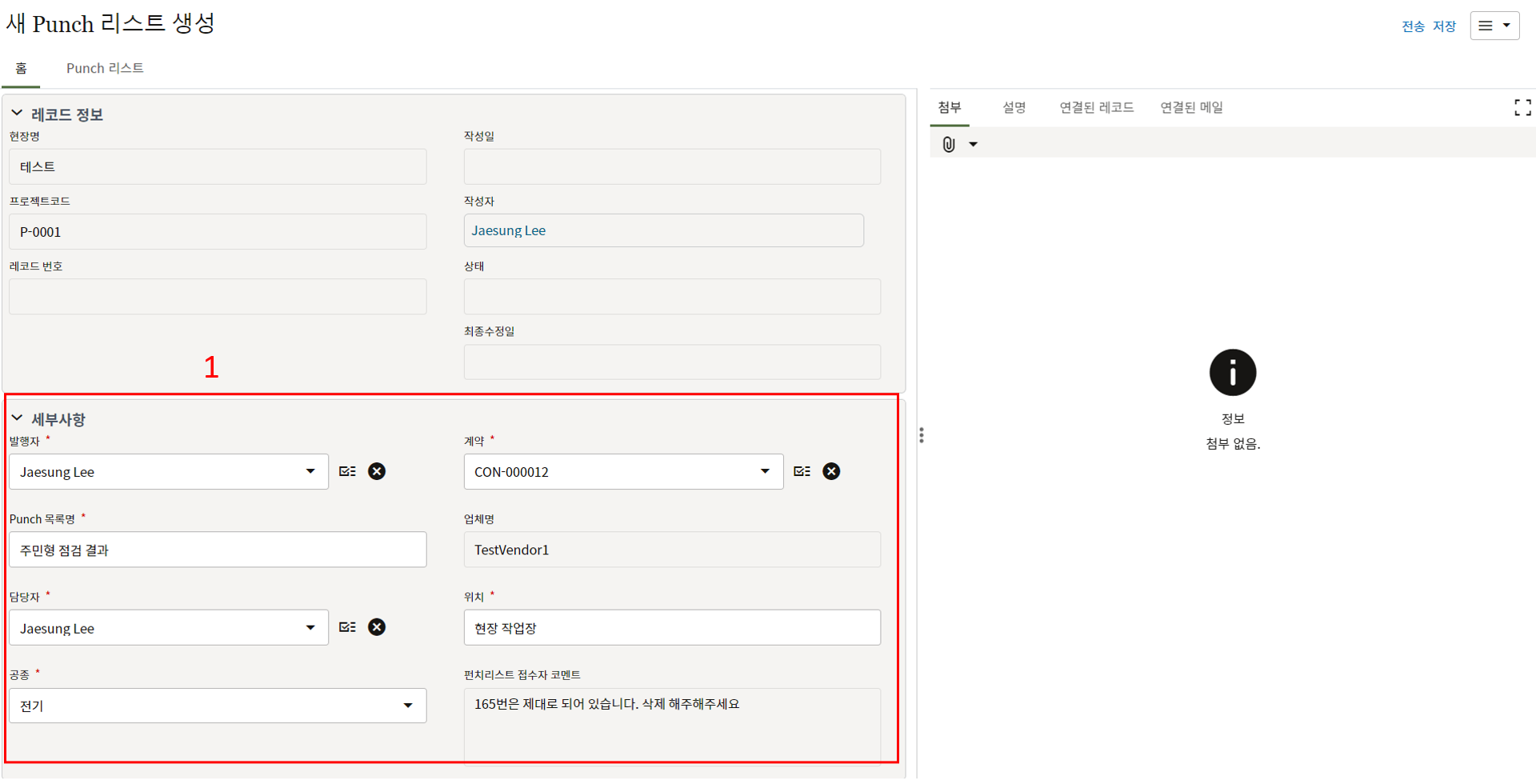
3. 세부사항 블록의 값을 입력합니다. 담당자에 Punch 조치담당자(협력업체 유저)를 입력합니다.
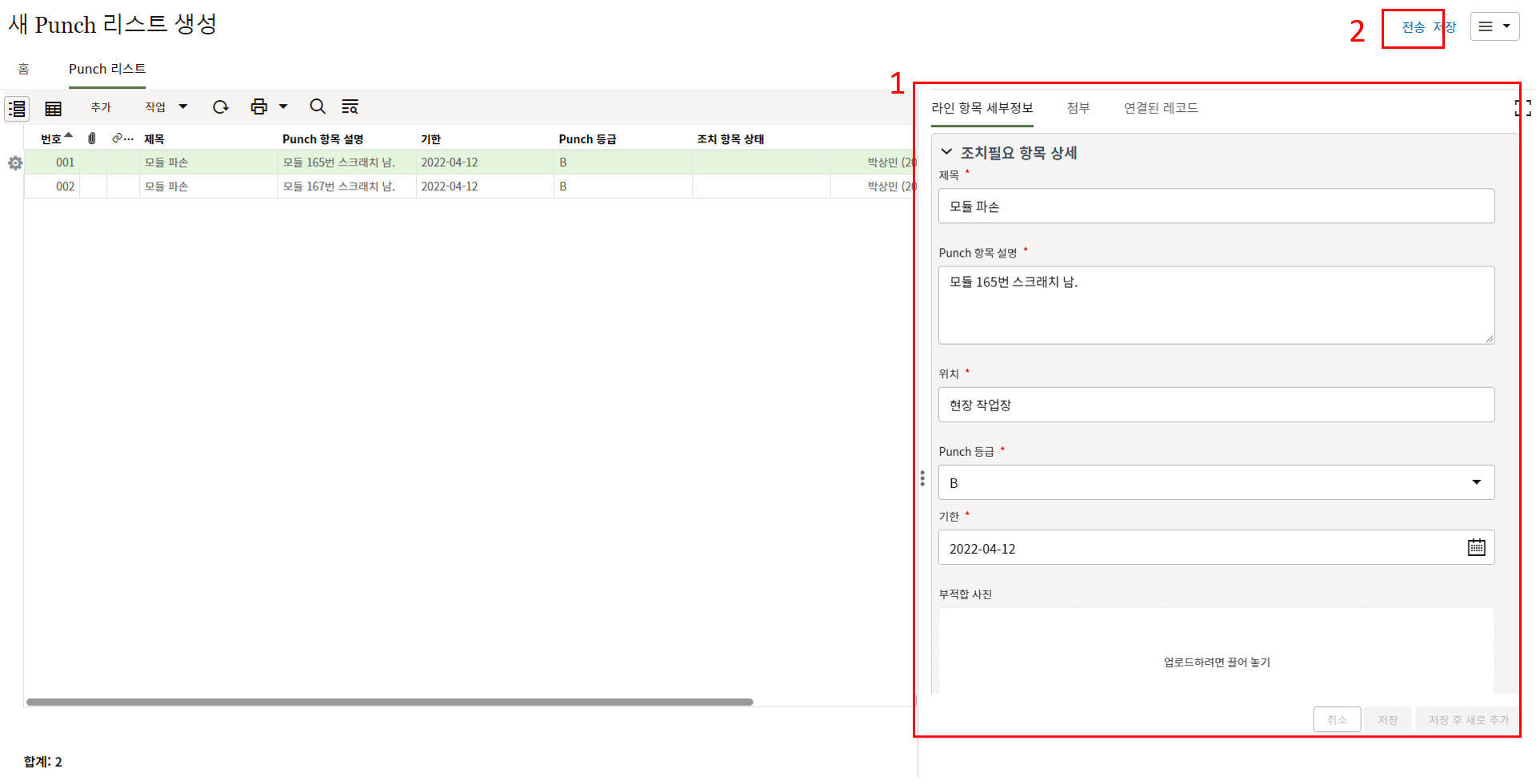
4. Punch 리스트 탭에서 조치항목 목록을 작성하고 전송 버튼을 클릭합니다.
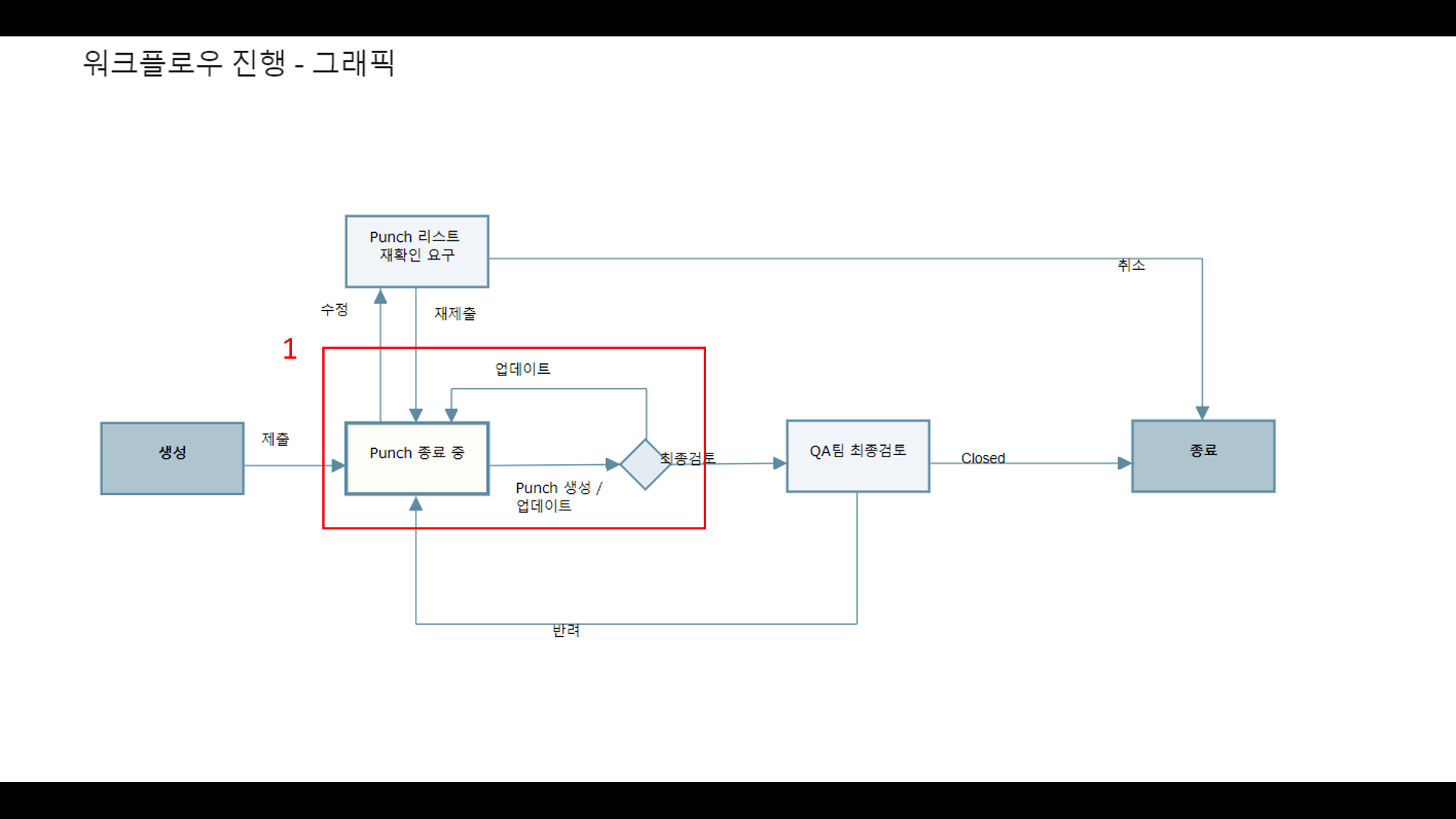
5. 협력업체 담당자는 내용을 검토 후 수정요구 및 승인을 할 수 있습니다.
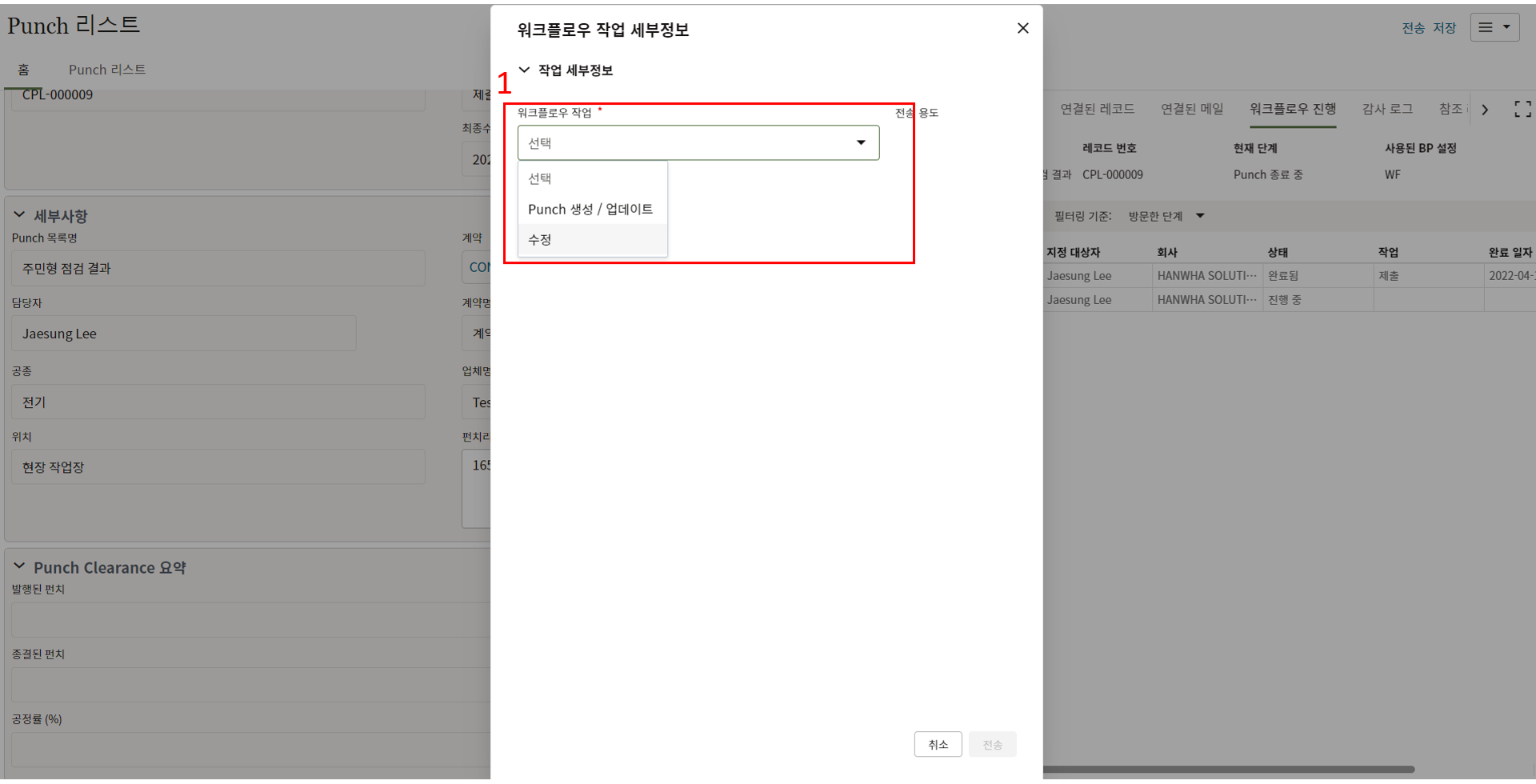
6. Punch항목에 이견이 없으면 Punch 생성 / 업데이트로 전송합니다.
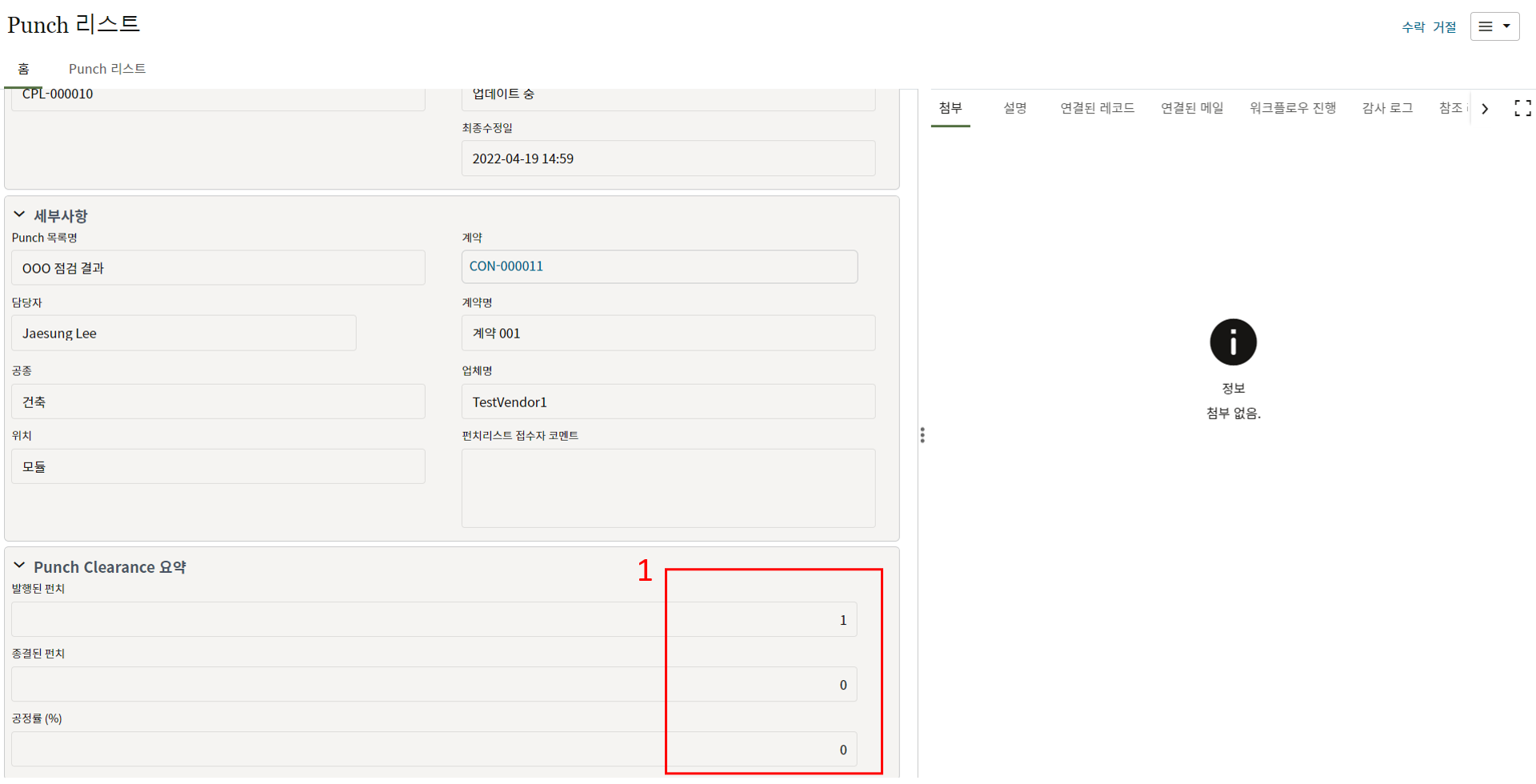
7. 홈 탭에 Punch 요약표를 확인할 수 있습니다.
발행된 Punch는 Open Point 관리의 레코드로 생성됩니다.
Punch가 모두 클리어되면 해당 레코드를 완료처리 할 수 있습니다. -
품질 시정조치 요구
품질 시정조치 요구
1. 품질 시정조치 요구는 '품질 개선항목을 기록 및 관리'하는 메뉴 입니다.
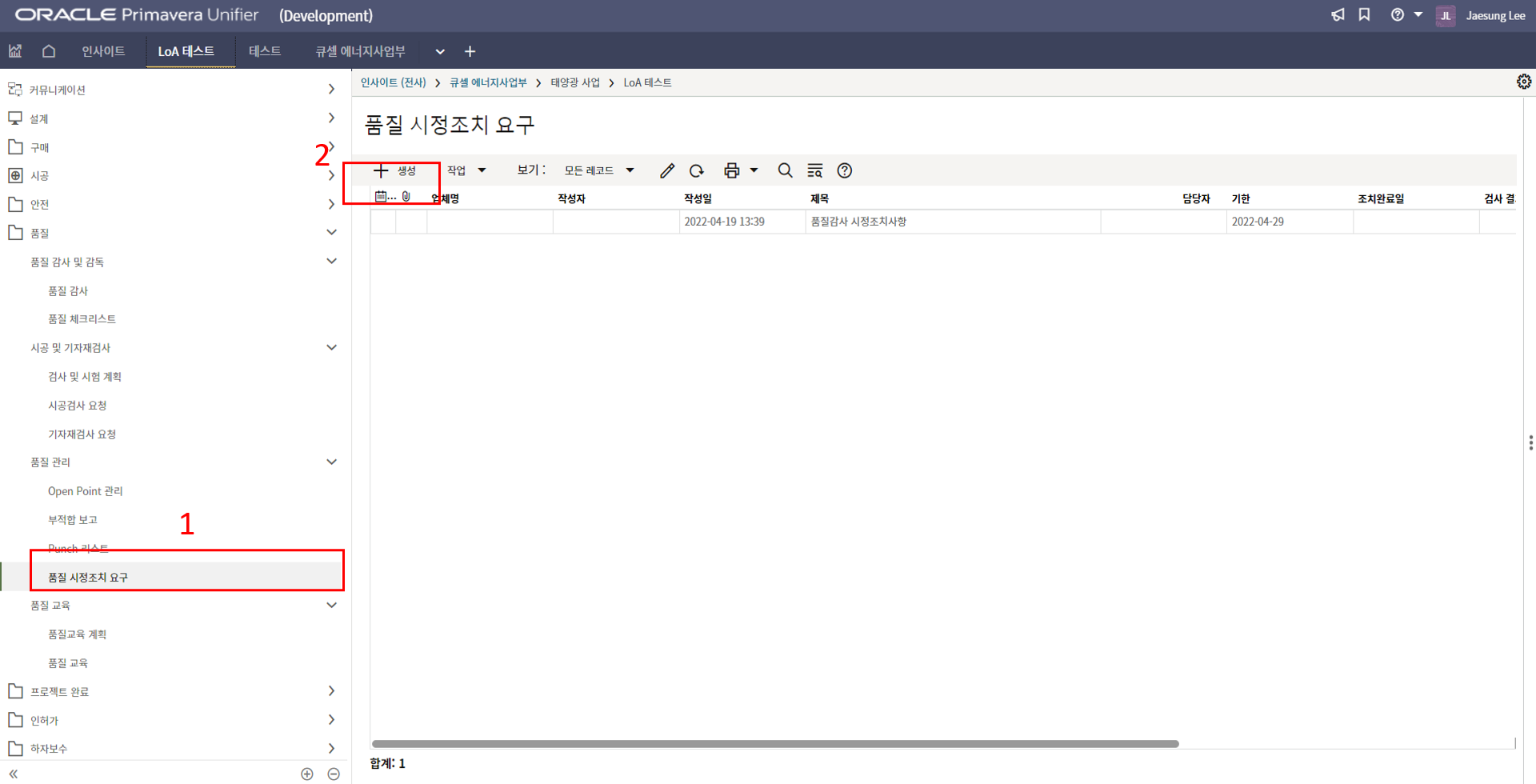
2. 품질 시정조치 요구메뉴에서 생성버튼을 클릭합니다.
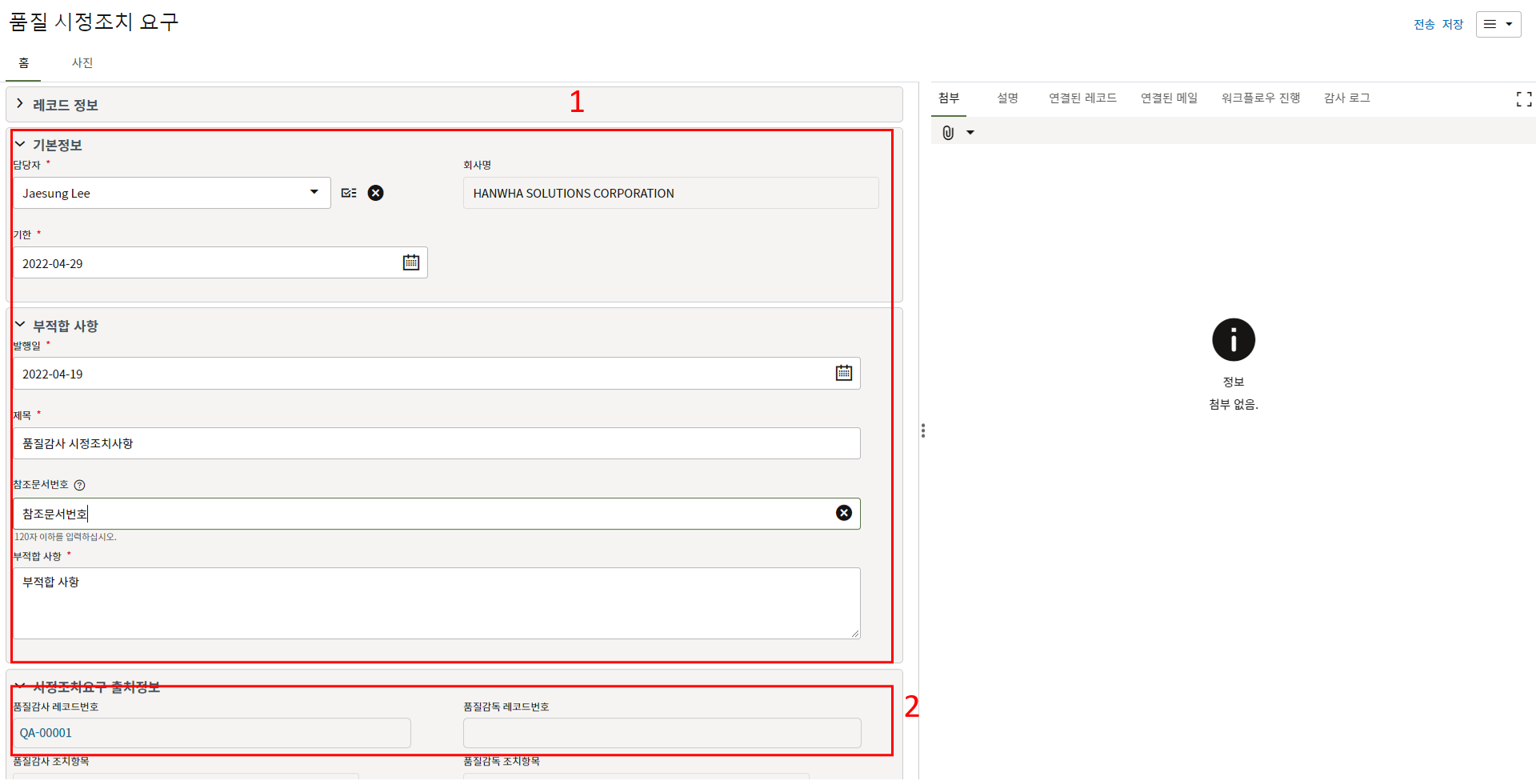
3. 품질 부적합 사항에 대한 내용을 작성합니다.
감사/감독에서 생성된 레코드는 시정조치요구 출처정보에 하이퍼링크가 생성됩니다.
사진 탭에서 부적합 사항에 대한 사진 내용을 생성할 수 있습니다.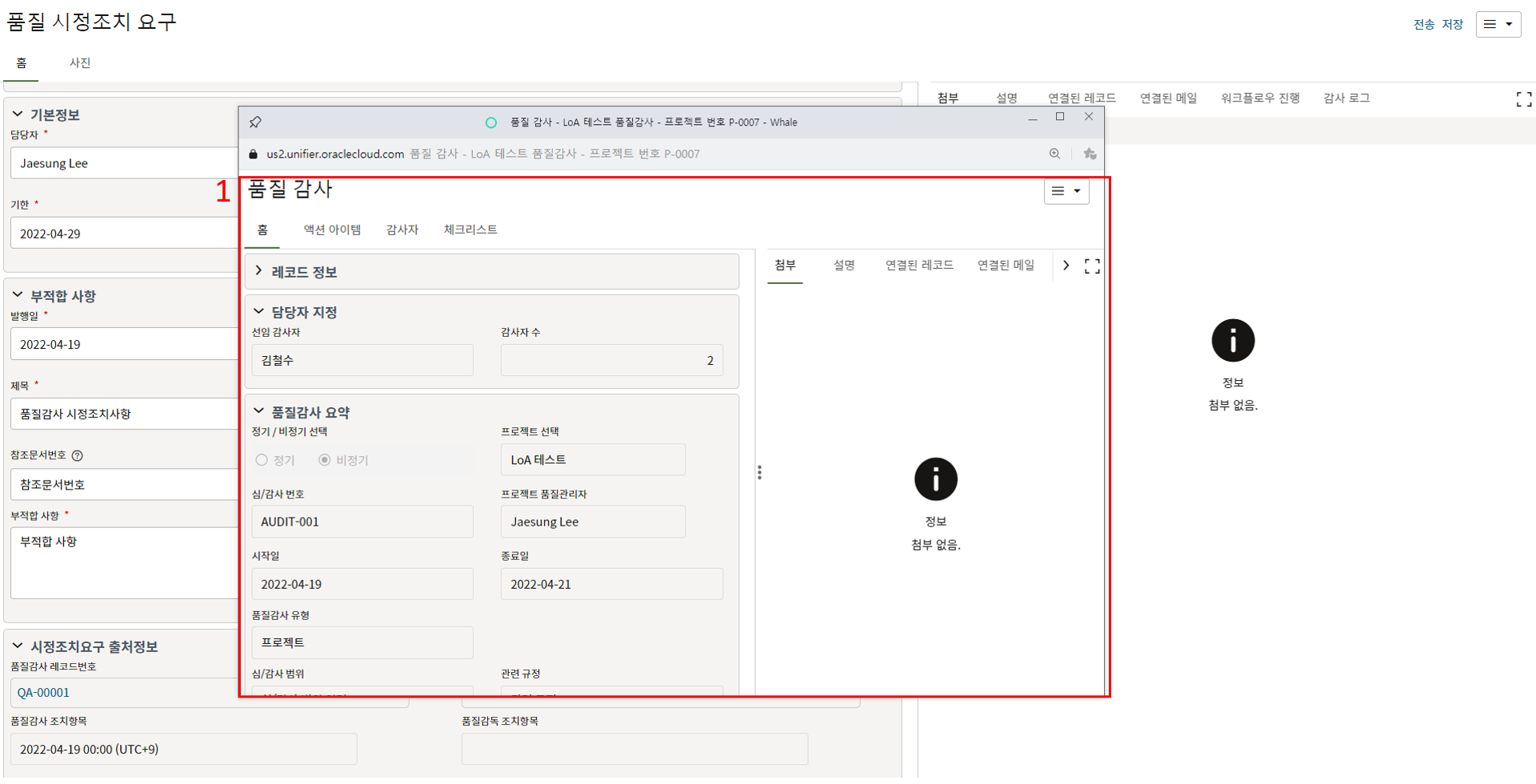
4. 하이퍼링크를 클릭하면 출처 레코드를 확인할 수 있습니다. (감사 레코드 보기 권한있는 인원의 경우)
내용 작성이 완료되면 를 위해 전송을 눌러 제출합니다.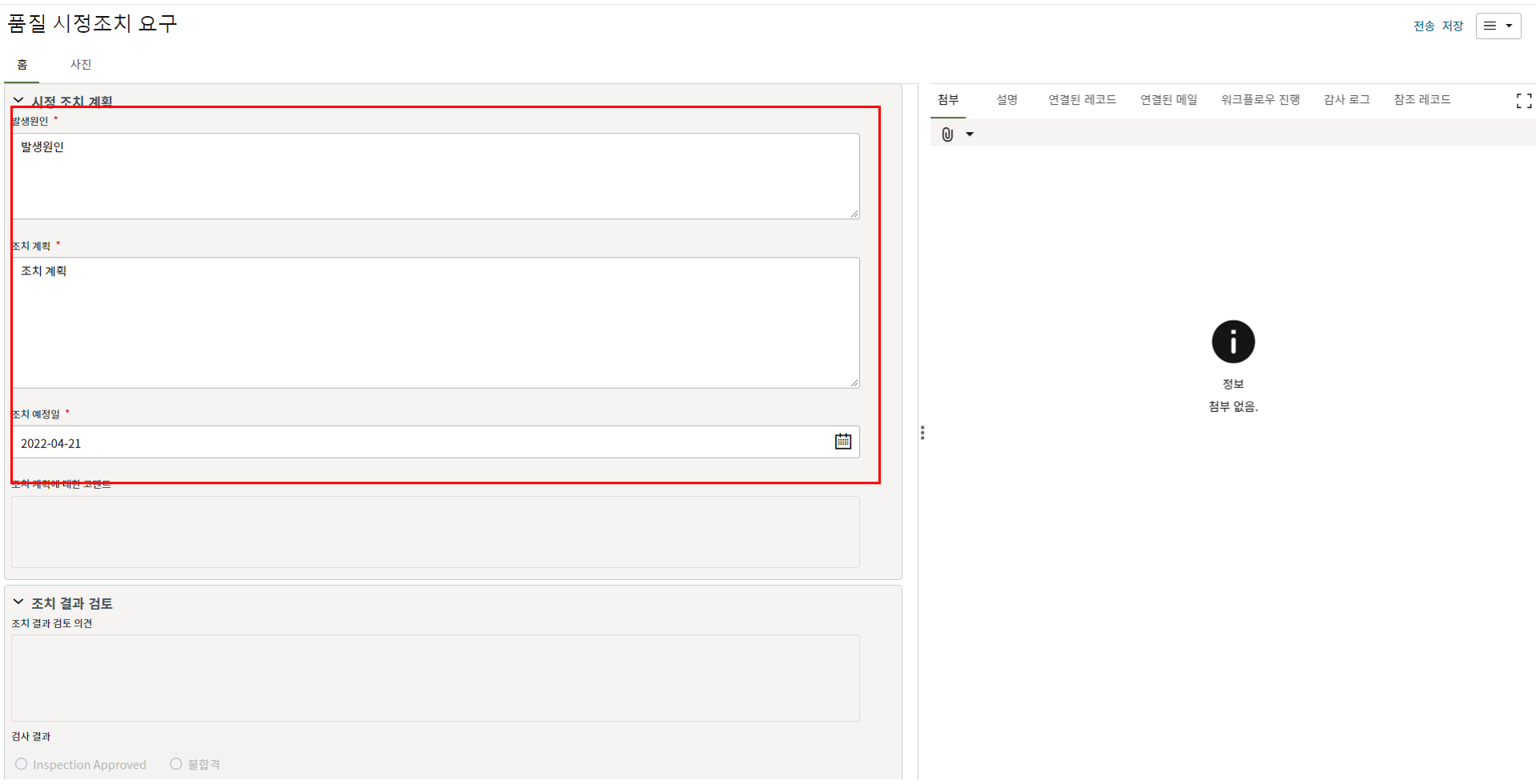
5. 시정조치 담당자는 워크플로우에 따라 조치계획과 조치결과를 입력합니다.
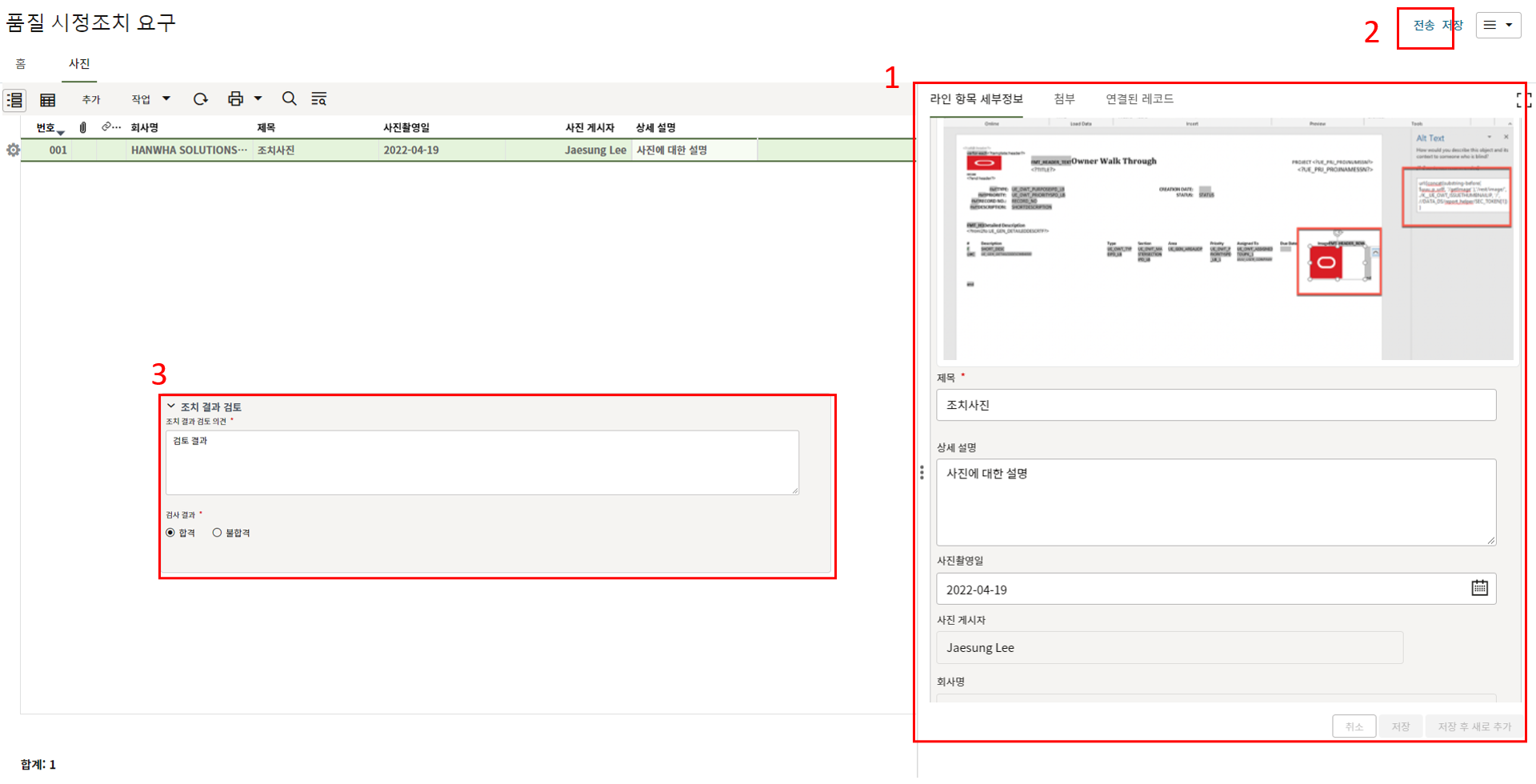
6. 품질 시정조치 요구 발행자는 시정조치 담당자의 조치계획/결과를 확인 및 검토 후 수정요청을 하거나 승인할 수 있습니다.
-
품질 교육
품질 교육
1. 품질 교육은 '품질 교육활동을 기록'하는 메뉴 입니다.
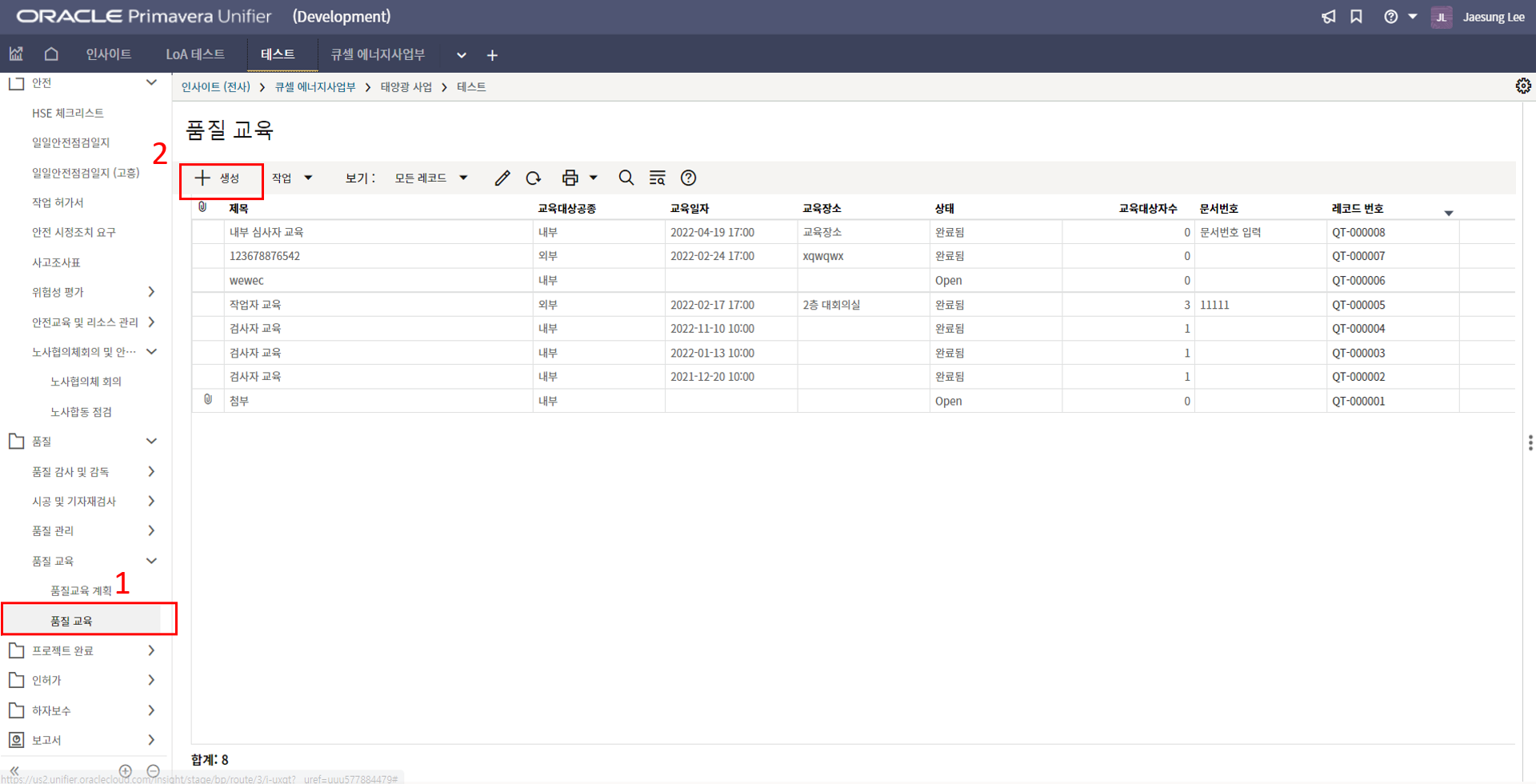
2. 품질 교육 메뉴에서 생성버튼을 클릭합니다.
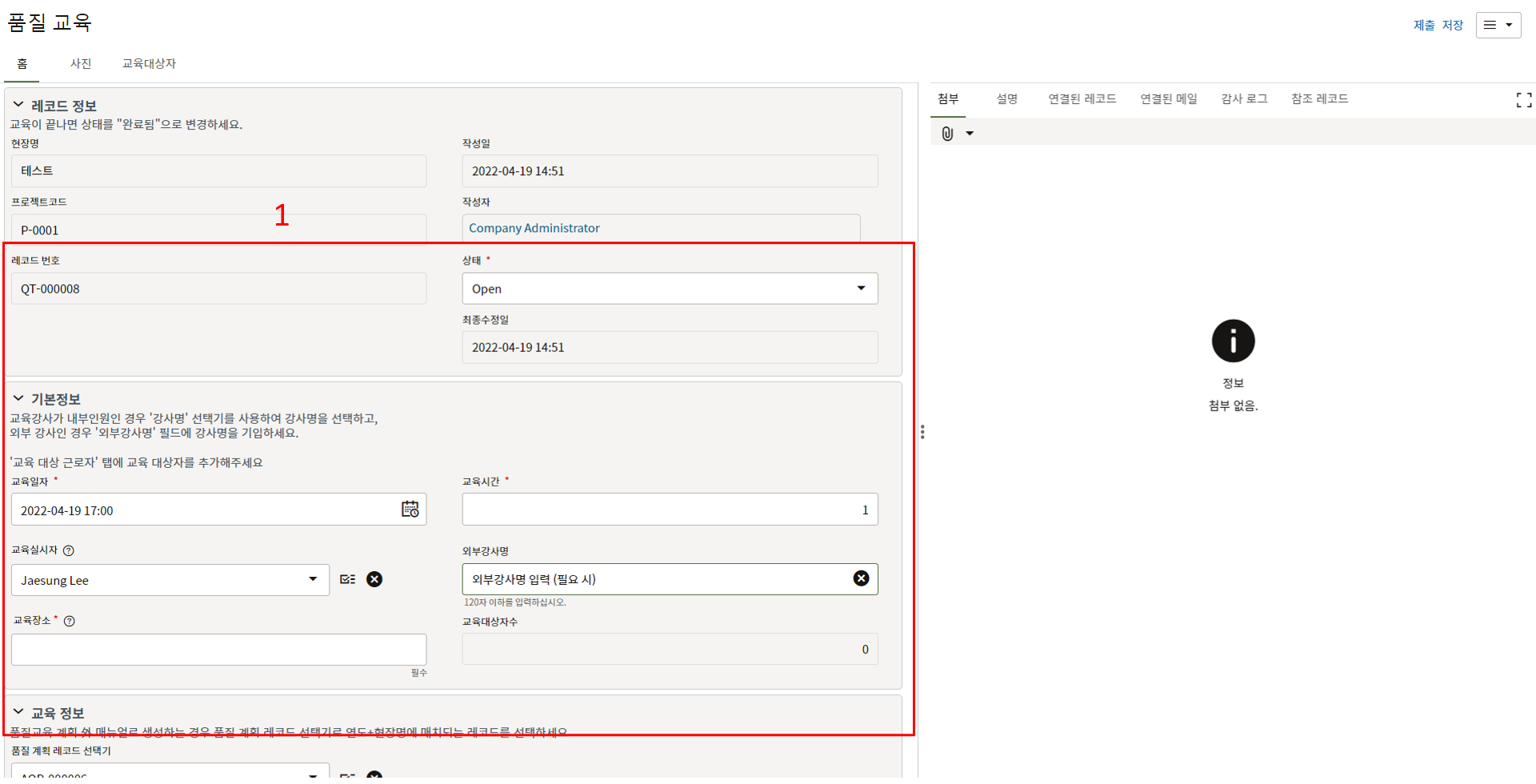
3. 교육 기본 정보와 교육내용을 입력합니다.
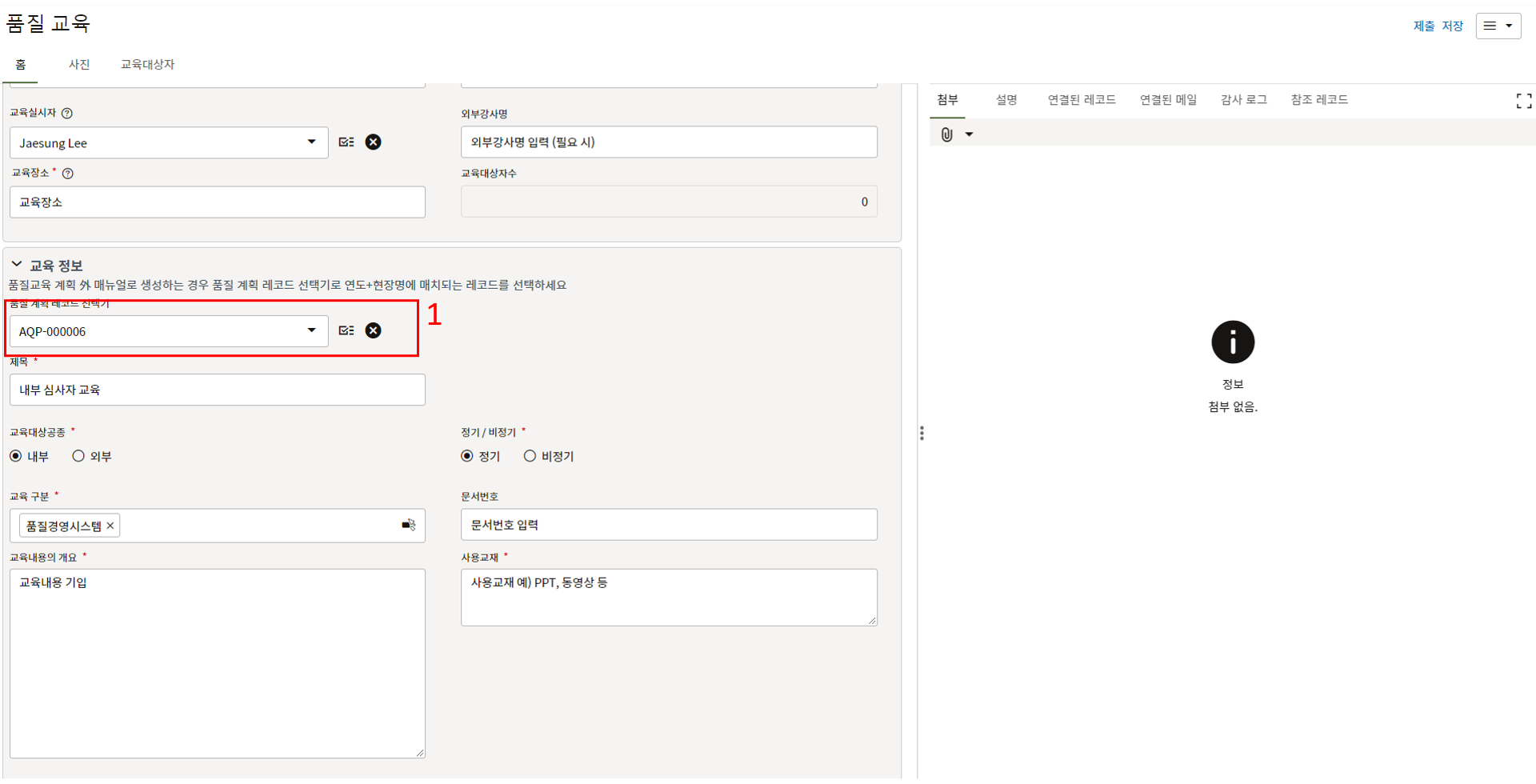
4. 품질교육 계획에서 생성된 내용은 해당 필드의 값이 채워진 상태입니다.
계획 외 생성된 레코드는 선택기를 눌러 레코드를 선택해야합니다.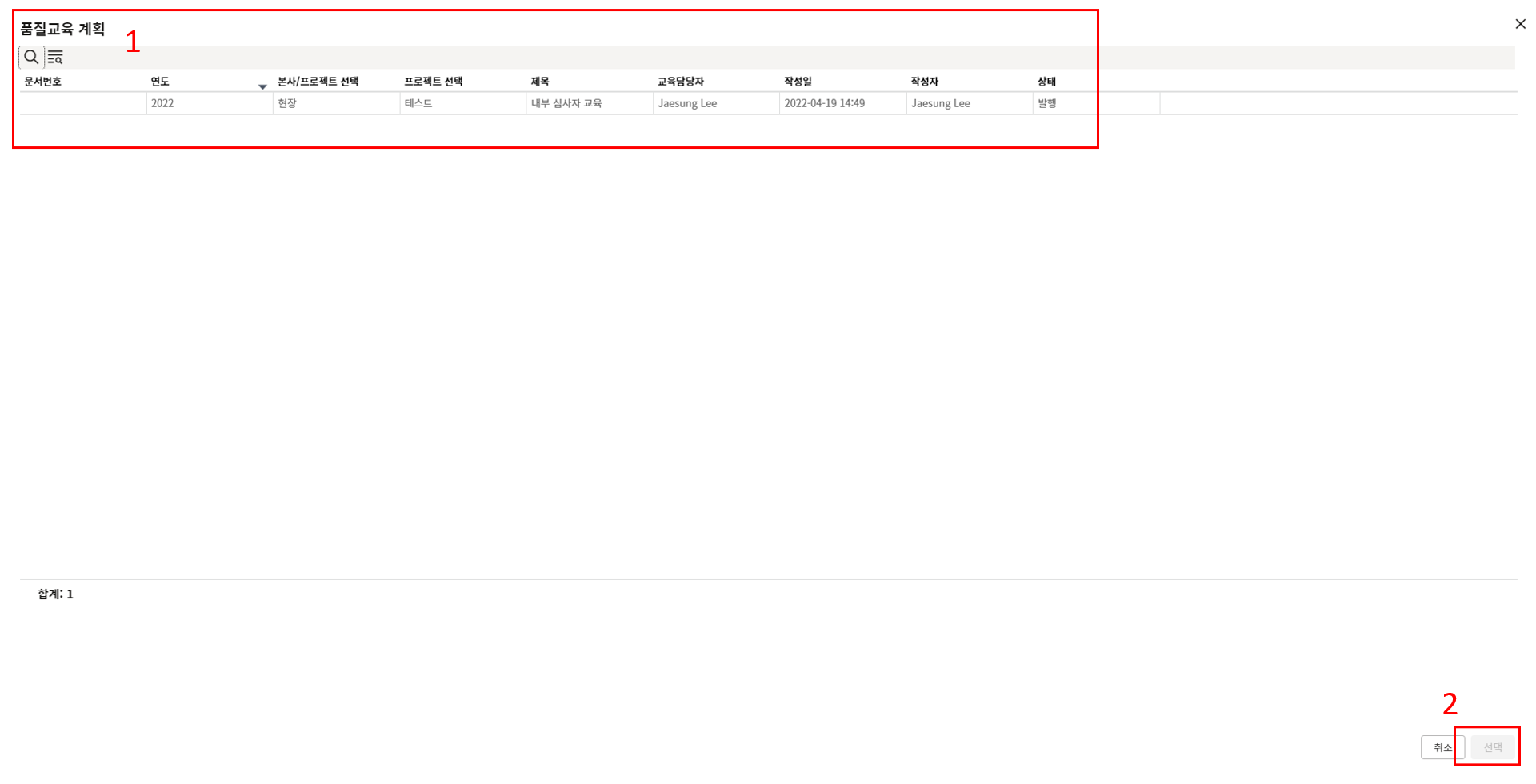
5. 선택기 창에서 연도와 프로젝트 명에 맞는 항목을 찾아 선택합니다.
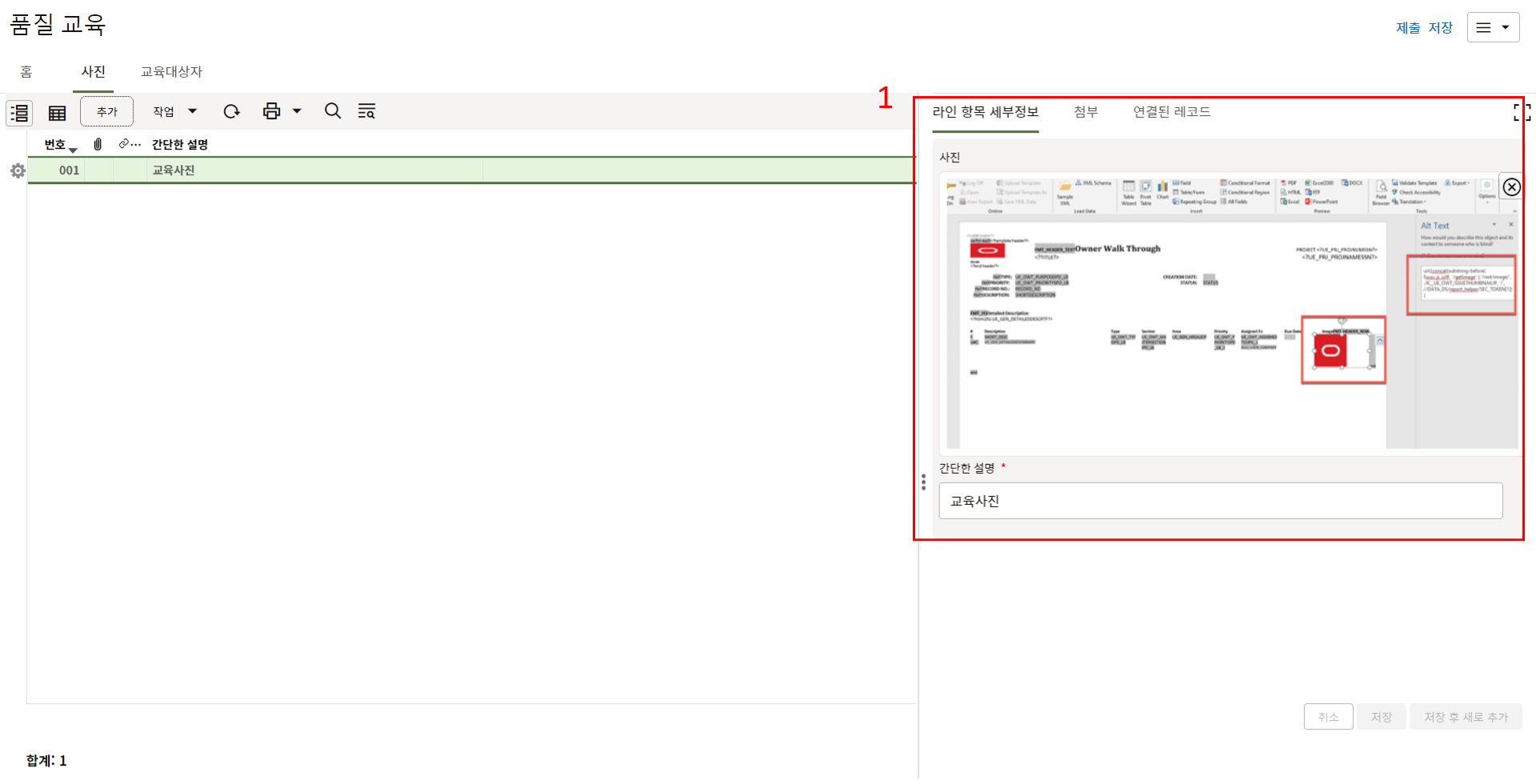
6. 교육 사진을 사진 탭에 등록합니다.
내용 작성이 완료되면 승인/검토를 위해 전송을 눌러 제출합니다.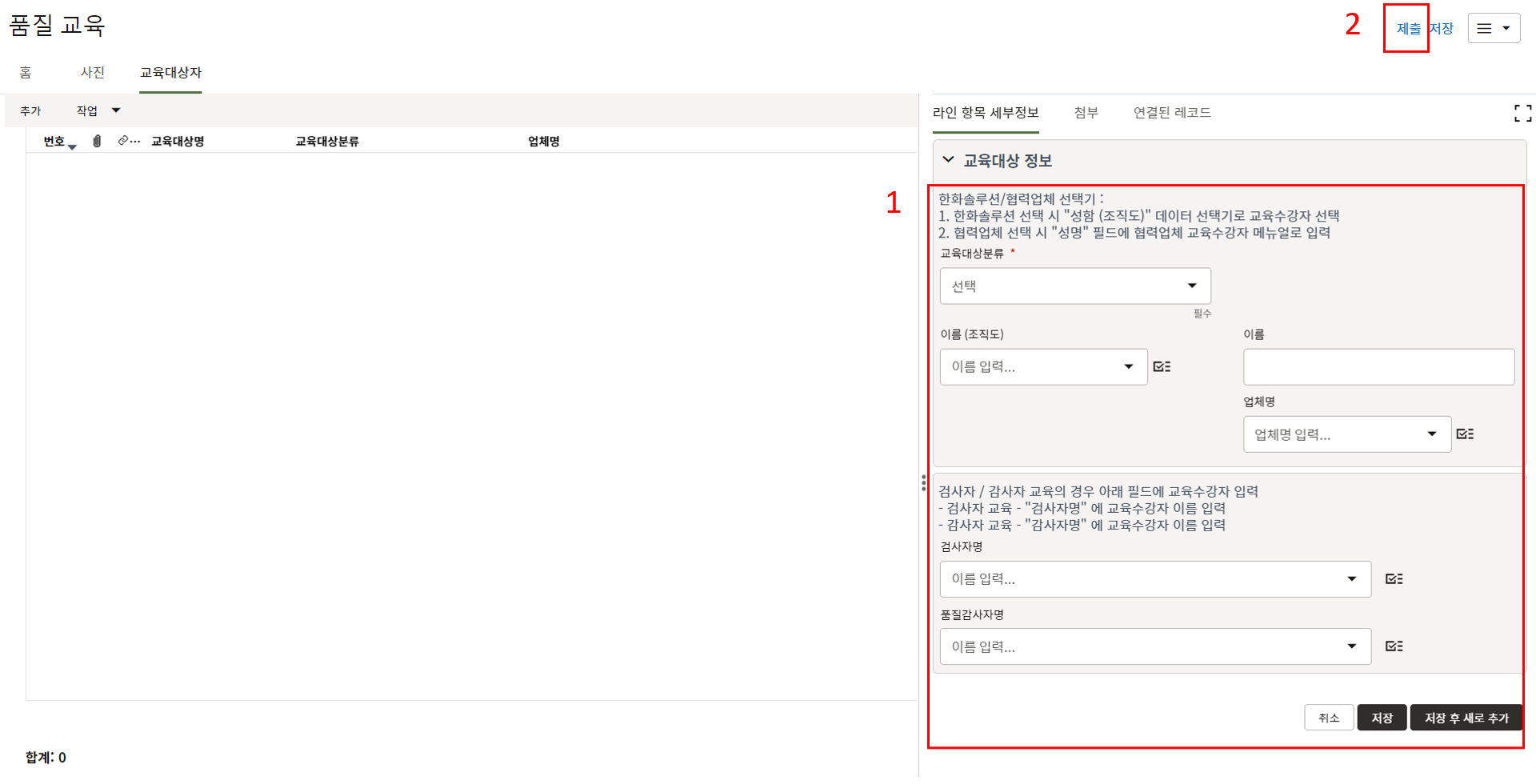
7. 교육대상자 목록을 작성합니다. 교육대상분류에 따라 활성화되는 필드에 값을 입력하면 됩니다.
교육내용 입력이 완료되면 홈 탭에서 상태의 값을 완료로 변경 후 제출 버튼을 클릭합니다.
-
안전 현장 매뉴얼
-
HSE 체크리스트
HSE 체크리스트
1. HSE 체크리스트는 '다양한 안전활동 메뉴들에 사용되는 체크리스트를 저장' 하는 메뉴 입니다.
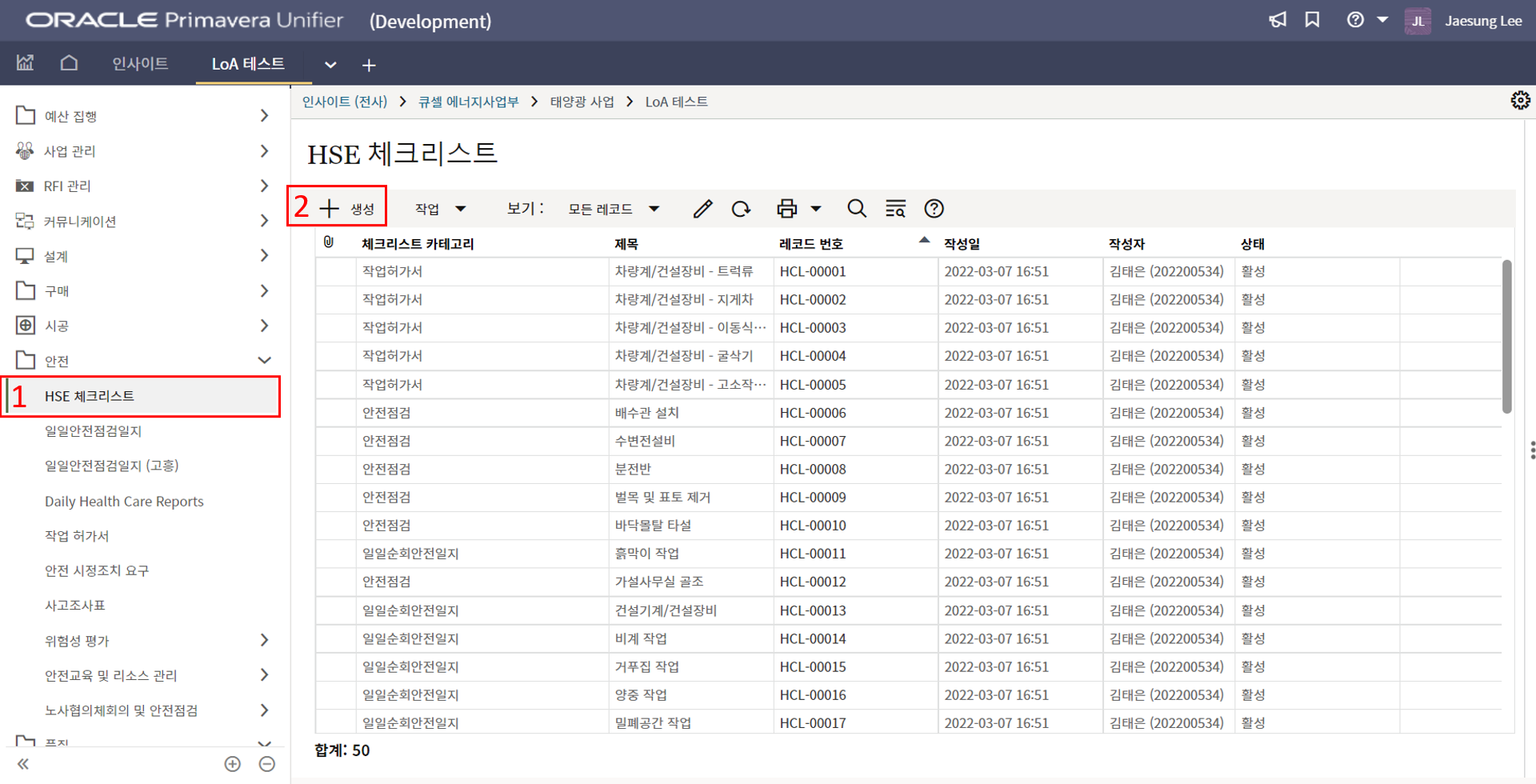
2. 메뉴에서 HSE 체크리스트를 클릭, 생성버튼을 클릭합니다.
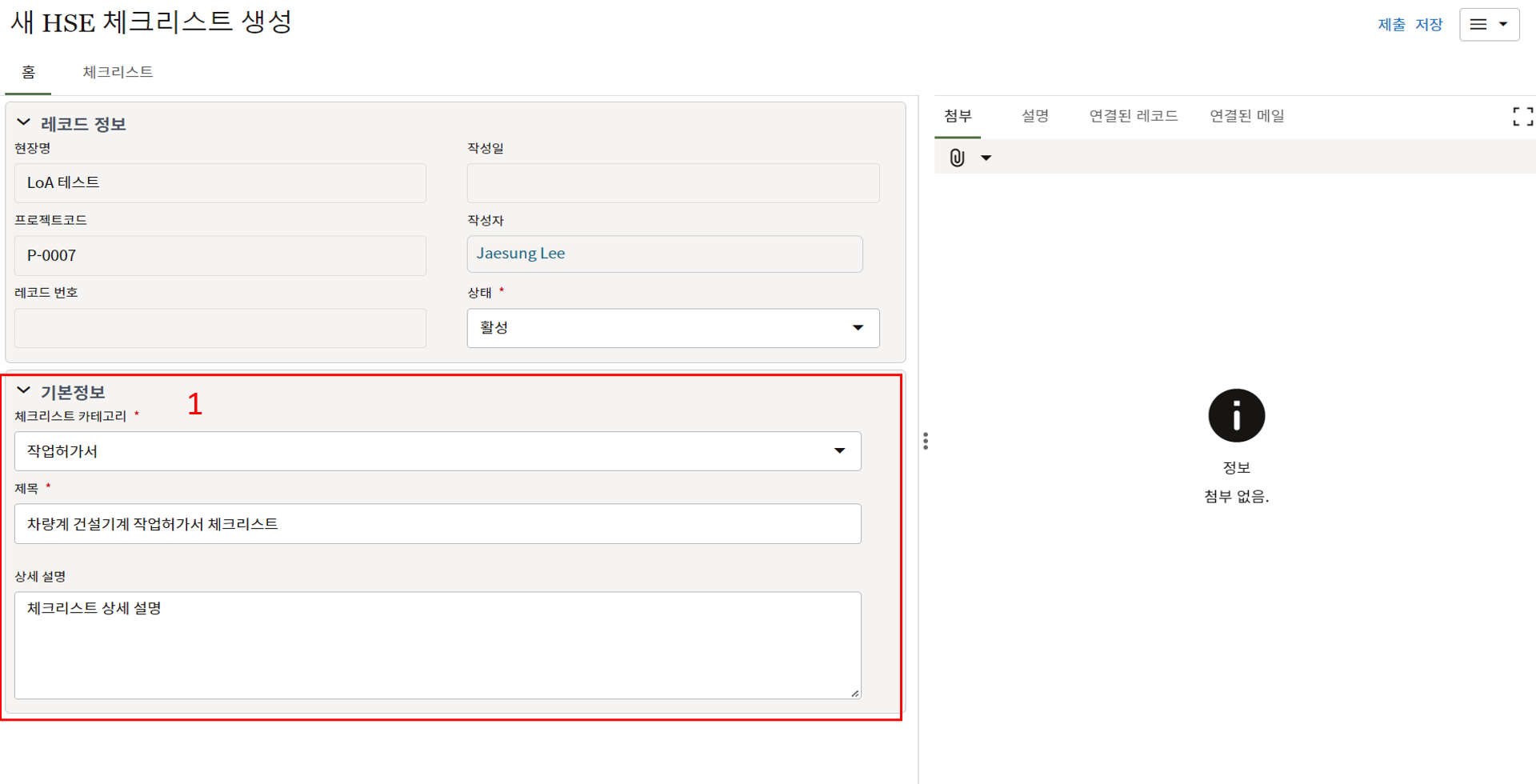
3. 체크리스트의 카테고리, 제목, 상세설명을 입력합니다.
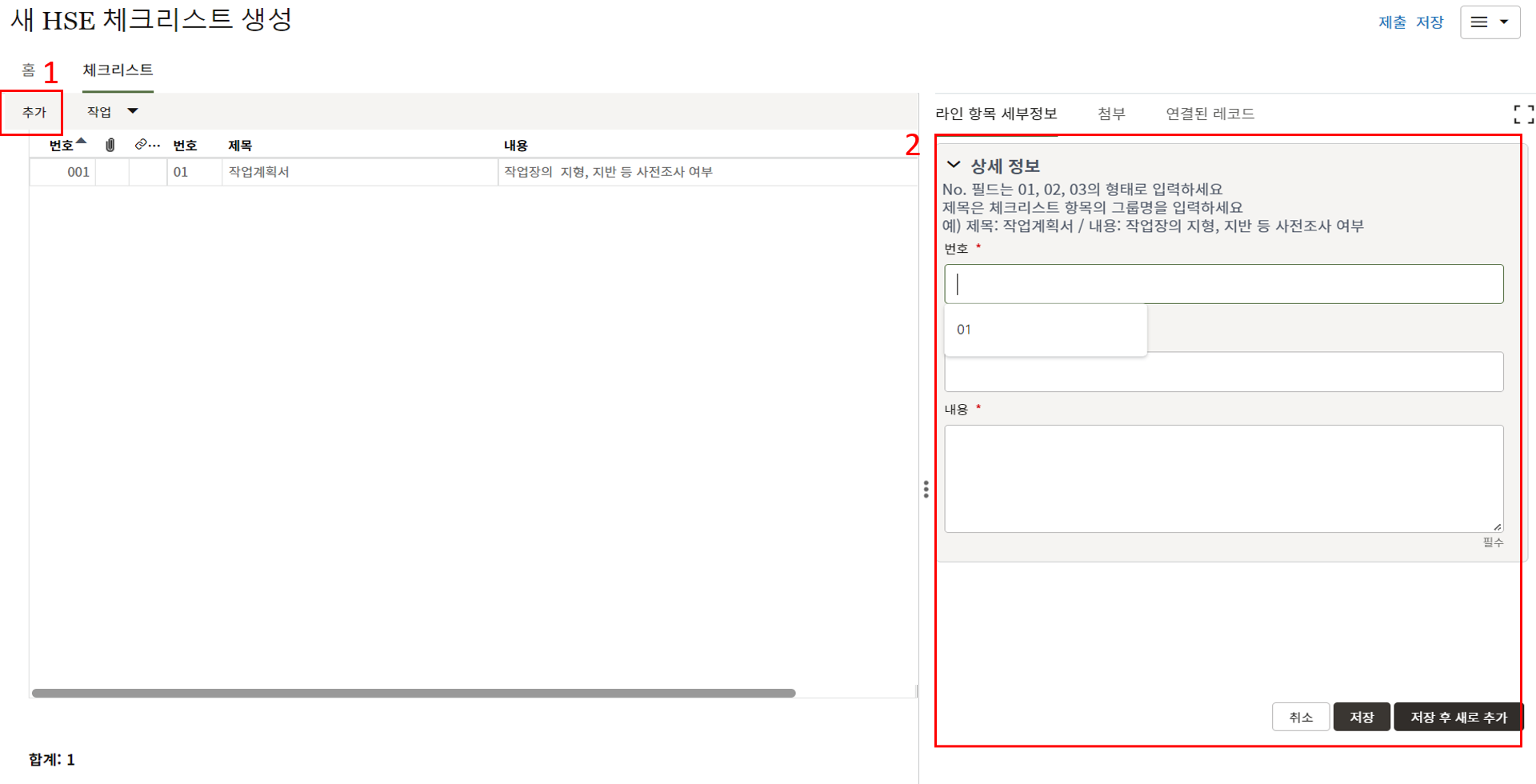
4. 1) 체크리스트 탭에서 추가버튼을 클릭 2) 체크리스트 내용을 작성한 뒤 저장
체크리스트 내용을 완성한 뒤 우측 상단의 제출 버튼을 클릭합니다.
홈 탭의 "상태"값을 통해 활성이면 사용 / 미사용 체크리스트로 구분됩니다. -
일일안전점검일지
일일안전점검일지
1. 일일안전점검일지는 '일일 안전활동을 기록' 하는 메뉴 입니다.
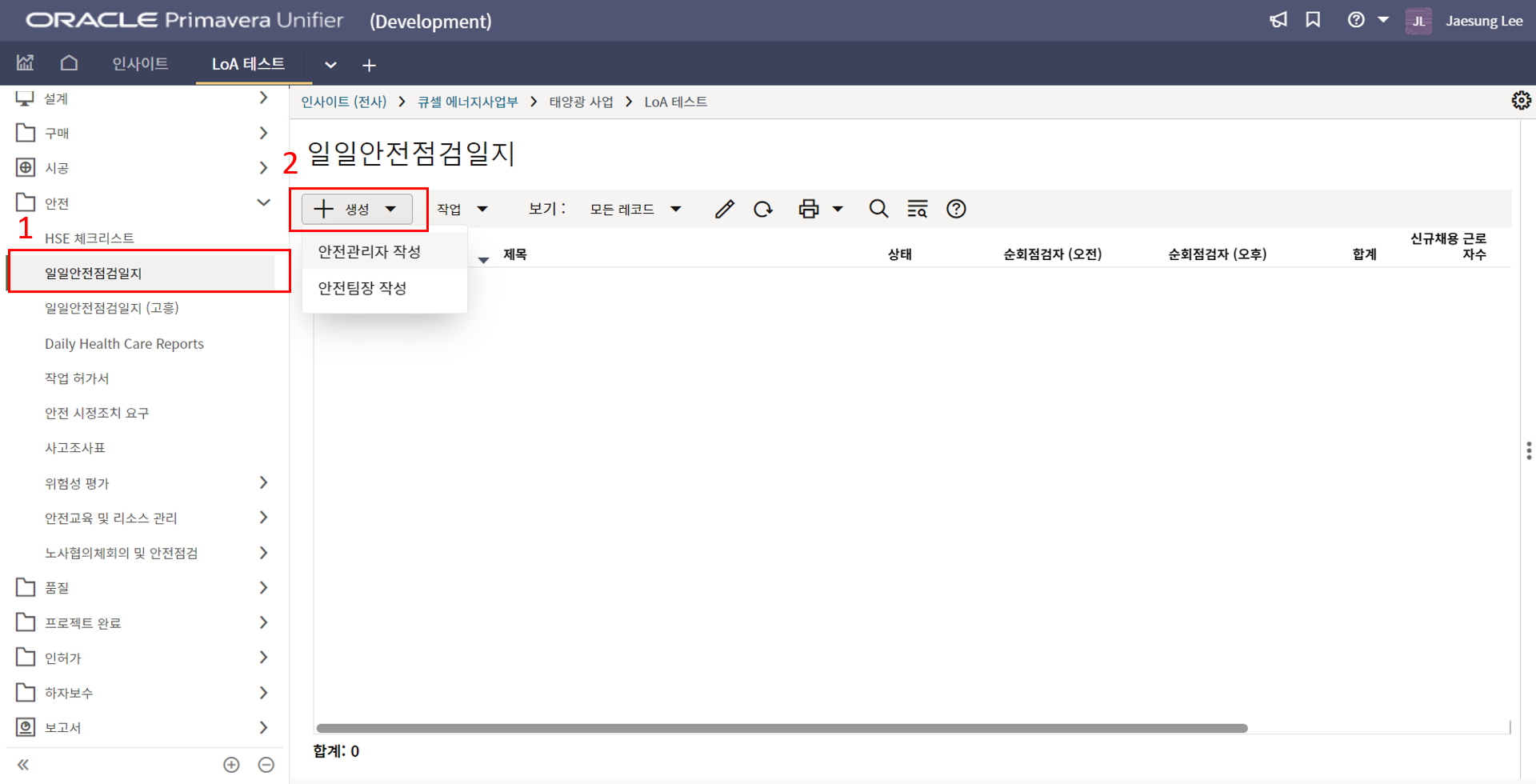
2. 메뉴에서 일일안전점검일지를 클릭, 생성버튼을 클릭합니다.
현장 여건에 따라 안전관리자 or 팀장 작성으로 레코드를 생성할 수 있으며,
안전팀장 작성의 경우 별도의 검토 없이 현장소장에게 바로 승인 요청을 할 수 있습니다.
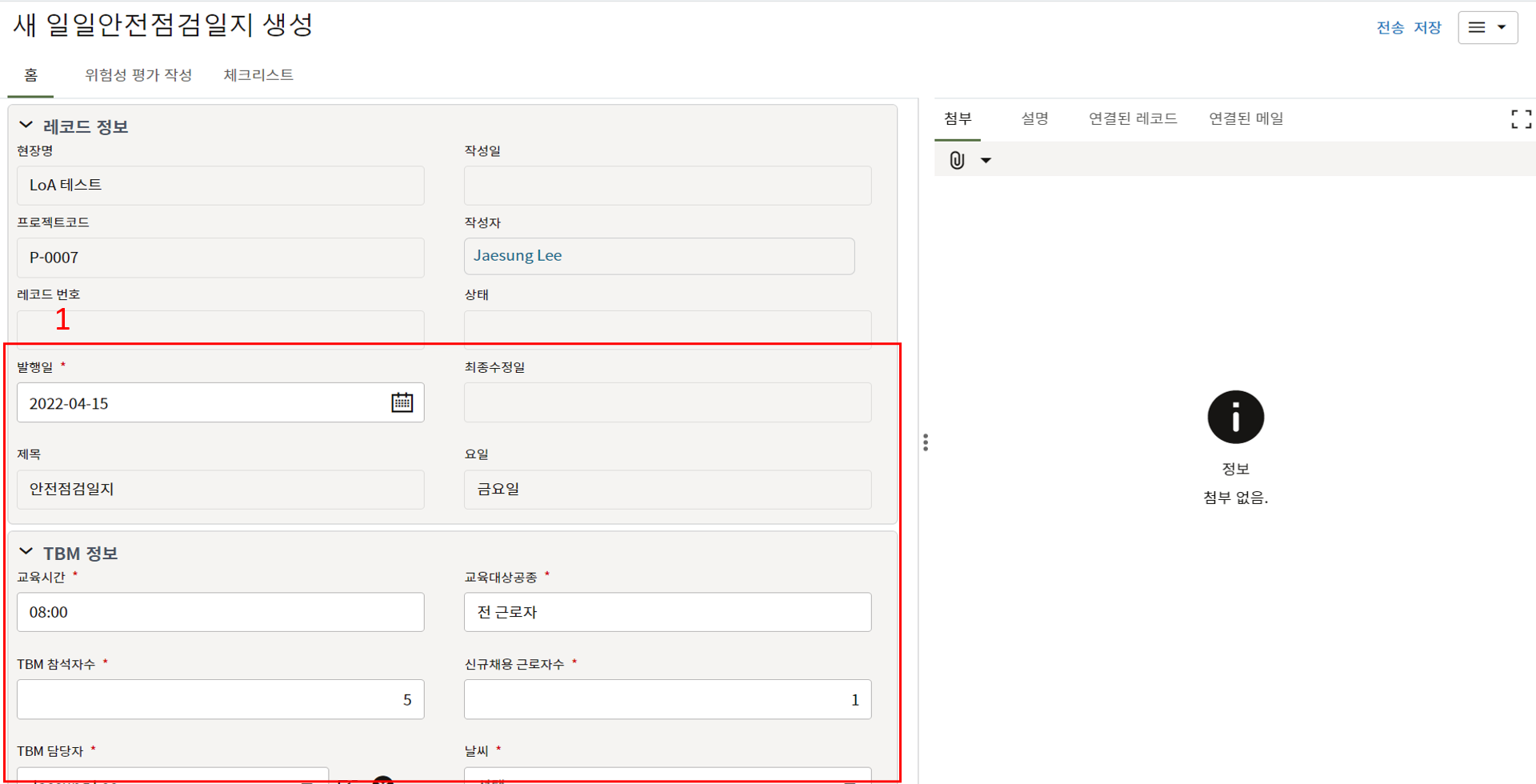
3. 홈 탭에 있는 필드들에 값을 입력합니다.
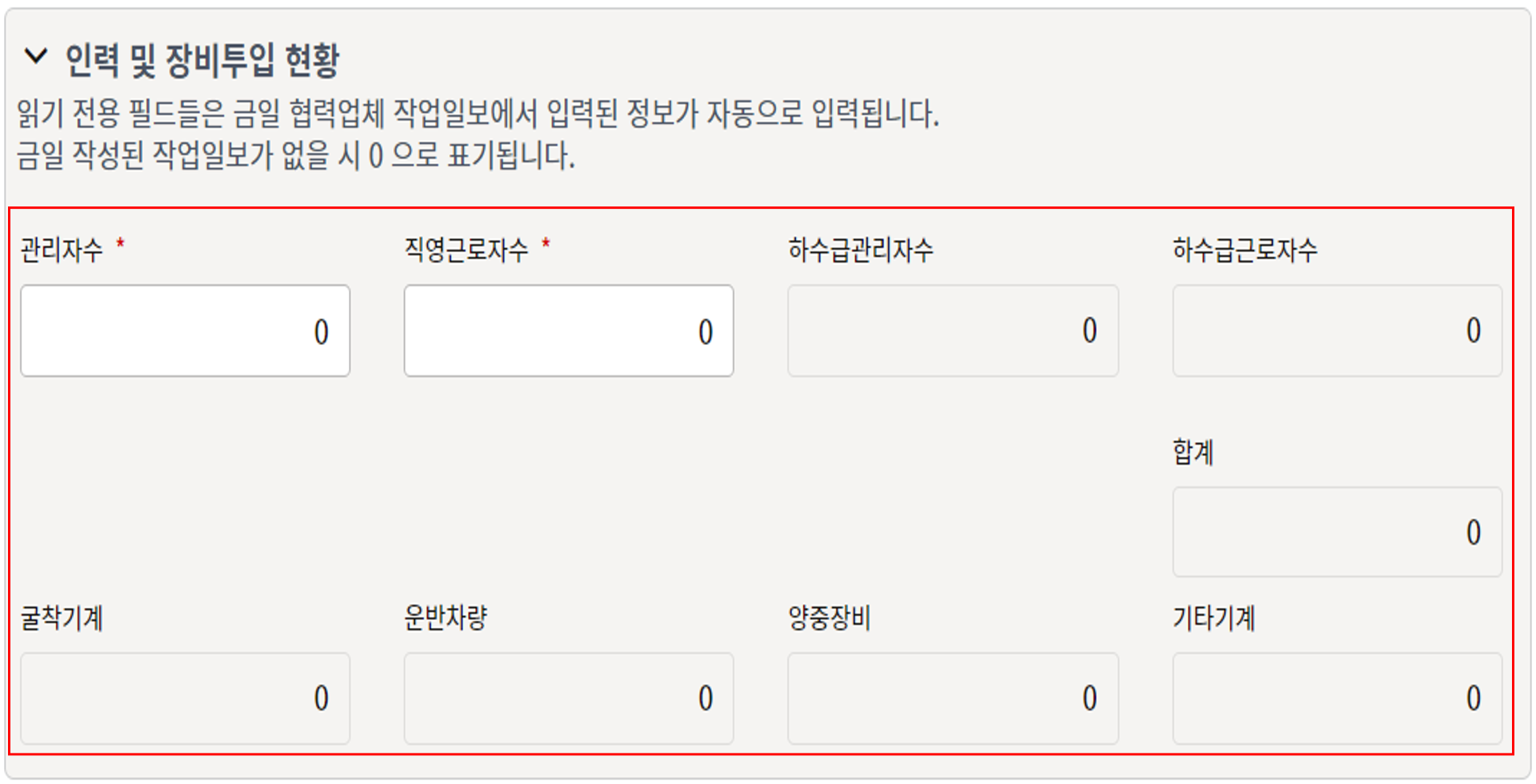
4. 인력 및 장비투입 현황 블록에서는 관리자수, 직영근로자 수를 기입합니다.
하수급 인원, 투입장비 등은 같은날에 작성된 협력업체 작업일보에 입력된 값을 통해
자동으로 업데이트 됩니다.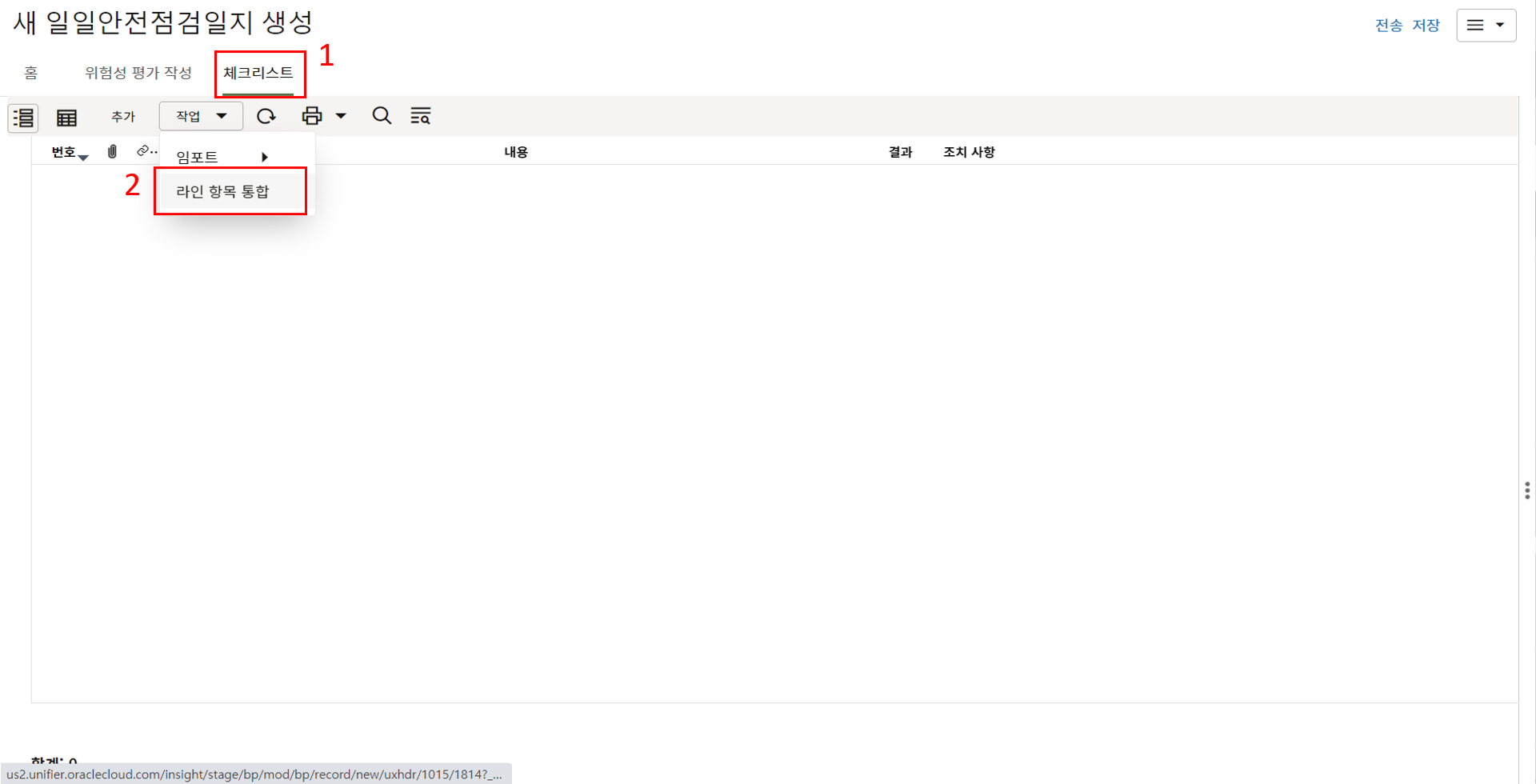
5. 위험성 평가 작성과 체크리스트 탭의 라인 아이템은 작업 > 라인 항목 통합 기능을 활용하여 생성
체크리스트 : HSE 체크리스트 메뉴에 등록된 체크리스트 정보를 가져옴
위험성 평가 작성 : 점검일지 발행일이 위험성 평가 작성 주기에 포함되는 위험성평가 레코드의
라인 아이템을 선택하여 불러올 수 있음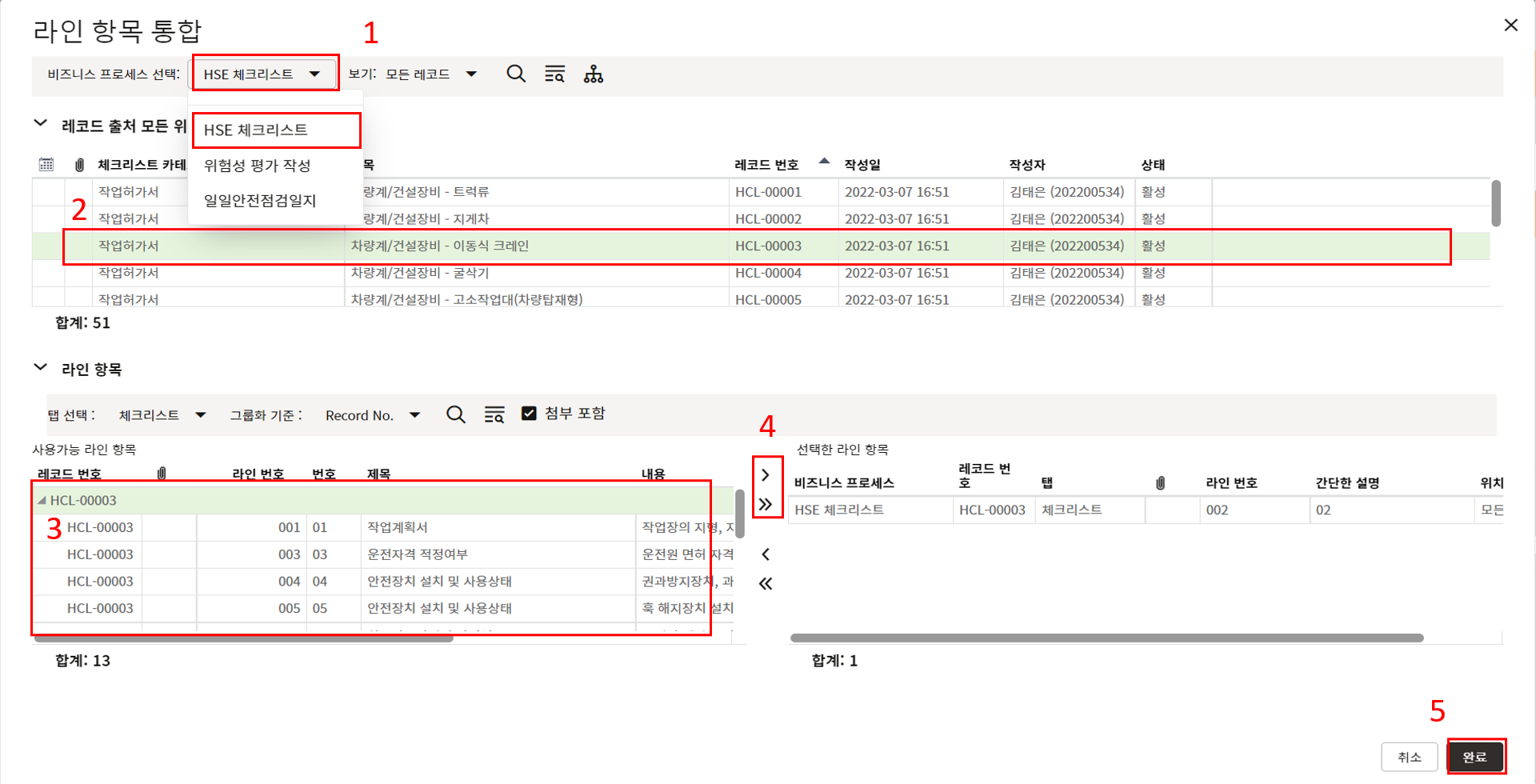
6. 라인 항목 통합 방법
1) 라인 아이템을 가져올 비즈니스 프로세스(메뉴) 선택
2) 가져올 라인 아이템을 포함하는 레코드 선택 (복수 레코드 선택가능)
3) 사용가능 라인 항목에서 불러올 라인 아이템을 선택
4) 방향키로 활용하여 선택한 라인 항목쪽으로 이동
5) 우측 하단에 있는 완료 버튼을 클릭
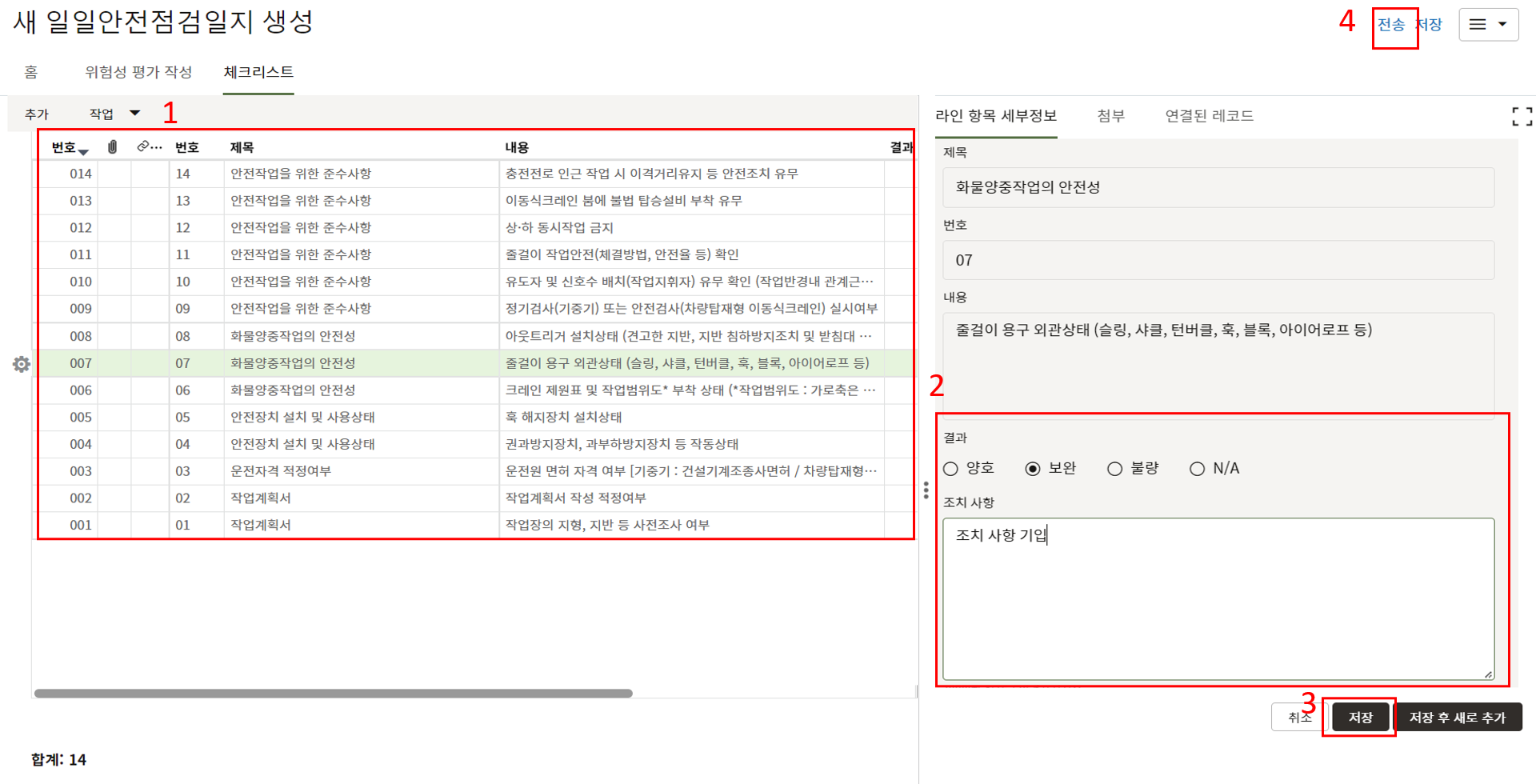
7. 가져온 체크리스트에 대한 평가결과 및 조치 사항을 1)클릭 > 2)입력 > 3)저장 > 4)검토를 위해
전송버튼 클릭 (검토 / 승인 과정을 거쳐 일일안전점검일지를 최종 승인 받는다.)
-
보건순회점검일지
보건순회점검일지
1. 보건순회점검일지는 '일일 보건활동을 기록' 하는 메뉴 입니다.
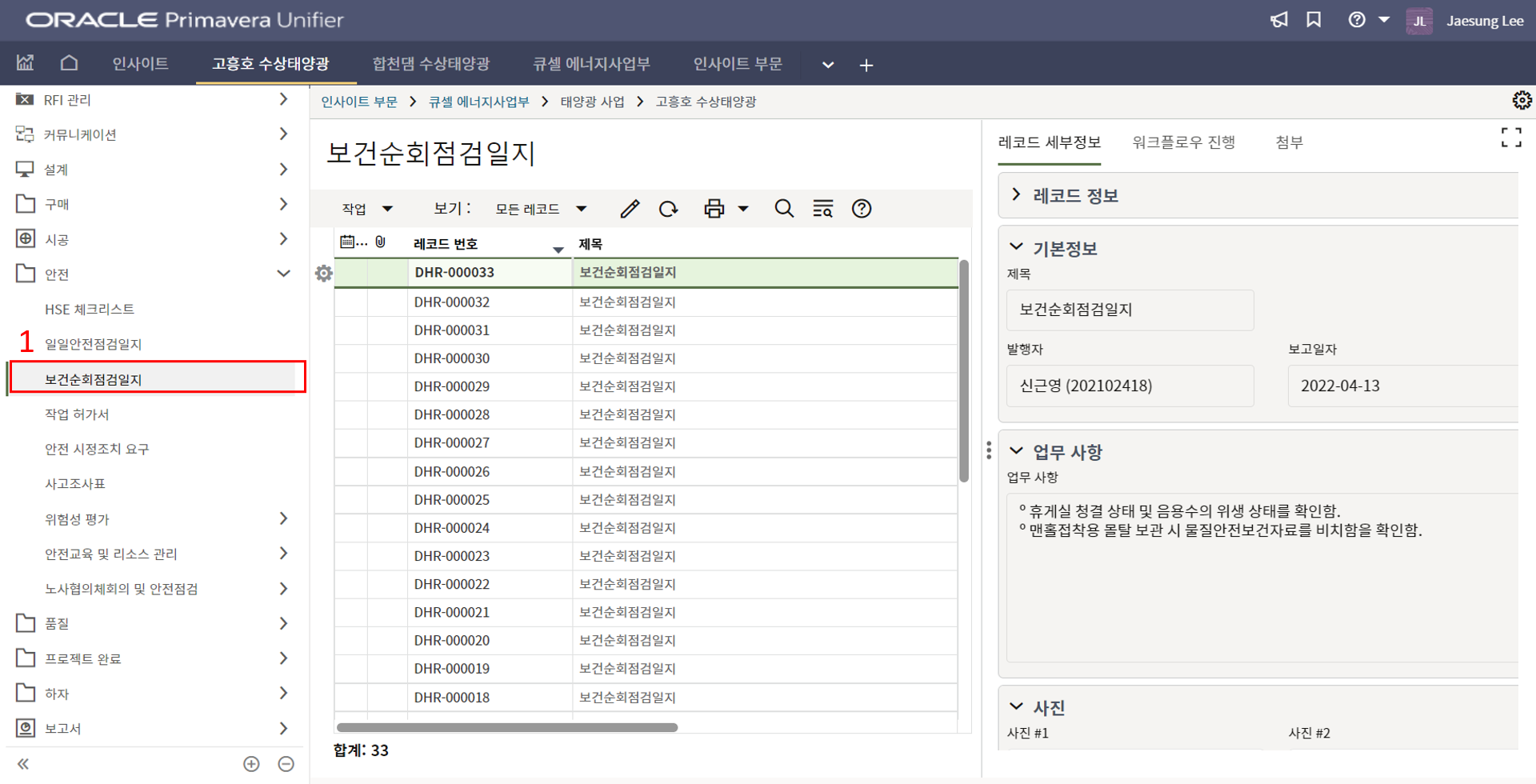
2. 보건순회점검일지 메뉴를 클릭한 뒤 생성버튼을 클릭합니다.
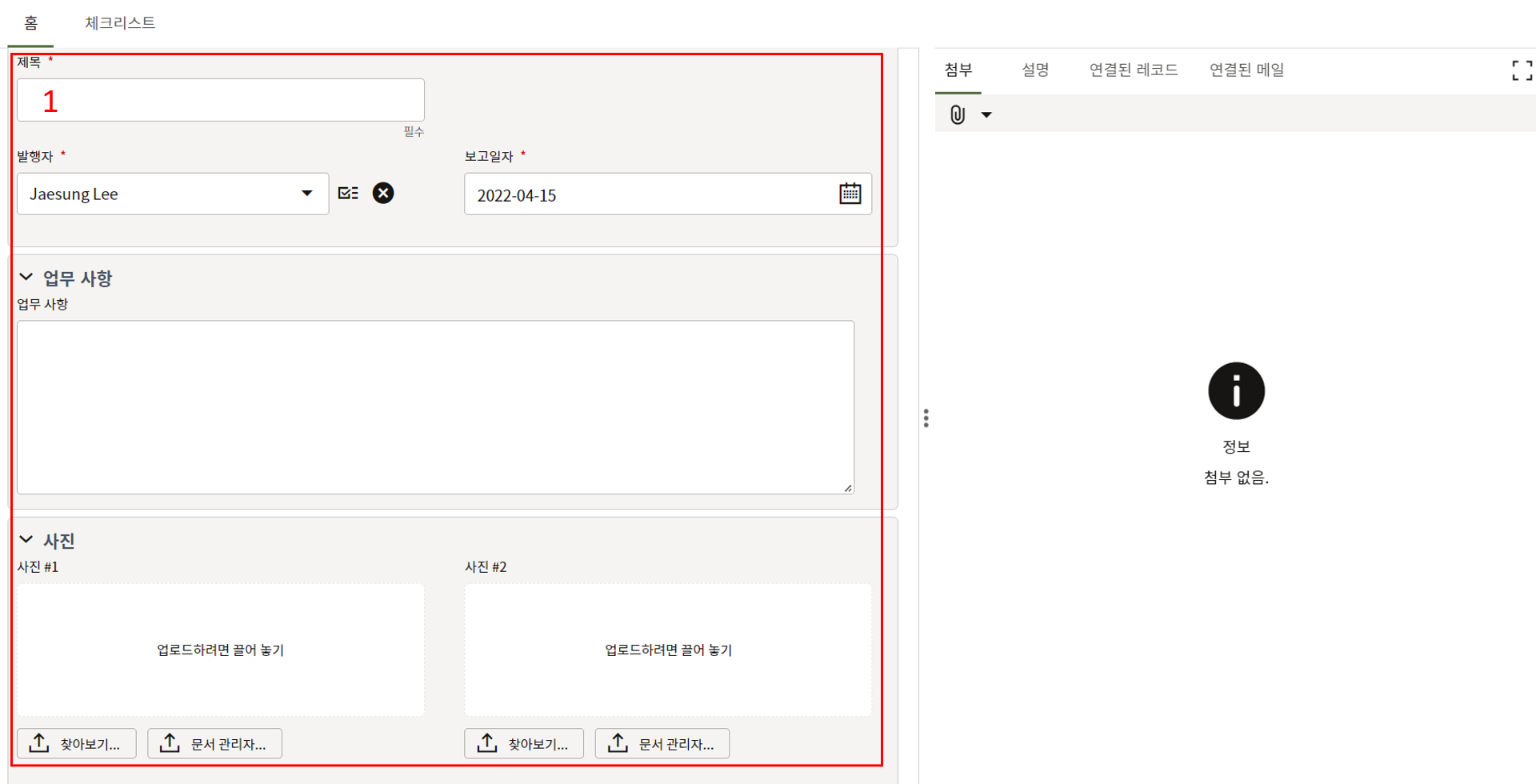
3. 홈 탭에 있는 제목, 보고일을 포함한 항목을 작성합니다.
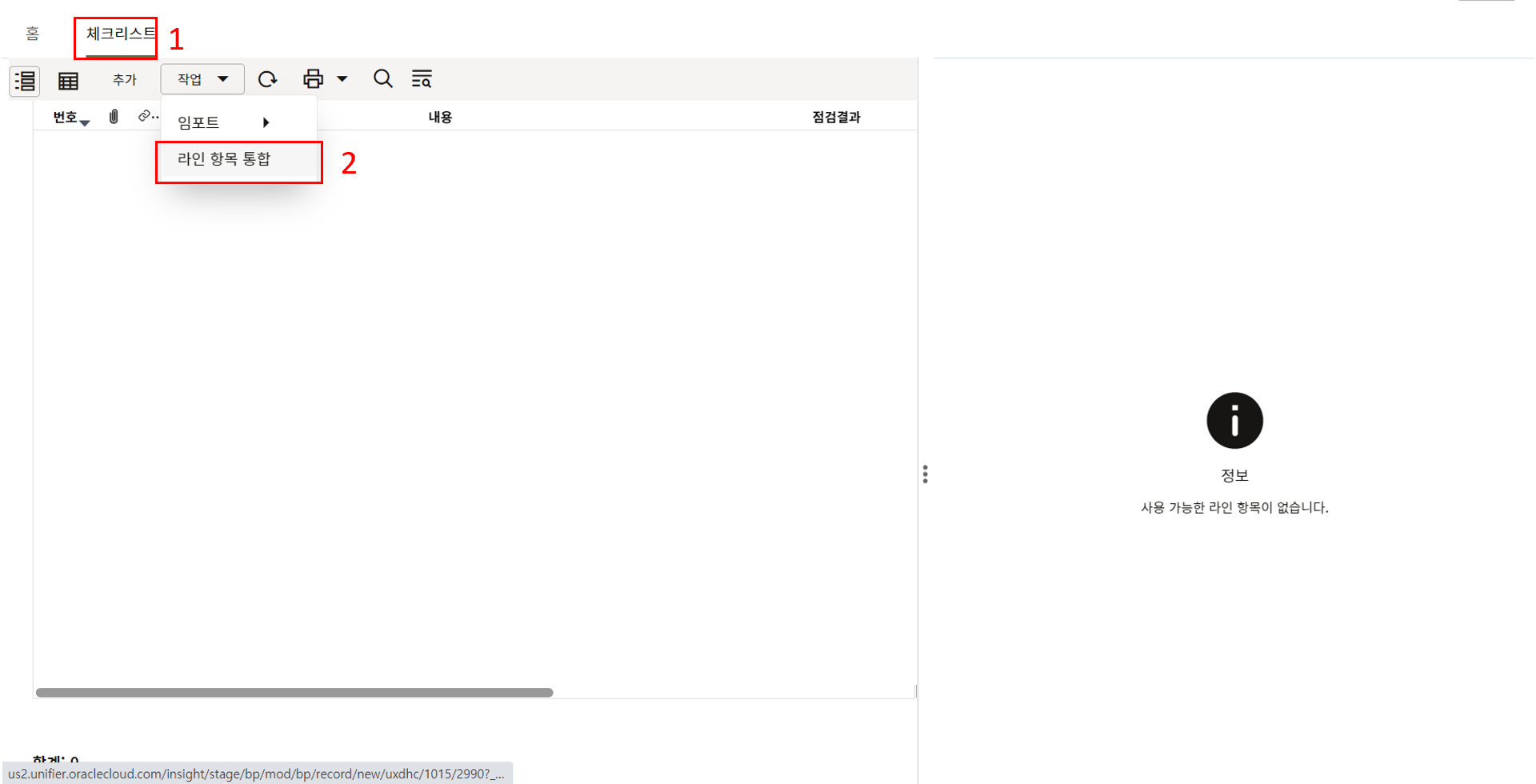
4. 라인 항목 통합을 통해 보건순회점검일지 체크리스트의 라인 항목을 불러옵니다.
체크리스트 내용을 완성한 뒤 우측 상단의 제출 버튼을 클릭합니다.
홈 탭의 "상태"값을 통해 활성이면 사용 / 미사용 체크리스트로 구분됩니다.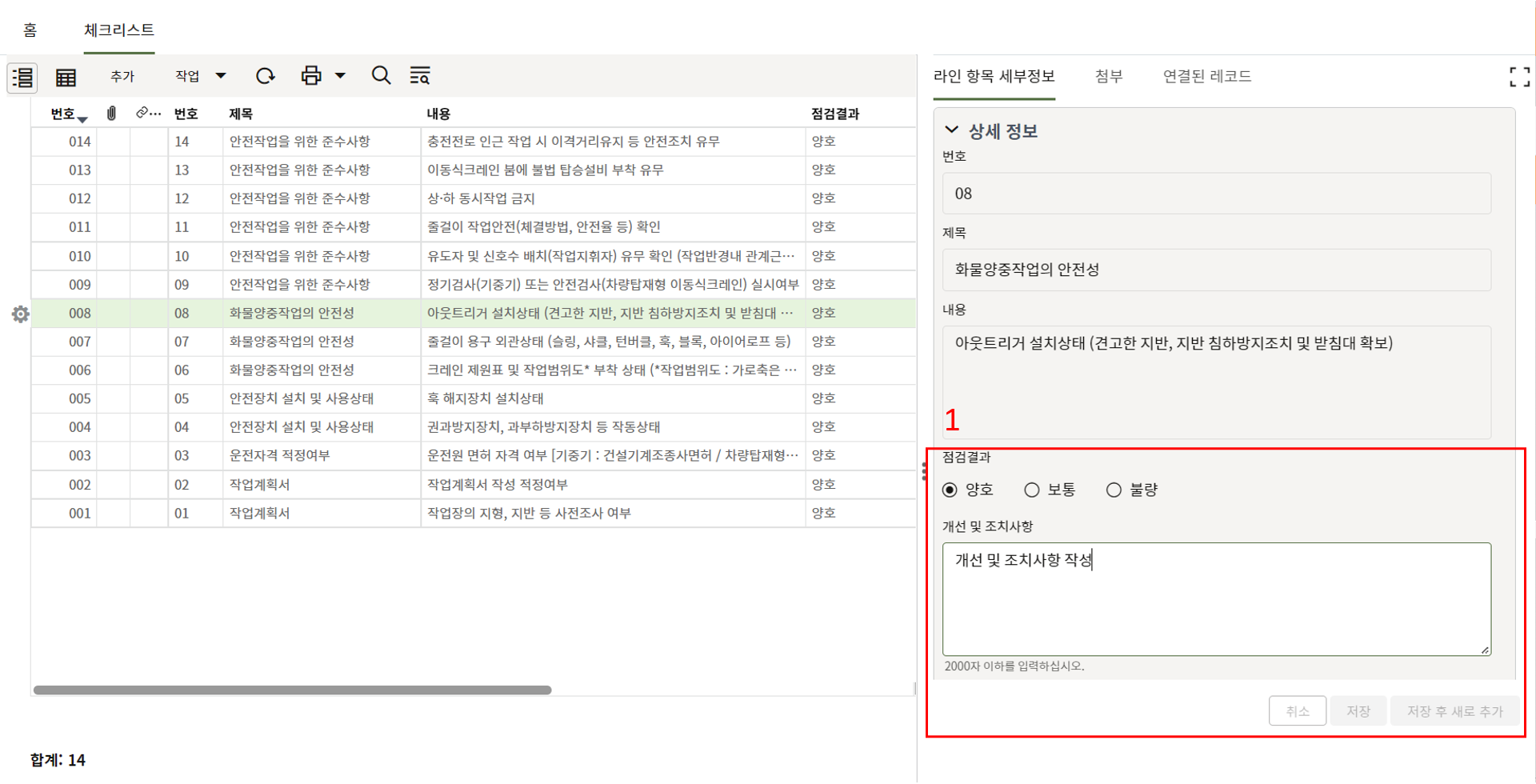
5. 체크리스트의 점검 결과를 입력한 뒤 검토자에게 전송합니다.
-
작업 허가서
작업 허가서
1. 작업 허가서는 '허가가 필요한 작업을 승인받는' 메뉴 입니다.
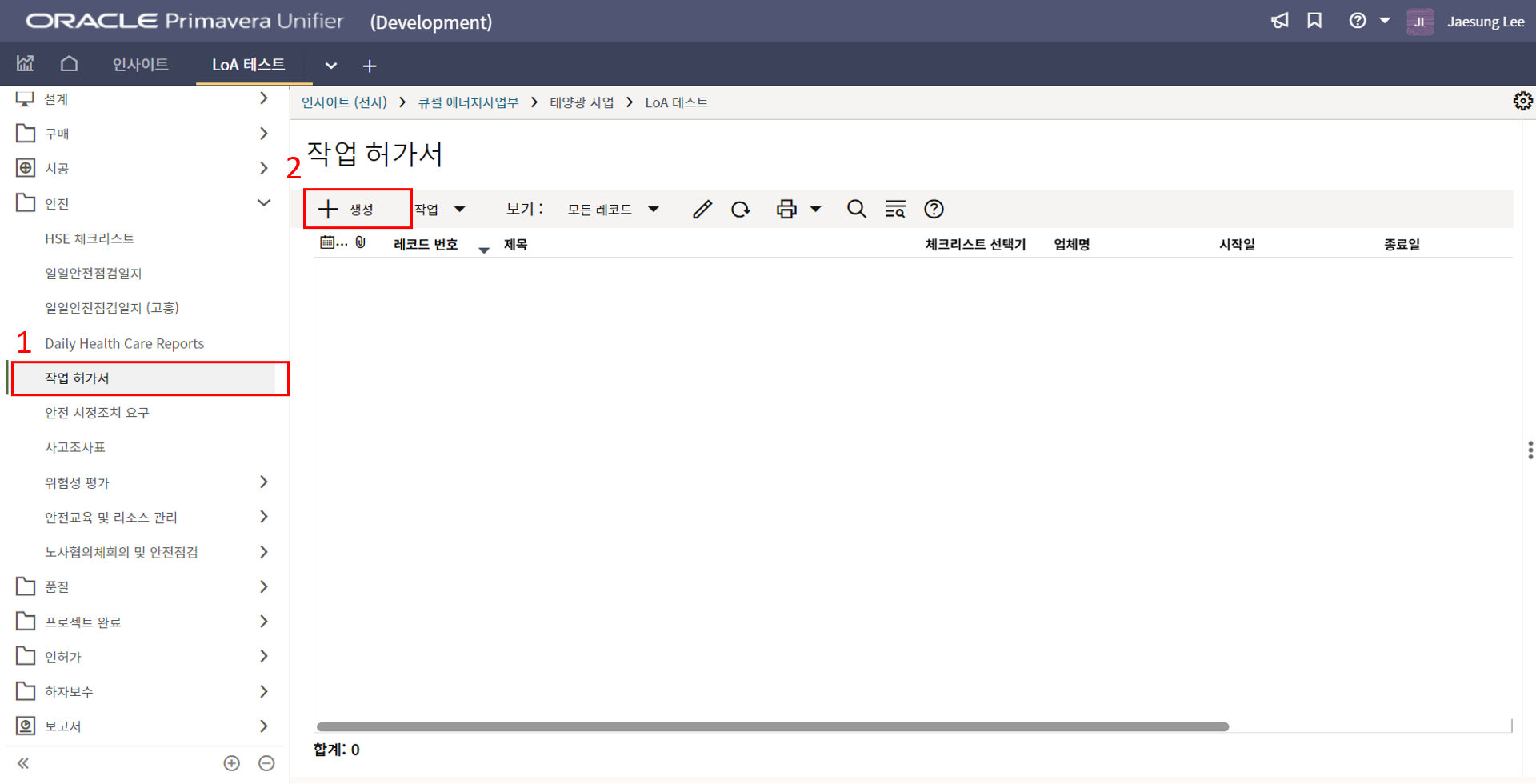
2. 작업 허가서 메뉴를 클릭한 뒤 생성버튼을 클릭합니다.
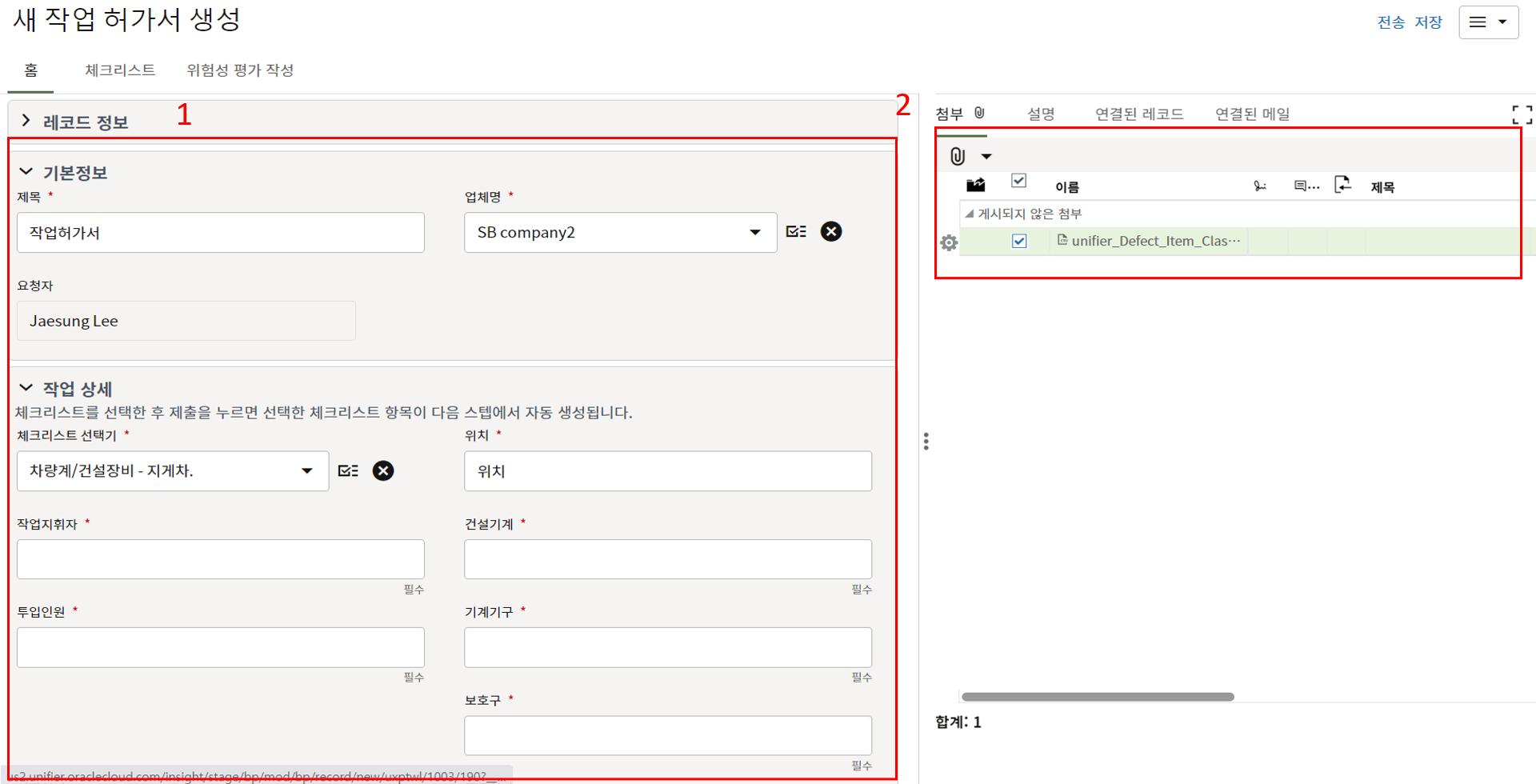
3. 홈 탭에 있는 정보를 작성합니다.
허가받을 작업에 대한 체크리스트를 선택합니다.
차량등록증, 면허증, 중량물 제원 등의 첨부서류는 2) 첨부탭에 첨부합니다. (클립버튼 클릭)
선택된 체크리스트의 라인 항목은 다음 스텝으로 전송 시 자동 생성됩니다.
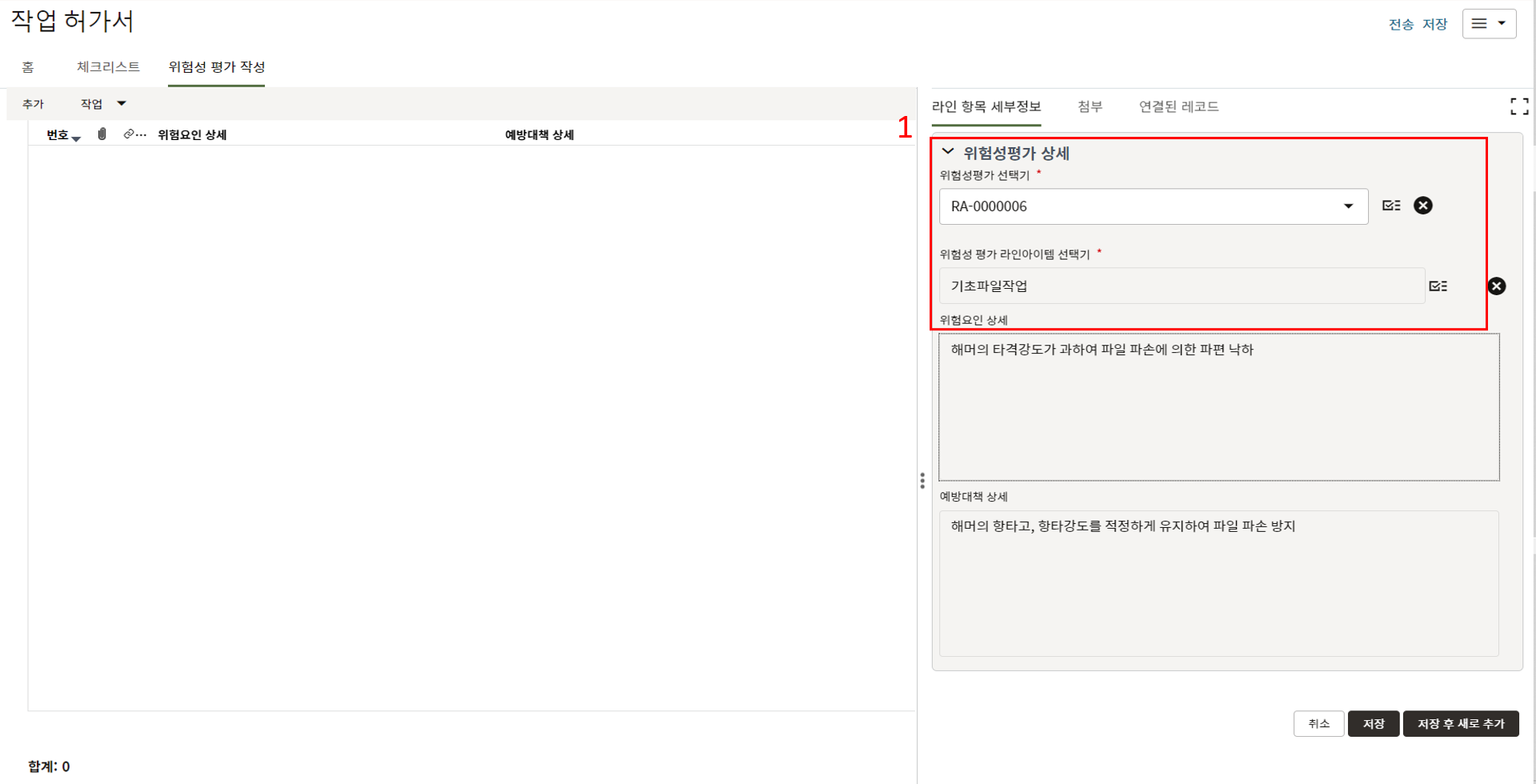
4. 위험성평가 선택기를 통해 작성한 위험성 평가 레코드를 선택합니다.
위험성 평가 라인아이템 선택기를 통해 작업에 해당되는 위험성 평가 항목을 선택합니다.
저장 버튼을 클릭하여 라인 아이템을 생성합니다.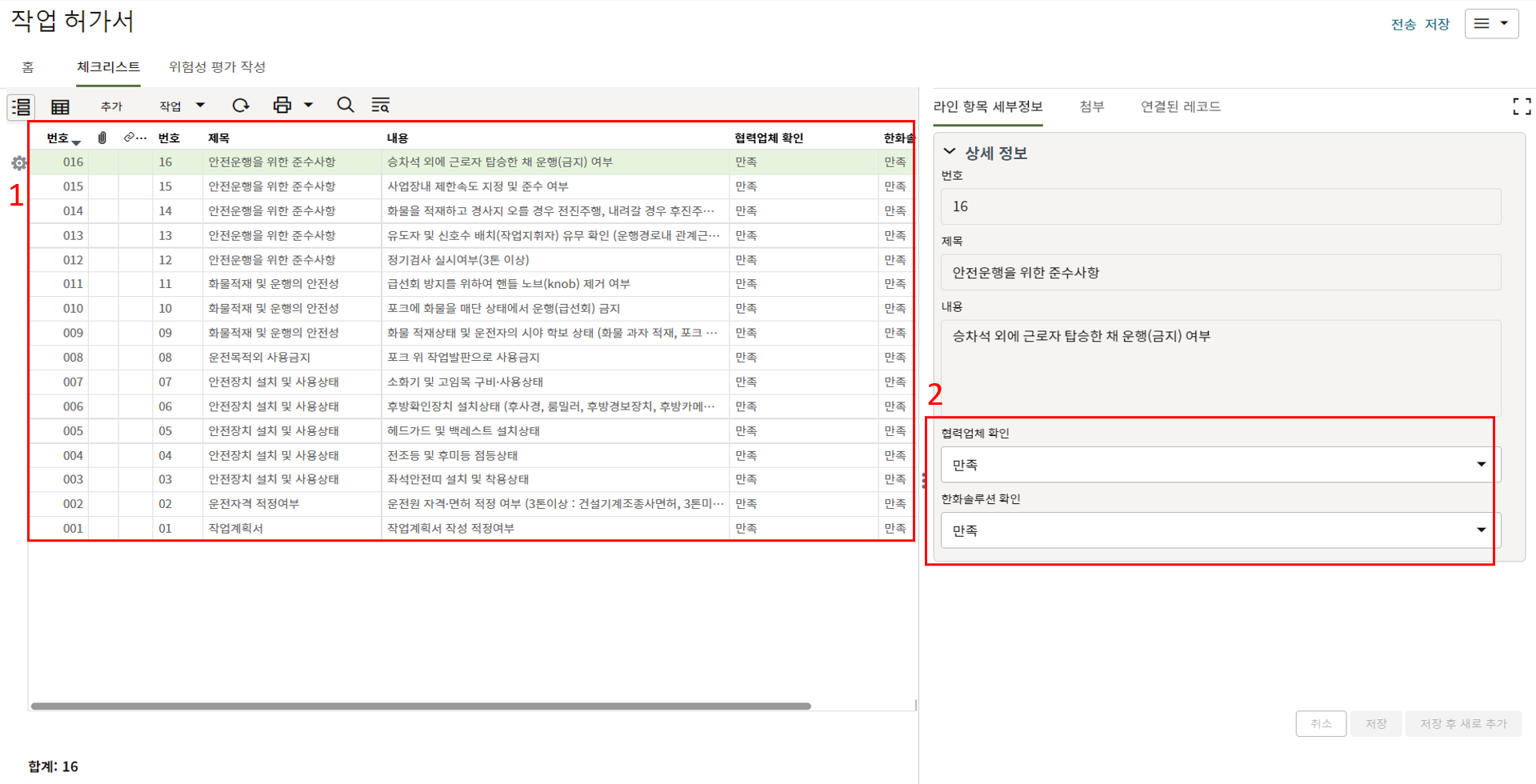
5. 다음 스텝으로 전송하면 선택된 체크리스트 레코드의 1) 라인 아이템이 생성되고 2) 체크리스트를 업데이트 합니다.
한화솔루션 담당자 검토를 위해 전송을 합니다.
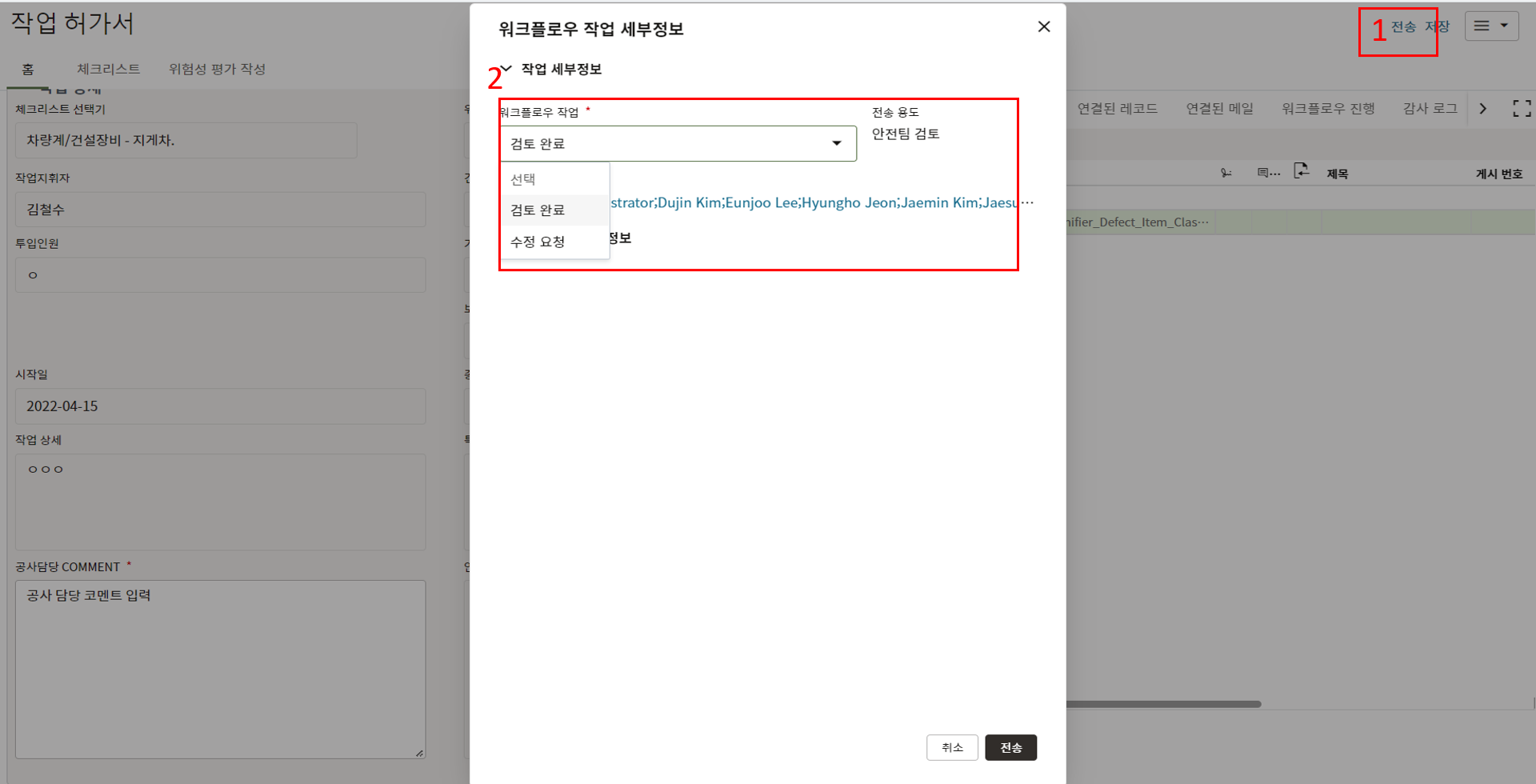
6. 한화솔루션 담당자가 내용을 검토 후 검토 완료 / 수정 요청의 액션을 선택하여 전송합니다.
-
안전 시정조치 요구
안전 시정조치 요구
1. 안전 시정조치 요구는 '재해 예방을 위한 안전관리 활동을 수행하는' 메뉴 입니다.
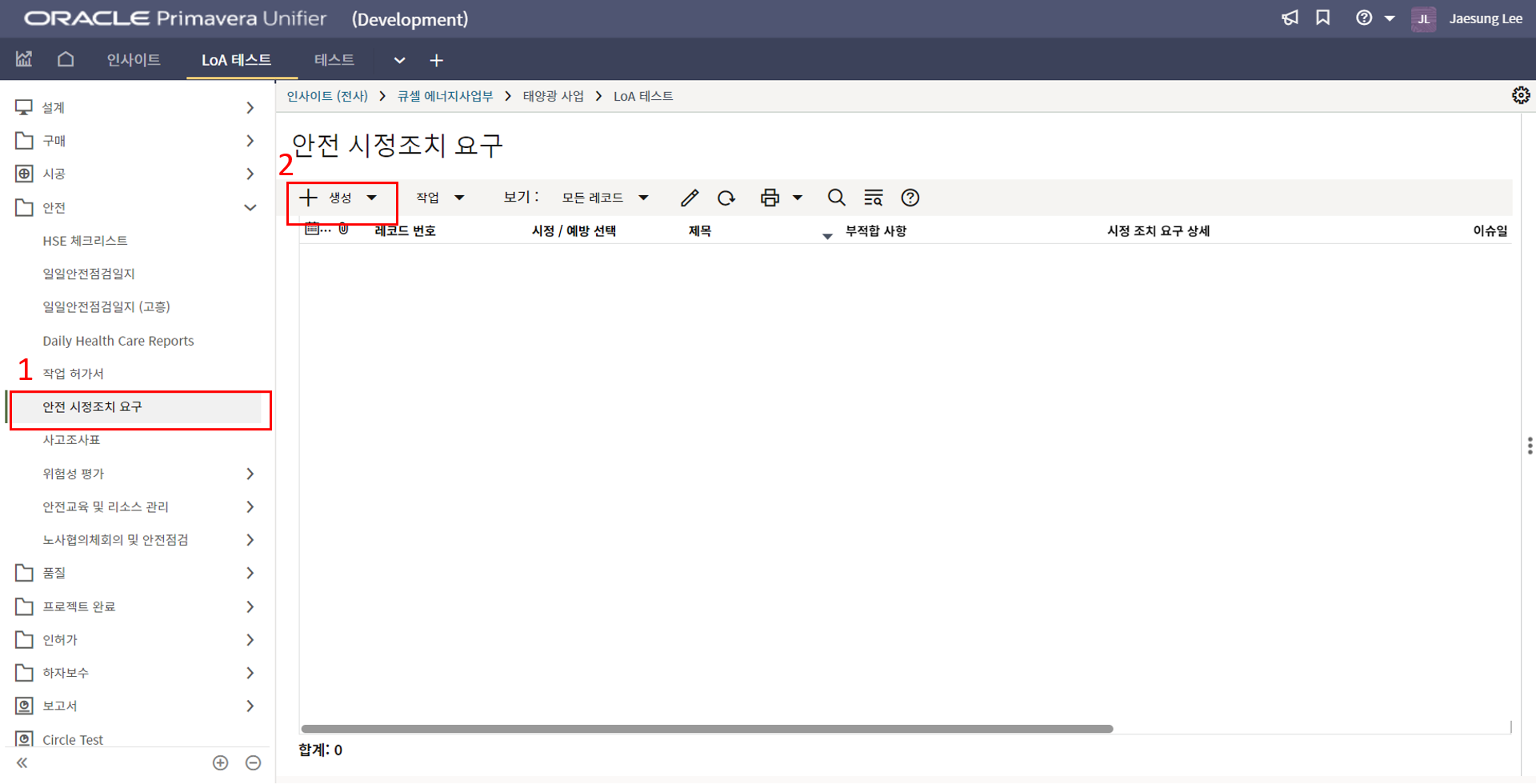
2. 안전 시정조치 요구 메뉴를 클릭한 뒤 생성버튼을 클릭합니다.
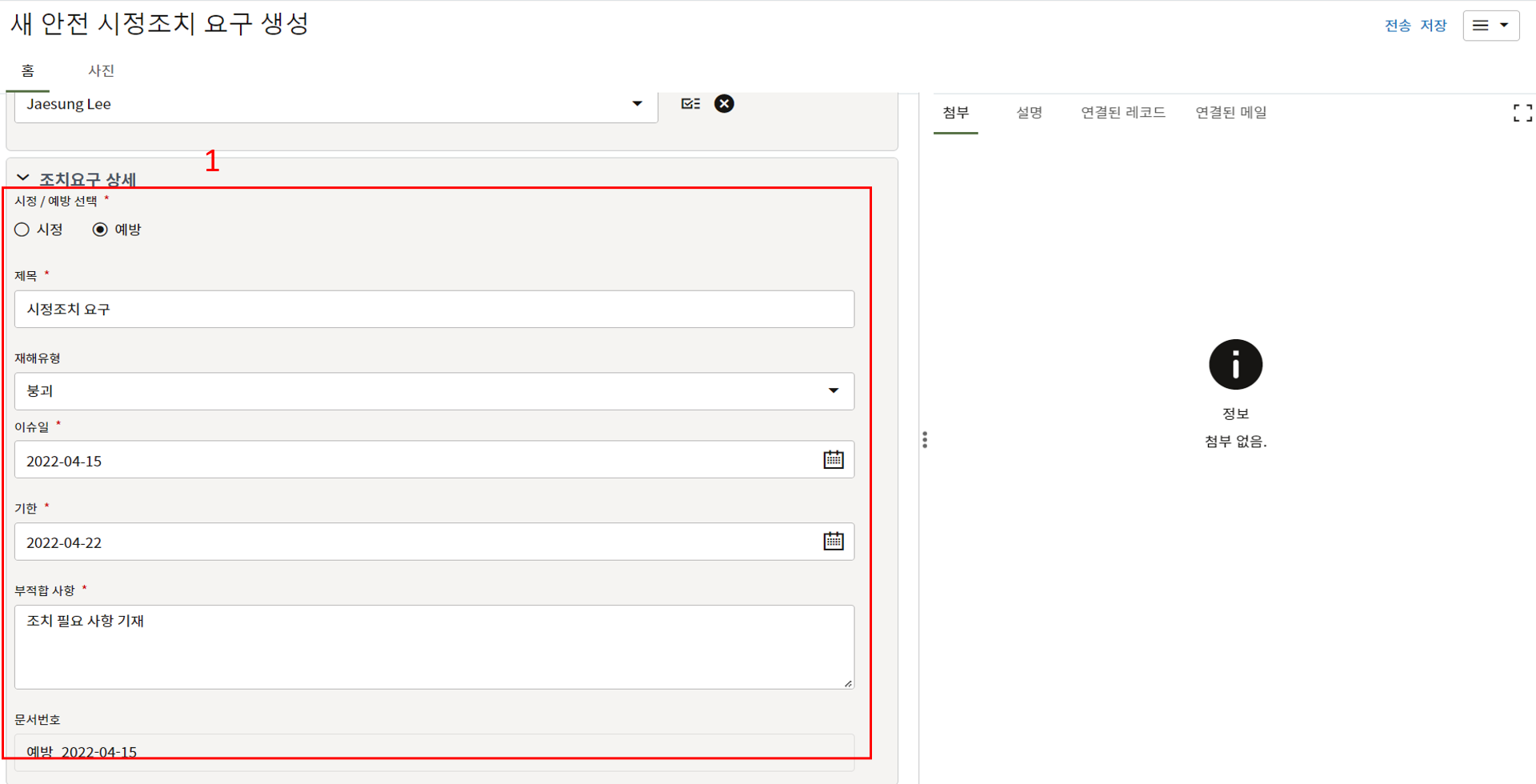
3. 홈 탭에 있는 정보를 작성합니다.
시정/예방에 대한 라디오 버튼 체크
재해유형 선택
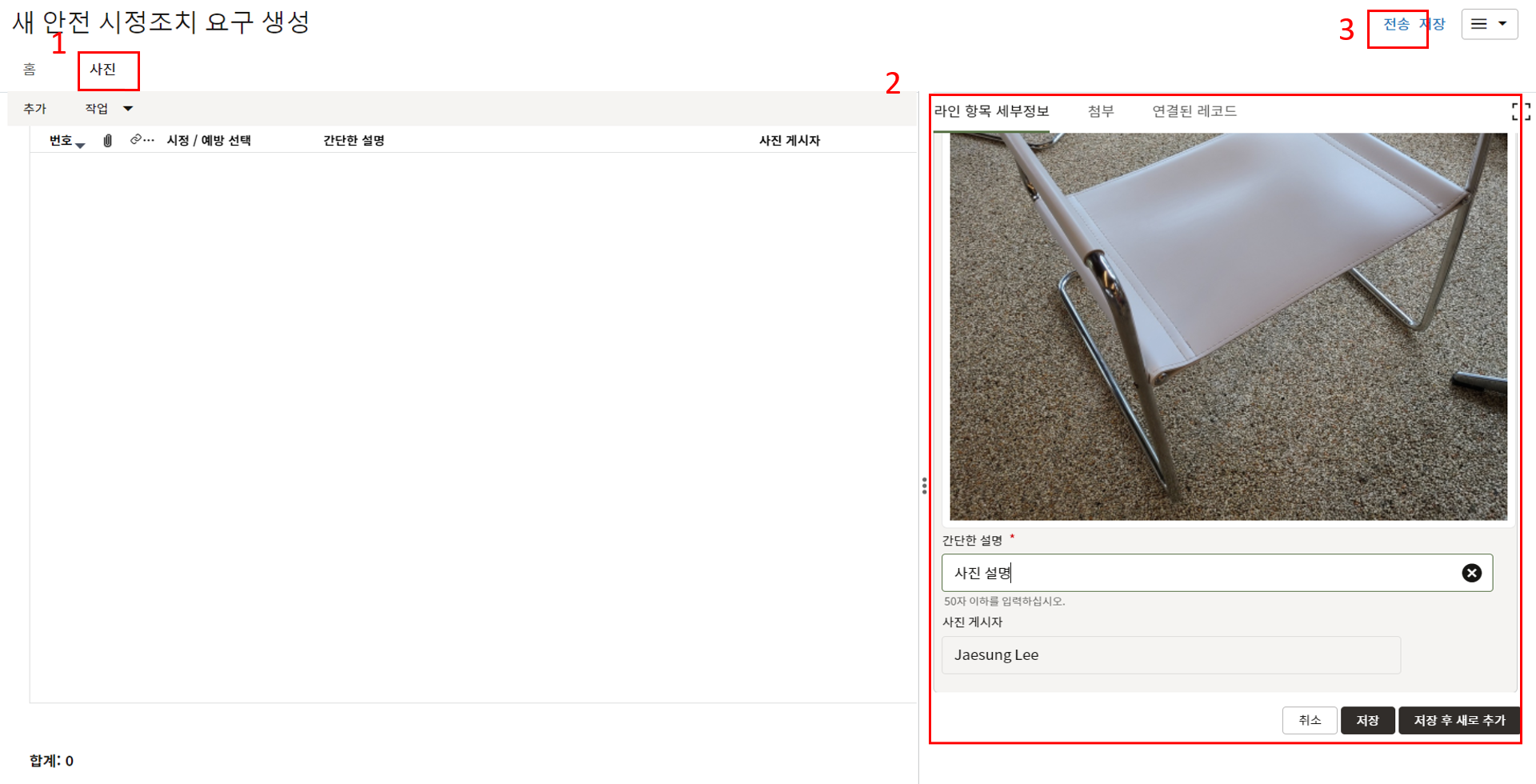
4. 1) 사진탭에서 추가 버튼을 클릭하여 시정조치 요구 사진을 등록합니다.
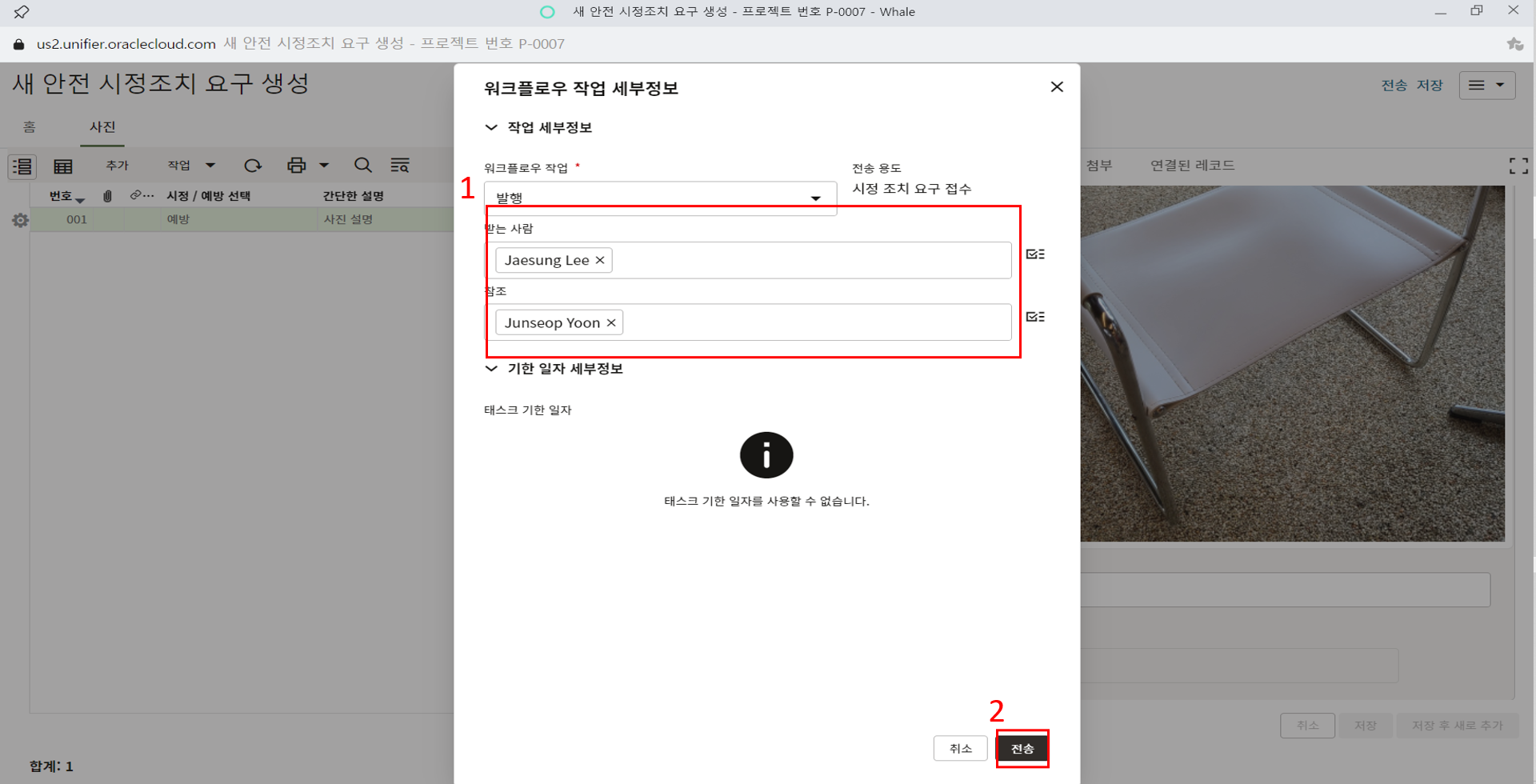
5. 전송을 눌러 1) 시정 조치 담당자를 받는 사람에 넣고 해당 건에 대한 참조자를 참조란에 입력합니다.
2) 전송 버튼을 클릭합니다.
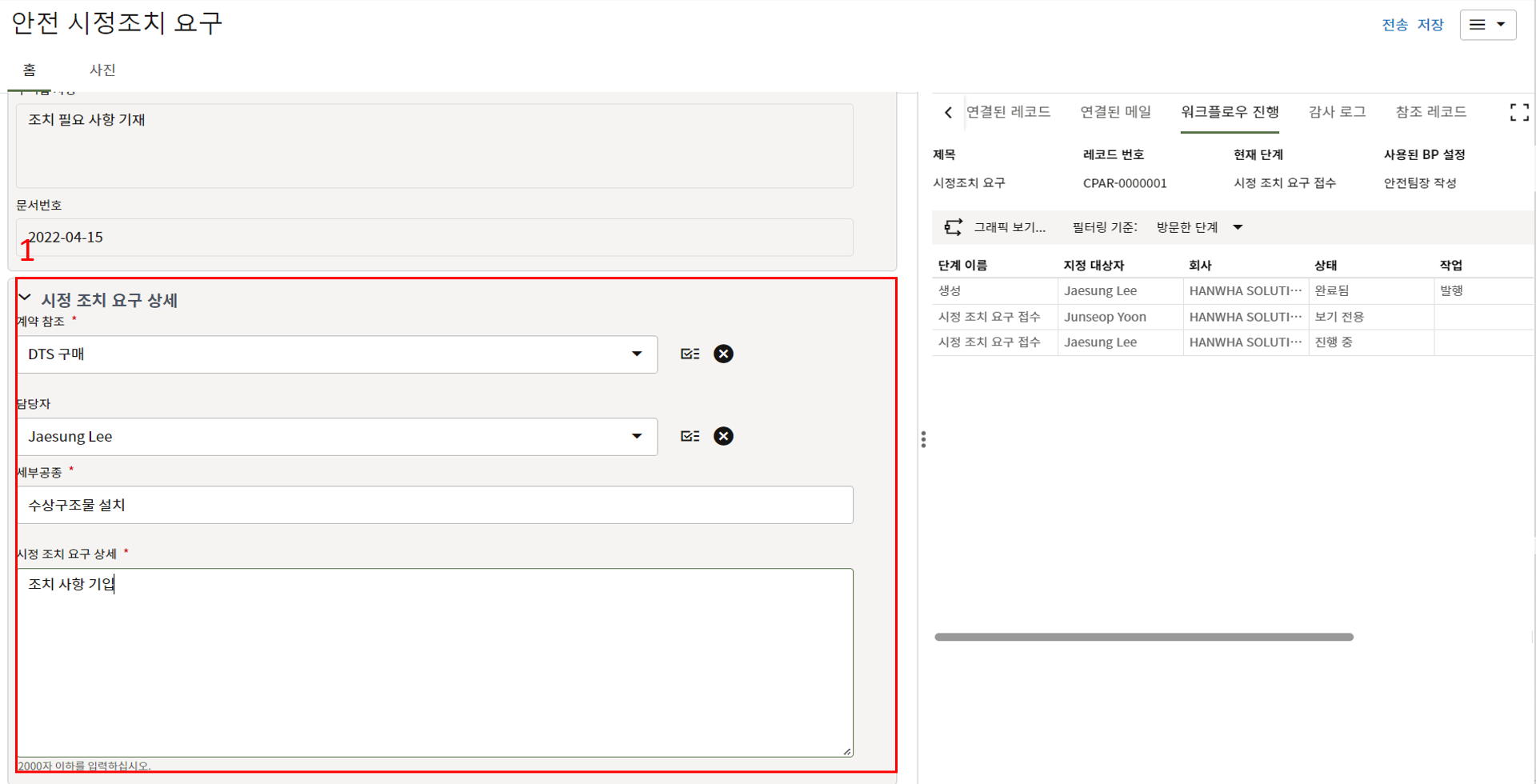
6. 시정 조치 담당자는 시정 조치 내용을 기입합니다.
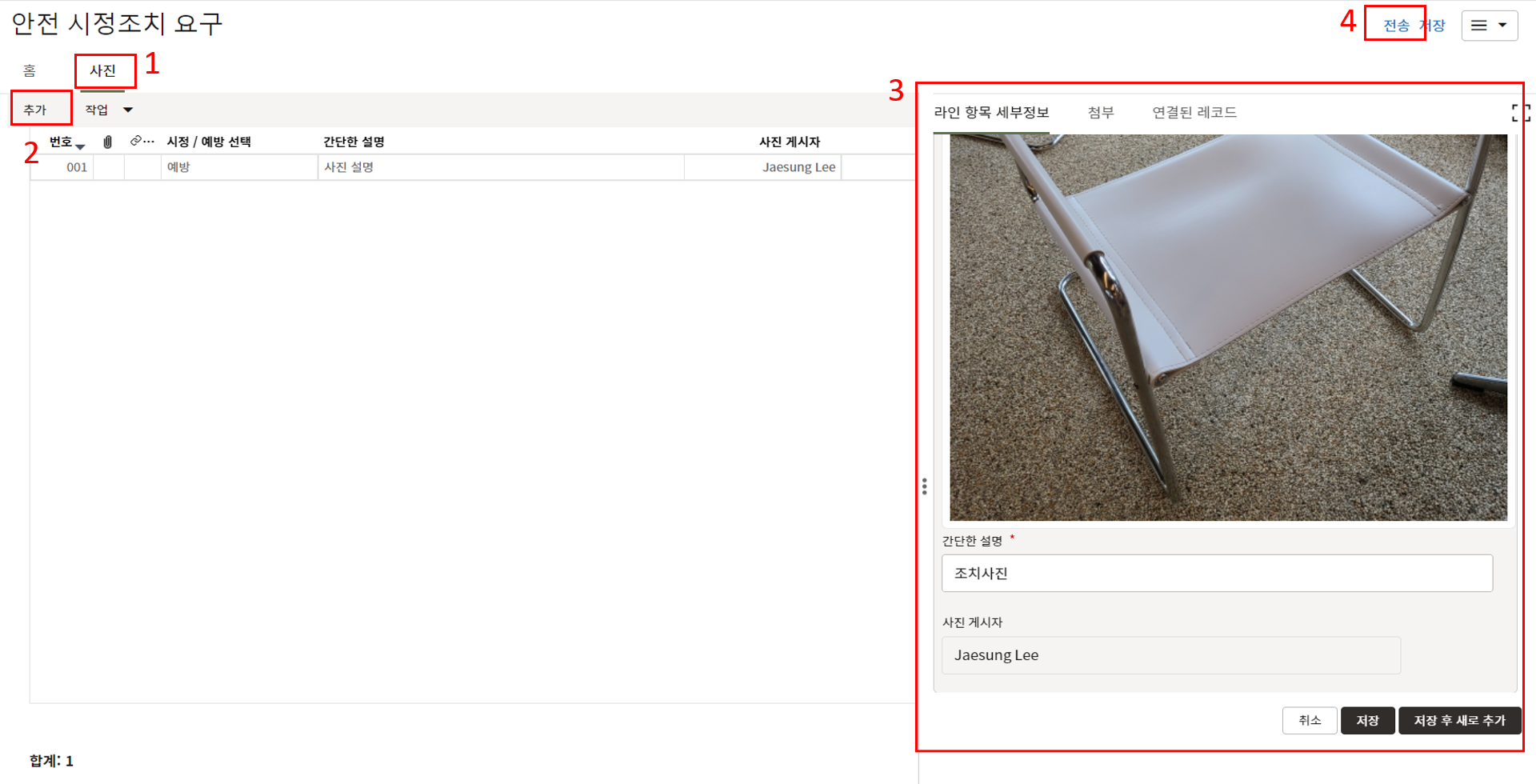
7. 1) 사진탭에서 2) 추가 버튼을 클릭하여 3) 조치 사진을 업데이트를 하고 4) 전송버튼을 클릭하여 발행자에게 전송합니다.
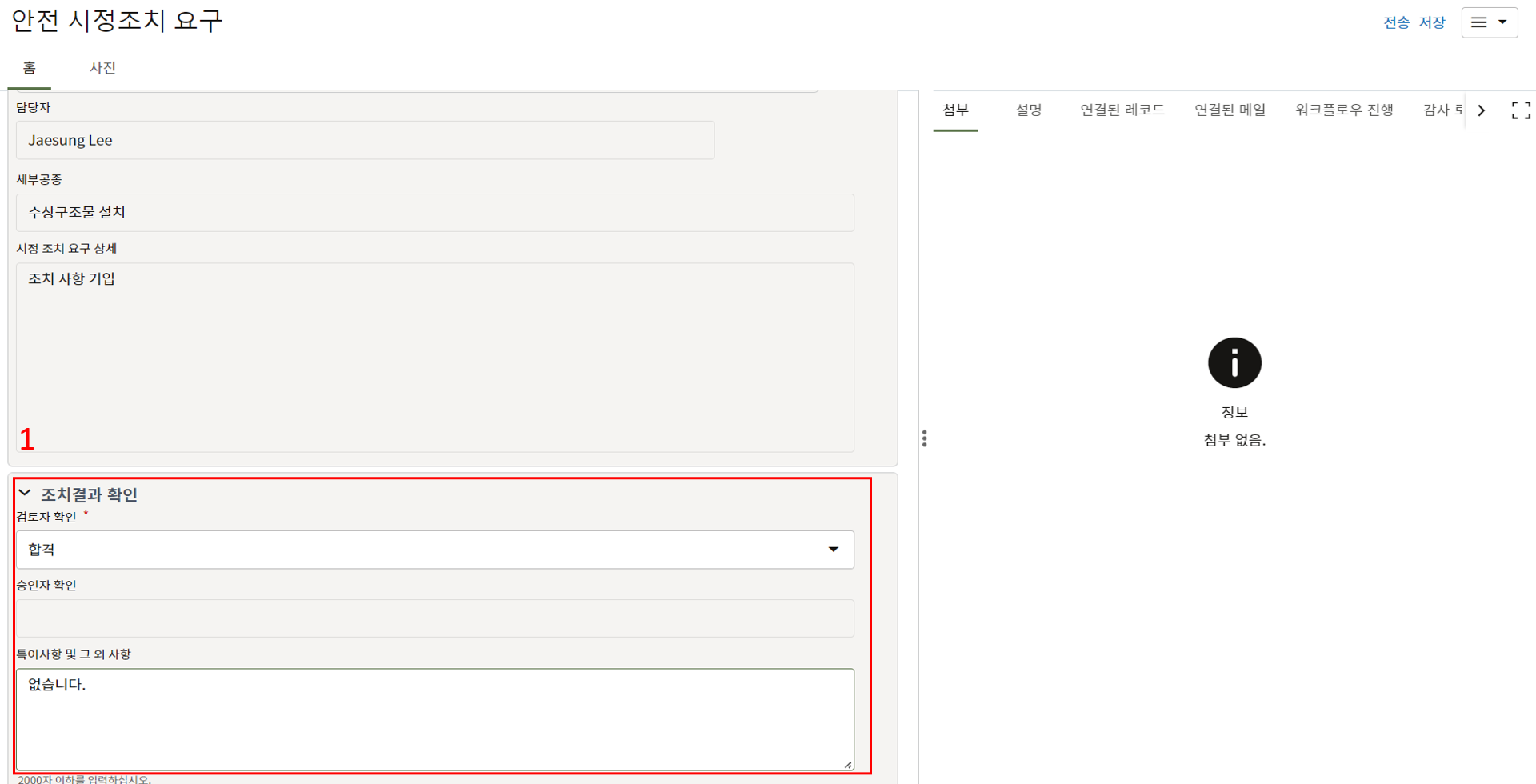
8. 검토자는 해당 내용을 검토 후 조치결과를 입력하고 전송버튼을 클릭합니다.
-
사고조사표
사고조사표
1. 사고조사표는 '산업안전보건법에 따라 재해 발생 시 사고조사표를 작성하는' 메뉴 입니다.
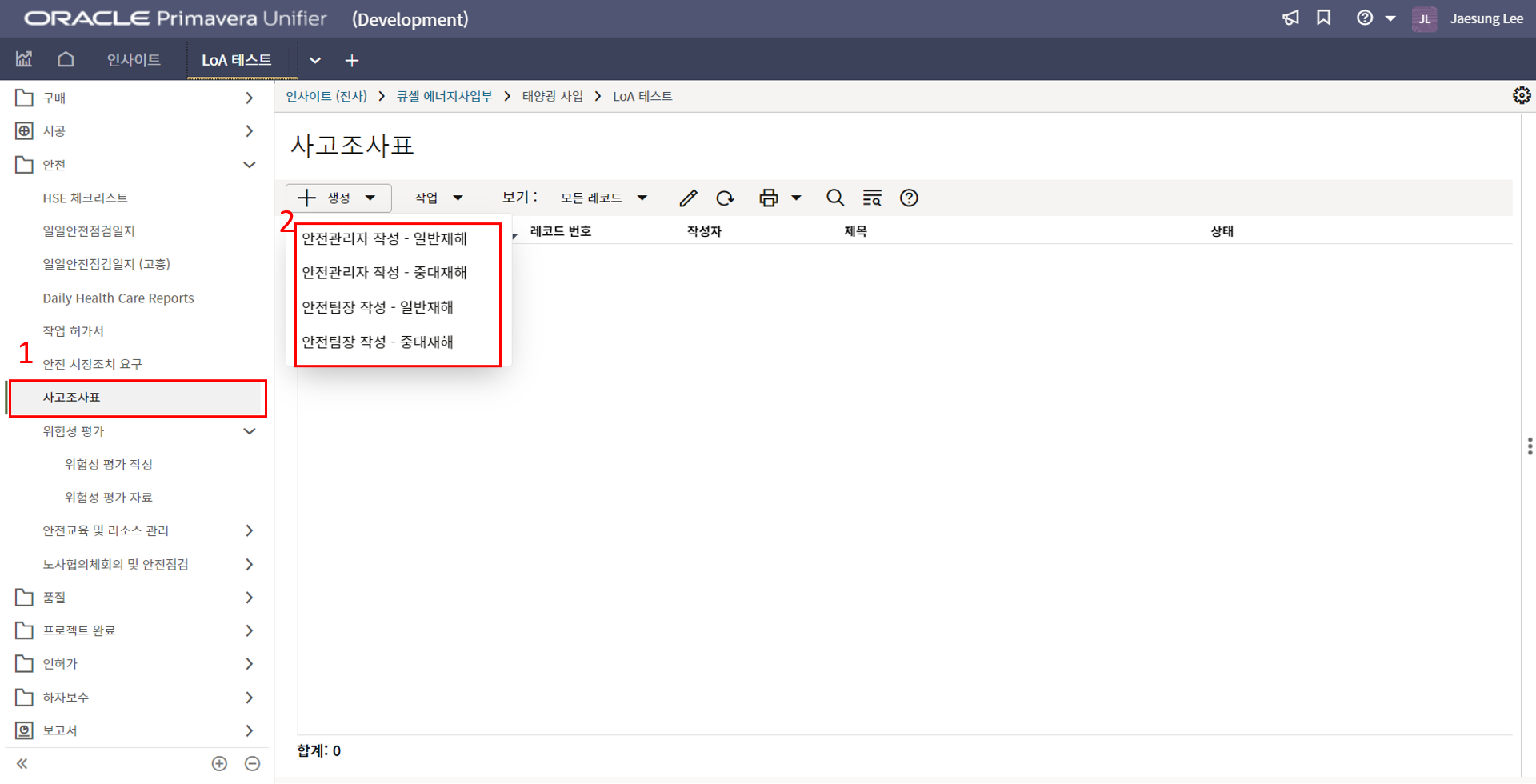
2. 사고조사표 메뉴를 클릭하여 생성버튼을 클릭합니다.
일반재해 / 중대재해를 선택하여 클릭합니다.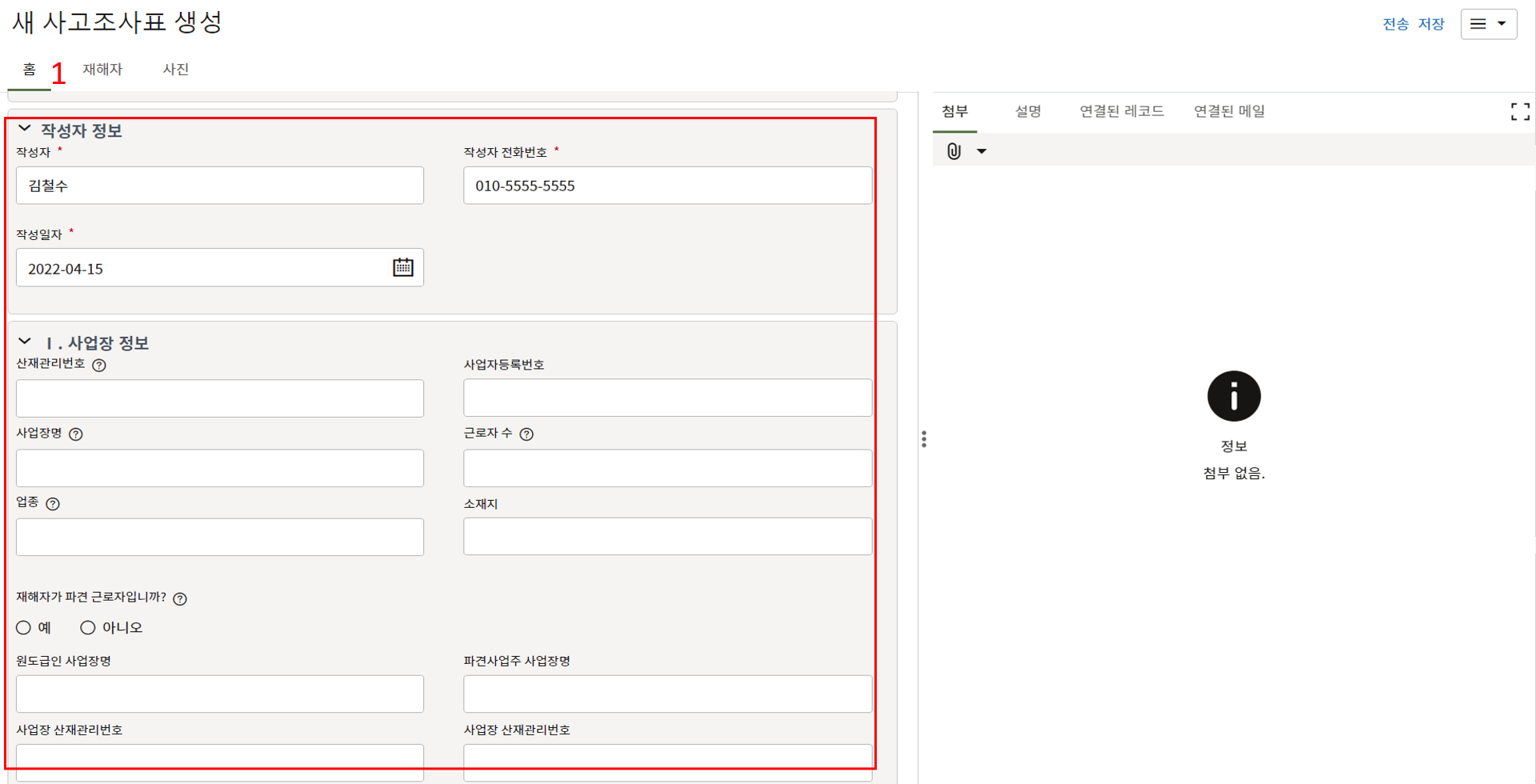
3. 홈 탭에 있는 정보를 작성합니다.
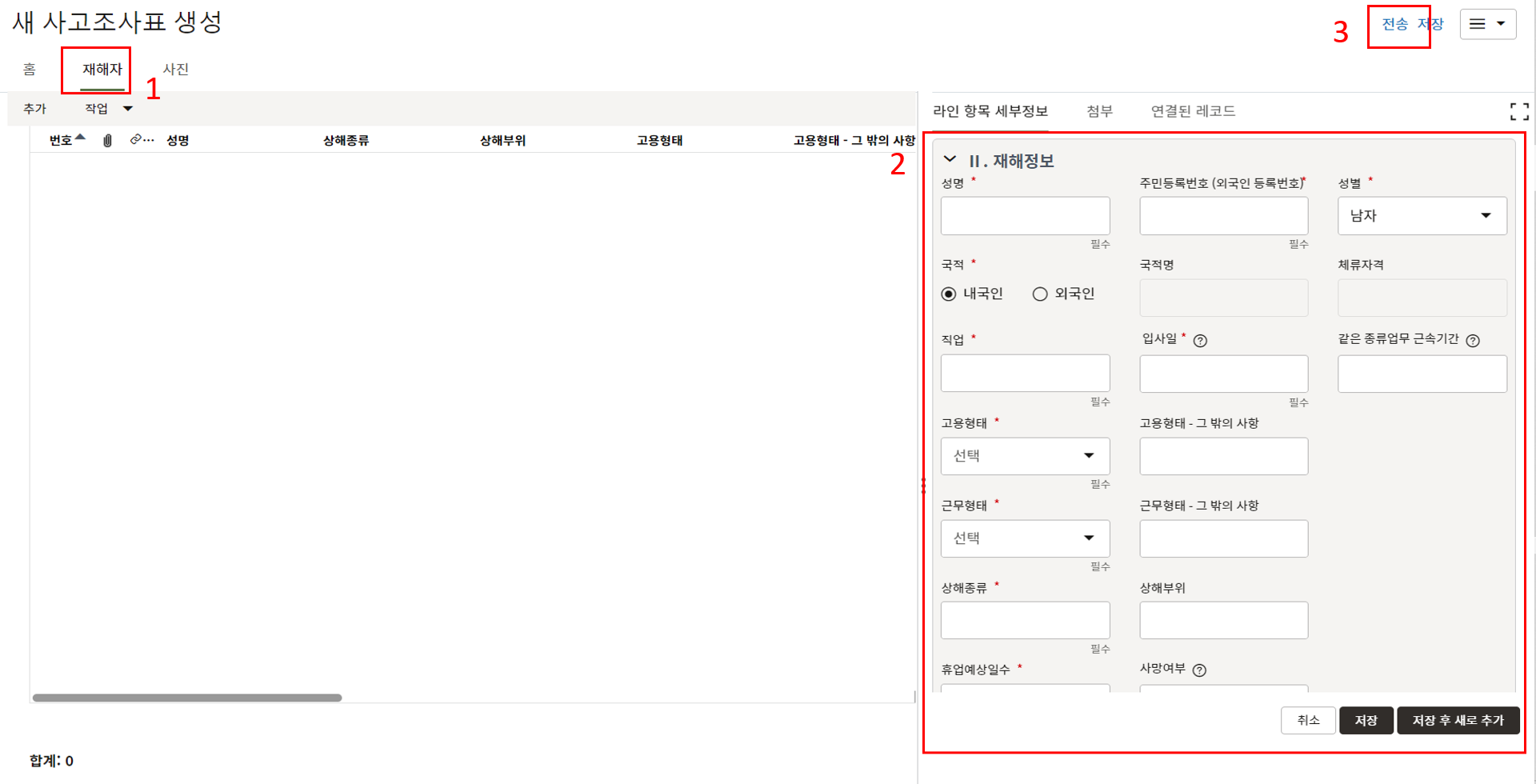
4. 재해자탭에서 재해자 정보를 입력합니다.
사진탭에서 재해 사진을 추가합니다.
작성이 완료되면 한화솔루션 안전 담당자에게 전송합니다. -
위험성 평가 작성
위험성 평가 작성
1. 위험성 평가 작성은 '정기/수시 위험성 평가 항목을 등록 및 관리' 하는 메뉴 입니다.
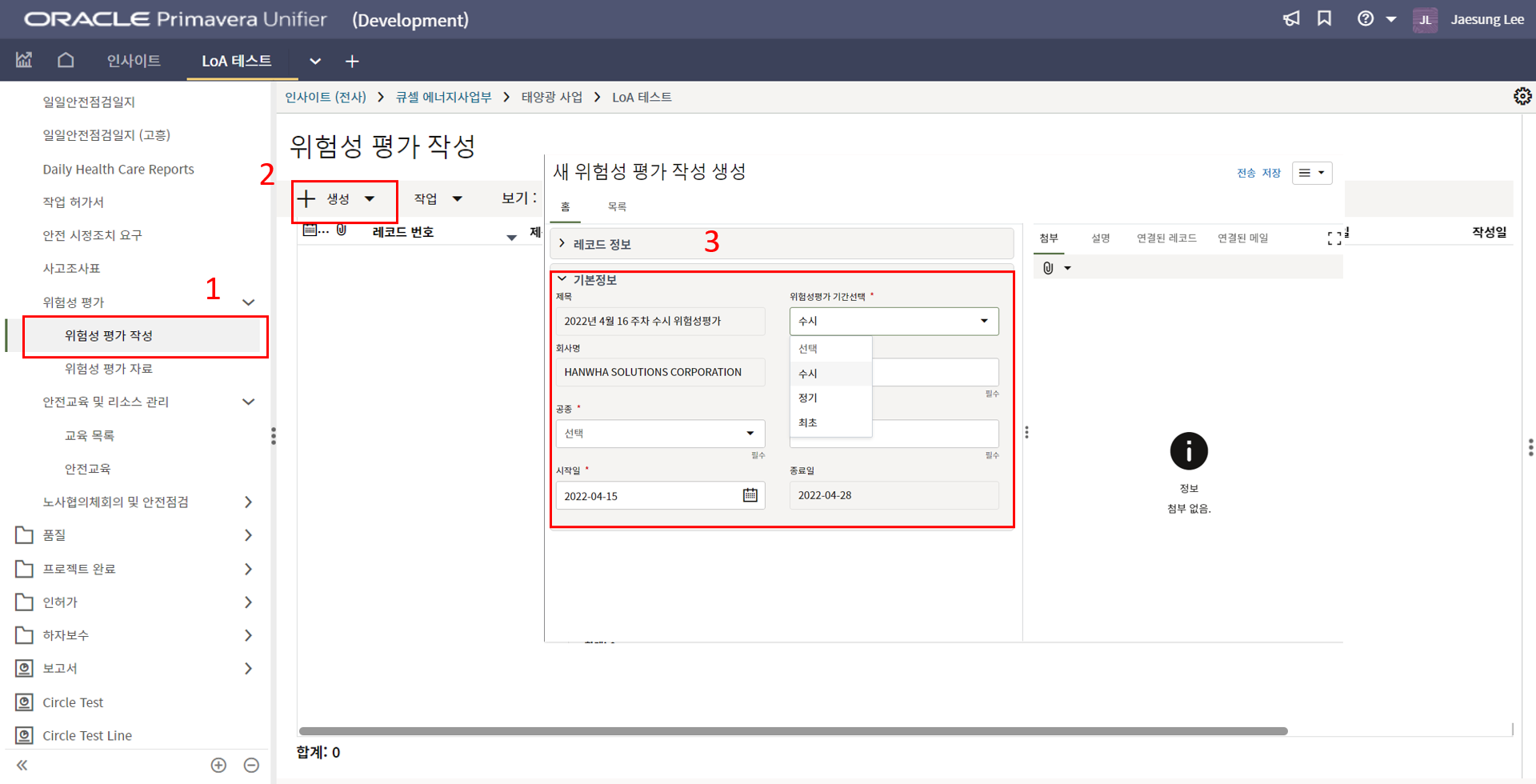
2. 위험성 평가 자료 작성를 클릭하여 생성버튼을 클릭합니다. 기간선택 및 시작일 설정을 통해 위험성 평가 종료일이 산정됩니다.
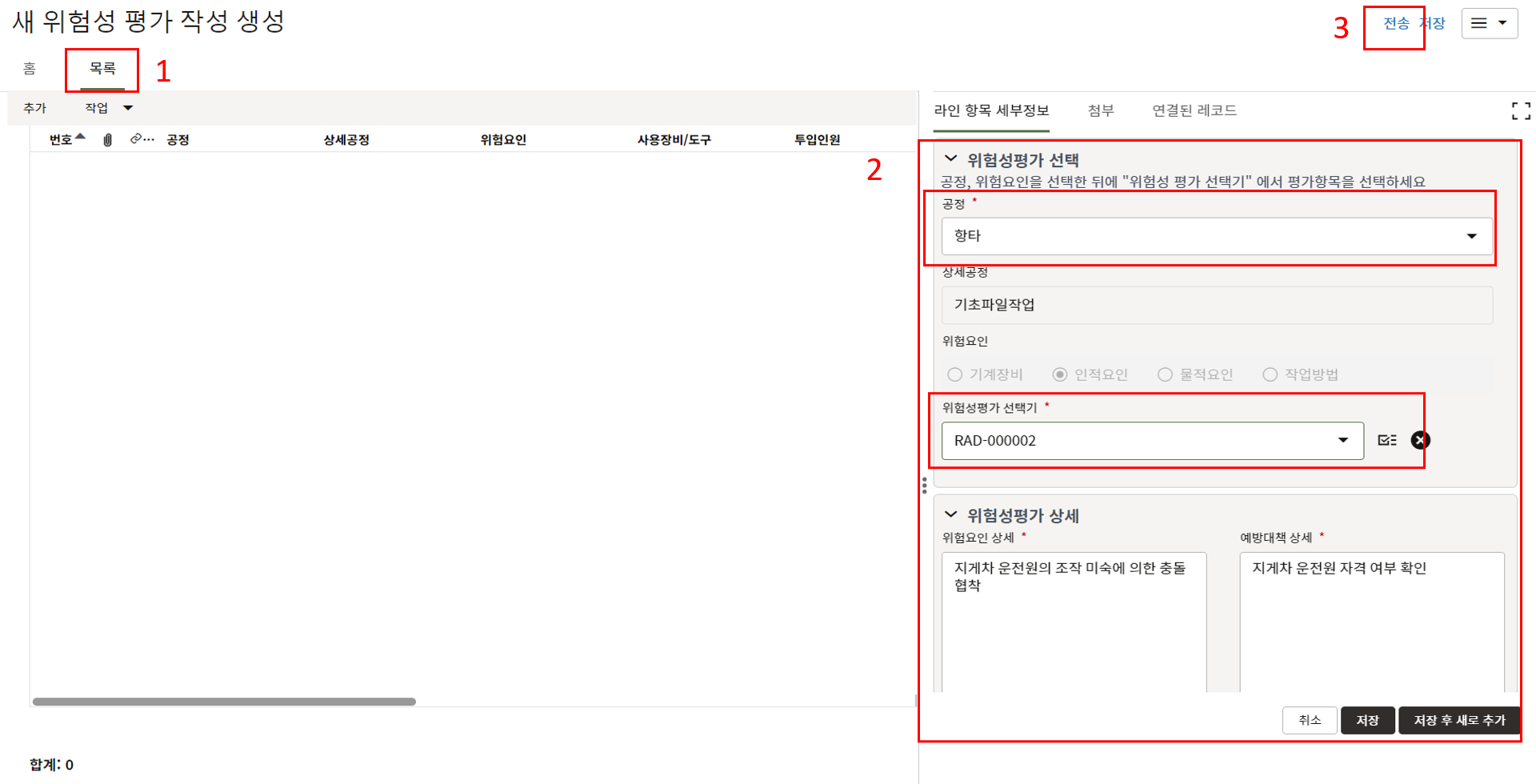
3. 목록 탭에 있는 위험성 평가 정보를 등록합니다.
공정을 입력하고 위험성평가 선택기를 클릭하면 위험성 평가 자료 목록이 나옵니다.
관련된 항목을 선택하고 기타 필수항목을 기입합니다.
평가목록 작성이 완료되면 평가 담당자에게 검토/승인을 위해 전송 합니다.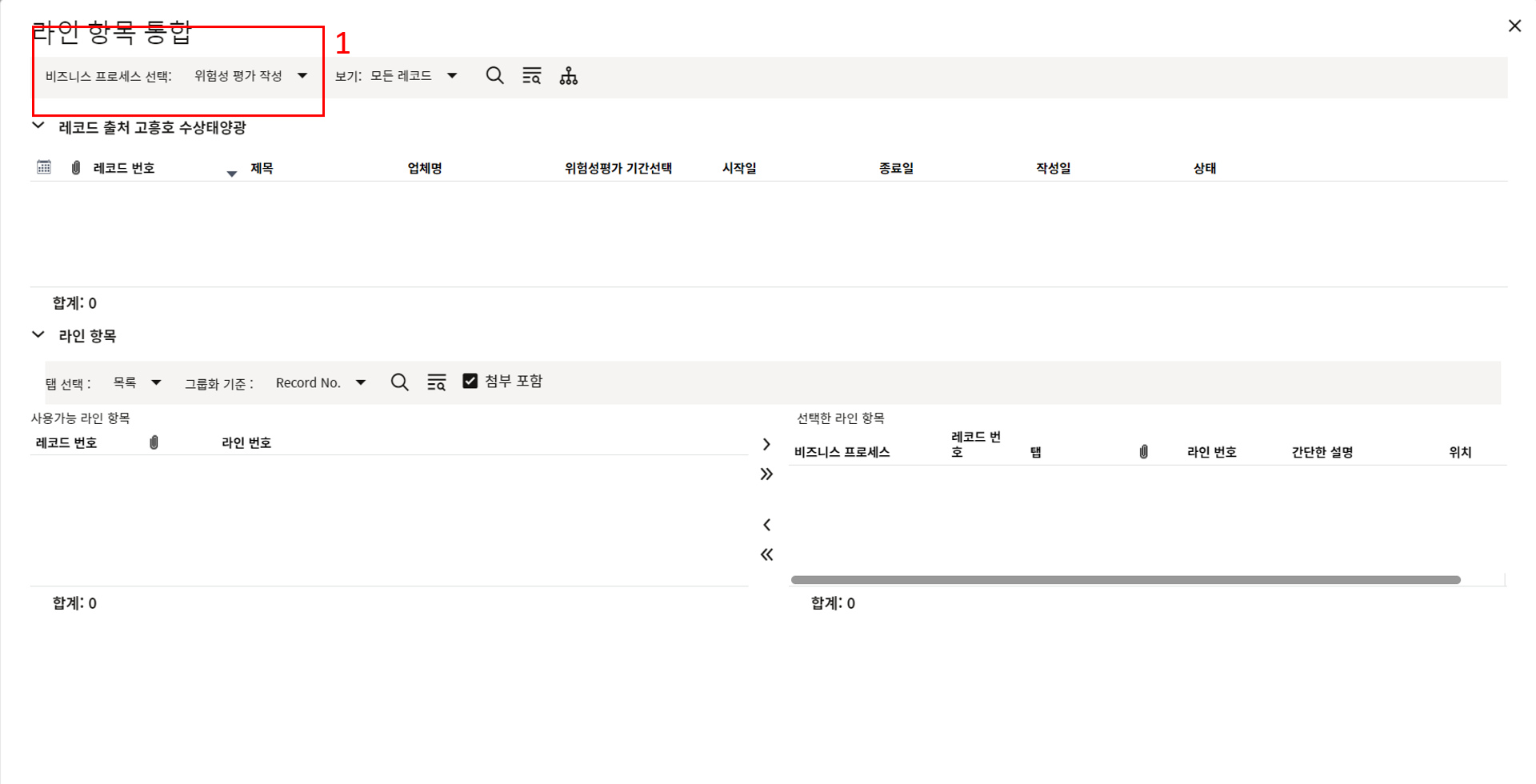
4. 라인 항목 통합 기능을 활용해 이전에 작성했던 위험성 평가 항목을 불러와서 작성하면 쉽게 위험성 평가를 작성할 수 있습니다.
-
위험성 평가 자료
위험성 평가 자료
1. 위험성 평가 자료은 '최초(초기) 위험성 평가 항목을 입력하는' 메뉴 입니다.
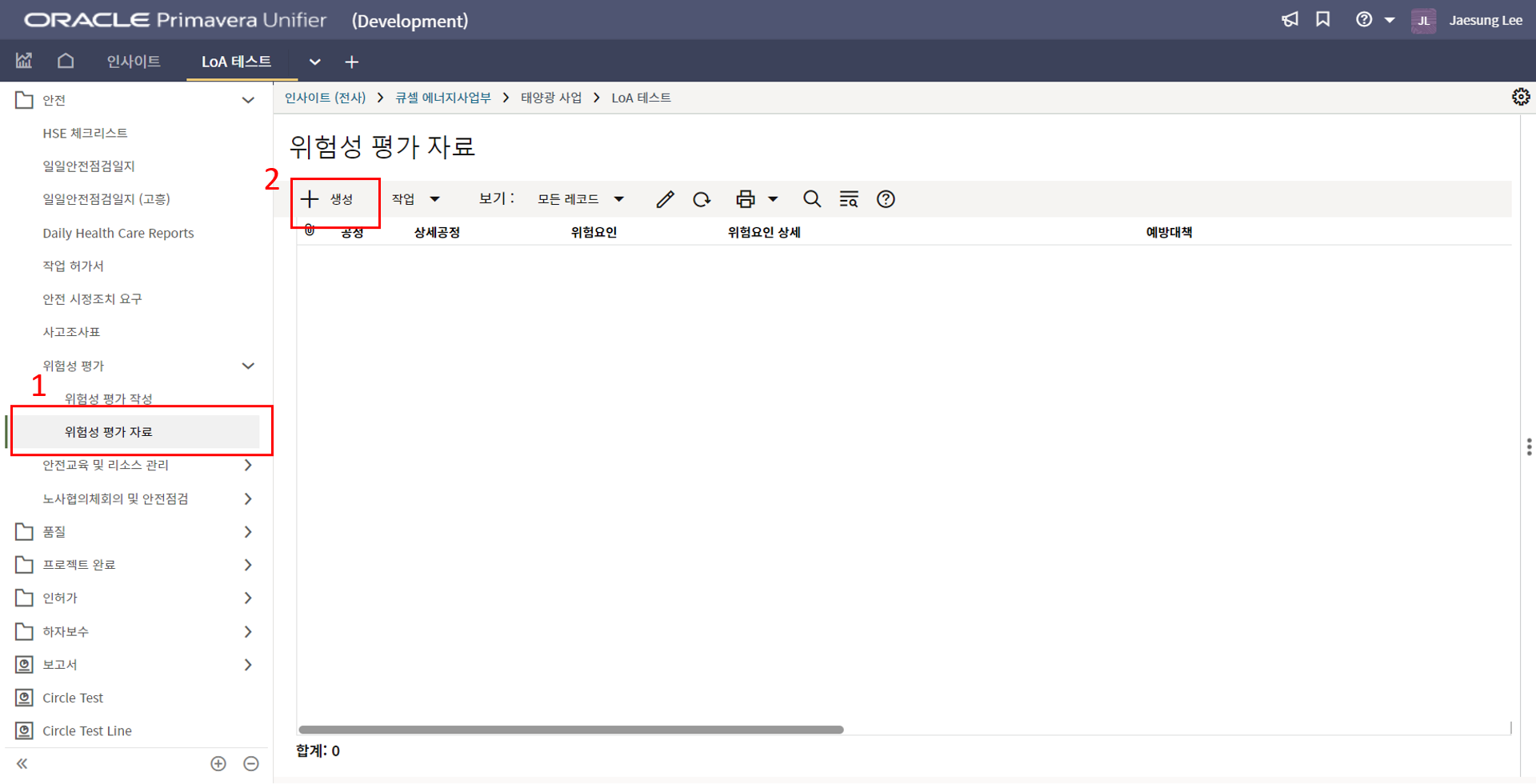
2. 위험성 평가 자료 메뉴를 클릭하여 생성버튼을 클릭합니다.
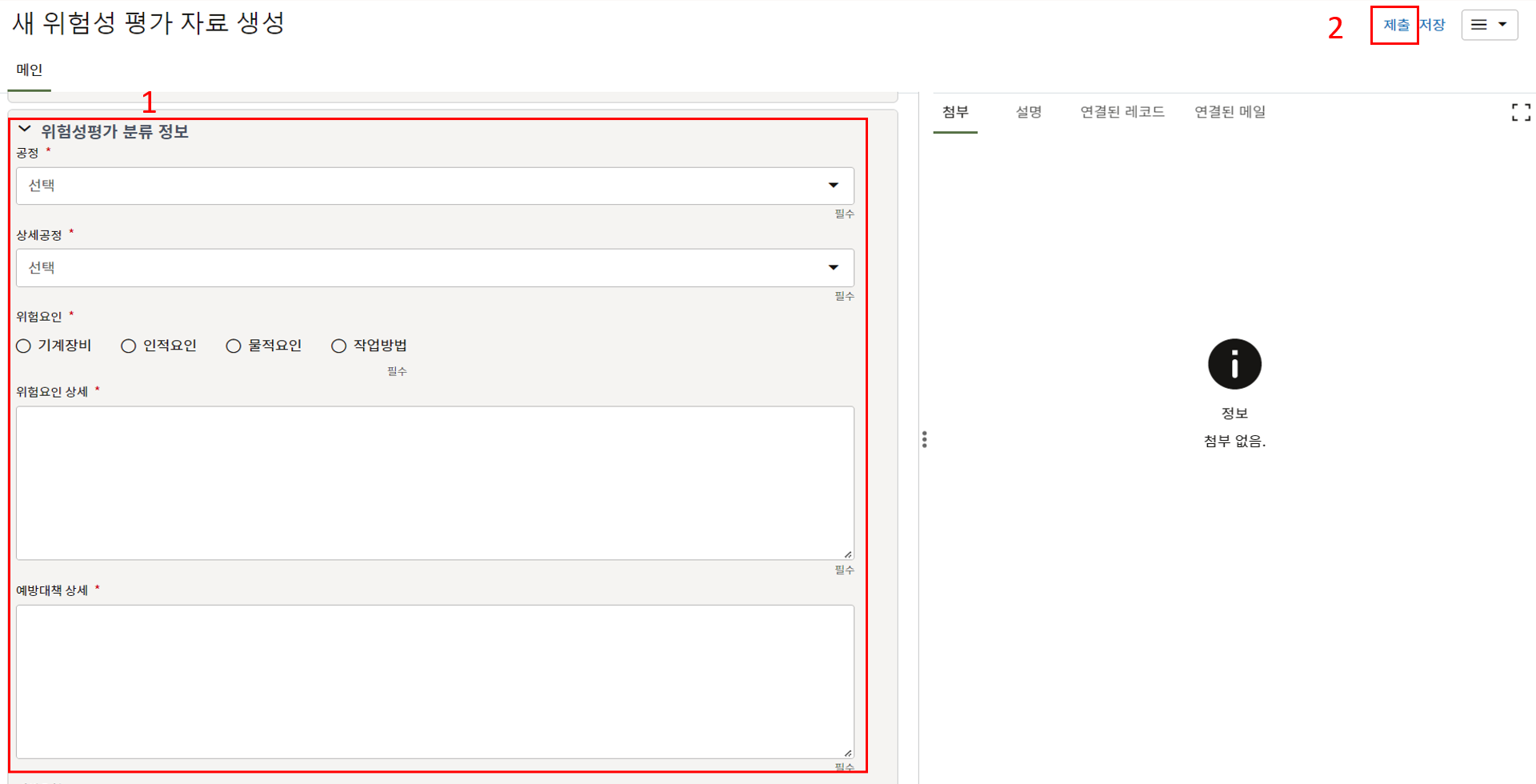
3. 홈 탭에 있는 정보를 작성하고 제출버튼을 클릭합니다.
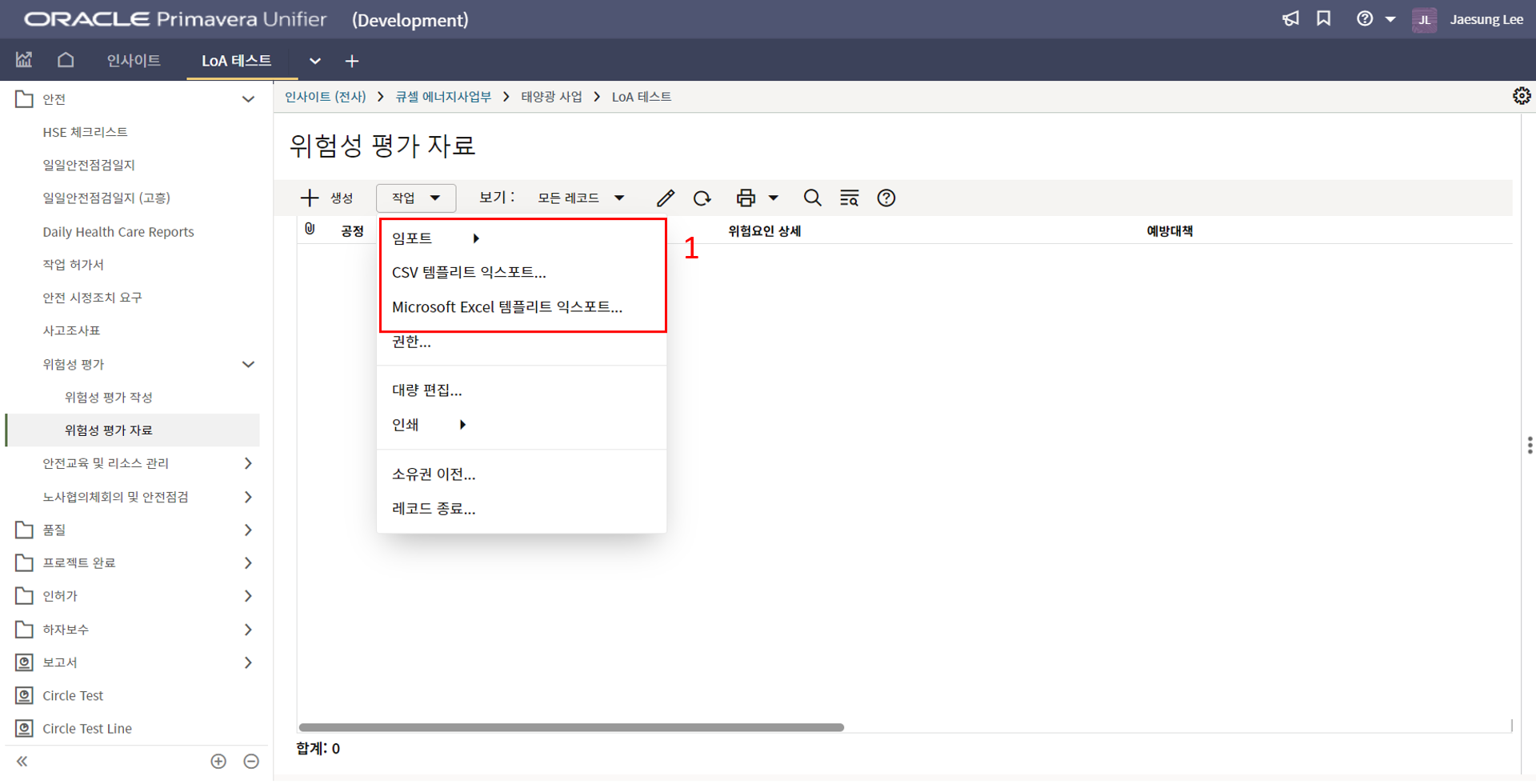
4. Microsoft Excel 템플리트를 익스포트하여 양식에 맞게 최초(초기) 위험성 평가 항목을 기입합니다.
임포트를 클릭하여 업데이트한 익스포트 파일을 업로드 합니다. -
교육 목록
교육 목록
1. 교육 목록은 '안전교육 목록을 저장' 하는 메뉴 입니다.
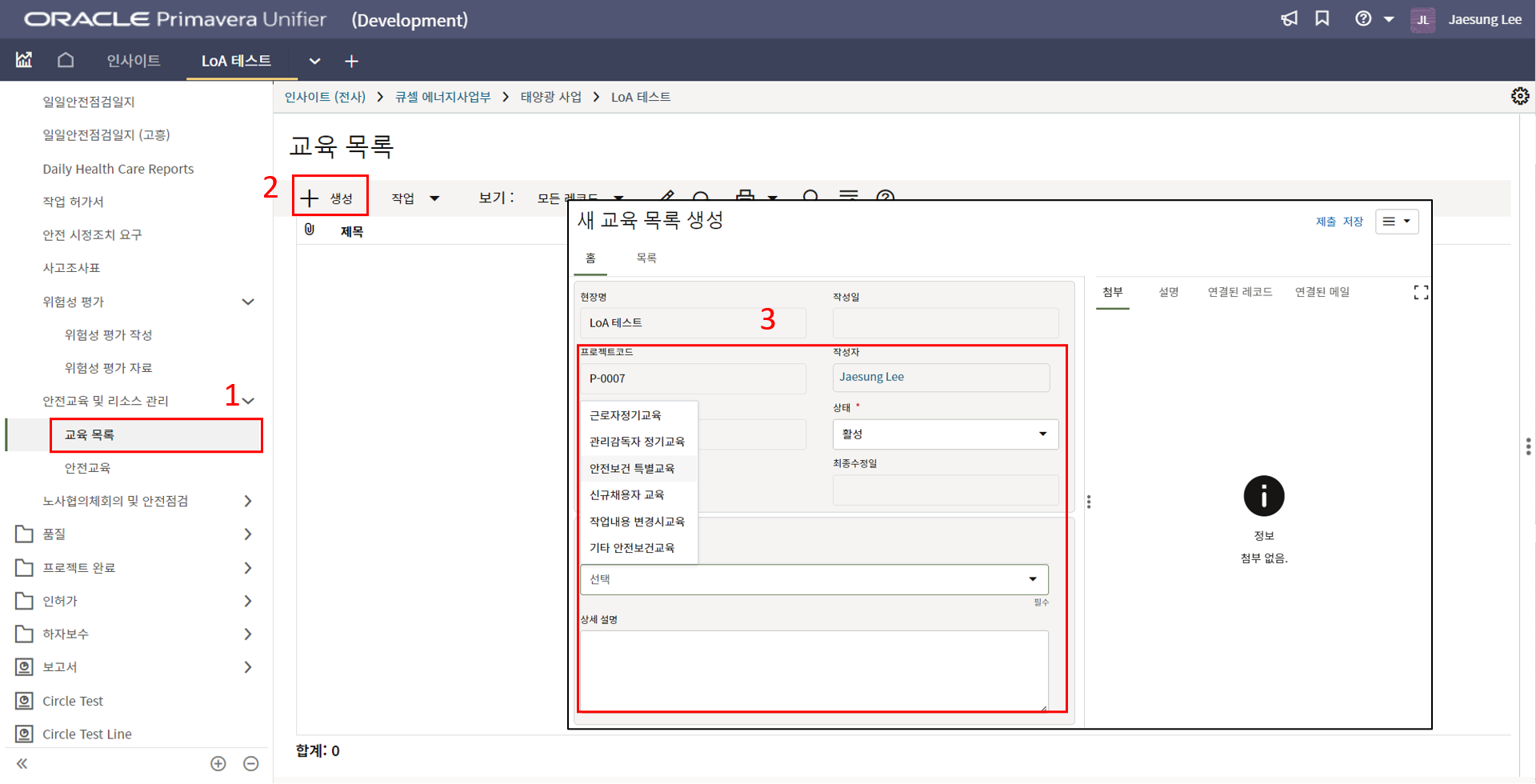
2. 생성버튼을 클릭하여 생성된 창에서 내용을 작성합니다.
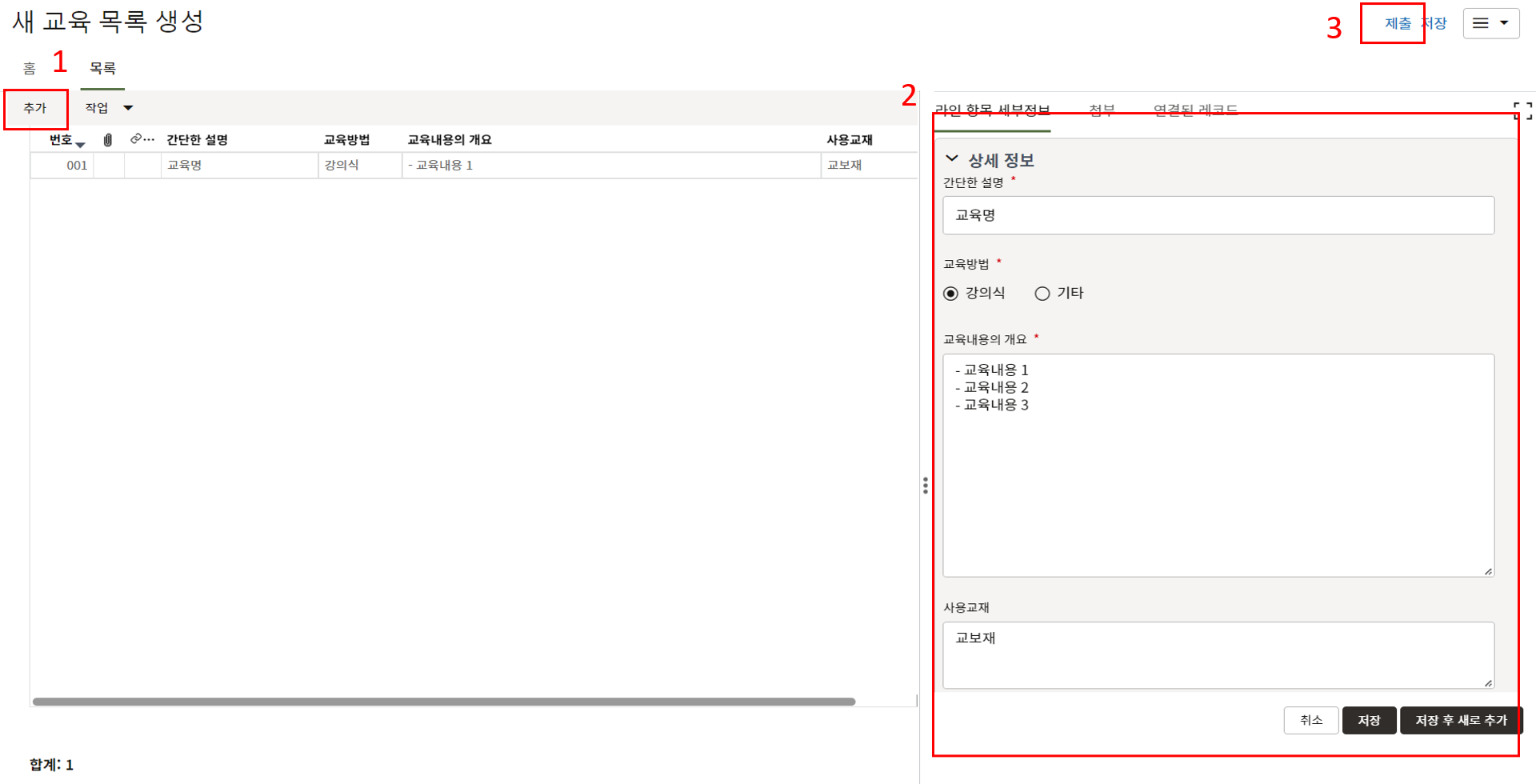
3. 목록 탭에서 교육 카테고리에 맞는 교육 목록을 작성합니다. 라인 항목 통합기능을 활용해 사업부, 타 프로젝트의 목록을 가져오면 쉽게 목록을 생성할 수 있습니다.
-
안전교육
안전교육
1. 안전교육은 '안전교육 활동을 기록' 하는 메뉴 입니다.
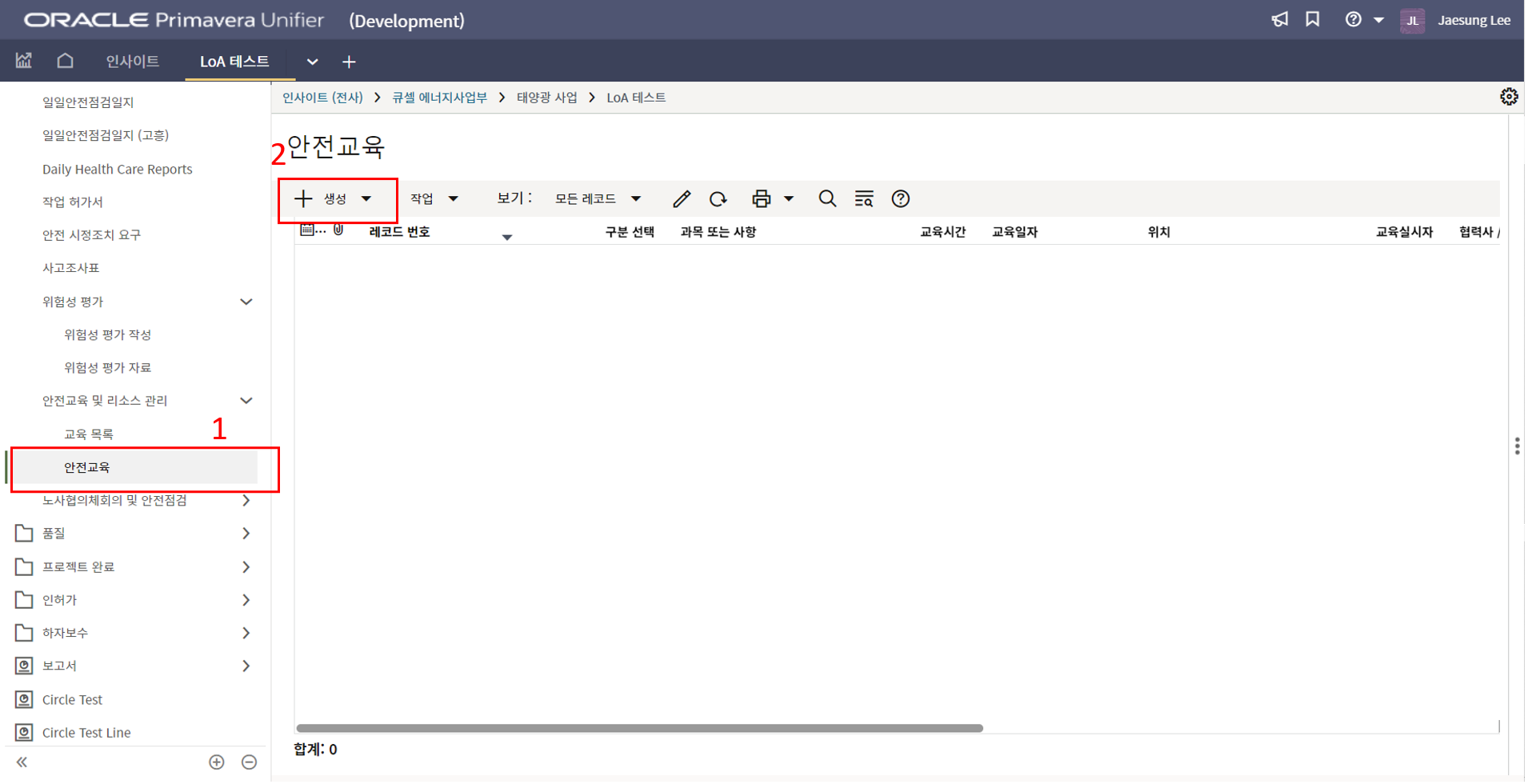
2. 안전교육 메뉴를 클릭하여 생성버튼을 클릭합니다.
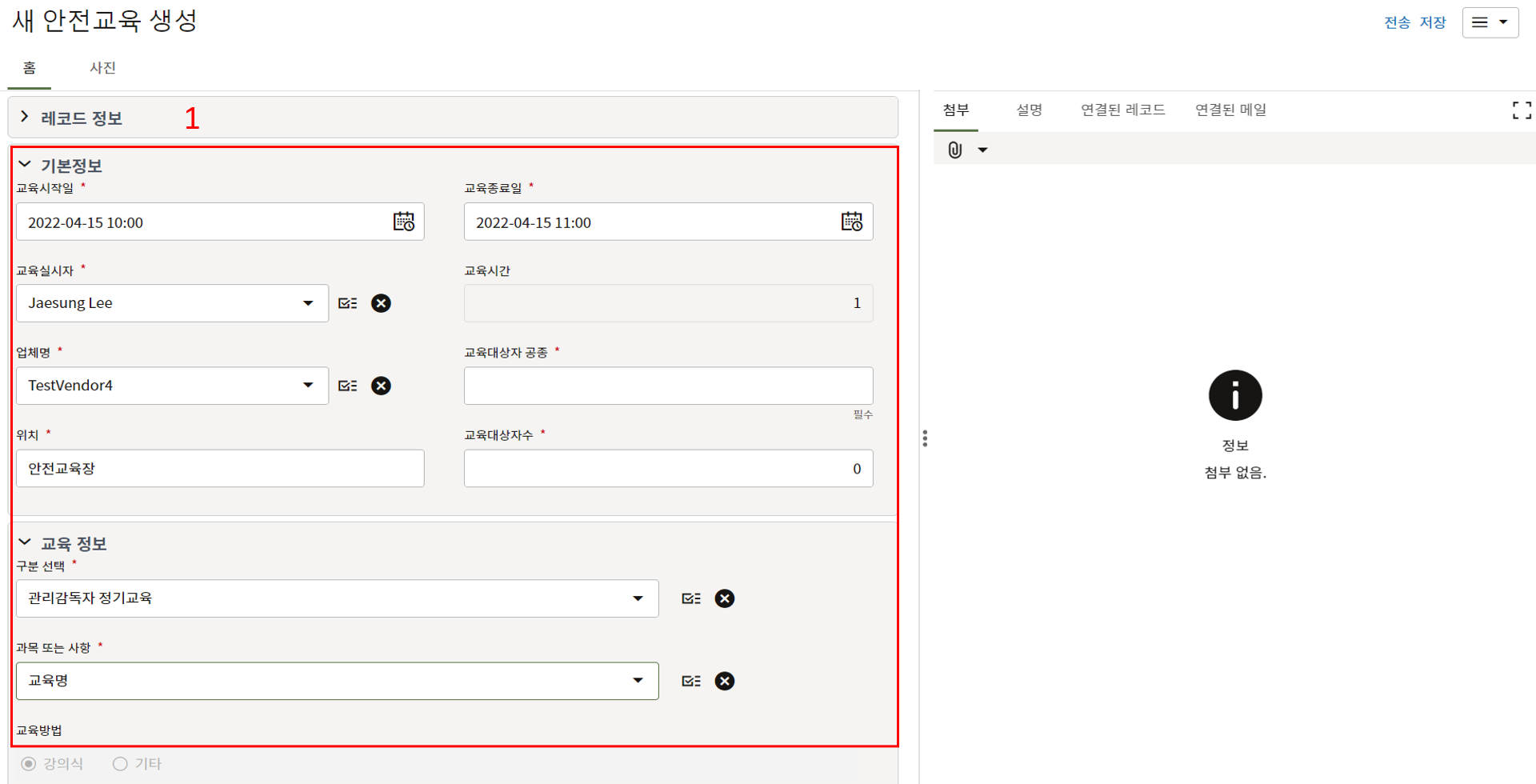
3. 홈 탭에서 교육 상세내용을 입력합니다.
4. 사진 탭에서 교육 사진을 등록합니다.
내용 작성이 완료되면 승인/검토를 위해 전송을 눌러 제출합니다. -
노사협의체 회의
노사협의체 회의
1. 노사협의체 회의은 '산업안전보건법에 따라 월 1회 진행되는 회의내용을 기록'하는 메뉴 입니다.
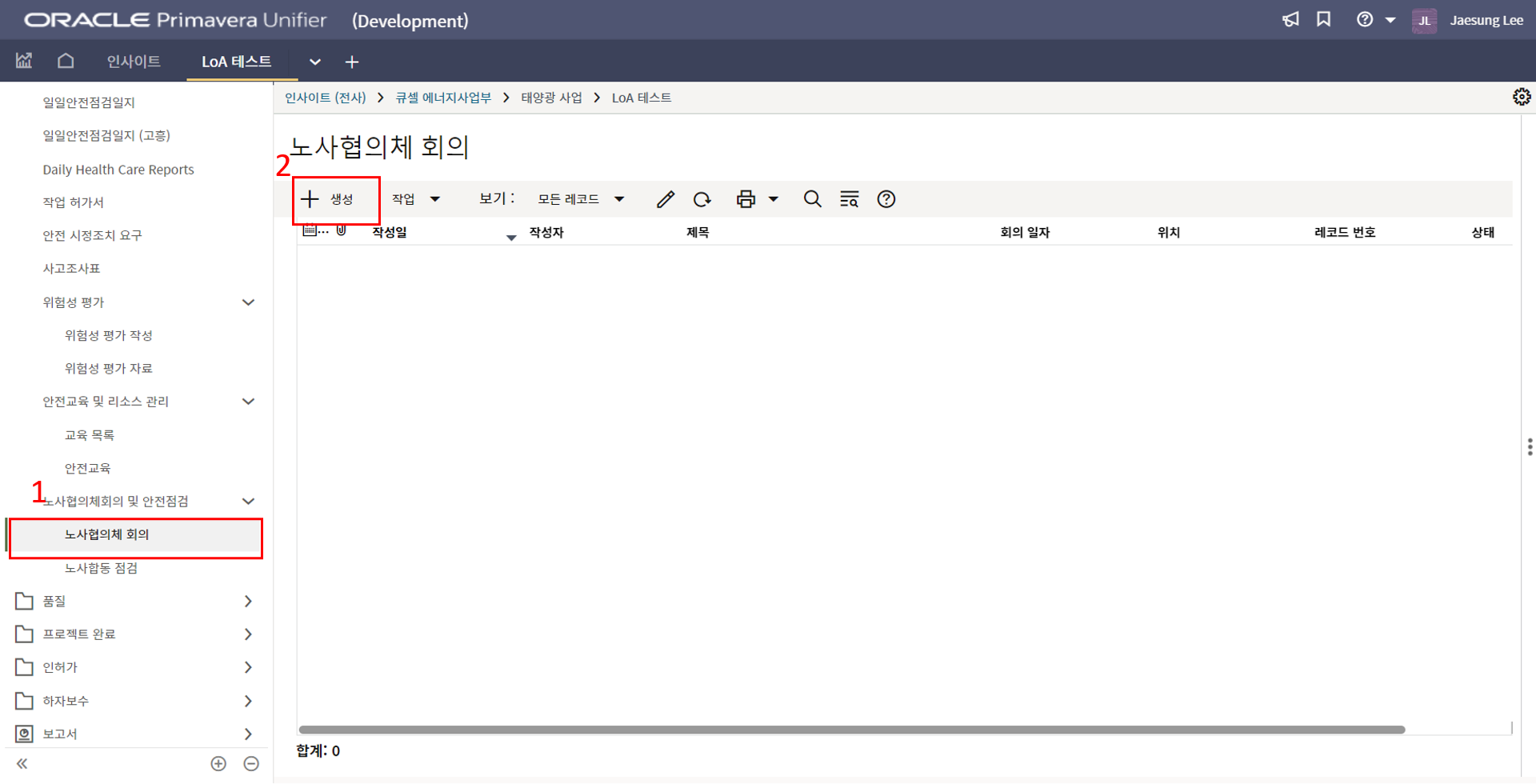
2. 노사협의체 회의 메뉴에서 생성버튼을 클릭합니다.
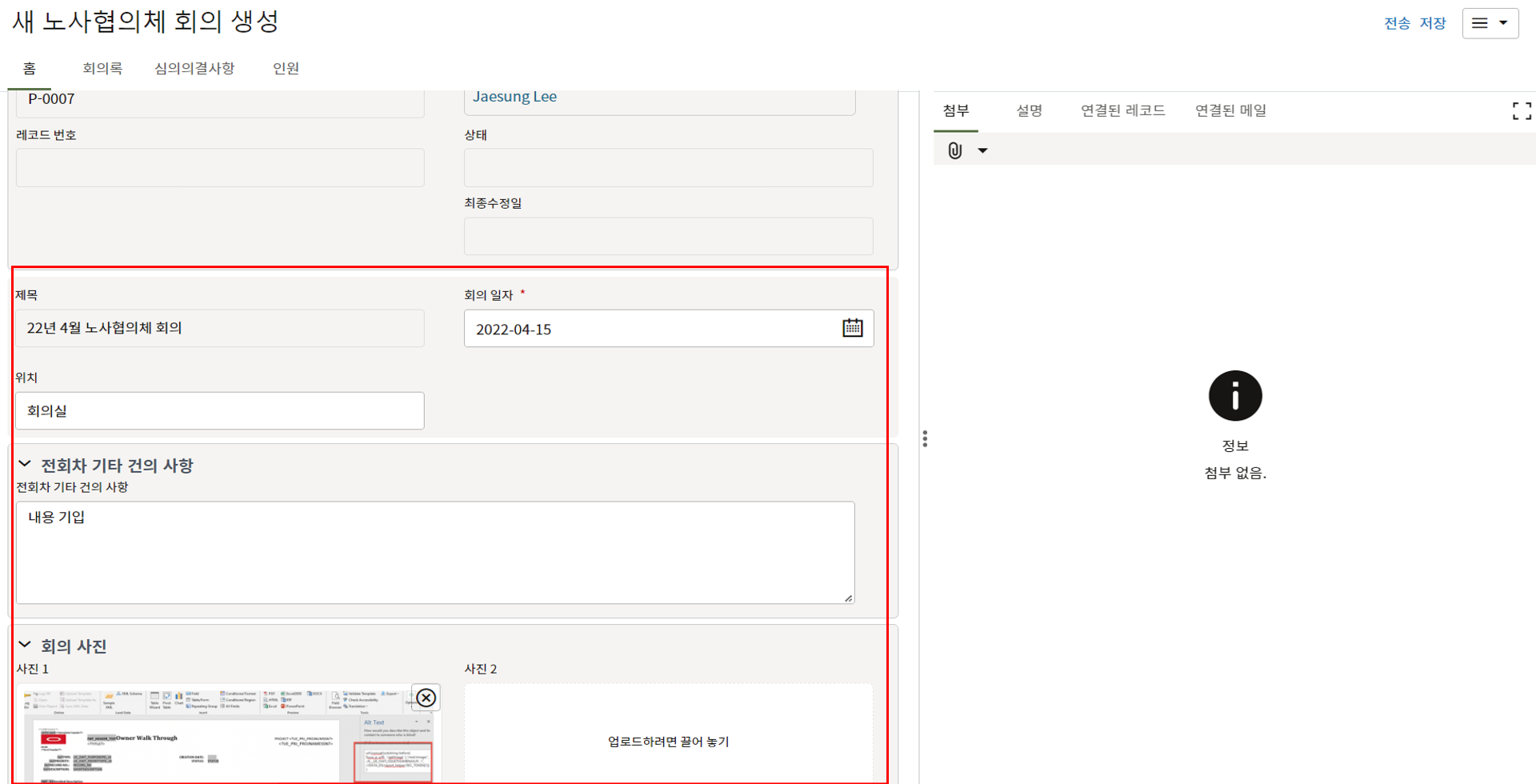
3. 회의 내용을 입력합니다.
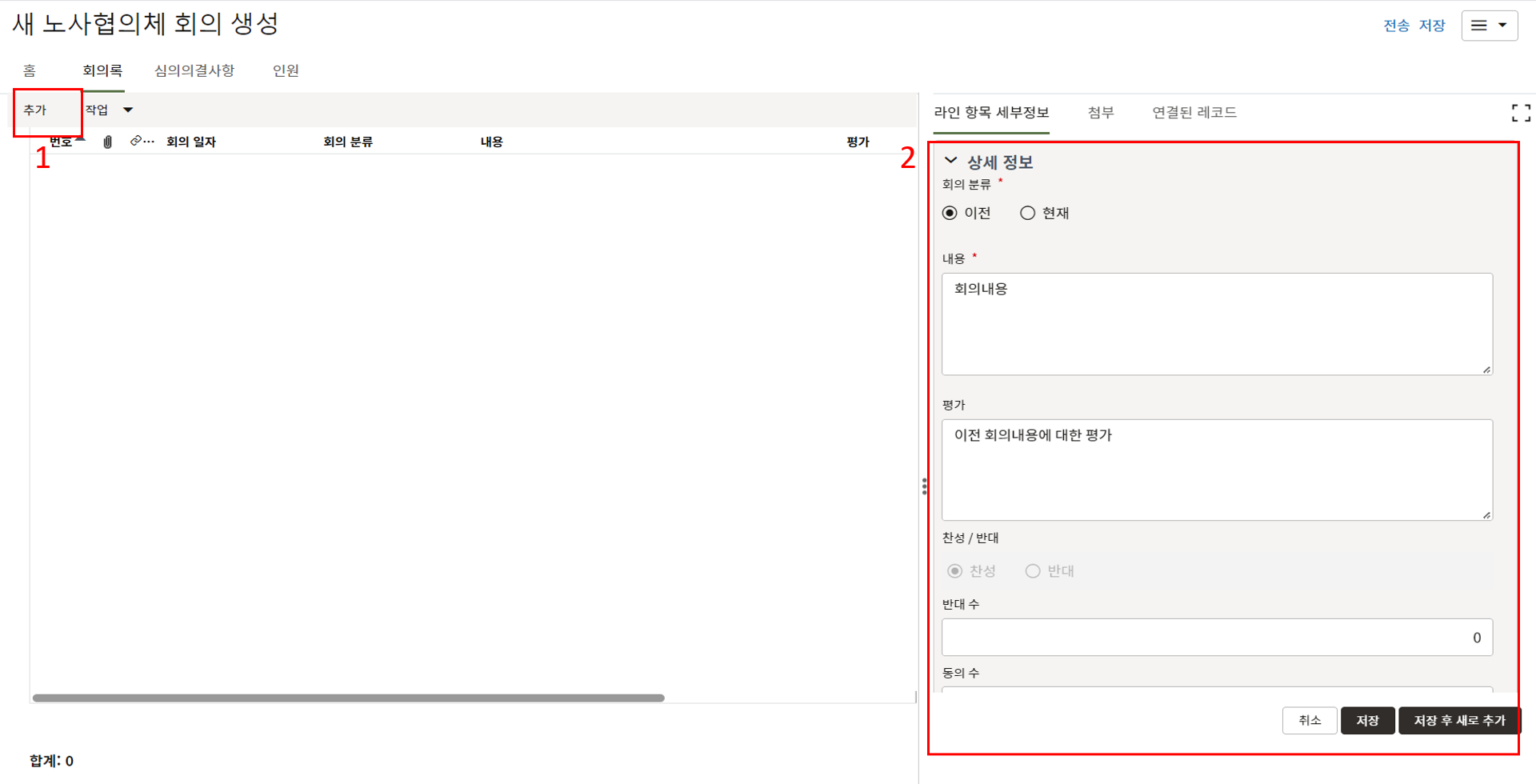
4. 회의록 탭에서 회의내용을 입력합니다.
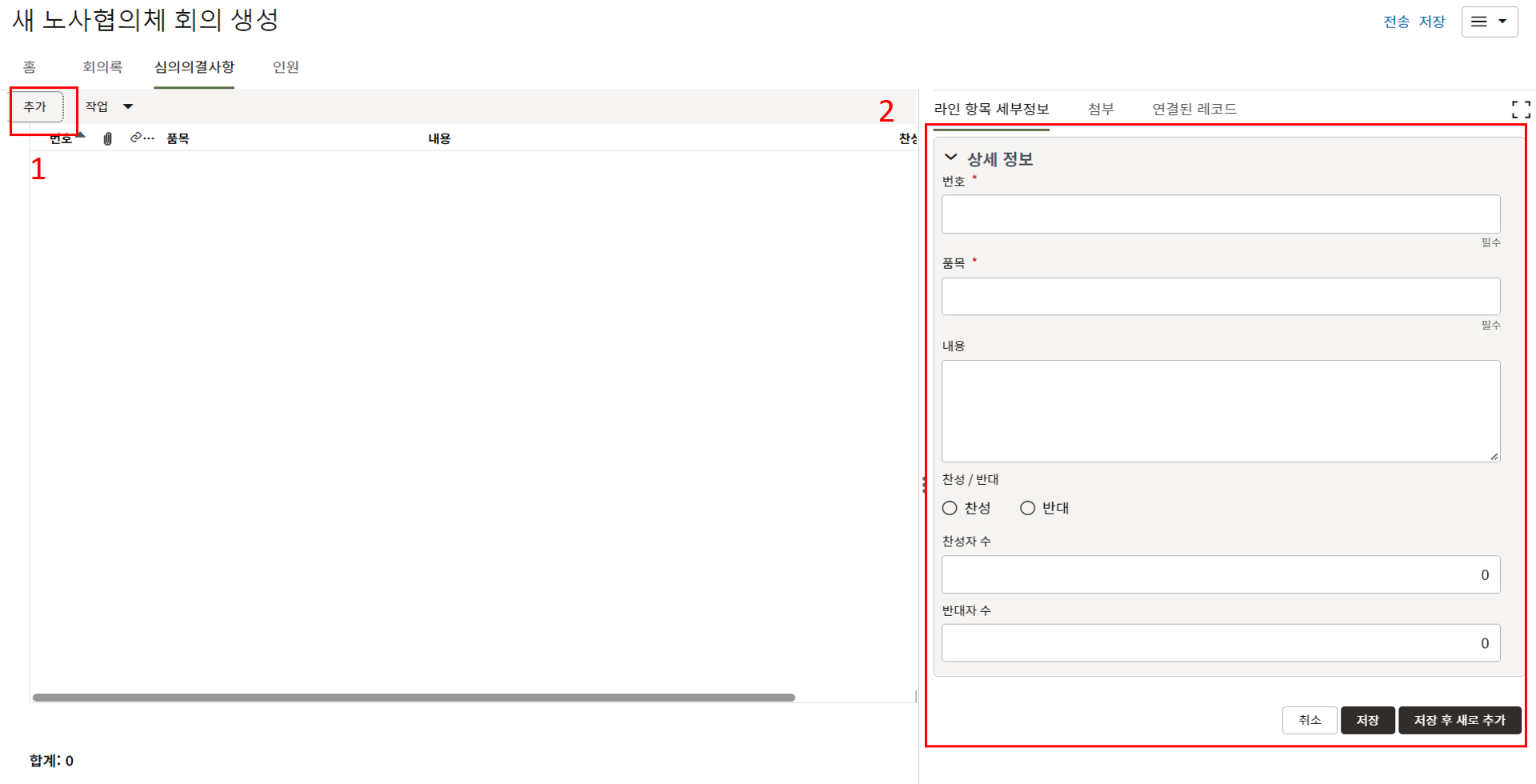
5. 심의의결사항 탭에서 내용을 입력합니다.
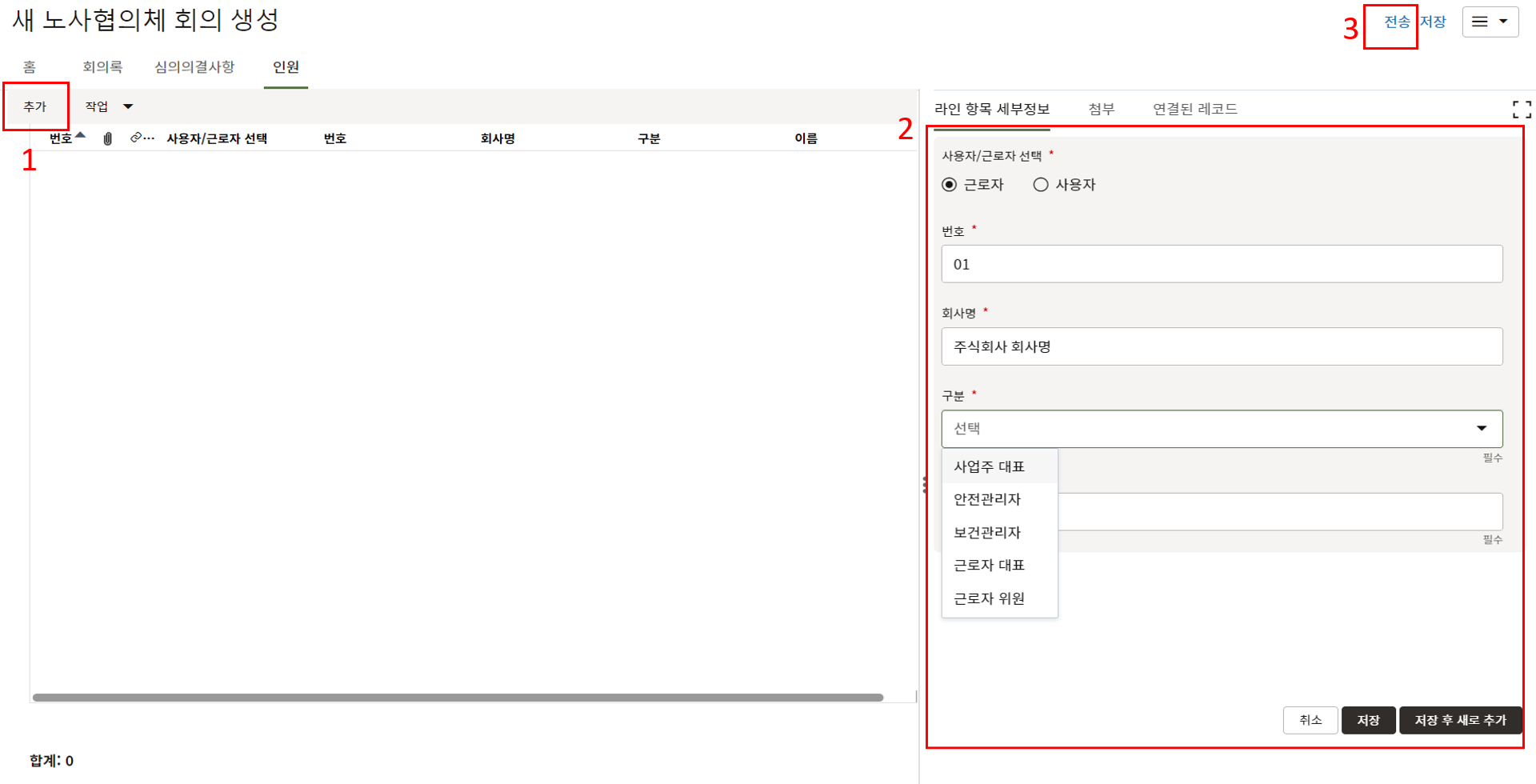
6. 노사협의체 구성원에 대한 목록을 작성합니다.
내용 작성이 완료되면 승인/검토를 위해 전송을 눌러 제출합니다.
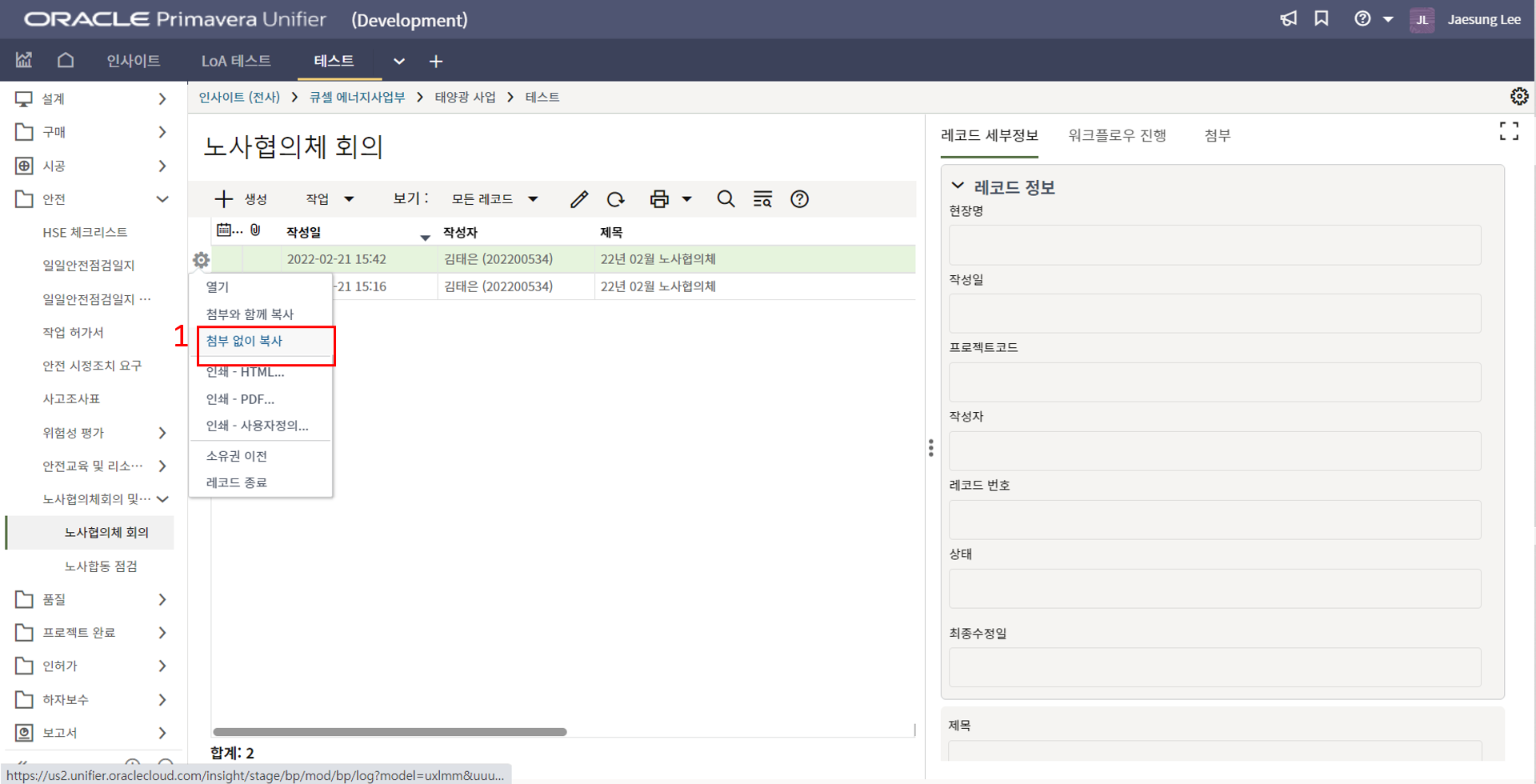
7. 이전 레코드를 복사하여 사용하면 쉽게 금회 내용을 작성할 수 있습니다.
-
노사합동 점검
노사합동 점검
1. 노사합동 점검은 '산업안전보건법에 따라 월 1회 진행되는 안전점검을 기록'기록하는 메뉴 입니다.
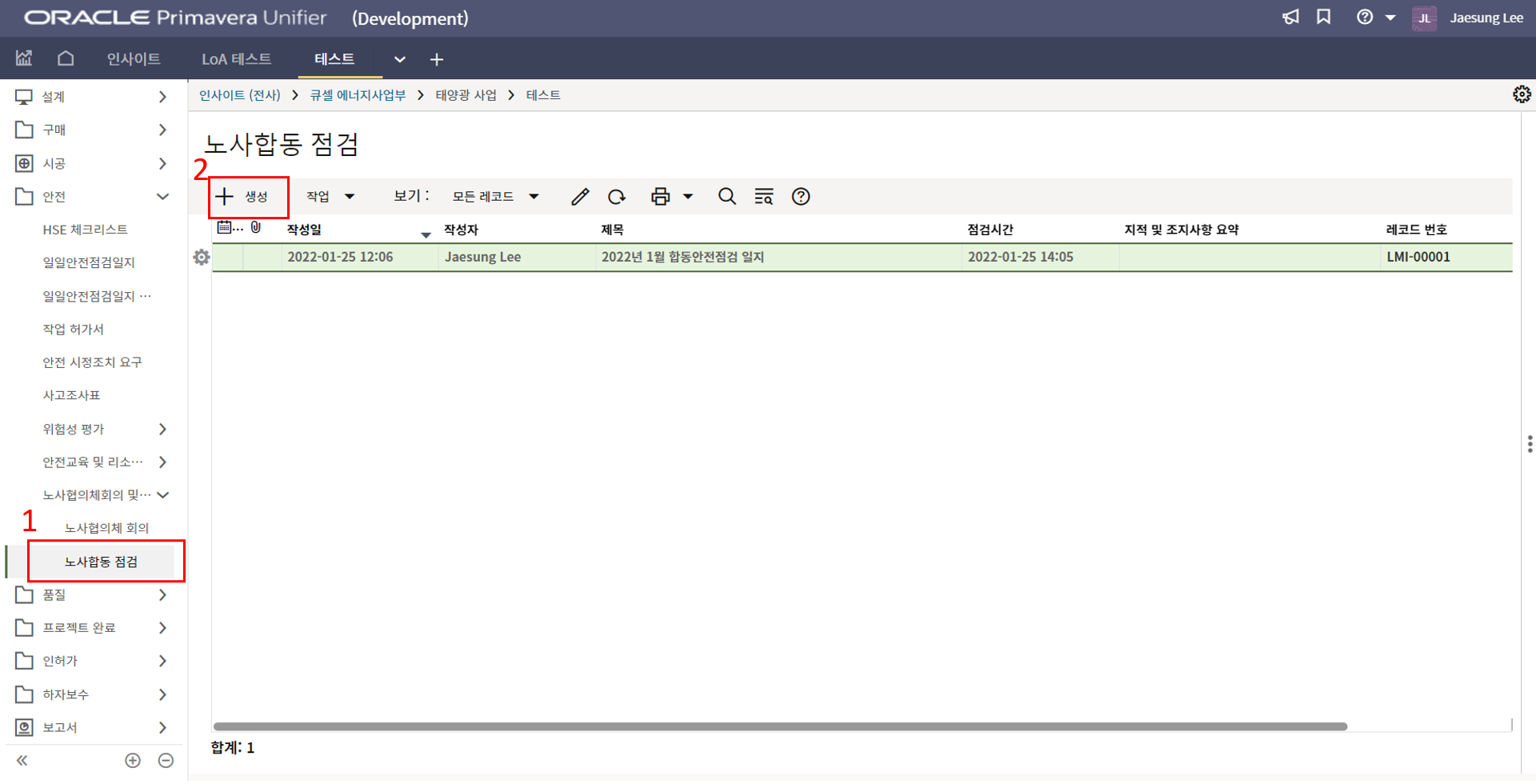
2. 노사합동 점검 메뉴에서 생성버튼을 클릭합니다.
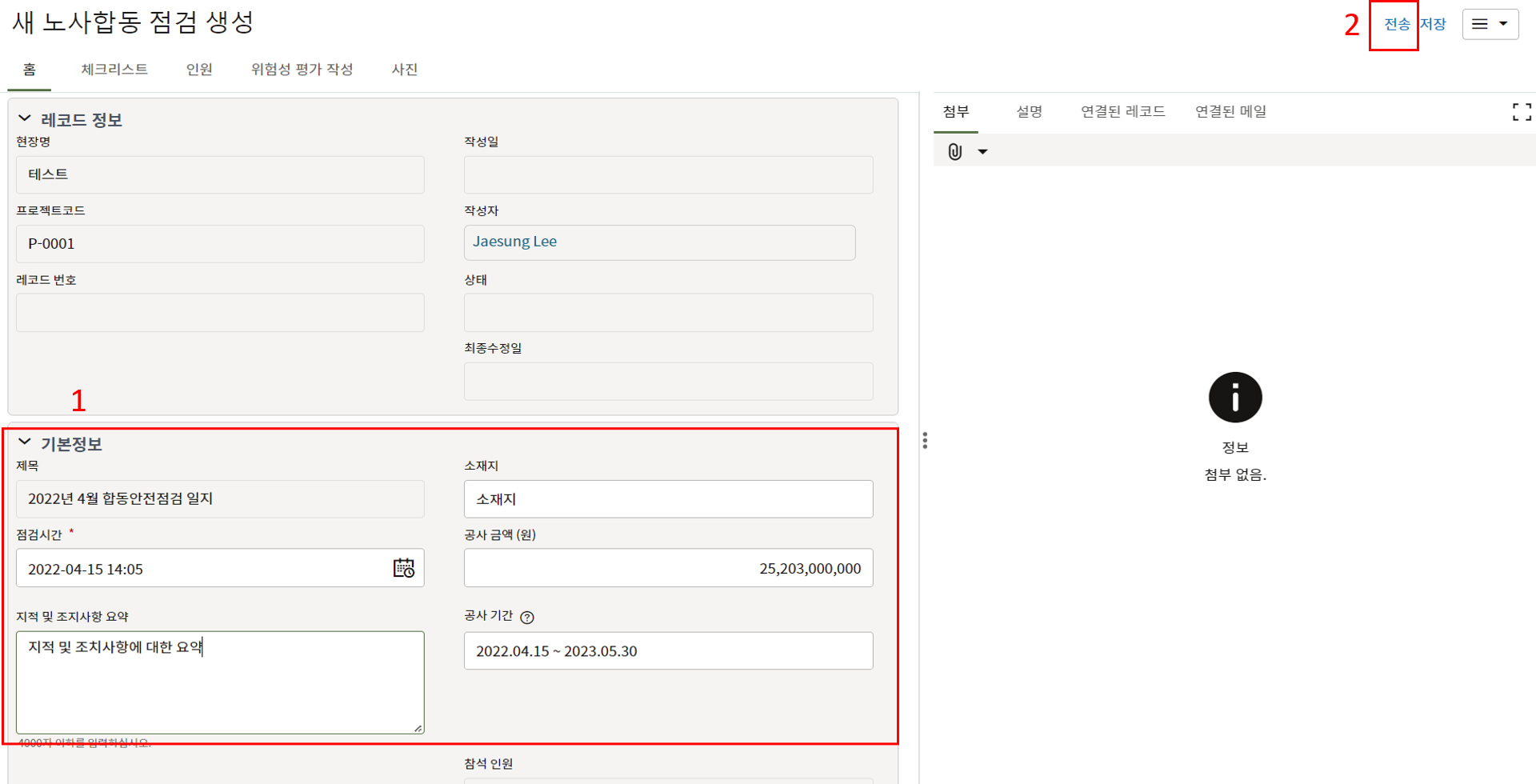
3. 점검 내용을 입력합니다.
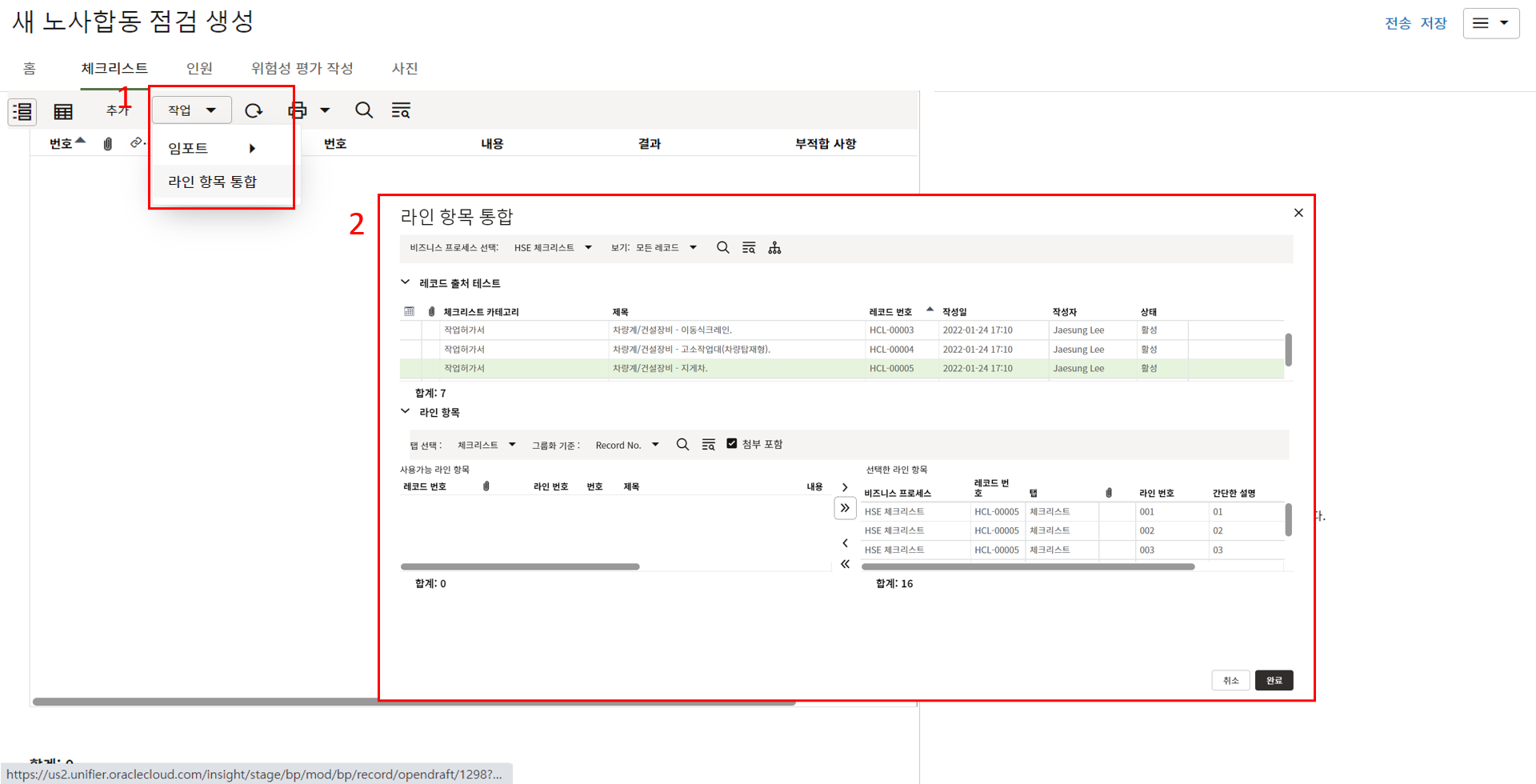
4. 노사합동 점검 체크리스트를 라인 항목 통합을 통해 불러옵니다.
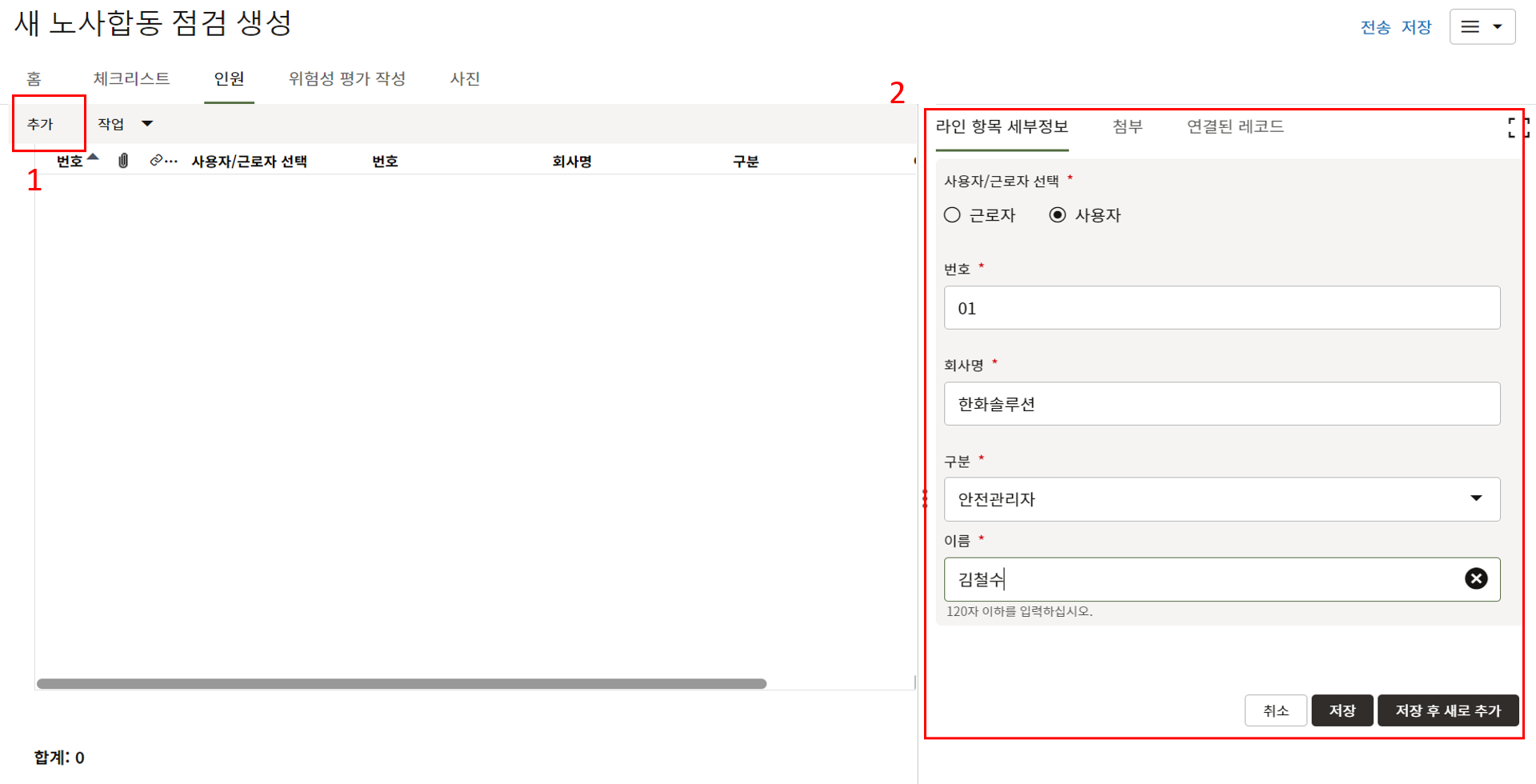
5. 점검인원 목록을 작성합니다. 라인 항목 통합을 통해 이전 인원을 불러올 수 있습니다.
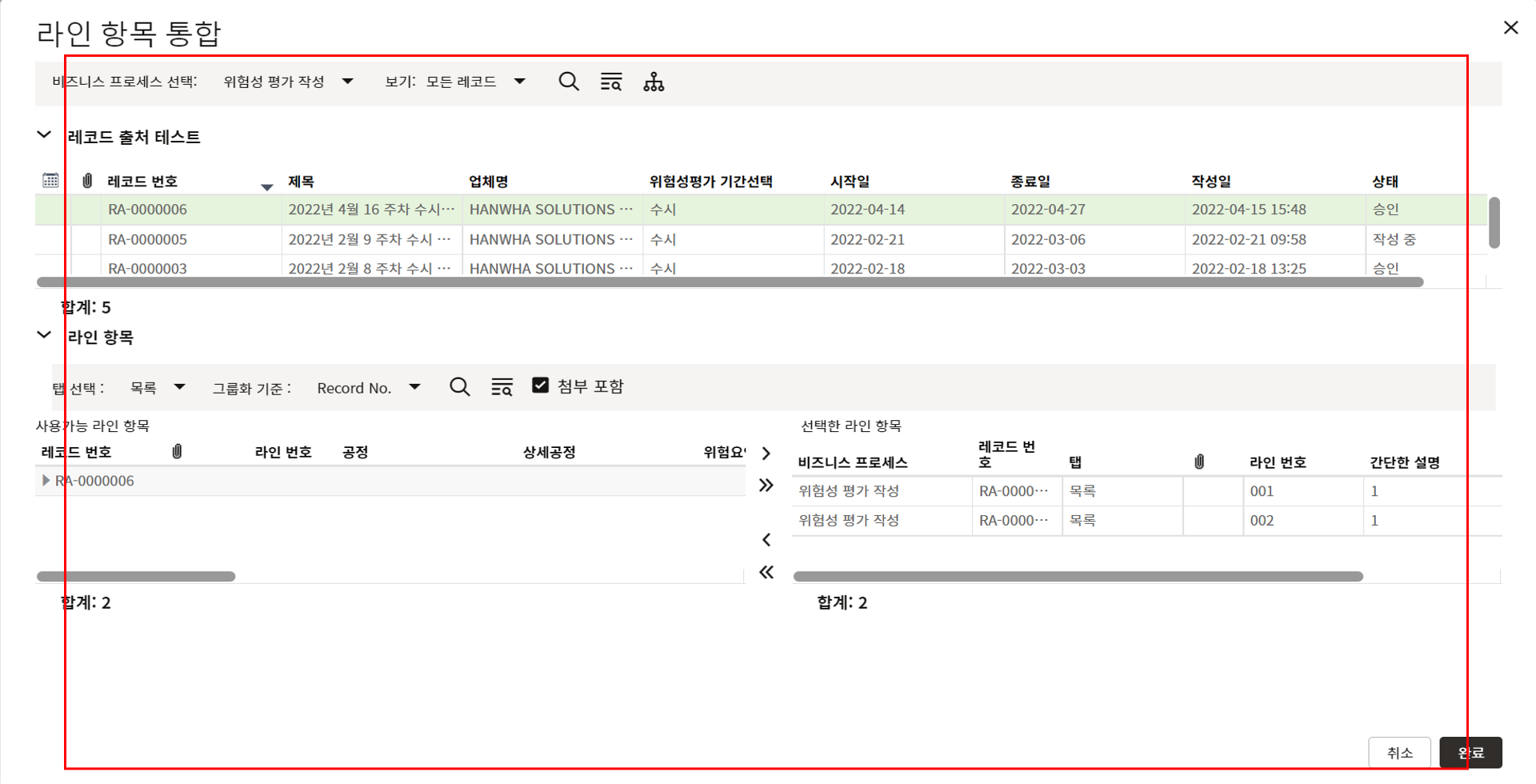
6. 위험성 평가는 라인항목 통합을 통해 점검일에 평가기간이 걸려있는 위험성 평가 항목을 불러옵니다.
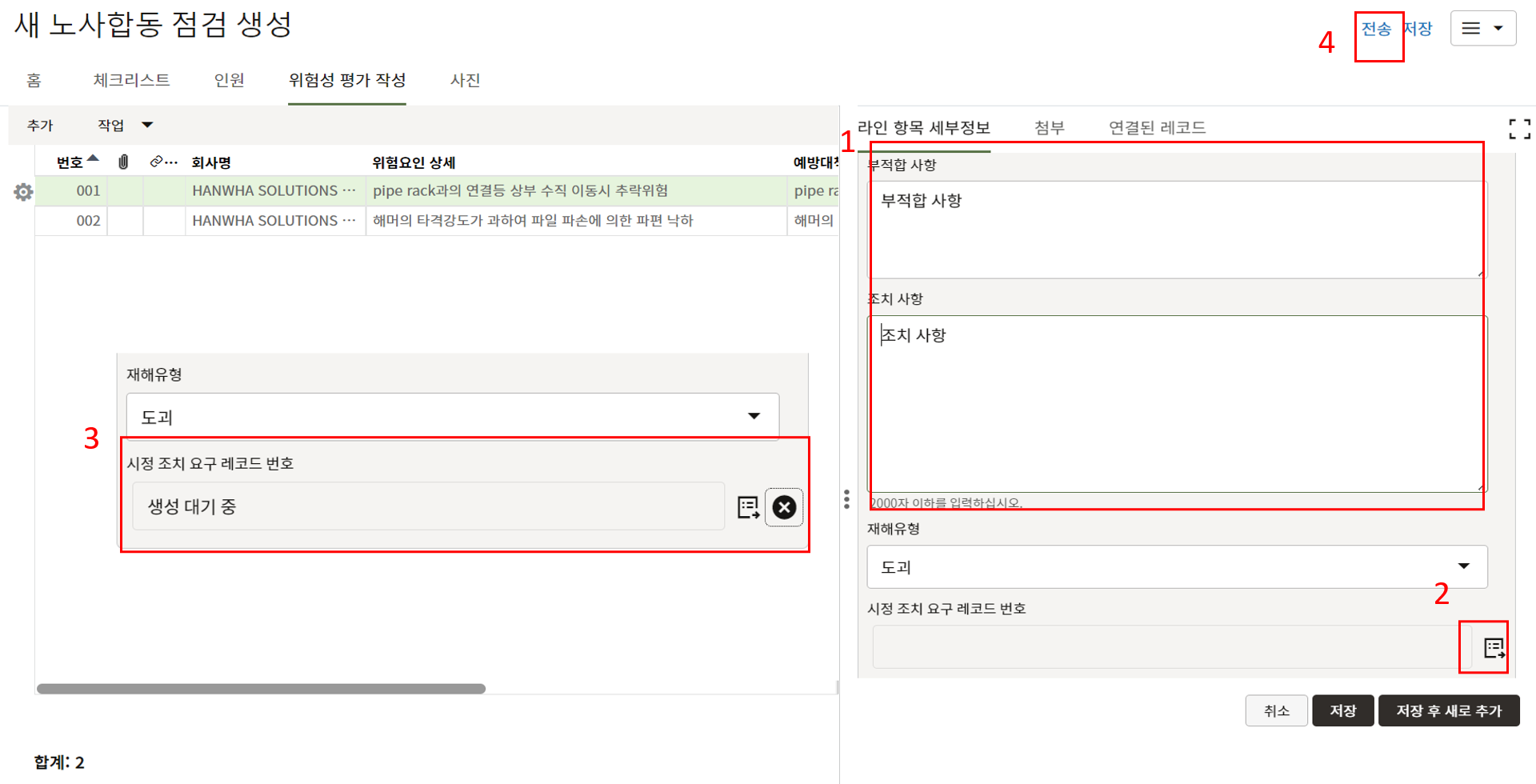
7. 노사협의체 구성원에 대한 목록을 작성합니다.
내용 작성이 완료되면 승인/검토를 위해 전송을 눌러 제출합니다. -
안전관리비
안전관리비
1. 안전관리비는 한화솔루션 및 협력업체들이 '월별 안전관리비 실적'을 입력하는 메뉴입니다.
한화솔루션은 직영 안전관리비에 대해 작성합니다.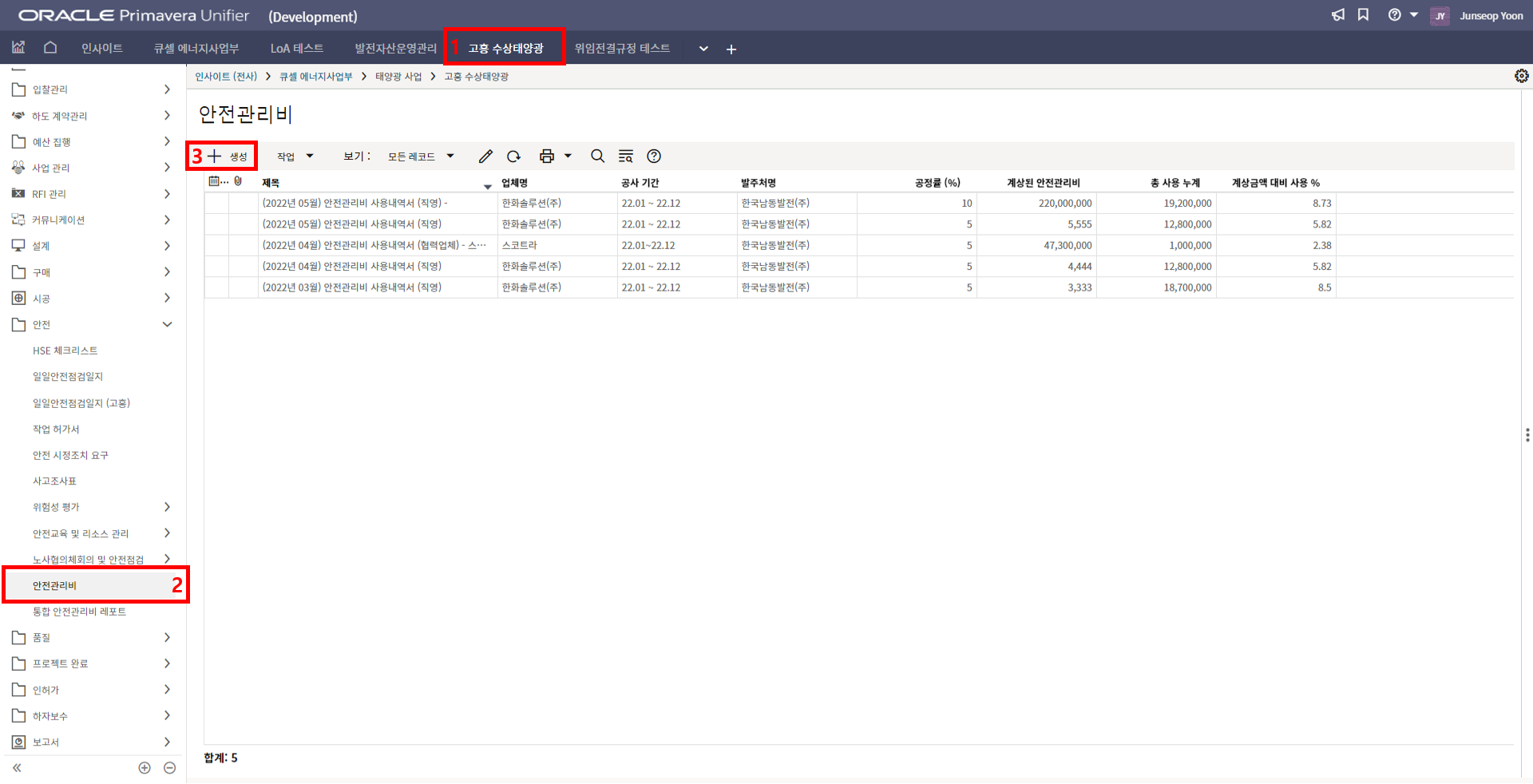
2. '1)해당 프로젝트 > 2)안전관리비 > 3)생성'을 클릭합니다.
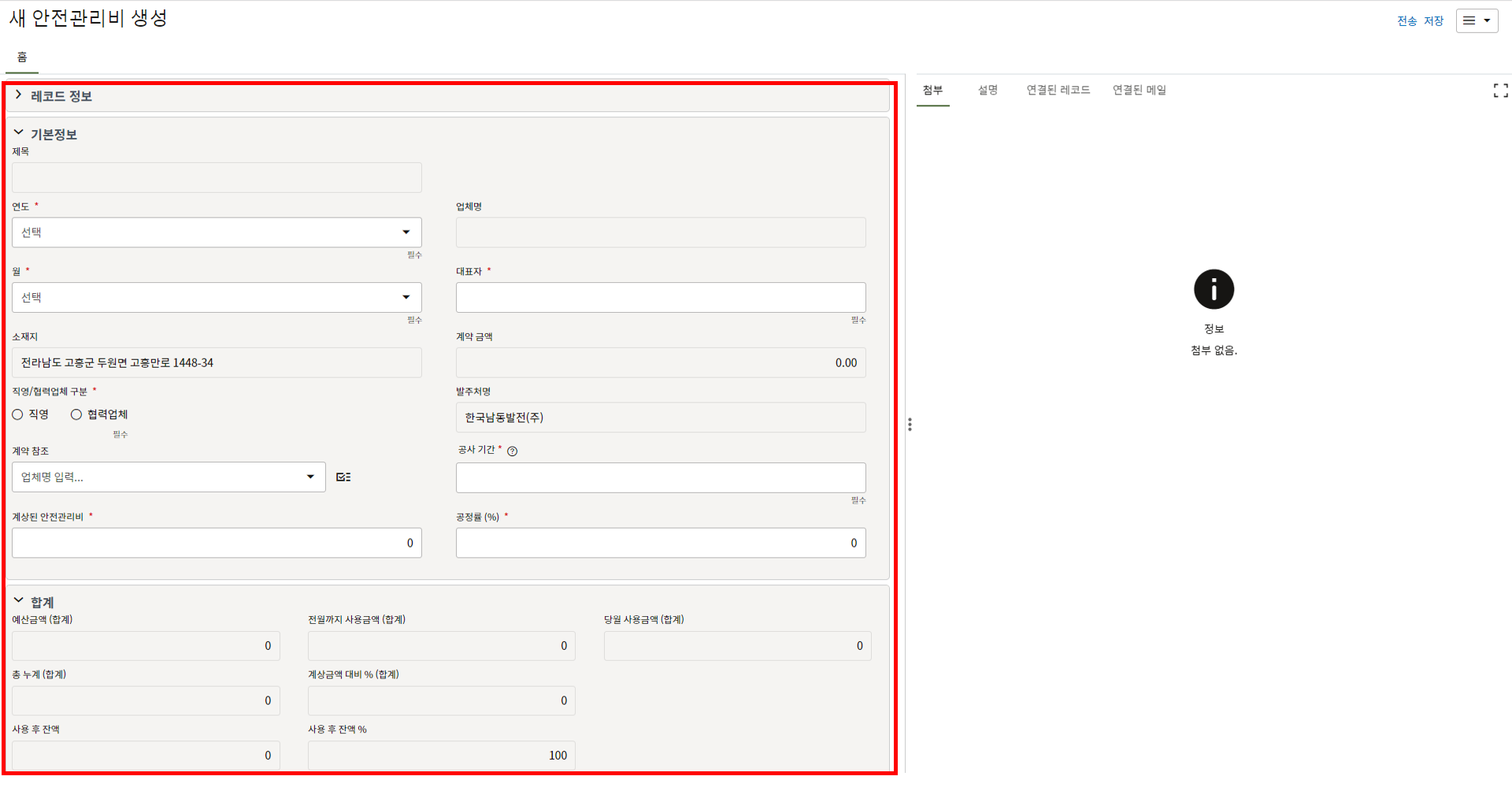
3. 상위 양식을 채운 후 안전 팀장 검토를 위해 전송합니다.
-
통합 안전관리비 레포트
통합 안전관리비 레포트
1. 통합 안전관리비 레포트는 "안전관리비"에서 입력한 '한화솔루션과 협력업체들의
안전관리비 내역'을 월별 보고서로 출력하는 메뉴 입니다.
2. '1)해당 프로젝트 > 2)통합 안전관리비 레포트를 클릭 후 레포트를 출력할 월을 선택하여
"보고서 실행"을 누릅니다
3. 위의 화면과 같이 보고서를 확인할 수 있습니다.
-
기획팀 매뉴얼
-
재무지표 업데이트
손익, 현금흐름, PPV 및 재무상태 업데이트
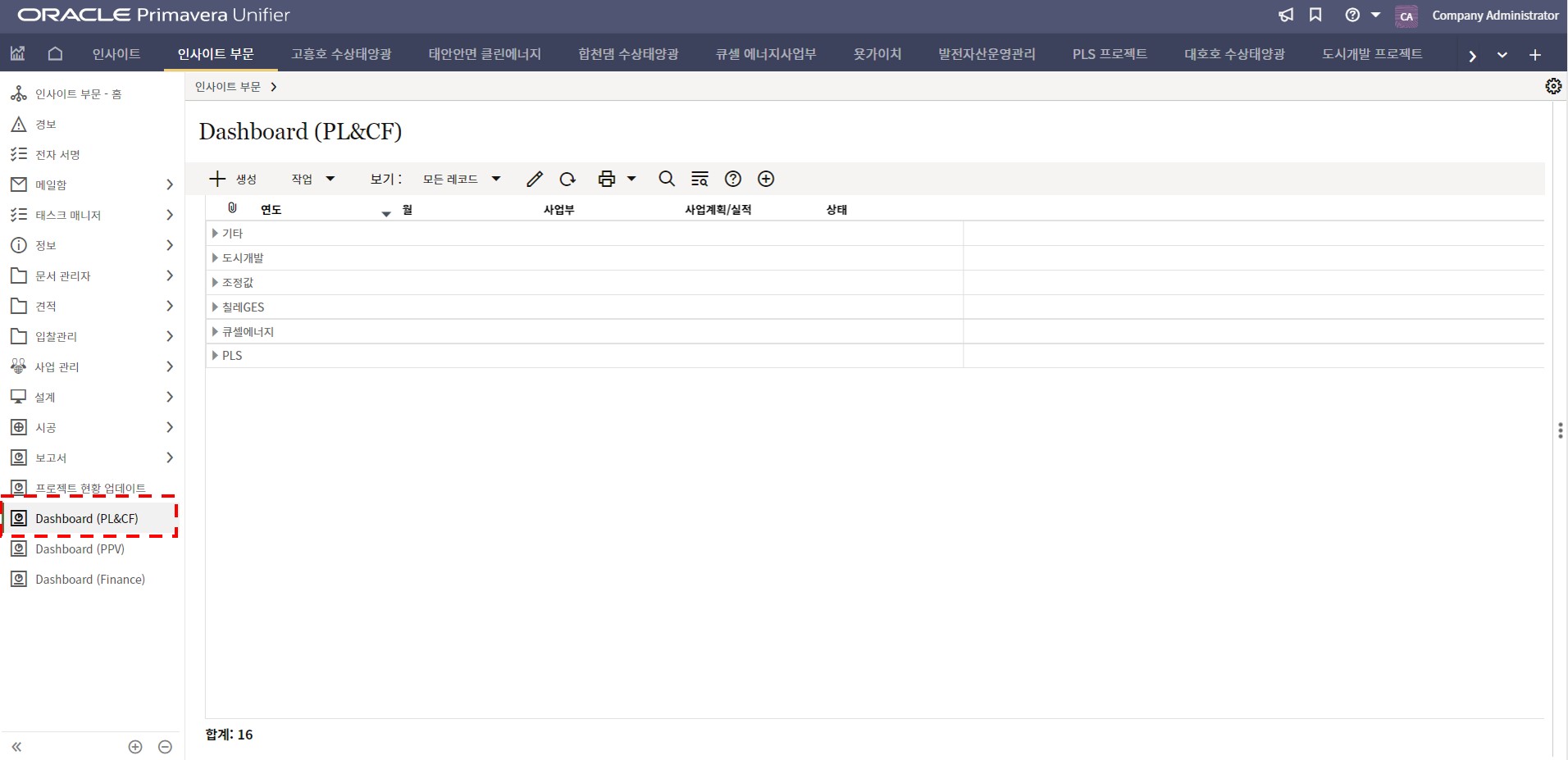
1. 손익, 현금흐름을 입력하는 메뉴입니다.
2. 인사이트 부문 > Dashboard (PL&CF)를 클릭합니다.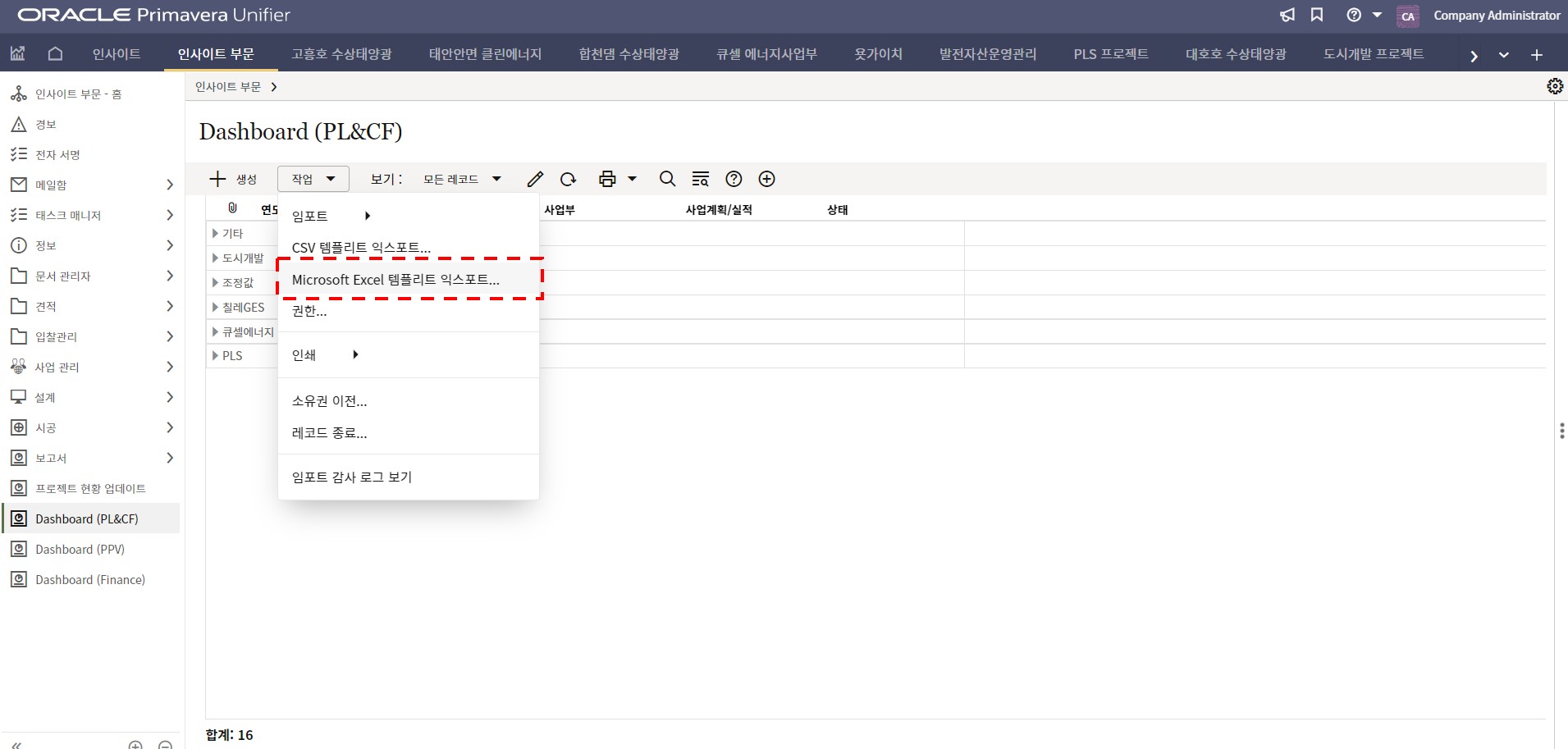
3. 작업 > Microsoft Excel 템플리트 익스포트를 클릭합니다.
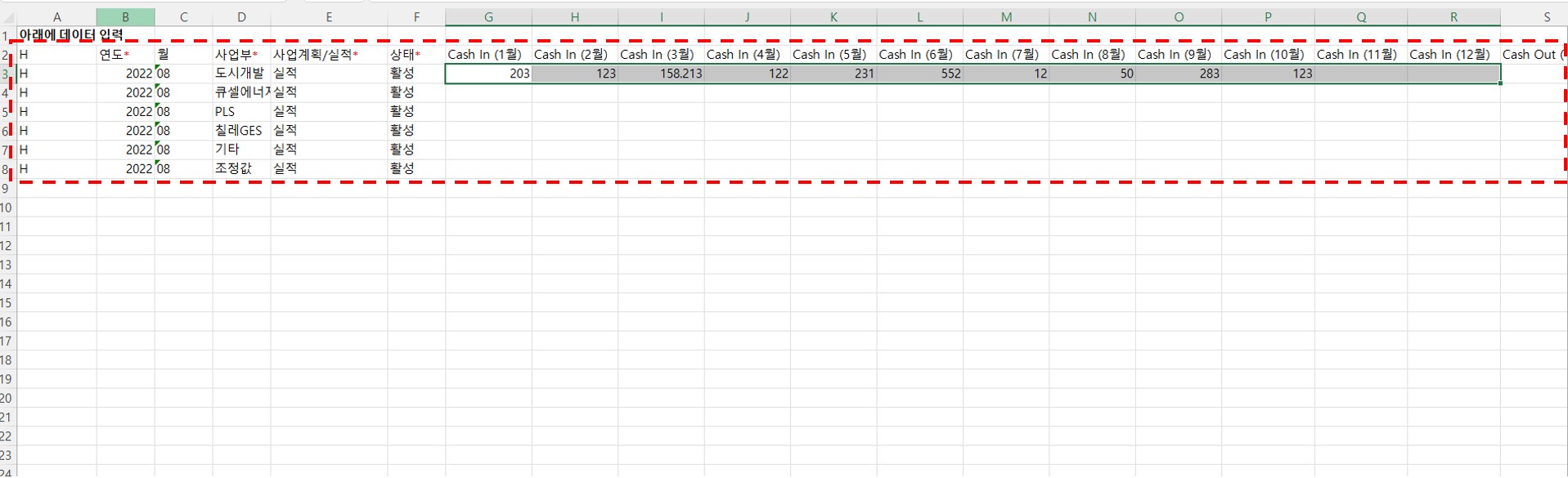
4. 다운로드된 템플리트 엑셀파일을 오픈합니다.
화면과 같이 연도, 월, 사업부, 사업계획/실적, 상태를 입력한 뒤에 손익, 현금흐름 정보를 입력합니다.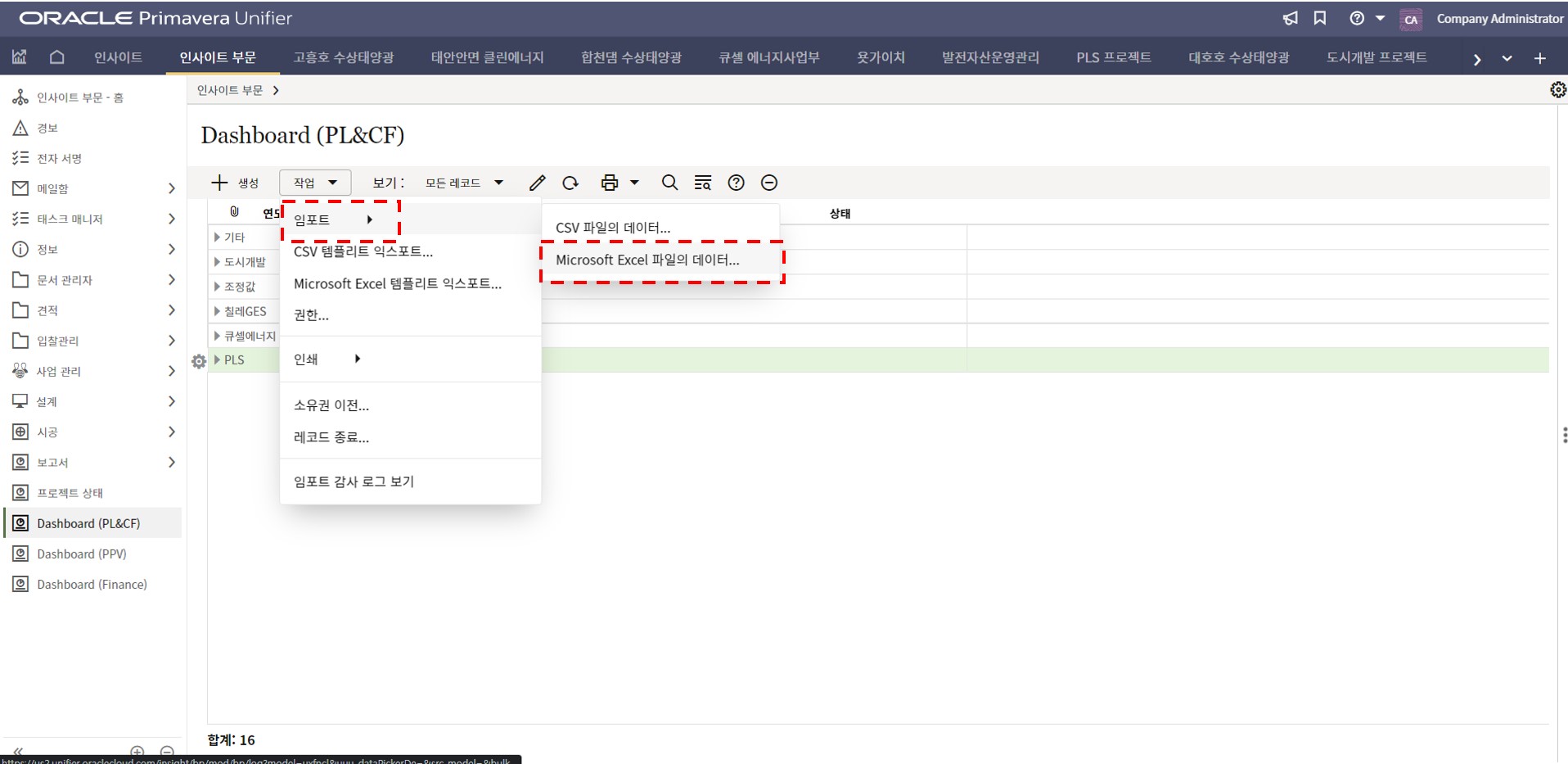
5. 템플리트 작성이 완료되면 다시 메뉴로 돌아와서 작업 > 임포트 > Excel을 클릭
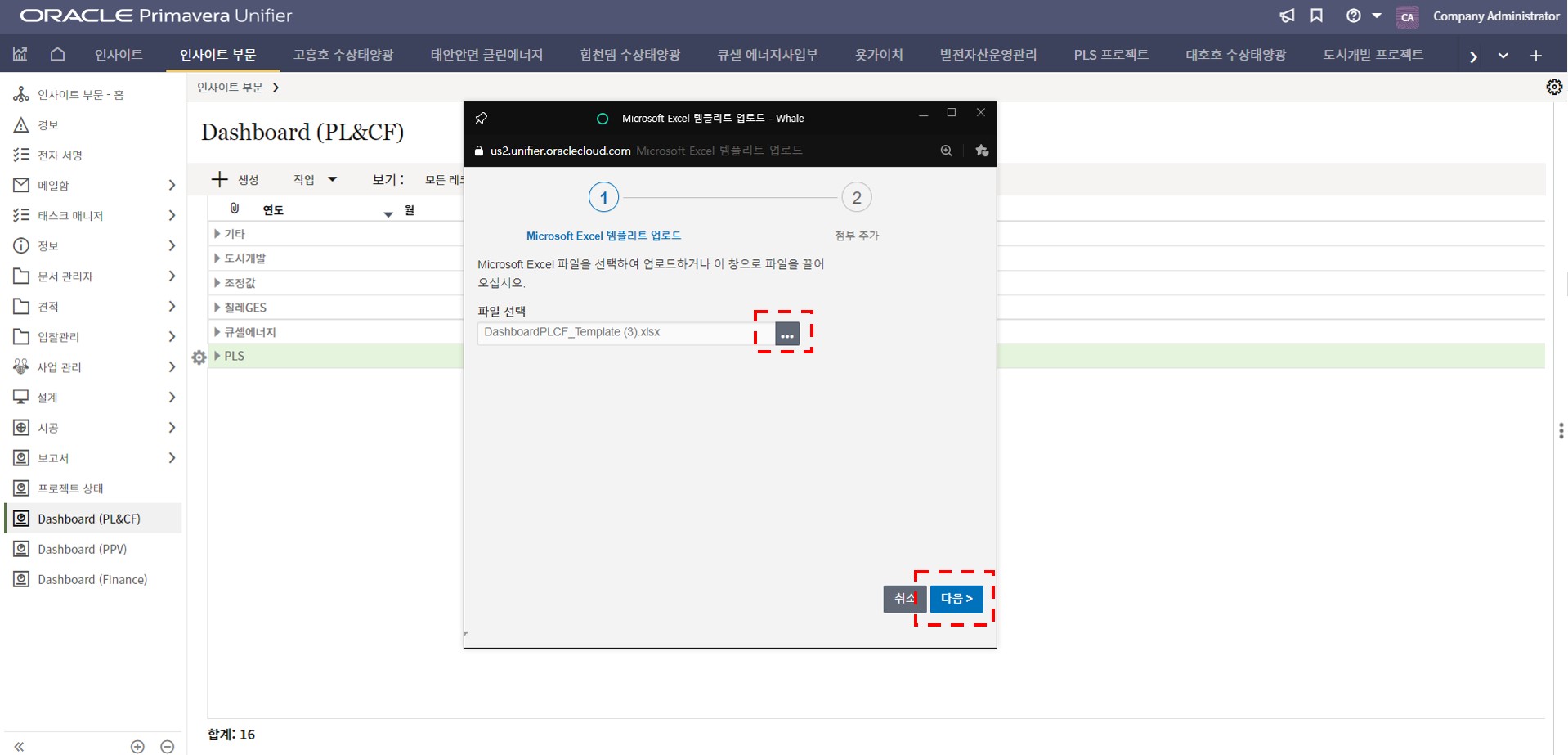
6. 업로드 창이 나오면 아이콘을 클릭하여 작성한 템플리트 파일을 선택합니다.
파일을 선택한 후에 "다음"버튼을 클릭합니다.
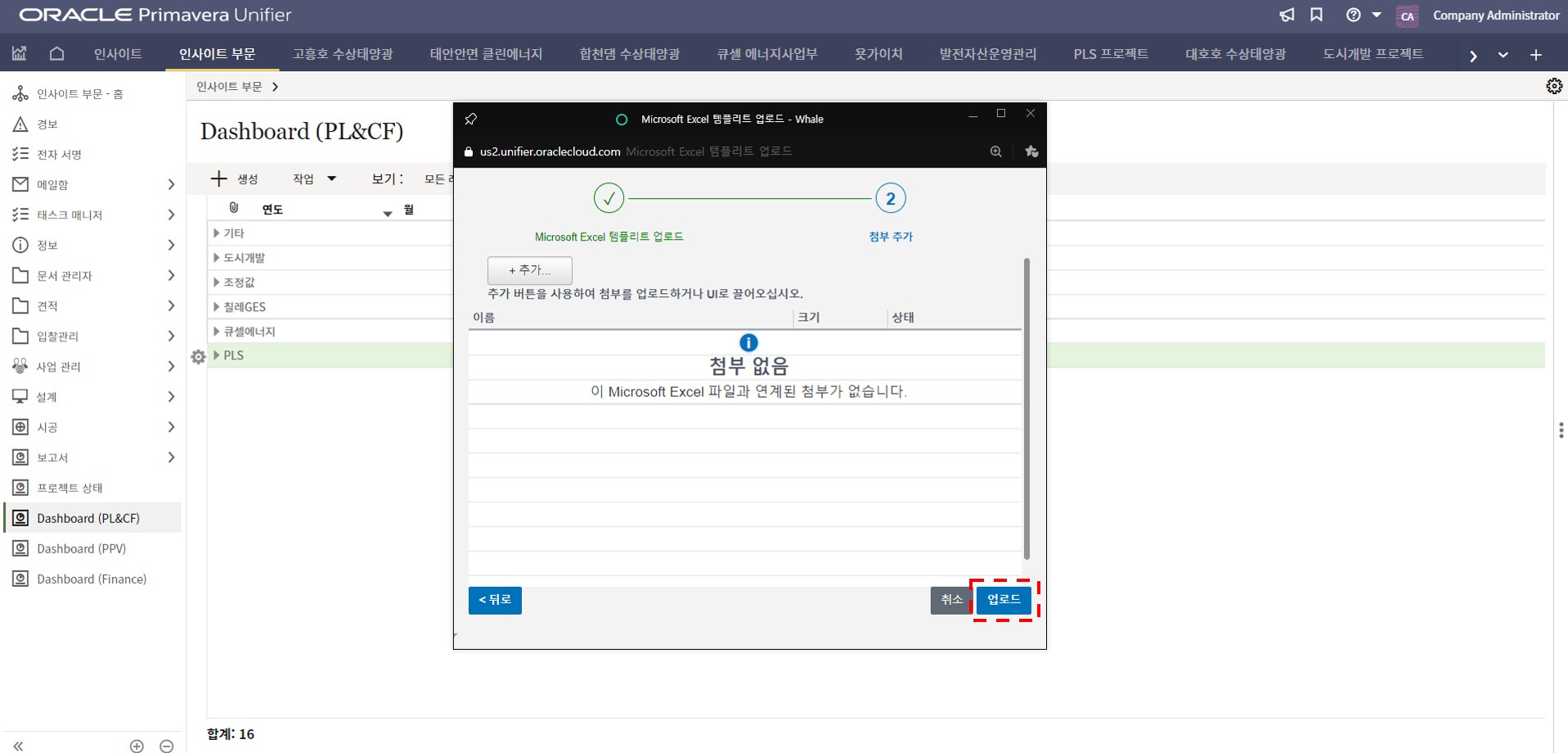
7. 화면과 같이 나오면 "업로드" 버튼을 클릭합니다.
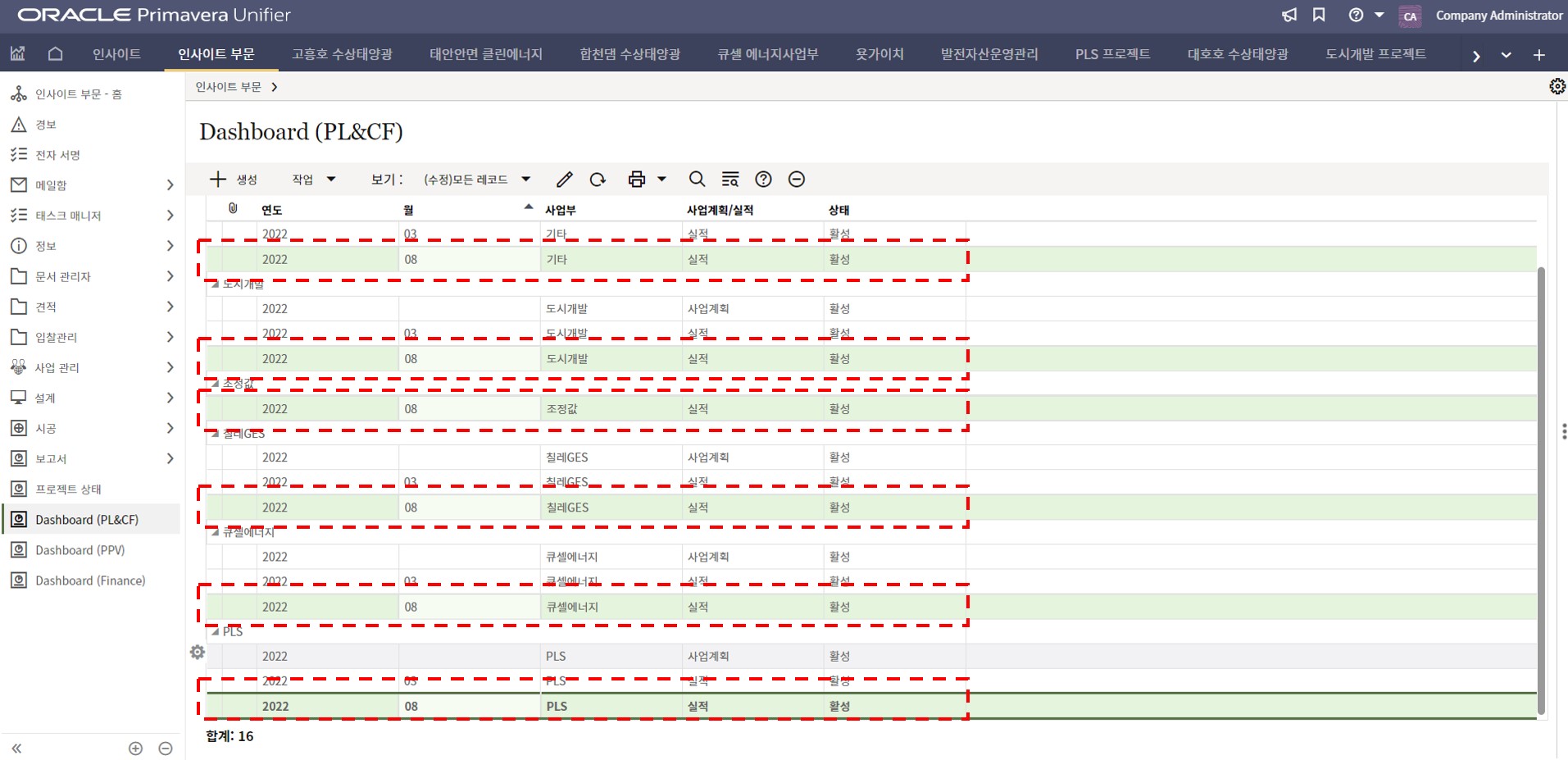
8. 템플리트에 입력한대로 레코드가 생성되었습니다.
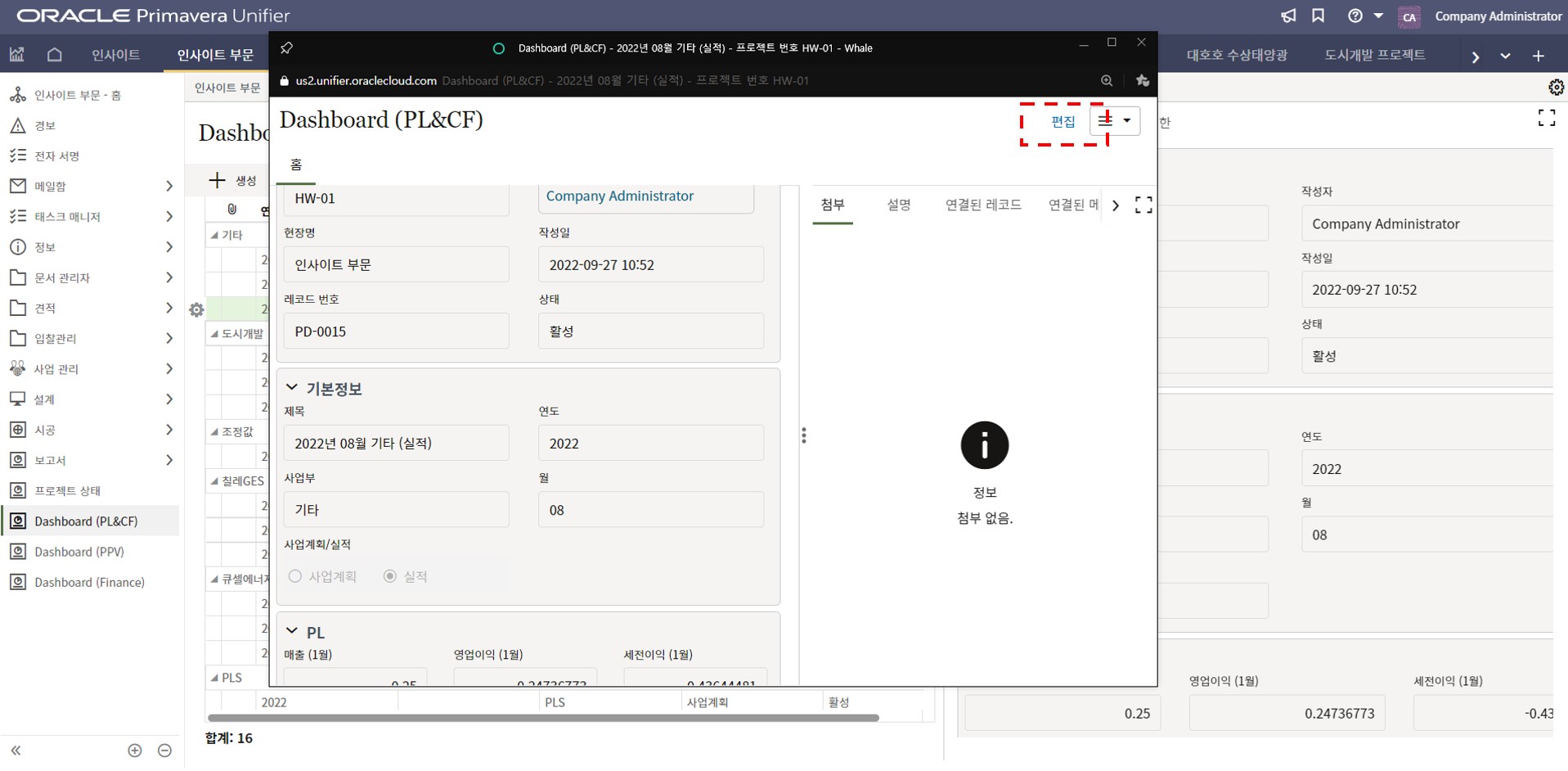
9. 잘못 입력한 경우 레코드를 더블클릭하여 편집버튼을 눌러 값을 수정합니다.
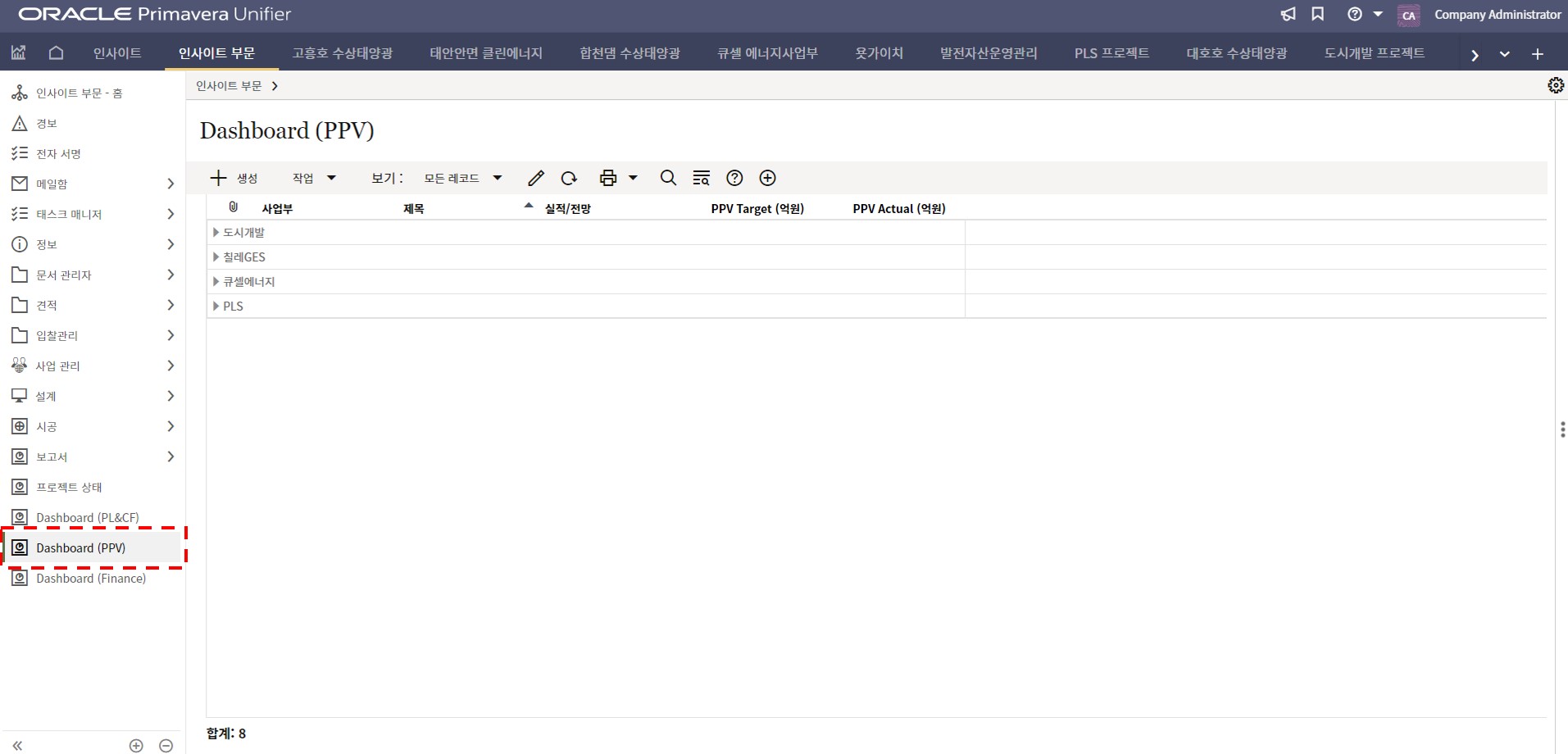
10. 다음은 PPV를 입력하는 메뉴입니다. 인사이트 부문 > Dashboard (PPV) 메뉴를 클릭합니다.
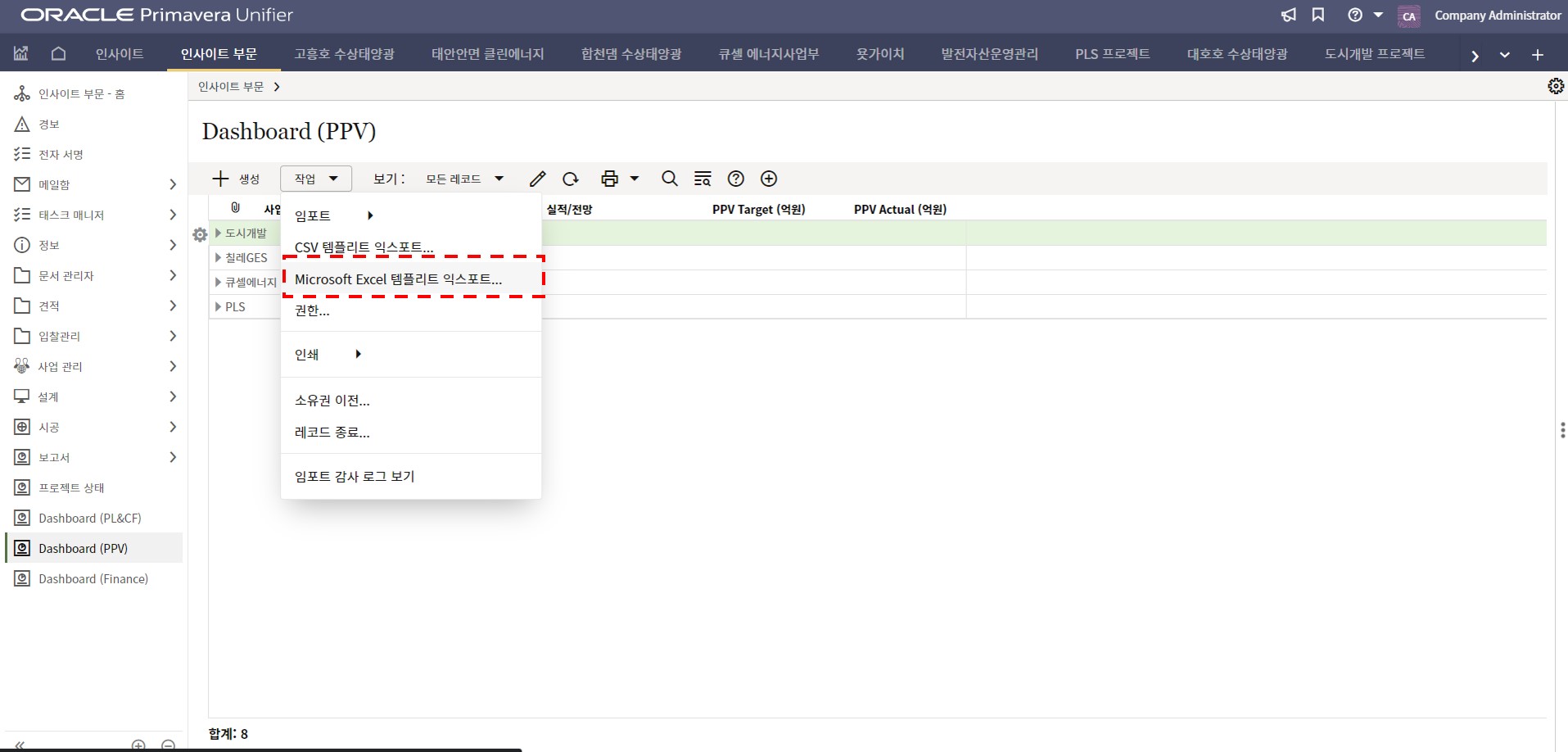
11. 작업 > Excel 템플리트를 클릭합니다.
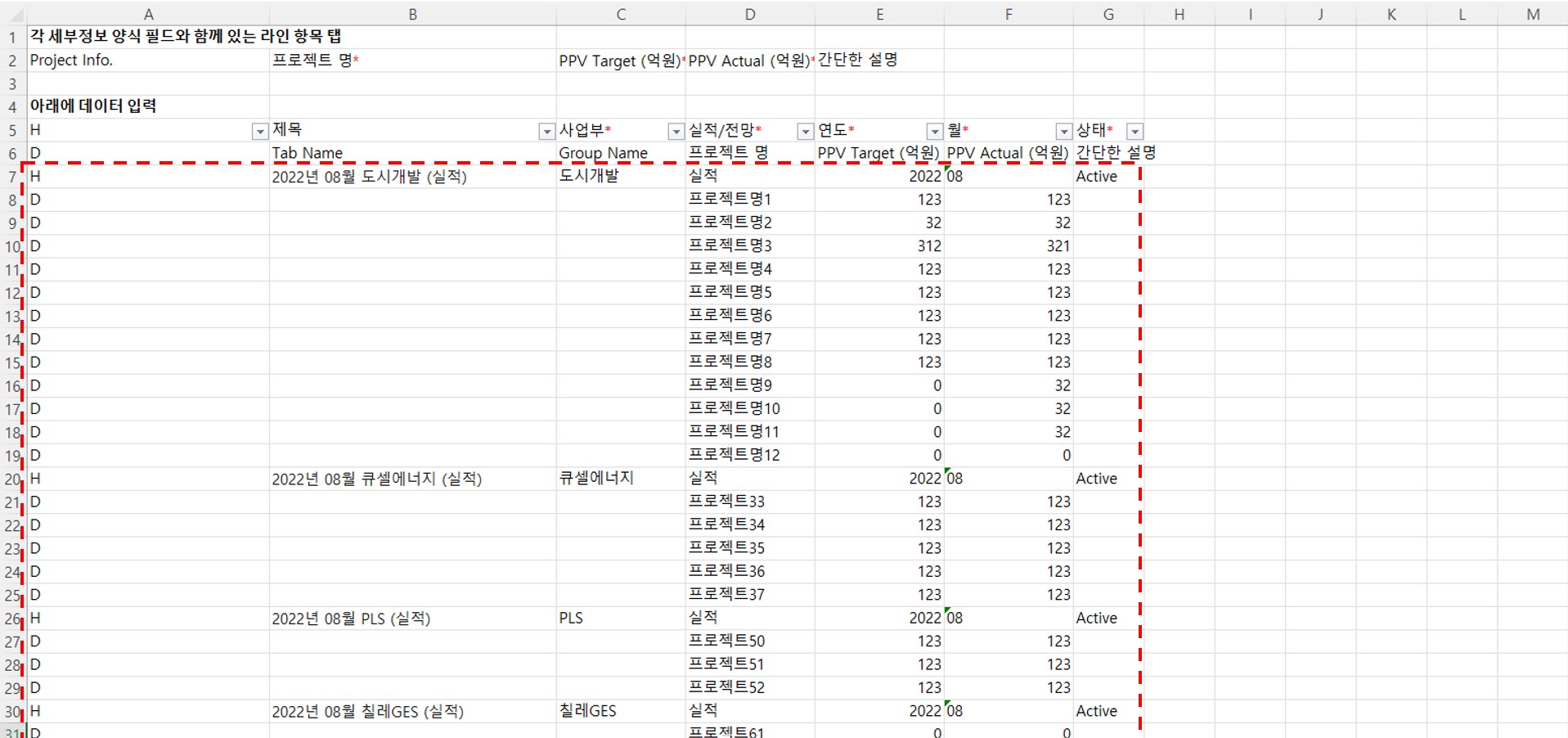
12. 템플리트 파일을 오픈합니다.
화면과 같이 사업부 별 PPV 값을 입력합니다.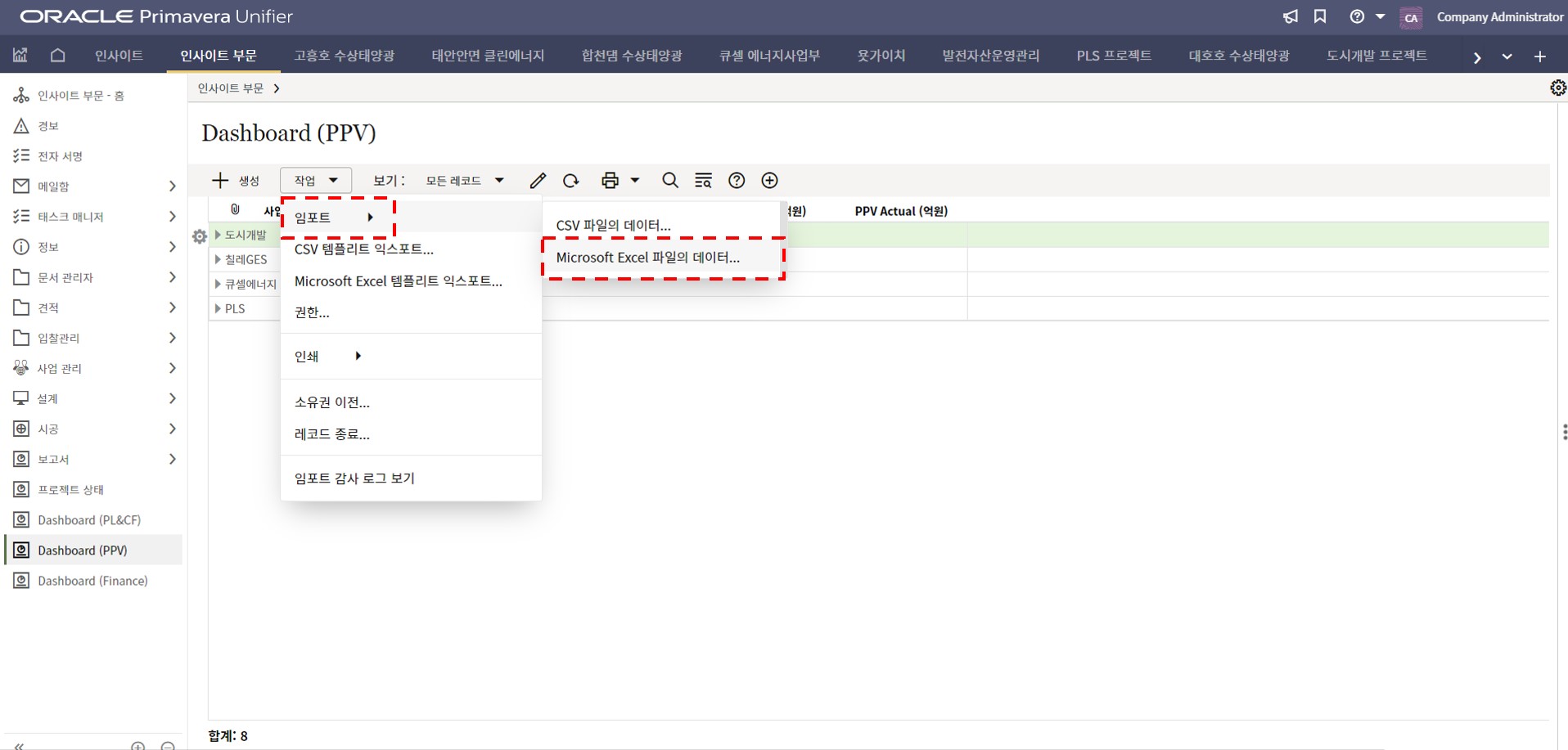
13. 메뉴로 돌아와 작업 > 임포트 > Excel을 클릭
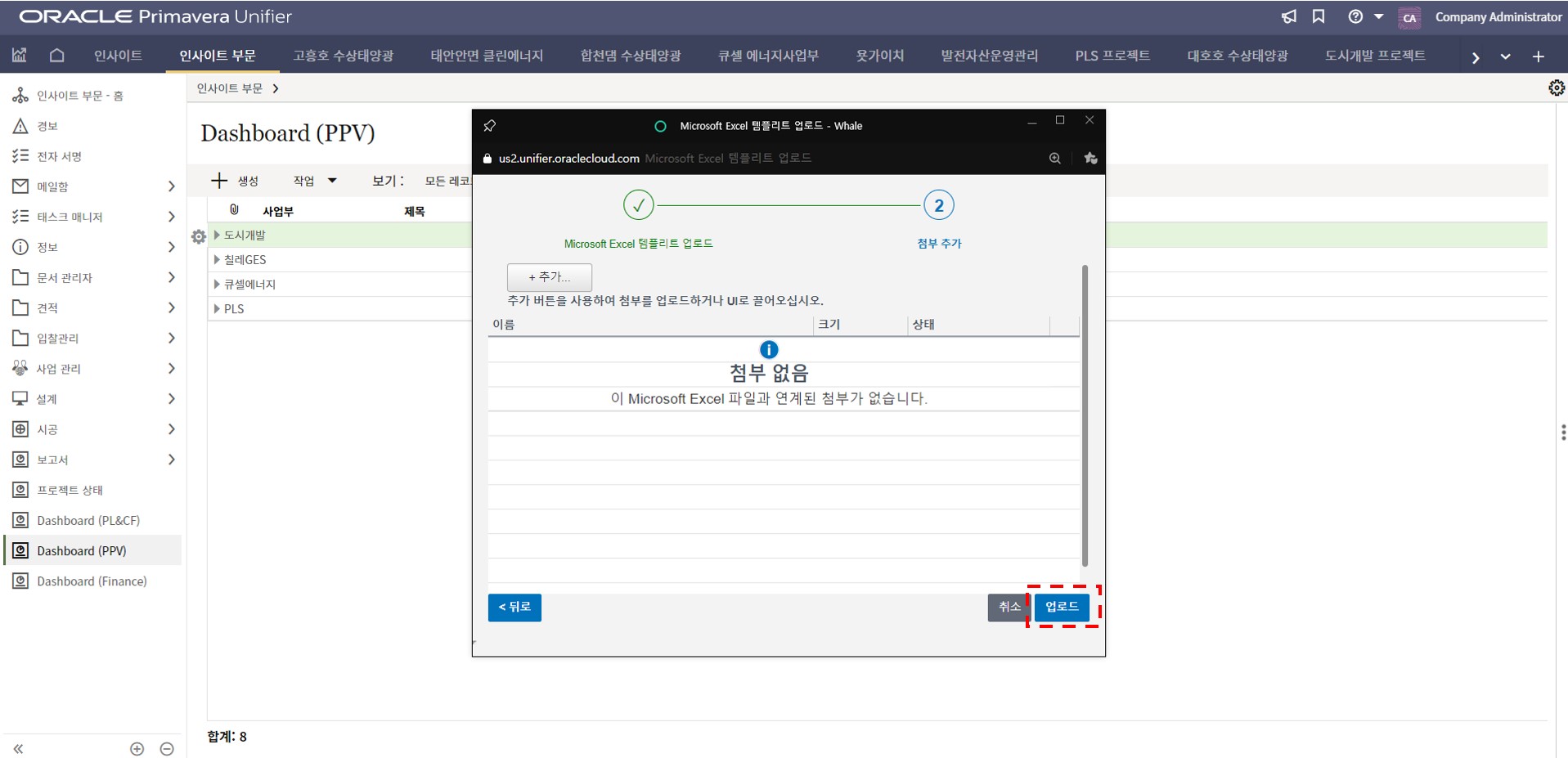
14. 템플리트 파일을 업로드합니다.
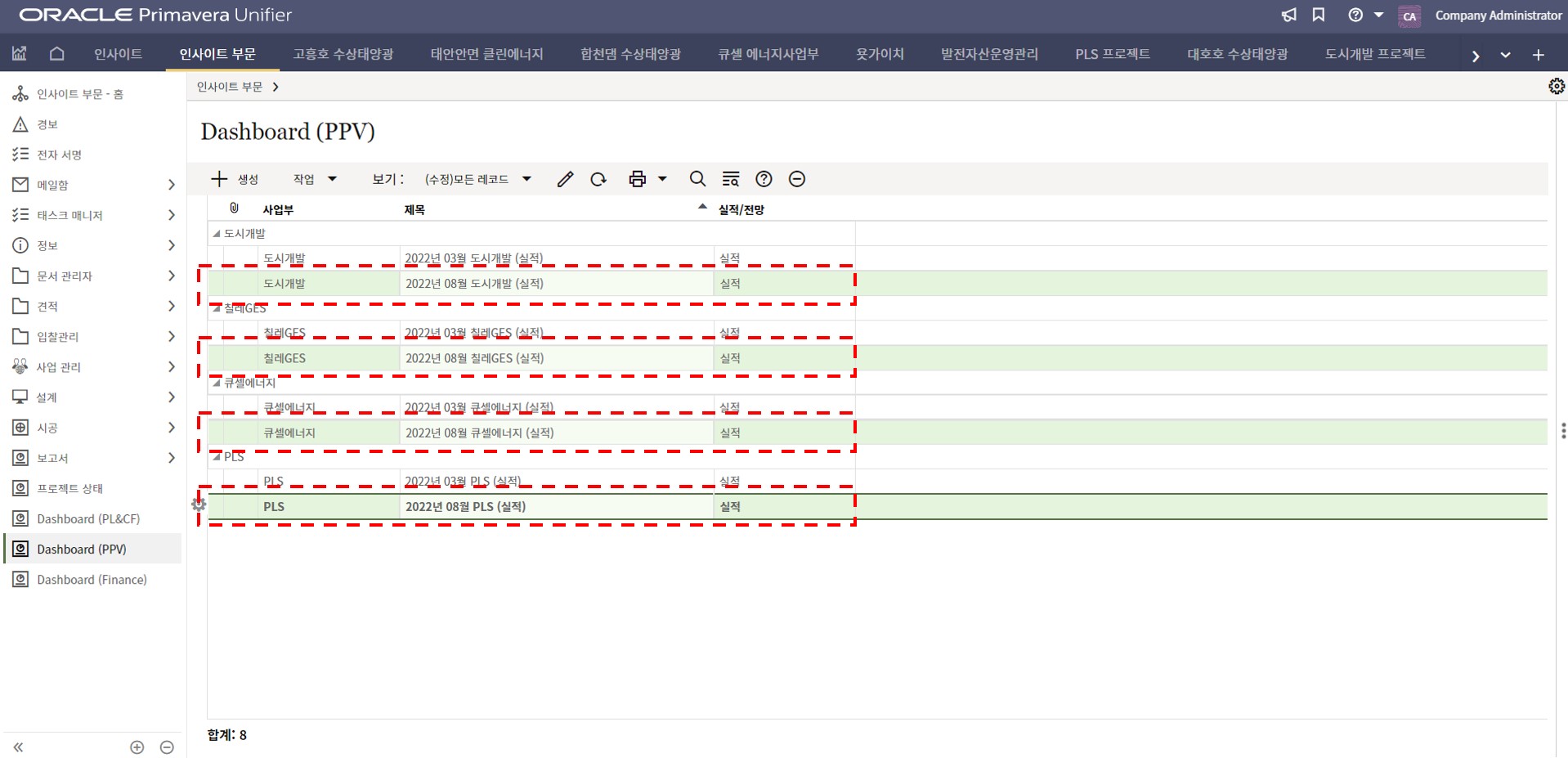
15. 사업부 별 PPV 정보가 생성되었습니다.
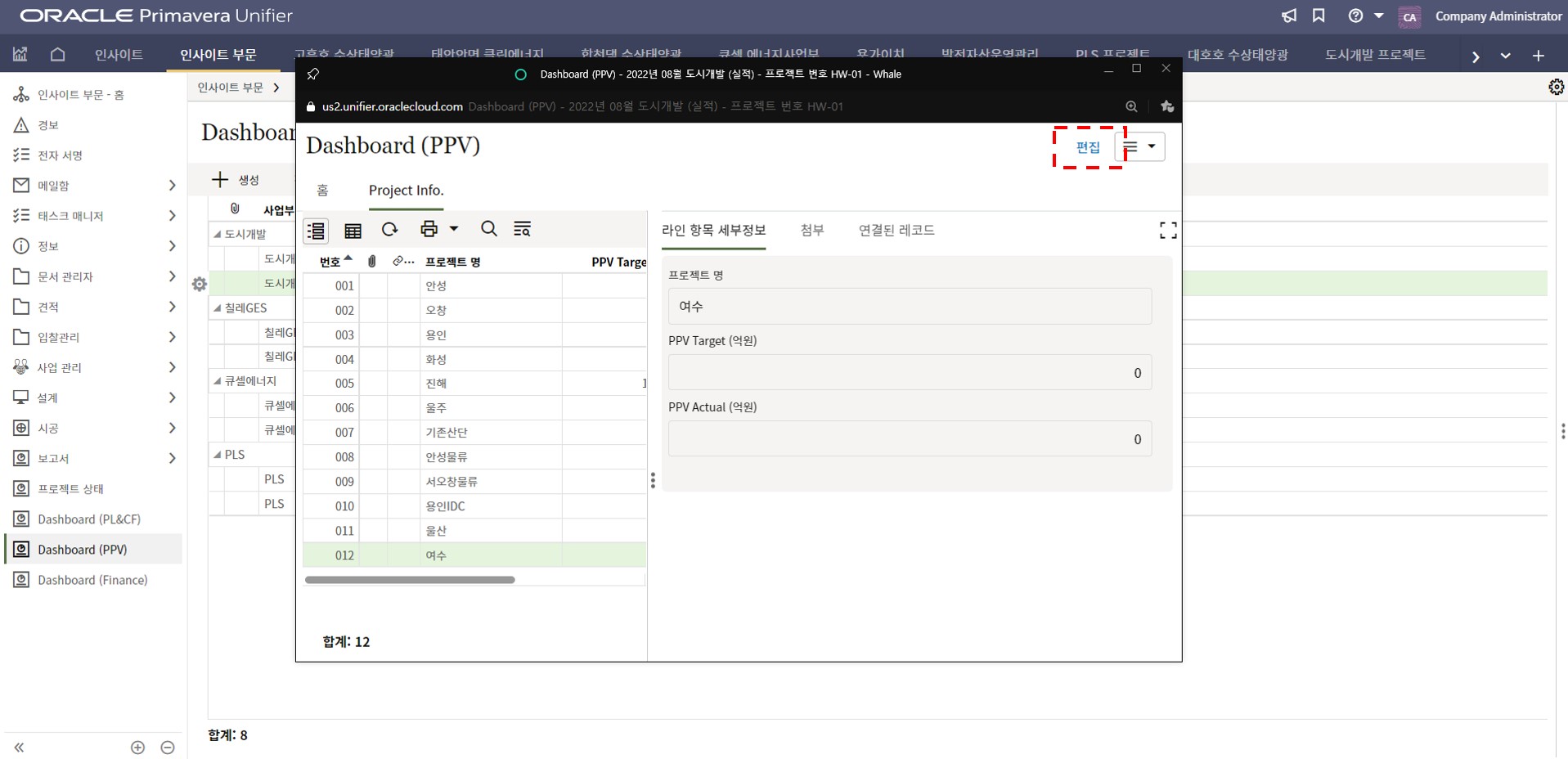
16. 값을 틀리게 입력한 경우 레코드를 더블클릭하여 편집버튼을 누르고 값을 수정합니다.
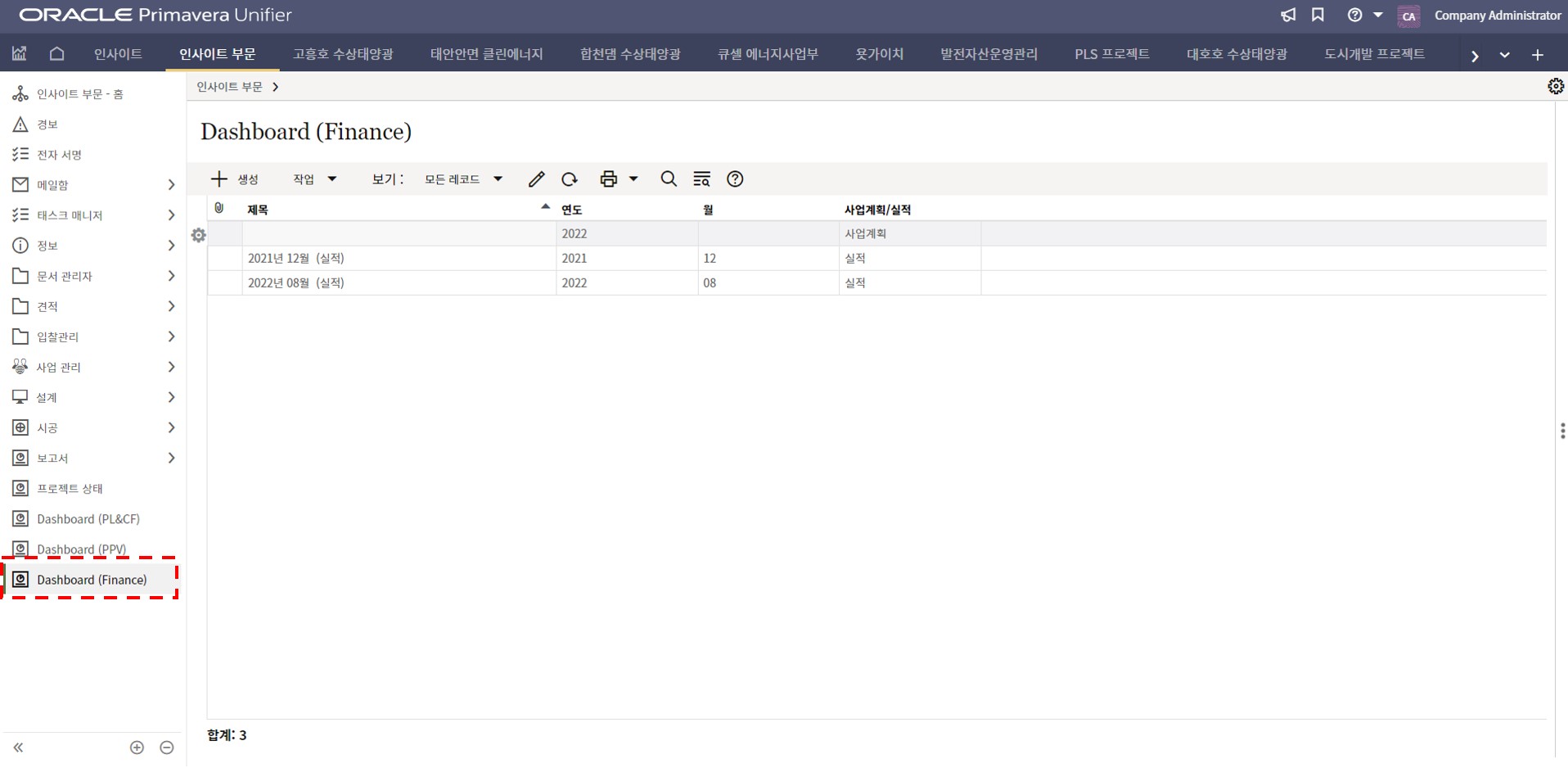
17. 다음은 재무상태를 입력하는 메뉴입니다.
18. 인사이트 부문 > Dashboard (Finance) 메뉴를 클릭합니다.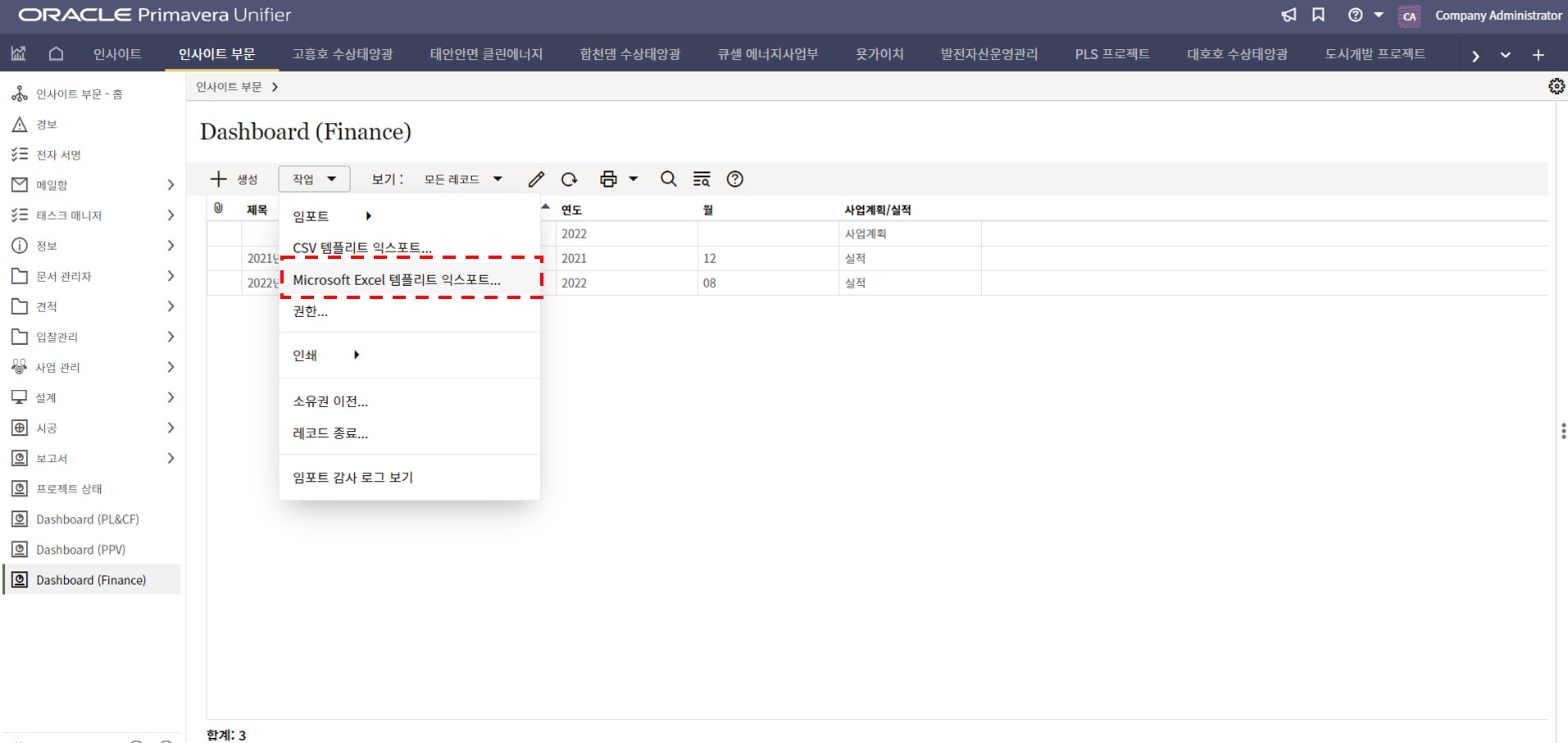
19. 작업 > Excel 익스포트 버튼을 클릭합니다.
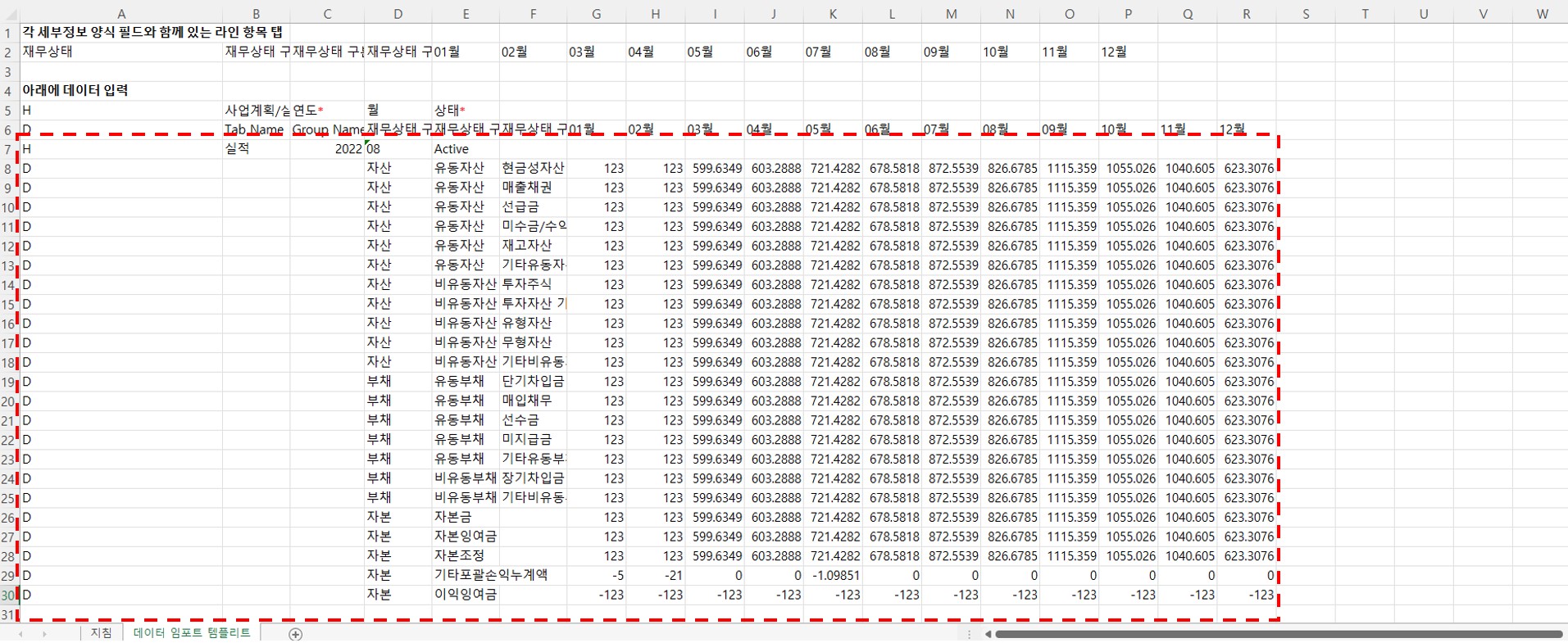
20. 익스포트 템플리트를 오픈하여 화면과 같이 재무상태값을 입력합니다.
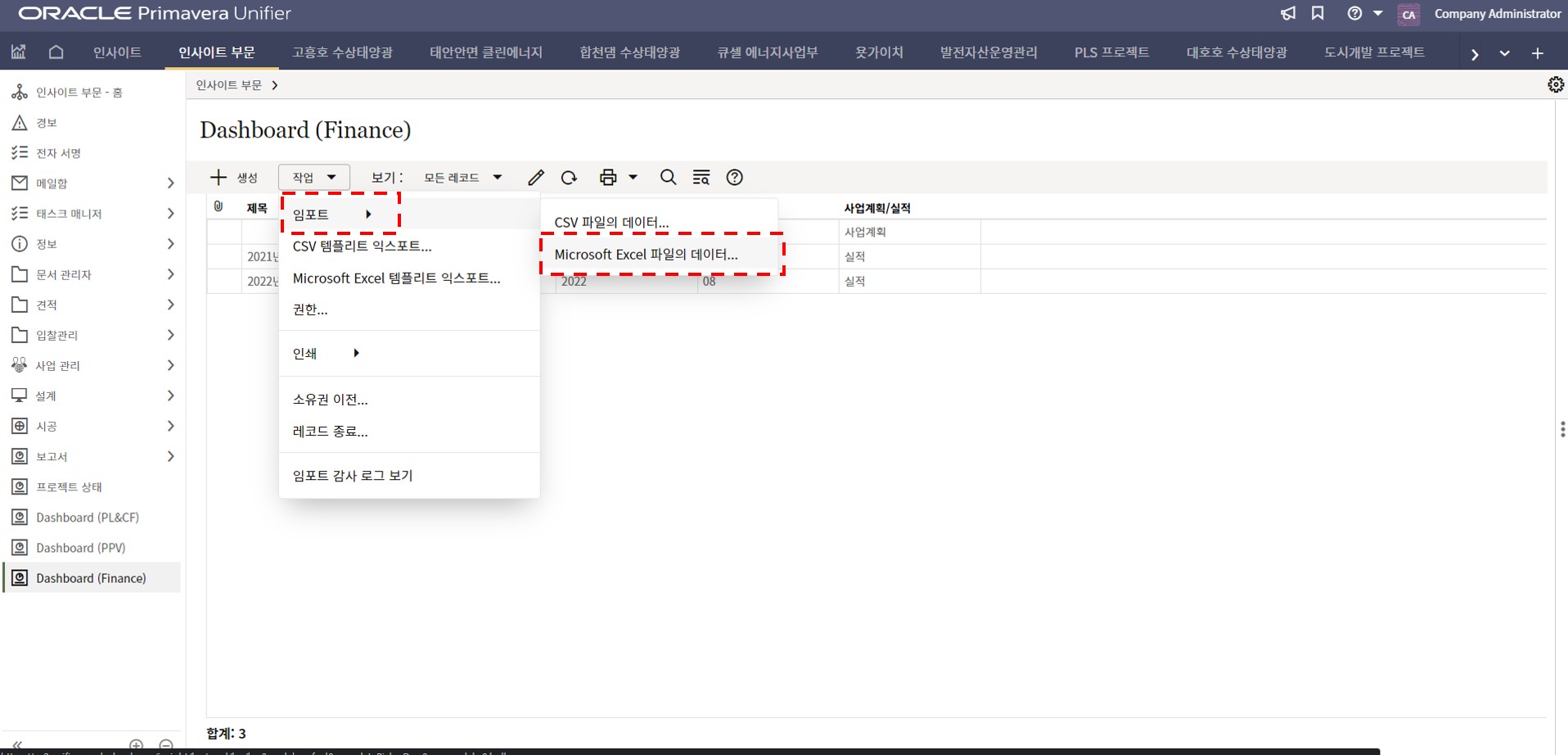
21. 작성한 템플리트 파일을 선택합니다.
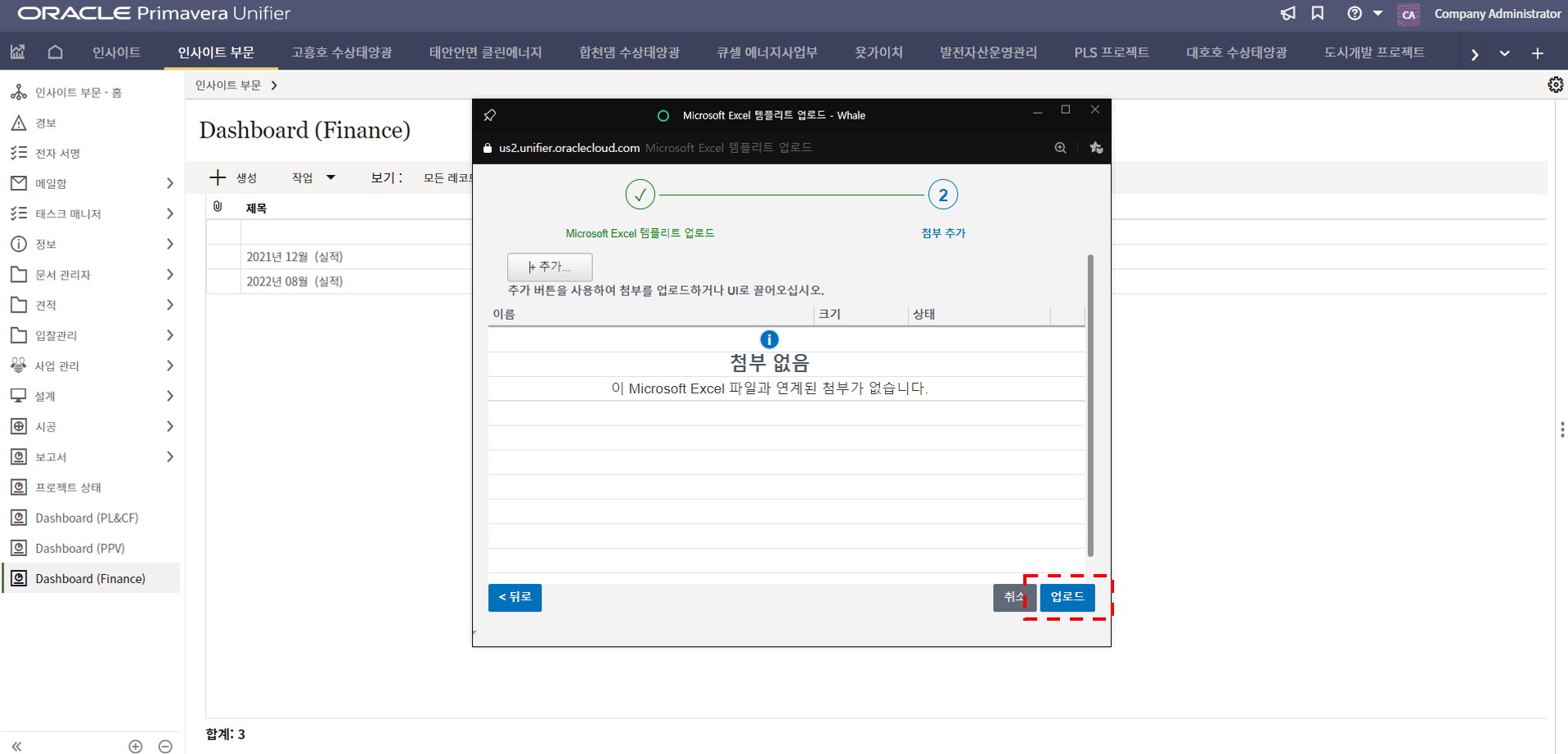
22. 업로드 버튼을 눌러 템플리트에 작성한 값을 임포트 합니다.
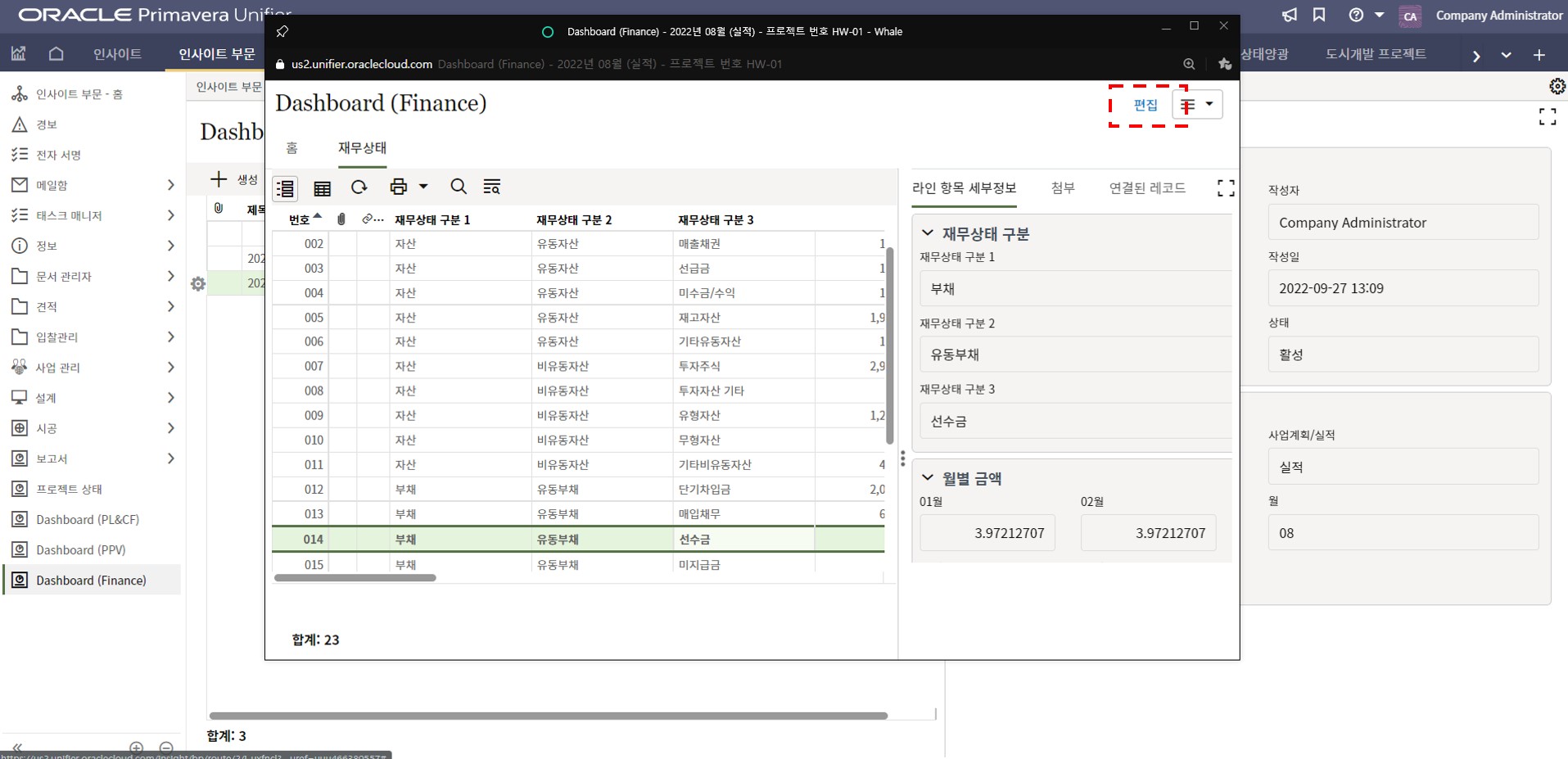
23. 업로드한 값을 틀리게 입력한 경우 생성한 레코드를 더블클릭 > 편집 버튼을 눌러 값을 수정합니다.
-
EPC 지원팀 매뉴얼
-
협력업체 리스트
협력업체 리스트

1. 협력업체 리스트는 '협력업체 등록 및 관리'하는 메뉴입니다.
2. 인사이트 > 협력업체 리스트 메뉴를 클릭합니다.
협력업체 등록은 협력업체 사전평가, 협력업체 추천을 통해 생성됩니다.
3. 등록된 업체정보는 우측 상단에 있는 편집 버튼을 눌러 세부내용을 편집할 수 있습니다.

4. 담당자연락처 탭에서 업체 담당자 정보를 기입합니다. 입찰 시 등록된 담당자 정보로 전자입찰 요청 메일을 송부할 수 있습니다.

5. 입찰 참여 이력에는 업체가 입찰에 참여한 히스토리가 기록됩니다.

6. 계약이 체결되면 계약정보가 계약 이력 탭에 기록됩니다.
인허가 현황을 관리합니다.

7. 협력업체 사후평가 메뉴에서 생성된 사후평가 정보가 사후평가 탭에 기록됩니다.
-
협력업체 평가서관리
협력업체 평가서관리

1. 협력업체 평가서 관리는 '사전/사후평가 평가시트를 저장'하는 메뉴입니다.
2. 인사이트 > 협력업체 평가서 관리 메뉴에서 평가서 정보를 입력합니다.
3. 평가표 항목에서 평가항목을 입력합니다. -
사후평가
사후평가

1. 사후평가는 '등록된 업체를 정기적으로 평가'하는 메뉴입니다.
2. 협력업체 평가서 관리에 등록된 체크리스트를 끌고와서 평가표 목록을 가져옵니다.
3. 평가점수를 기입을 완료한 뒤 승인/검토를 위해 전송합니다. -
사전평가
사전평가

1. 사전평가는 '협력업체 등록전 평가'업무 메뉴입니다.
2. 신규 업체 정보를 작성하고 협력업체 평가서 관리 항목에서 평가항목을 끌고옵니다.
3. 평가점수 기입하여 업체평가를 완료합니다.
- 기준점수 달성 시 협력업체 리스트에 업체가 등록됩니다.
- 기준점수 미달 시 협력업체 리스트에 등록되지 않습니다. -
협력업체 추천
협력업체 추천

1. 협력업체 추천은 '사전평가 외 업체를 등록'하는 메뉴입니다.
2. 업체 정보와 추천사유를 기입하여 검토자에게 송부합니다.
- 사전평가 외 계약적 요구사항에 의해 사전평가 없이 업체를 등록하려는 경우 해당 메뉴를 사용하여 업체를 등록할 수 있습니다. -
입찰 요청
1. 사업수행팀에서 입찰 요청을 보내오면,
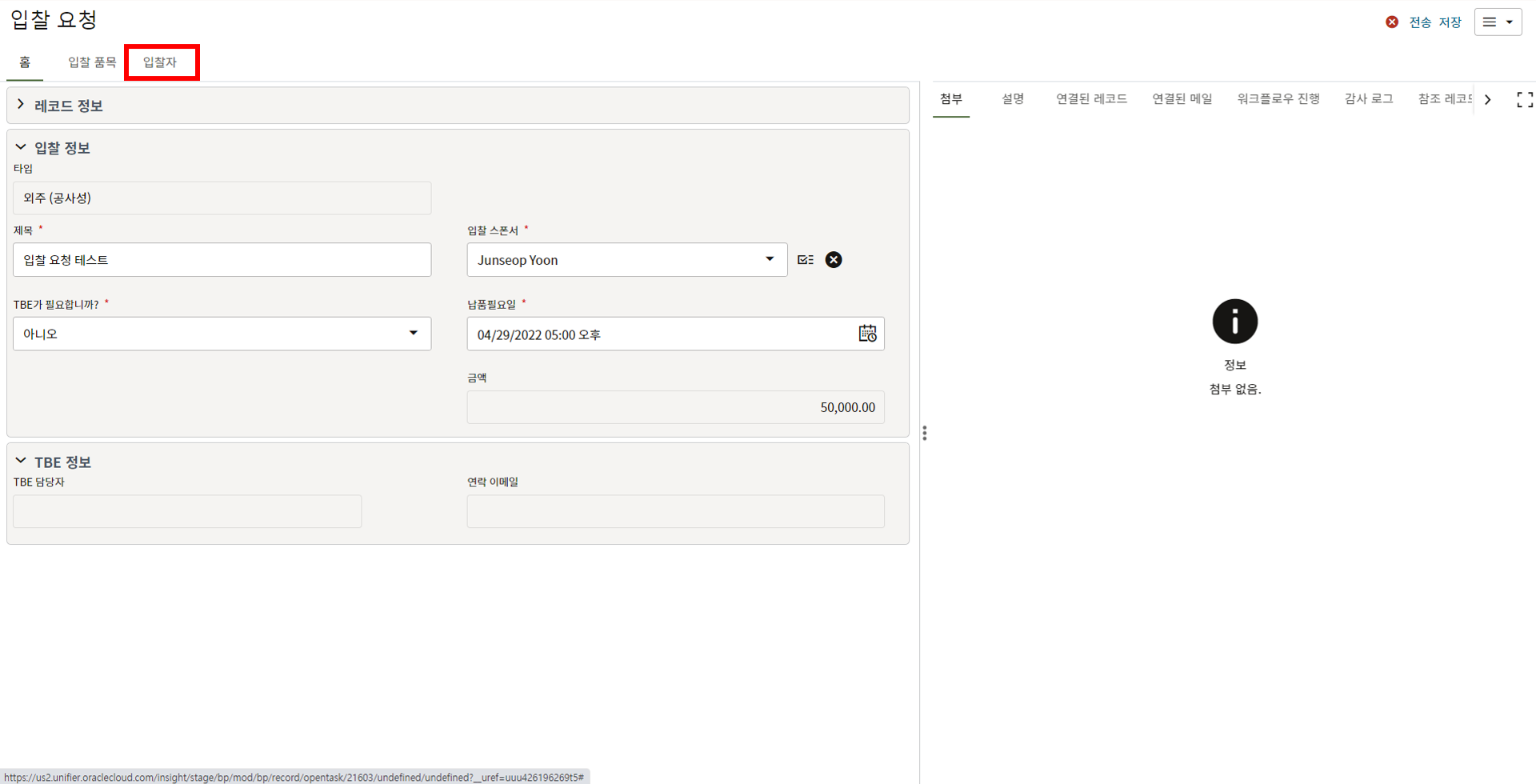
2. 입찰 담당자는 내용을 확인한 후 입찰업체 초청을 위해 "입찰자" 탭으로 이동합니다.
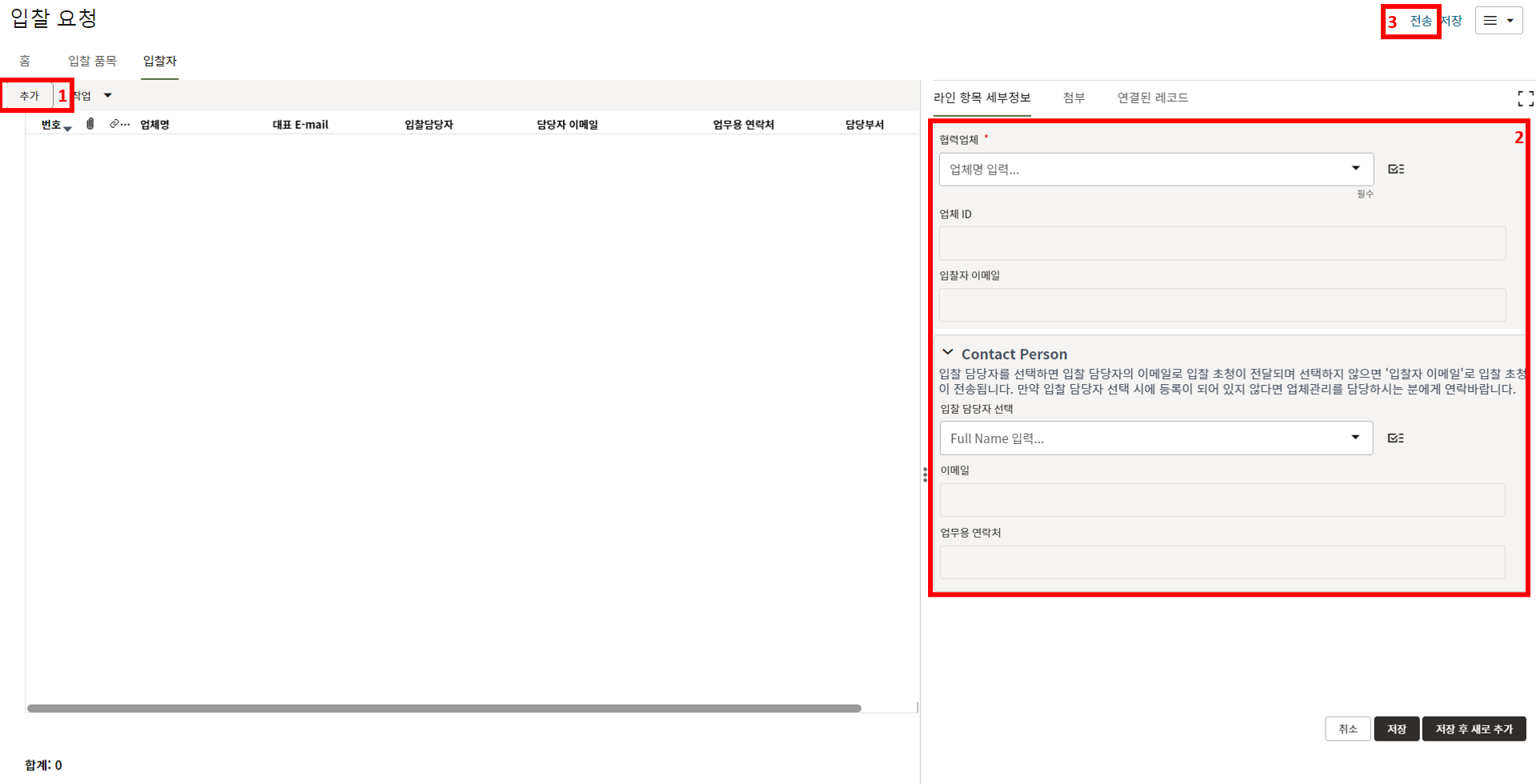
3. "추가" 버튼을 눌러 초청할 협력업체를 추가한 후 "전송"을 누릅니다.
입찰 요청이 종료되면 "입찰 관리"에 레코드가 생성됩니다. -
입찰 관리
입찰 관리
1. 입찰 관리 메뉴는 '개찰부터 낙찰까지의 입찰 업무'를 진행하는 메뉴입니다.
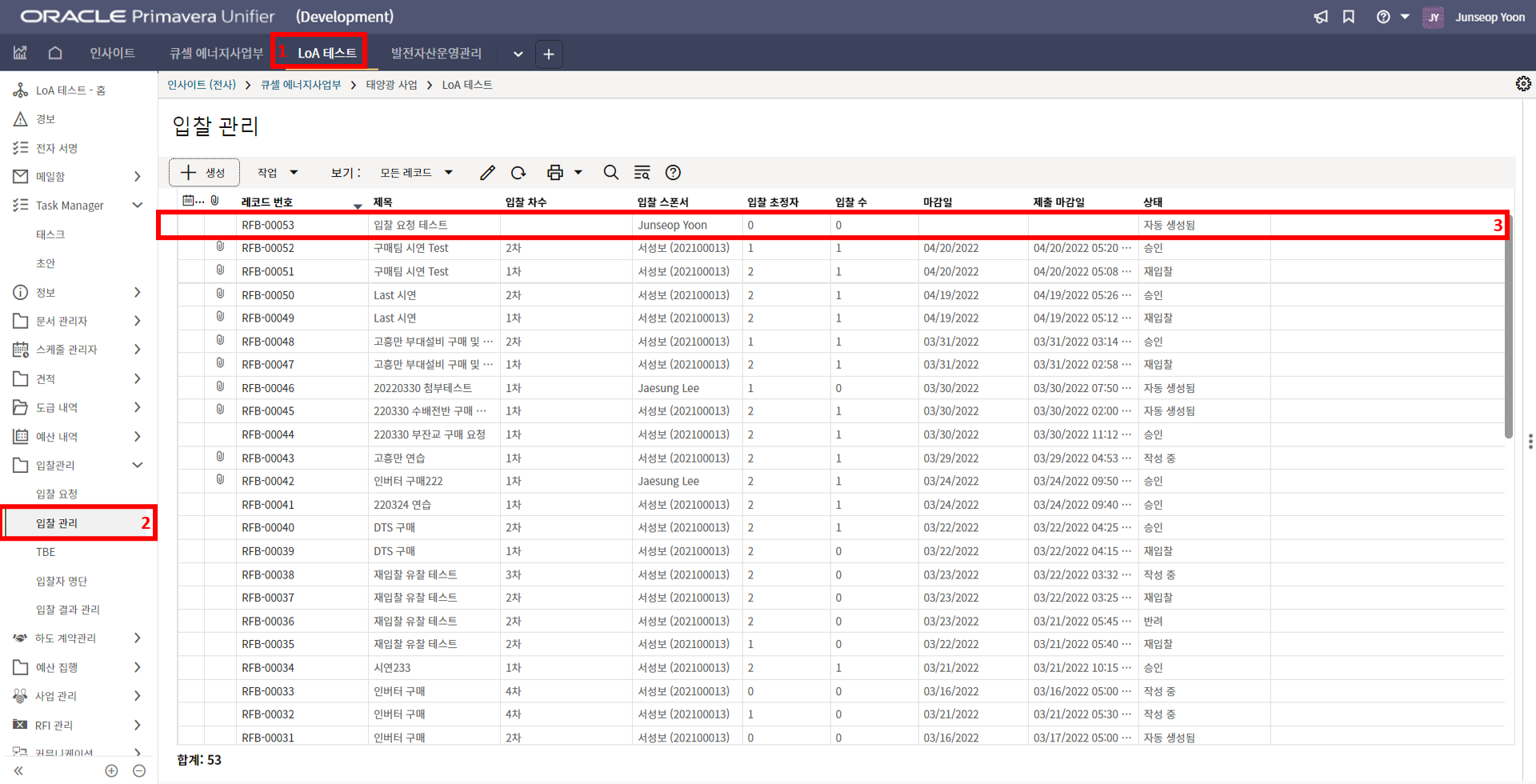
2. '1)해당 프로젝트 > 2)입찰 관리 > 3)생성된 레코드'을 클릭합니다.
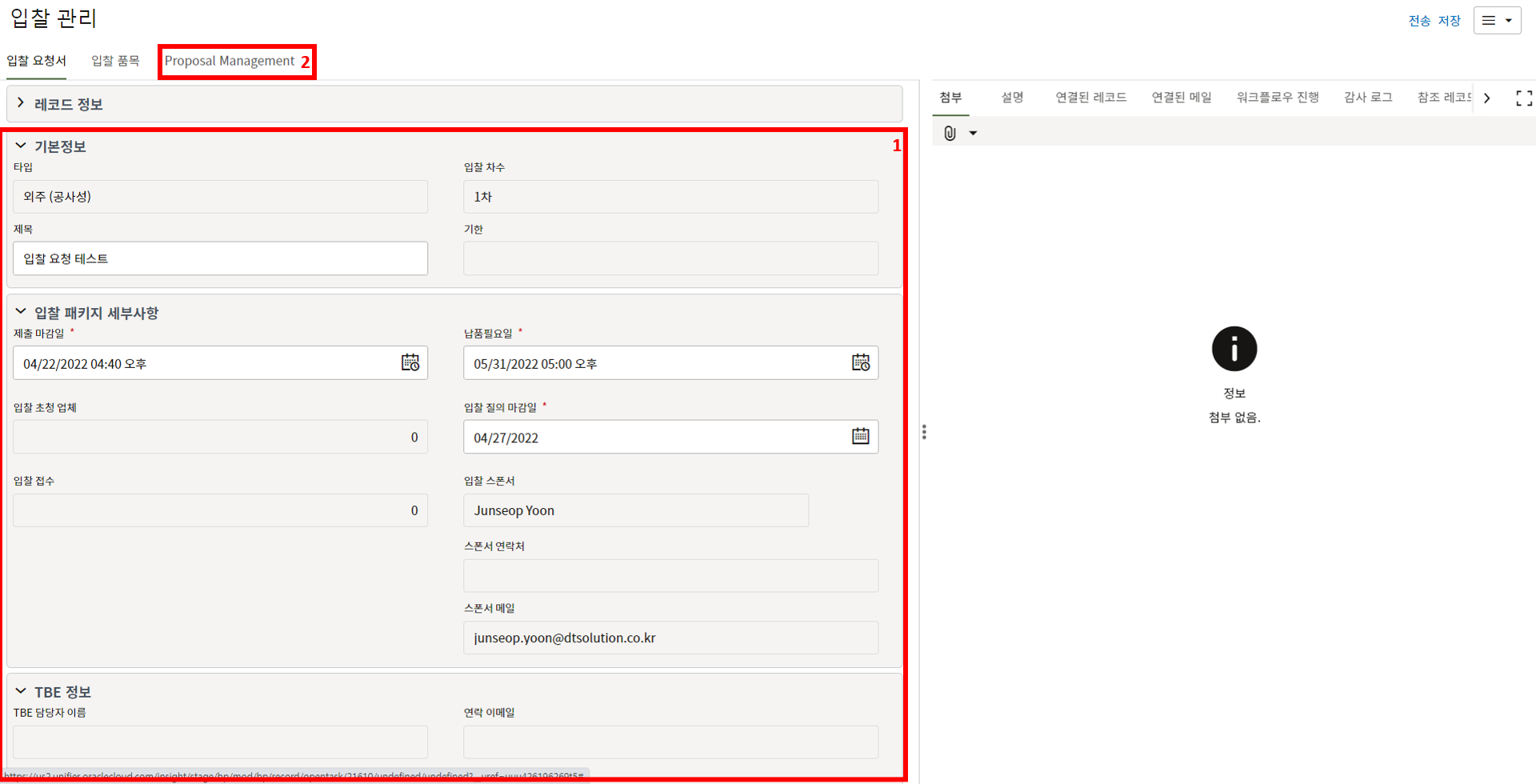
3. 상위 양식을 입력하고 "Proposal Management" 탭으로 이동합니다.
입력한 "제출 마감일"이 지나면 입찰이 종료되어 업체는 투찰할 수 없습니다.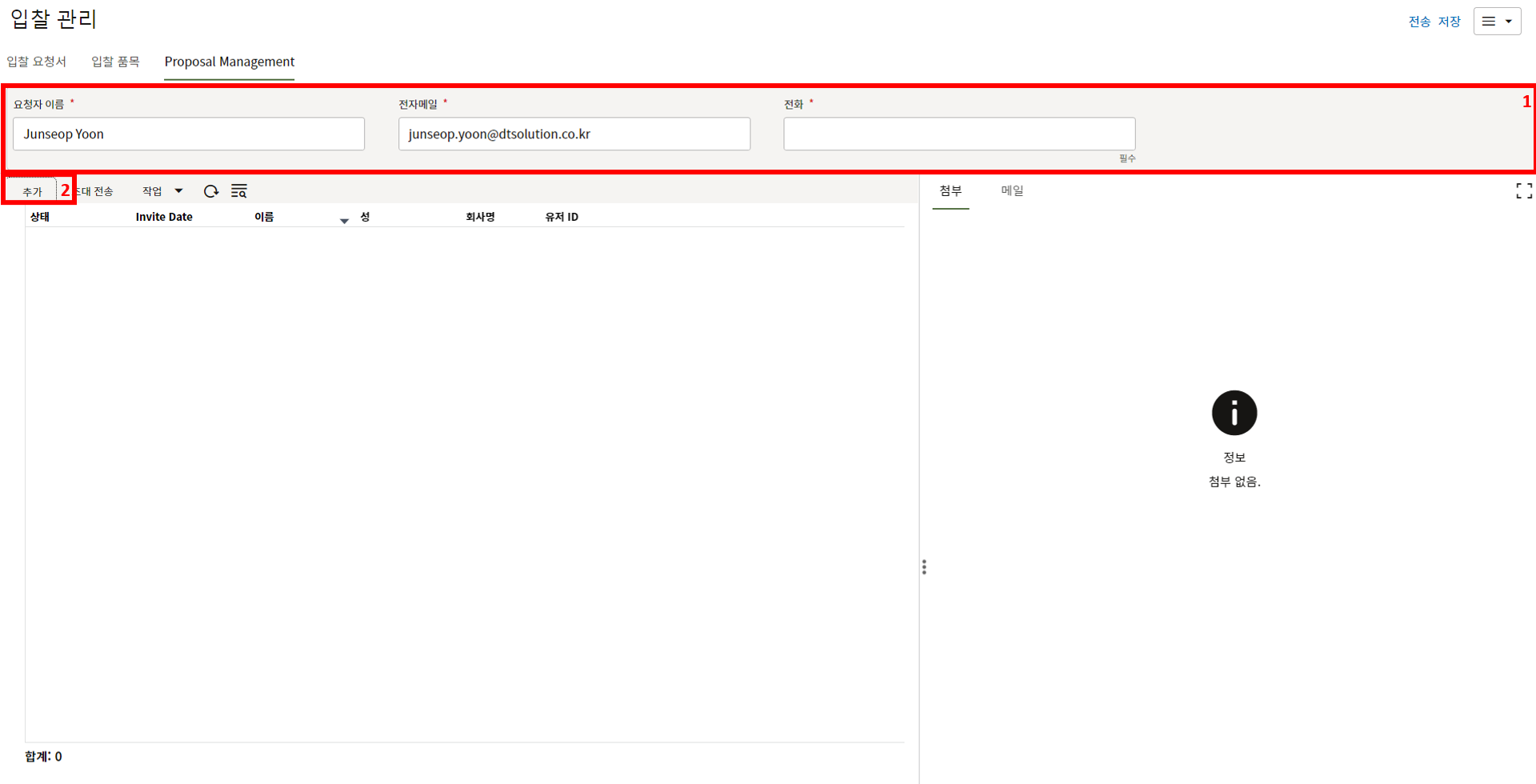
4. 요청자 정보를 입력 후 업체 초청을 위해 "추가" 버튼을 누릅니다.
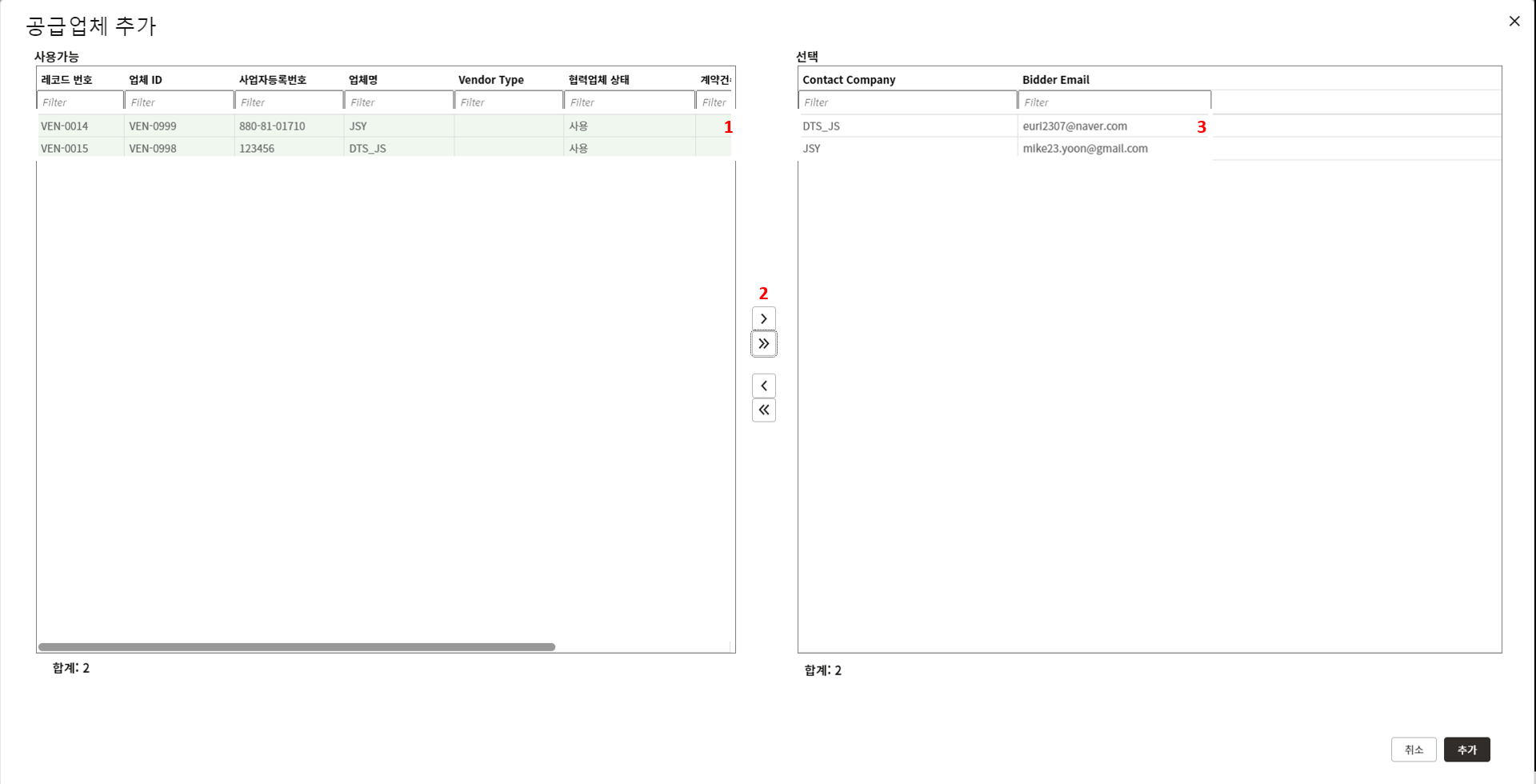
5. 새로 열린 창에서 "입찰 요청"에서 입찰 담당자가 입력한 업체 목록을 볼 수 있습니다.
초청 업체를 추가합니다.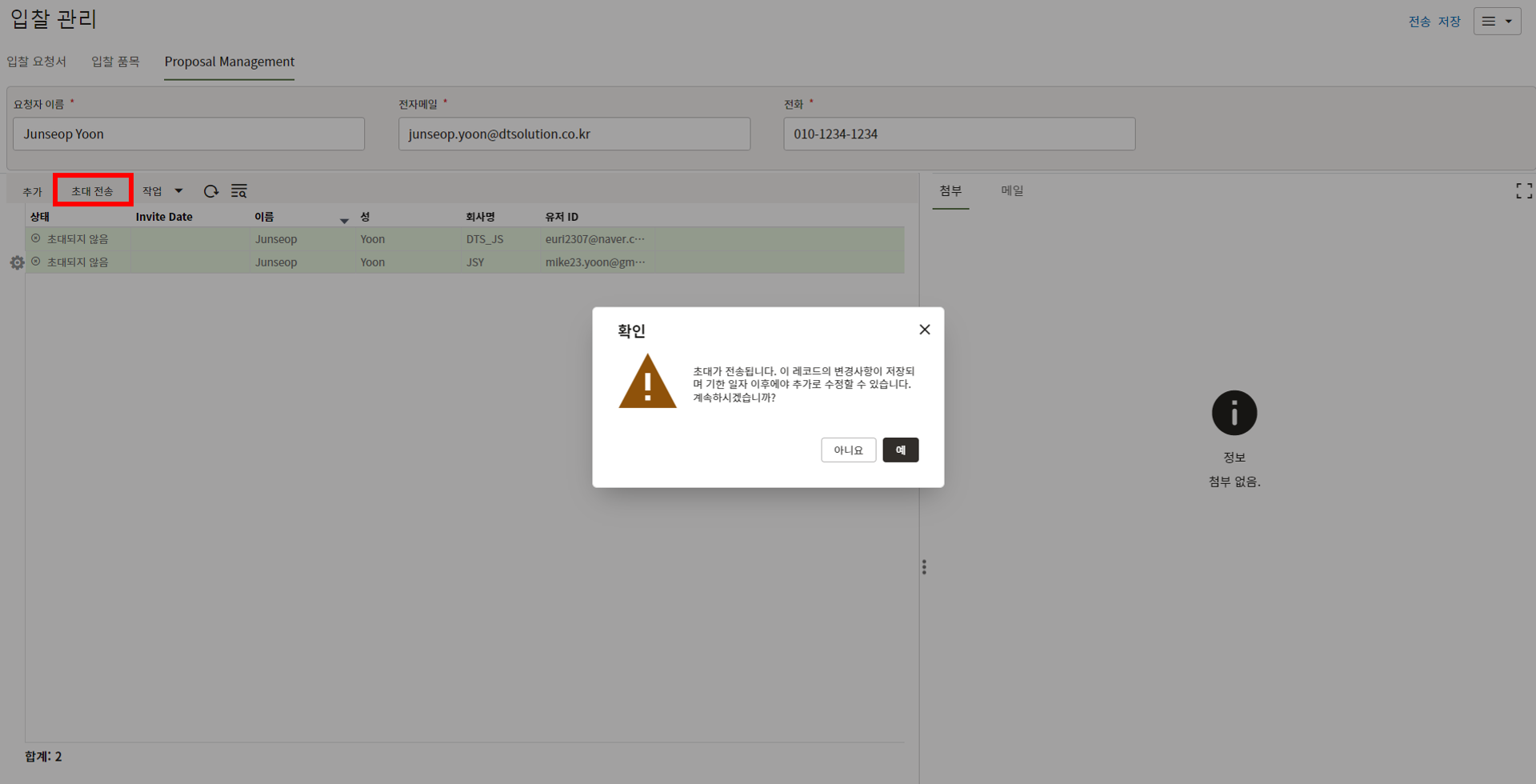
6. 업체들을 선택한 상태에서 "초대 전송" 버튼을 누르면 업체에게 초청 이메일이 발송됩니다.
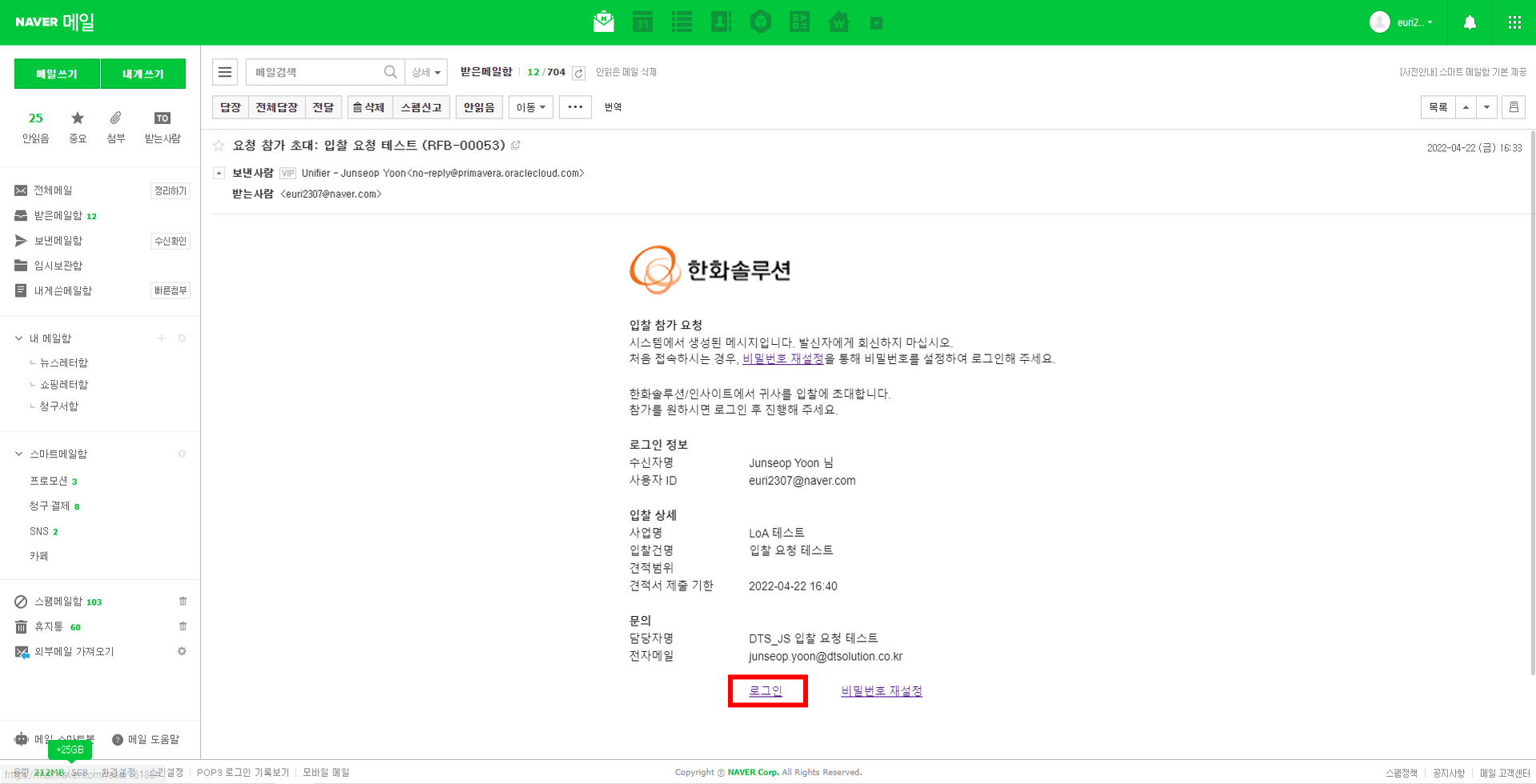
7. 업체는 위와 같은 초청 이메일을 받으며 첫 접속 시에는 "비밀번호 재설정" 링크를 통해
비밀번호를 설정해야 합니다. "로그인"을 클릭합니다.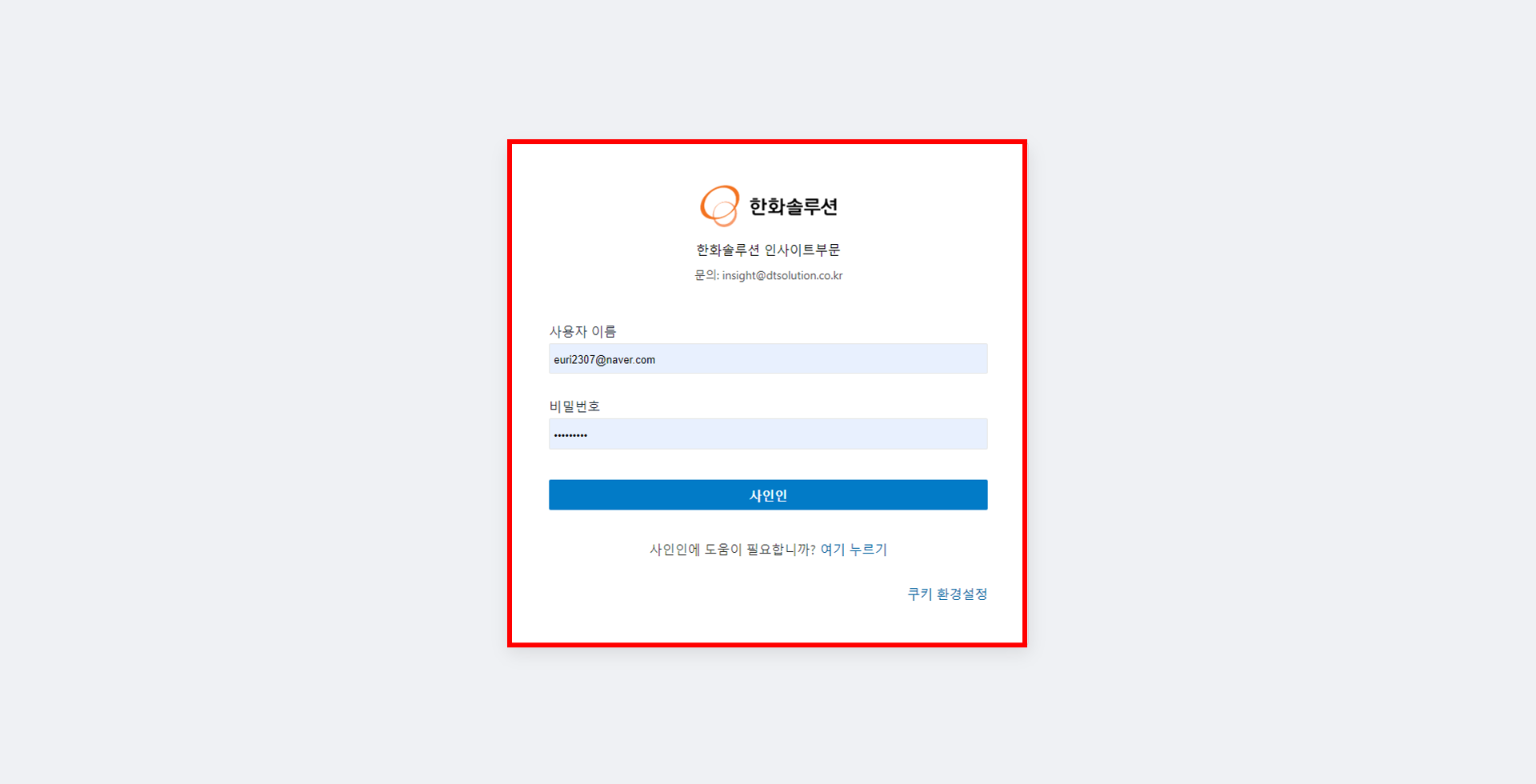
8. 로그인을 위한 화면으로 연결되면 "사용자 이름", "비밀번호"를 입력하여 로그인 합니다.
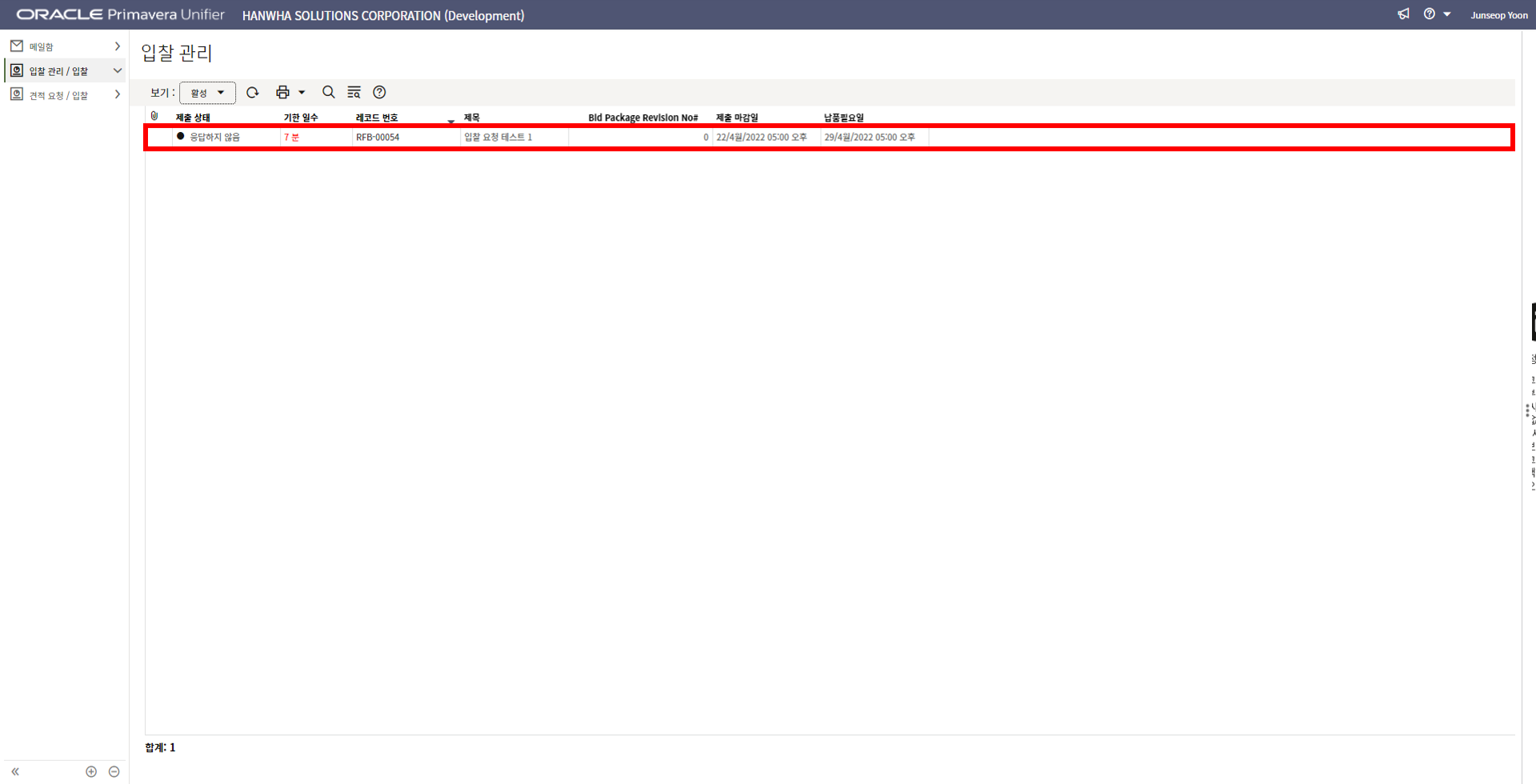
9. 로그인 하면 참여 가능한 입찰을 확인할 수 있습니다. 클릭하여 선택합니다.
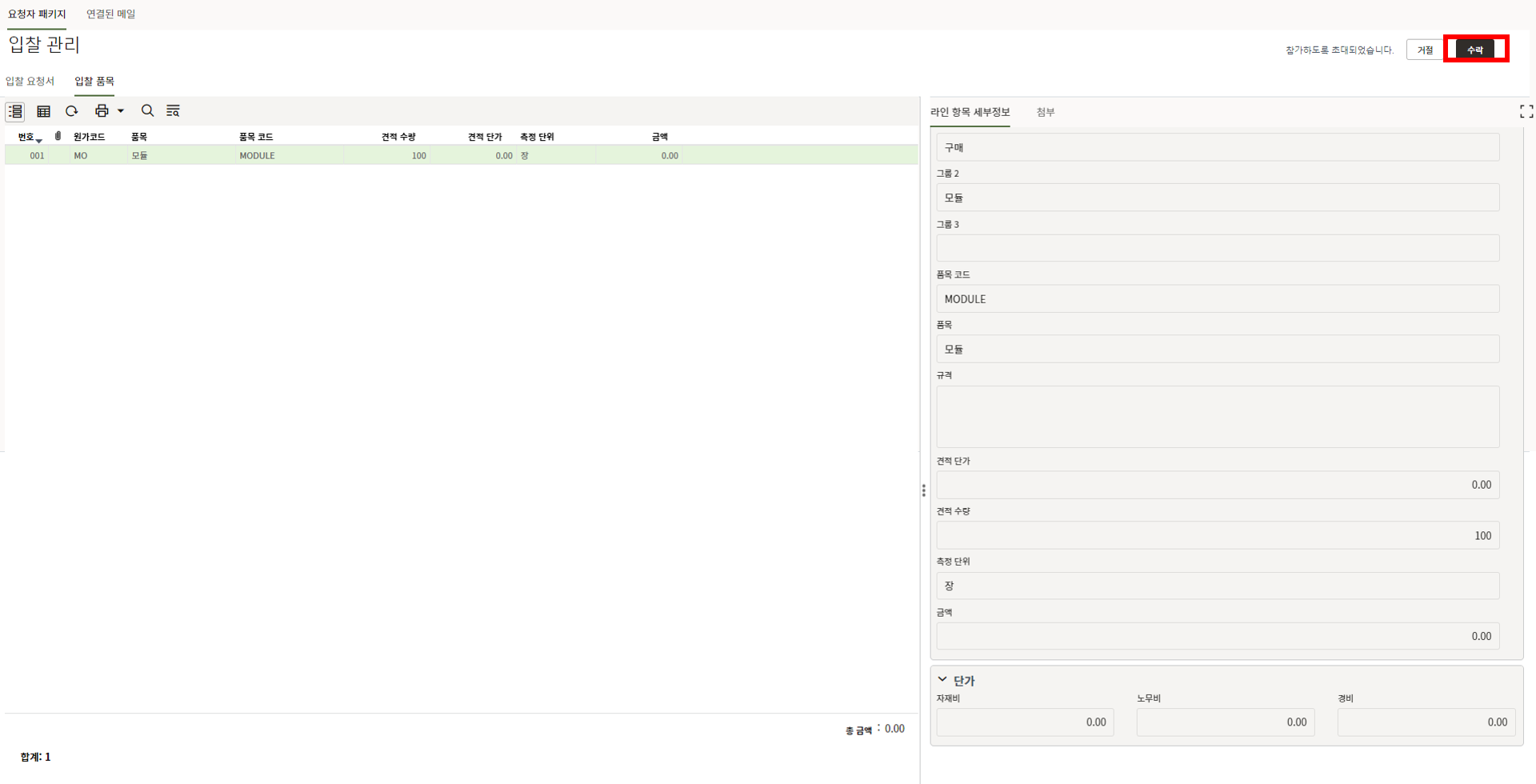
10. "수락" 버튼을 누르면 입찰에 참가할 수 있습니다.
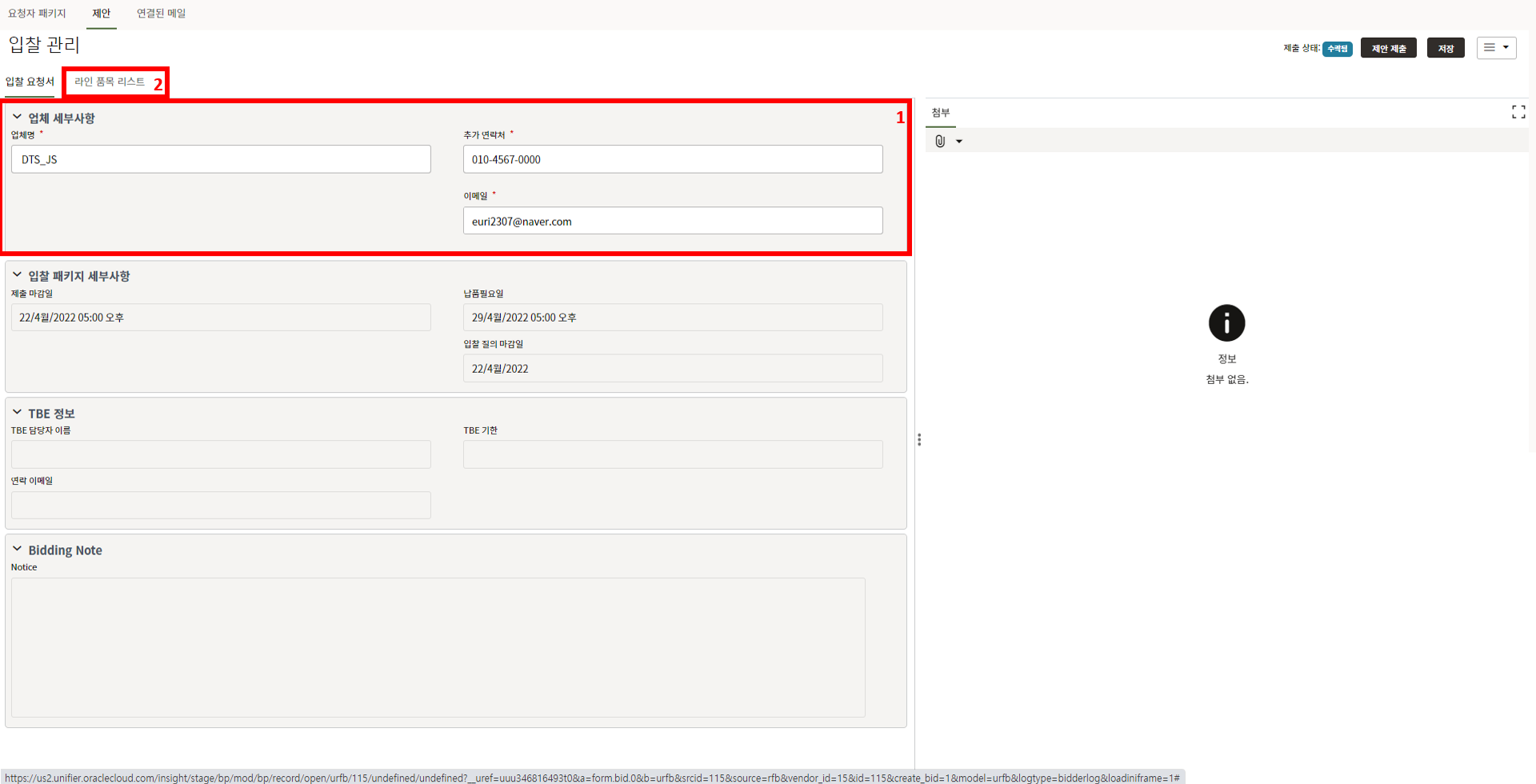
11. "업체 세부사항"을 입력한 후 "라인 품목 리스트"로 이동합니다.
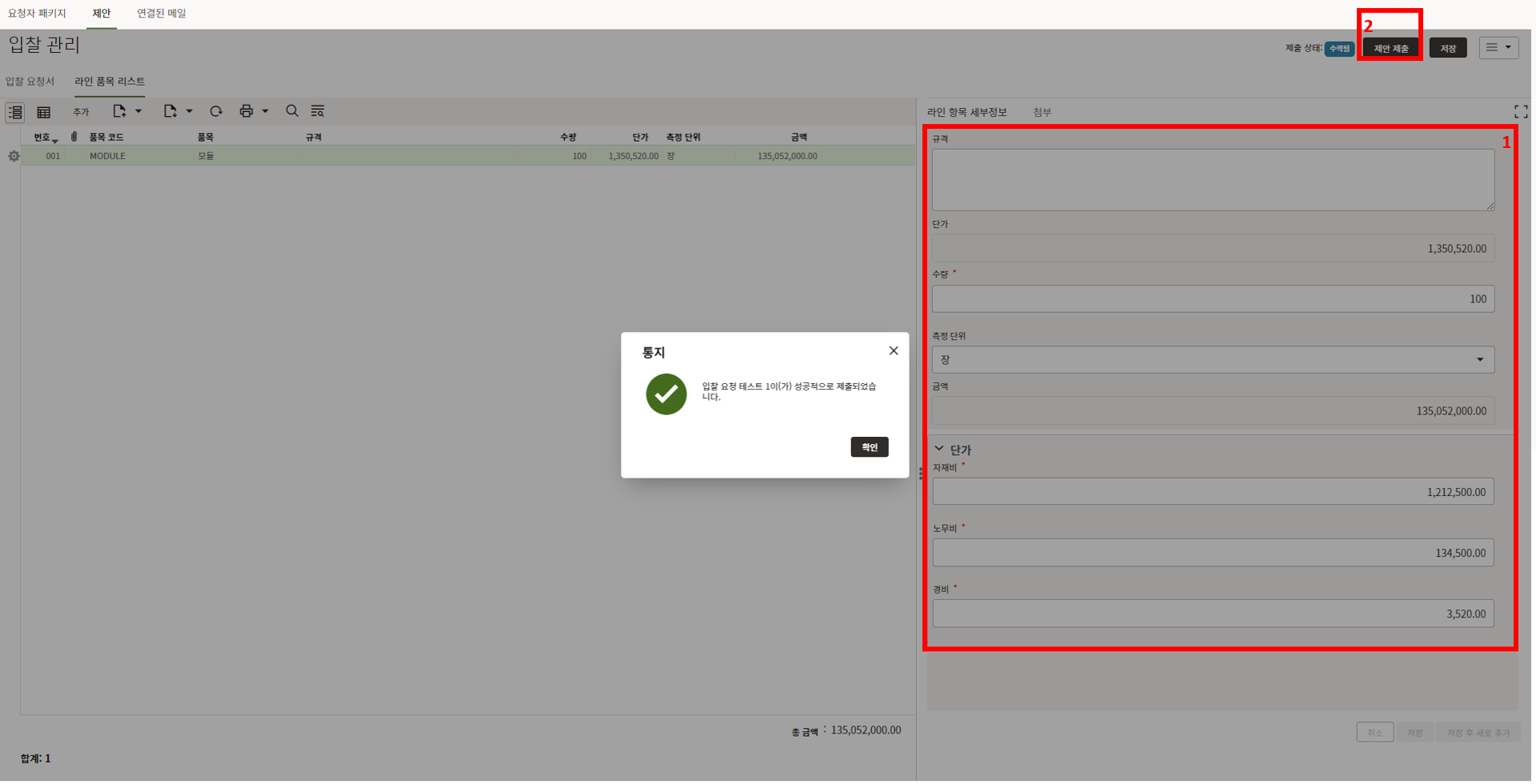
12. 내역에 가격을 입력한 후 "제안 제출"을 누르면 투찰이 완료됩니다.
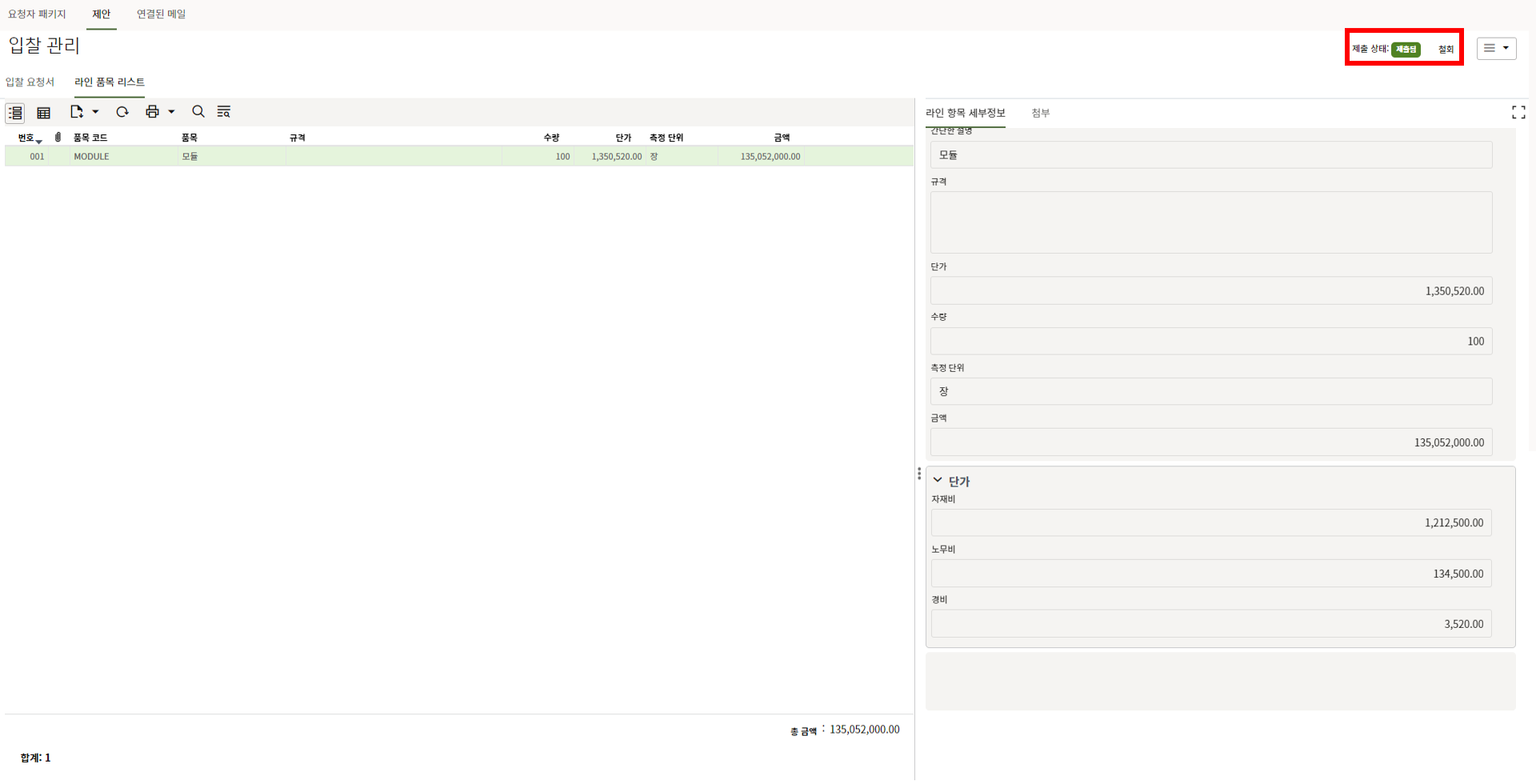
13. 우측 상단의 제출 상태가 "제출됨"으로 변경되었습니다. "철회"를 누르면 투찰을 거둬들이고,
다시 제출할 수 있습니다.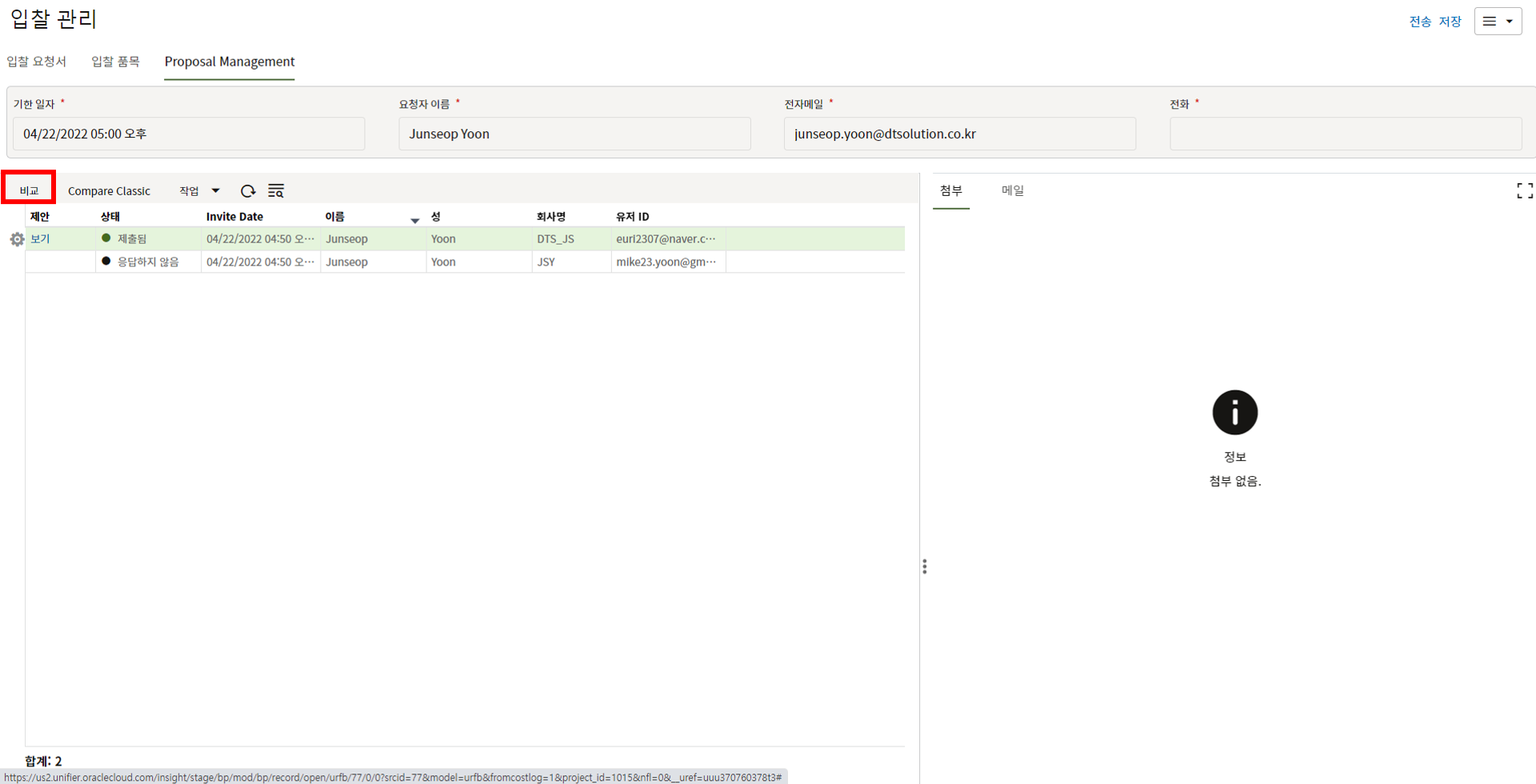
14. 입찰시한이 지나면 "비교" 버튼을 눌러 업체들의 입찰가를 비교할 수 있습니다.
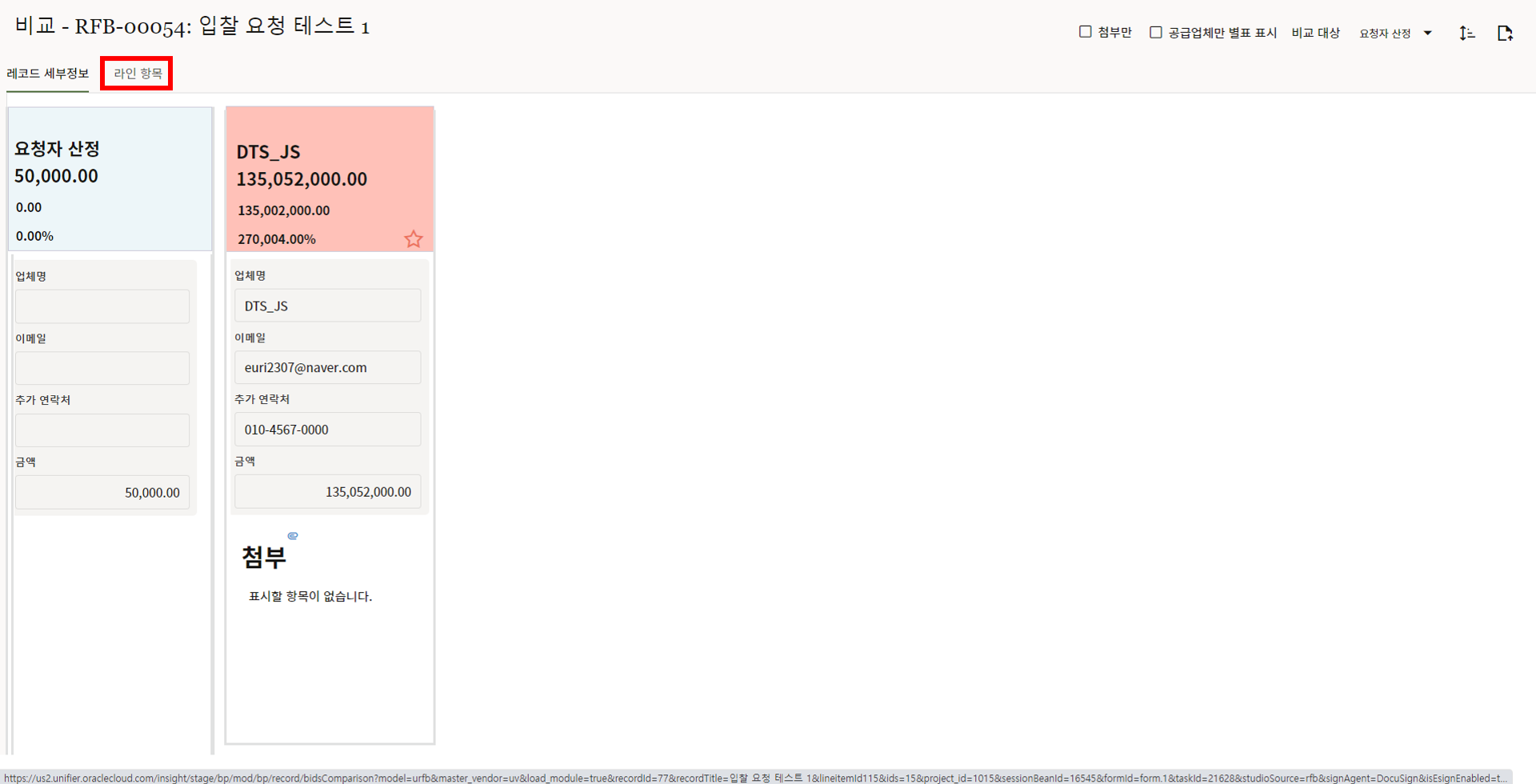
15. 비교 요약 화면은 위의 그림과 같습니다. "라인 항목" 탭을 눌러 이동합니다.
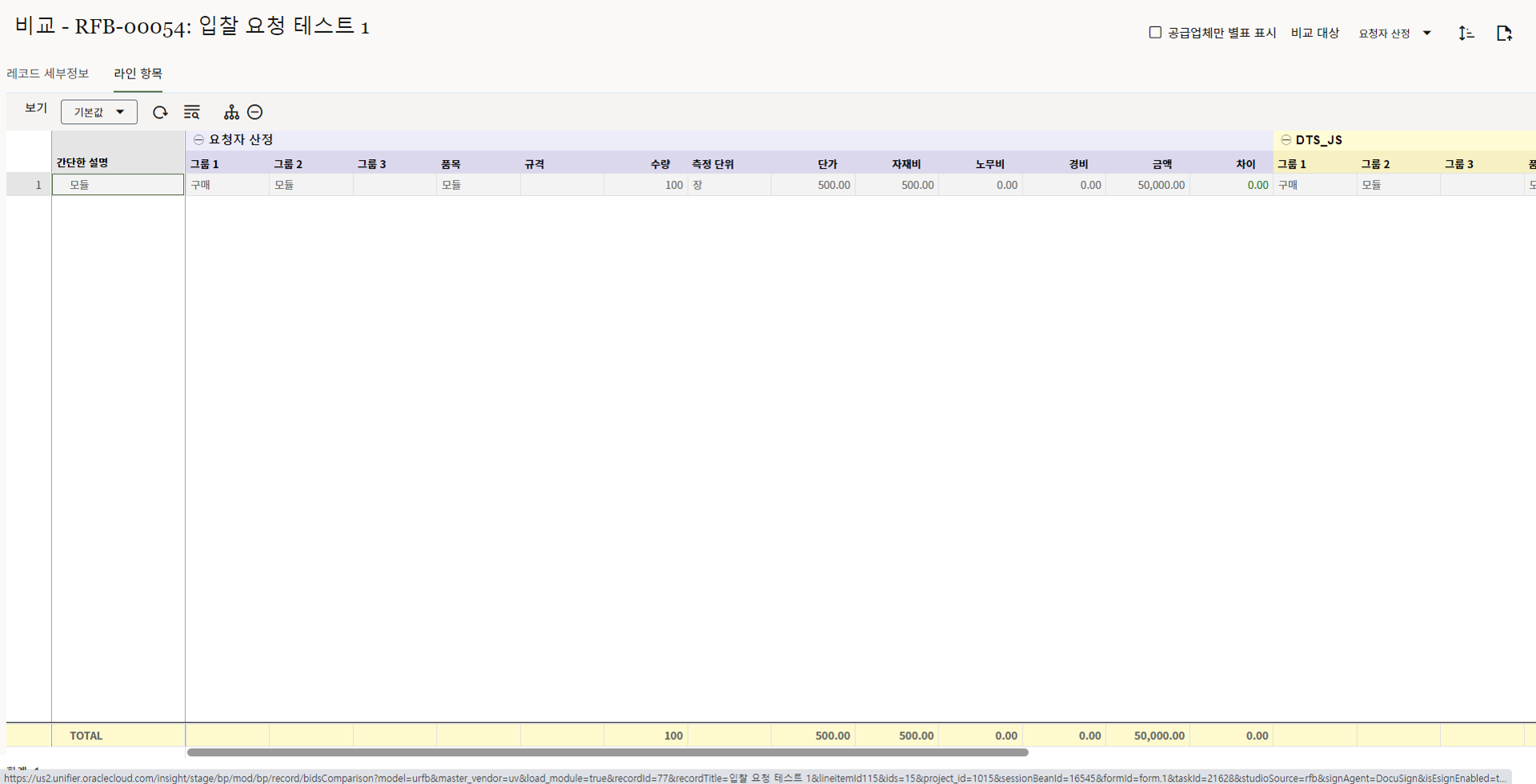
16. "라인 항목" 탭에서는 견적 상세 정보를 확인할 수 있습니다.
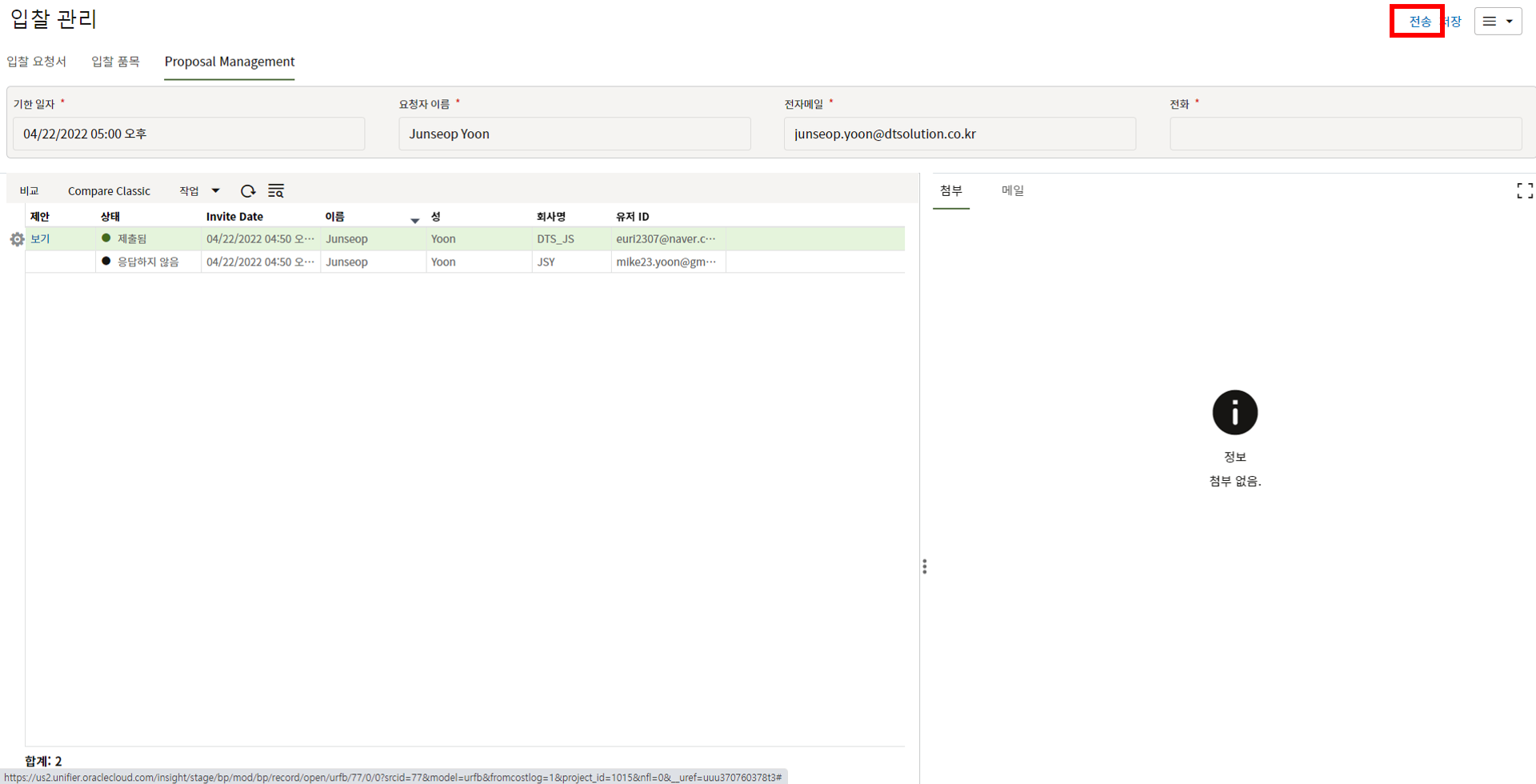
17. "전송"을 눌러 낙찰 단계로 넘어갑니다.
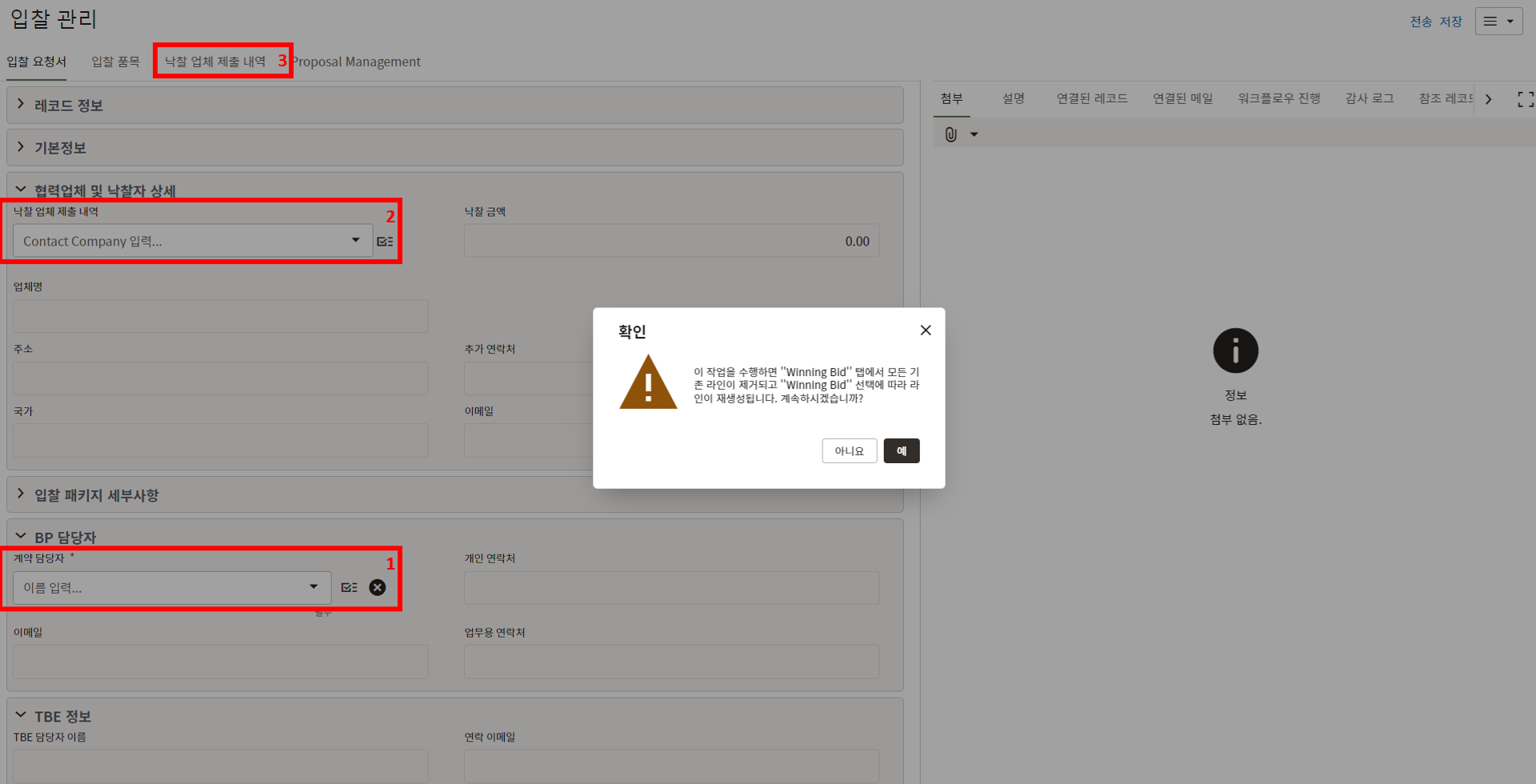
18. 상위 양식에서 "계약 담당자"를 지정하고, "낙찰 업체 제출 내역"에서 낙찰 업체를 선택합니다.
낙찰 업체 선택 시 "낙찰 업체 제출 내역"에 낙찰 업체가 제출한 내역이 생성됩니다.
"낙찰 업체 제출 내역" 탭으로 이동합니다.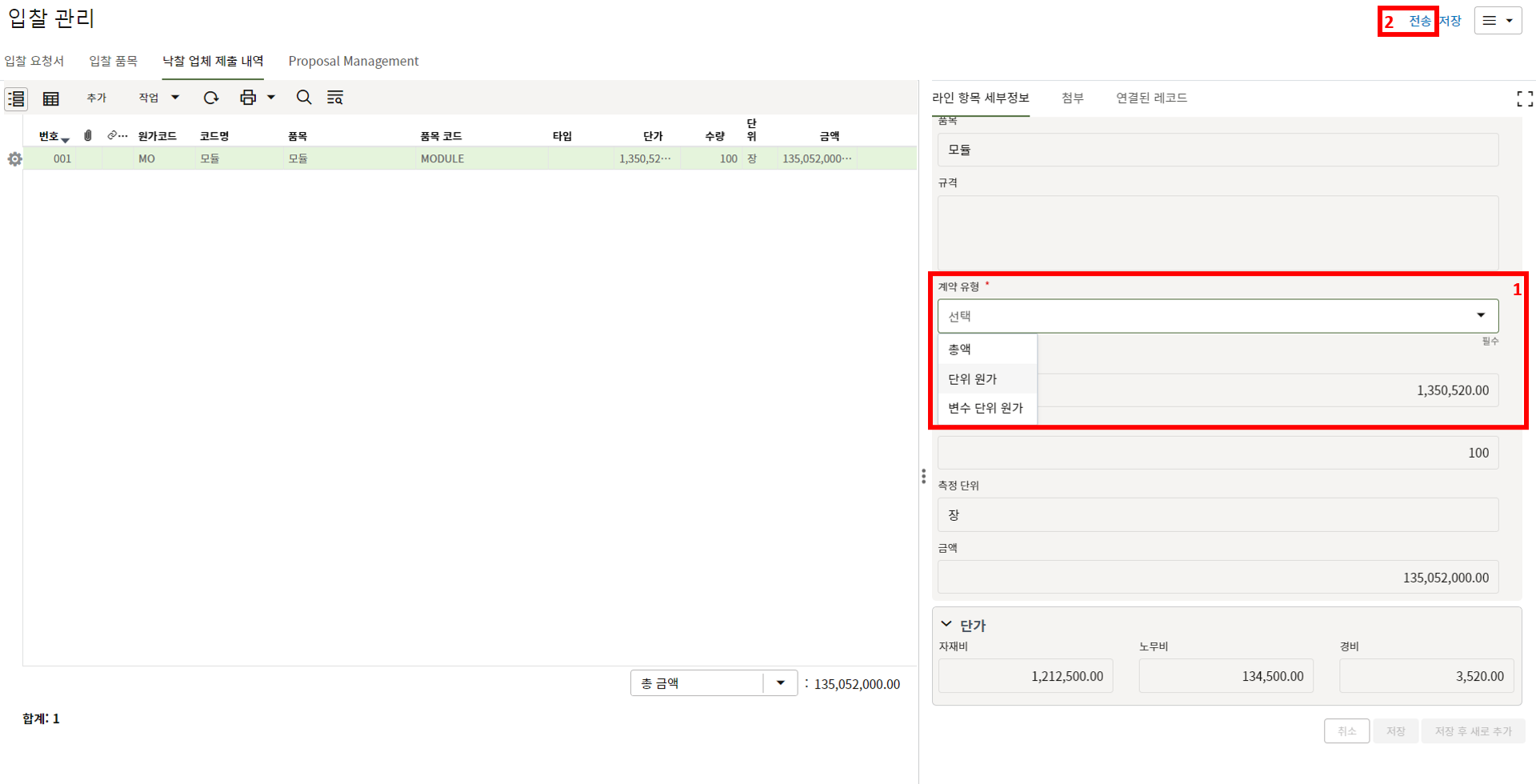
19. 내역에서 "계약 유형"을 선택한 후 "전송"을 누릅니다.
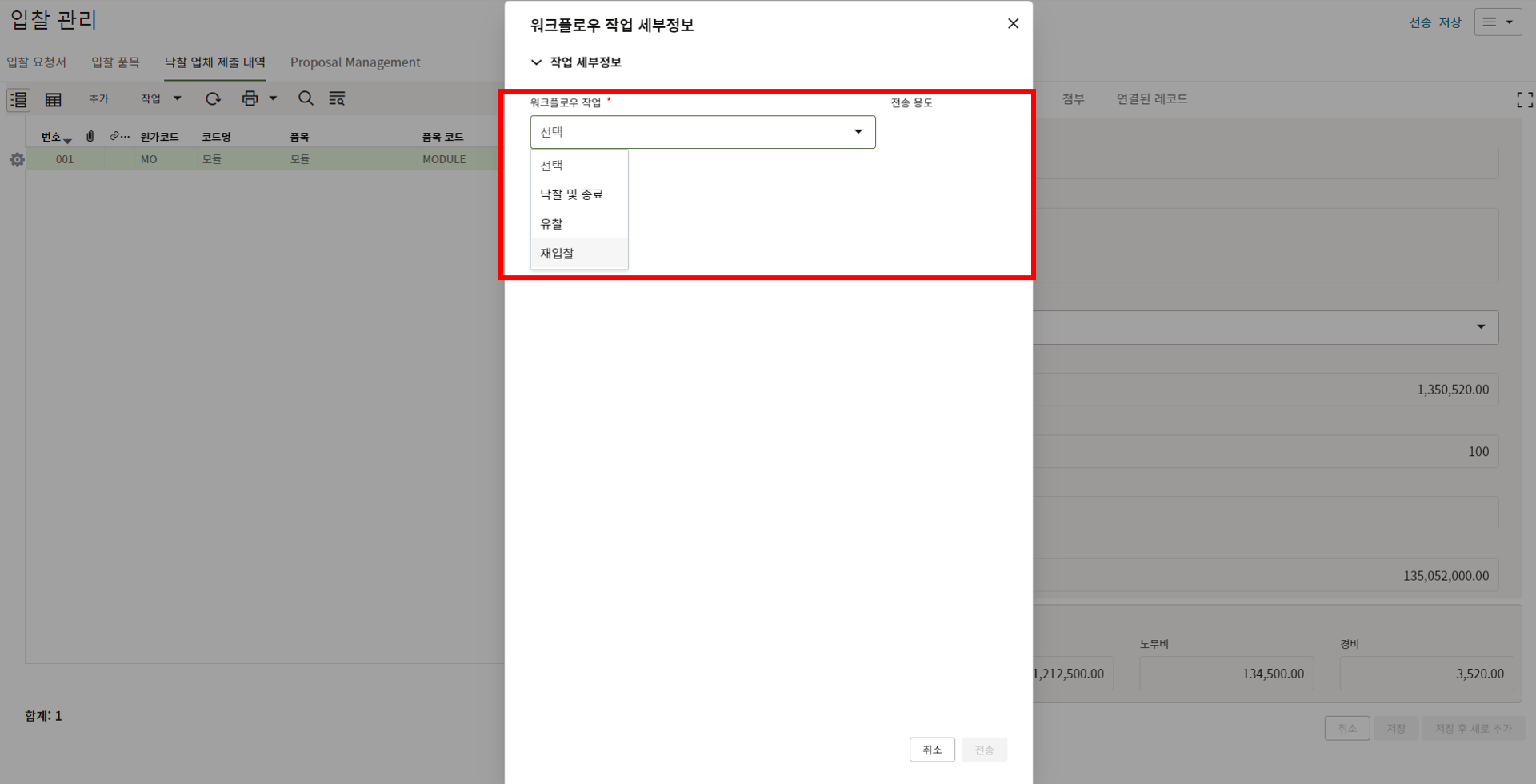
20. "낙찰 및 종료", "유찰", "재입찰" 중 택일하여 입찰을 종료할 수 있습니다.
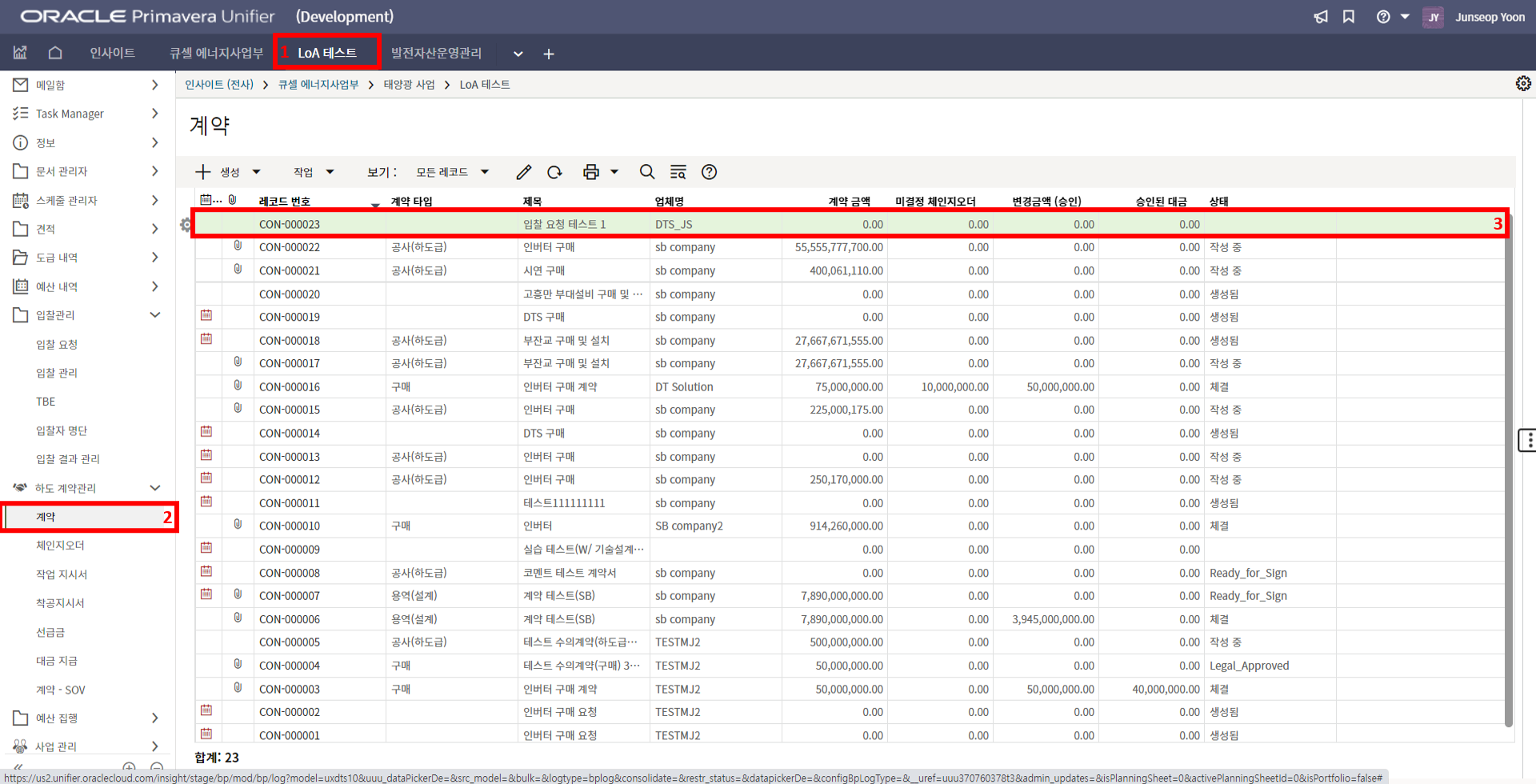
21. "낙찰 및 종료"를 선택하면 "계약" 메뉴에 레코드가 생성되어 계약을 진행할 수 있습니다.
생성된 레코드를 클릭합니다.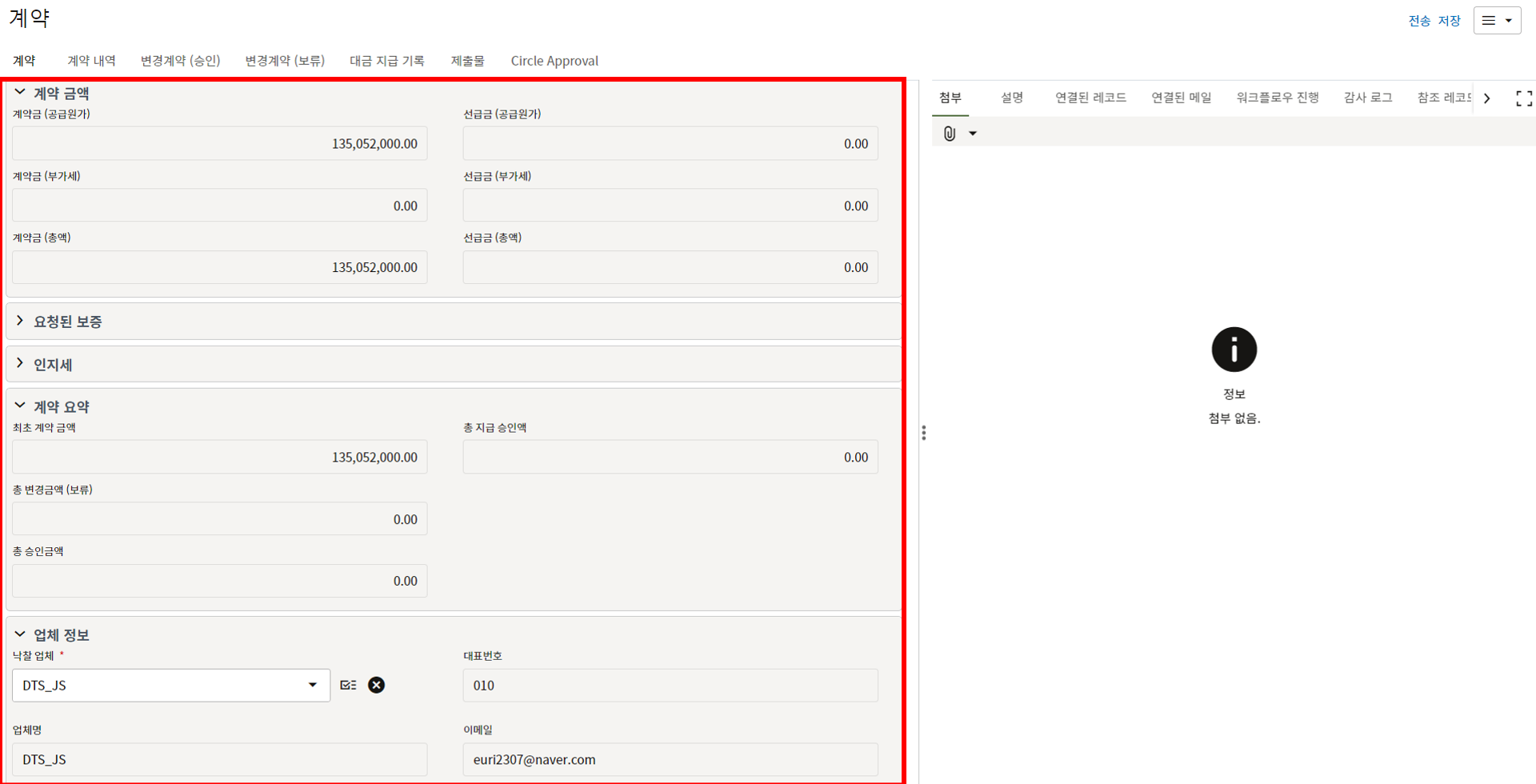
22. "계약 금액", "업체 정보" 등의 정보가 낙찰 결과와 같이 입력된 것을 확인할 수 있습니다.
-
입찰자 명단
입찰자 명단
입찰자 명단 메뉴는 '입찰에 참여한 입찰자'를 확인할 수 있는 메뉴입니다.
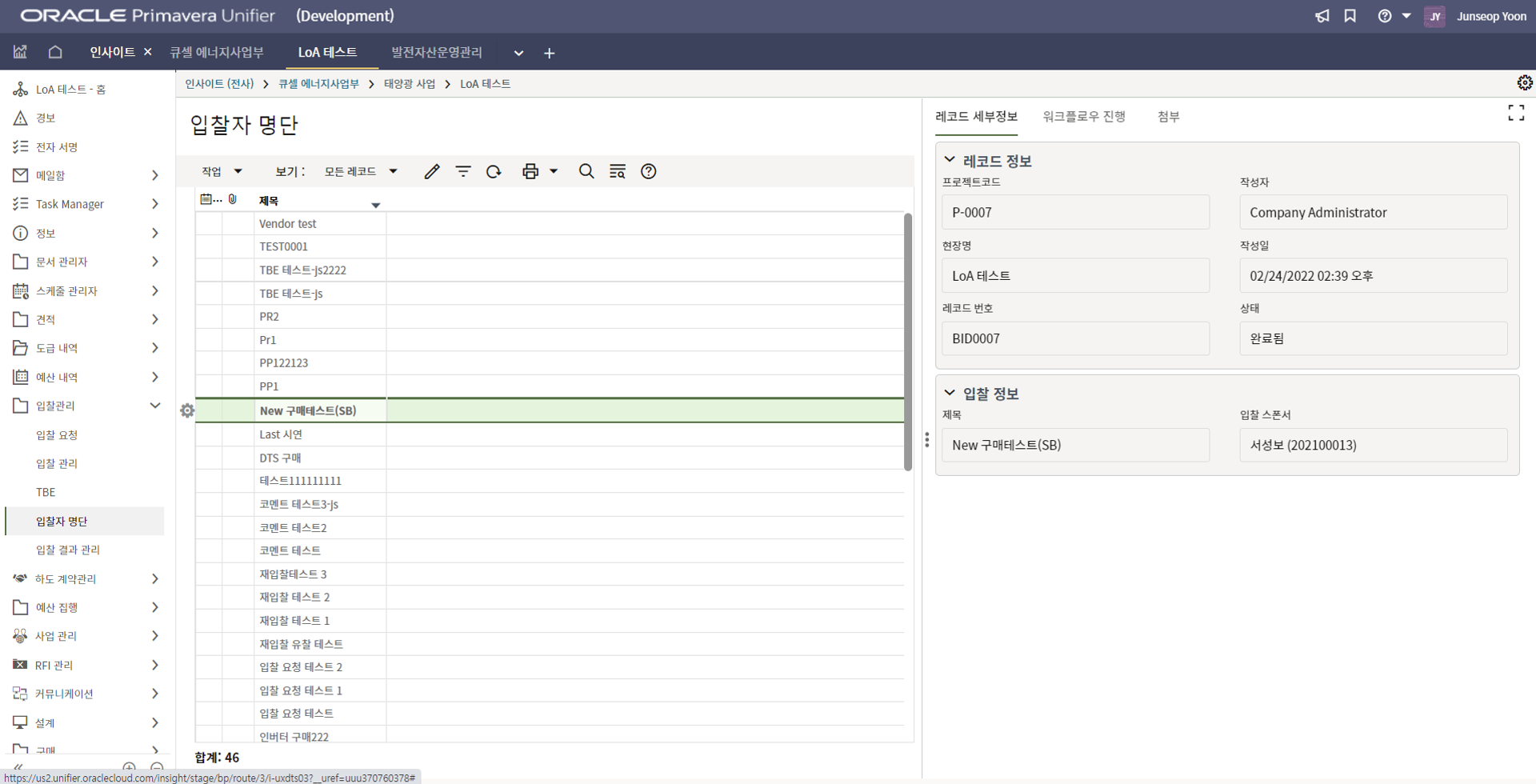
-
입찰 결과 관리
입찰 결과 관리
입찰 결과 관리 메뉴는 '입찰자의 입찰 결과 정보'를 확인할 수 있는 메뉴입니다.
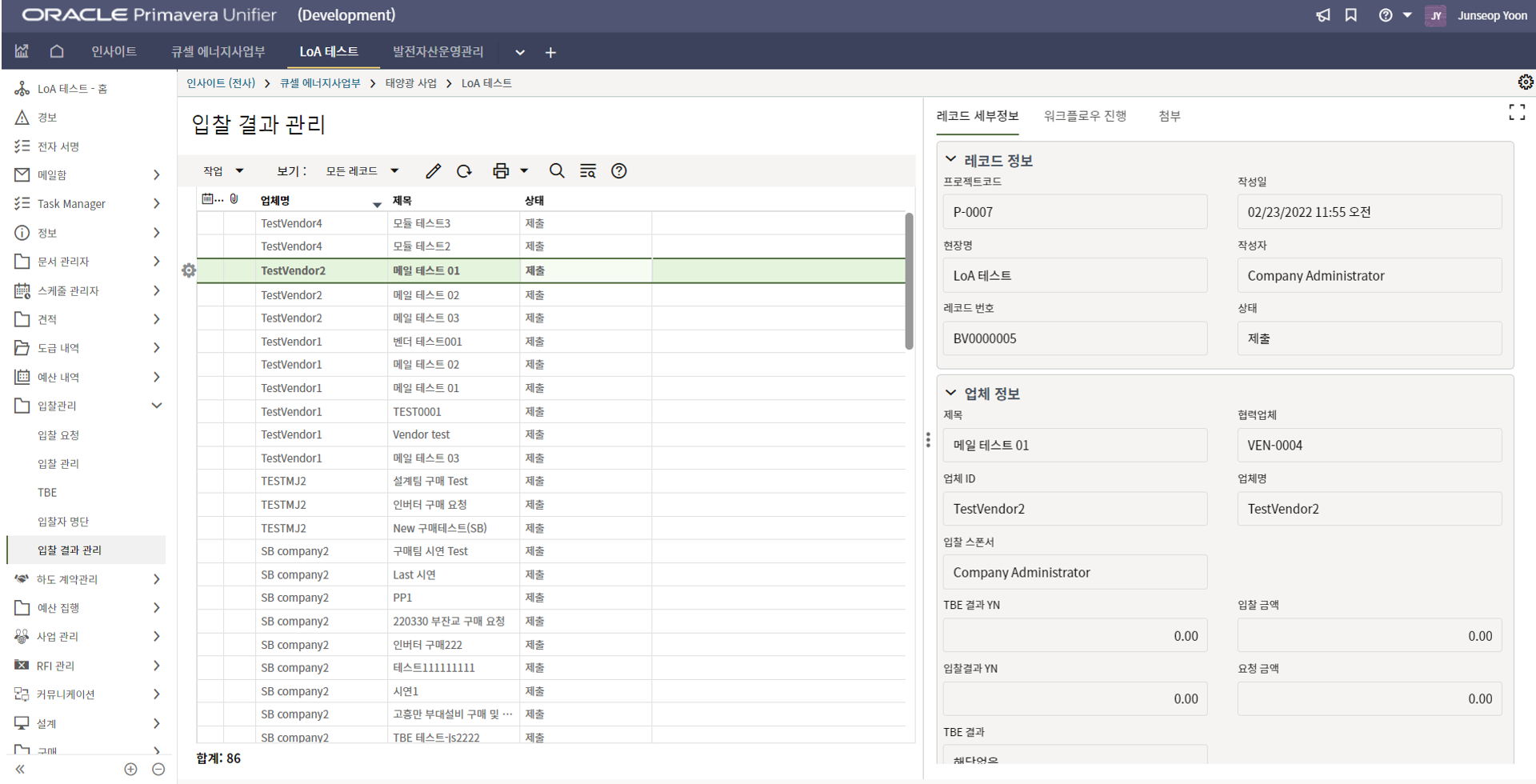
-
업체 선정 내역
업체 선정 내역
1. 업체 선정 내역 메뉴는 '입찰 패키지 작성을 위한 세부 내역 작성'을 위한 메뉴입니다.

2. '업체 선정 내역' 생성을 위해 1)프로젝트 > 2)입찰관리 > 3) 업체 선정 메뉴로 이동합니다.

3. 생성 버튼을 눌러 '상위 입력폼'을 작성합니다.
(최초 작성 시에는 레코드 상태를 Open 으로 합니다.
4. 세부 항목탭으로 이동하여 입찰 패키지 작성을 위한 세부 내역을 작성합니다.

5. 작성이 최종적으로 완료 되면 레코드의 상태를'Closed' 로 변경합니다.

6. 작성이 완료된 세부 내역은 입찰요청 메뉴의 세부 항목탭에서 '라인항목 통합' 기능을 사용하여 불러올 수 있습니다.
-
계약
계약
1. 계약은 '계약을 체결 및 관리'하는 메뉴입니다.
2. 계약 메뉴에서 생성버튼을 클릭합니다.
입찰을 통한 계약은 입찰 관리 메뉴에서 계약으로 레코드가 자동 생성됩니다.
계약 유형에 맞는 항목을 클릭합니다.
3. 계약 기본정보를 작성합니다.
4. 계약 내역을 작성합니다. 계약방식에 따라 총액/단위 원가/변수 단위 원가 중 하나를 선택합니다.
5. 계약유형을 총액으로 선택한 경우 계약 내역은 금액만 입력하게 되어 있습니다.
금액을 입력하고 단가 블록에서 금액에 대한 재노경 금액을 입력합니다.
6. 금액과 재노경 금액을 입력한 뒤 Cost Breakdown 버튼 > + 버튼을 차례대로 클릭합니다.
7. 원가코드를 선택합니다.
8. 라인에 입력된 금액을 Cost Breakdown에 입력된 라인으로 금액을 분개합니다.
9. 저장을 눌러 내역을 계약 내역 목록에 생성합니다.
10. 계약유형을 단위원가로 선택한 경우입니다.
11. 단위원가 라인의 금액은 수량과 단가로 산정됩니다.
Cost Breakdown 에서 분개 시 수량을 입력합니다.
변수 단위 원가는 분개 시 수량과 금액을 입력합니다.
12. 계약 내용을 작성 한 뒤, 계약서를 첨부하고 "전자 서명을 위해 전송" 버튼을 클릭합니다.
13. 업체 유니파이어 계정으로 받는 사람을 지정하고 전송을 클릭합니다.
예외적으로 업체 계정이 없을 시 업체 대표 메일주소을 외부란에 적습니다.
14. 계약 양자간 DocuSign 서명을 하여 계약을 체결합니다.
전자서명과 더불어 계약 레코드의 승인/검토 과정을 거쳐 계약을 체결합니다. -
체인지오더
1. 체인지오더는 '계약금액의 변경을 관리'하는 메뉴입니다.
2. 체인지오더 메뉴에서 생성 버튼을 클릭합니다.
3. 체인지오더 기본정보를 작성합니다.
4. 변경 내역 유형을 선택합니다.
신규 내역인 경우 총액/단위 원가/변수 단위 원가 클릭하여 내역 작성
기존 내역의 수량/금액 변경일 경우 약정된 라인 품목 수정 선택
5. 변경 내역을 작성합니다.
주의!! : 변경수량/금액을 입력해야 합니다.
예) 단위 원가 - 수량 1 증가, 수량에 1 입력 / 총액 금액 500000증가, 금액 500000 입력
검토/승인 과정을 통해 체인지오더가 확정되면 계약-SOV에 변경내용이 반영됩니다 -
선급금
선급금
1. 선급금은 '계약 체결 시 선급금 정보를 기록'하는 메뉴입니다.
2. "계약" 메뉴에서 계약이 체결되면 레코드가 생성(양수)되고,
"대금 지급"이 승인될 때도 반제를 위해 레코드가 생성(음수)됩니다.
(중요) 레코드가 생성된 후 담당자가 반드시 레코드를 확인하여 워크플로우를 종료시켜야 합니다.
그렇지 않으면, 다음 레코드 생성 시 "잔여 선급금"이 제대로 집계되지 않아 금액이 맞지 않습니다.
3. 선급금 내용을 확인하고 검토/승인을 통해 선급금 내용을 인지합니다.
-
대금 지급
1. 협력업체에서 입력한 기성실적에 대해 검토/승인 과정을 통해 기성지급을 확정 짓습니다.
-
계약-SOV
1. 계약-SOV는 '계약금액 현황을 관리'하는 메뉴입니다.
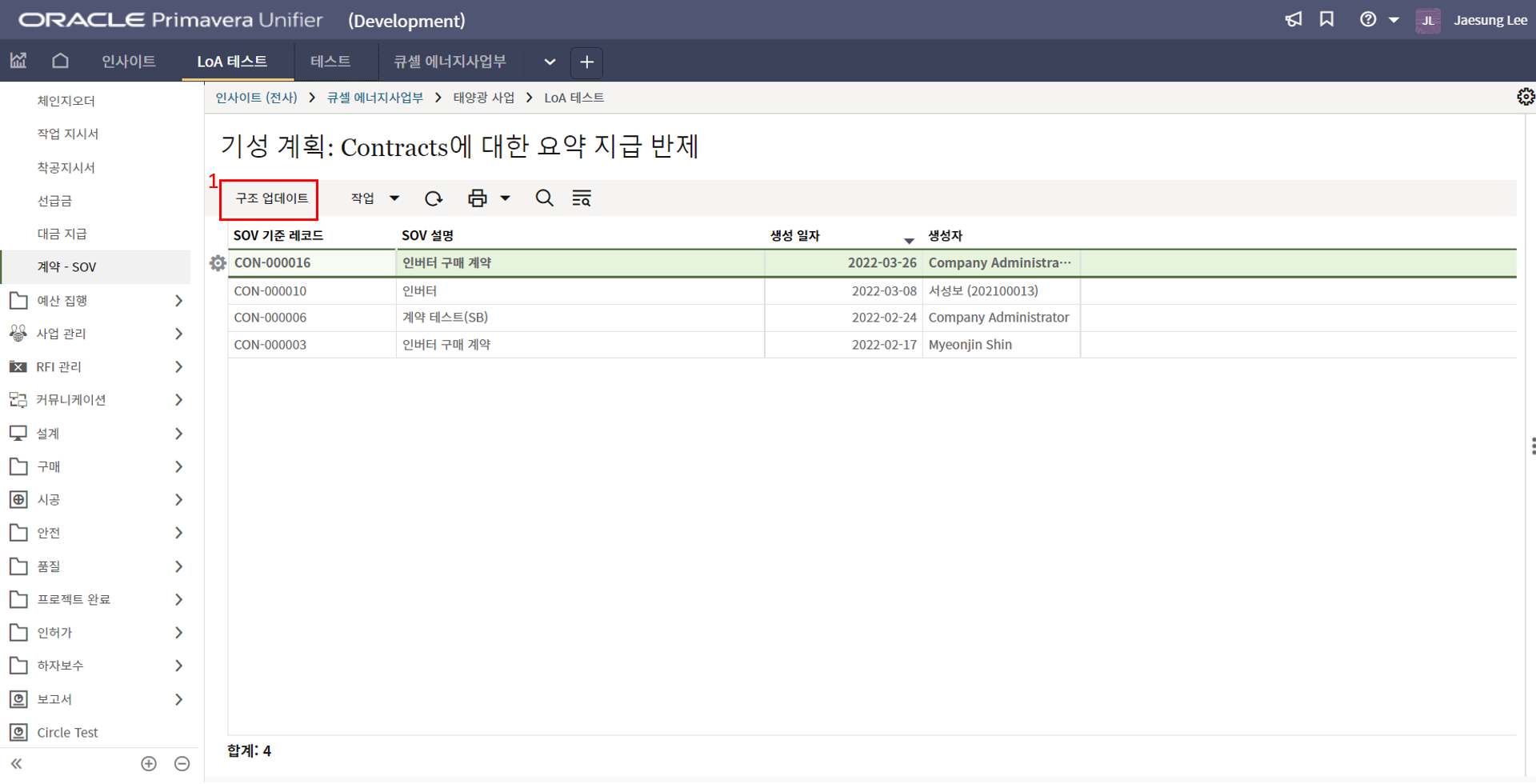
2. 계약이 체결되면 SOV에 항목이 생성됩니다. 구조 업데이트 버튼을 클릭합니다.
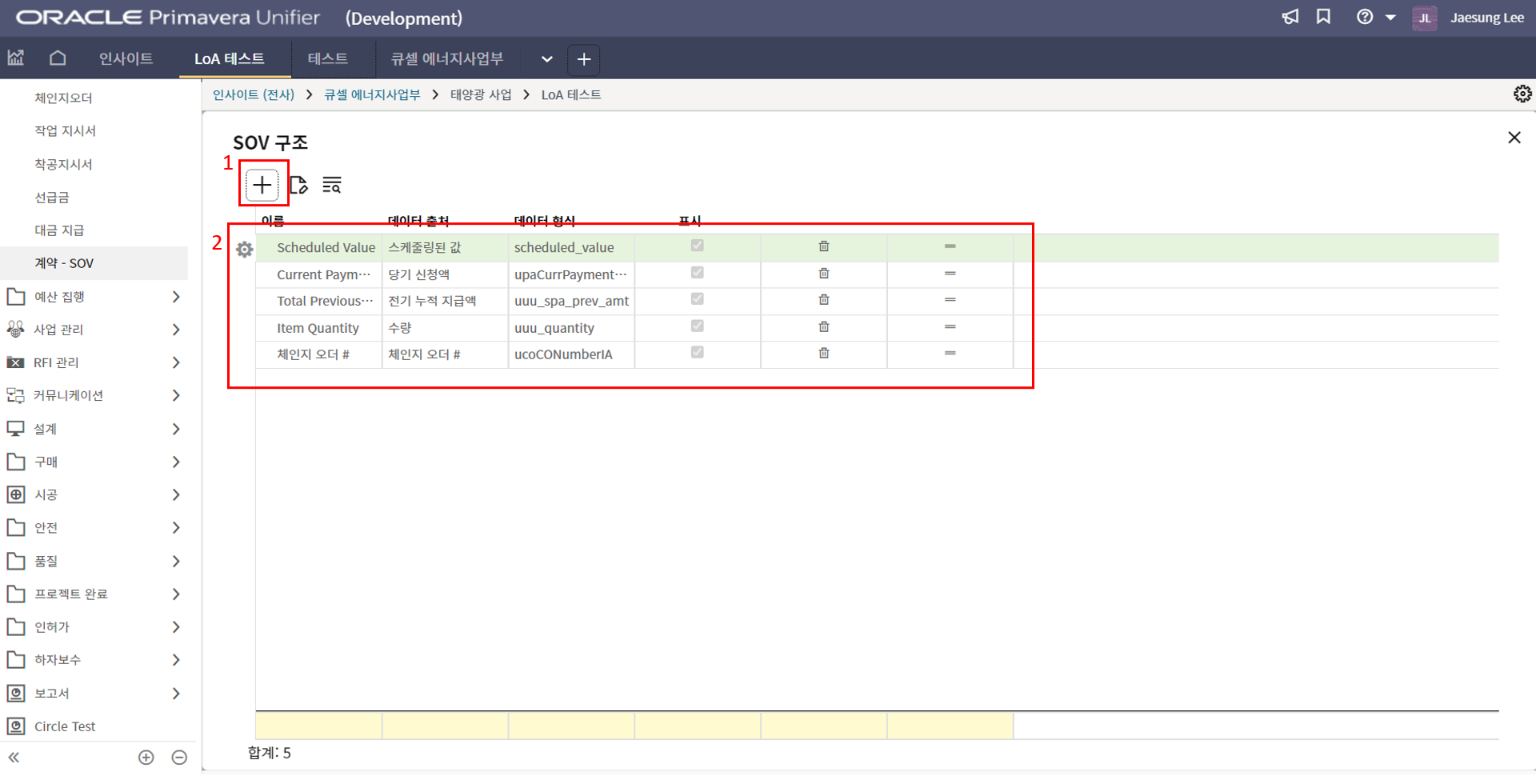
3. SOV의 칼럼정보를 추가하거나 제거할 수 있습니다.
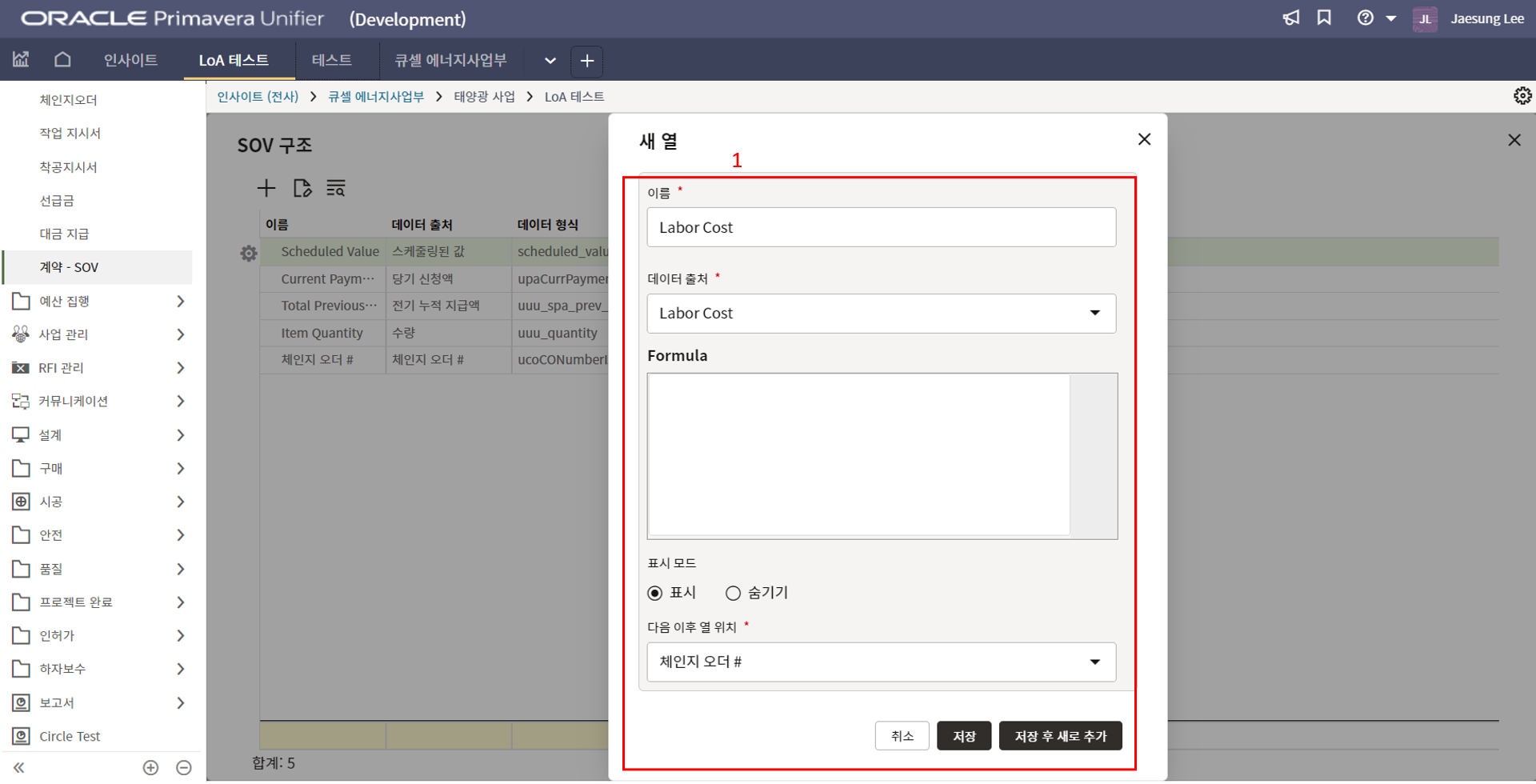
4. 추가 버튼을 누르면 SOV 시트에서 보일 칼럼명과 출처를 선택할 수 있습니다.
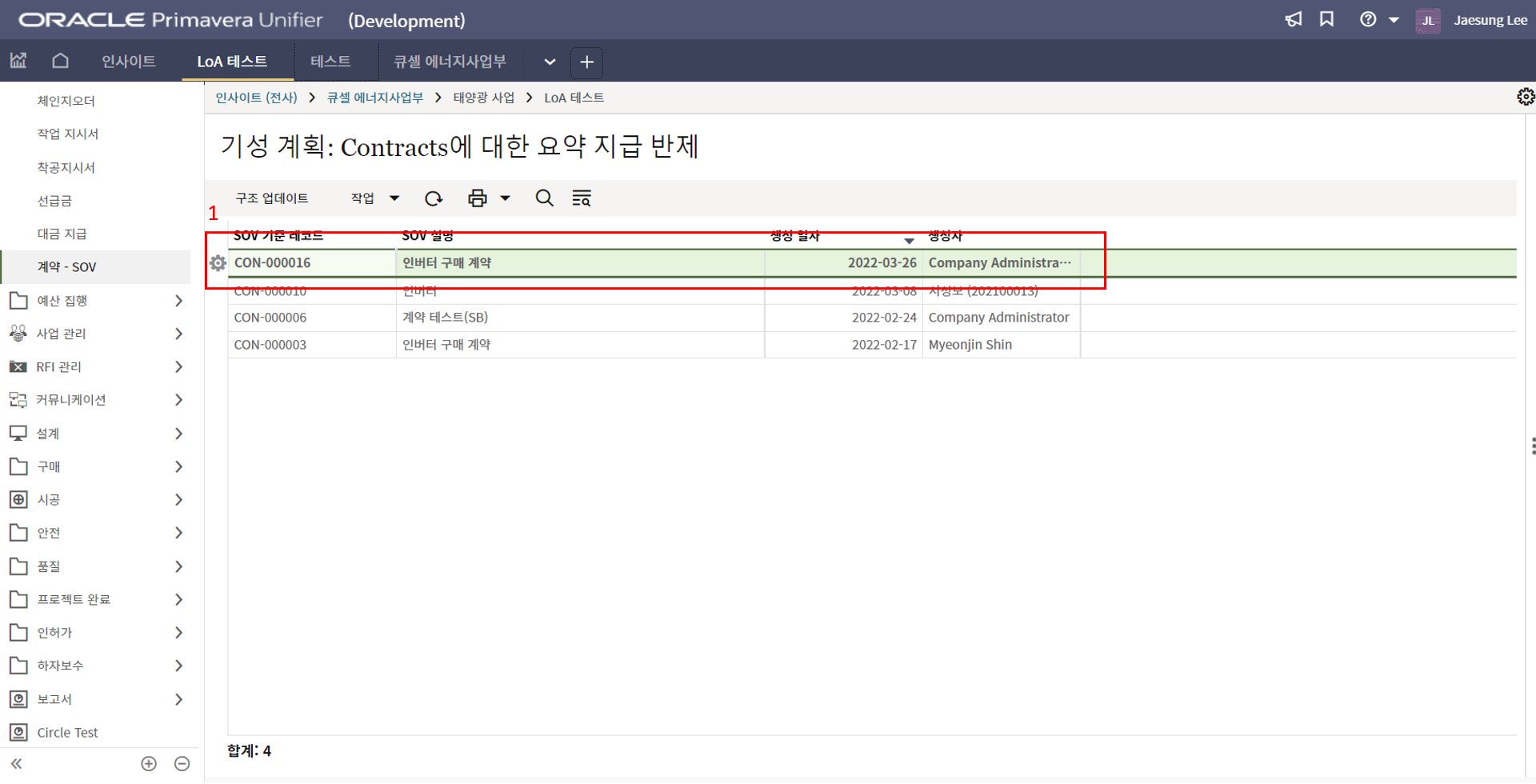
5. 금액현황을 확인 할 계약내용을 클릭합니다.
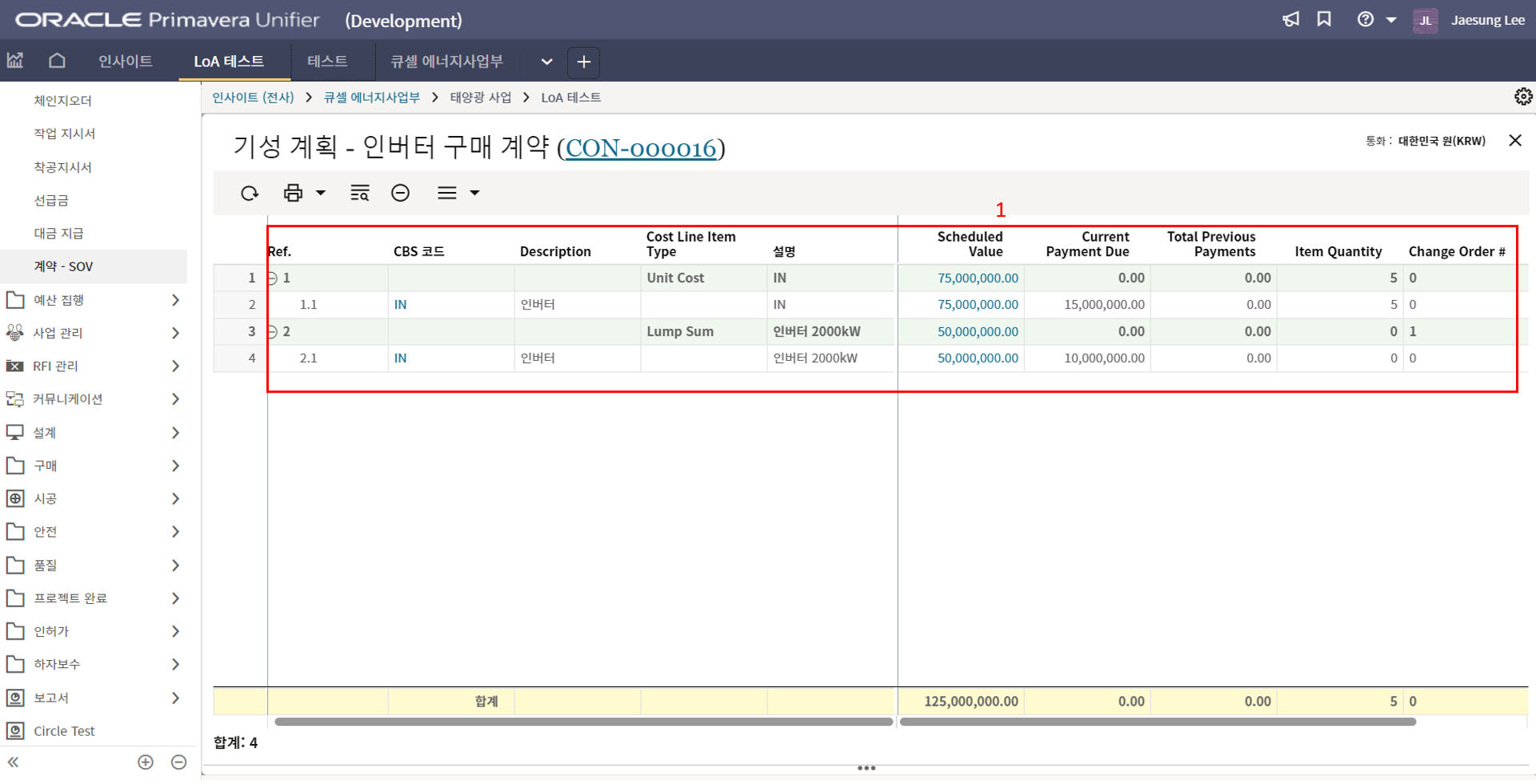
6. 계약 내역별로 (계약변경 포함) 계약금액, 기성지급액, 잔여금액 등을 확인할 수 있습니다.
-
포괄주문계약 릴리즈
포괄주문계약 릴리즈
1. 포괄주문계약 릴리즈는 '포괄주문계약 기반 발주요청을'하는 메뉴입니다.

2. 포괄주문계약 예시) 인사이트 > 포괄주문계약에서 생성 버튼을 클릭합니다.
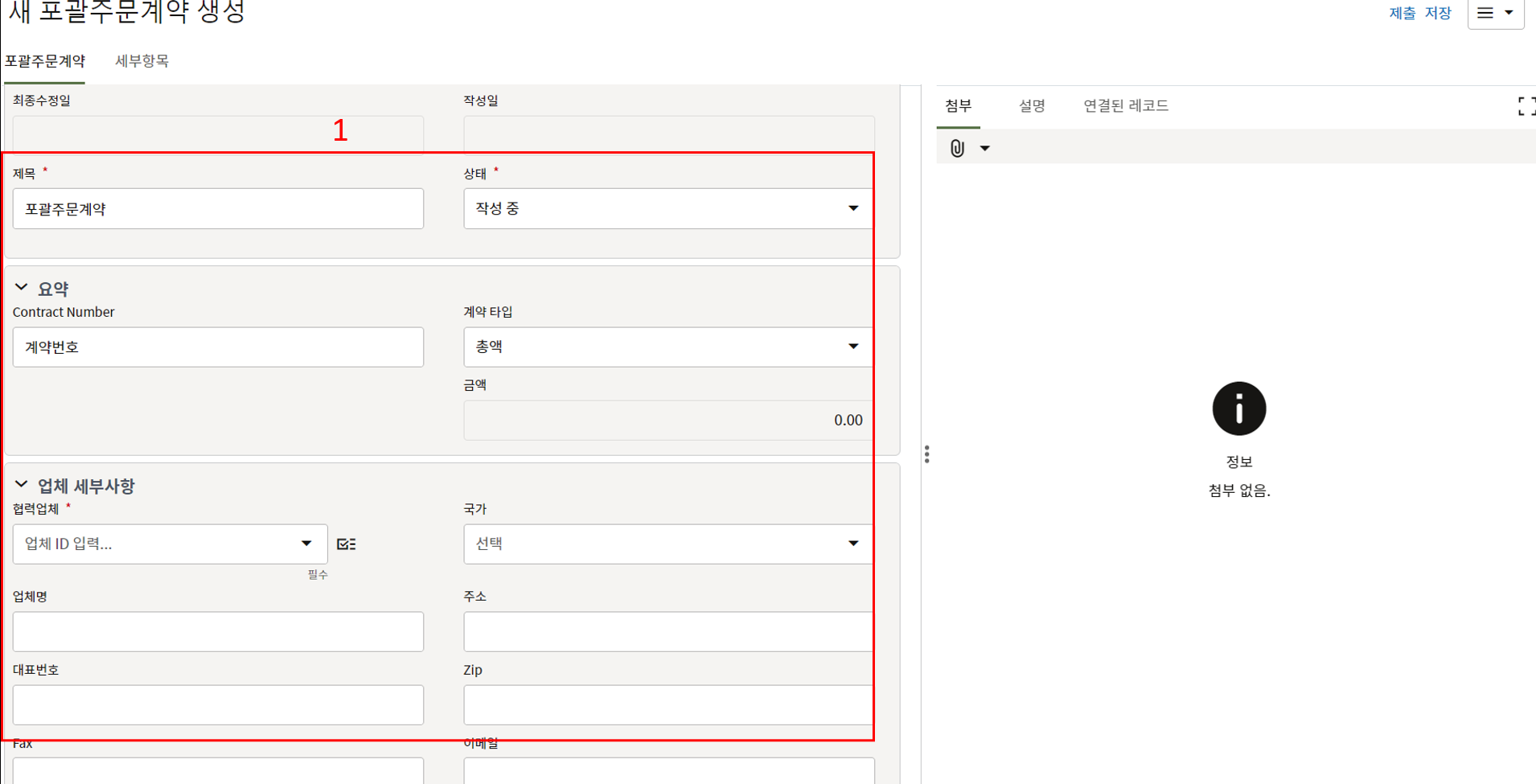
3. 포괄주문계약 기본정보를 작성합니다.
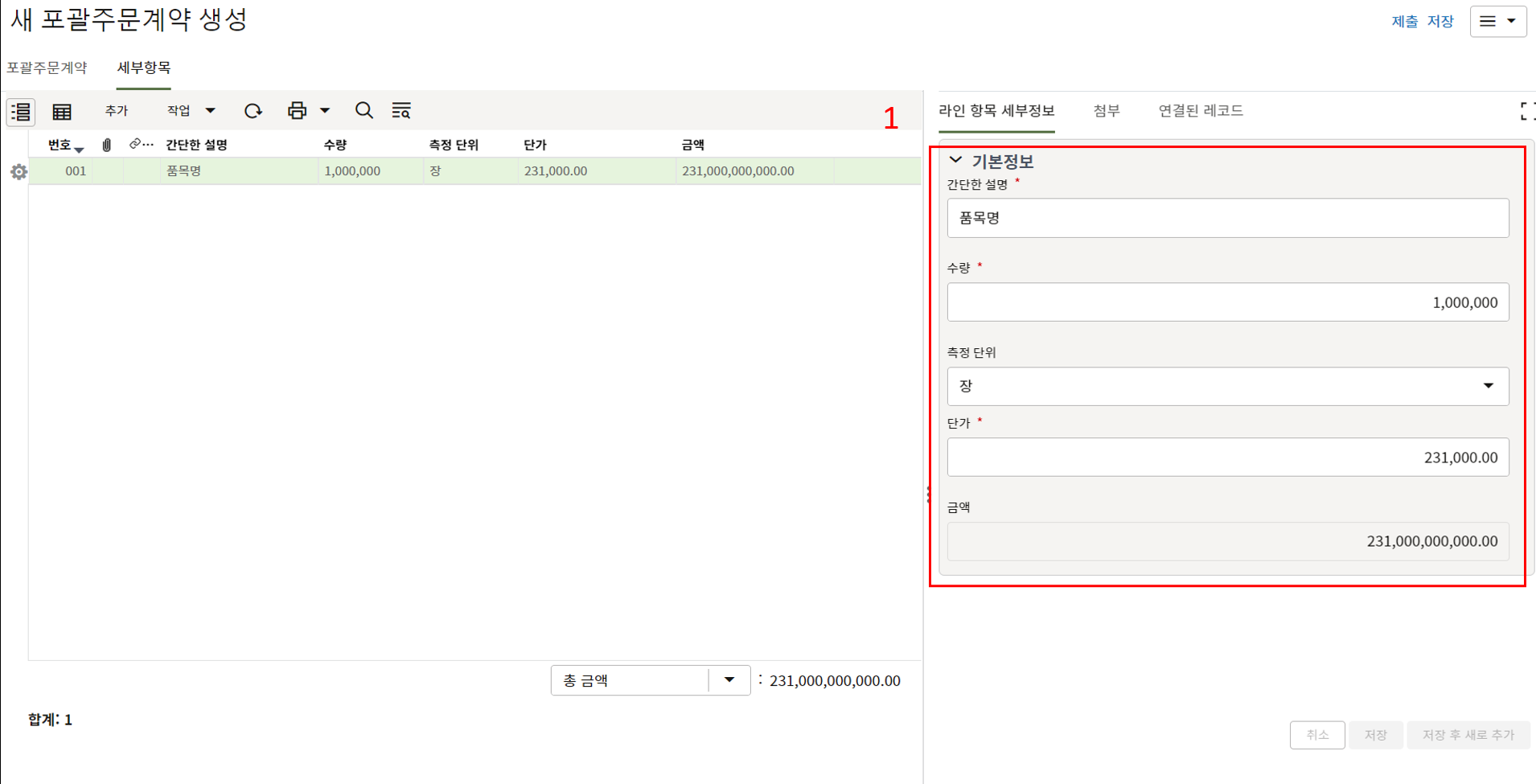
4. 세부 계약 항목을 작성하고, 포괄주문계약의 상태를 승인으로 변경 후 제출 버튼을 클릭합니다.

5. 프로젝트로 돌아와 포괄주문계약 릴리즈 메뉴에서 생성버튼을 클릭합니다.
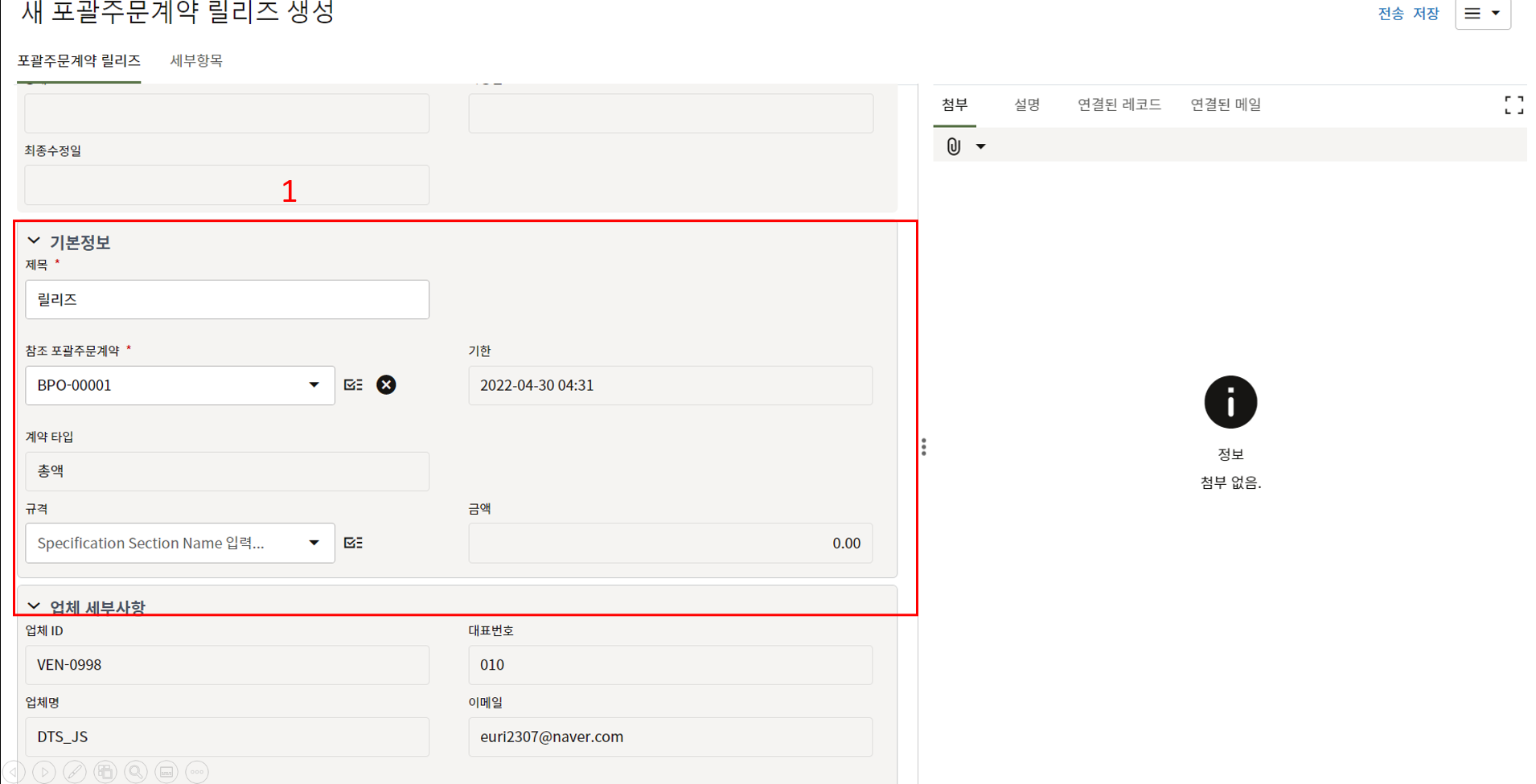
6. 참조 포괄주문계약을 선택합니다.
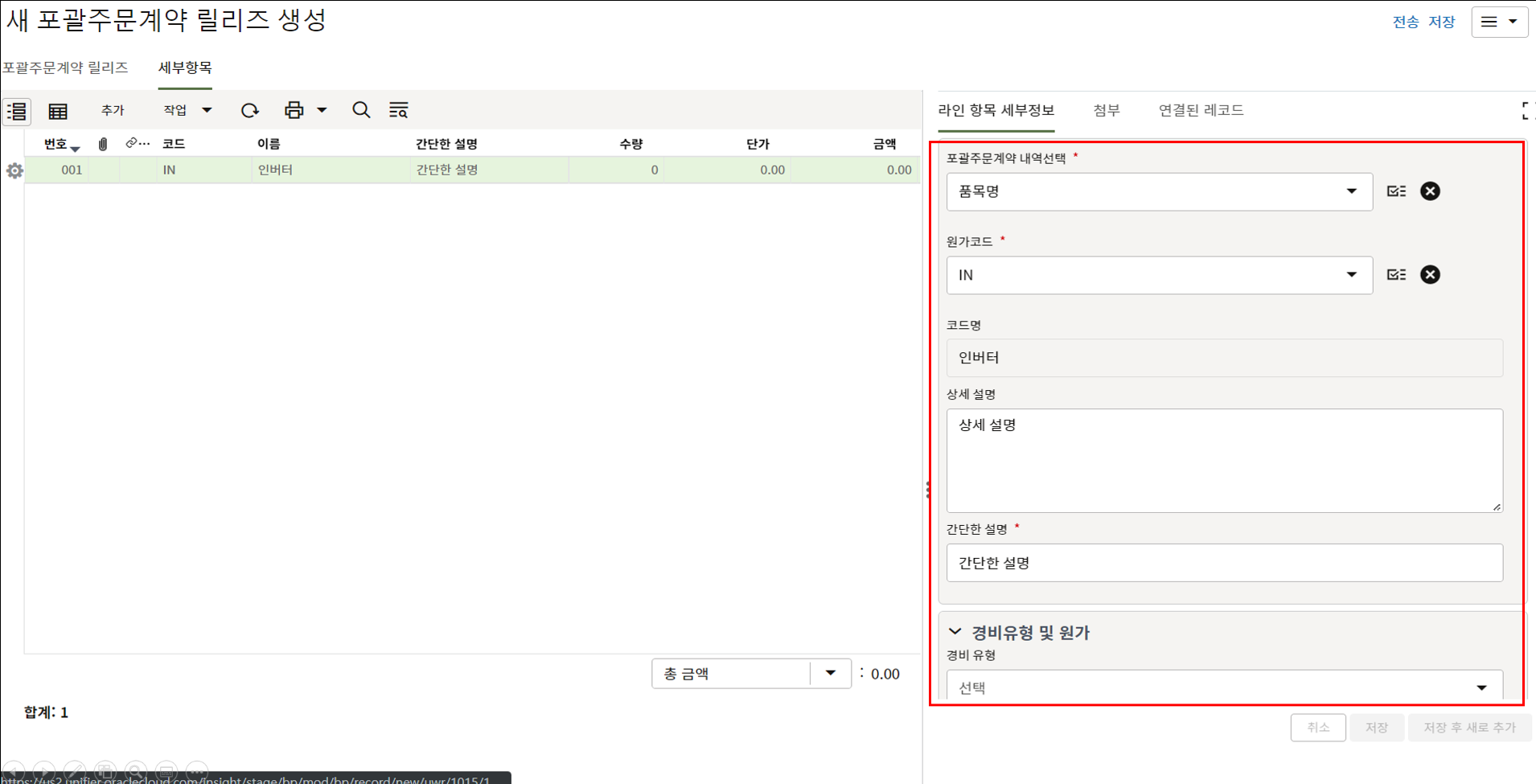
7. 릴리즈 할 수량정보를 세부항목에 입력합니다.
검토/승인 과정을 통해 릴리즈를 확정합니다. -
PO (모듈 및 일반지출)
PO (모듈 및 일반지출)
1. PO (모듈 및 일반지출) '일반지출/모듈 발주를 승인 및 관리'하는 메뉴입니다.
2. 메뉴에서 생성버튼을 클릭합니다.
3. 기본 정보를 입력합니다.
4. PO의 세부내역을 작성합니다.
검토/승인을 통해 PO를 승인합니다. -
PO변경 (모듈 및 일반지출)
PO 변경
1. PO 변경은 'PO 변경 사항을 검토 및 승인'하는 메뉴입니다.
2. 메뉴에서 생성버튼을 클릭합니다.
3. 기본 정보를 입력합니다.
4. 기존 내역 변경은 Reference에서 기존 내역을 선택하여 변경금액 (증액/감액량)을 입력합니다.
신규로 추가되는 항목의 경우 Reference 제외 정보를 기입하여 내역을 작성합니다.
검토/승인 과정을 통해 PO 변경을 확정합니다. -
청구서
청구서
1. 청구서는 'PO에 대한 청구 요청 및 승인'하는 메뉴입니다.
2. 메뉴에서 생성버튼을 클릭합니다.
3. 기본 정보를 입력합니다.
4. 청구 내역을 작성하여 담당자 검토/승인을 받고 청구 항목을 승인 받습니다.
-
일반지출
일반지출
1. 일반지출은 'PO 현황을 관리'하는 메뉴입니다.
2. PO가 승인되면 해당 메뉴에 자동 생성됩니다.
3. PO에 대한 금액 정보가 입력됩니다. 승인금액, 변경금액, 청구금액 등
-
구매 공정률 업데이트
구매 공정률 업데이트
1. 구매 공정률 업데이트는 PO별로 '구매 현황을 입력하고 관리'하는 메뉴 입니다.
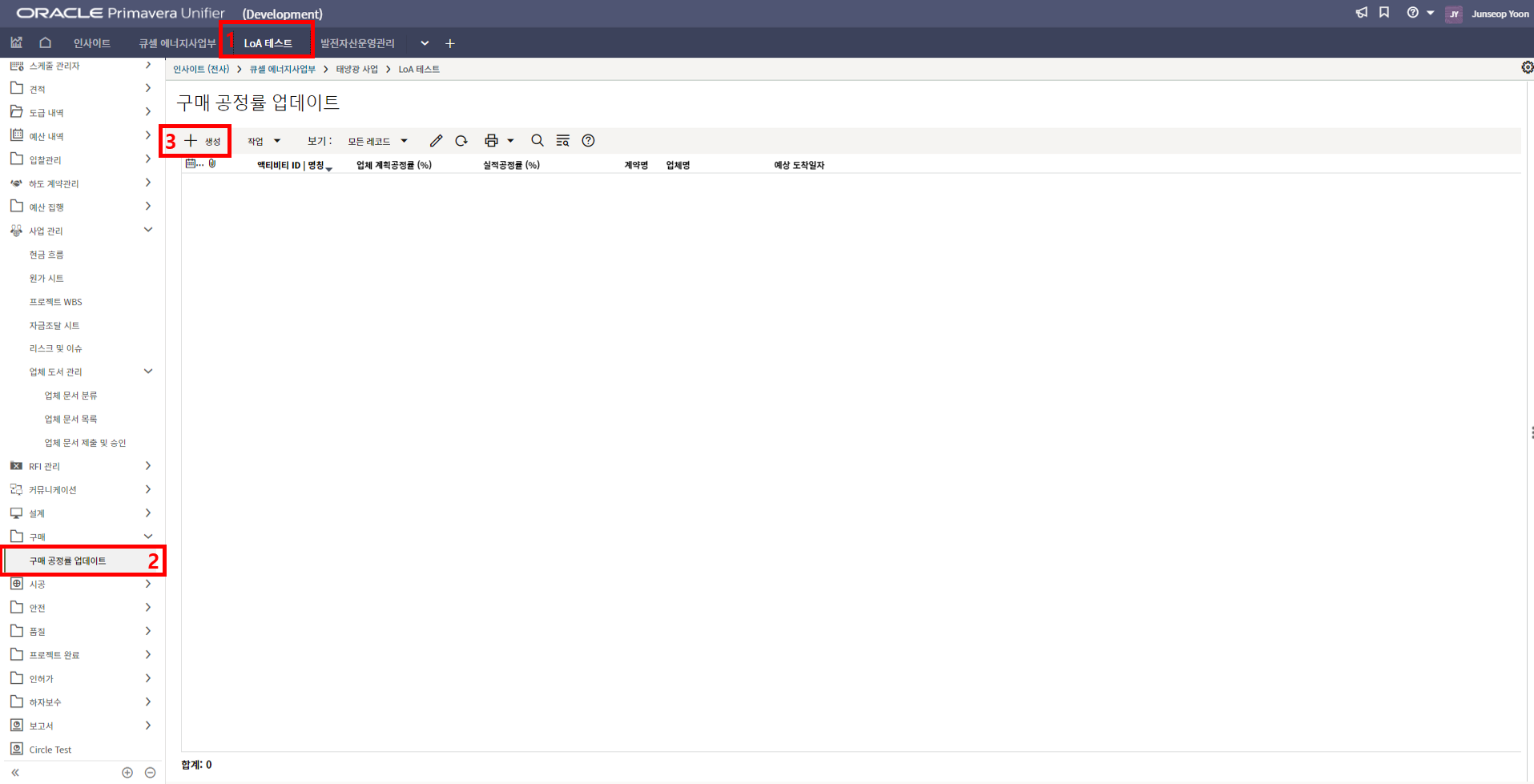
2. '1)해당 프로젝트 > 2)구매 공정률 업데이트 > 3) 생성'를 클릭합니다.
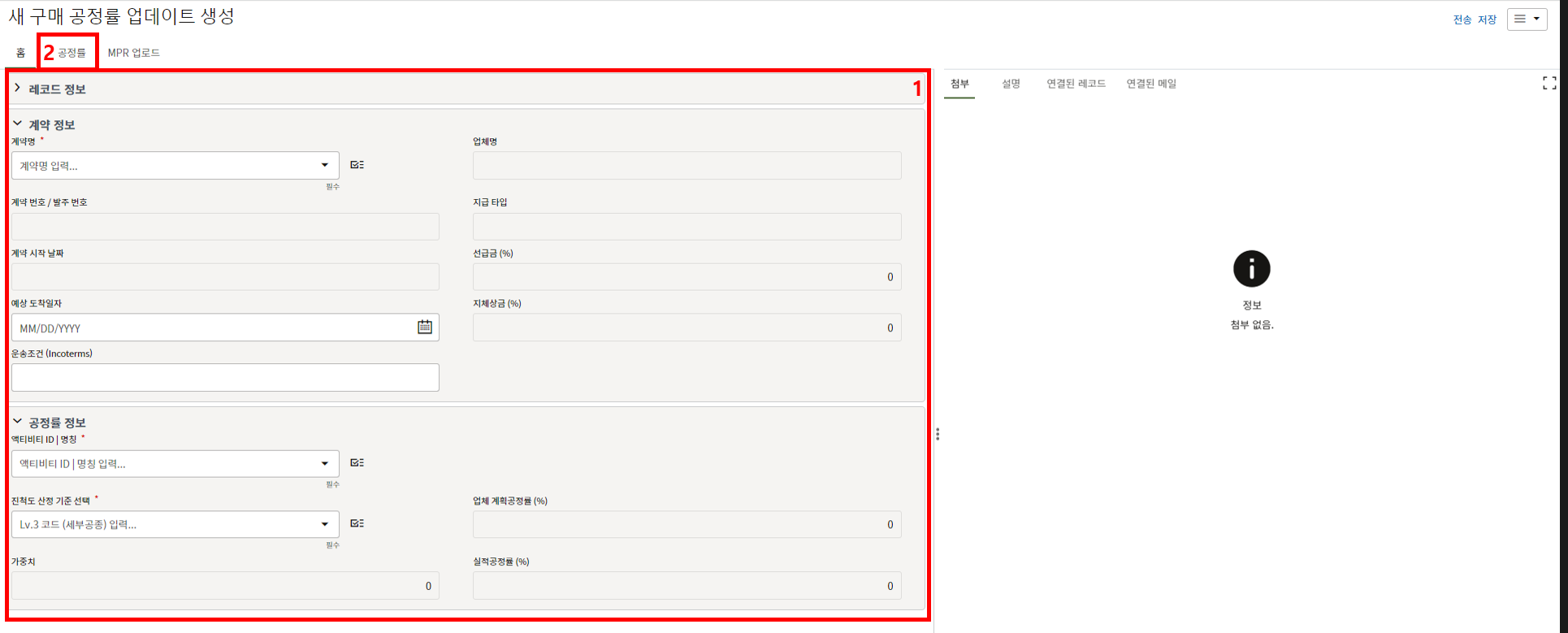
3. 상위 양식을 입력한 후 "공정률" 탭으로 이동합니다.
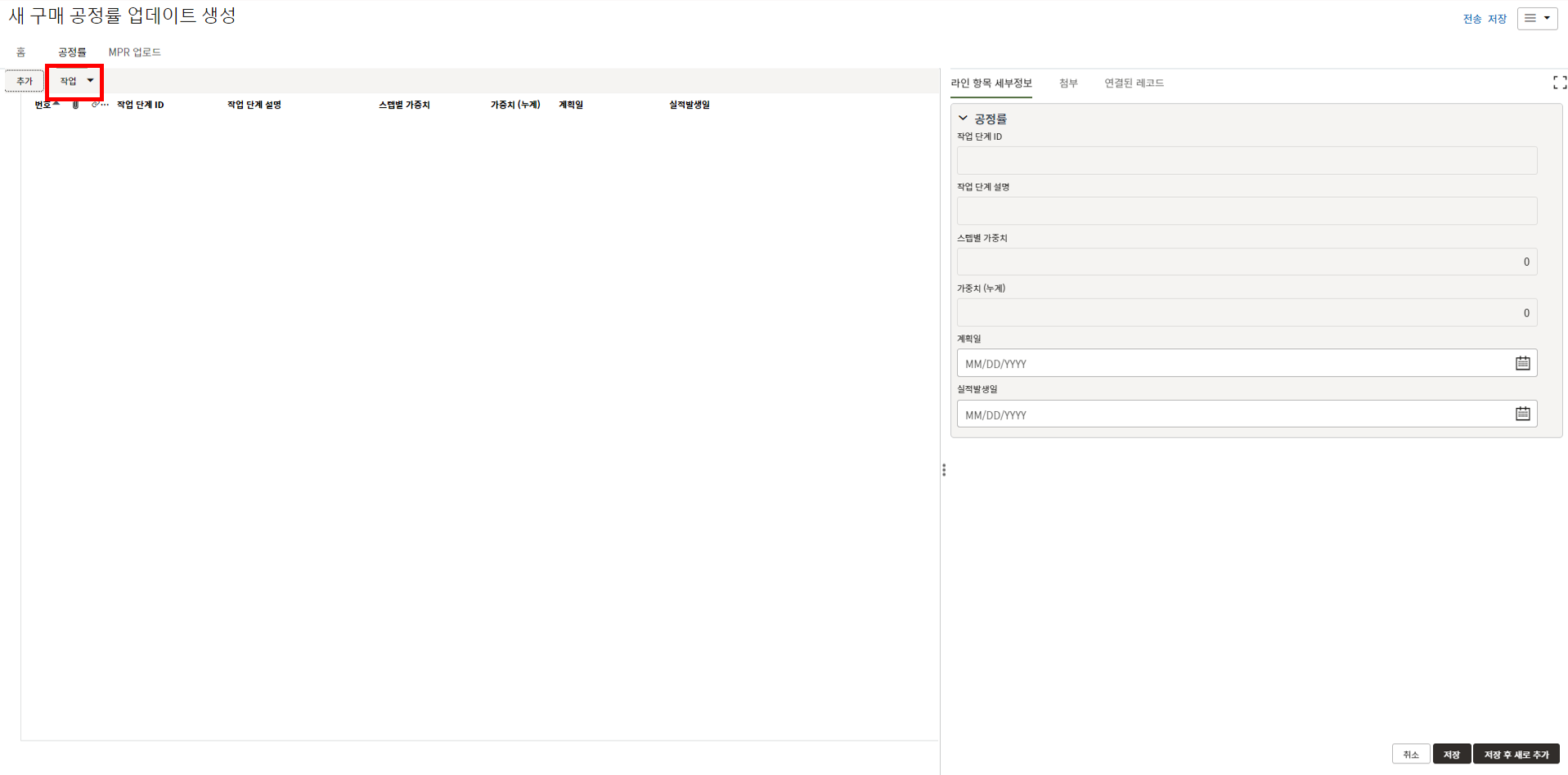
4. "라인 항목 통합" 기능을 이용하여 구매 공정률 관리 규칙을 불러올 것입니다.
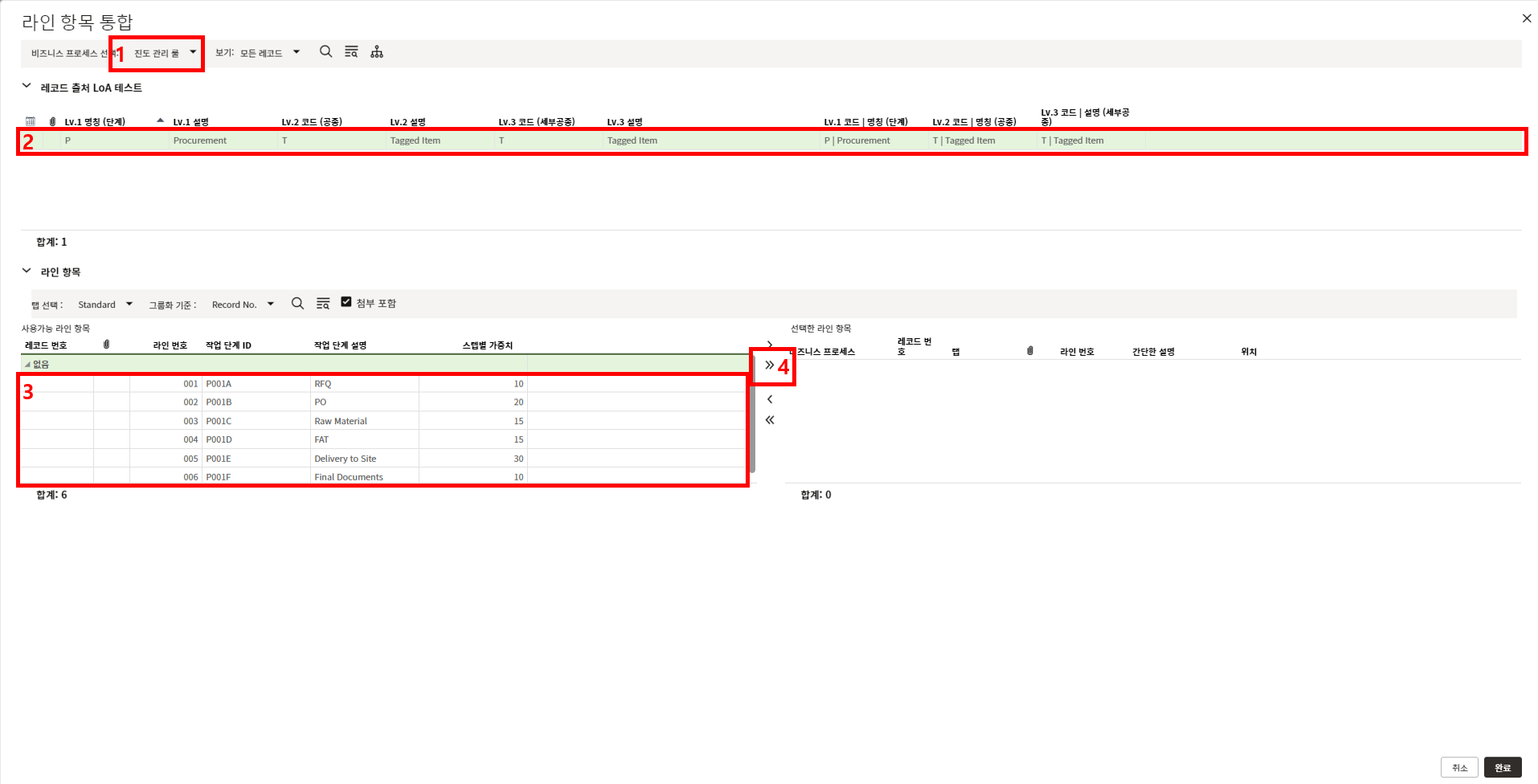
5. "진도 관리 룰" 메뉴에서 PO에 해당하는 공정률 관리 규칙을 선택한 후 불러 옵니다.
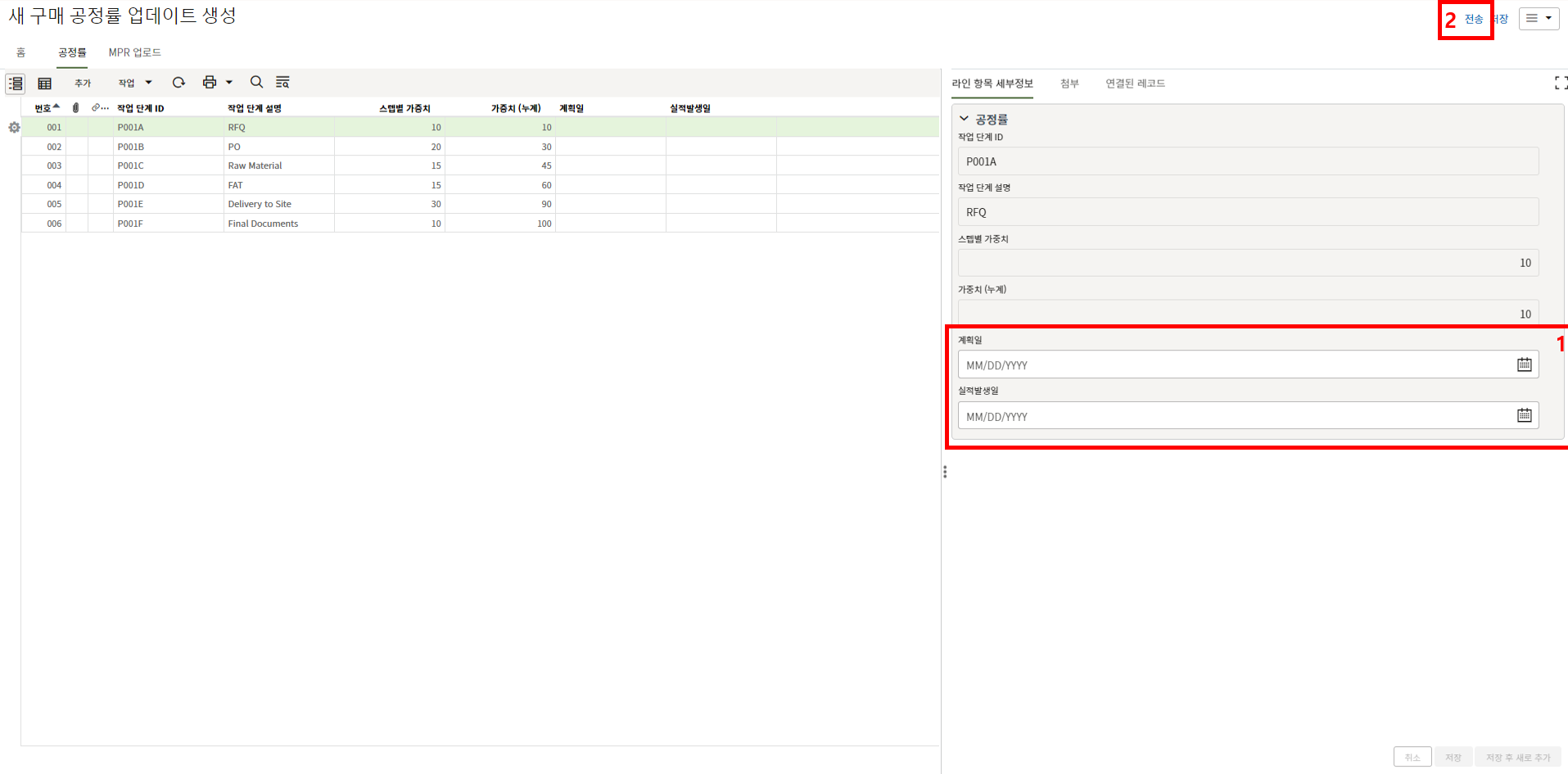
6. 불러온 각 단계별로 계획일을 입력하고, 실적 발생 시 업데이트 합니다.
"MPR 업로드" 탭은 업체에서 접수되는 월간 보고서를 업로드 하기 위한 탭입니다.
-
설계 매뉴얼
-
설계 계획
설계 계획
1. 설계 계획 메뉴는 '설계 업무 계획'을 승인하는 메뉴입니다.
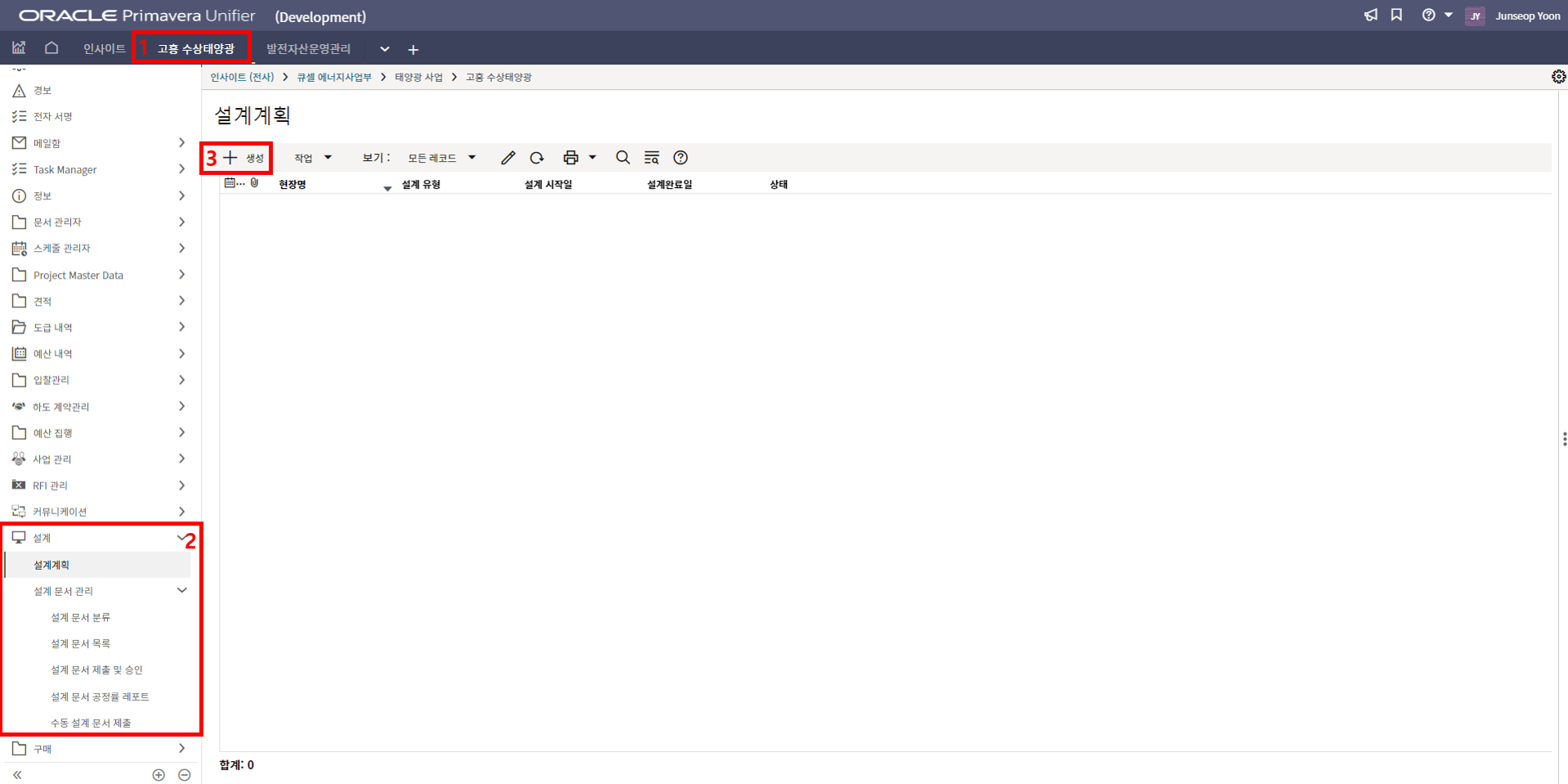
2. 설계 계획 레코드를 생성하는 방법입니다.
'1)해당 프로젝트 > 2)설계 계획 > 3)생성'을 클릭합니다.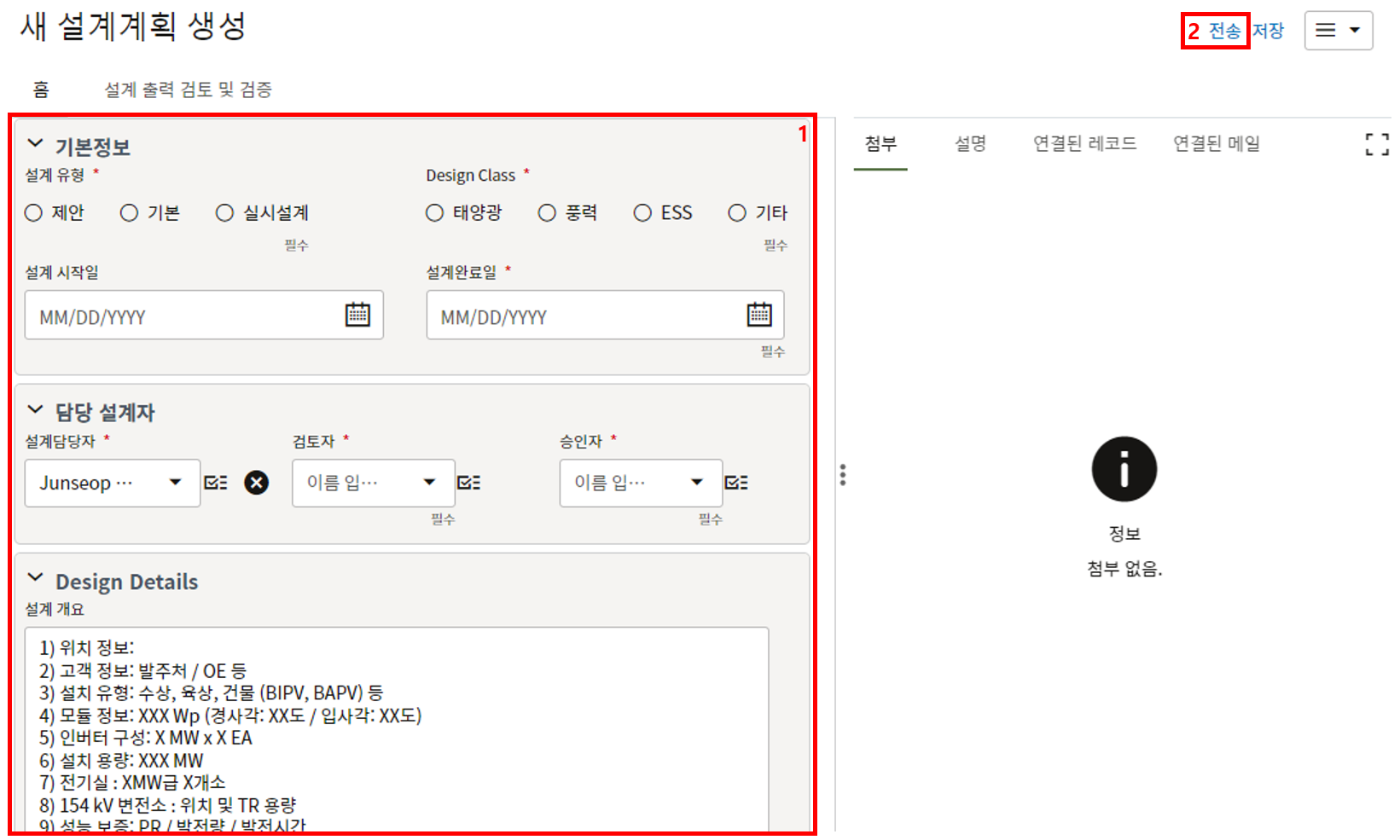
3. 상위 양식에 정보를 입력한 후 "전송" 버튼을 눌러 승인 요청합니다.
4. 검토자가 승인 하면 설계 계획이 완료되고, 변경 시 신규 레코드를 생성하여 재상신 합니다.
설계 계획
1. 설계 계획 메뉴는 '설계 업무 계획'을 승인하는 메뉴입니다.
2. 설계 계획 레코드를 생성하는 방법입니다.
'1)해당 프로젝트 > 2)설계 계획 > 3)생성'을 클릭합니다.
3. 상위 양식에 정보를 입력한 후 "전송" 버튼을 눌러 승인 요청합니다.
4. 검토자가 승인 하면 설계 계획이 완료되고, 변경 시 신규 레코드를 생성하여 재상신 합니다.
-
설계 문서 분류
설계 문서 분류
1. 설계 문서 분류는 '설계 문서를 관리 단위'로 분류하여 등록하는 메뉴입니다.
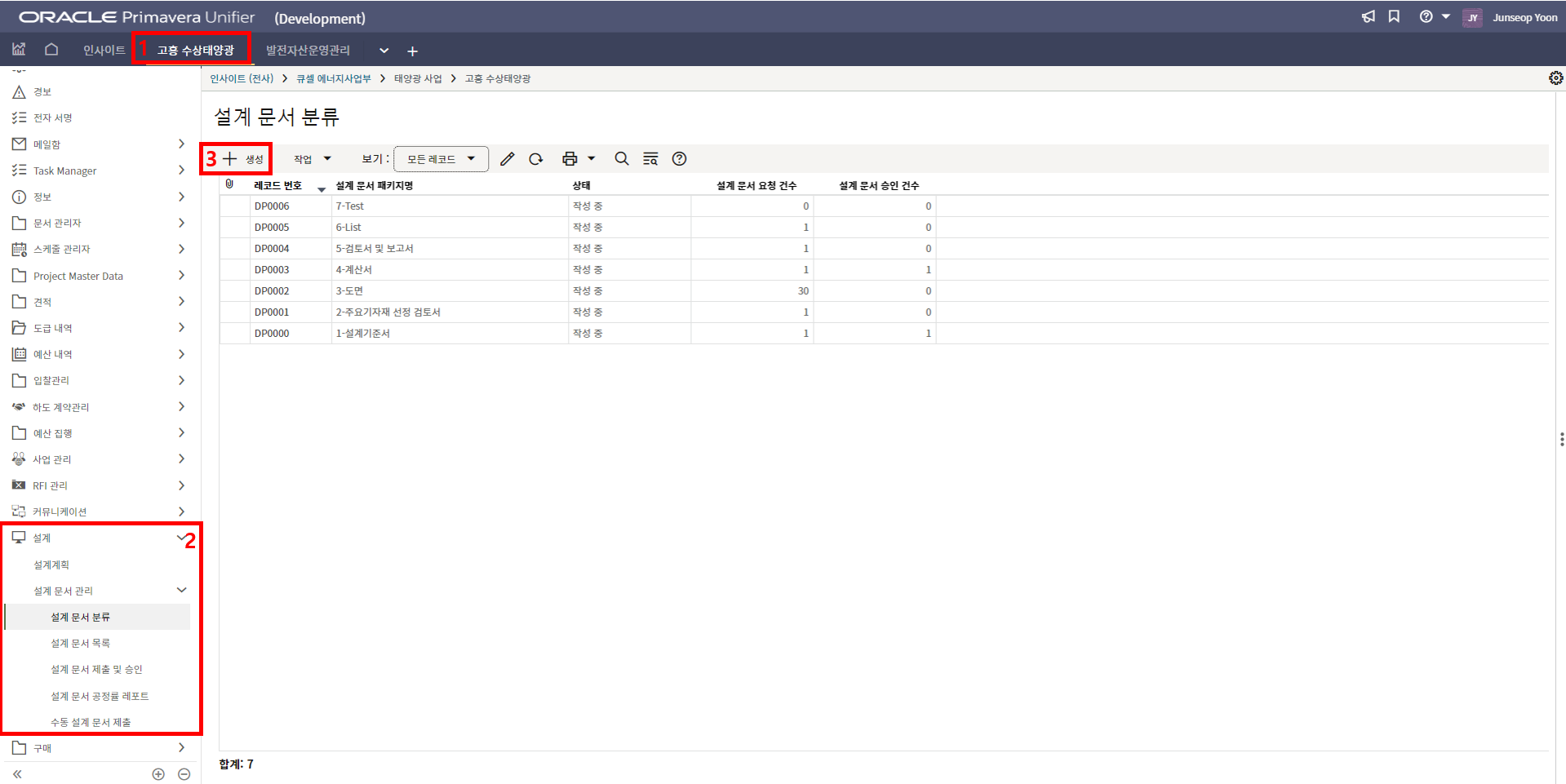
2. 설계 문서 분류 레코드를 생성하는 방법입니다.
'1)해당 프로젝트 > 2)설계 문서 분류 > 3)생성'을 클릭합니다.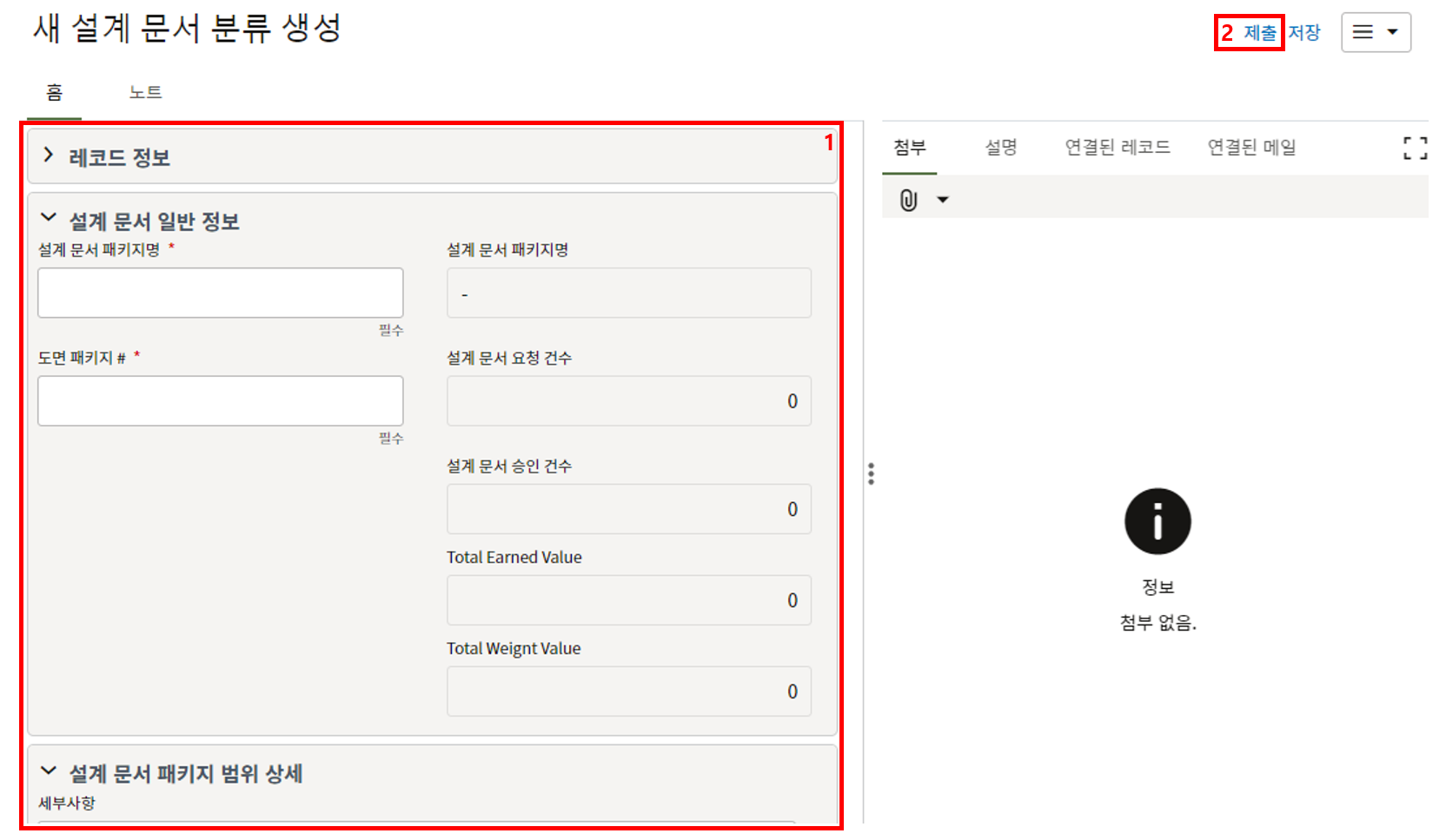
3. 상위 양식에 정보를 입력한 후 "제출" 버튼을 눌러 레코드를 생성합니다.
-
설계 문서 목록
설계 문서 목록
1. 설계 문서 목록은 '모든 설계 문서'를 등록하는 메뉴 입니다.
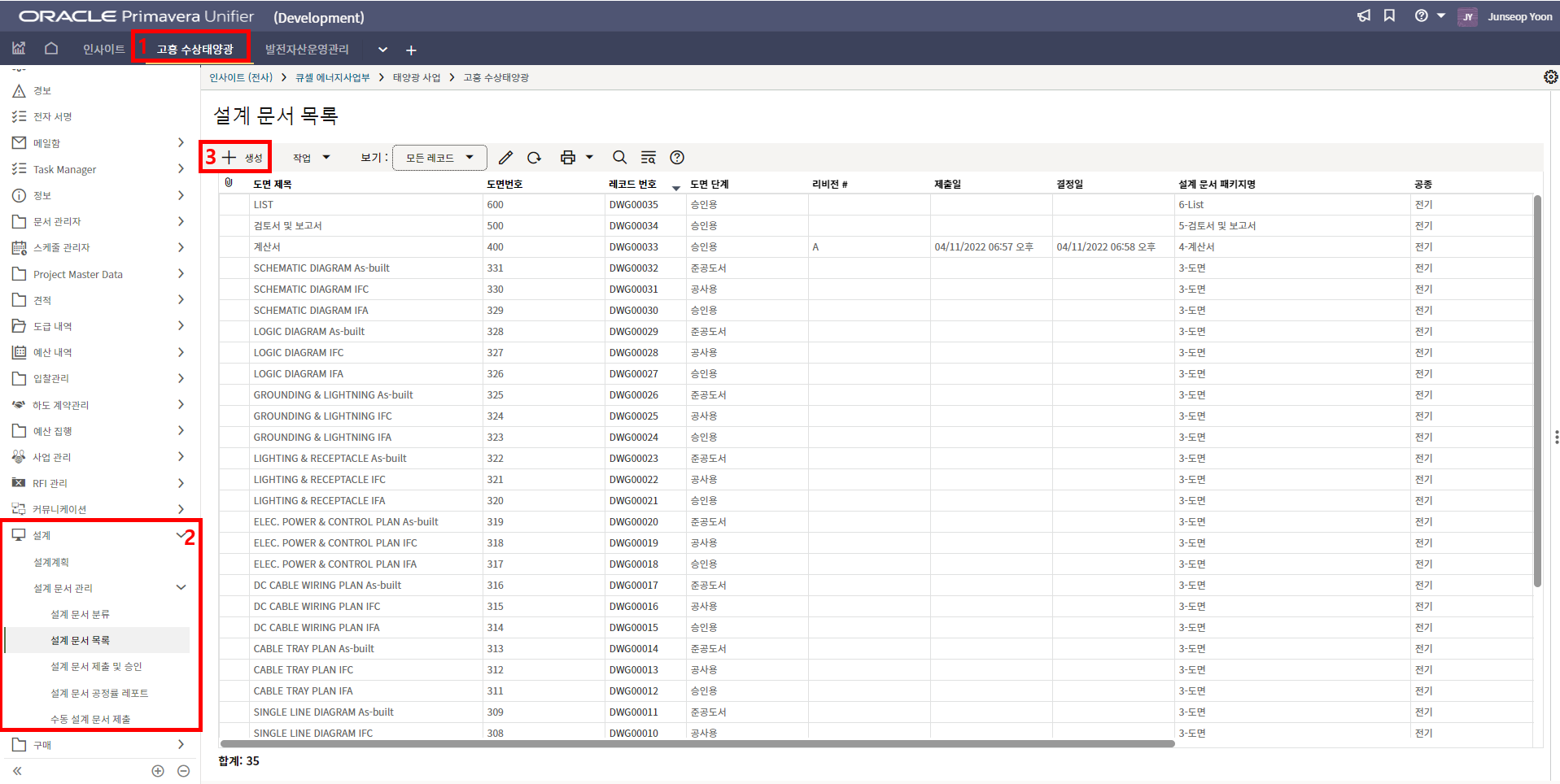
2. 설계 문서 목록 레코드를 생성하는 방법입니다.
'1)해당 프로젝트 > 2)설계 문서 목록 > 3)생성'을 클릭합니다.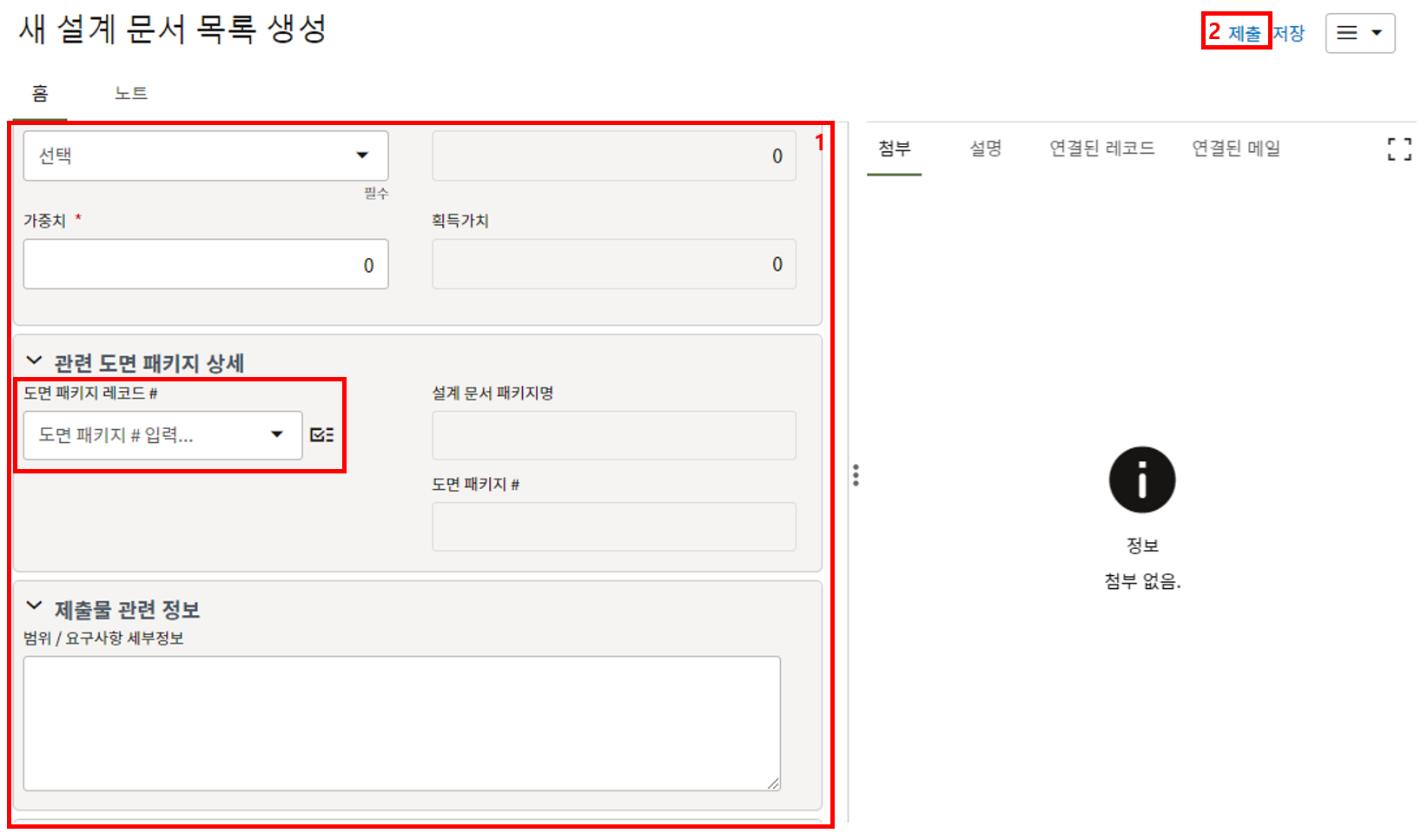
3. 상위 양식에 정보를 입력하여 설계 문서 목록을 등록합니다.
"도면 패키지 레코드 #"를 눌러 해당되는 "설계 문서 분류" 레코드를 선택합니다.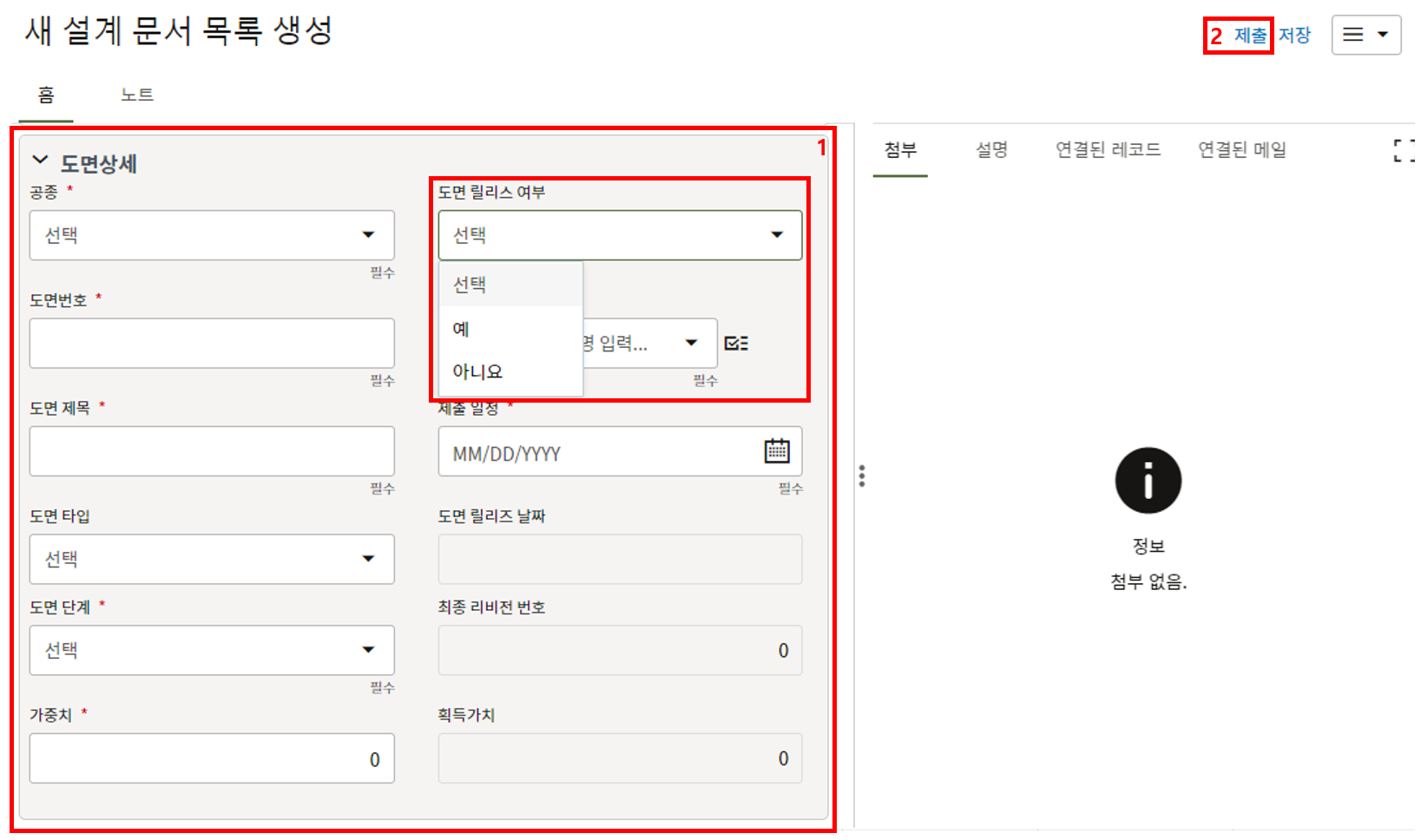
4. 설계 문서를 제출할 준비가 됐을 때 "도면 릴리스 여부" 를 "예"로 변경 후 제출을 누르면
"설계 문서 제출 및 승인" 기능에 제출을 위한 레코드가 자동으로 생성됩니다. -
설계 문서 제출 및 승인
설계 문서 제출 및 승인
1. 설계 문서 제출 및 승인은 '설계 협력업체가 설계문서를 제출하고 한화솔루션에서 검토' 하는메뉴 입니다.
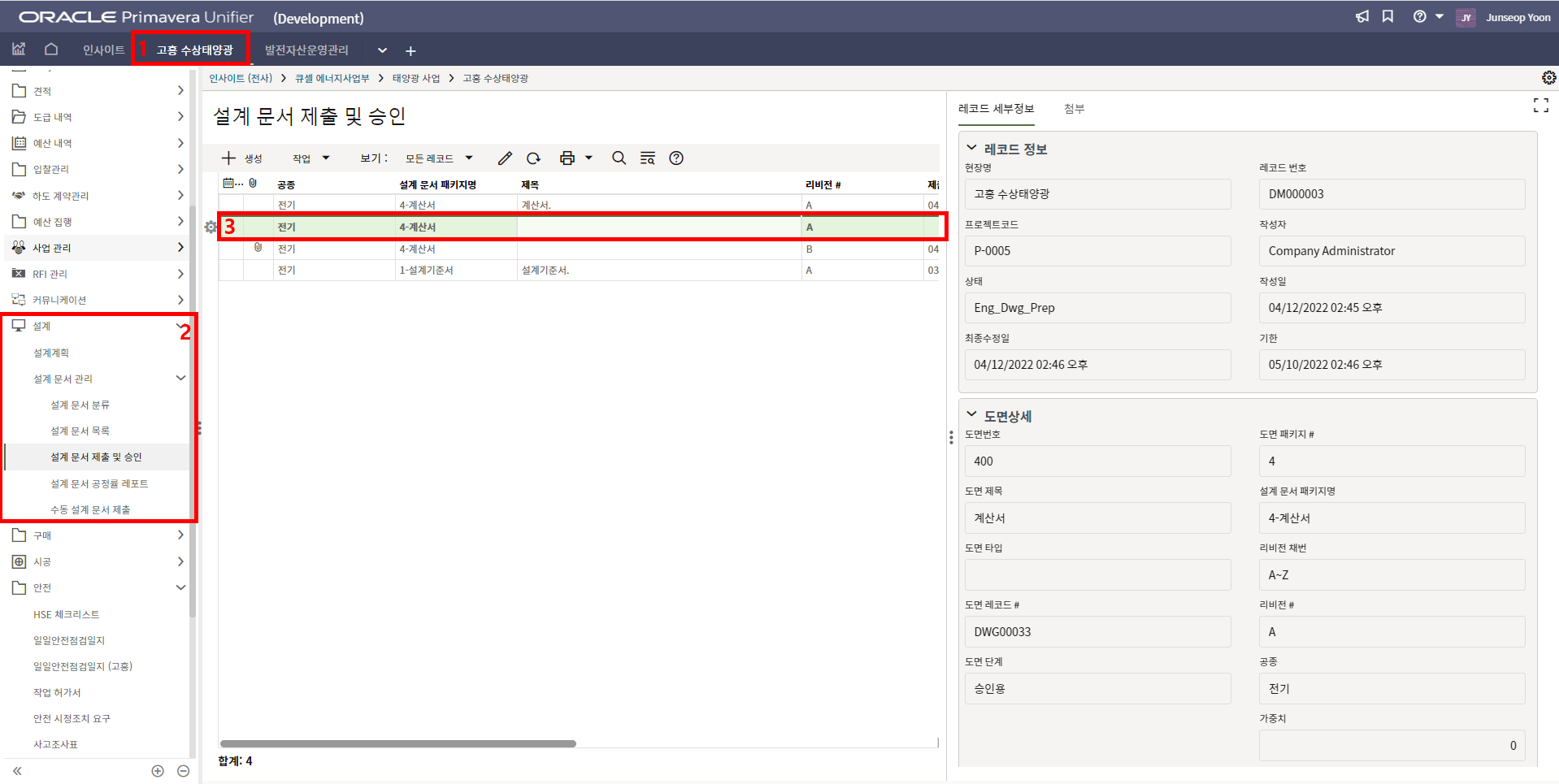
2. 설계 협력업체는 설계 문서를 제출하기 위해
'1)해당 프로젝트 > 2)설계 문서 제출 및 승인 > 3)자동 생성된 레코드'를 클릭합니다.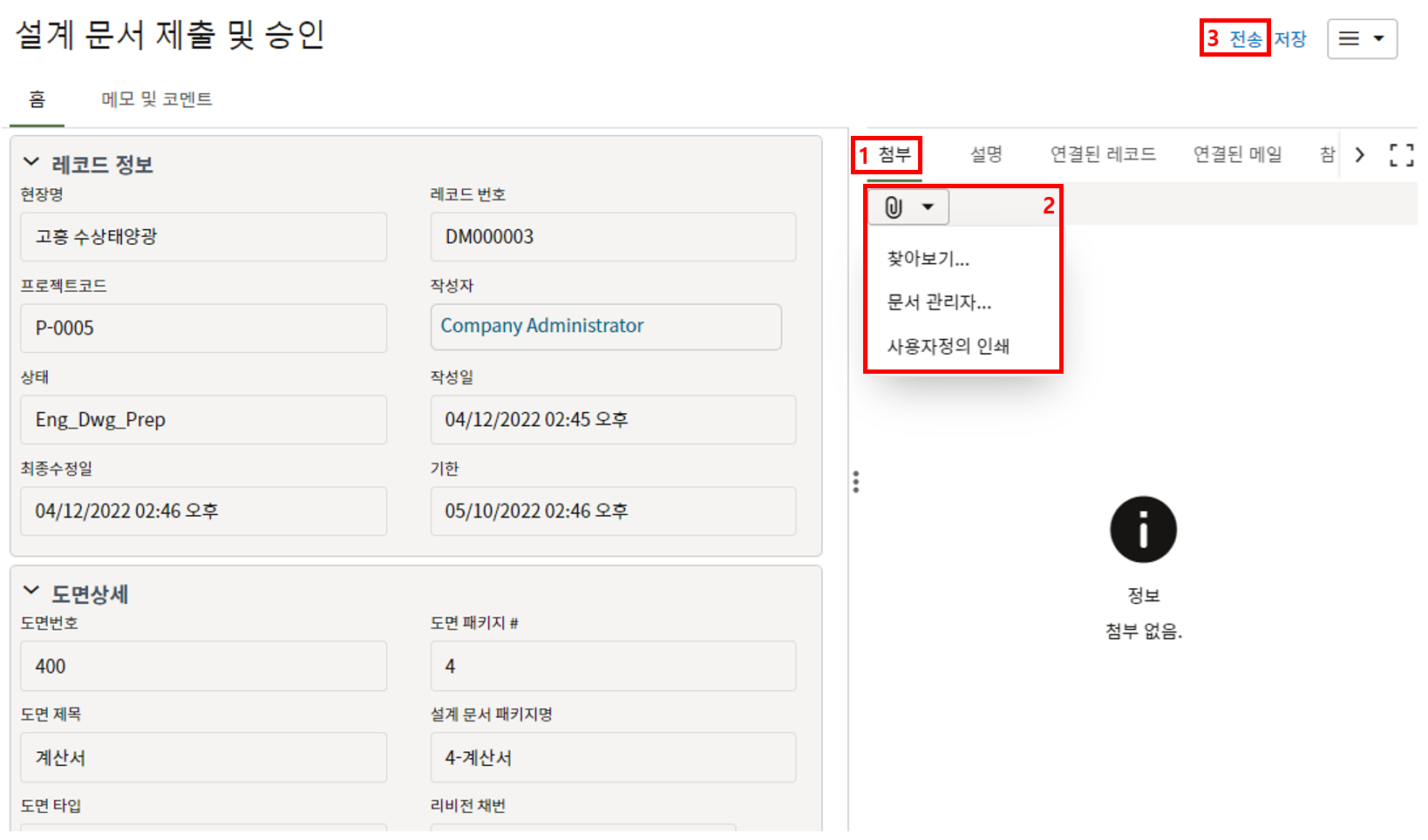
3. 문서 정보를 확인한 후 제출할 문서를 첨부하고, "전송" 버튼을 눌러 제출합니다.
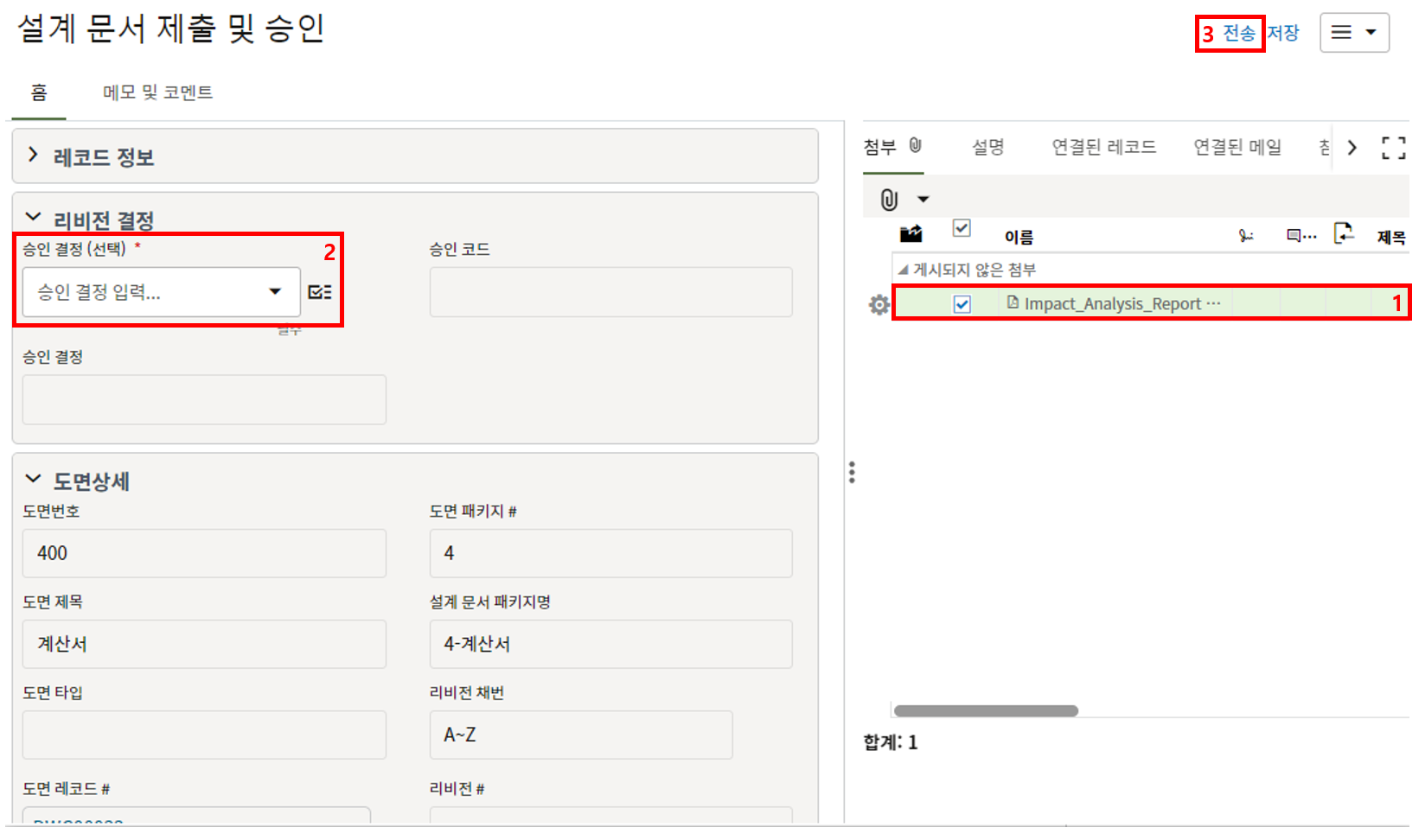
4. 한화솔루션에서 제출문서를 검토 한 후, 승인여부를 결정 후 "전송" 버튼을 누릅니다.
AE > LE 순으로 검토하며, LE가 검토를 마치면 설계 협력업체에 최종 회신됩니다.
이 때 문서가 승인되지 않을 경우 재제출을 위해 다음 Rev. 번호로 신규 레코드가 자동 생성됩니다. -
설계 문서 공정률 레포트
설계 문서 공정률 레포트
1. 설계 문서 공정률 레포트는 '설계 공정률'을 레포트 양식으로 출력하는 메뉴 입니다.

2.'1)해당 프로젝트 > 2)설계 공정률 레포트 > 3)보고서 실행'을 클릭합니다.

3. Excel 파일이 다운로드 되고, 파일을 열면 위와 같은 보고서가 출력됩니다.
-
수동 설계 문서 제출
수동 설계 문서 제출
1. 수동 설계 문서 제출은 '이미 승인된 문서의 Rev. 번호를 올려' 제출하기 위한 메뉴 입니다.
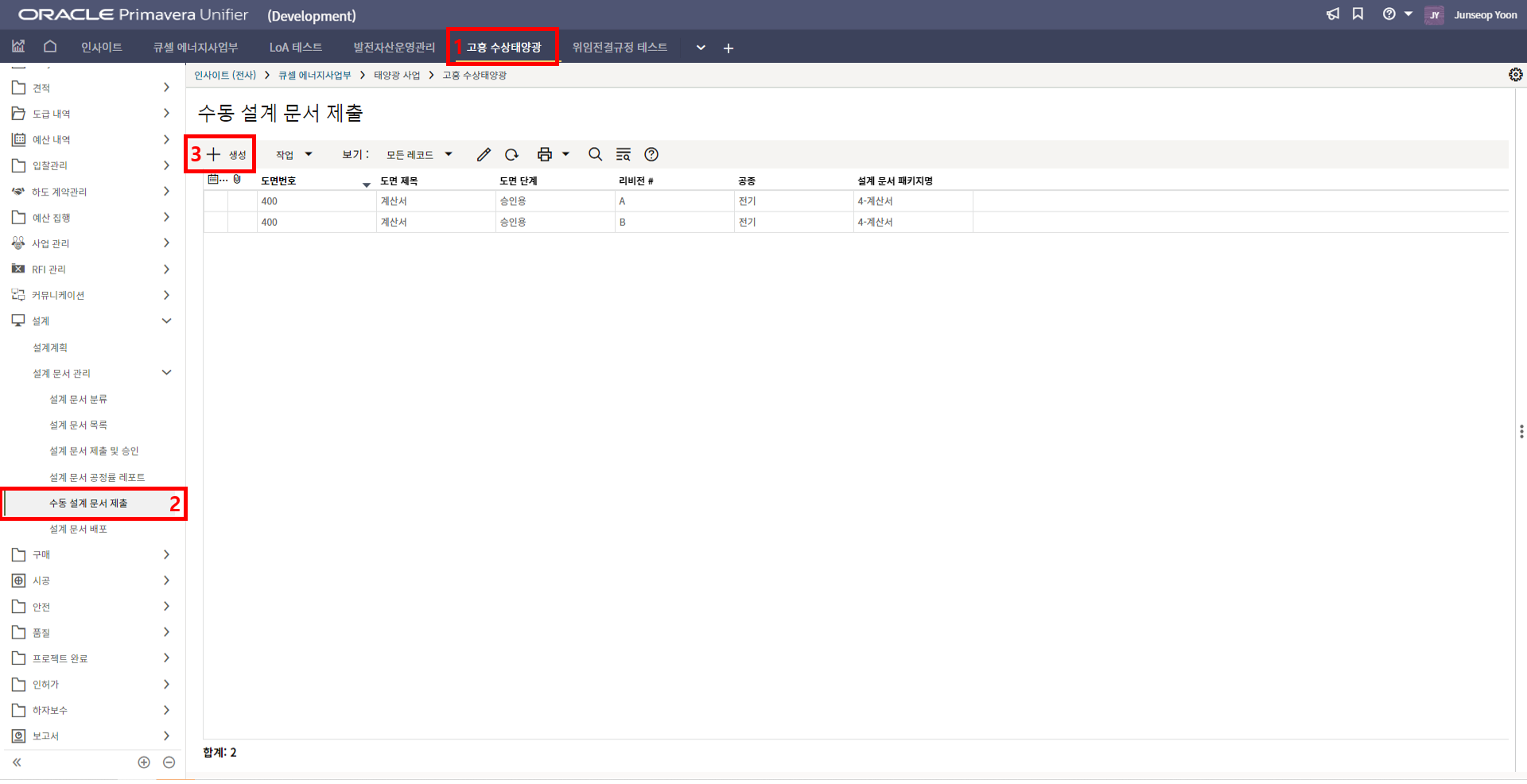
2.'1)해당 프로젝트 > 2)수동 설계 문서 제출 > 3)생성'을 클릭합니다.
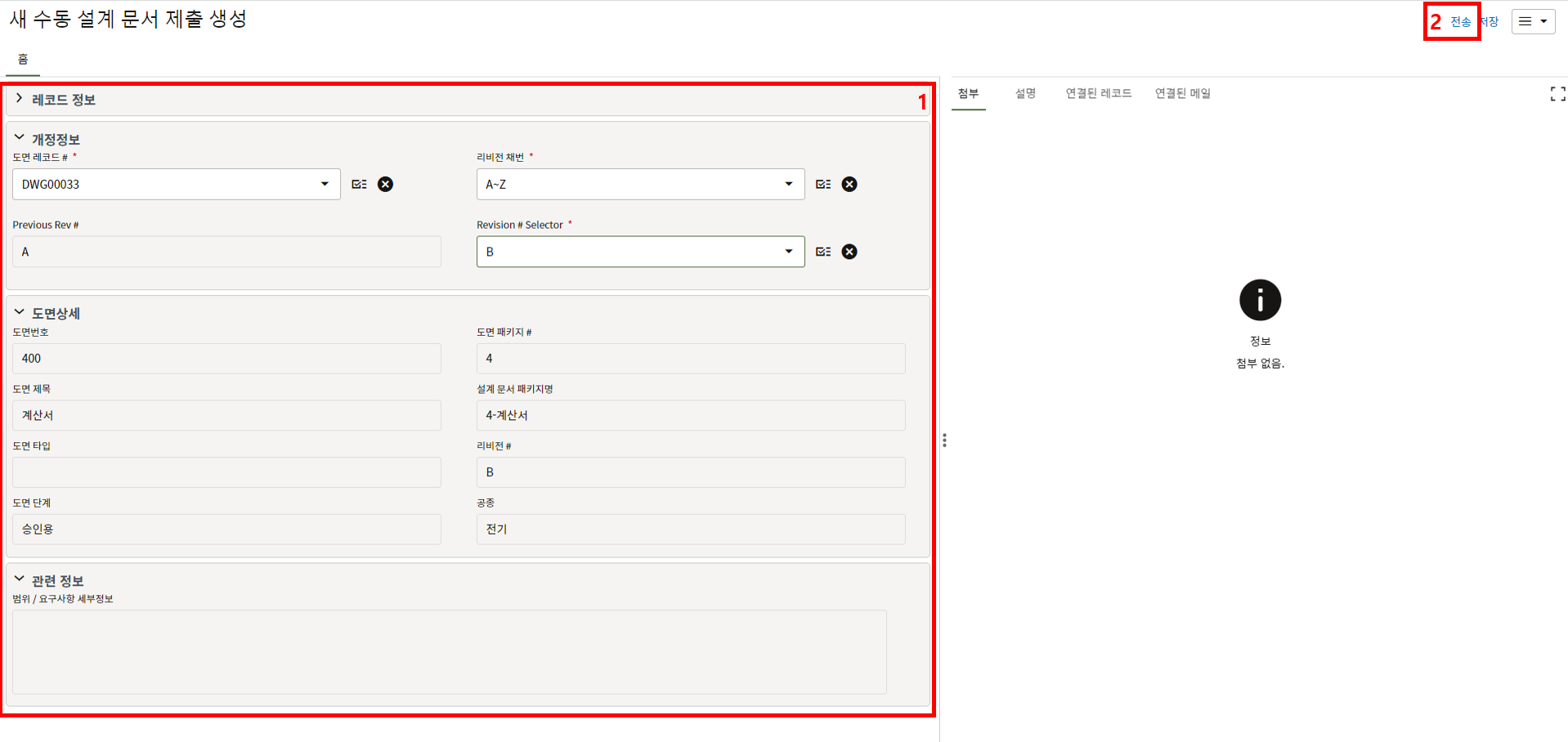
3. 상위 양식을 입력한 후 전송합니다.
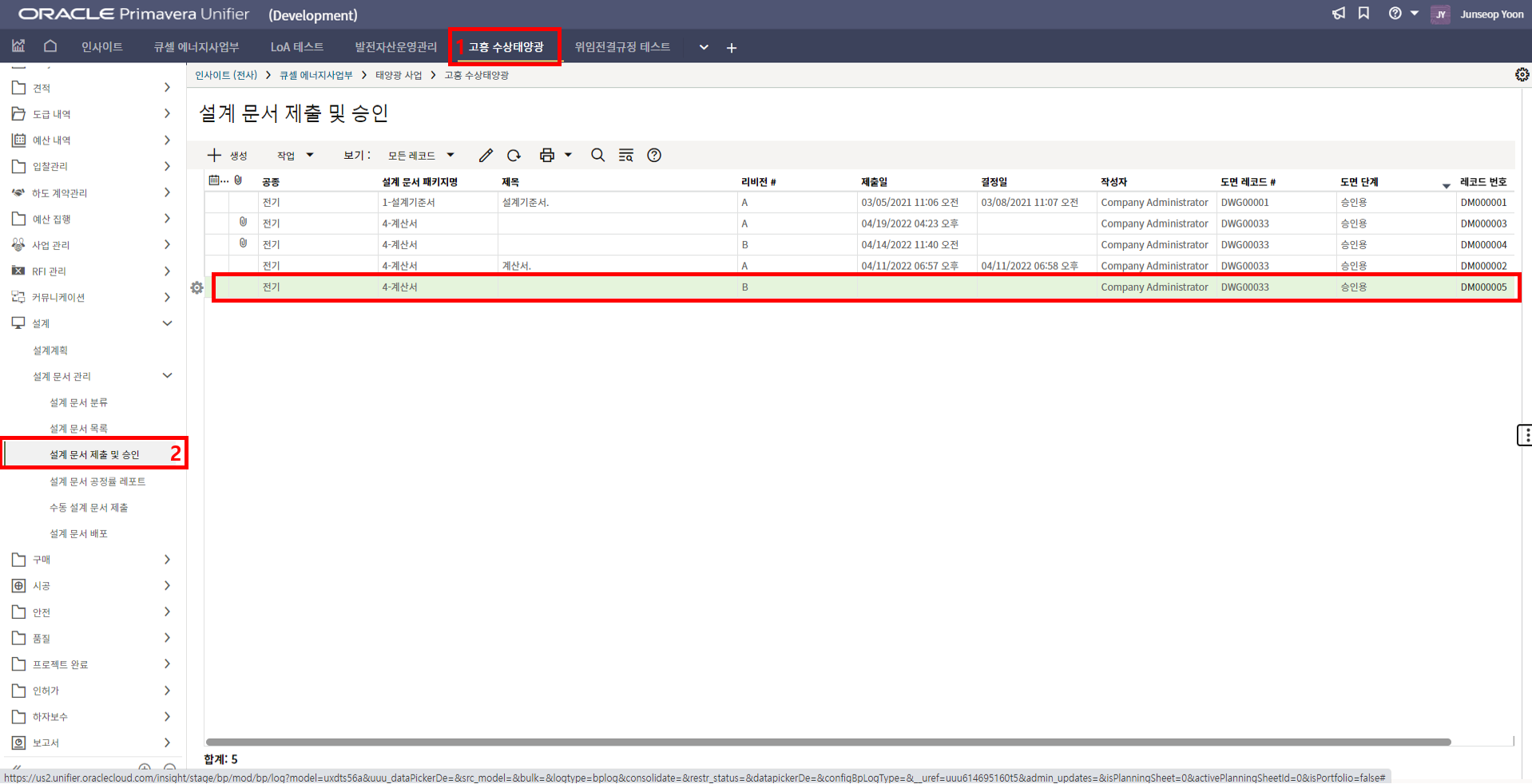
4. "설계 문서 제출 및 승인" 메뉴에 레코드가 생성되었습니다.
-
TBE
1. EPC 지원팀에서 TBE 담당자를 지정하여 요청이 오면,
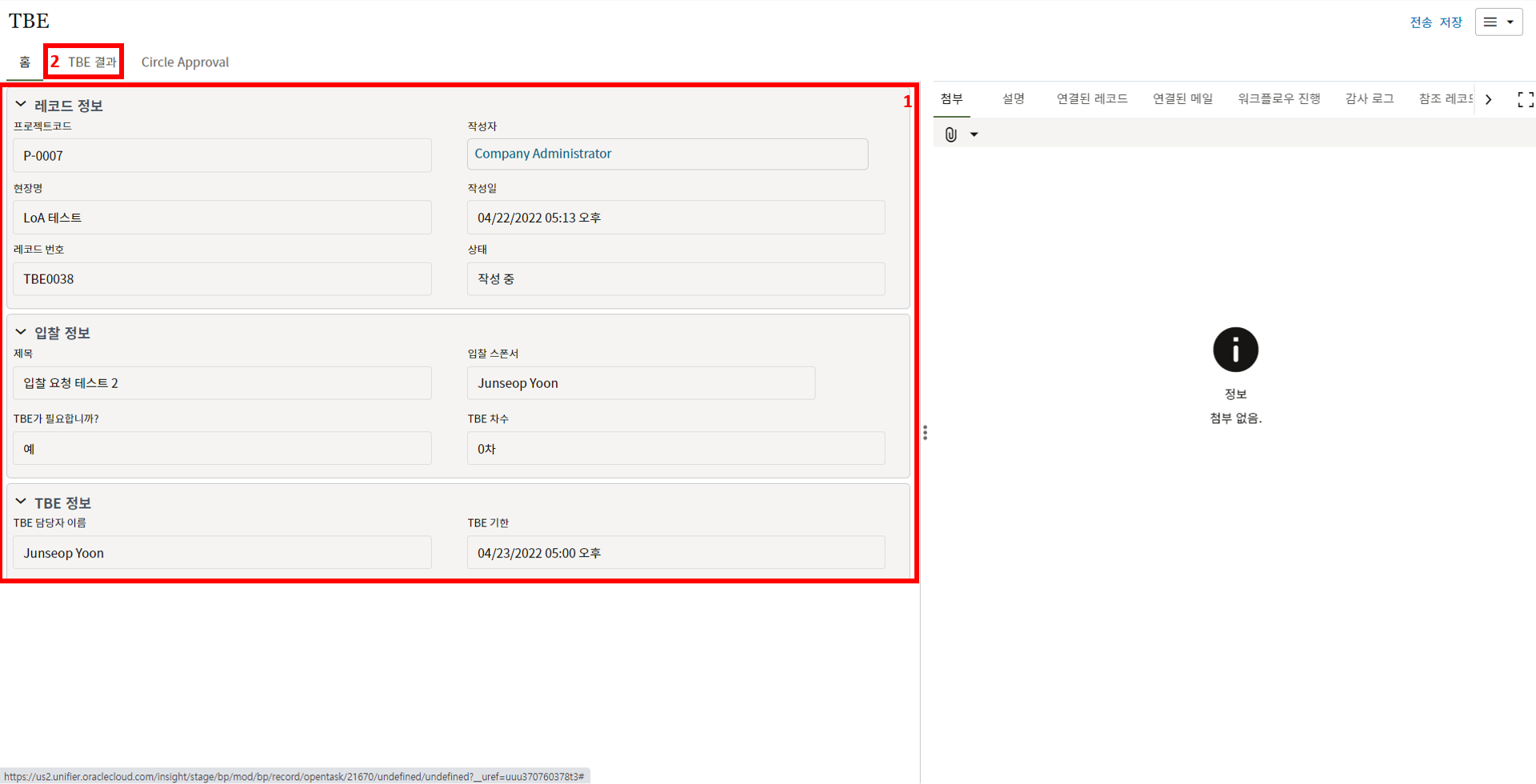
2. TBE 담당자는 상위 양식을 확인 후 결과 입력을 위해 "TBE 결과" 탭으로 이동합니다.
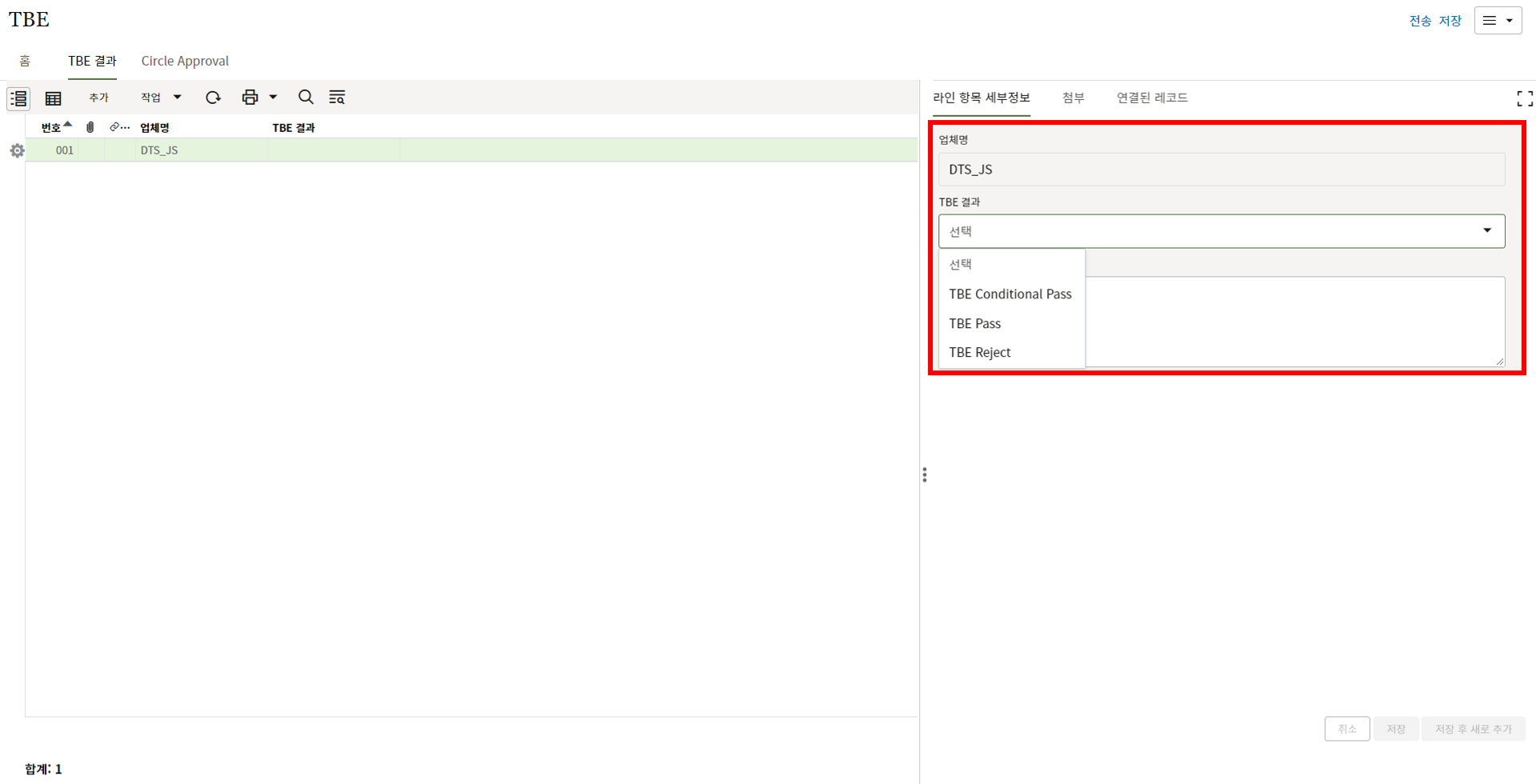
3. "TBE 결과" 탭에서 입찰 업체를 확인한 후 TBE 결과를 선택합니다.
TBE 담당자 결과 입력> LE 검토 > 입찰담당자 검토 순으로 업무가 진행되어 TBE가 종료됩니다. -
업체 문서 제출 및 승인
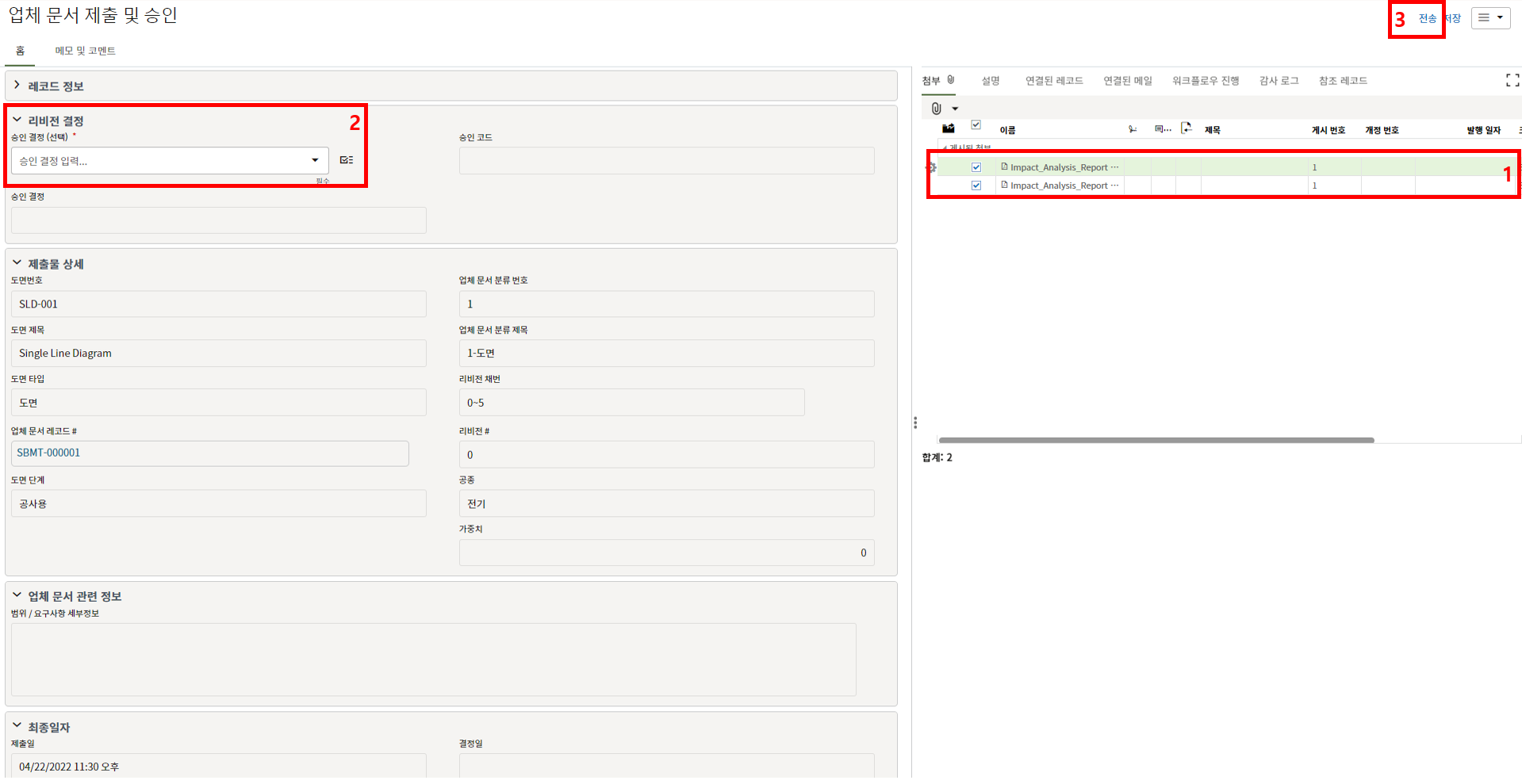
1. 업체에서 문서를 제출하면 이를 검토하고, 승인여부를 결정 후 "전송" 버튼을 누릅니다.
AE > LE 순으로 검토하며, LE가 검토를 마치면 업체에 최종 회신됩니다.
이 때 문서가 승인되지 않을 경우 재제출을 위해 다음 Rev. 번호로 신규 레코드가 자동 생성됩니다.
-
안전 본사 매뉴얼
-
HSE 체크리스트
HSE 체크리스트
1. HSE 체크리스트는 '다양한 안전활동 메뉴들에 사용되는 체크리스트를 저장' 하는 메뉴 입니다.
안전 본사 담당자는 체크리스트를 추가 생성 및 업데이트해야 합니다.
2. 메뉴에서 HSE 체크리스트를 클릭, 생성버튼을 클릭합니다.
3. 체크리스트의 카테고리, 제목, 상세설명을 입력합니다.
4. 1) 체크리스트 탭에서 추가버튼을 클릭 2) 체크리스트 내용을 작성한 뒤 저장
체크리스트 내용을 완성한 뒤 우측 상단의 제출 버튼을 클릭합니다.
홈 탭의 "상태"값을 통해 활성이면 사용 / 미사용 체크리스트로 구분됩니다. -
위험성 평가 자료
위험성 평가 자료
1. 위험성 평가 자료은 '최초(초기) 위험성 평가 항목을 입력하는' 메뉴 입니다.
안전 본사 담당자는 위험성 평가 자료 항목을 업데이트하고 관리해야 합니다.
2. 위험성 평가 자료 메뉴를 클릭하여 생성버튼을 클릭합니다.
3. 홈 탭에 있는 정보를 작성하고 제출버튼을 클릭합니다.
4. Microsoft Excel 템플리트를 익스포트하여 양식에 맞게 최초(초기) 위험성 평가 항목을 기입합니다.
임포트를 클릭하여 업데이트한 익스포트 파일을 업로드 합니다. -
교육 목록
교육 목록
1. 교육 목록은 '안전교육 목록을 저장' 하는 메뉴 입니다.
안전 본사 담당자는 안전 교육 목록을 관리하고 업데이트 합니다.
2. 생성버튼을 클릭하여 생성된 창에서 내용을 작성합니다.
3. 목록 탭에서 교육 카테고리에 맞는 교육 목록을 작성합니다. 라인 항목 통합기능을 활용해 사업부, 타 프로젝트의 목록을 가져오면 쉽게 목록을 생성할 수 있습니다.
-
품질 본사 매뉴얼
-
일반
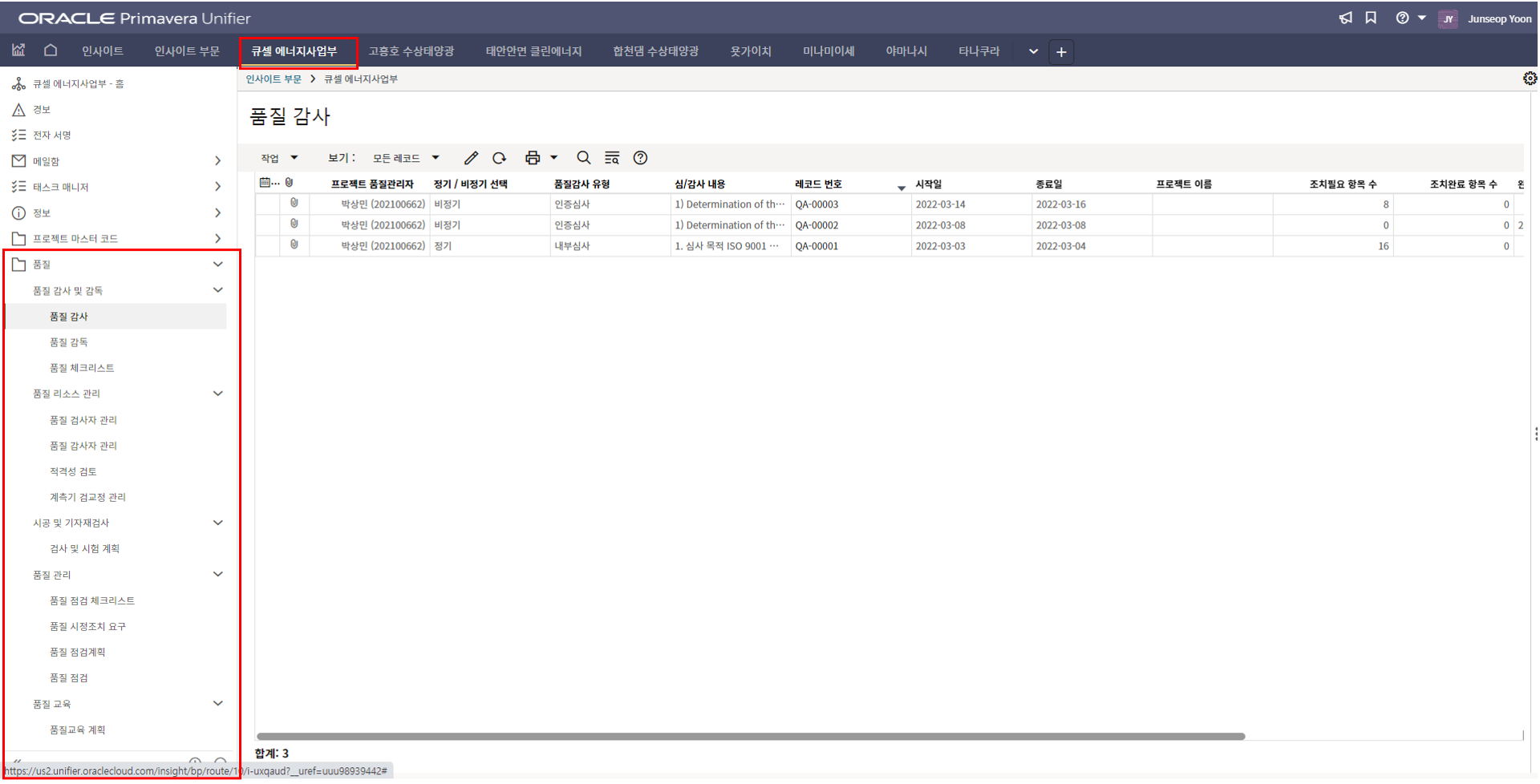
1. 본사에서 관리하는 품질 메뉴들은 "큐셀 에너지사업부"쉘에 위치하고 있습니다.
-
품질 감사
품질 감사
1. 품질 감사는 '품질 심/감사 활동을 기록 및 결과를 관리'하는 메뉴 입니다.
2. 품질 감사 메뉴에서 생성버튼을 클릭합니다.
3. 감사 계획정보를 입력합니다.
4. 감사자 탭에서 감사자 목록을 작성합니다.
5. 라인 항목 통합을 활용해 품질 체크리스트 메뉴에서 감사 체크리스트 항목을 불러옵니다.
6. 라인 항목 통합 1) 품질 체크리스트 2) 감사 체크리스트 선택 3) 체크리스트 내용 확인 4) 생성할 라인 추가하기 5) 완료
7. 품질감사팀으로 부터 태스크를 받으면 내용을 검토 후 피감사자 의견을 입력 후 전송을 클릭합니다.
8. 심/감사 완료 후 감사보고 내용을 작성합니다.
9. 심/감사에서 발생한 조치필요 항목을 액션아이템에서 작성합니다.
10. 감사결과 검토가 완료되면 조치필요 항목이 피감사 프로젝트의 시정 조치요구 레코드로 생성됩니다.
11. 홈 탭에서 후속 조치 현황을 확인할 수 있으며 공정률이 100%가 되면 해당 레코드를 종결시킬 수 있습니다.
-
품질 감독
품질 감독
1. 품질 감독은 '품질 감독활동 내용 및 결과를'기록하는 메뉴 입니다.
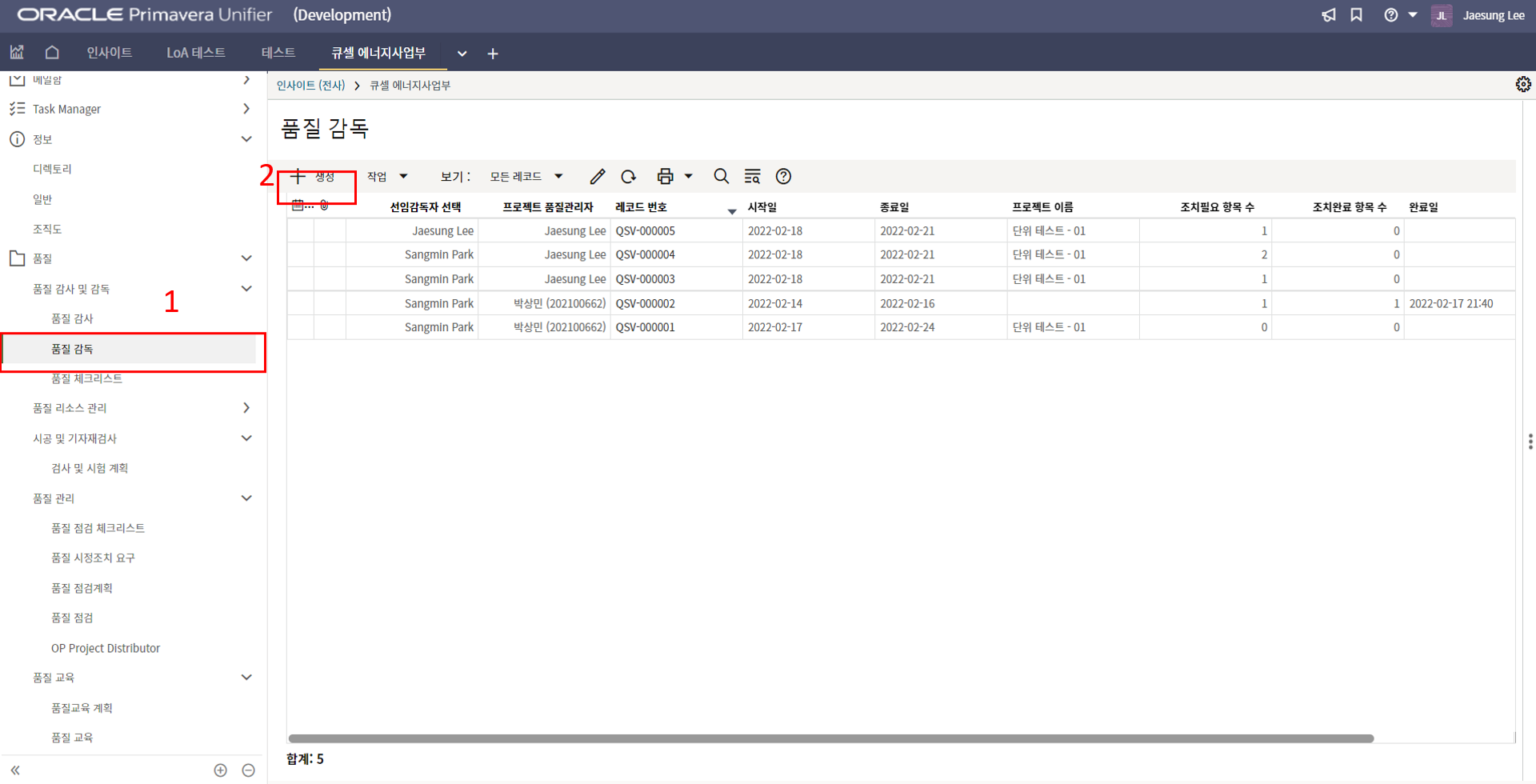
2. 품질 감독 메뉴에서 생성 버튼을 클릭합니다.
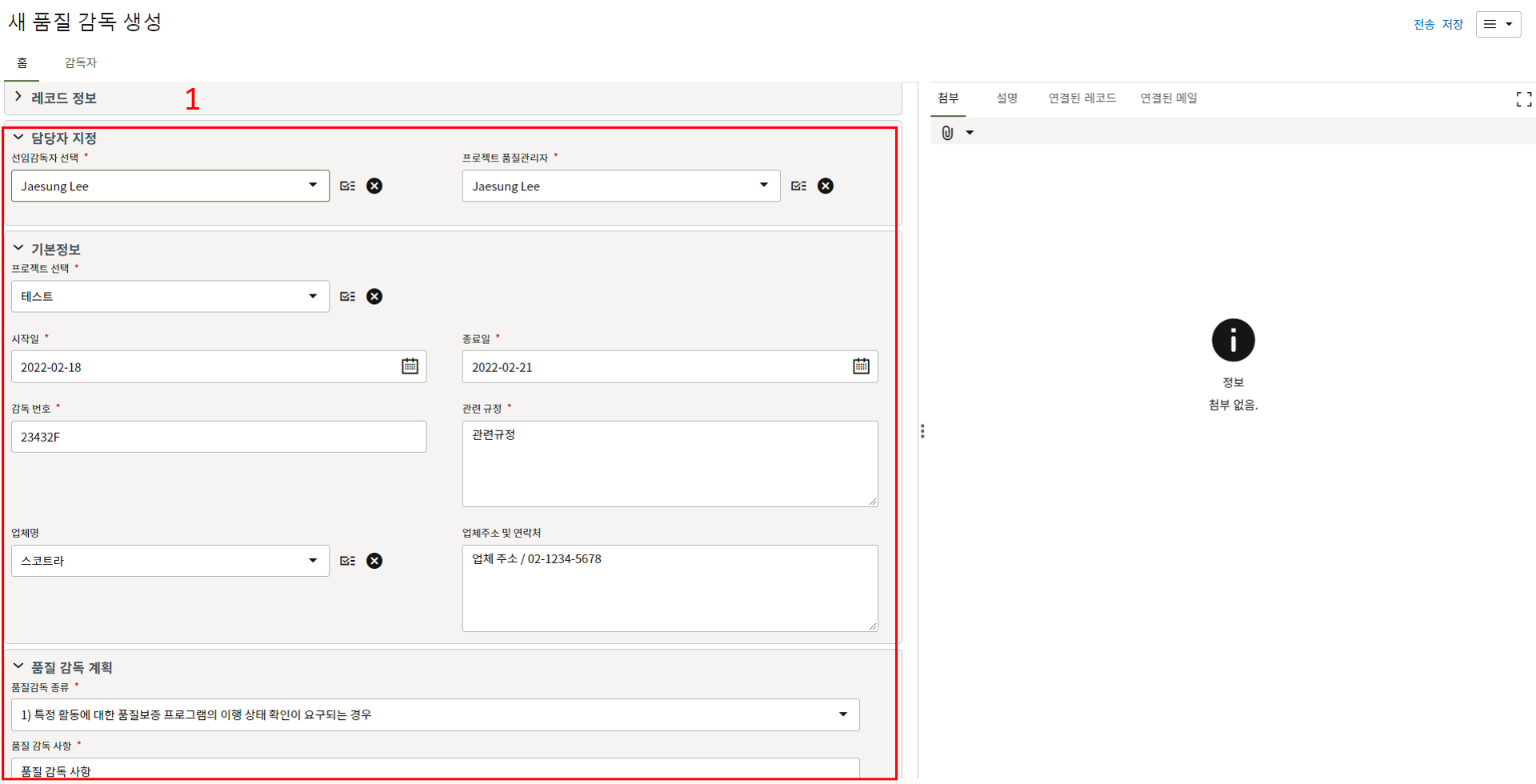
3. 품질 감독 기본정보를 입력합니다.
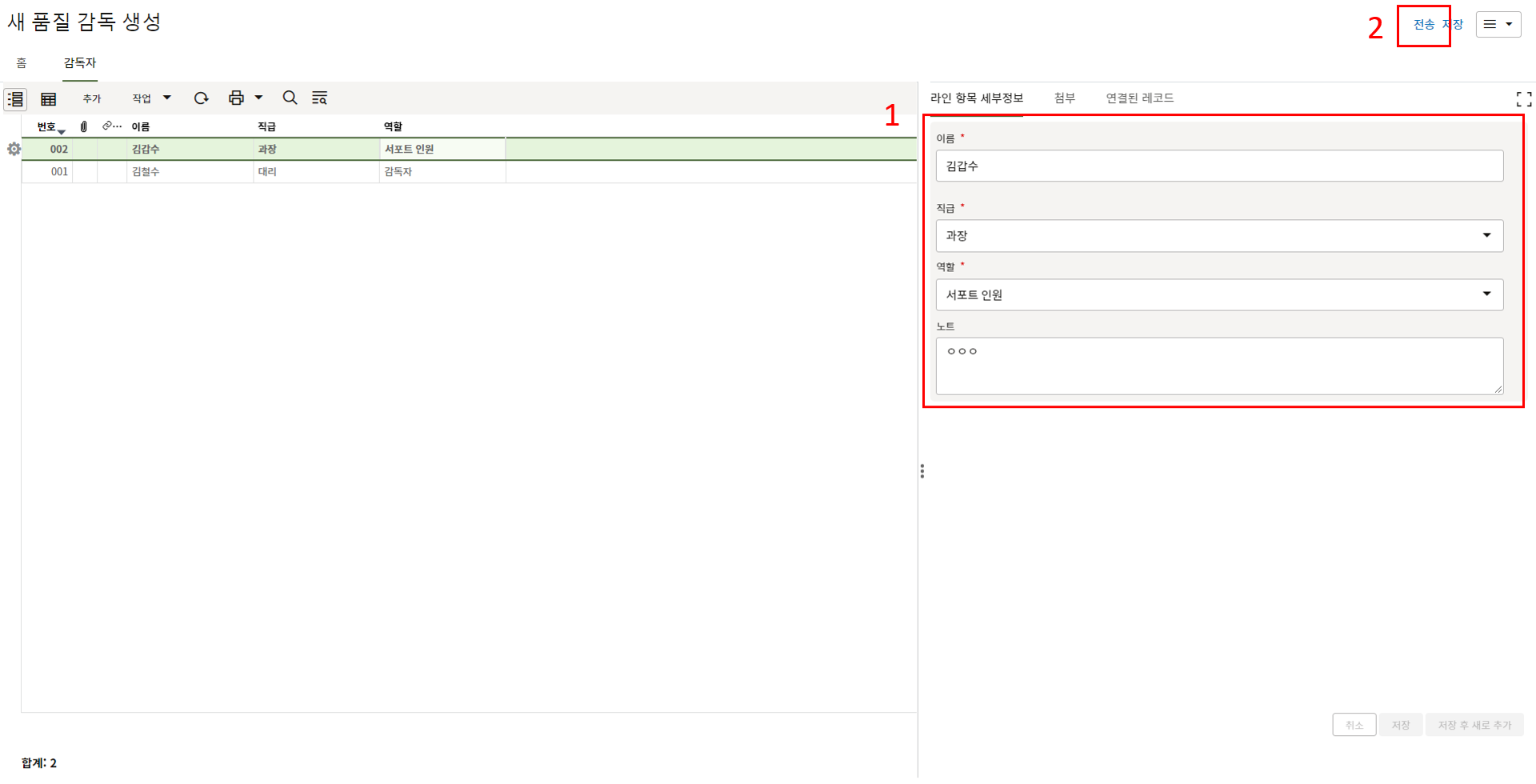
4. 감독자 탭에서 감독에 참여하는 감독자 정보를 입력합니다.
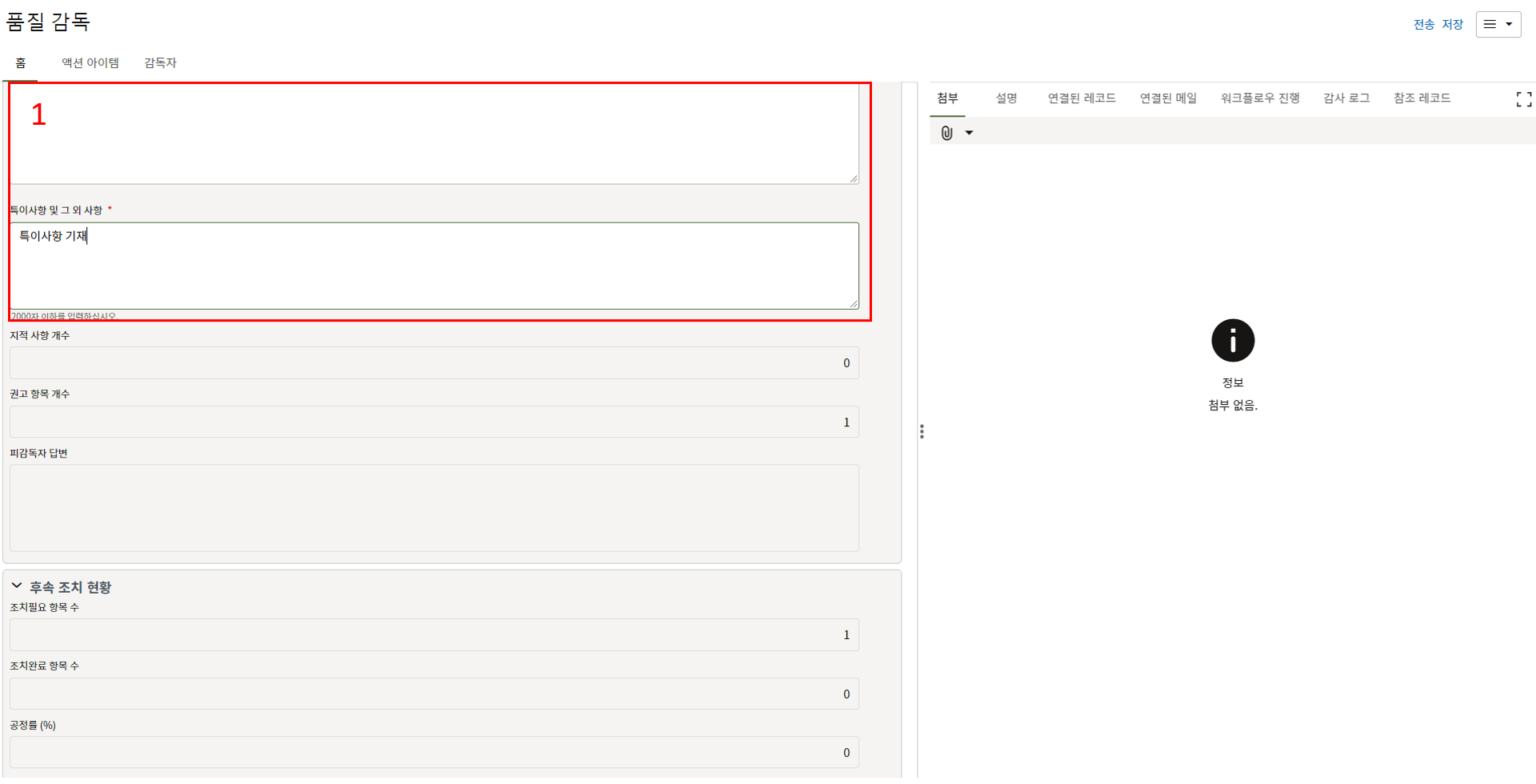
5. 피감독자의 검토 및 감독활동이 완료되면 홈 탭에서 감독의견과 특이사항을 입력합니다.
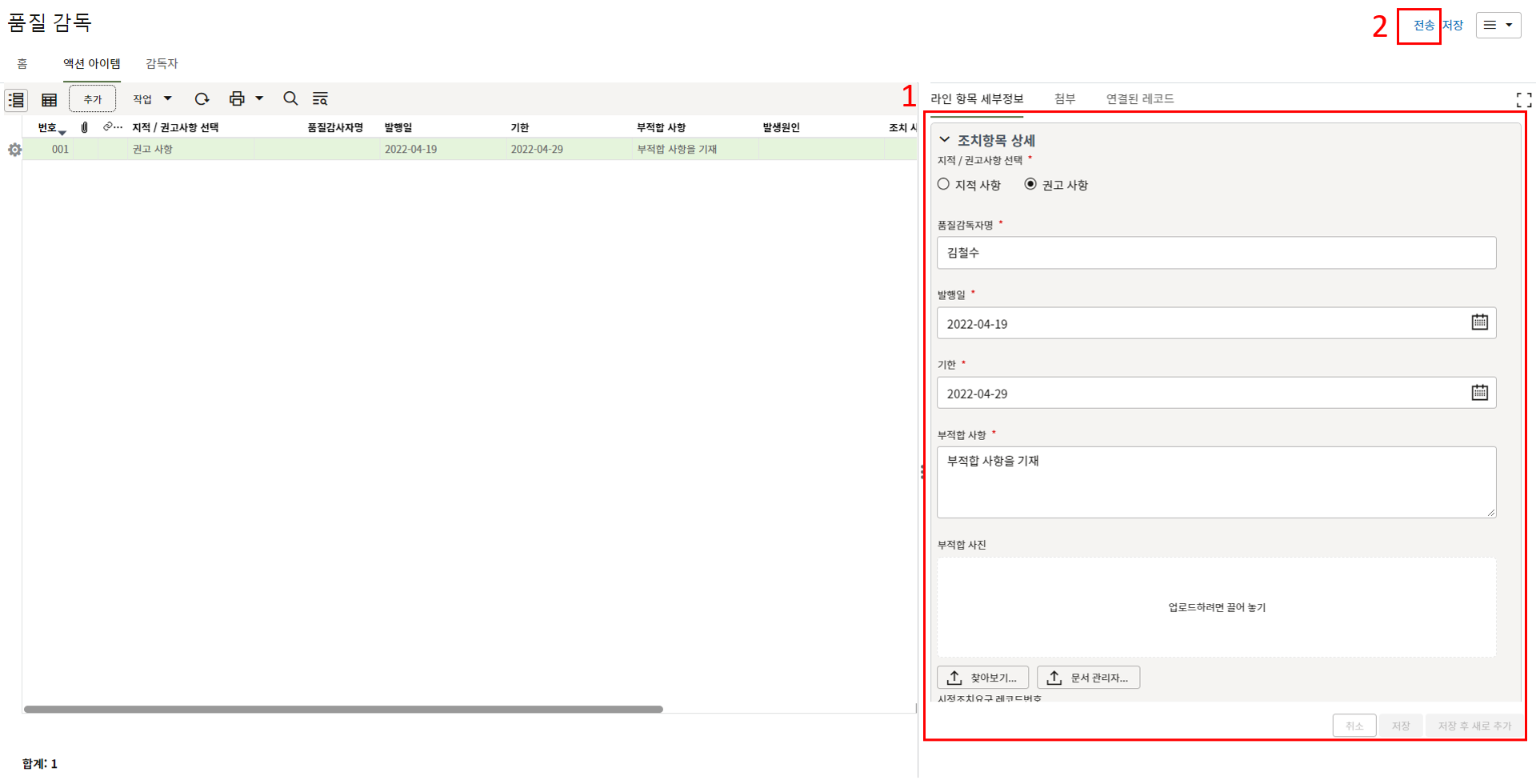
6. 품질 감독에서 발생한 조치항목을 액션 아이템 탭에 생성합니다.
내용 작성이 완료되면 승인/검토를 위해 전송을 눌러 제출합니다.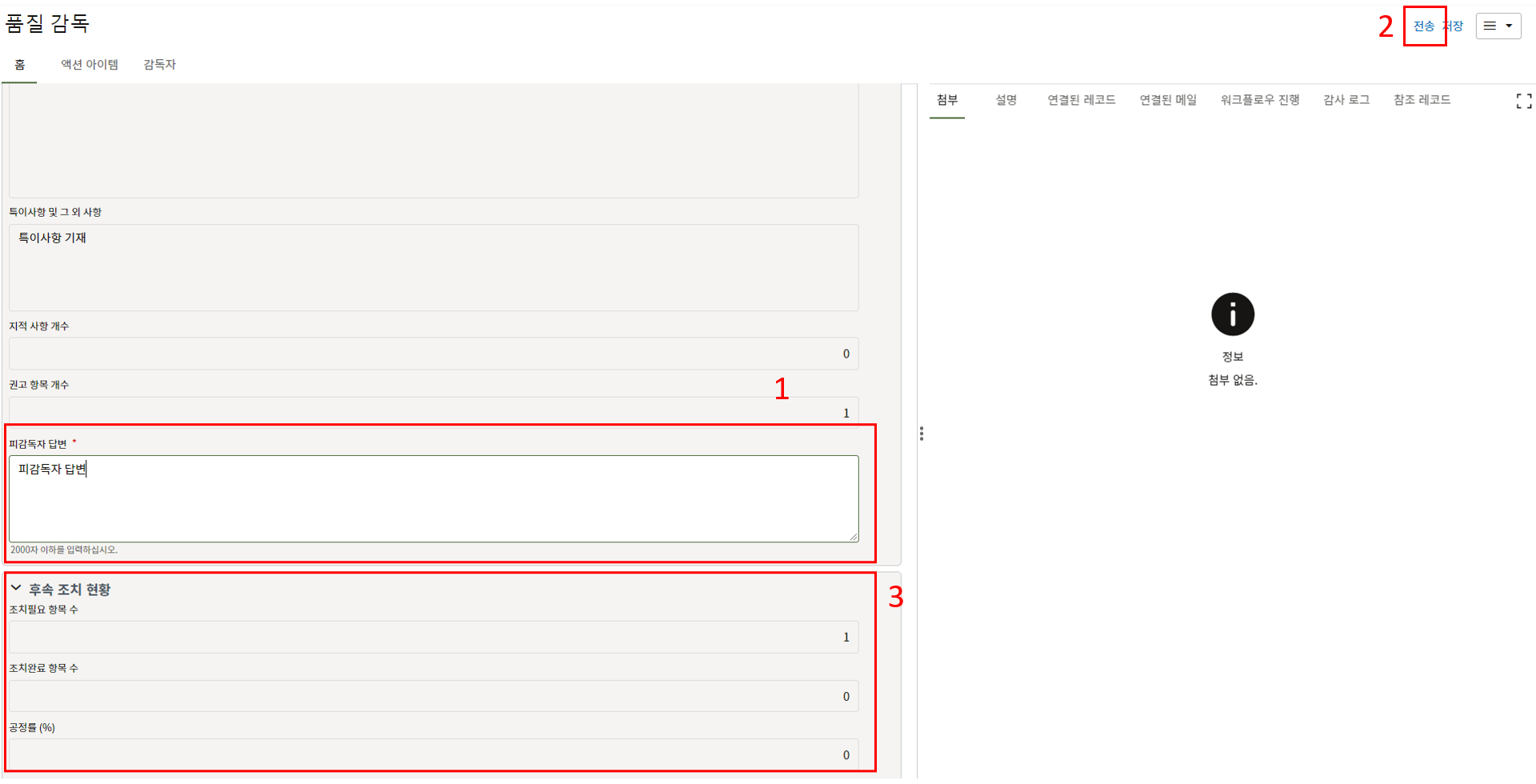
7. 피감독자는 피감독자 의견을 적습니다. 홈 탭에서 액션아이템 조치수/완료수를 확인할 수 있습니다.
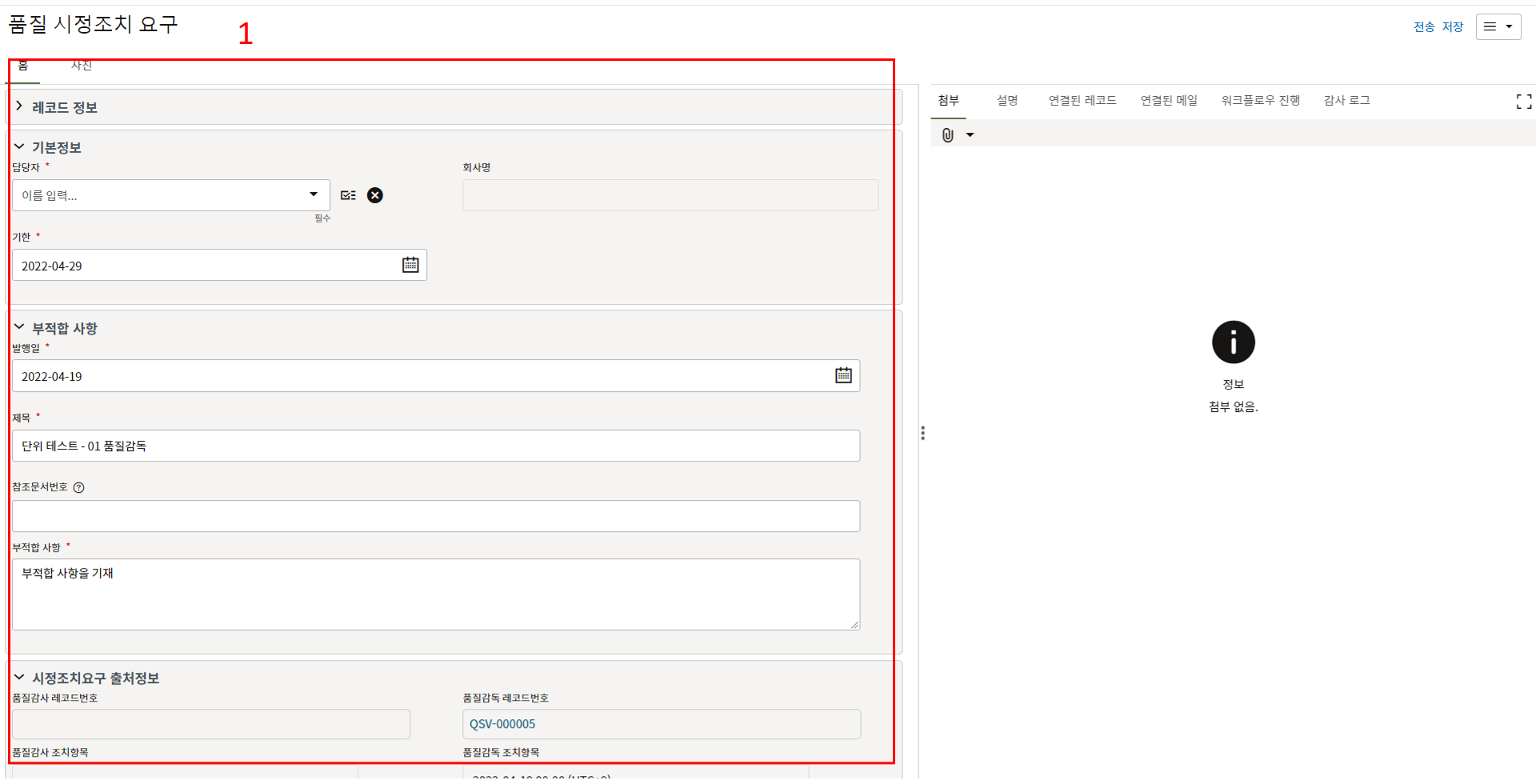
8. 액션아이템들을 피감독 프로젝트의 시정 조치사항에 레코드로 생성됩니다.
조치사항이 모두 완료되면 품질 감독 레코드를 최종 종결할 수 있습니다. -
품질 체크리스트
품질 체크리스트
1. 품질 체크리스트는 '감사/감독/검사 등 품질 관련 체크리스트를 저장 하는 메뉴 입니다.
2. 품질 체크리스트 메뉴에서 생성버튼을 클릭합니다.
3. 체크리스트 기본 정보를 작성합니다.
4. 체크리스트 라인 항목을 작성합니다.
5. 체크리스트 라인 항목은 라인 항목 통합을 통해 불러오면 쉽게 작성할 수 있습니다.
사업부(표준 체크리스트) 및 타 프로젝트에서 불러올 수 있습니다. -
품질 검사자 관리
품질 검사자 관리
1. 품질 검사자 관리는 '검사자의 이력을 관리'하는 메뉴 입니다.
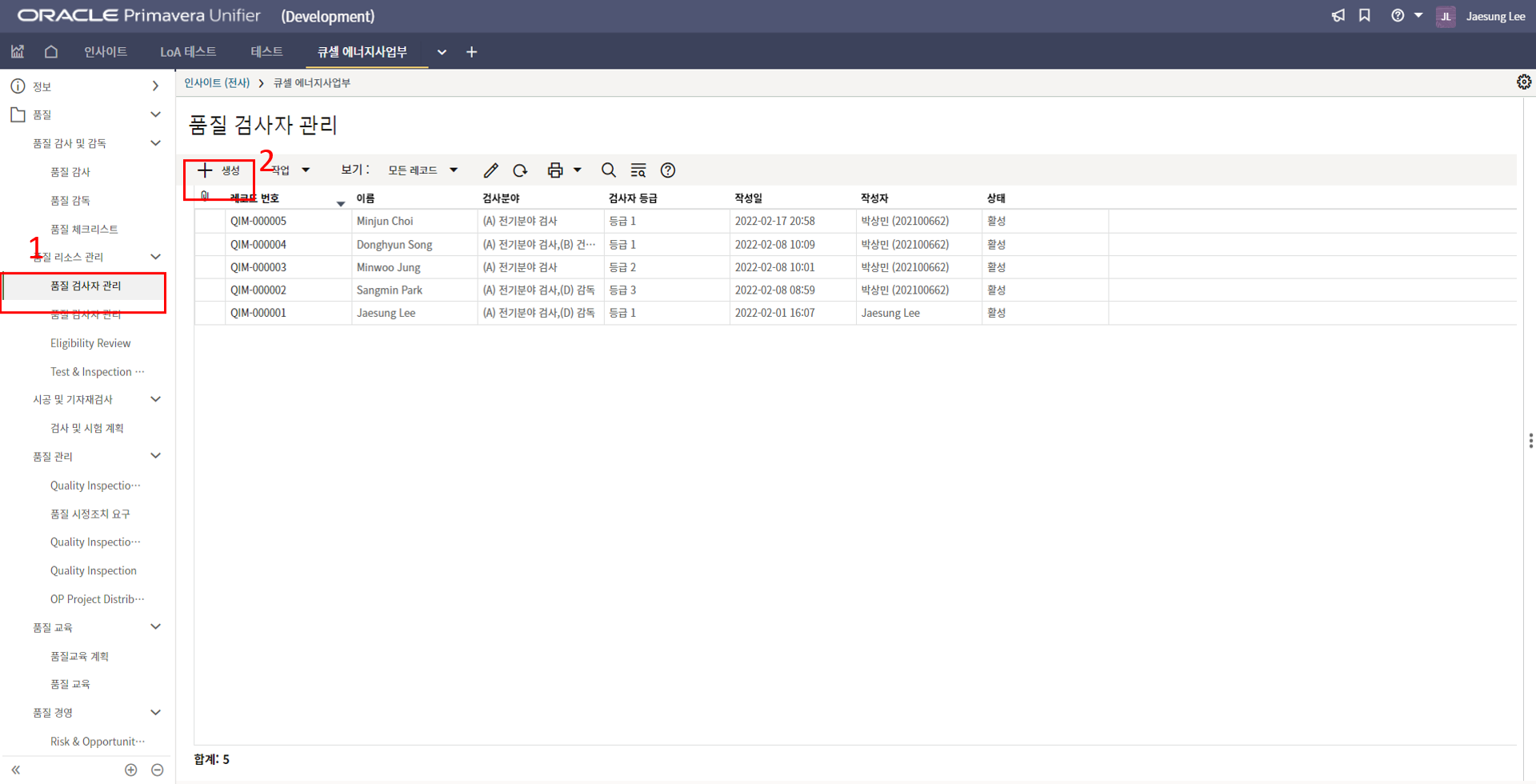
2. 품질 검사자 관리에서 생성 버튼을 클릭합니다.
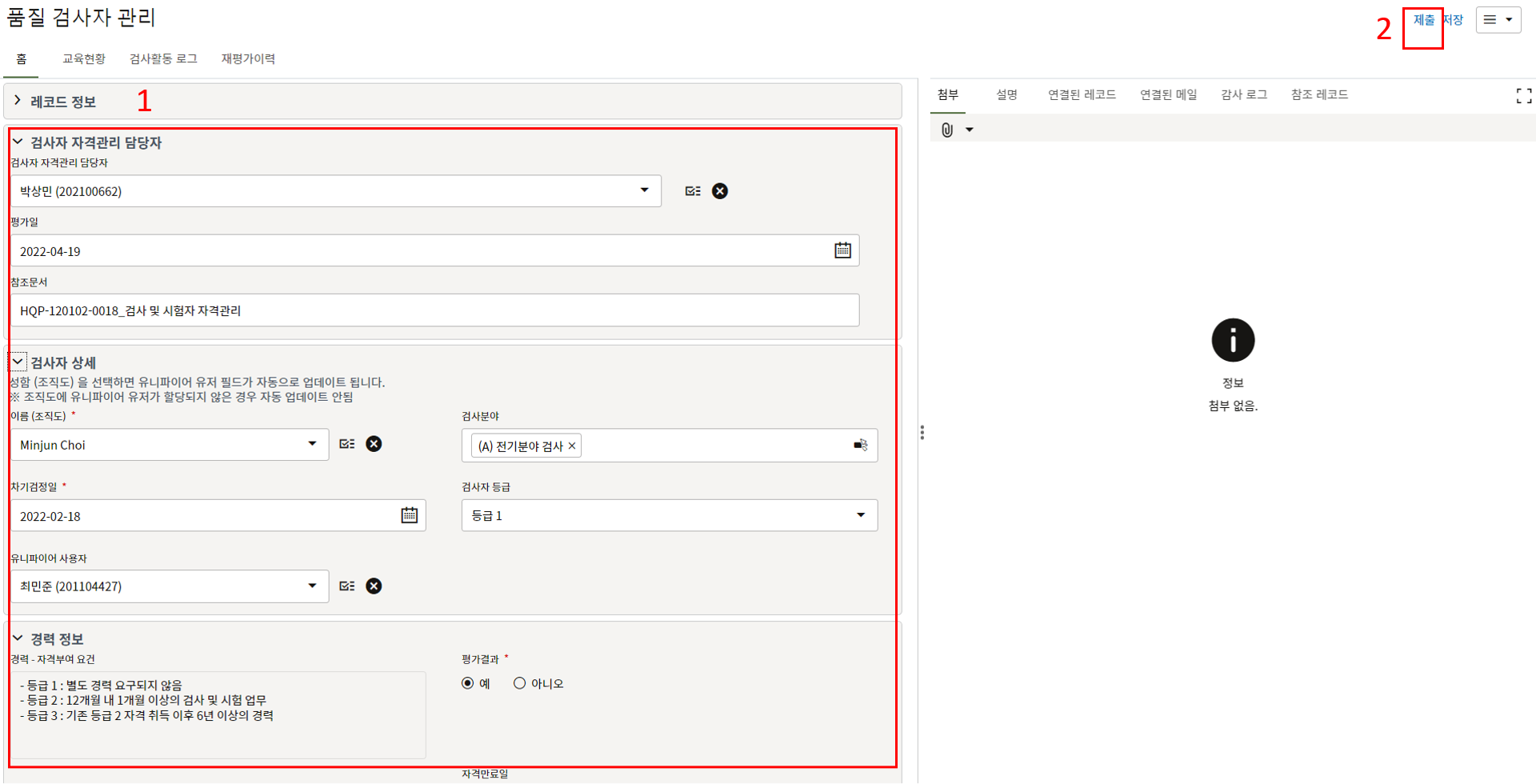
3. 검사자 정보를 입력합니다.
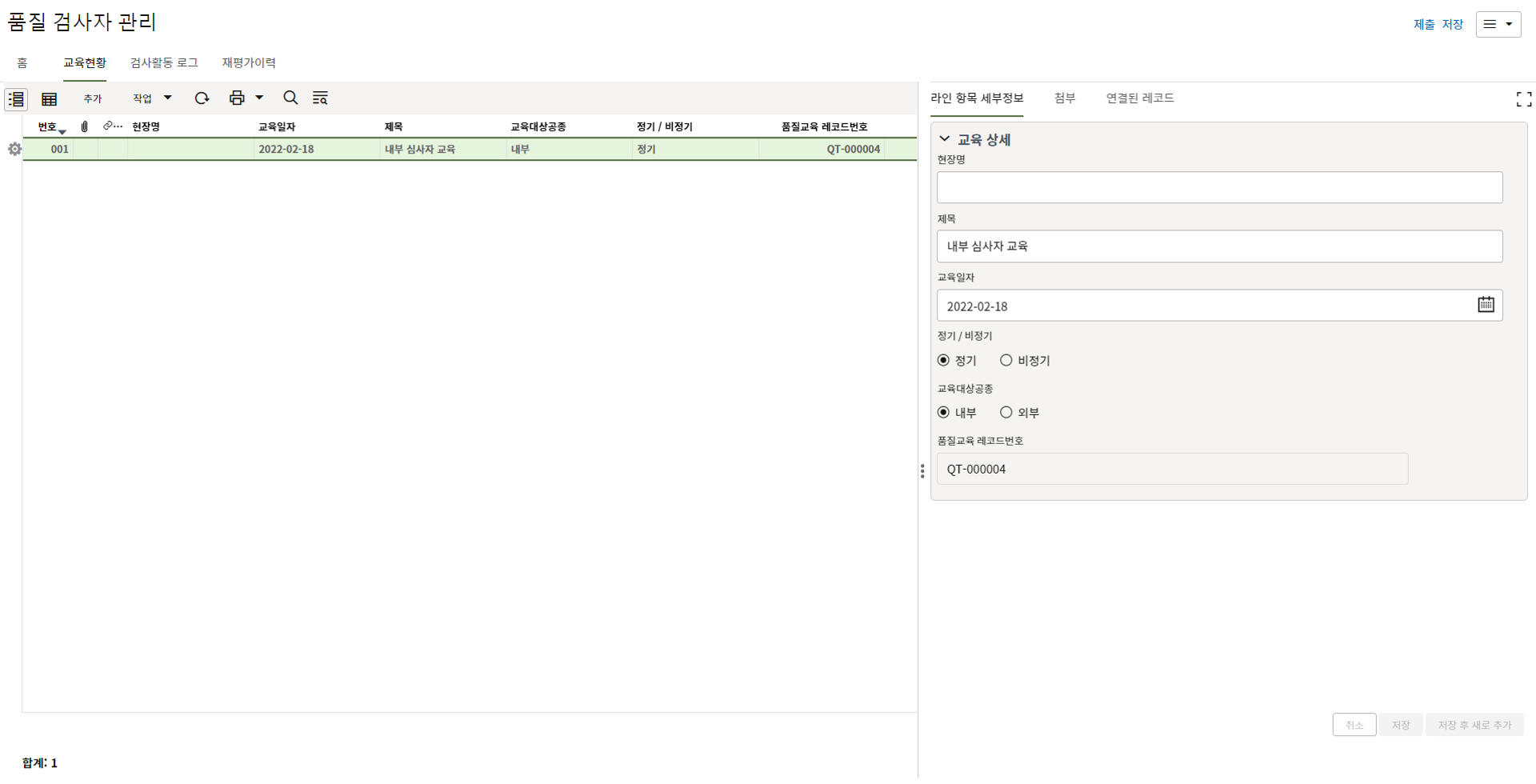
4. 검사자가 품질 교육을 수강한 이력이 교육현황 탭에 자동 기록됩니다.
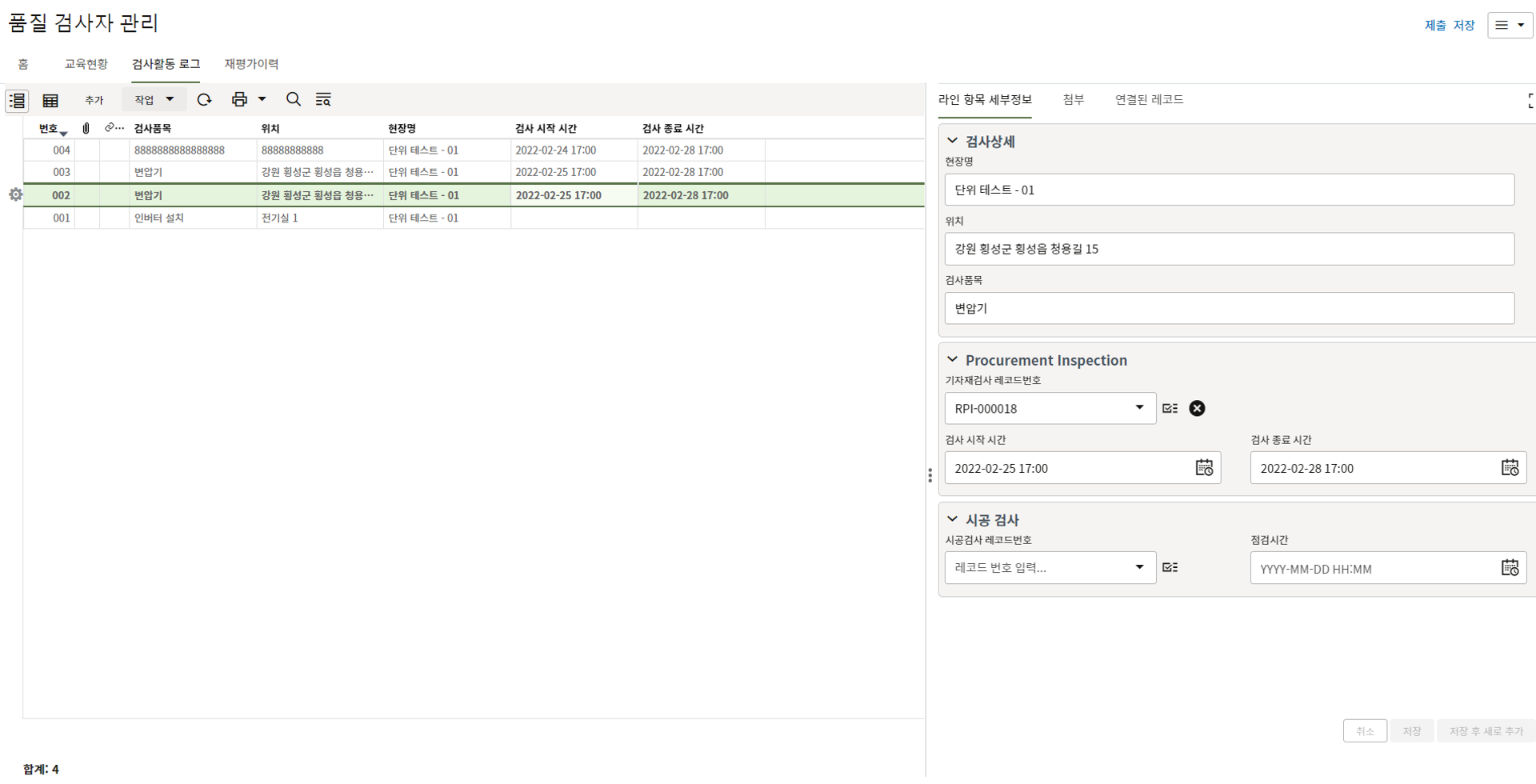
5. 시공/기자재 검사 활동 이력이 검사활동 로그에 자동 기입됩니다.
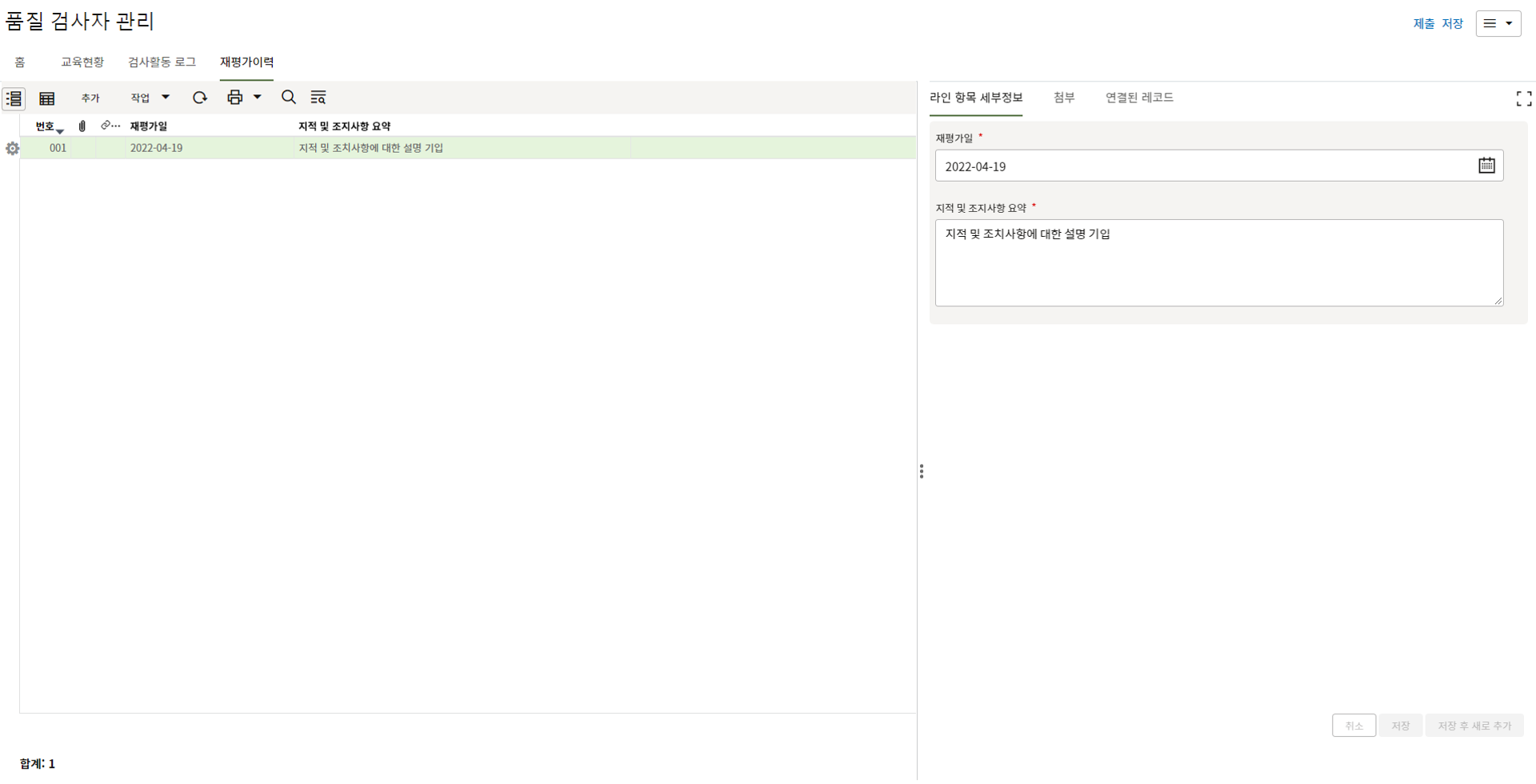
6. 재평가이력 탭에서 재평가이력 내용을 등록합니다.
-
품질 감사자 관리
품질 감사자 관리
1. 품질 감사자 관리는 '감사자 이력을 관리'하는 메뉴 입니다.
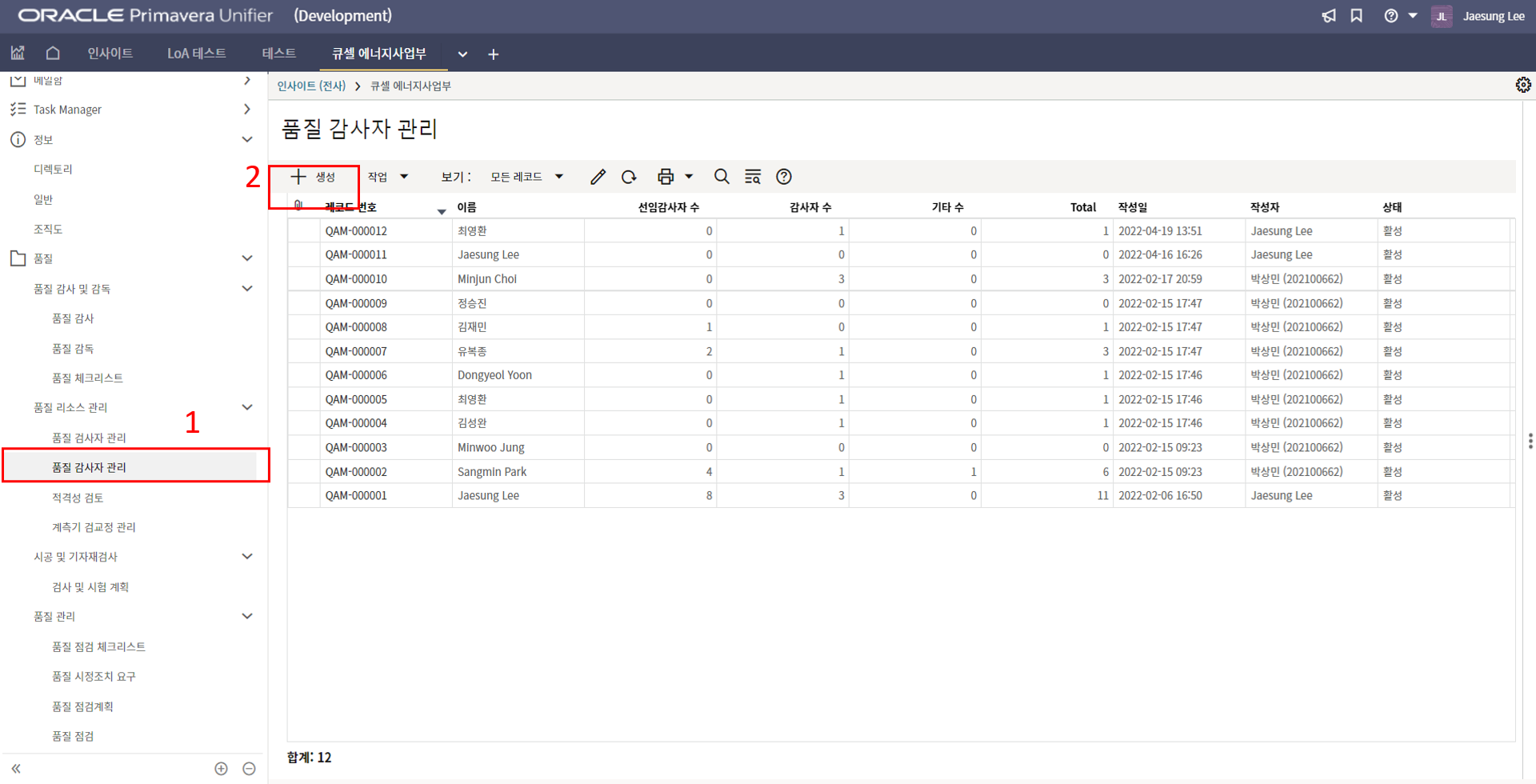
2. 품질 감사자 관리 메뉴에서 생성버튼을 클릭합니다.
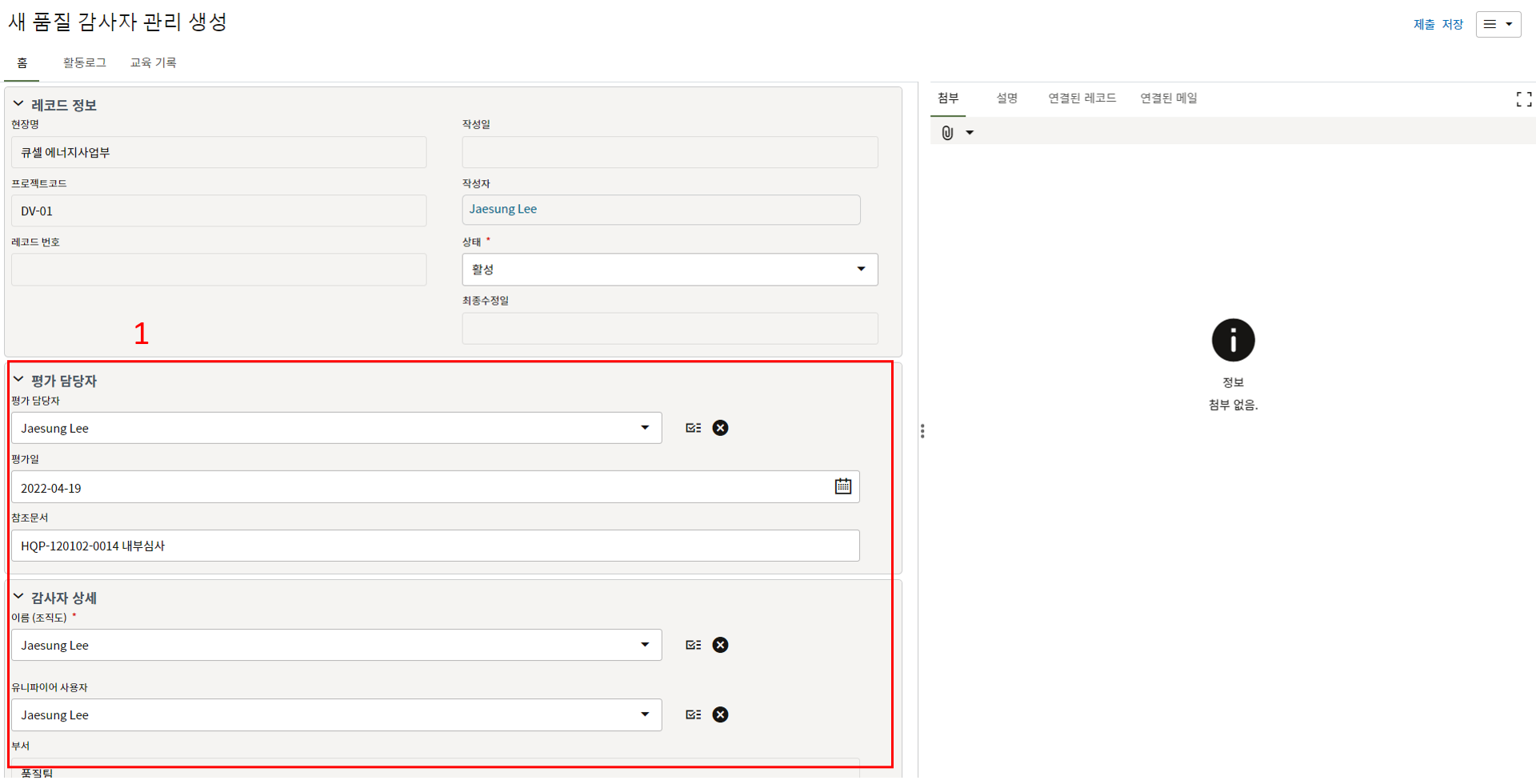
3. 감사자 정보를 입력합니다.
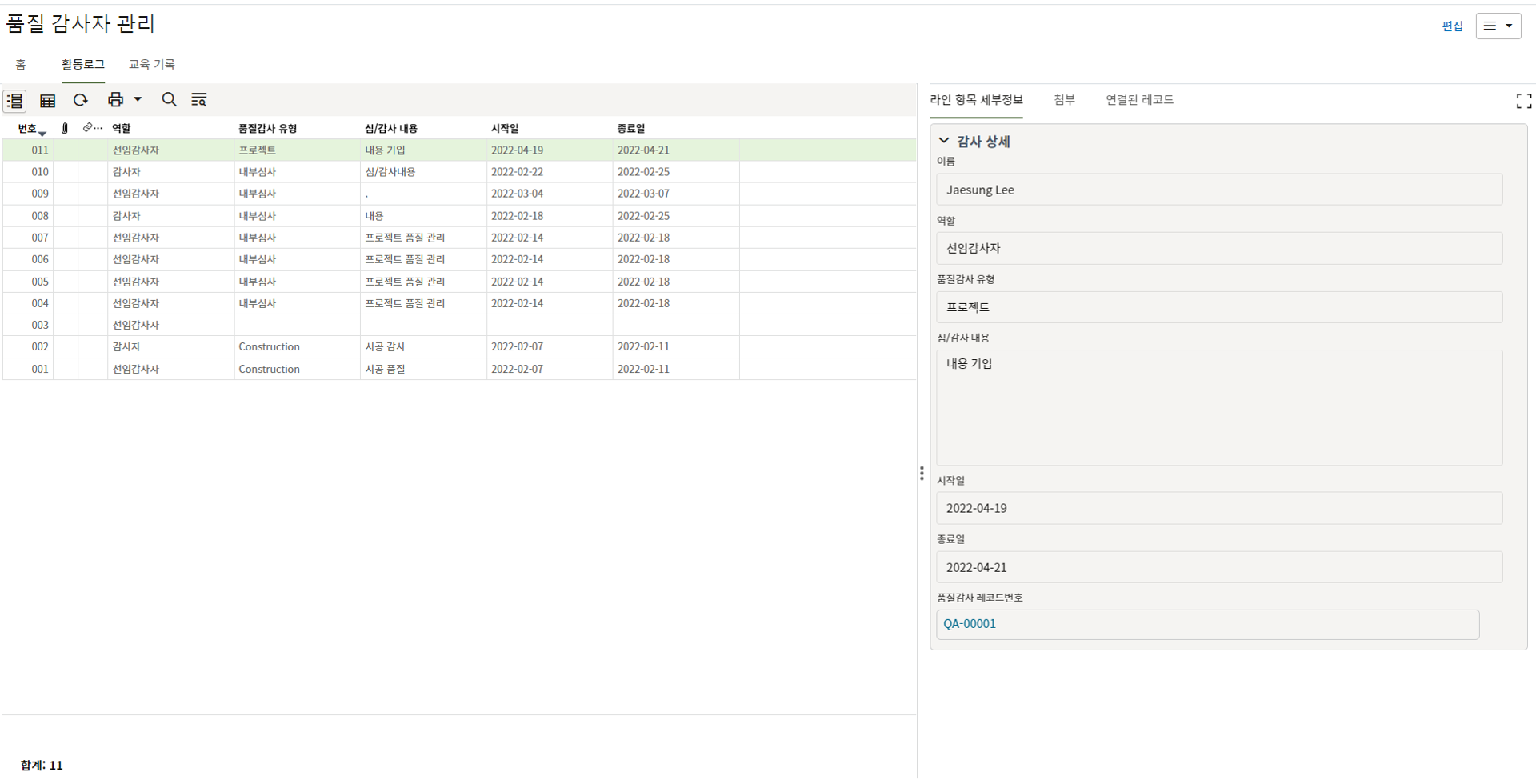
4. 품질 심/감사 활동이력이 활동로그 탭에 자동 기록됩니다.
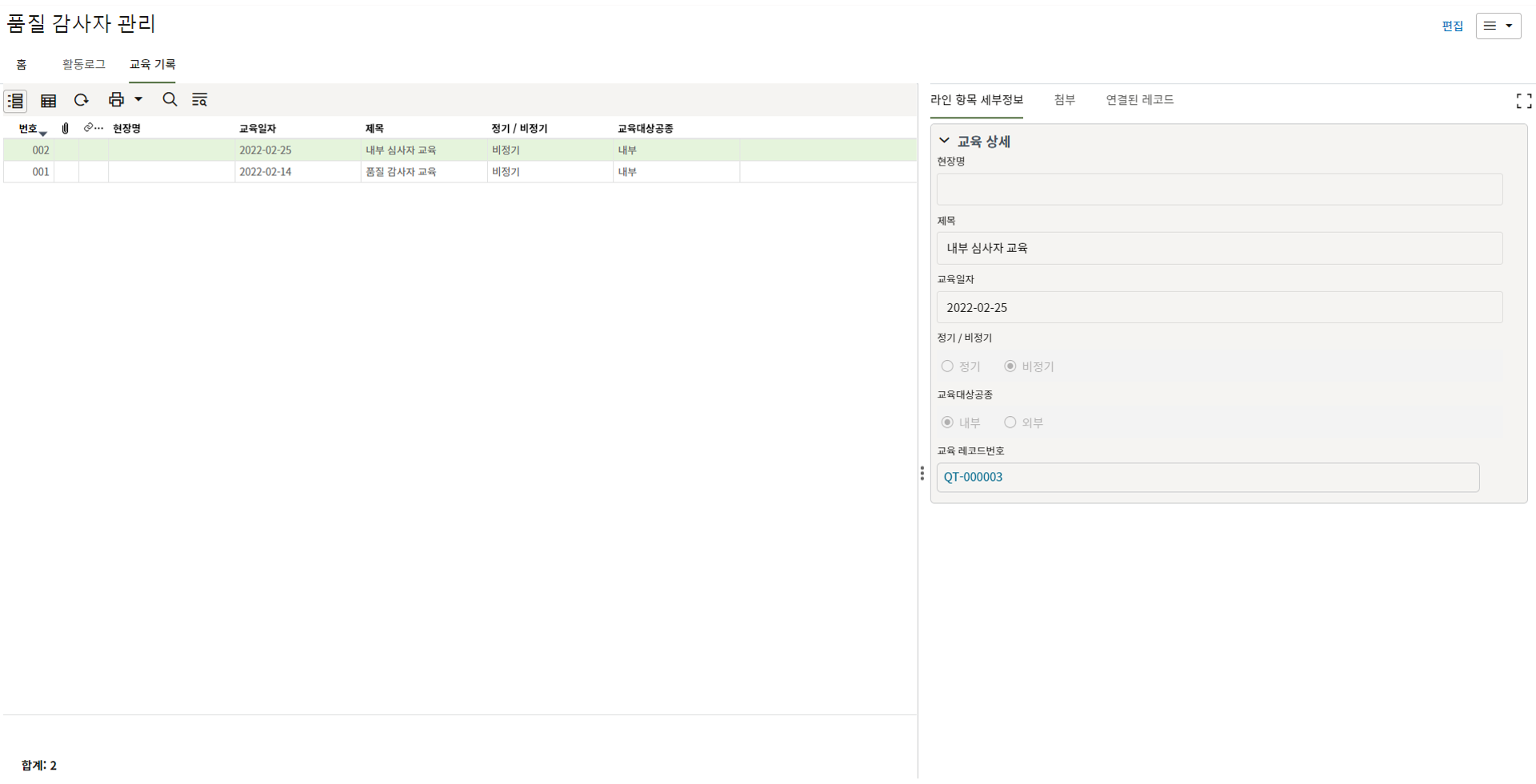
5. 감사자 교육 수강 시 교육이력이 자동 기록됩니다.
-
적격성 검토
적격성 검토
1. 적격성 검토는 '본사 임직원의 직무 적격성을 기록 및 관리'하는 메뉴 입니다.
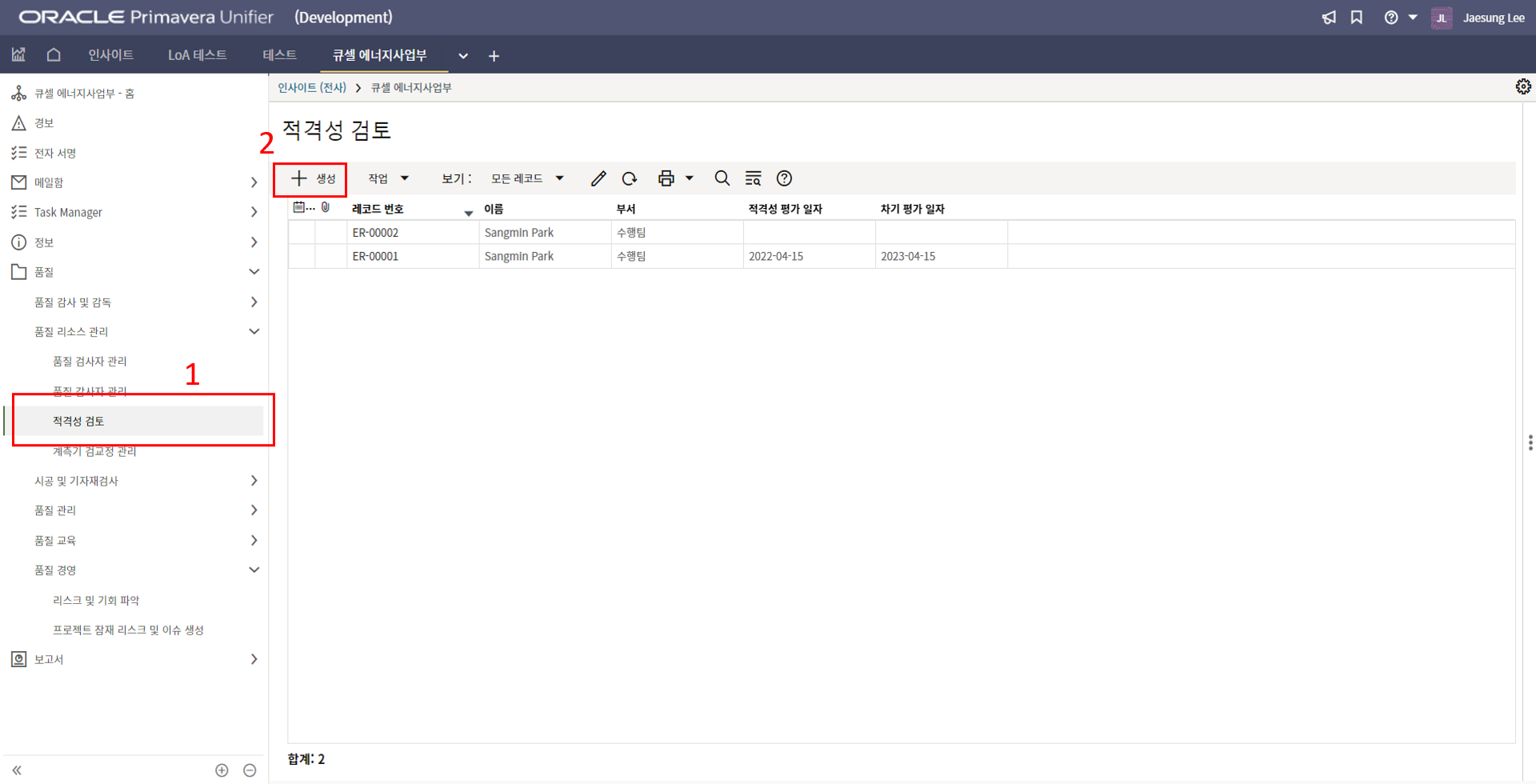
2. 적격성 검토 메뉴에서 생성버튼을 클릭합니다.
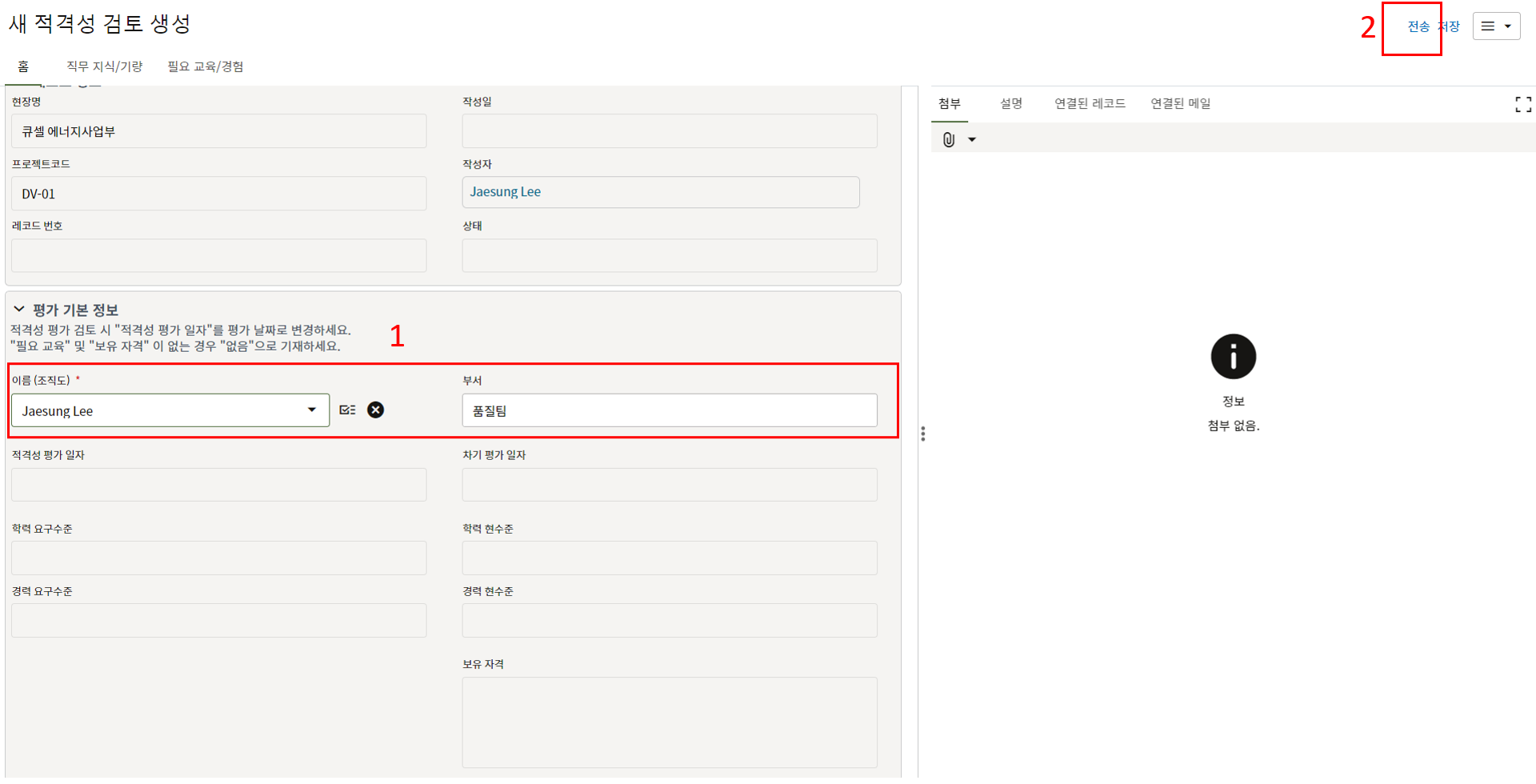
3. 적격성 검토 대상자를 선택합니다.
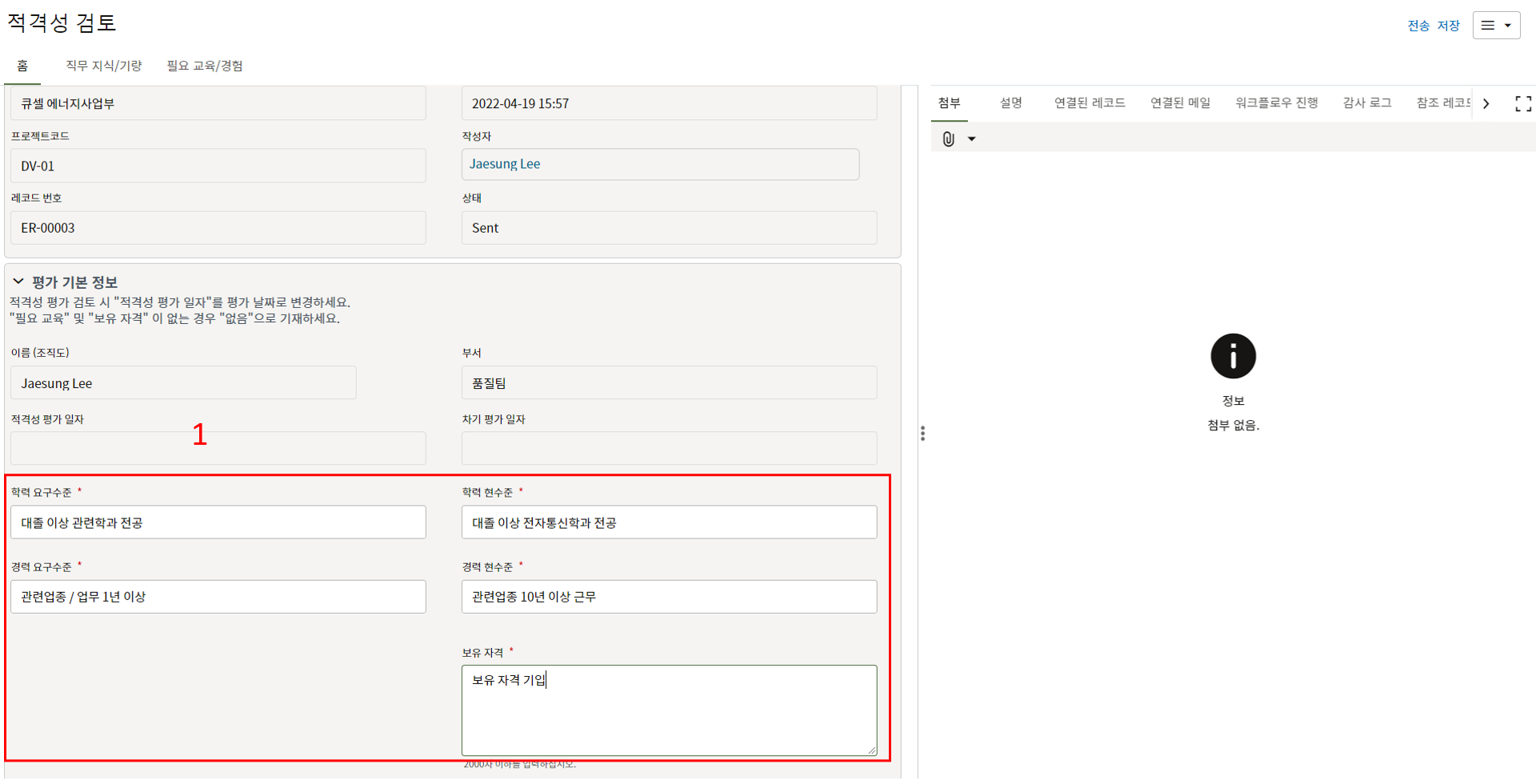
4. 적격성 검토 대상자는 평가 기본 정보를 작성합니다.
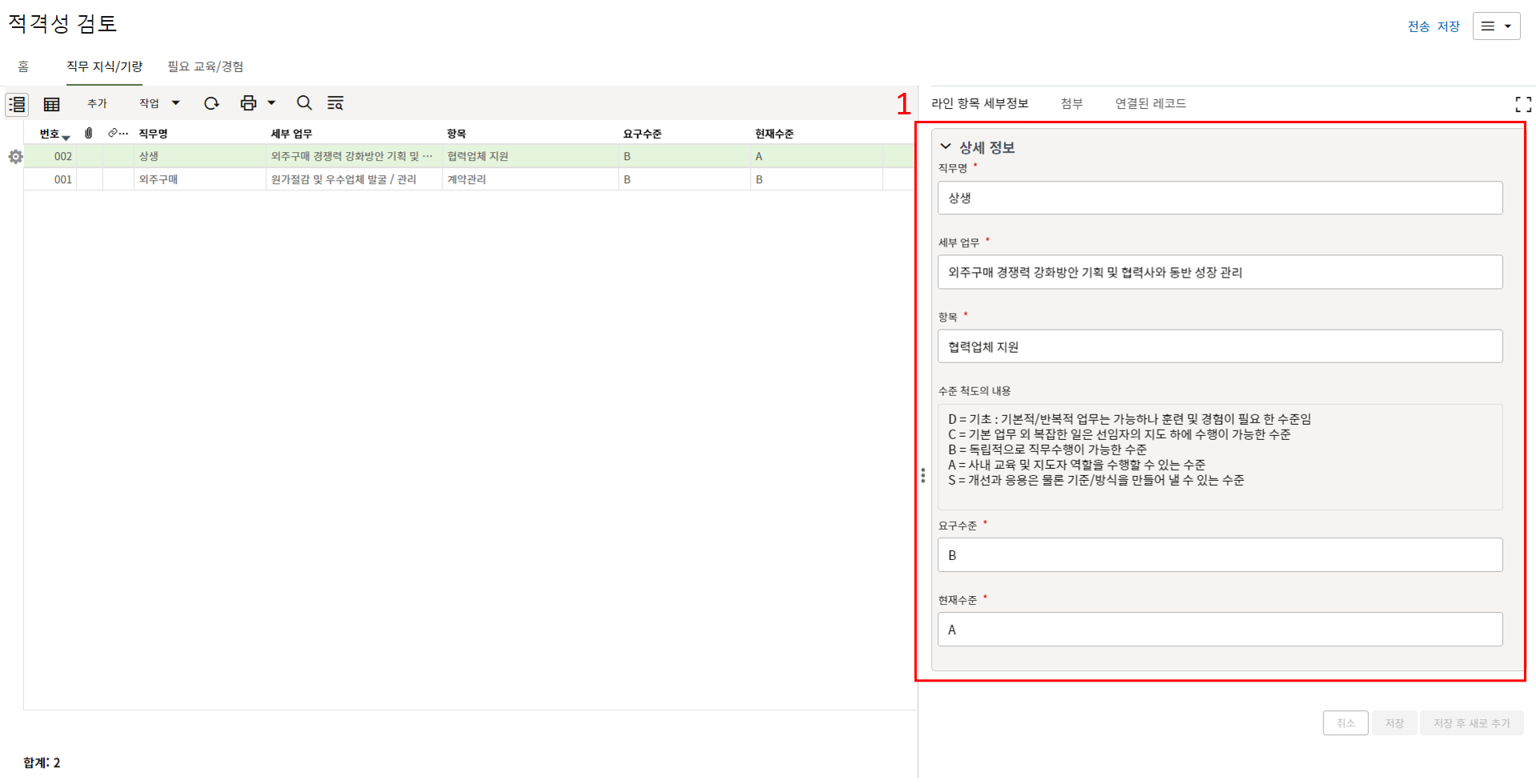
5. 직무 지식/기량 탭에서 항목을 작성합니다.
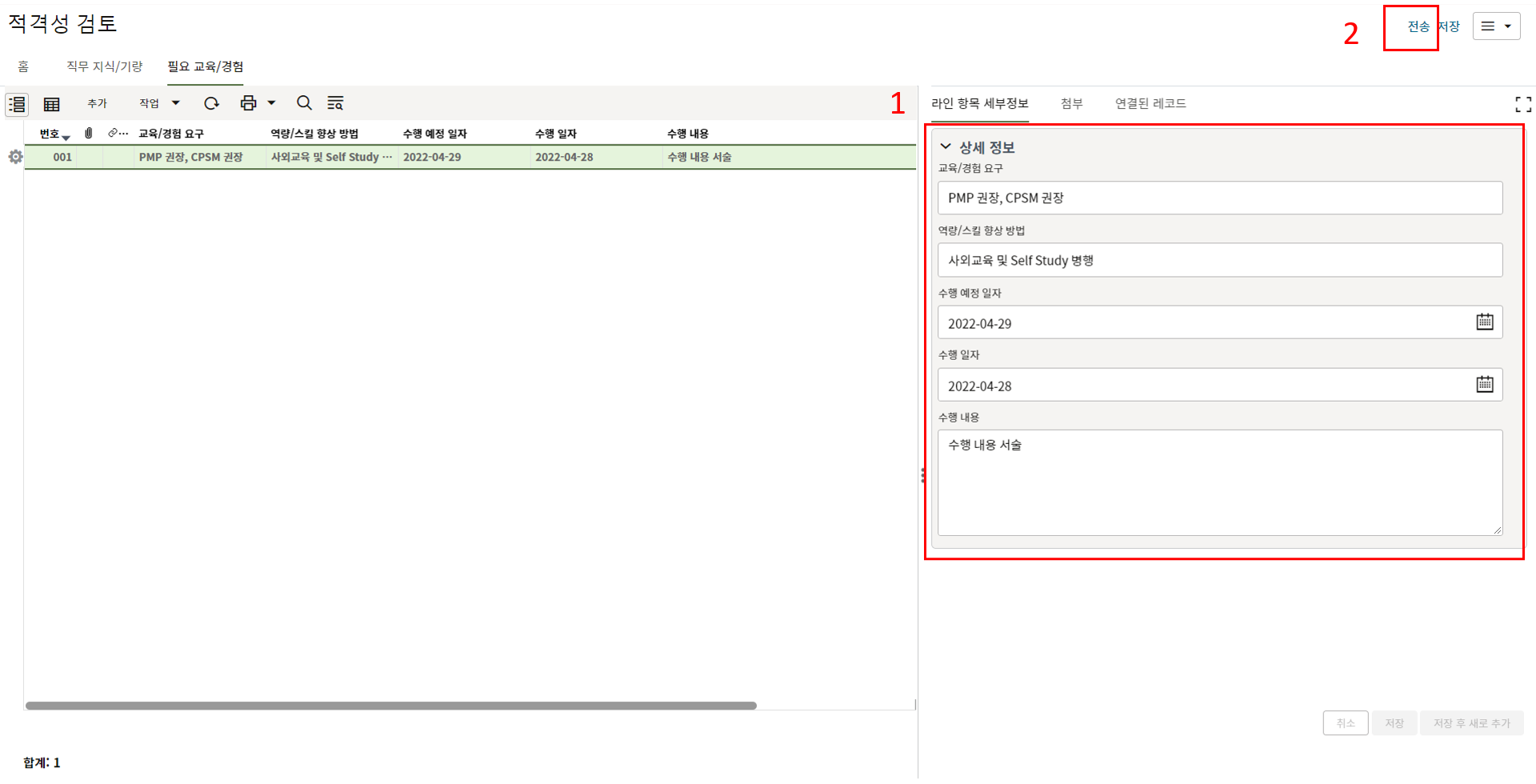
3. 필요 교육/경험 탭에서 항목을 작성합니다.
내용 작성이 완료되면 승인/검토를 위해 전송을 눌러 제출합니다. -
계측기 검교정 관리
계측기 검교정 관리
1. 계측기 검교정 관리는 '계측기 현황을 등록 및 관리'하는 메뉴 입니다.
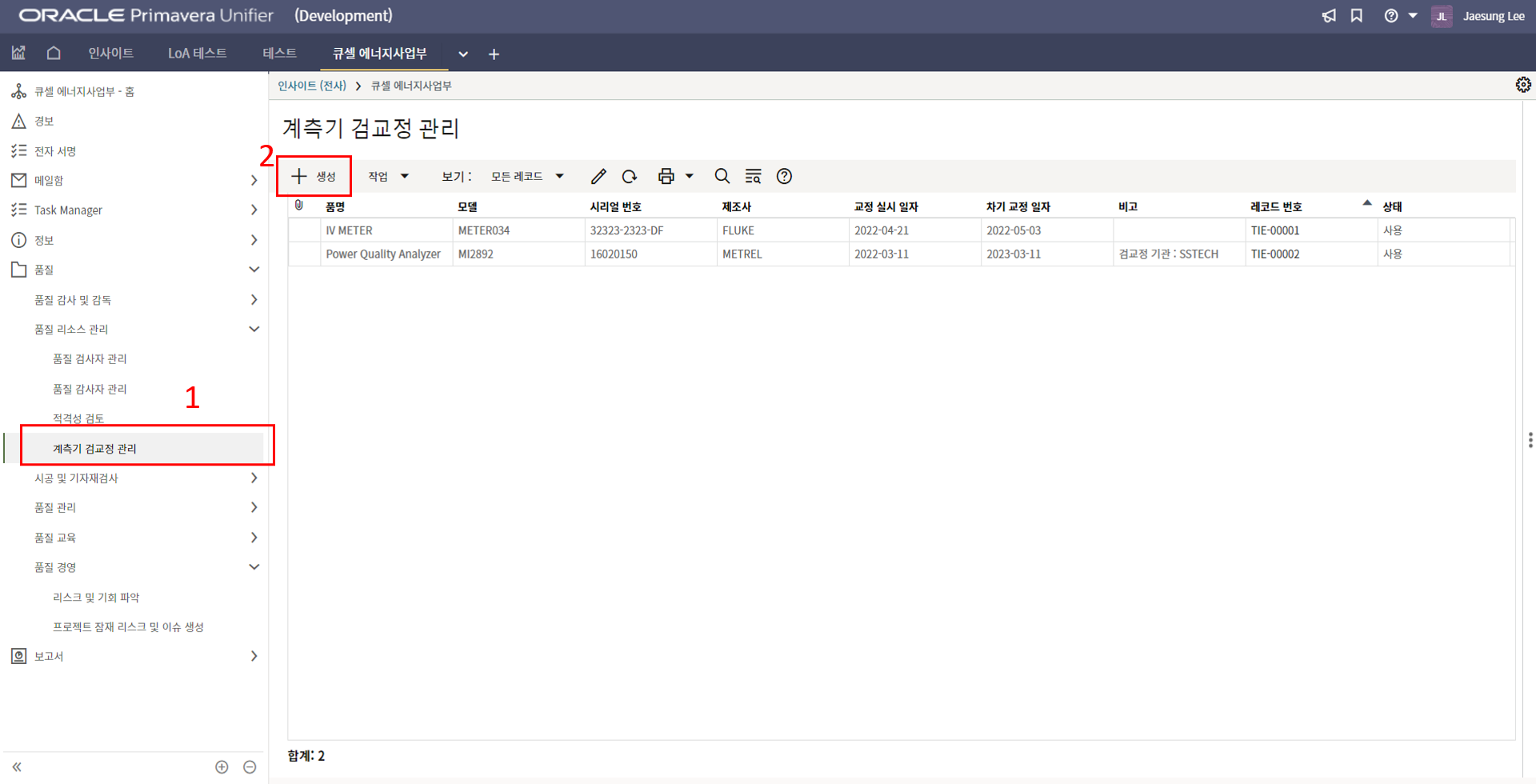
2. 계측기 검교정 관리 메뉴에서 생성버튼을 클릭합니다.
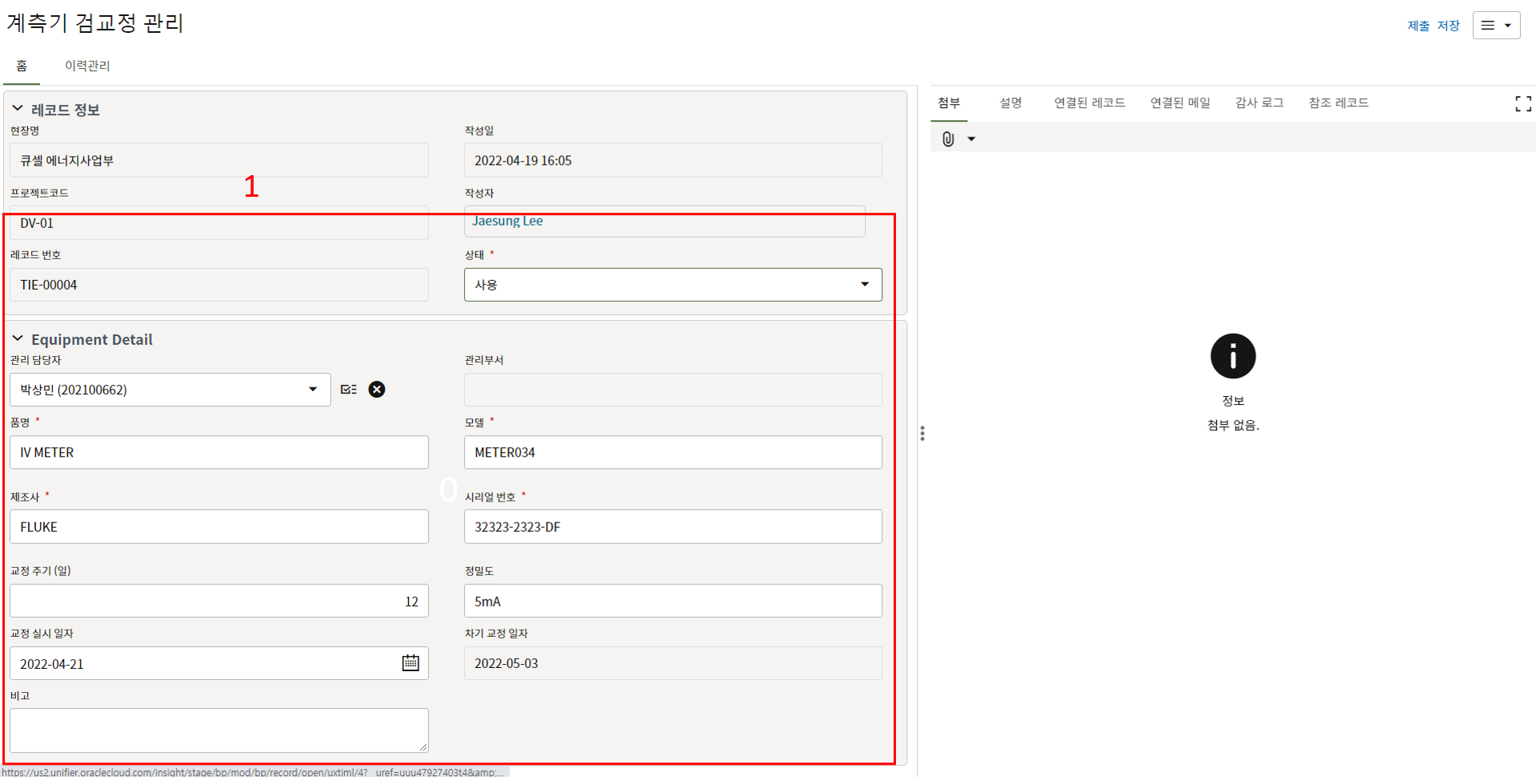
3. 계측기에 대한 상세 정보를 입력합니다. 사용/미사용/파손 등 상태는 상태 필드의 값을 변경하면 됩니다.
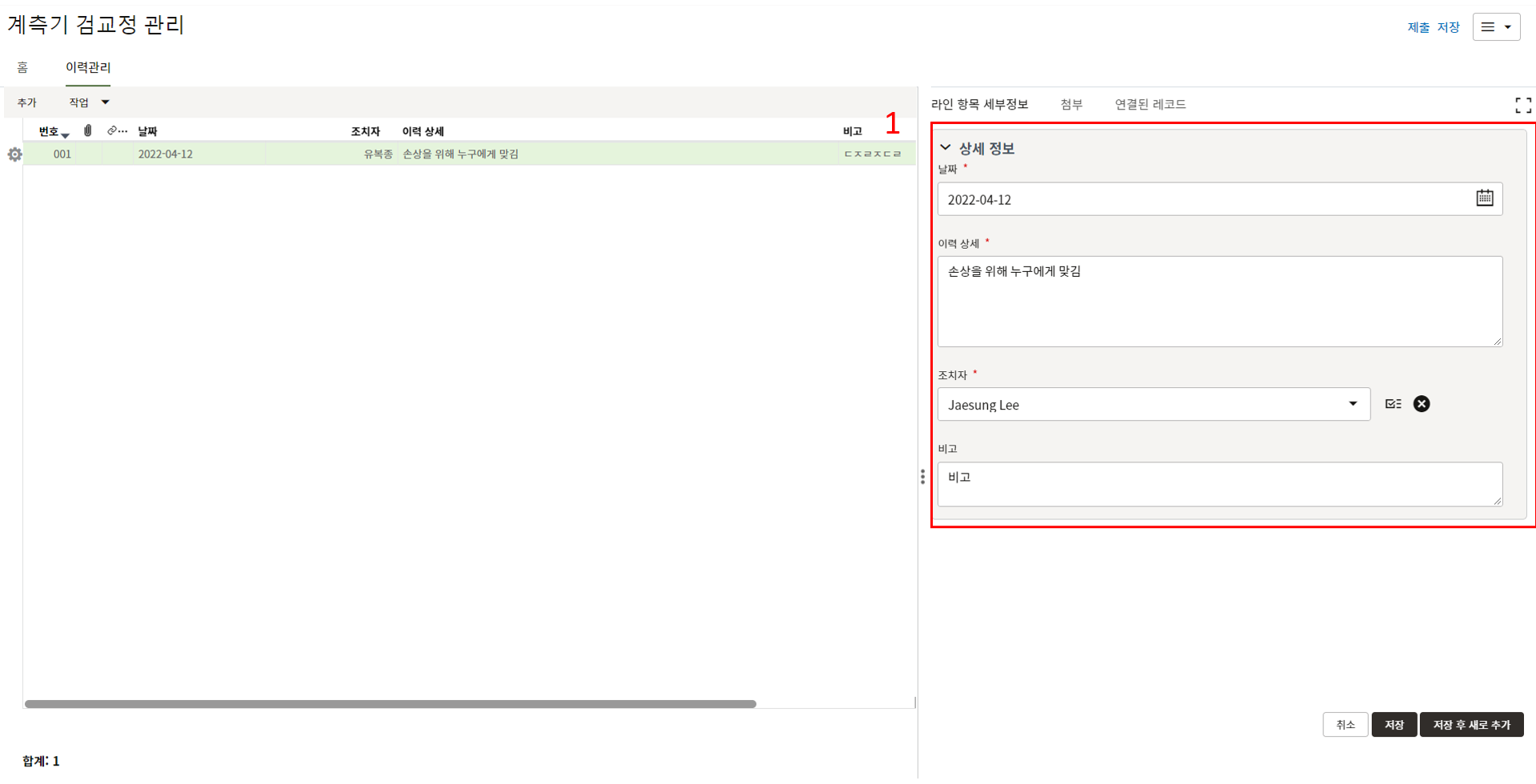
4. 특이사항 및 이력에 대한 항목은 이력관리 탭에서 기록합니다.
-
검사 및 시험 계획
검사 및 시험 계획
1. 본사의 검사 및 시험 계획은 '표준 검사 ITP 항목을 저장'하는 메뉴 입니다.
2. ITP의 기본 내용을 입력합니다.
3. 세부항목 탭에서 ITP 세부항목을 입력합니다.
4. ITP 내용은 라인 항목 통합을 활용해 사업부 및 타 프로젝트의 정보를 참고하여 생성할 수 있습니다.
-
품질 시정조치 요구
품질 시정조치 요구
1. 품질 시정조치 요구는 '품질 개선항목을 기록 및 관리'하는 메뉴 입니다.
2. 품질 시정조치 요구메뉴에서 생성버튼을 클릭합니다.
3. 품질 부적합 사항에 대한 내용을 작성합니다.
감사/감독에서 생성된 레코드는 시정조치요구 출처정보에 하이퍼링크가 생성됩니다.
사진 탭에서 부적합 사항에 대한 사진 내용을 생성할 수 있습니다.
4. 하이퍼링크를 클릭하면 출처 레코드를 확인할 수 있습니다. (감사 레코드 보기 권한있는 인원의 경우)
내용 작성이 완료되면 를 위해 전송을 눌러 제출합니다.
5. 시정조치 담당자는 워크플로우에 따라 조치계획과 조치결과를 입력합니다.
6. 품질 시정조치 요구 발행자는 시정조치 담당자의 조치계획/결과를 확인 및 검토 후 수정요청을 하거나 승인할 수 있습니다.
-
품질교육 계획
품질교육 계획
1. 품질교육 계획은 '연간 품질교육 계획을 수립 및 교육활동을 모니터링'하는 메뉴 입니다.
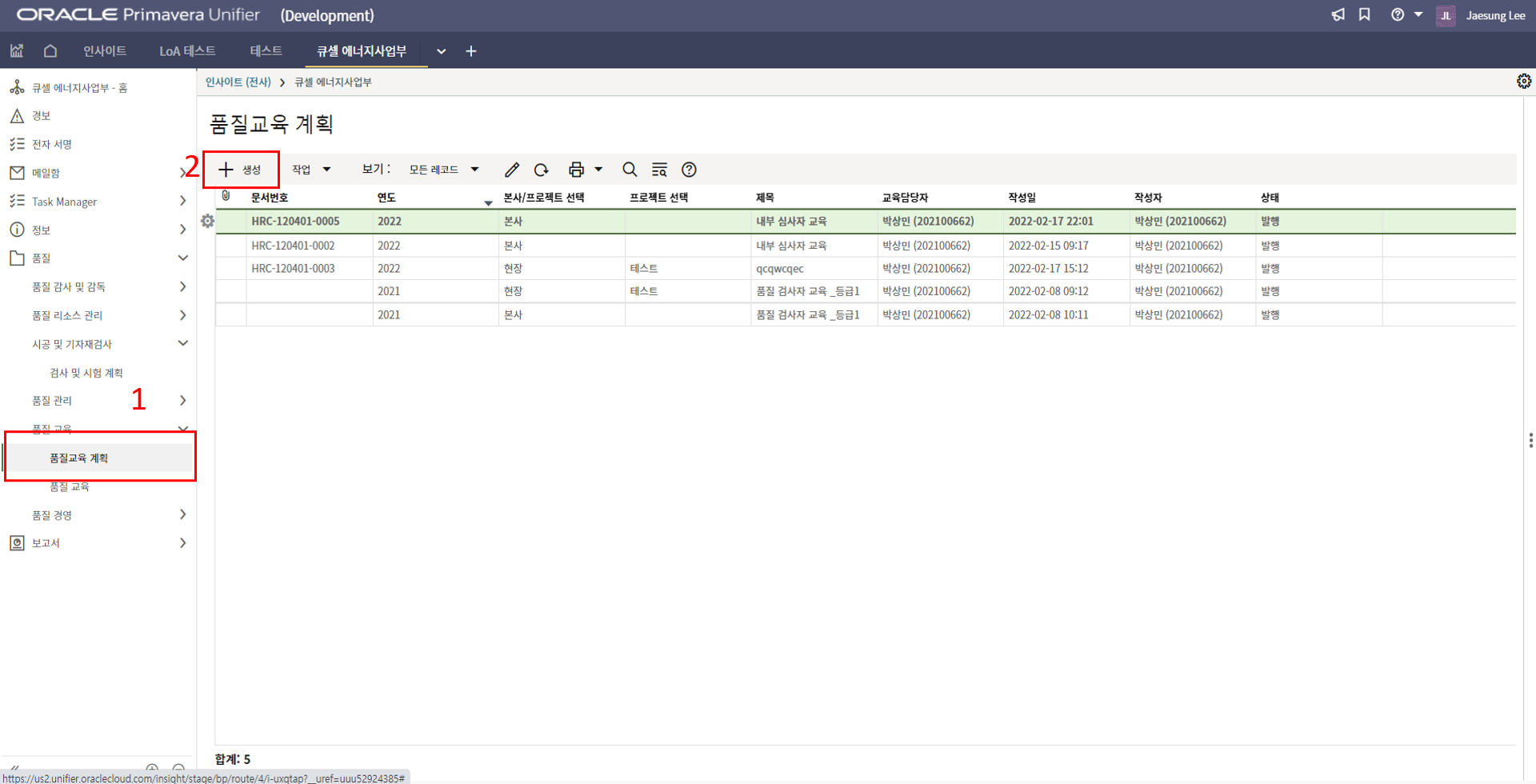
2. 품질교육 계획 메뉴에서 생성버튼을 클릭합니다.
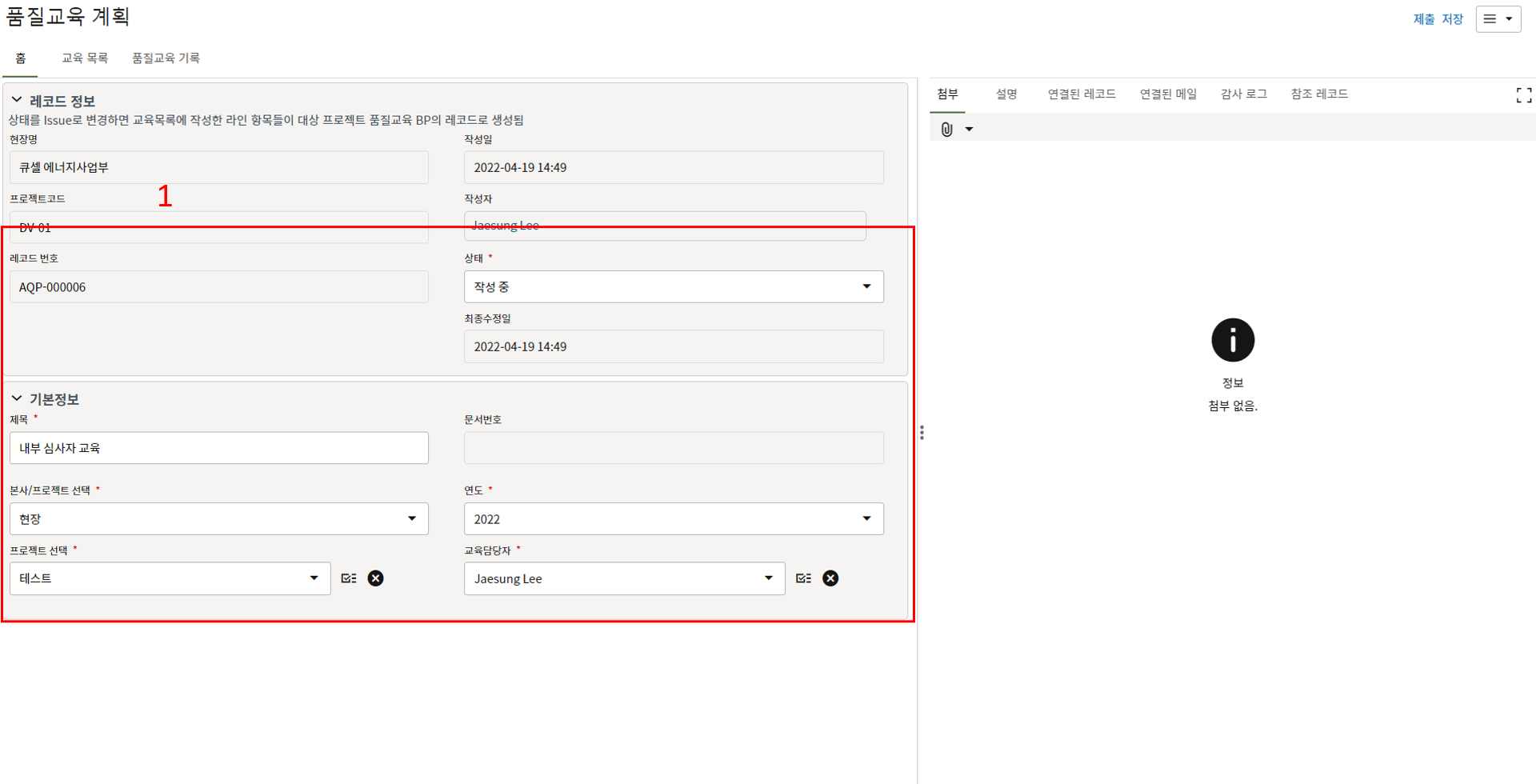
3. 기본정보를 작성하고 교육 계획을 전송할 프로젝트를 선택합니다.
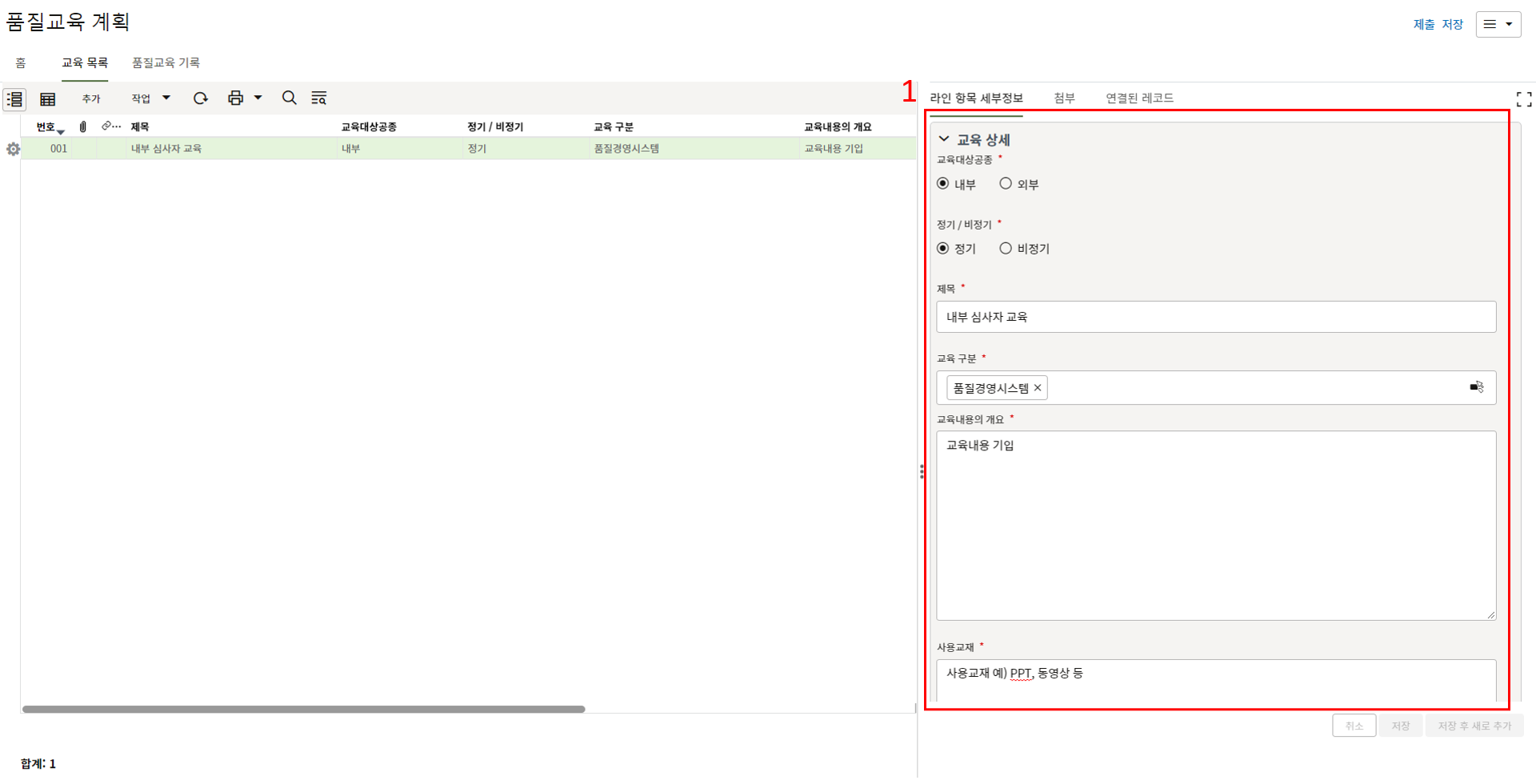
4. 교육 목록을 작성합니다.
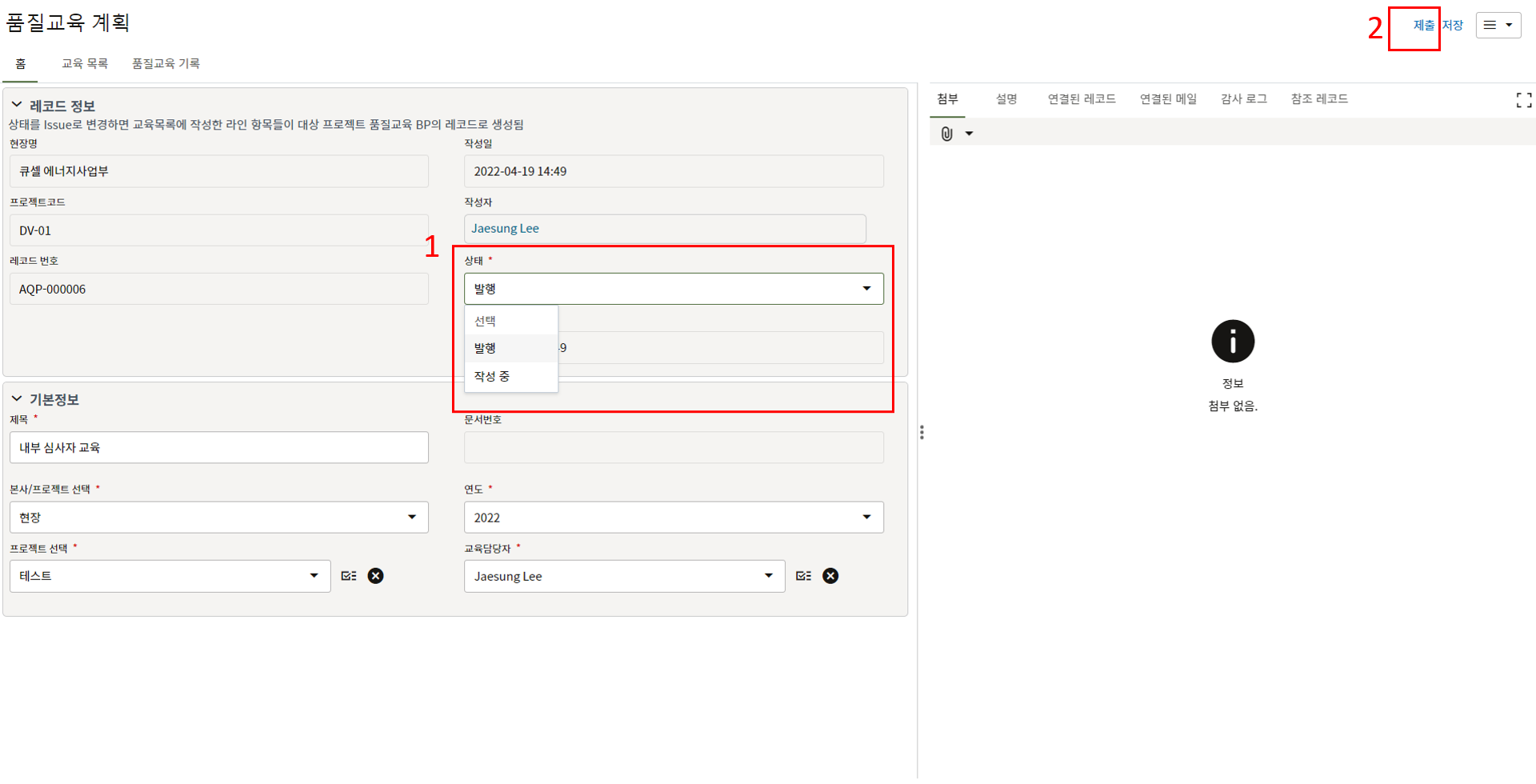
5. 계획 작성을 완료한 후 홈 탭에서 상태를 발행으로 변경하면 타겟 프로젝트 품질교육에 교육 목록이 생성됩니다.
-
품질 교육
품질 교육
1. 품질 교육은 '품질 교육활동을 기록'하는 메뉴 입니다.
2. 품질 교육 메뉴에서 생성버튼을 클릭합니다.
3. 교육 기본 정보와 교육내용을 입력합니다.
4. 품질교육 계획에서 생성된 내용은 해당 필드의 값이 채워진 상태입니다.
계획 외 생성된 레코드는 선택기를 눌러 레코드를 선택해야합니다.
5. 선택기 창에서 연도와 프로젝트 명에 맞는 항목을 찾아 선택합니다.
6. 교육 사진을 사진 탭에 등록합니다.
내용 작성이 완료되면 승인/검토를 위해 전송을 눌러 제출합니다.
7. 교육대상자 목록을 작성합니다. 교육대상분류에 따라 활성화되는 필드에 값을 입력하면 됩니다.
교육내용 입력이 완료되면 홈 탭에서 상태의 값을 완료로 변경 후 제출 버튼을 클릭합니다. -
리스크 및 기회 파악
리스크 및 기회 파악
1. 해당 메뉴는 '본사 부서 별 리스크를 등록하고 관리'하는 메뉴 입니다.
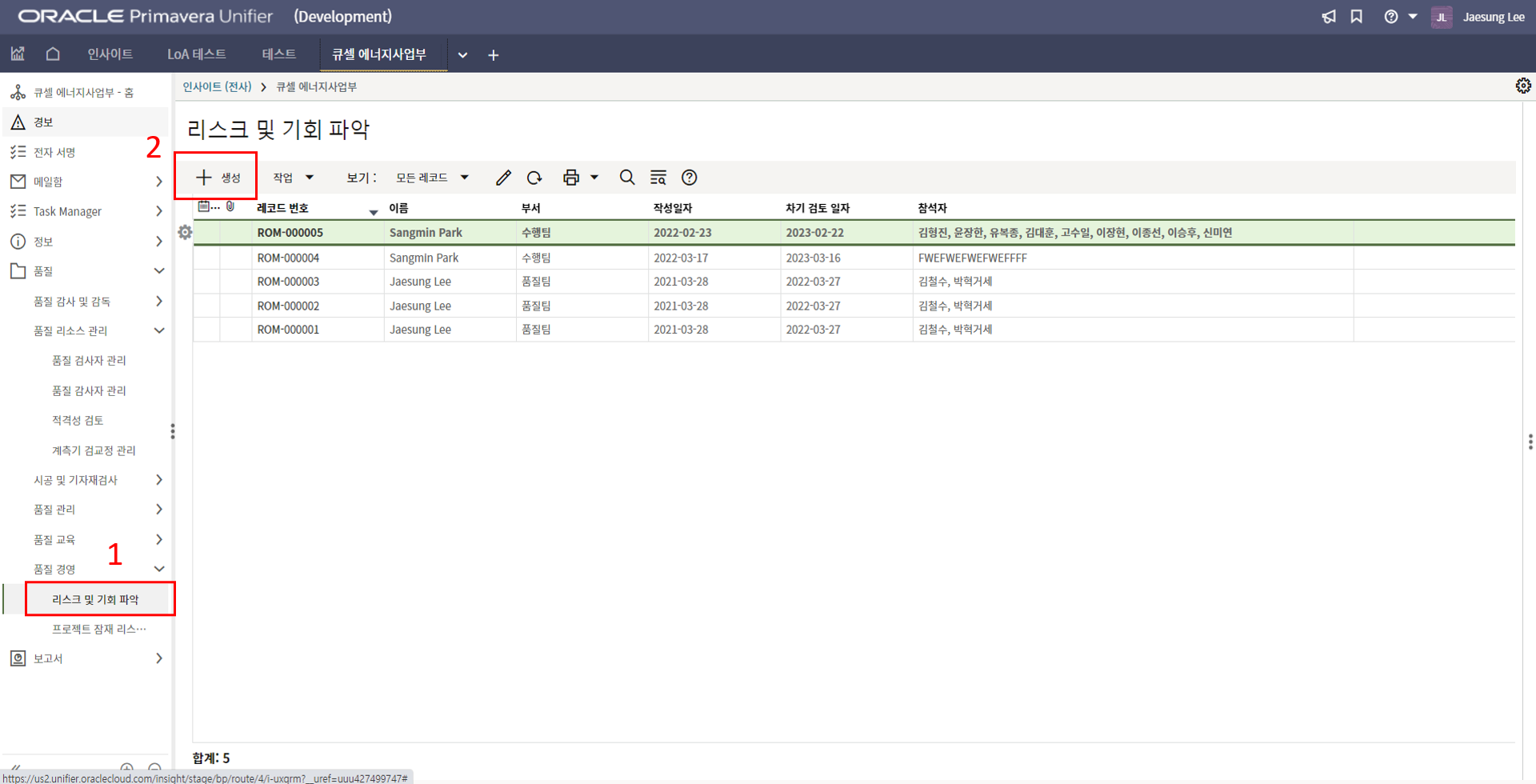
2. 해당 메뉴에서 생성버튼을 클릭합니다.
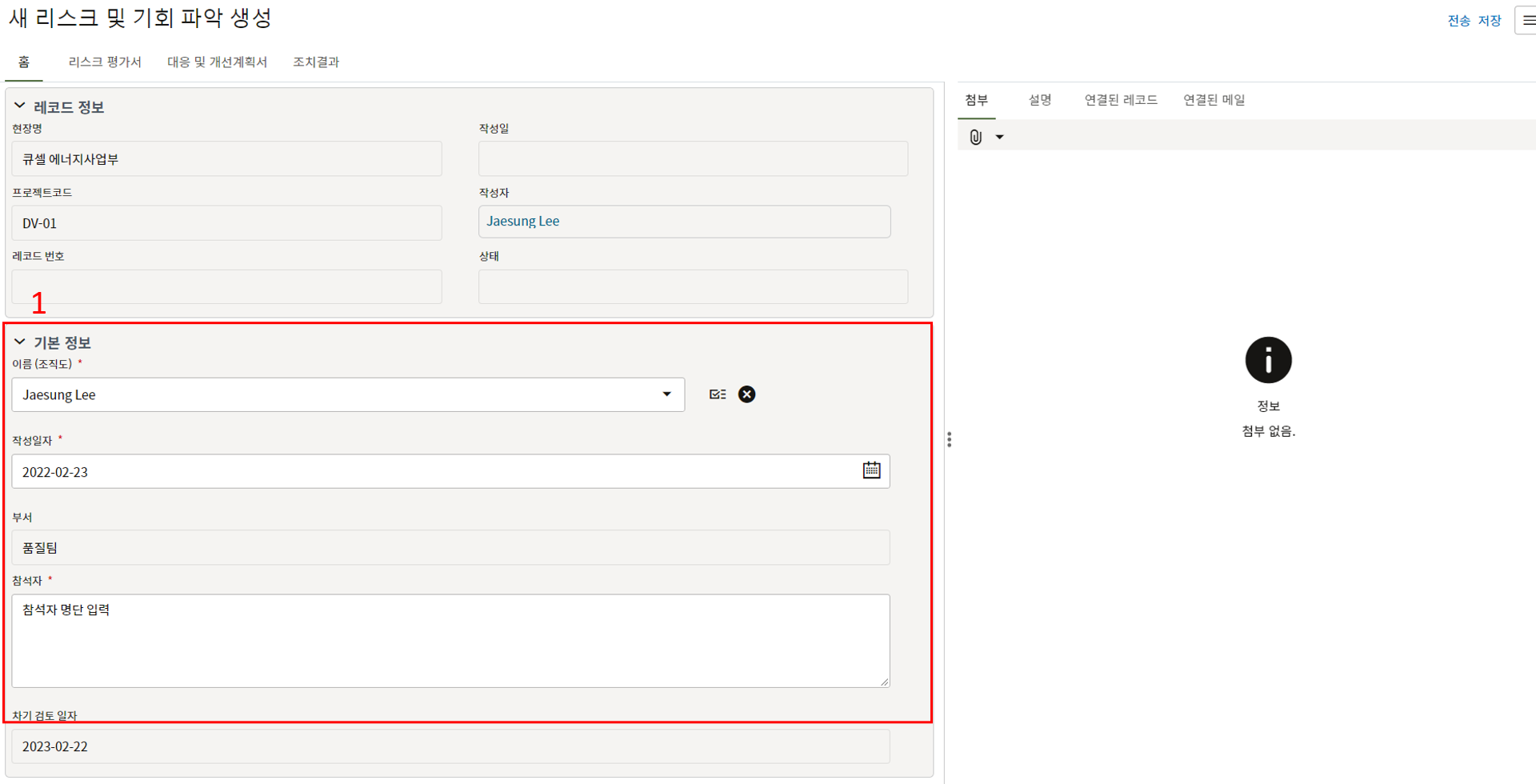
3. 기본 정보를 입력합니다.
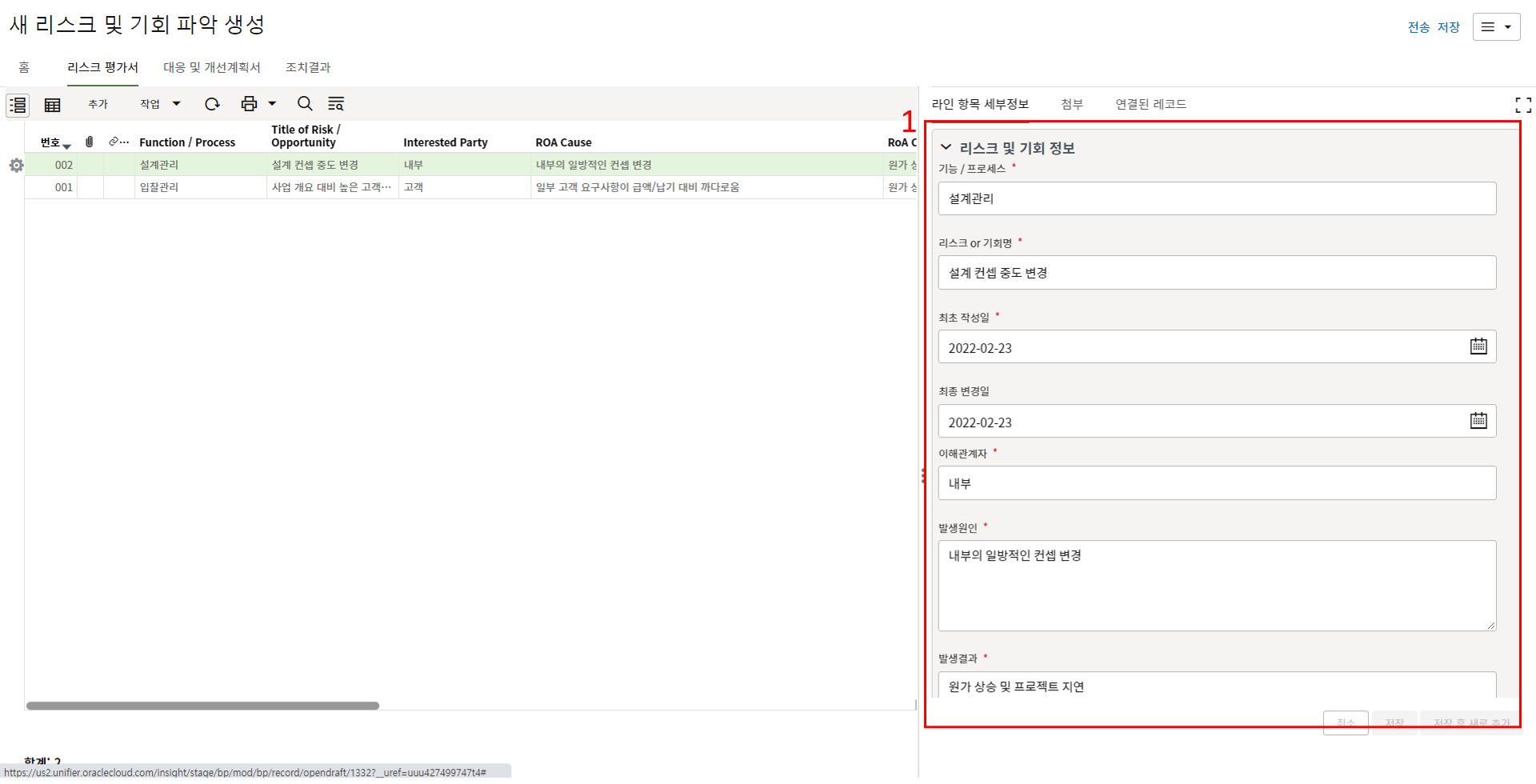
4. 리스크 평가서 항목을 작성합니다.
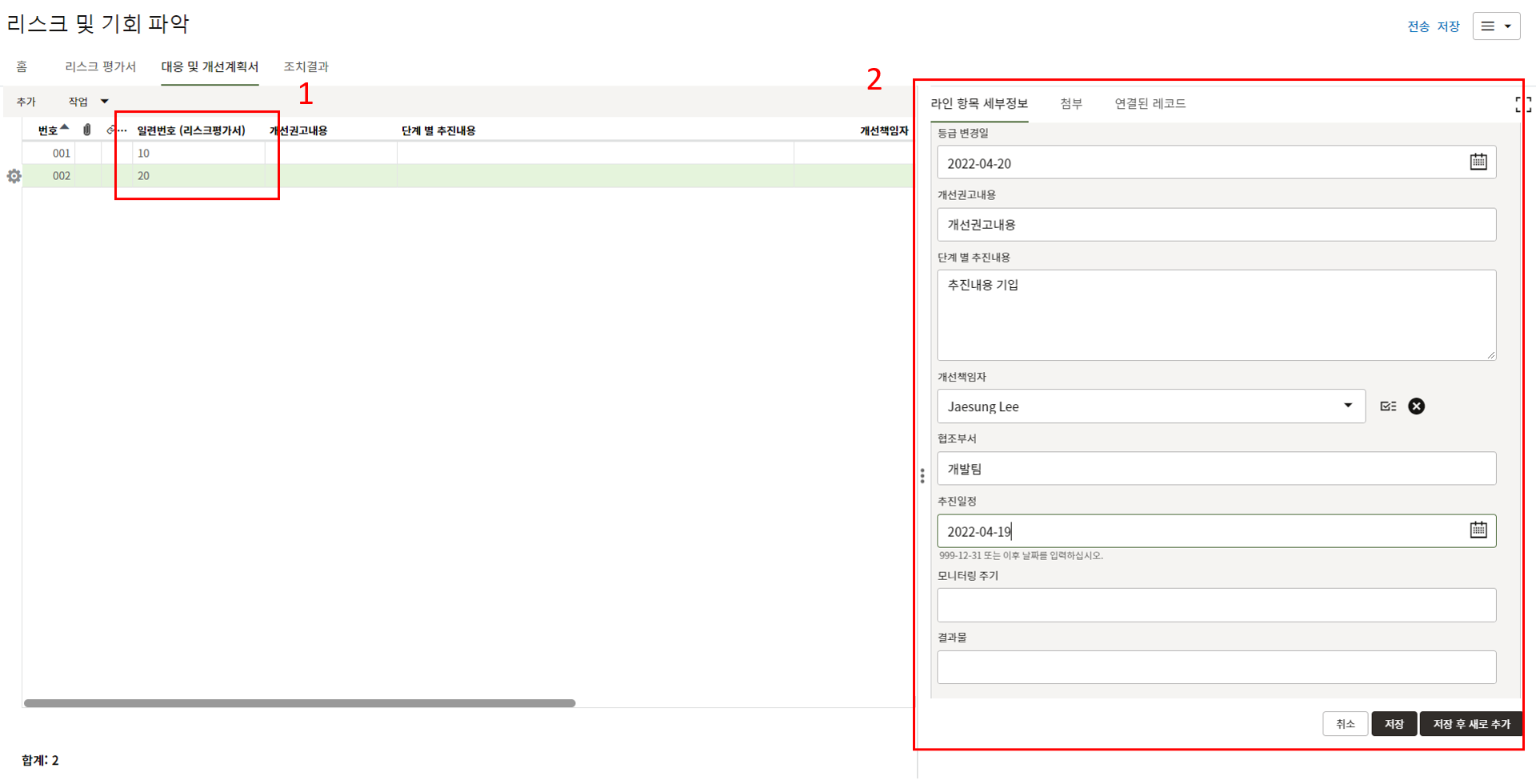
5. 리스크 평가서를 참조하여 대응 및 개선계획서를 작성합니다.
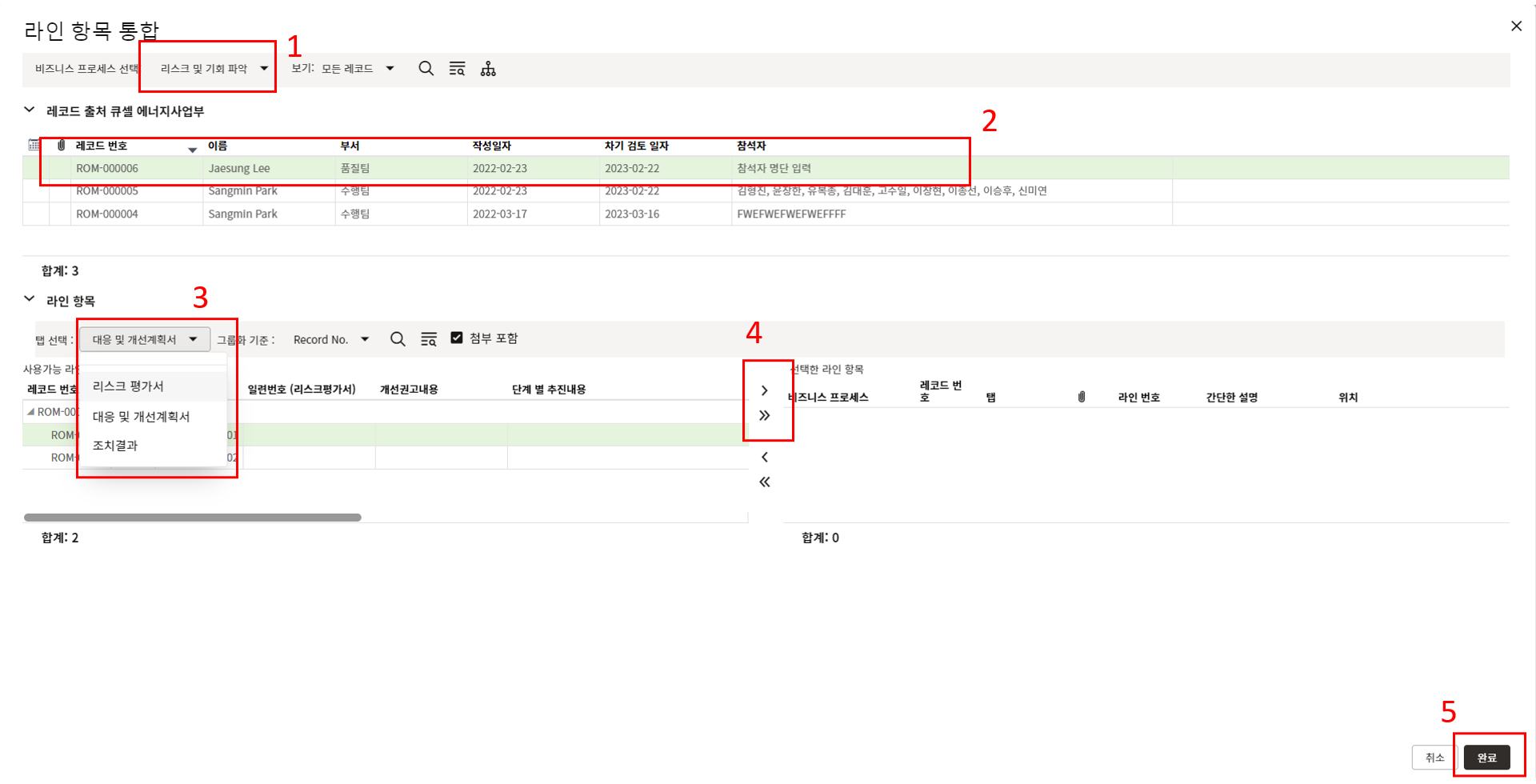
6. 라인 항목 통합을 통해 라인항목을 끌고와서 작성을 할 수 있습니다.
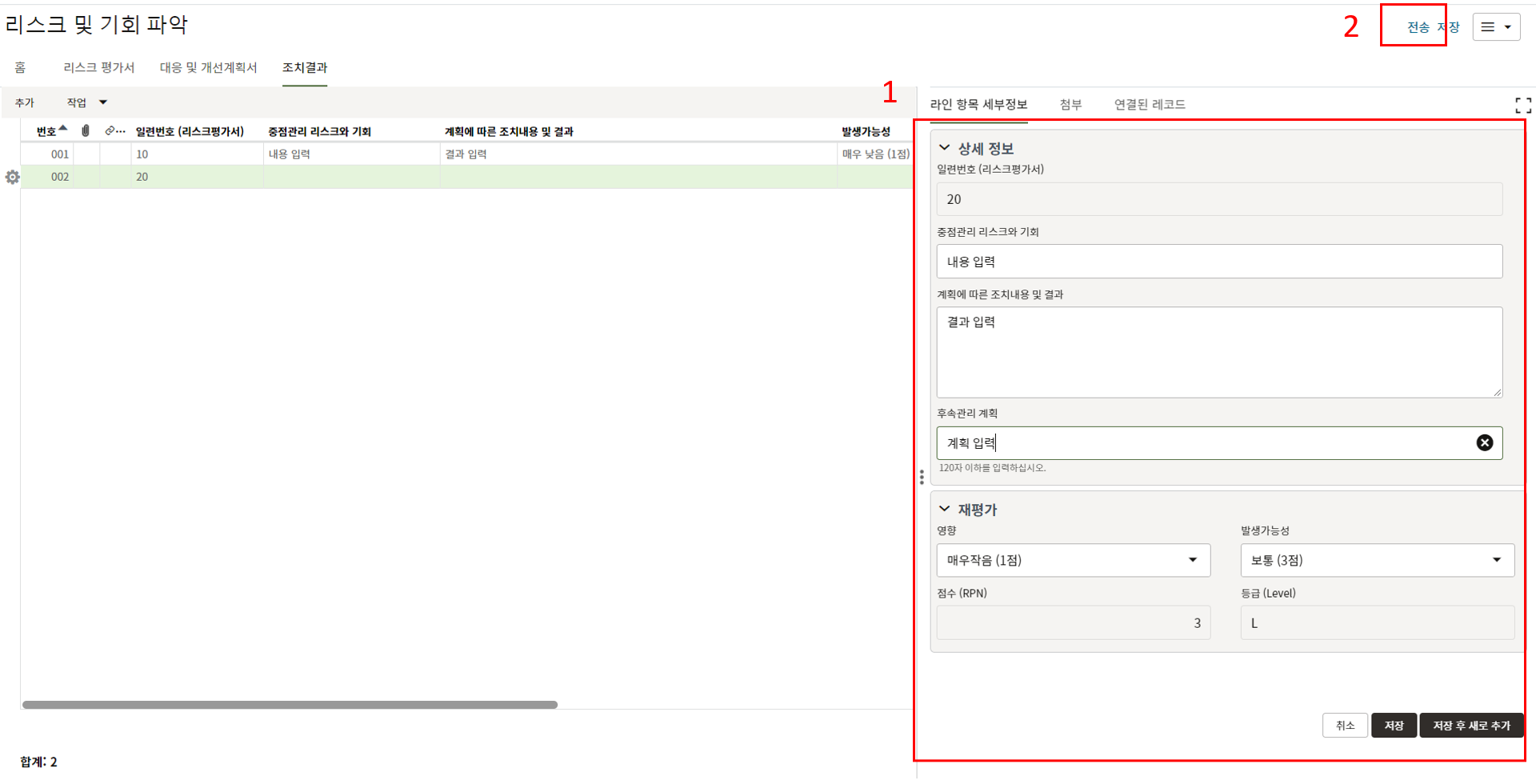
7. 대응 및 개선계획서를 참조하여 조치결과 항목을 작성합니다.
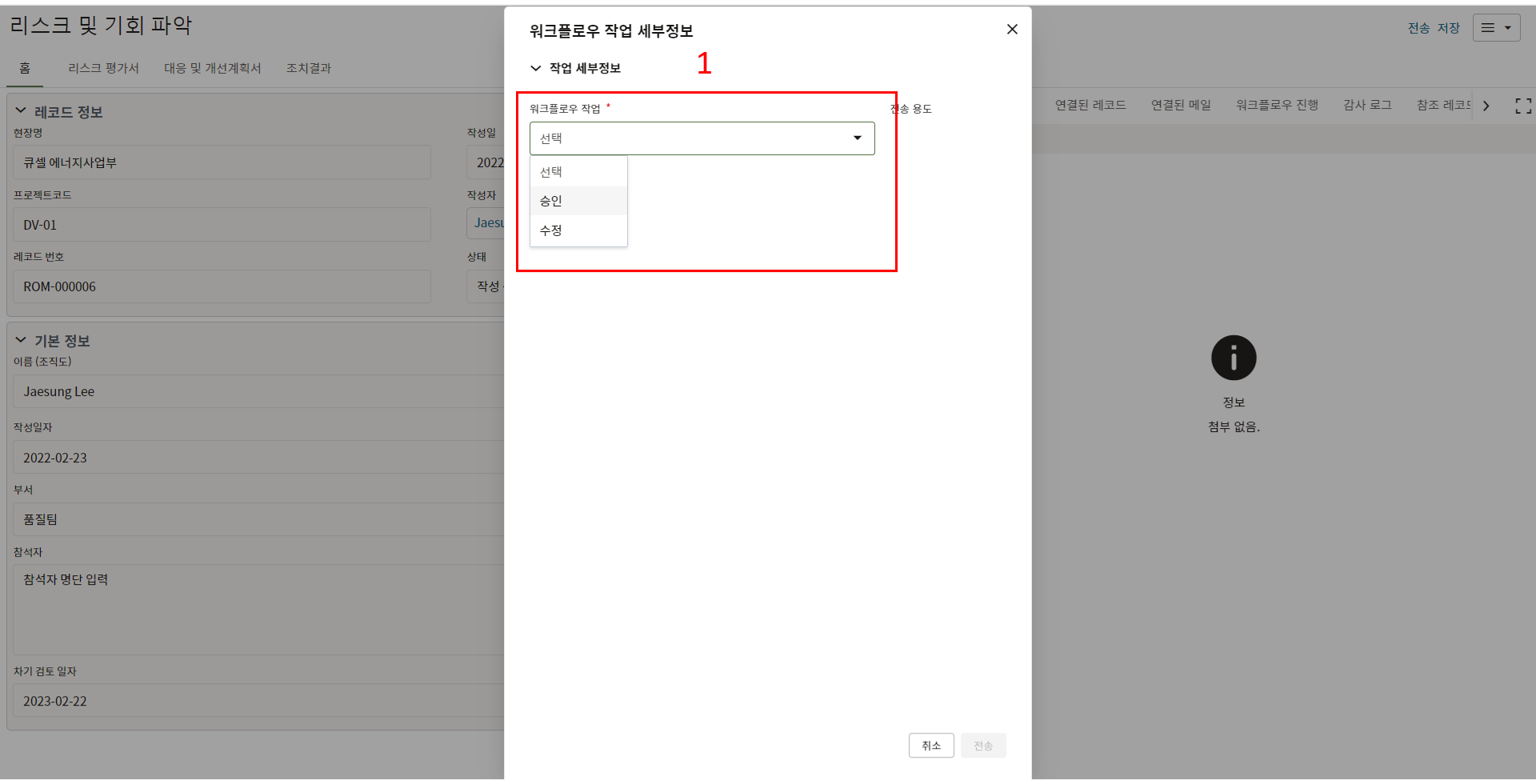
8. 품질담당자는 작성된 내용을 검토하여 승인 및 수정요청을 할 수 있습니다.
-
프로젝트 잠재 리스크 및 이슈 생성
프로젝트 잠재 리스크 및 이슈 생성
1. 해당 메뉴는 '프로젝트에 리스크 항목을 전송'하는 메뉴 입니다.
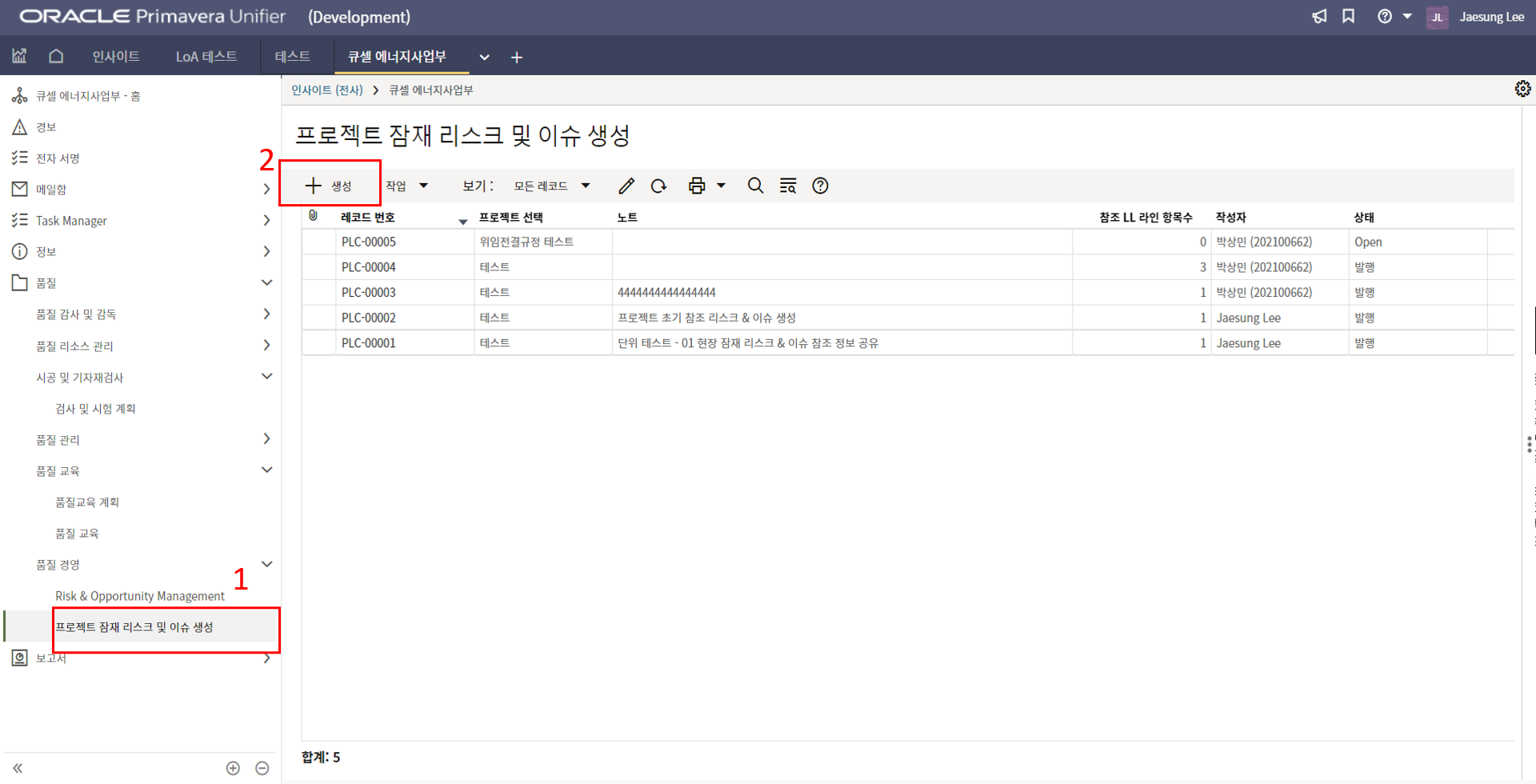
2. 해당 메뉴에서 생성버튼을 클릭합니다.
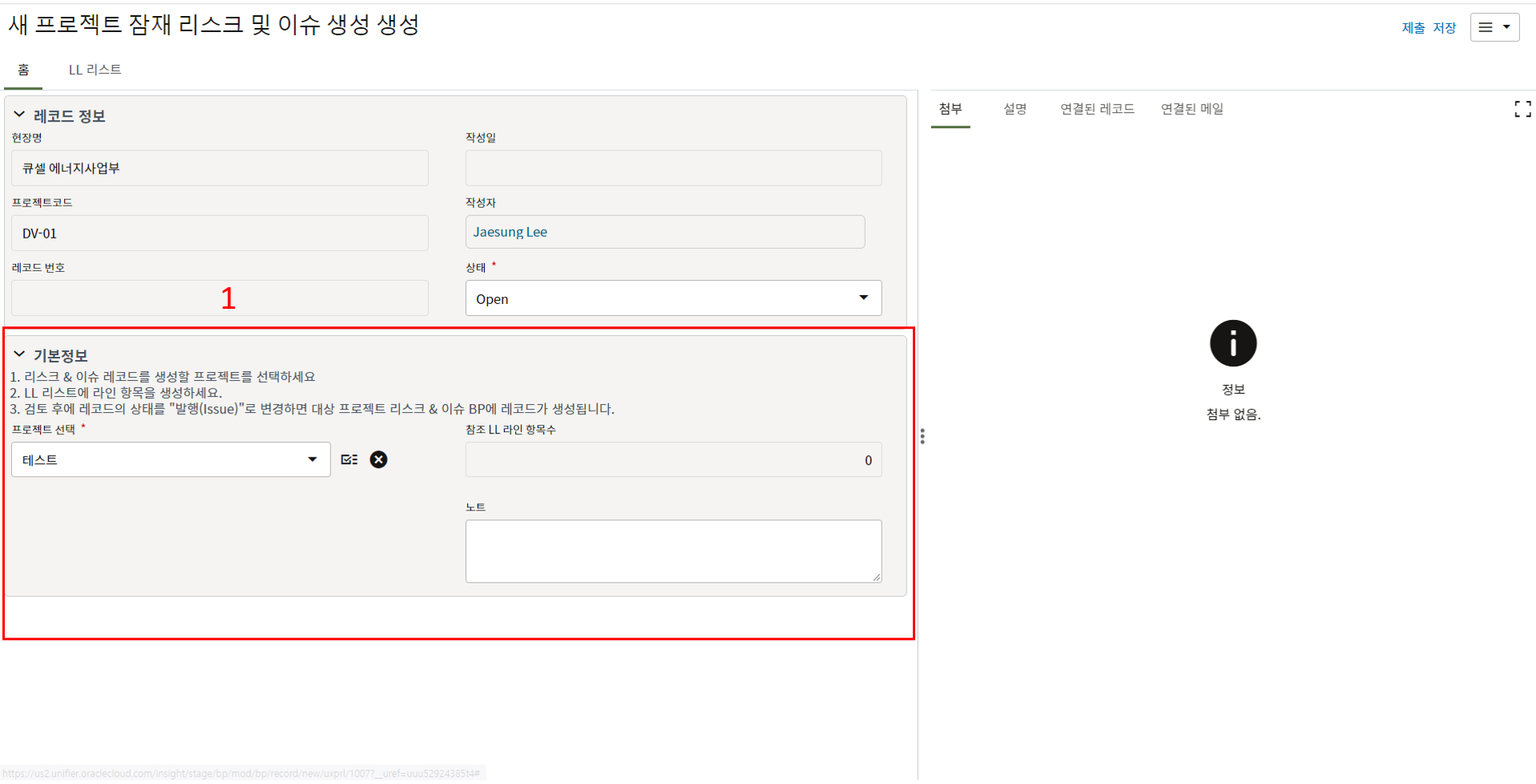
3. 잠재 리스크를 전송할 프로젝트를 선택합니다.
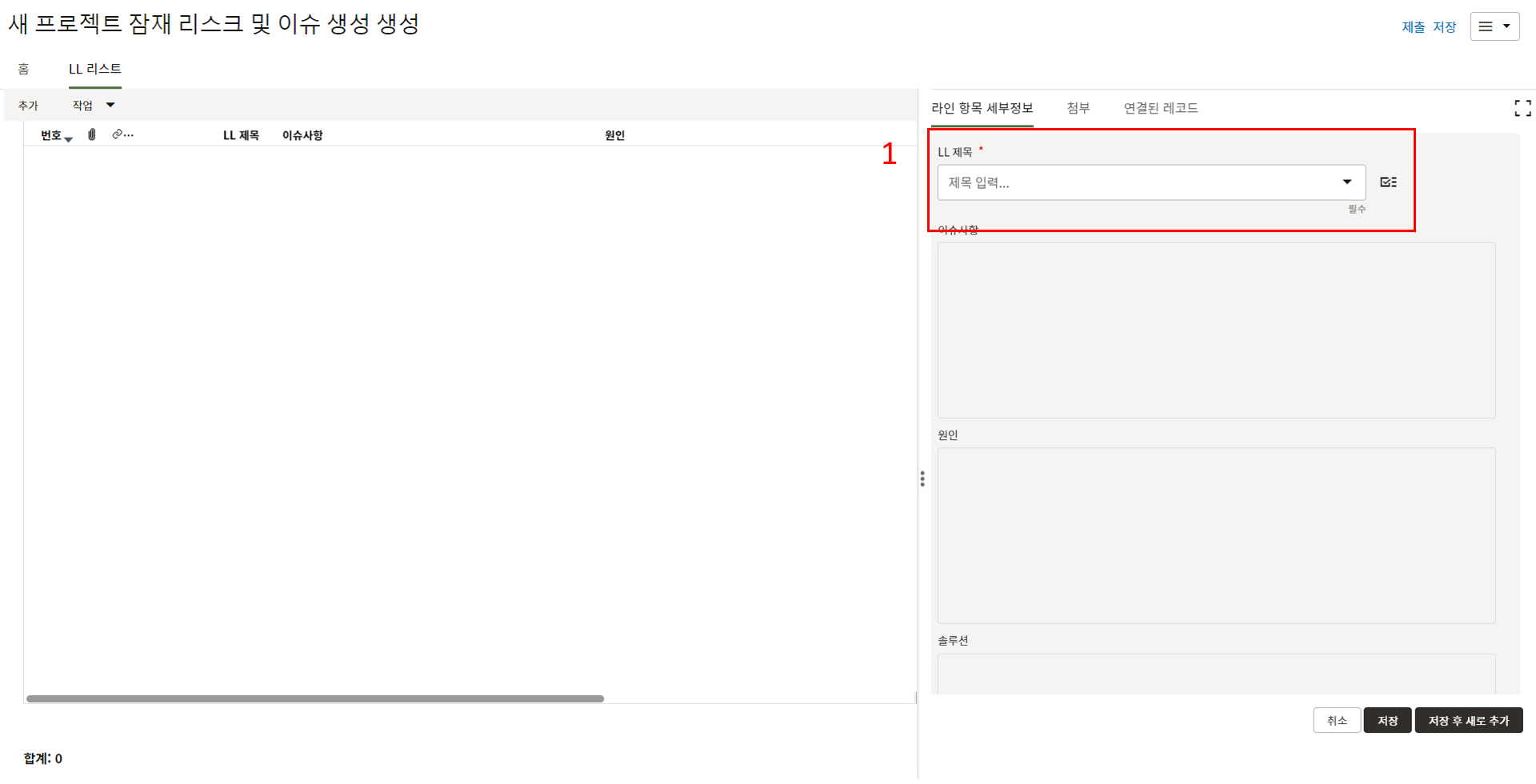
4. LL 리스크 탭에서 LL 항목을 등록합니다.
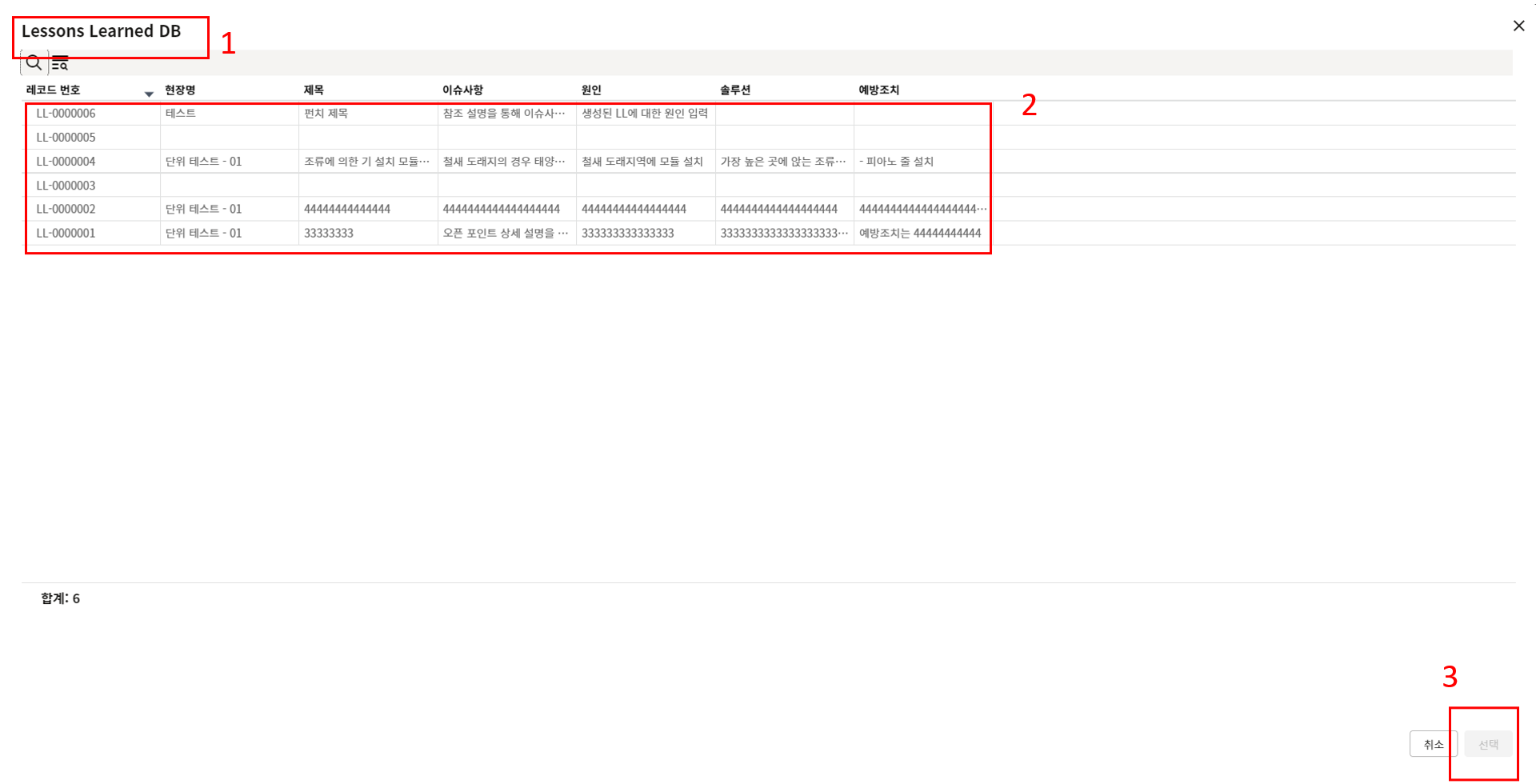
5. Lessons Learned DB에서 리스크 항목을 선택하여 LL항목을 생성하는 구조입니다.
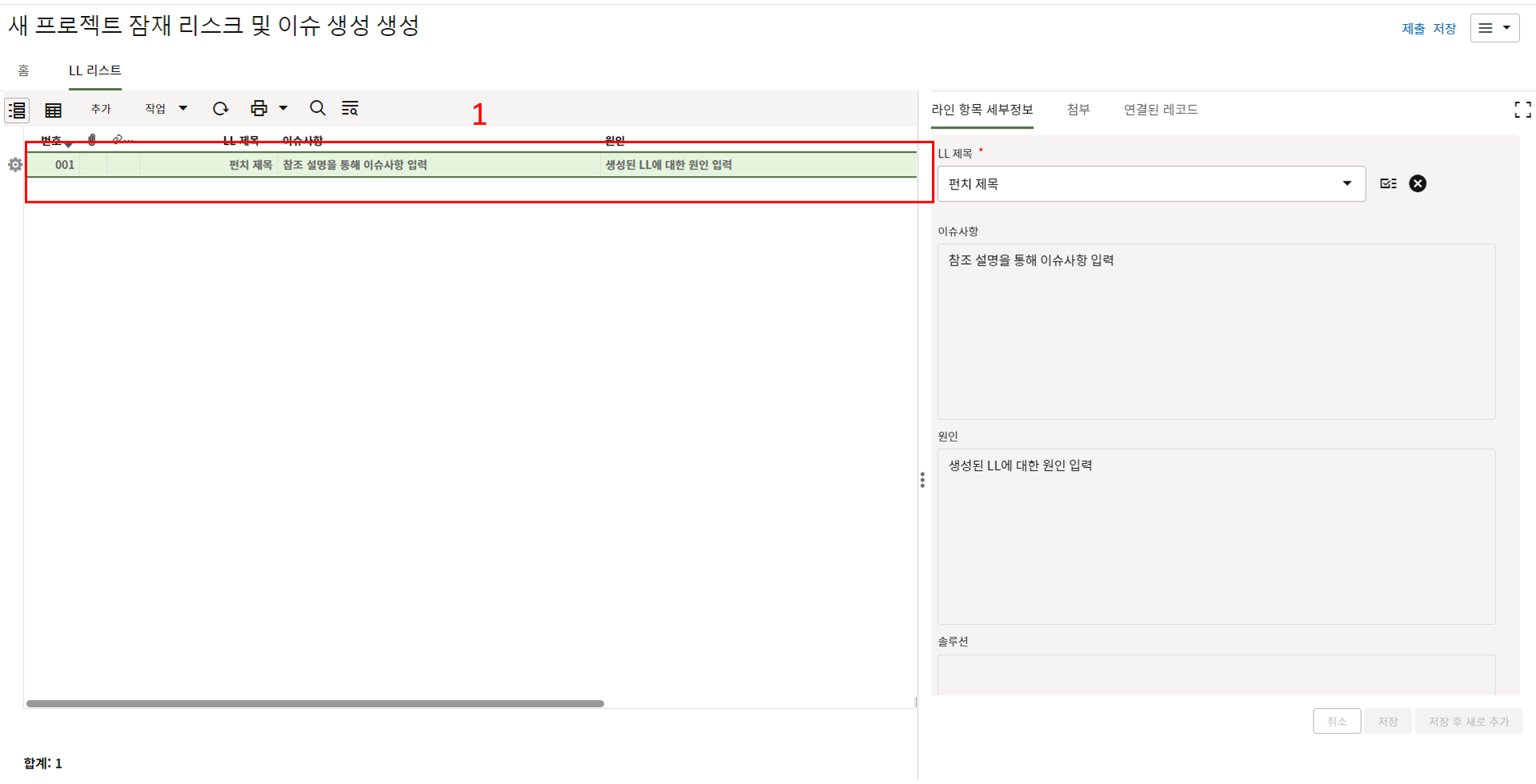
3. LL 목록작성을 완료합니다.
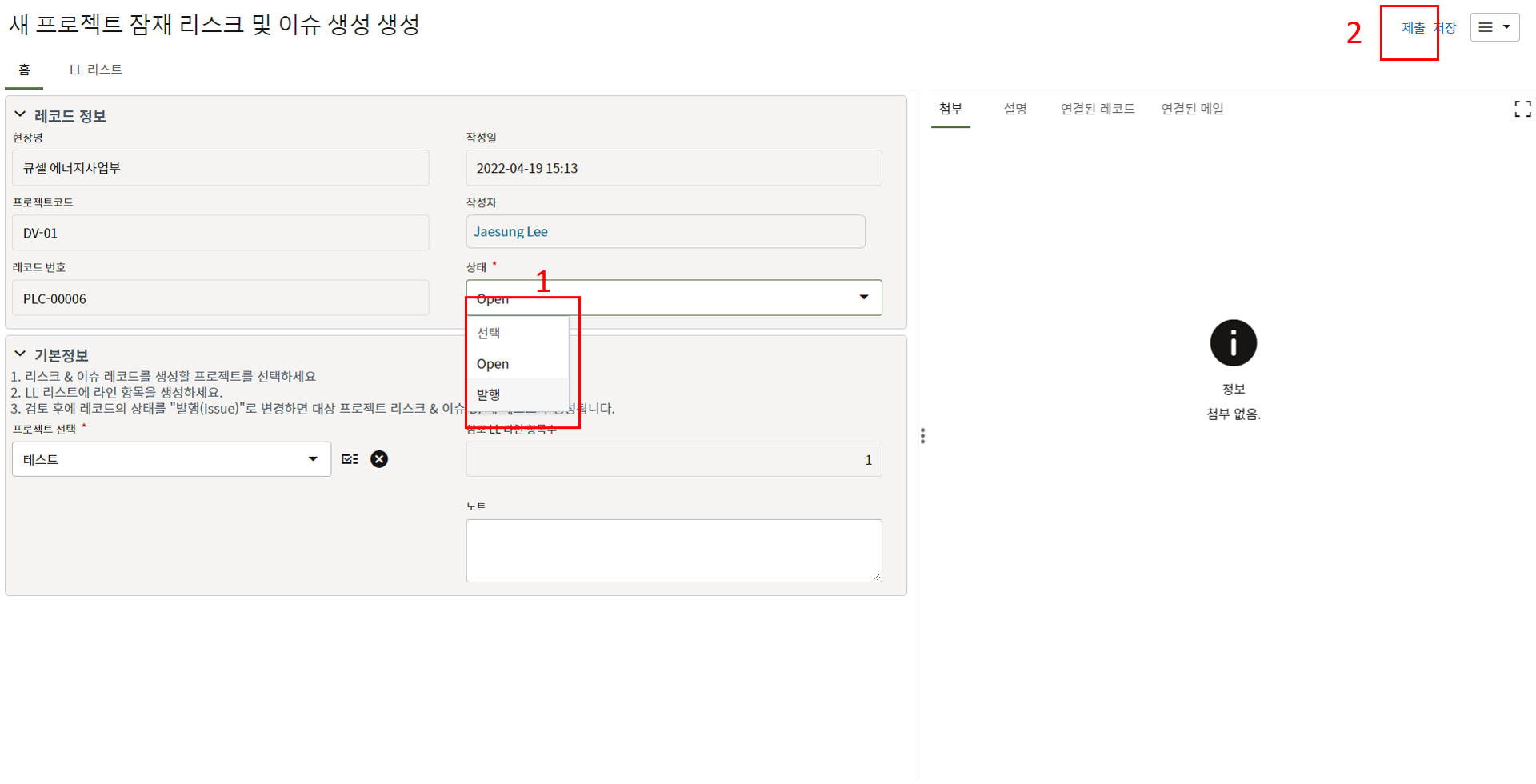
3. 홈 탭의 상태값을 발행으로 변경하면 작성된 LL 목록이 프로젝트 리스크 및 이슈 메뉴에 자동 생성됩니다.
-
사업수행팀 매뉴얼
-
수량산출 및 내역작성
수량산출 및 내역작성
1. 수량산출 및 내역작성 '견적내역에 수량입력을 요청'하는 메뉴입니다.
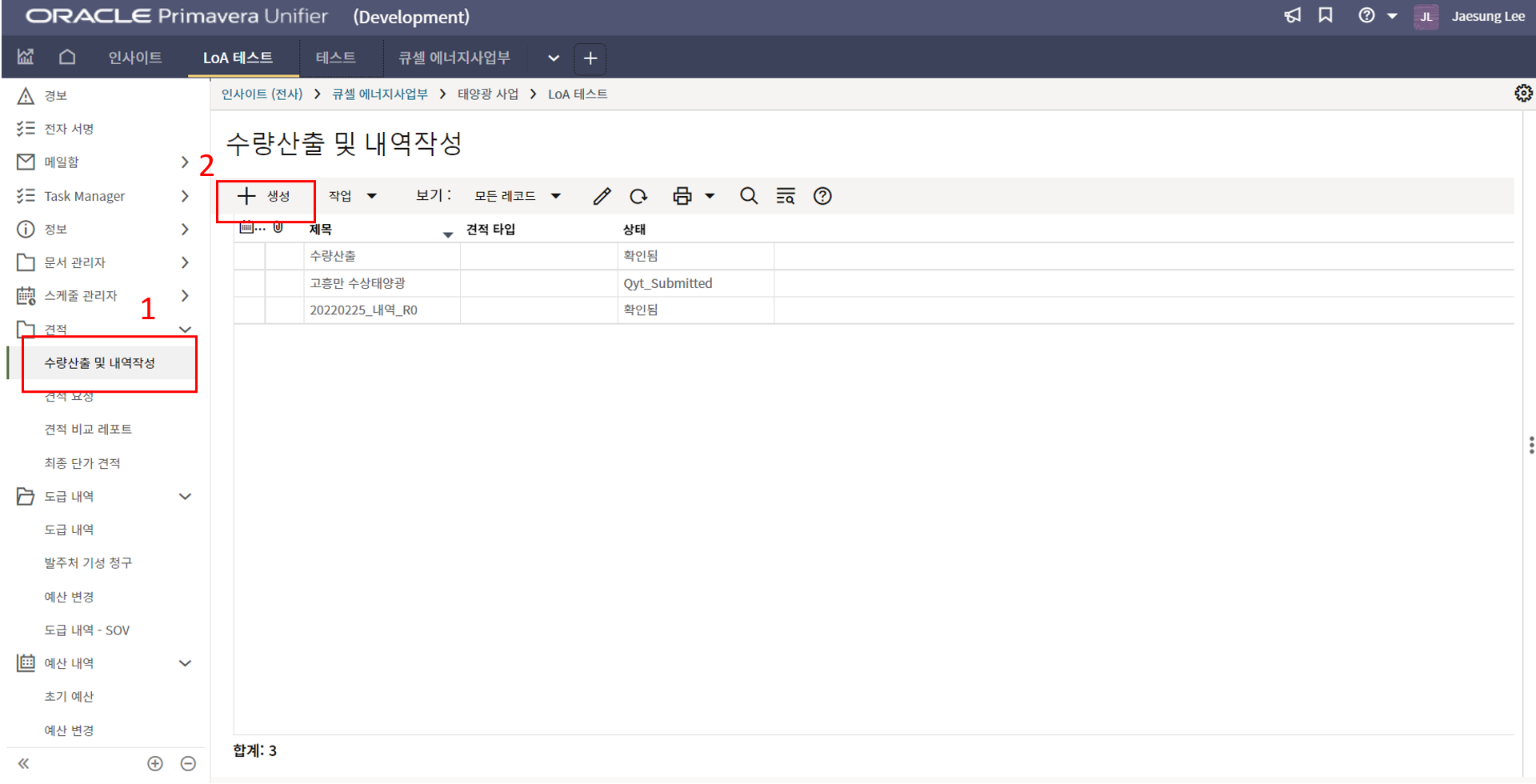
2. 수량산출 및 내역작성 메뉴에서 생성버튼을 클릭합니다.
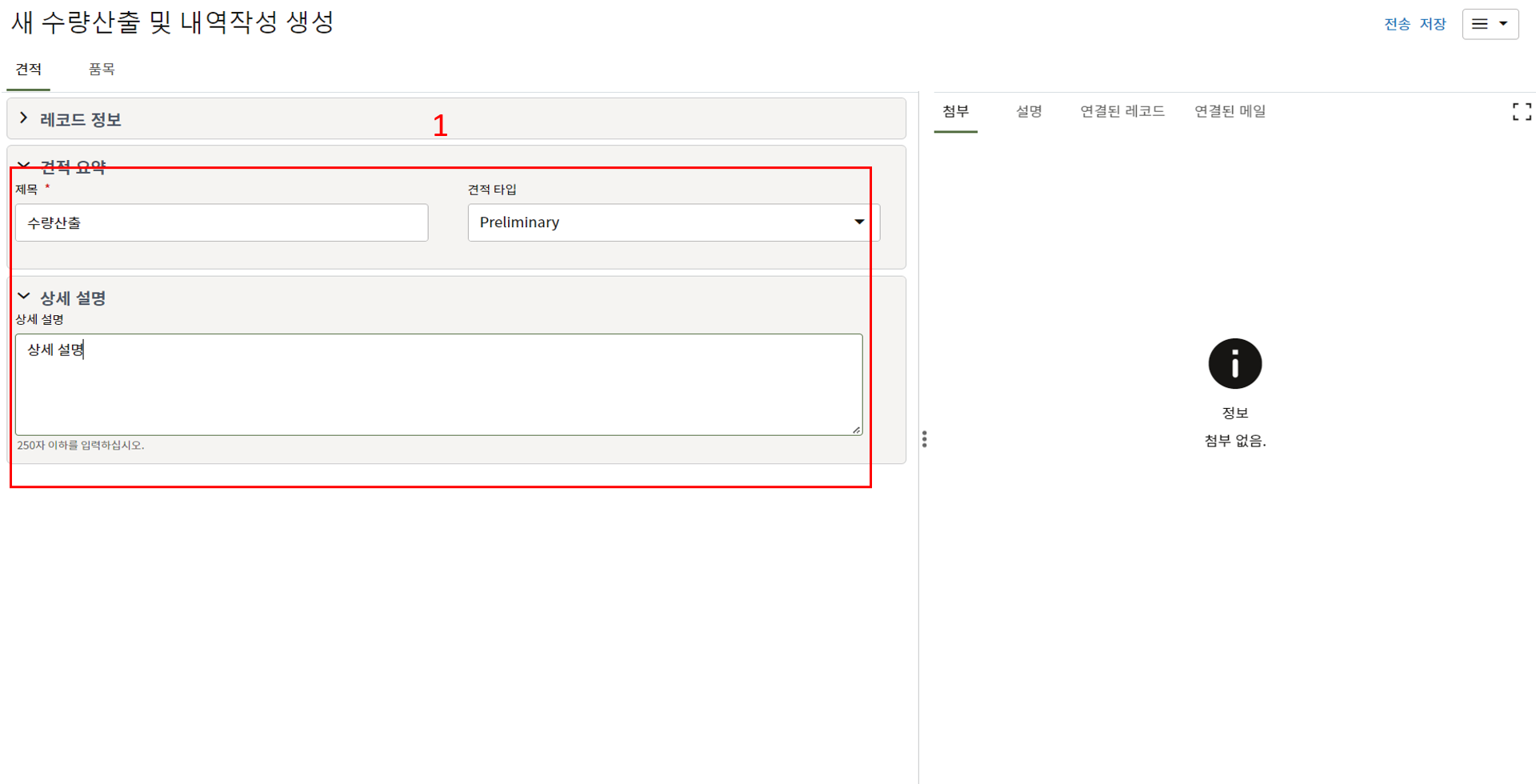
3. 제목 및 기타 내용을 입력합니다.
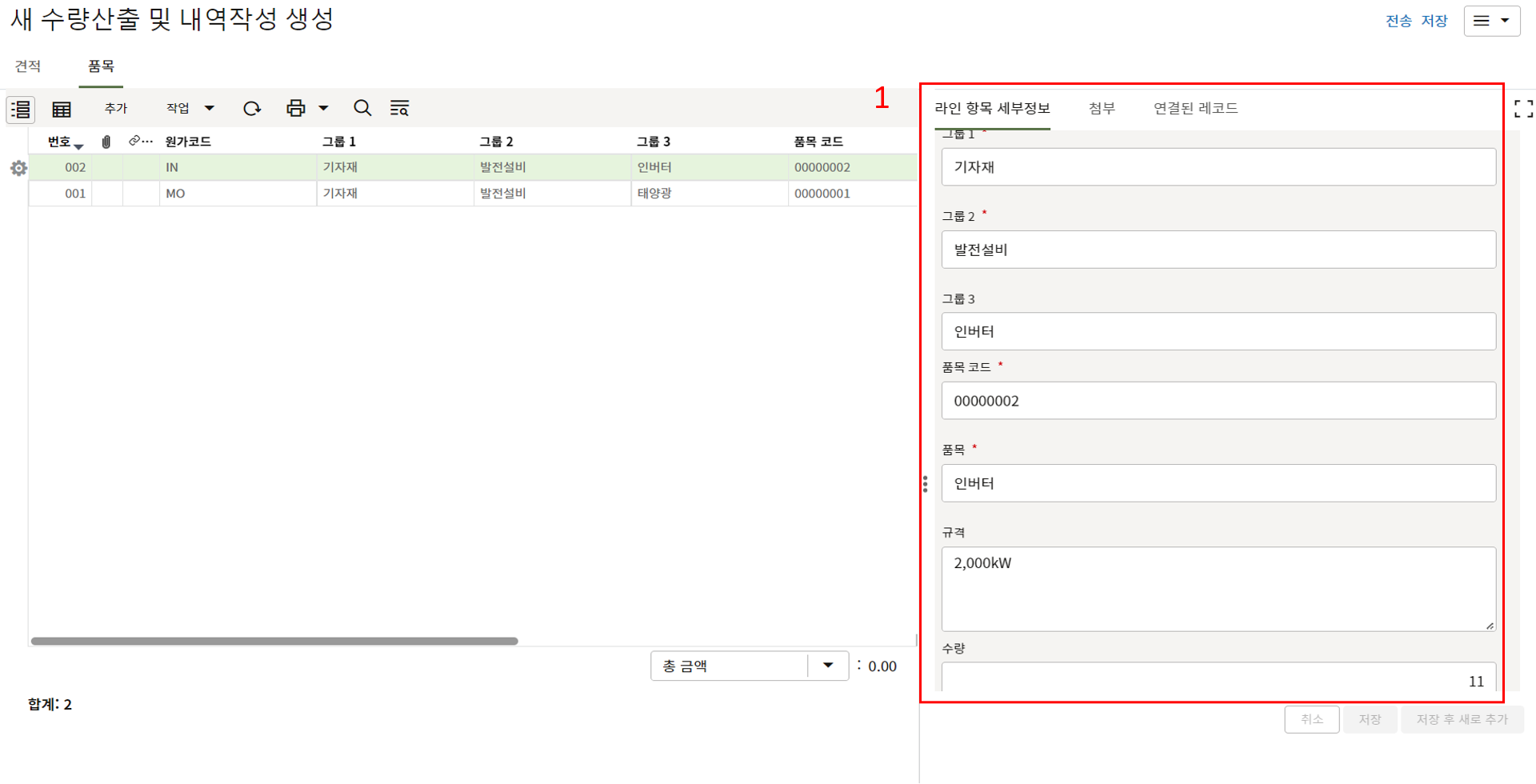
4. 내역 목록을 작성합니다. 내역이 많은 경우 엑셀로 내역을 임포트합니다.
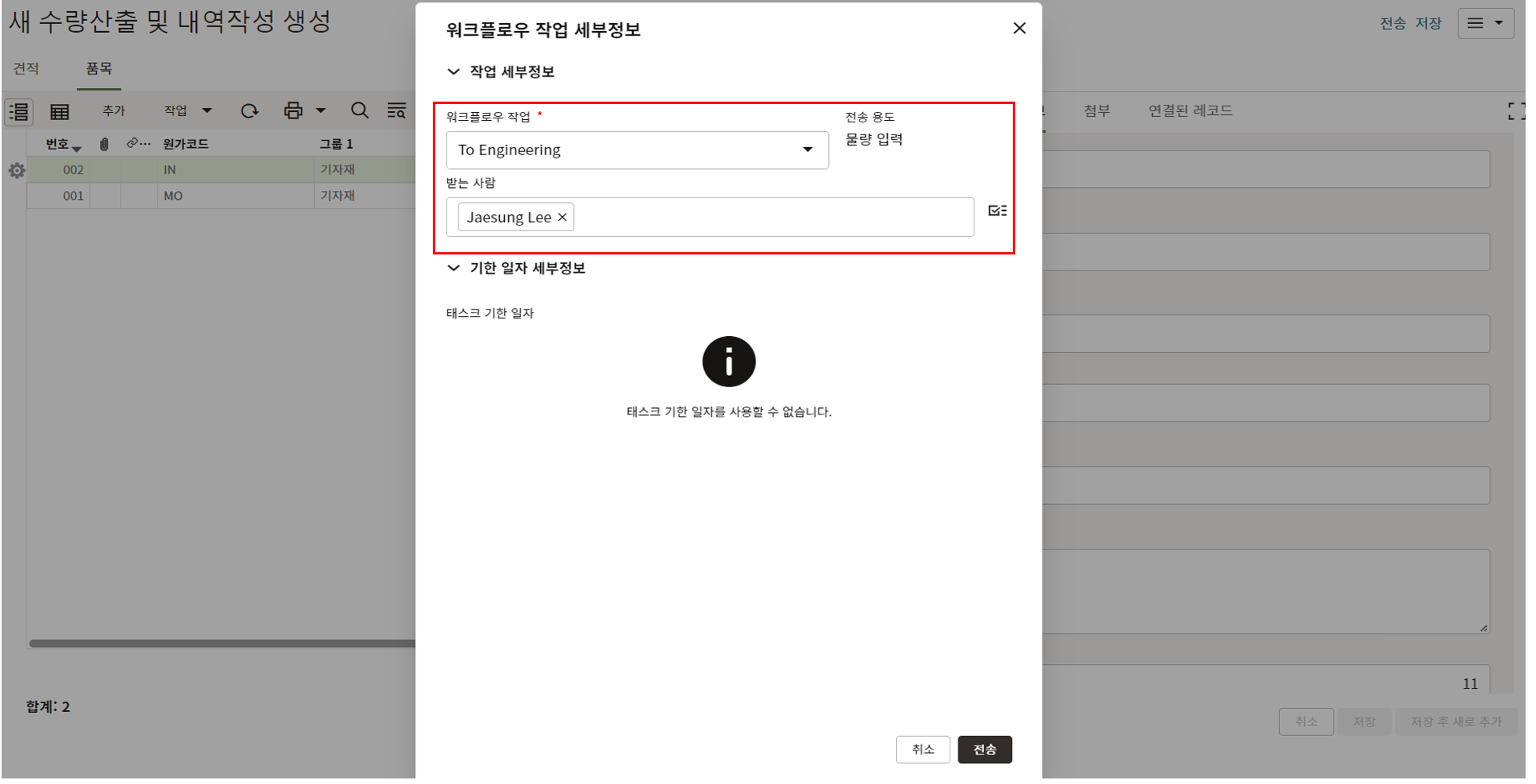
5. 설계팀에게 수량 입력을 요청합니다.
검토/승인 과정을 통해 수량산출 및 내역작성을 마무리 합니다. -
견적 요청
견적 요청
1. 견적 요청은 'RFQ 업무를 진행'하는 메뉴입니다.
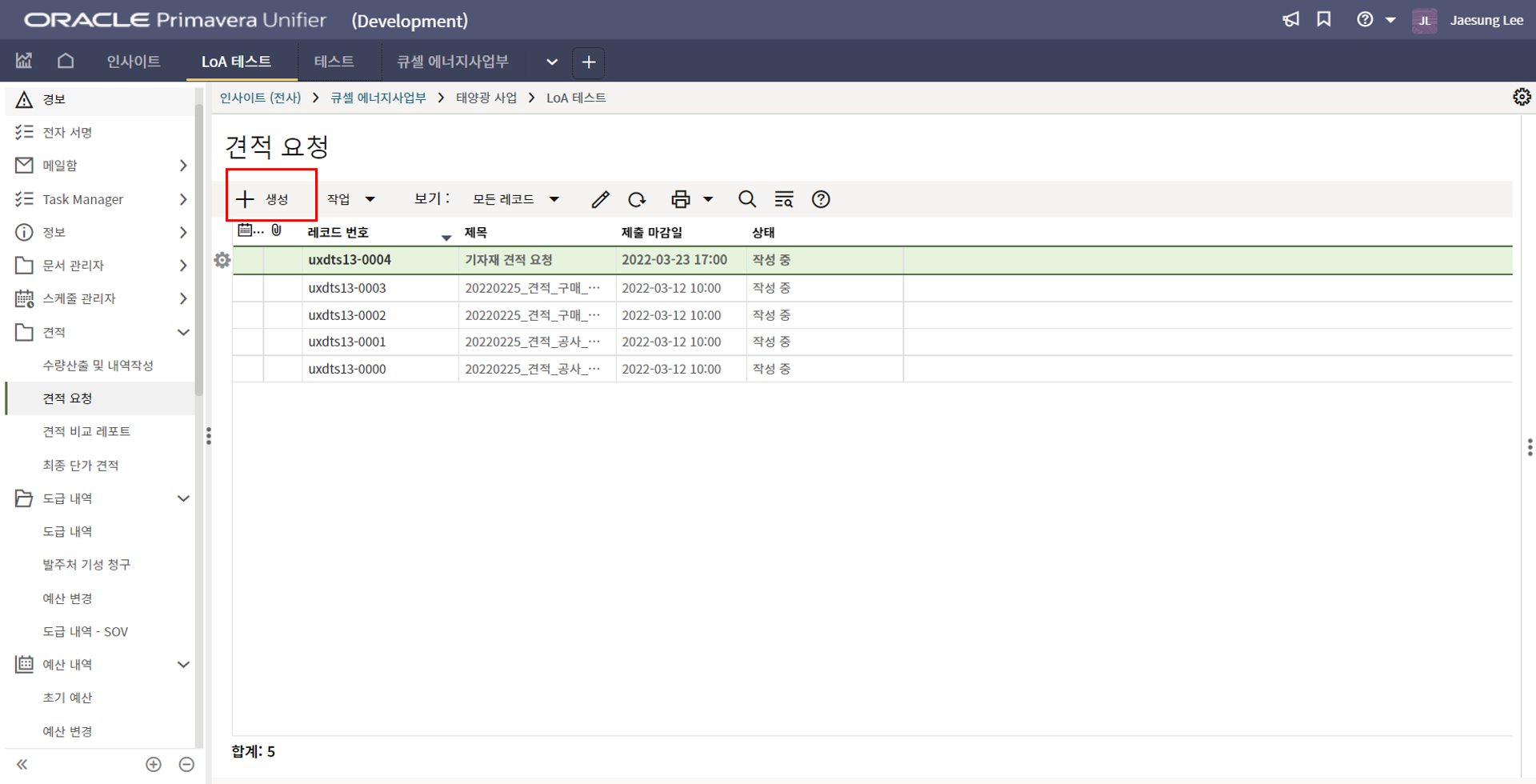
2. 견적 요청 메뉴에서 생성버튼을 클릭합니다.
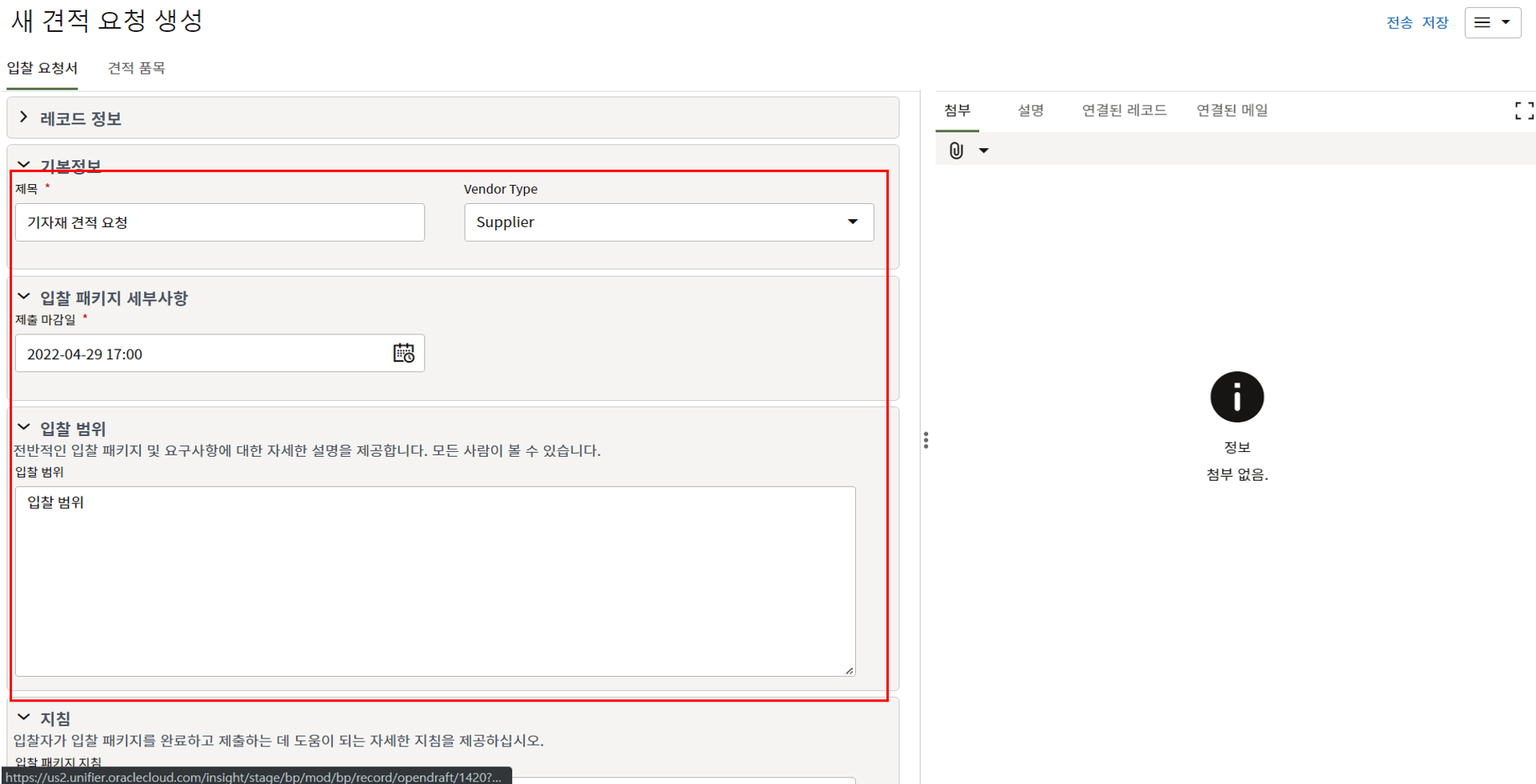
3. 견적 요청의 기본 내용을 작성합니다. 제출 마감일 필드를 통해 견적제출 마감일을 지정합니다.
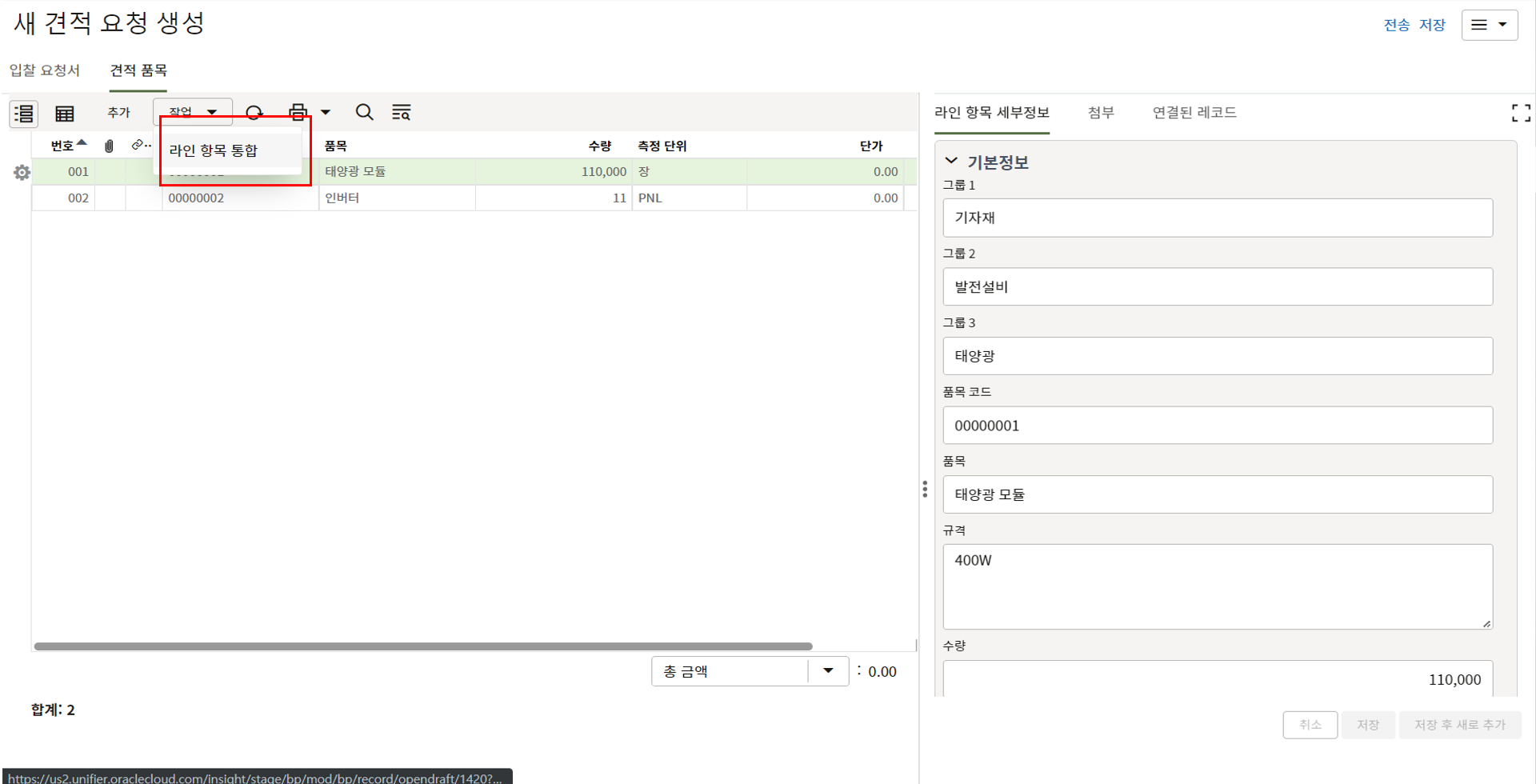
4. 라인 항목 통합을 통해 수량내역 및 물량산출 메뉴에서 생성한 견적내역을 끌고와 견적품목을 작성 후 전송합니다.
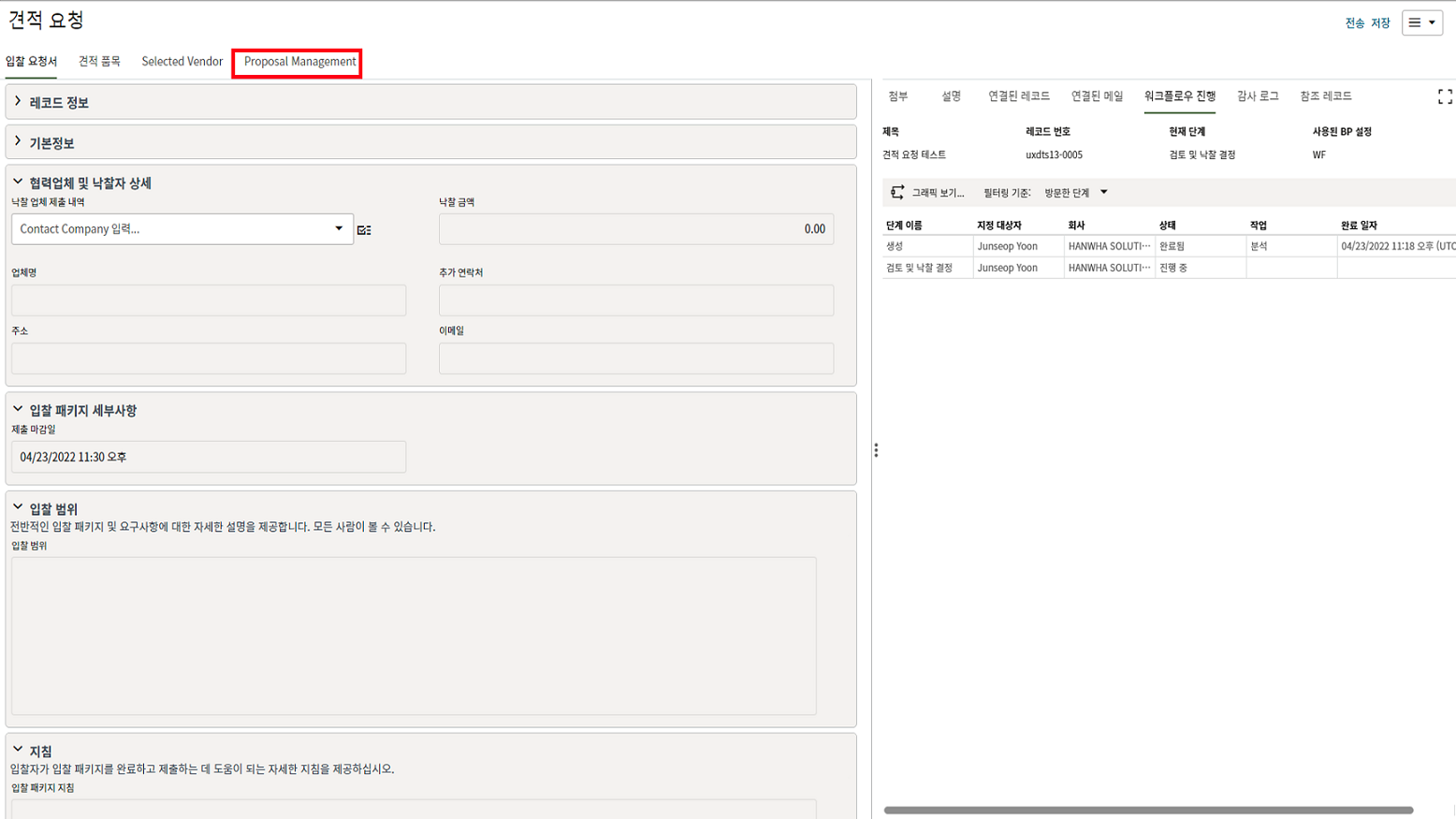
5. 레코드를 열어 "Proposal Management" 탭으로 이동합니다.
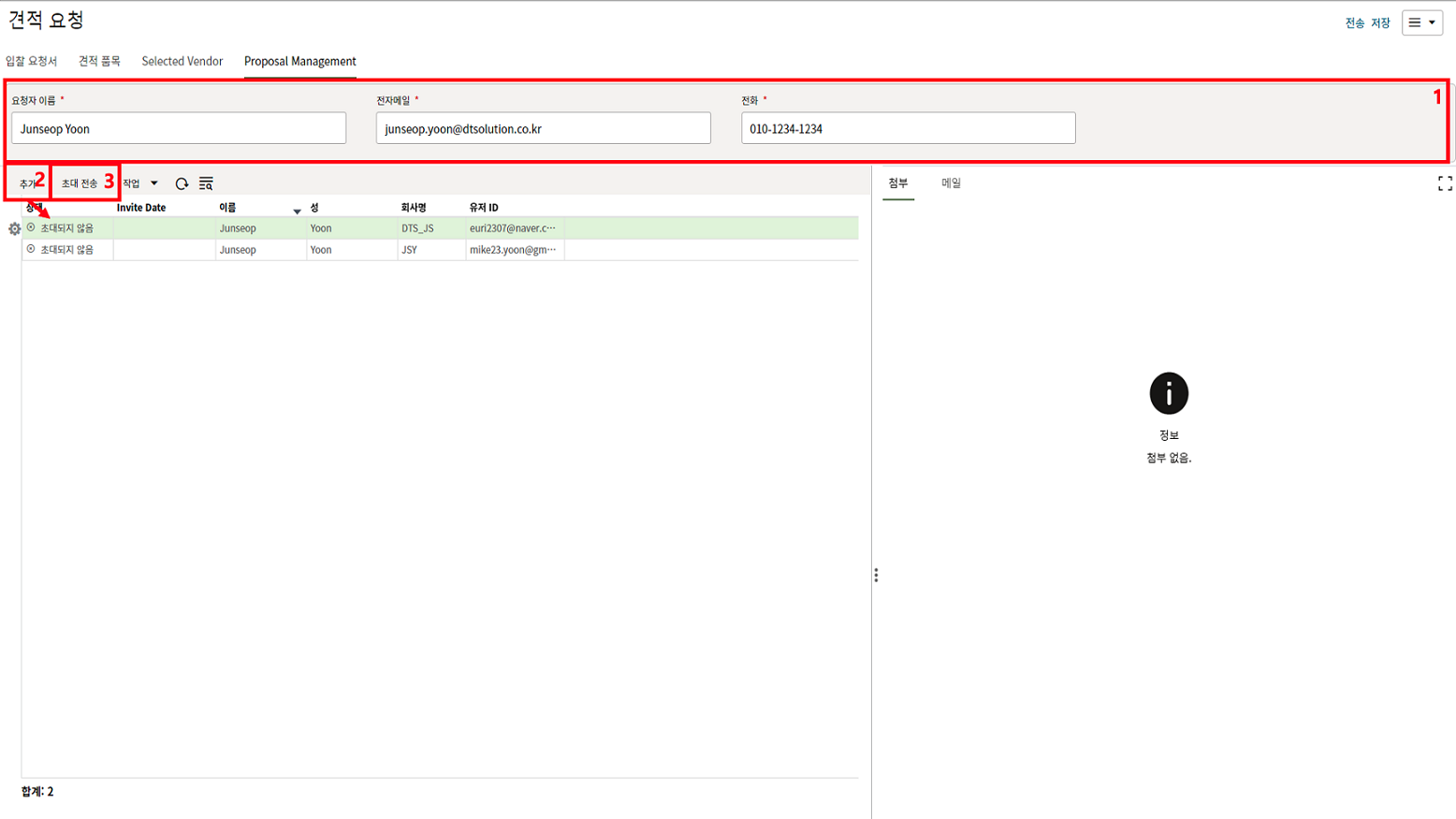
6. 요청자 정보를 입력하고, "추가"를 통해 업체를 추가한 후, "초대 전송"을 누르면 업체에게 이메일이 발송됩니다.
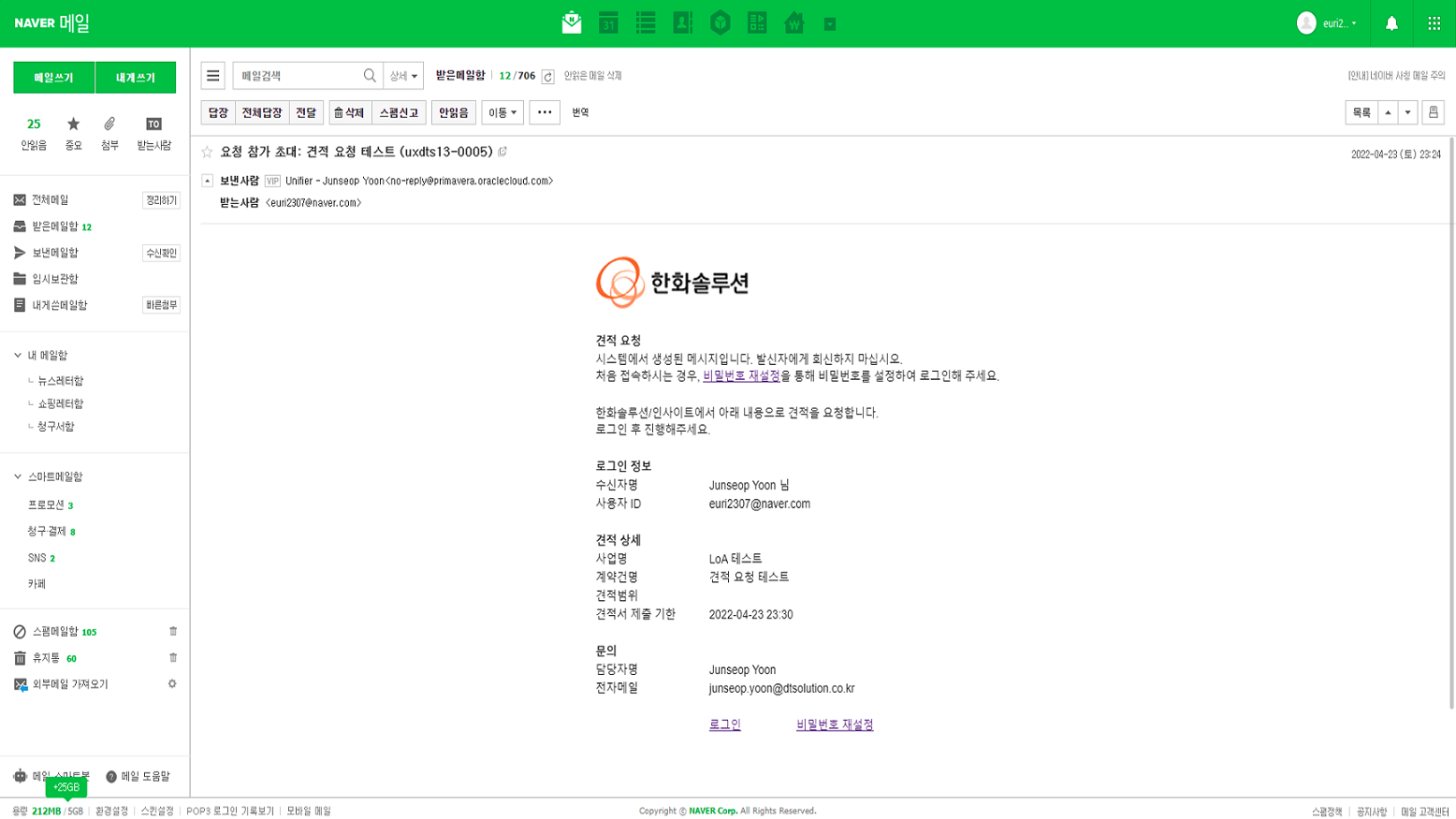
7. 업체는 위와 같은 이메일을 받고 "로그인" 하여 입찰에 참여할 수 있습니다.
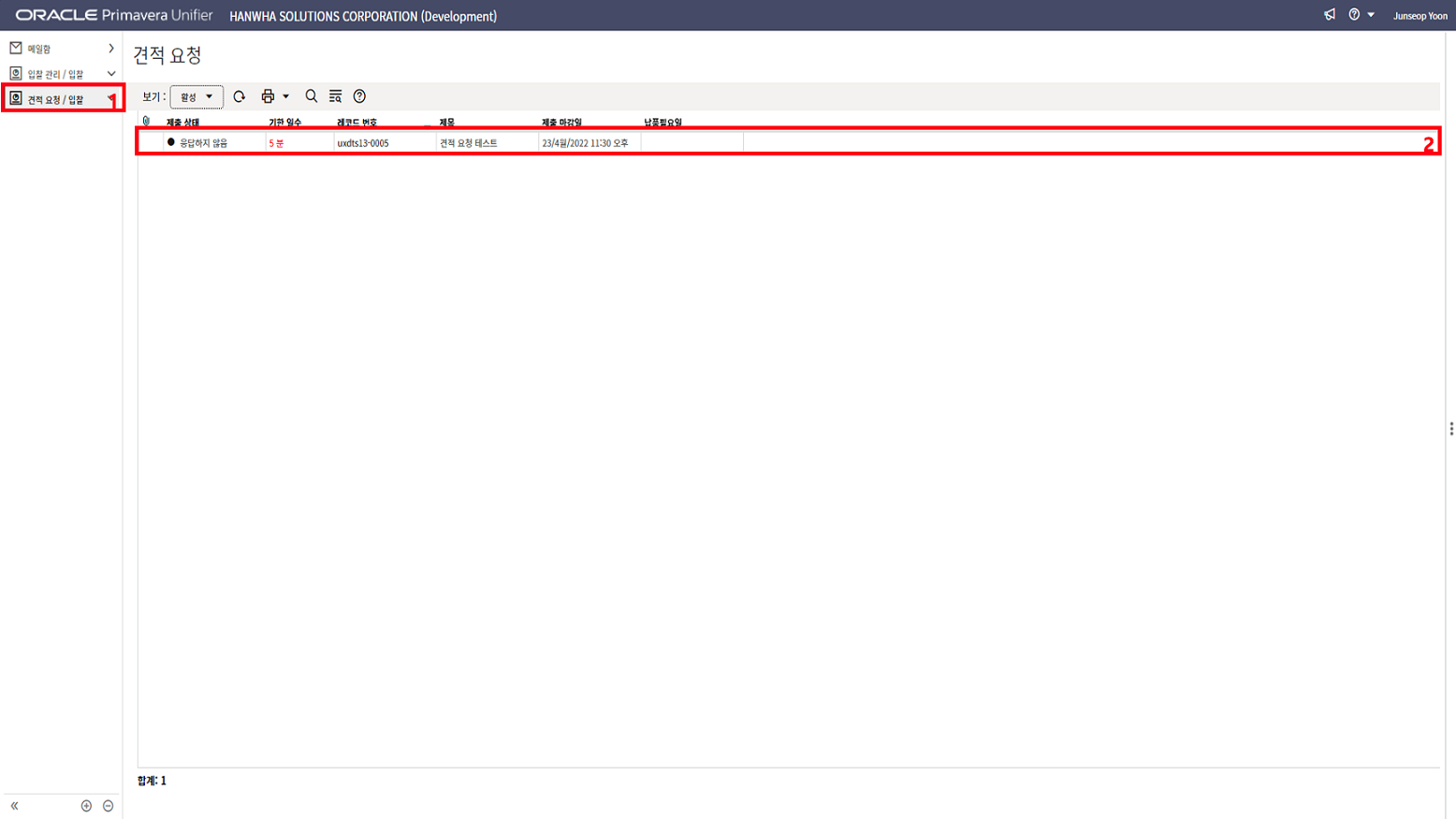
8. 로그인 후 "견적요청/입찰"을 클릭하여 입찰 목록을 누릅니다.
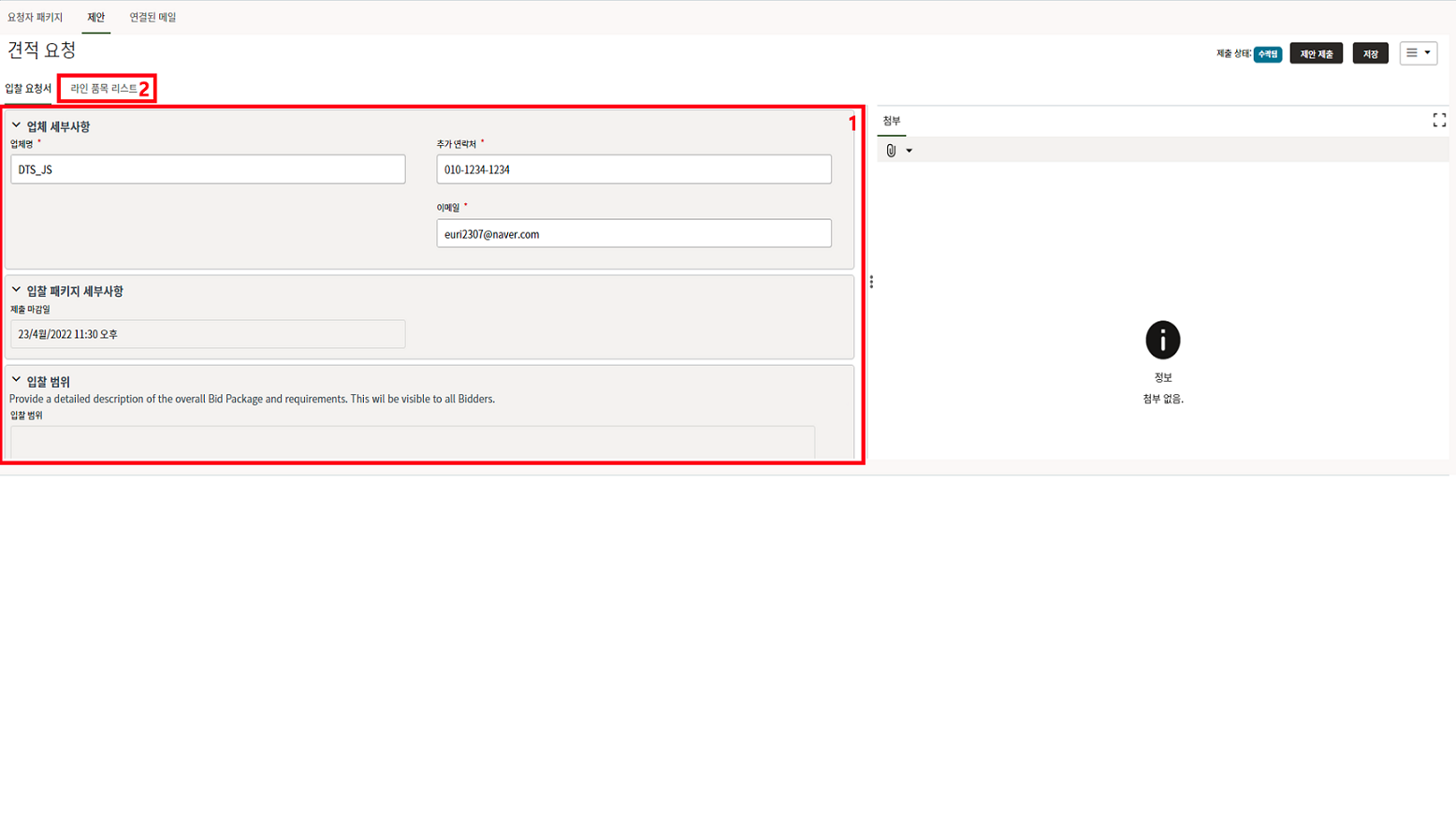
9. "업체 세부사항"을 입력 후 "라인 품목 리스트" 탭으로 이동합니다.
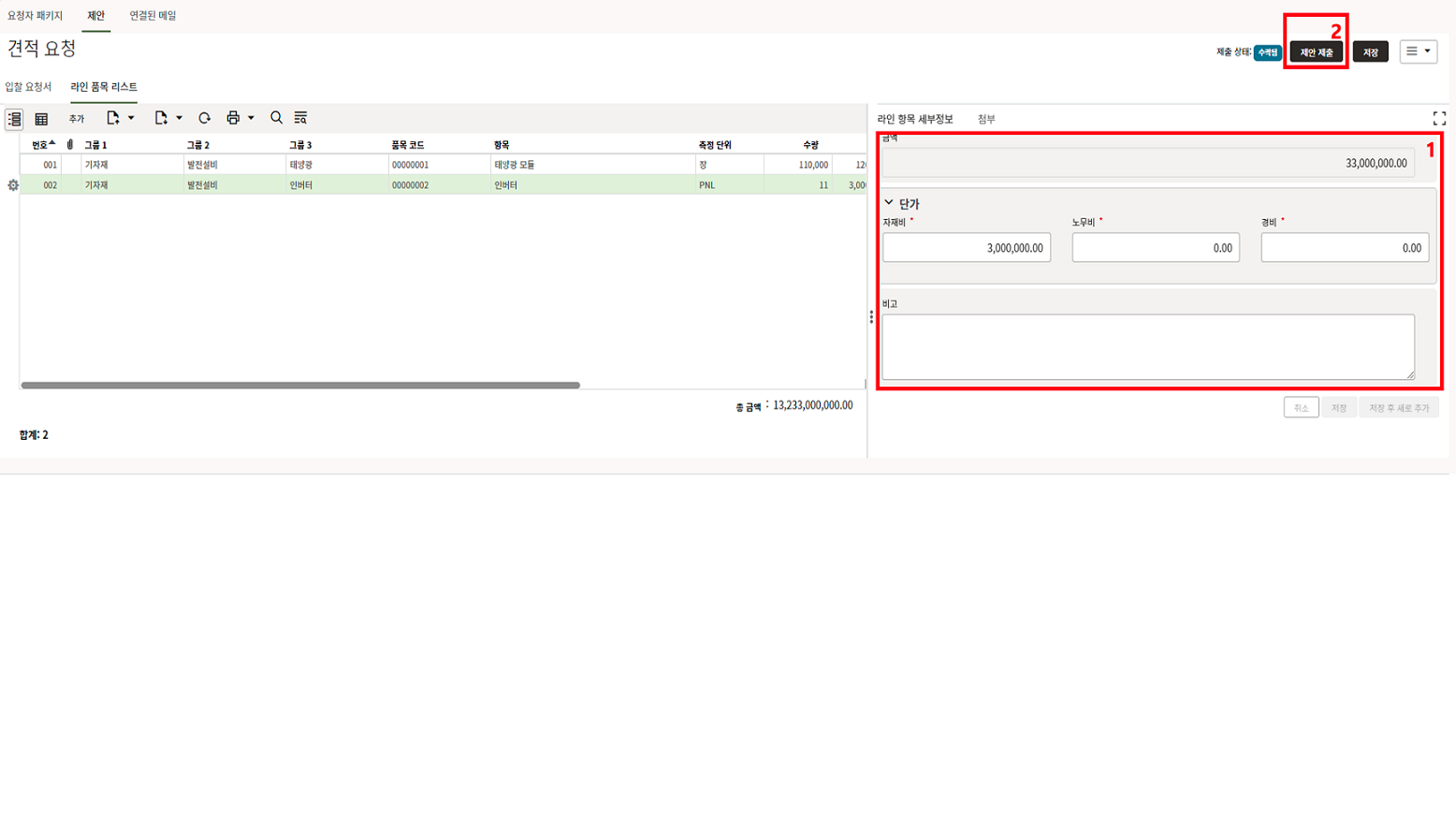
10. 입찰 내역에 가격을 입력하고 저장한 후 "제안 제출"을 누르면 투찰됩니다.
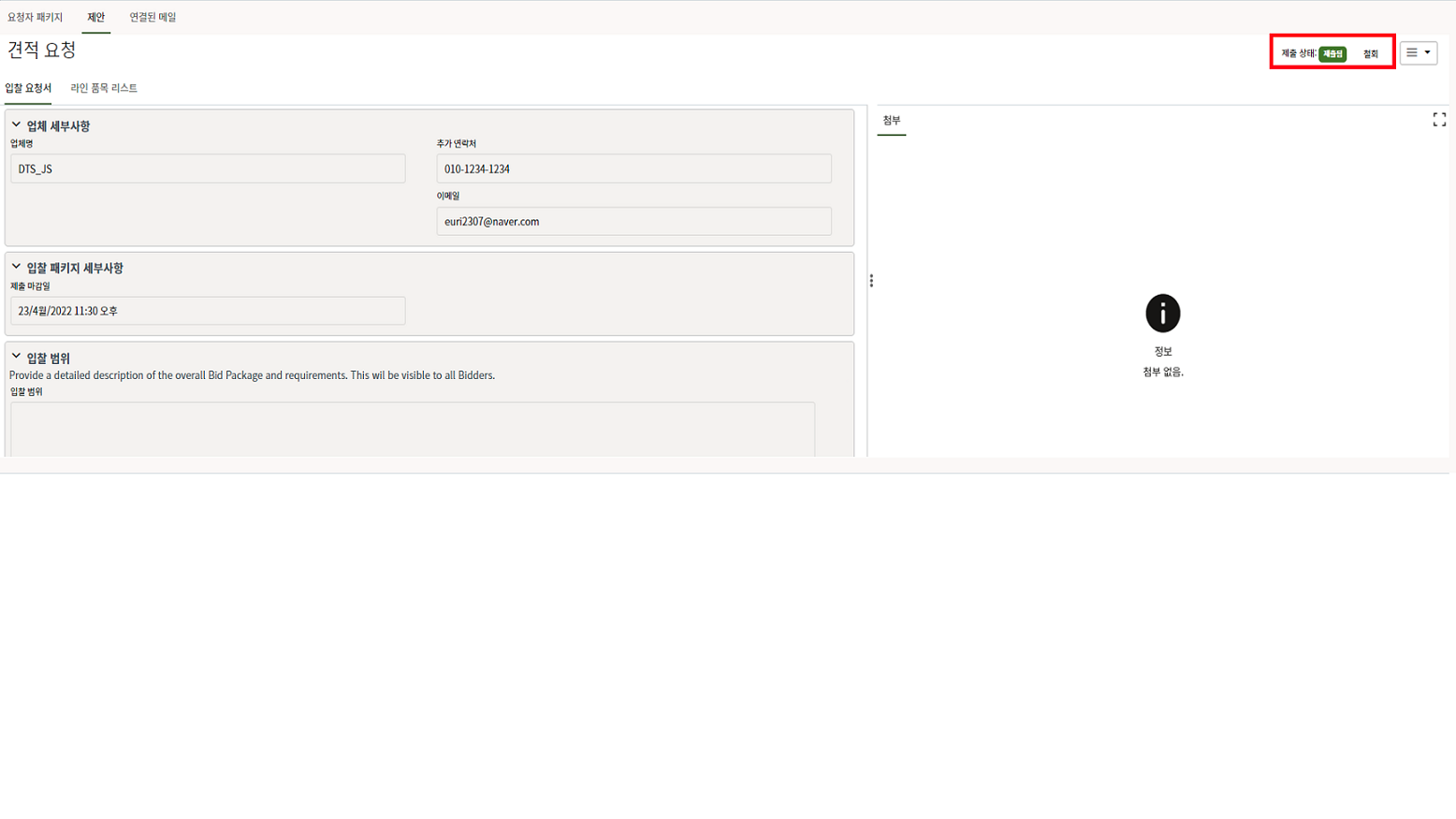
11. 제출상태가 "제출됨"으로 바뀐 것을 확인할 수 있습니다. "철회"를 누르면 입찰이 취소되고,
기일 내에 다시 제출할 수 있습니다.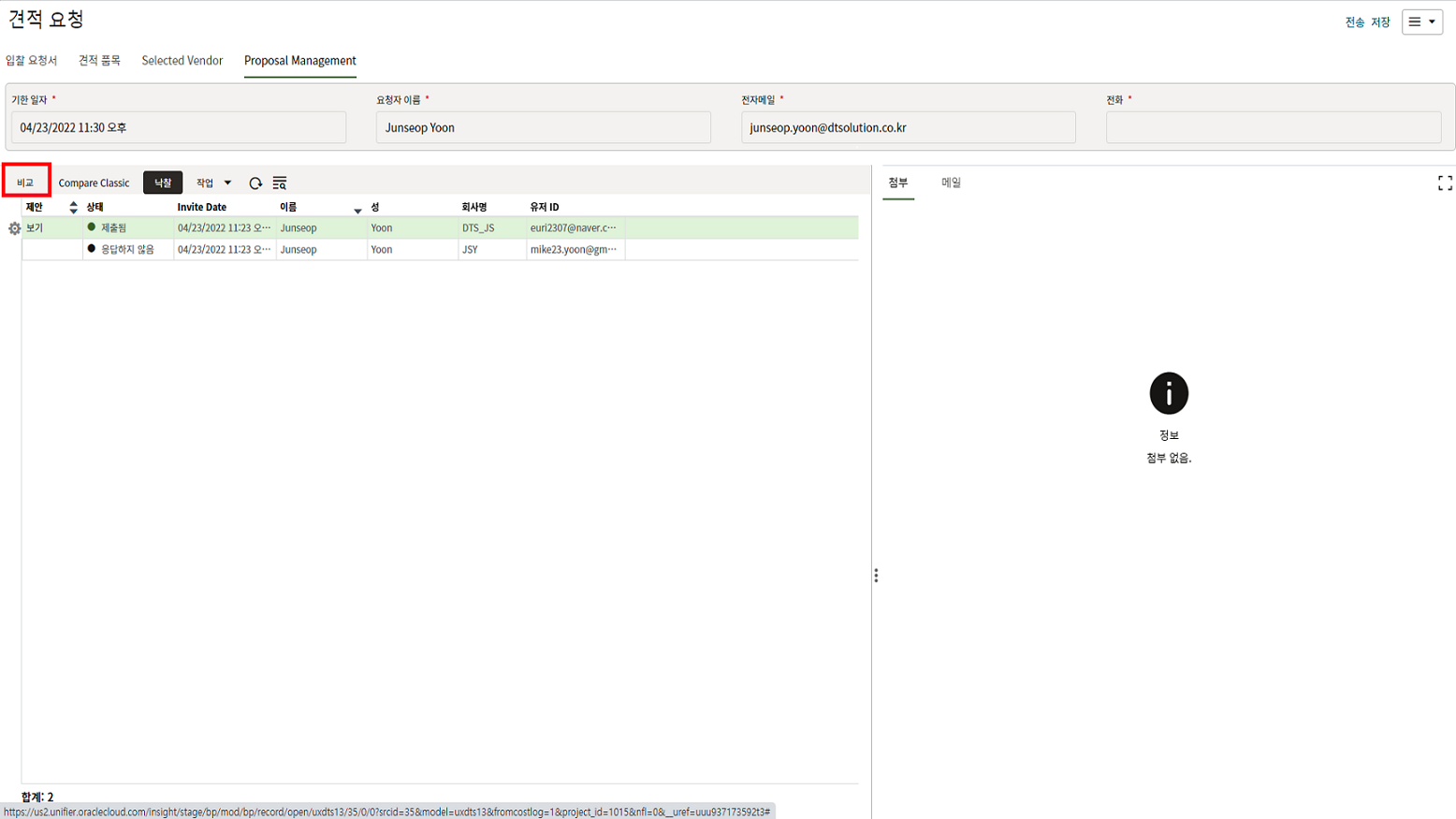
12. 입찰시한이 지나면 "비교" 버튼을 눌러 업체들의 입찰가를 비교할 수 있습니다.
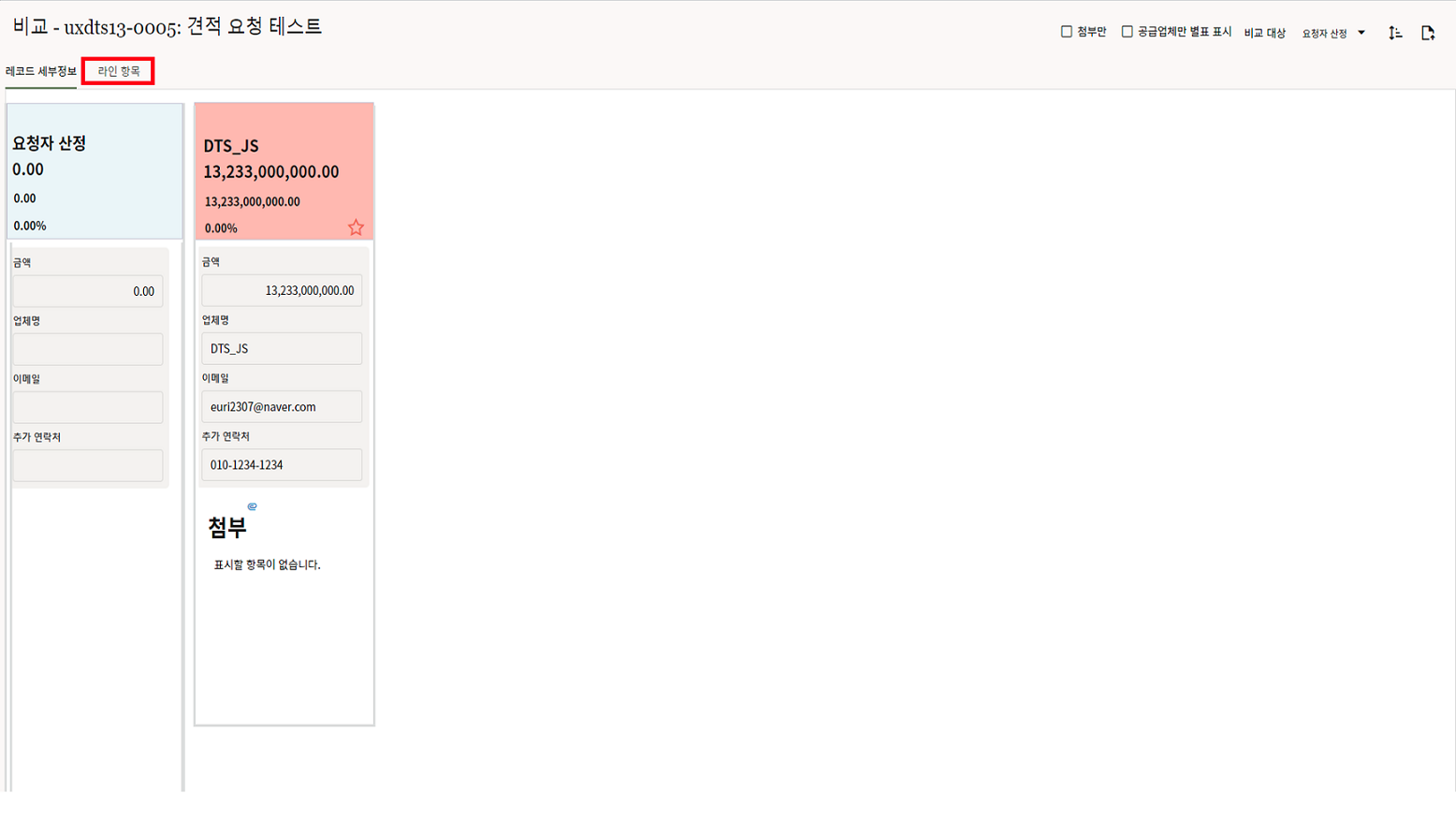
13. 비교 요약 화면은 위의 그림과 같습니다. "라인 항목" 탭을 눌러 이동합니다.
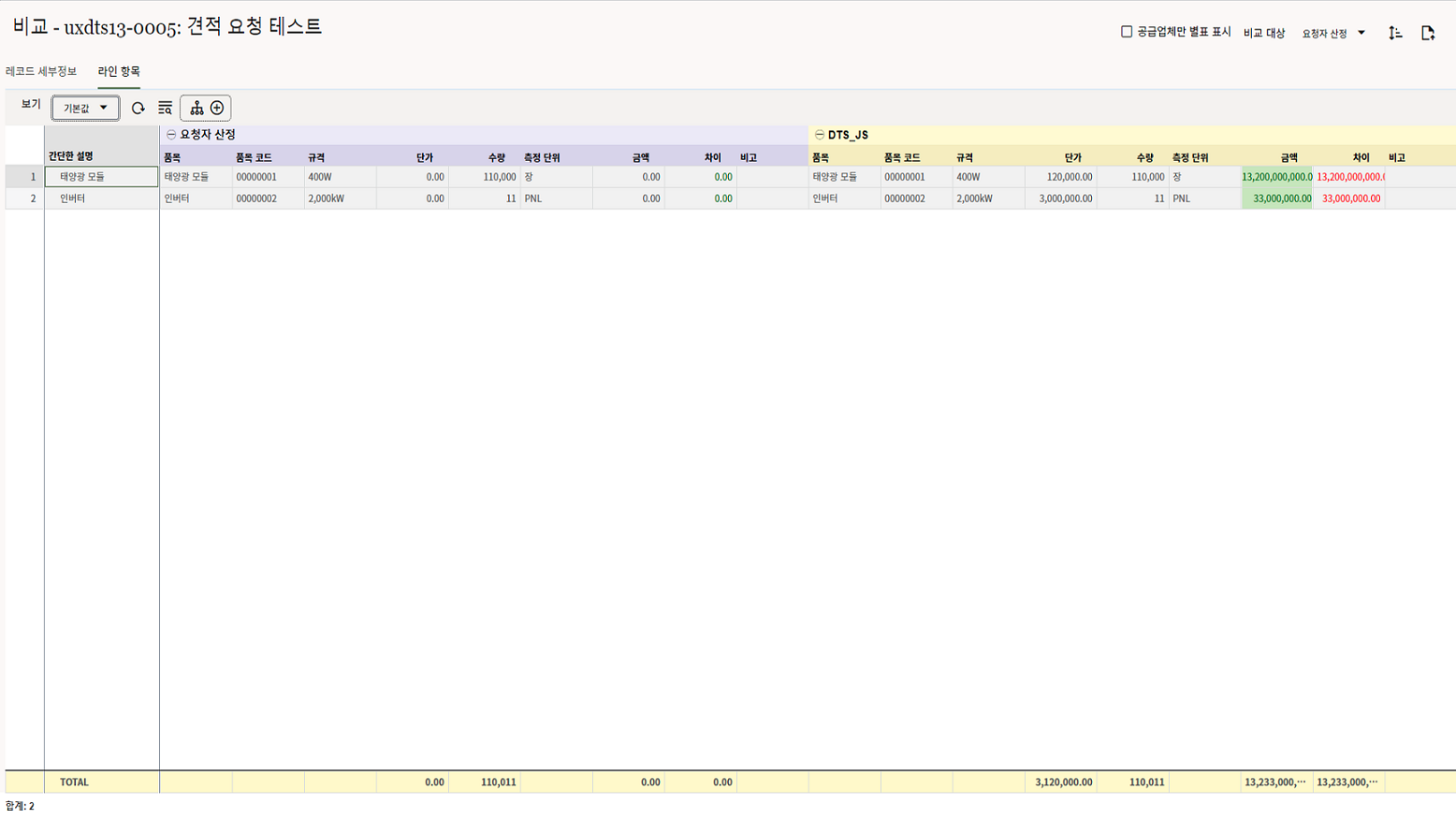
14. "라인 항목" 탭에서는 견적 상세 정보를 확인할 수 있습니다.
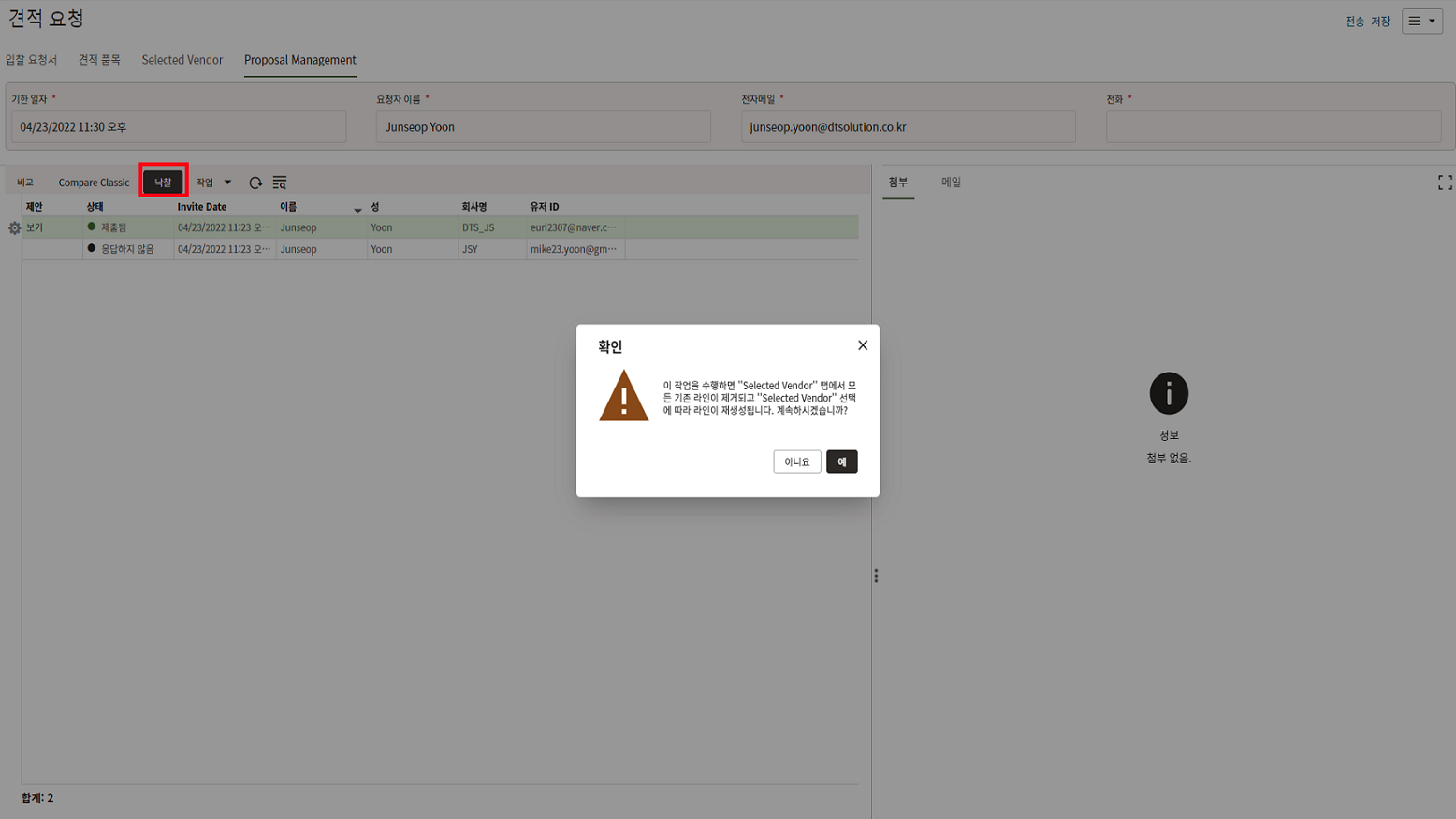
15. 업체를 고른 후 "낙찰" 버튼을 누르면,
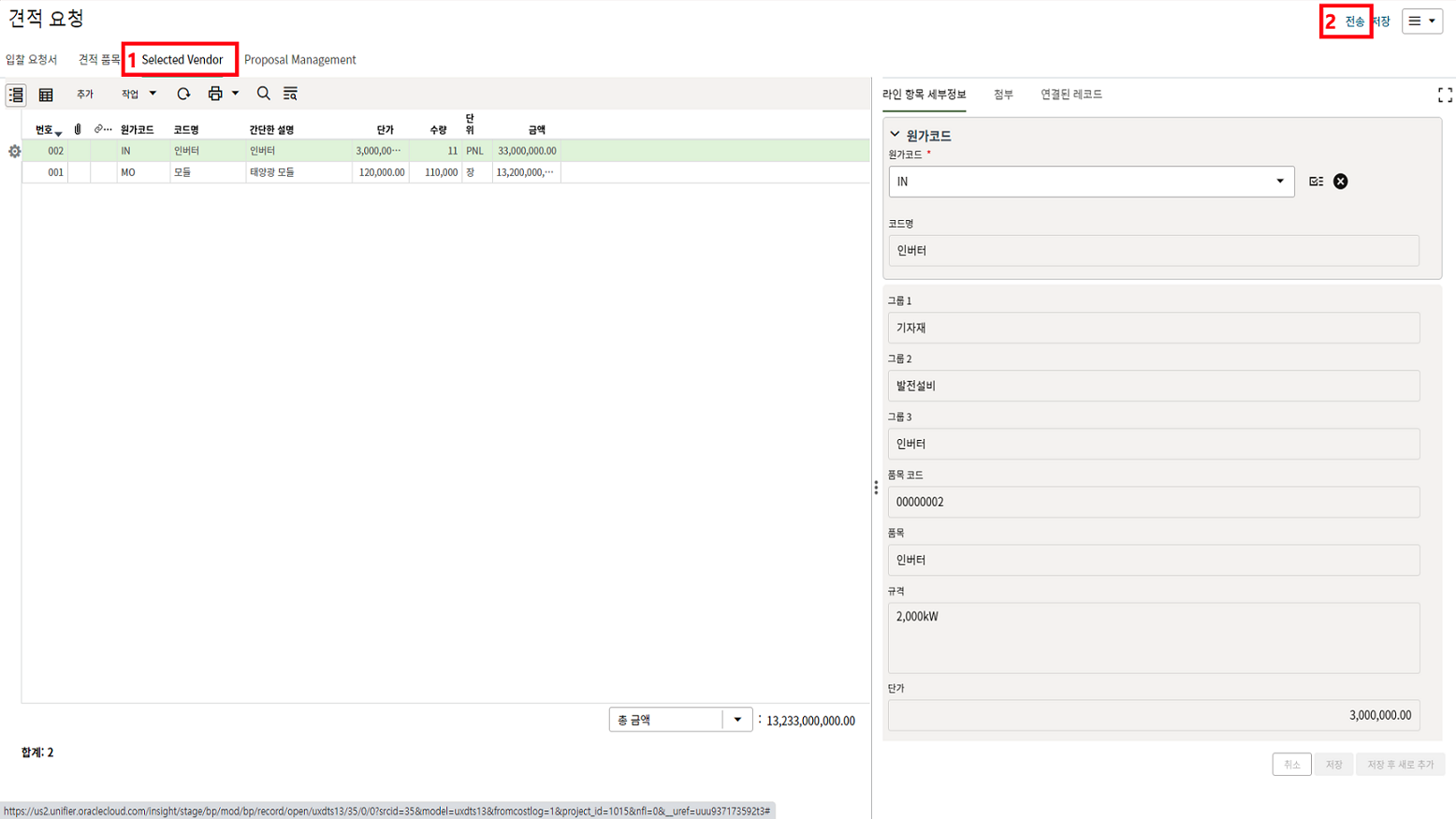
16. "Selected Vendor 탭에 해당 업체의 견적내역이 생성됩니다. "전송"을 눌러 견적을 마칩니다.
-
견적 비교 레포트
견적 비교 레포트
1. 견적 비교 레포트는 '비교 견적내역을 작성'하는 리포트 기능입니다.
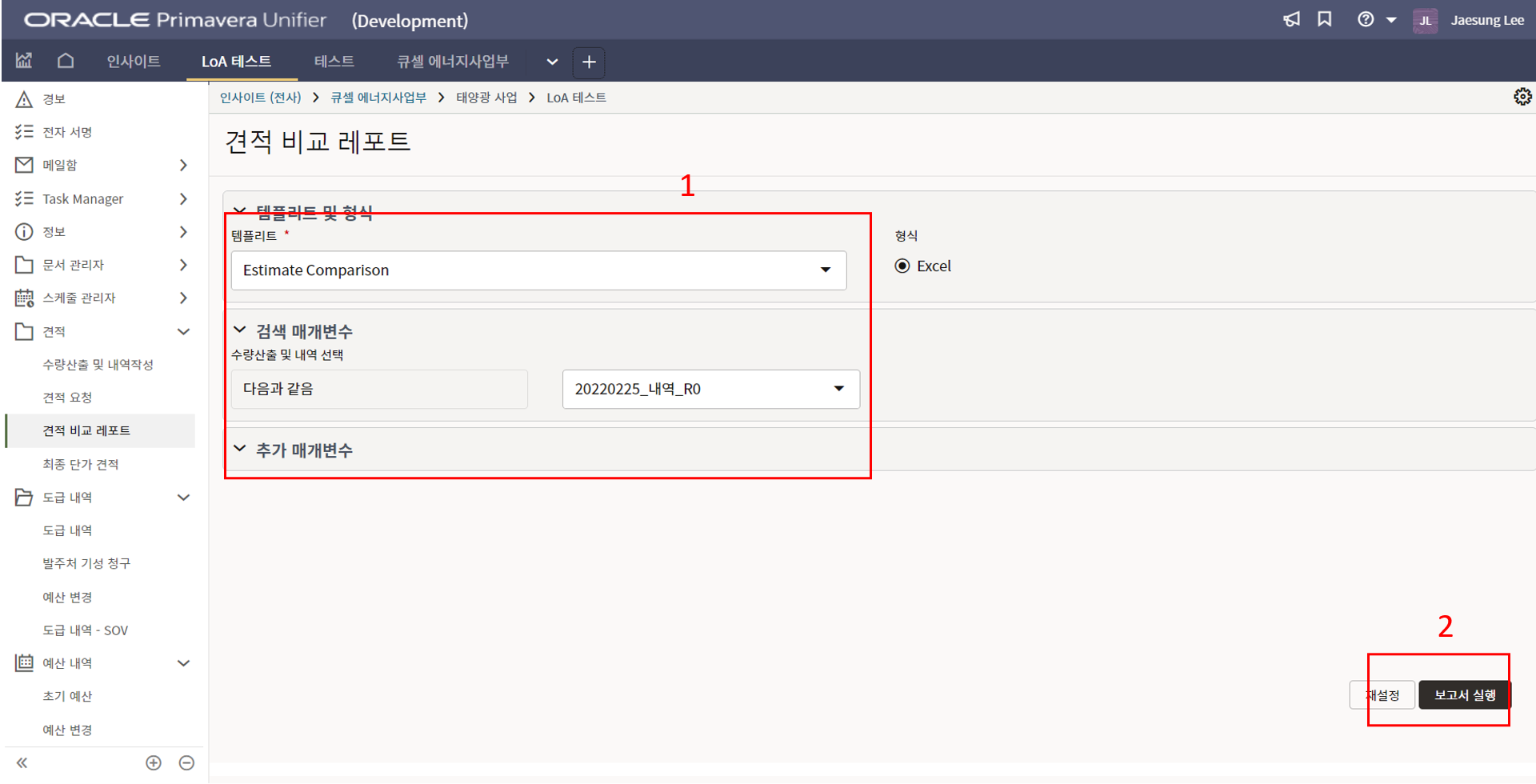
2. 견적 비교 레포트 메뉴에서 기준 내역이 되는 수량산출 및 내역 항목을 선택합니다.
보고서 실행 버튼을 클릭합니다.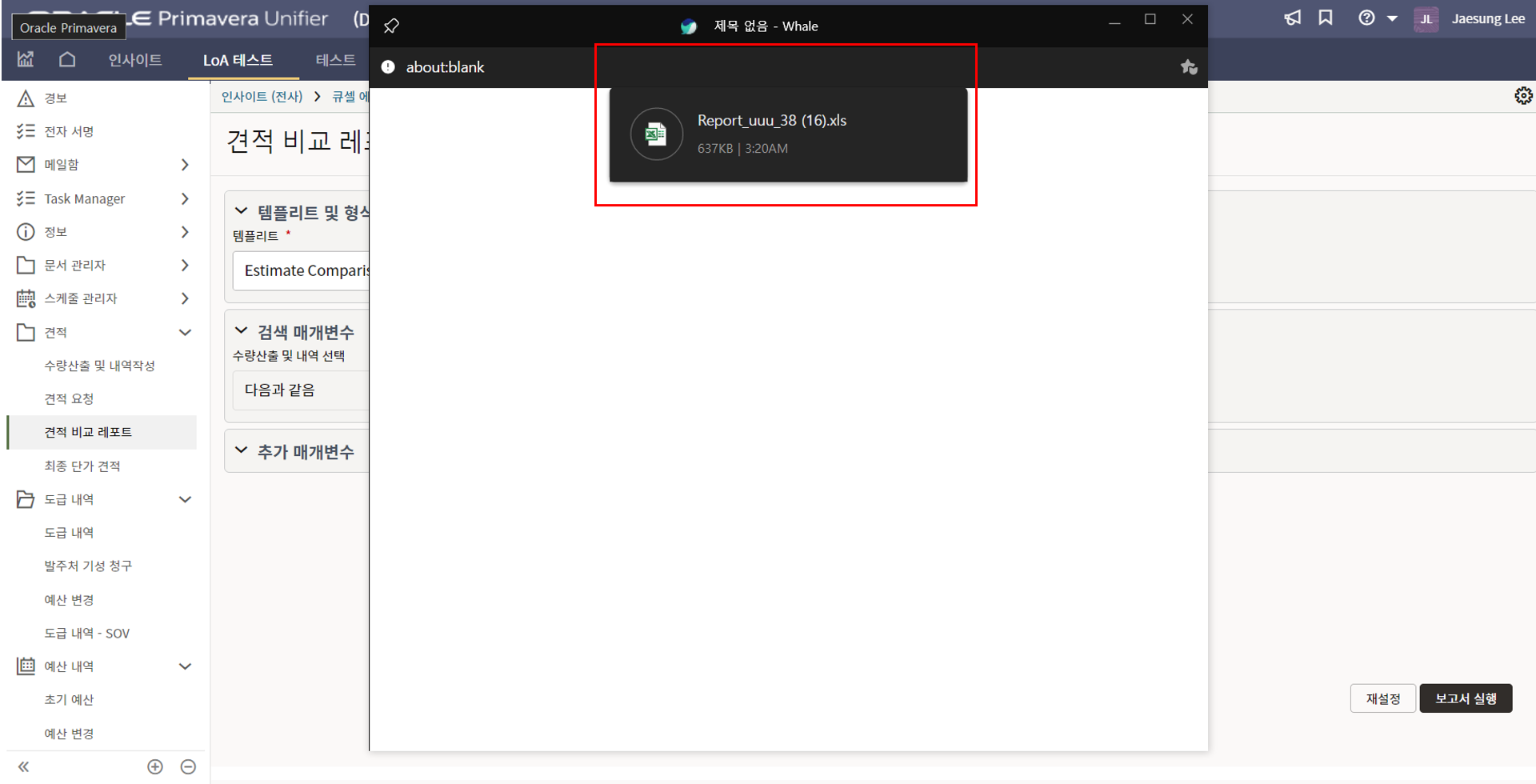
3. 엑셀양식이 다운로드 됩니다.
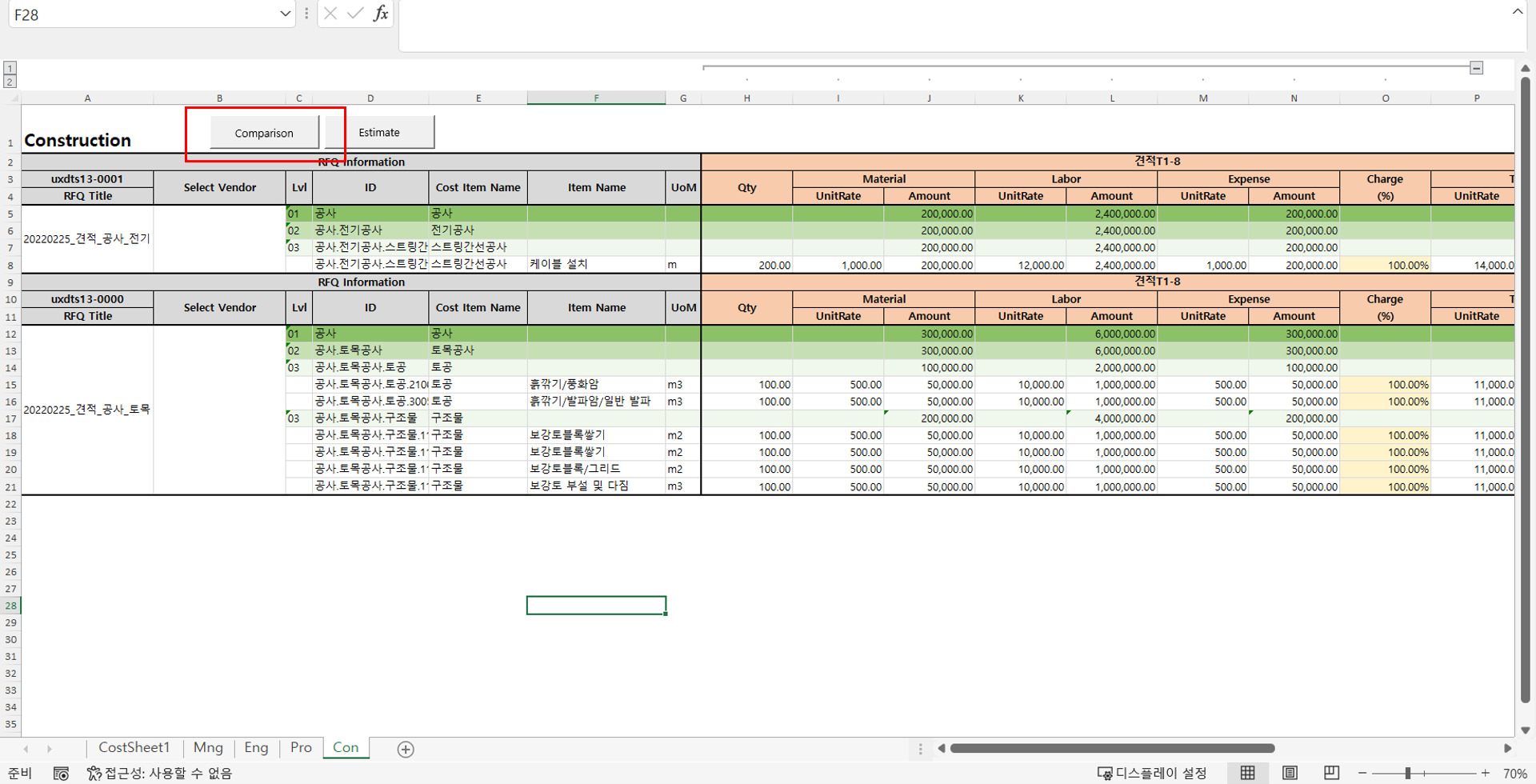
4. 내역에 따라 관리, 설계, 구매, 시공 탭에 내역이 생성됩니다.
Comparison 버튼을 클릭합니다.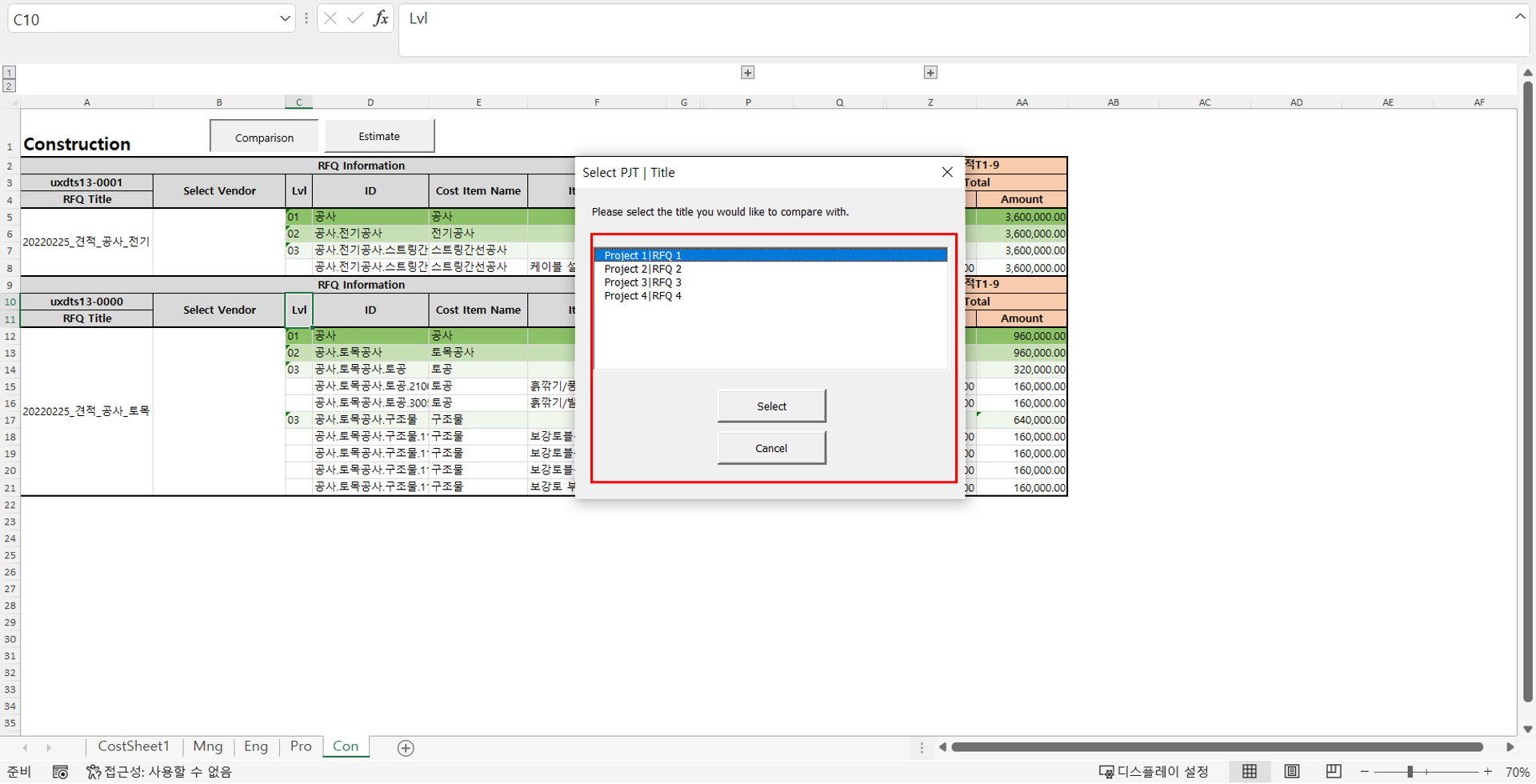
5. 과거 진행됐던 프로젝트의 유사 견적 항목을 클릭하고 Select 버튼을 클릭합니다.
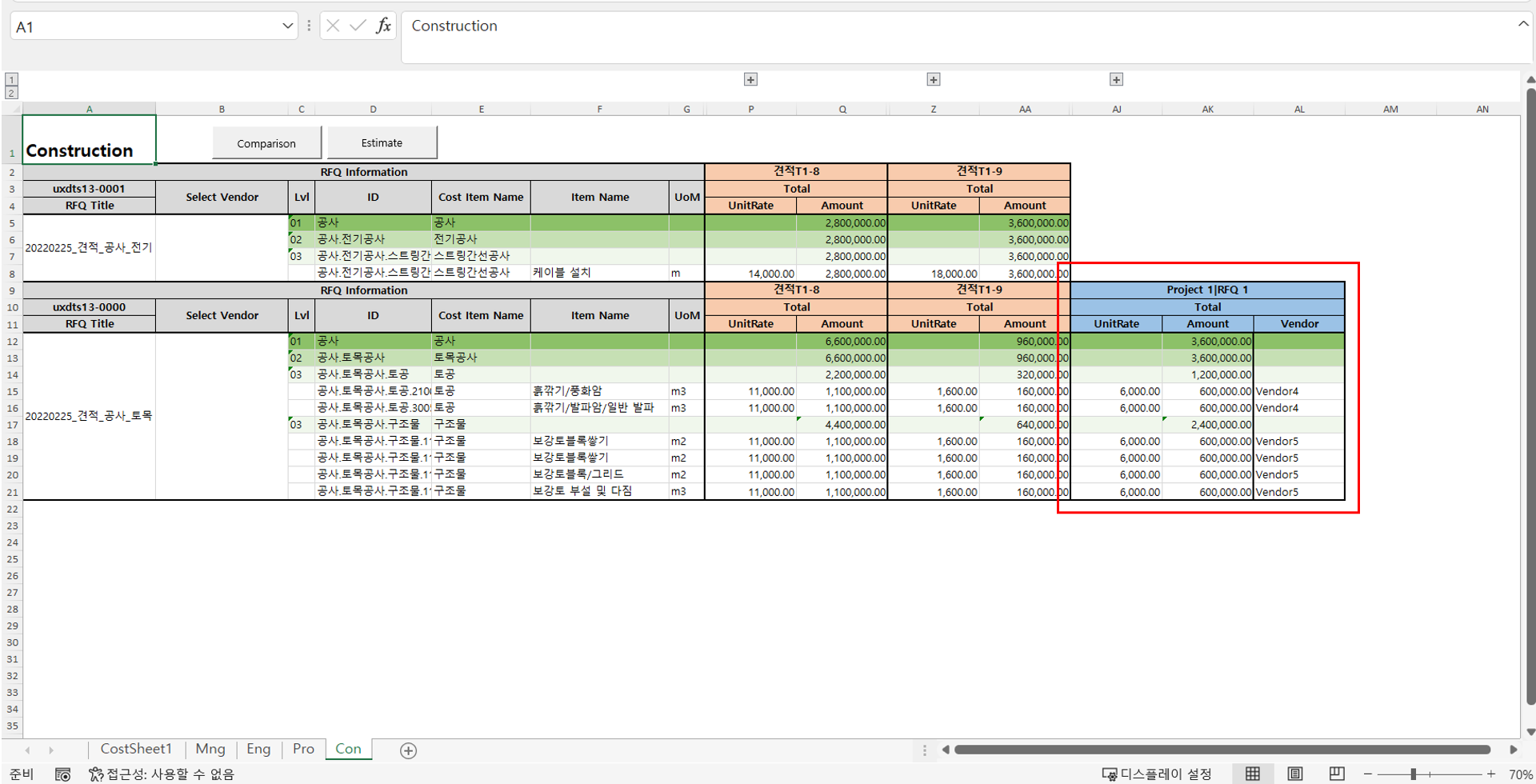
6. 프로젝트의 견적과 같은 유형의 내역이 참조로 생성되며 내역정보를 비교할 수 있습니다.
Estimate 버튼을 클릭합니다.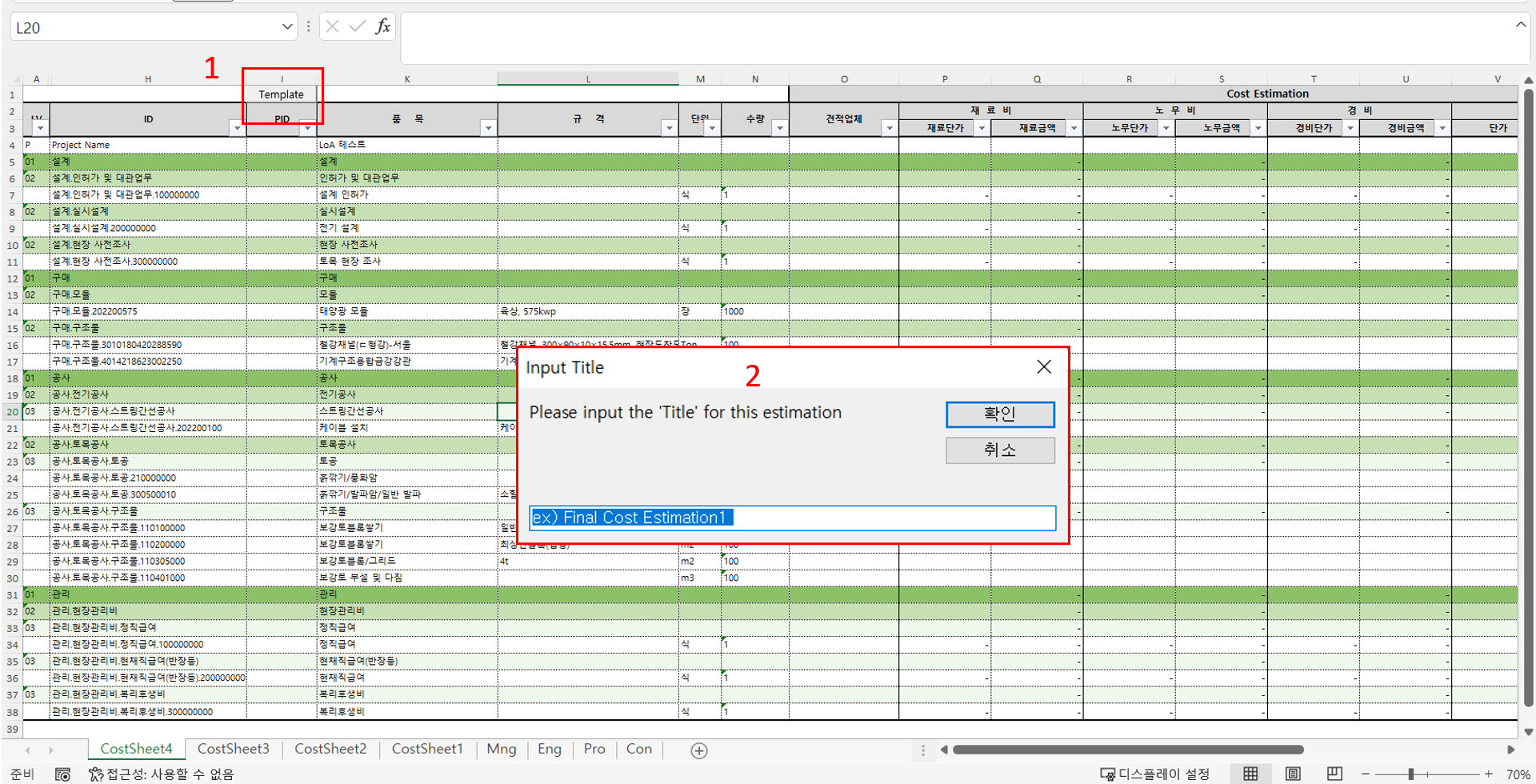
7. Estimate 버튼 클릭 후 생성된 CostSheet 시트에 Template 버튼을 클릭합니다.
견적제목을 입력하고 확인 버튼을 클릭합니다.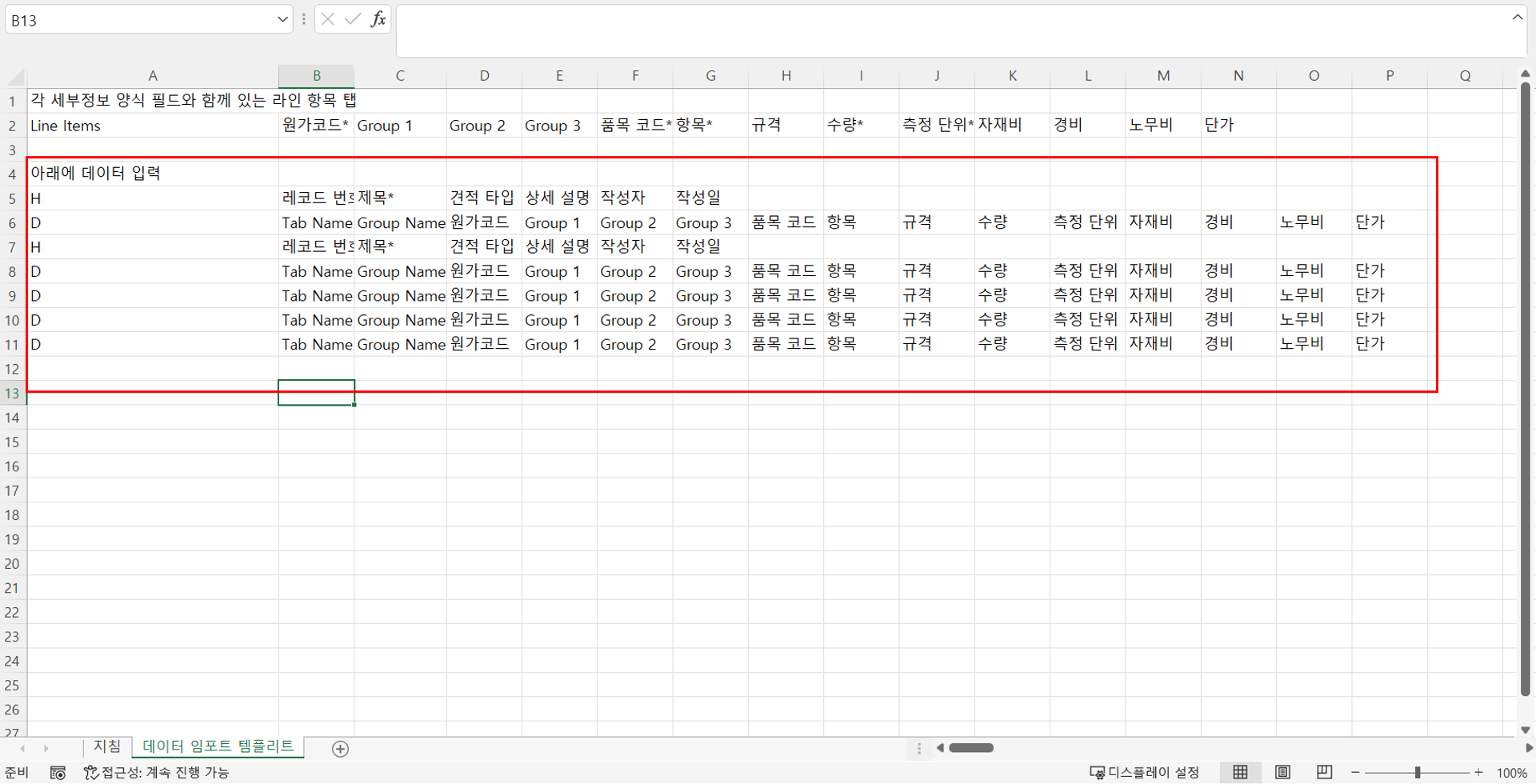
8. 견적내역이 엑셀 최종단가견적 임포트 양식으로 완성이 됩니다.
해당 임포트 양식으로 최종 단가 견적 레코드를 생성합니다. -
최종 단가 견적
최종 단가 견적
1. 최종 단가 견적은 '최종 견적내역을 작성'하는 메뉴입니다.
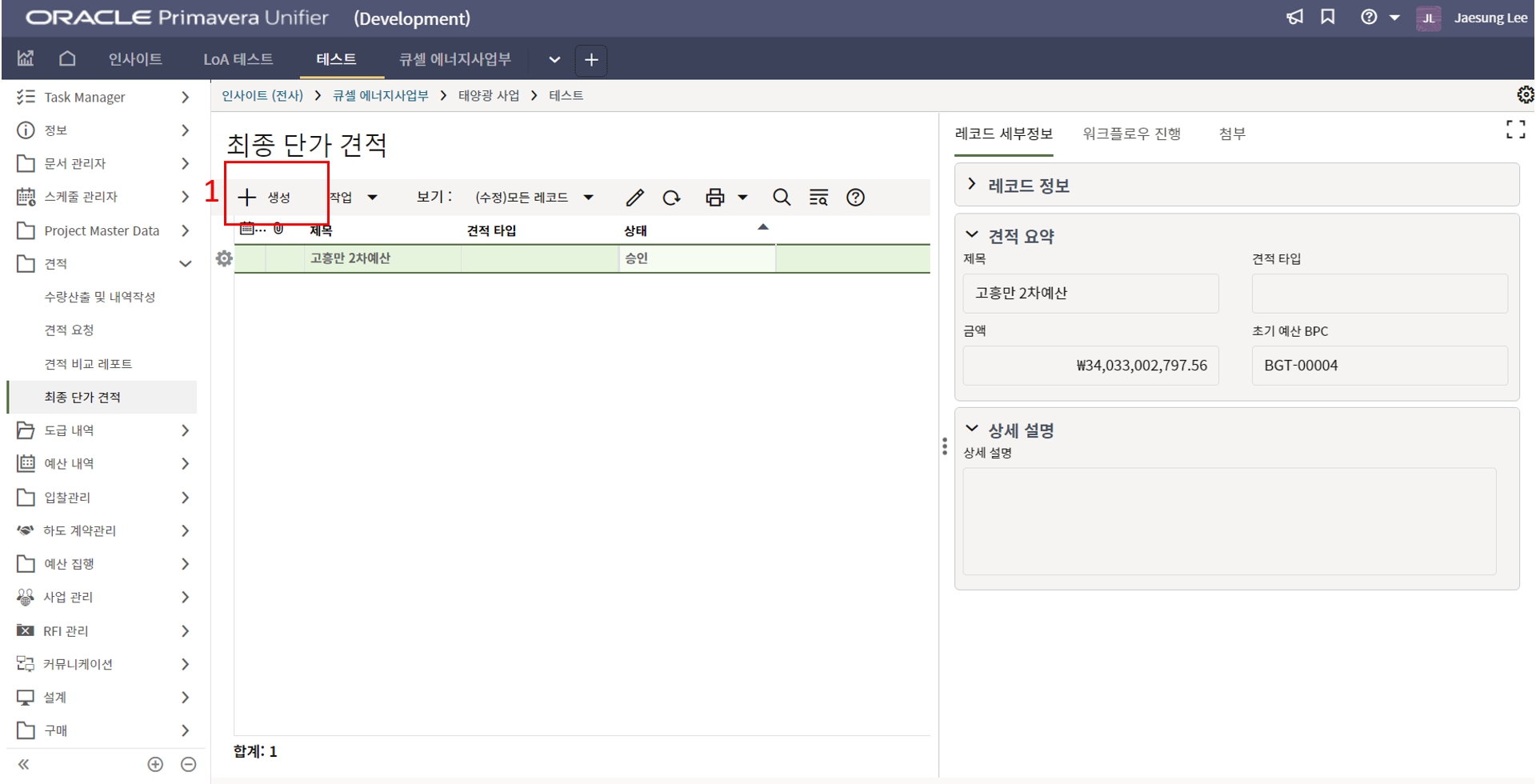
2. (매뉴얼 생성 시) 최종 단가 견적 메뉴에서 생성 버튼을 클릭합니다.
(견적 리포트로 생성 시) 견적 리포트로 생성된 엑셀 양식을 통해 레코드를 생성합니다.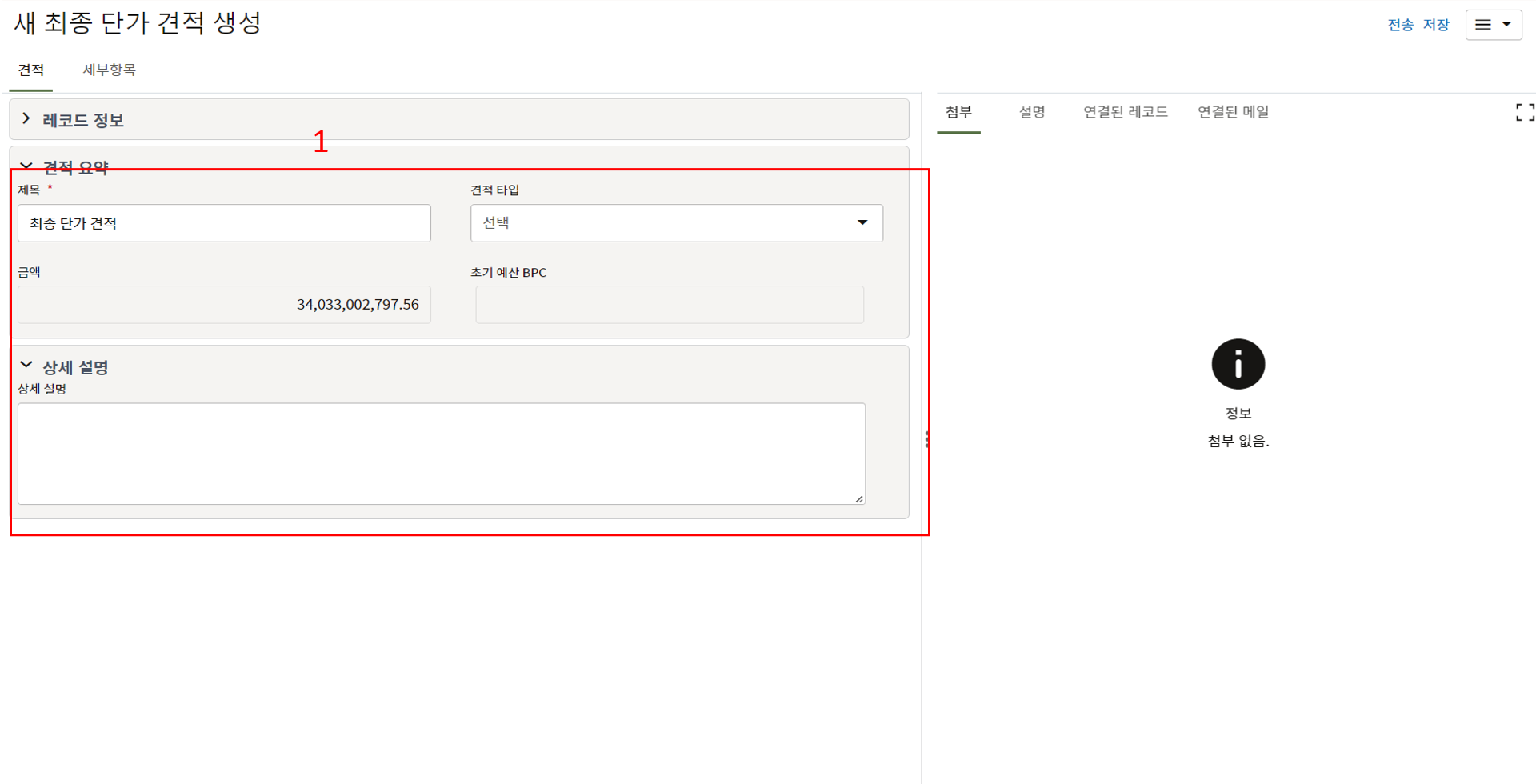
3. 기본 정보를 입력합니다.
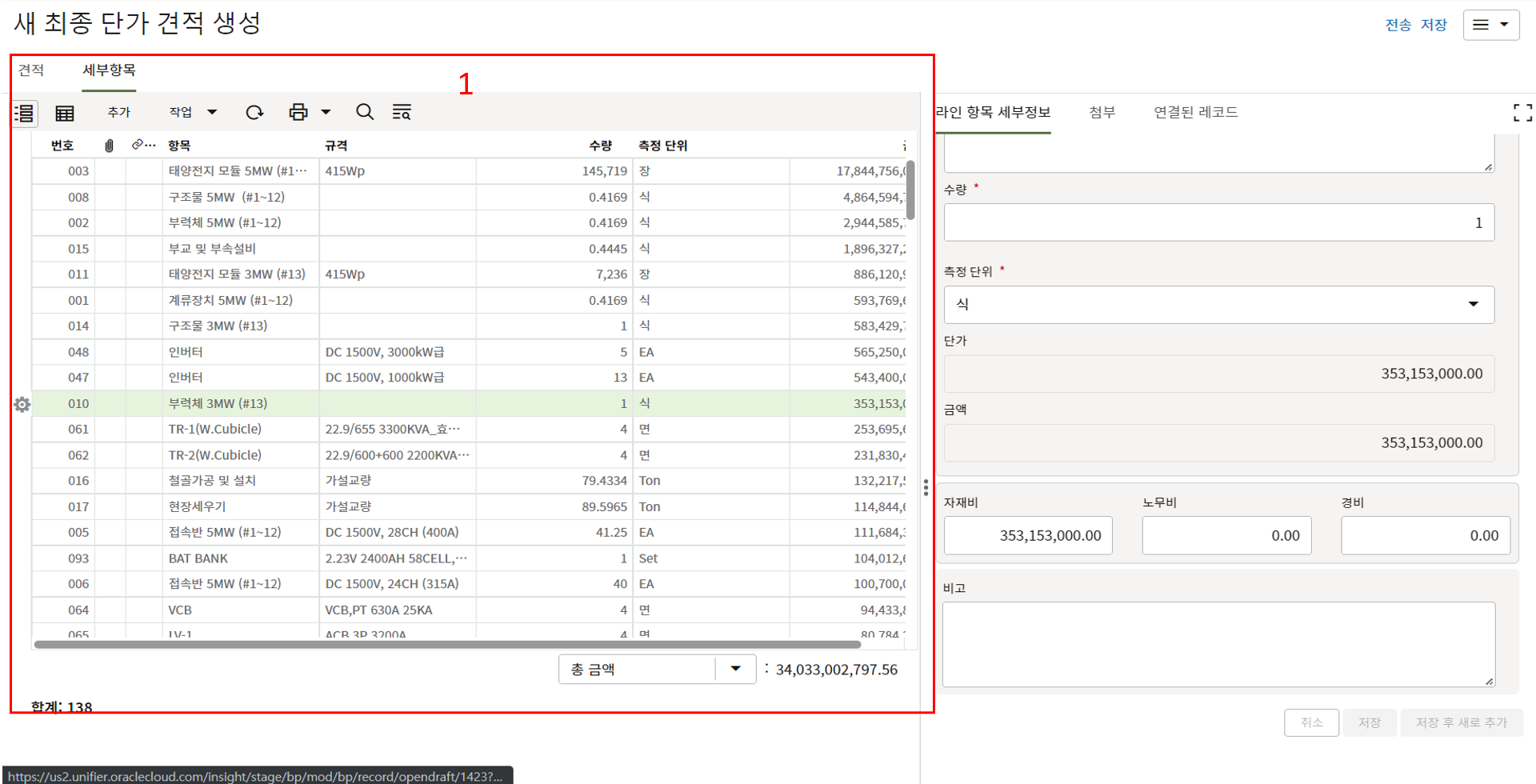
4. 최종 견적내역을 입력합니다.
검토/승인 절차를 거쳐 최종 단가 견적 업무를 마무리 합니다. -
도급 내역
도급 내역
1. 도급 내역은 '도급 내역을 기록'하는 메뉴입니다.
2. (매뉴얼 생성 시) 최종 단가 견적 메뉴에서 생성 버튼을 클릭합니다.
(견적 리포트로 생성 시) 견적 리포트로 생성된 엑셀 양식을 통해 레코드를 생성합니다.
3. 기본 정보를 입력합니다.
4. 최종 견적내역을 입력합니다.
-
발주처 기성 청구
발주처 기성 청구
1. 발주처 기성 청구는 '발주처에 기성을 청구'하는 메뉴입니다.
2. '1)해당 프로젝트 > 2)발주처 기성 청구 > 3) 생성을 누릅니다.
3. 상위 양식에 정보를 입력한 후 내역 입력을 위해 "대금 품목" 탭으로 이동합니다.
4. 계약 방식에 맞게 기성 청구 내역을 업데이트 후 전송합니다.
-
발주처 선수금
발주처 선수금
1. 발주처 선수금은 '선수금 현황'확인할 수 있는 메뉴입니다.
2. '1)해당 프로젝트 > 2)발주처 선수금 메뉴로 이동합니다.
"도급 내역"에서 입력된 선수금이 자동으로 레코드로 생성(양수)되고,
"발주처 기성 청구"에서 입력된 값이 자동으로 반제(음수)됩니다.
(중요) 레코드가 생성된 후 담당자가 반드시 레코드를 확인하여 워크플로우를 종료시켜야 합니다.
그렇지 않으면, 다음 레코드 생성 시 "잔여 선수금"이 제대로 집계되지 않아 금액이 맞지 않습니다. -
예산 변경
예산 변경
1. 예산 변경은 '도급 내역을 변경'하는 메뉴입니다.
2. '1)해당 프로젝트 > 2)예산 변경 > 3)생성을 누릅니다.
3. 상위 양식을 입력한 후 "변경 품목" 탭으로 이동합니다.
4. "추가" 버튼을 눌러 맞는 계약방식을 선택합니다.
5. 예산 정보를 입력한 후 변경예산을 원가코드로 분개하기 위해 "Cost Breakdown" 탭을 누릅니다.
6. "+" 눌러 코스트 코드를 부여한 후 "수량/단위원가/금액"을 조정하여,
"할당 되지 않은 물량" 또는 "할당 되지 않은 금액"을 "0"으로 맞춘 후 저장합니다.7. 변경 내역이 완성되면 전송을 눌러 승인절차를 밟습니다.
-
초기 예산
초기 예산
1. 초기예산 메뉴는 프로젝트 "초기 예산" 내역을 입력하는 메뉴입니다..
2. 레코드 생성을 위해 프로젝트 > 예산내역 > 초기예산으로 이동하여 '생성'버튼을 클릭합니다.
'1)인사이트 > 2)표준 공종 코드 > 3)생성'을 클릭합니다.
3. 상위 입력폼의 내용을 입력합니다. (필수값(*)은 필수로 입력해야 합니다.).
4. 세부 항목 폼의 내용을 입력합니다. (필수값(*)은 필수로 입력해야 합니다.).
5. 작성이 완료되었으면, 우측 상단의 제출 버튼을 눌러 사전지정된 담당자에게 전송하거나, 담당자를 지정하여 전송합니다.
-
예산 변경
예산 변경
1. 예산 변경은 '초기 예산 금액 증감을 관리'하는 메뉴입니다.
2. 예산 변경 메뉴에서 생성 버튼을 클릭합니다.
3. 기본 정보를 작성합니다.
4. 변경 예산 내역을 작성합니다.
예산이 감액되는 경우 -단가를 증가되는 경우 +단가를 입력합니다.
검토/승인 절차를 통해 예산 변경을 확정합니다. -
예산 전용
예산 전용
1. 예산 전용은 '원가코드간 예산을 전용'하는 메뉴입니다.
2. 예산 조정 메뉴에서 생성 버튼을 클릭합니다.
3. 기본 정보를 작성합니다.
4. 예산 전용이 되는 세부항목을 작성합니다.
예산 전용은 예산 변경이 일어나는 것이 아니므로,
세부항목에 작성되는 내역의 금액의 합이 '0'이 되어야 합니다.
검토/승인 과정을 거쳐 예산 전용을 확정합니다. -
입찰 요청
입찰 요청
1. 입찰 요청 메뉴는 ' 입찰 담당자에게 입찰 요청'을 하는 메뉴입니다.
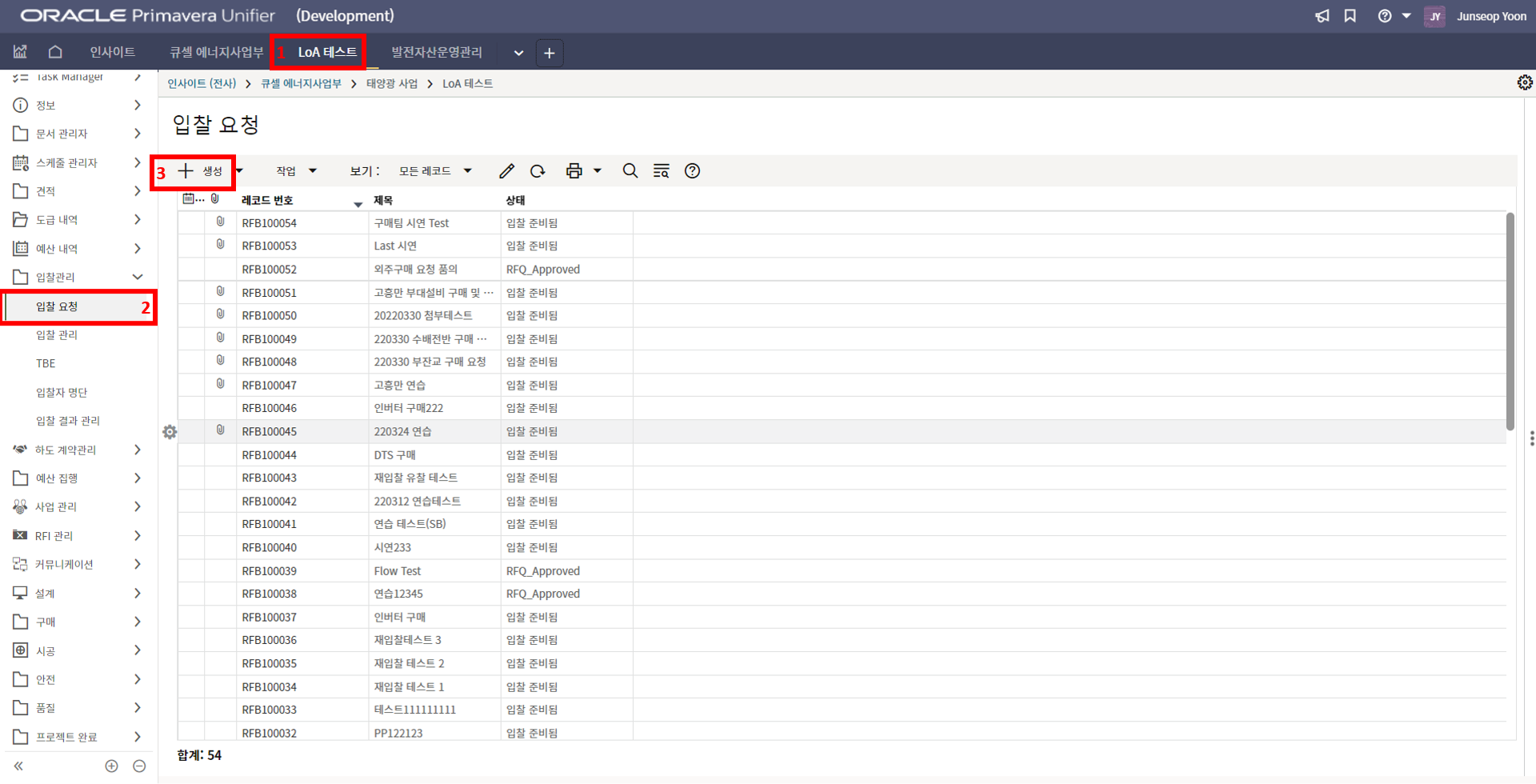
2. '1)해당 프로젝트 > 2)입찰 요청 > 3)생성'을 클릭합니다.
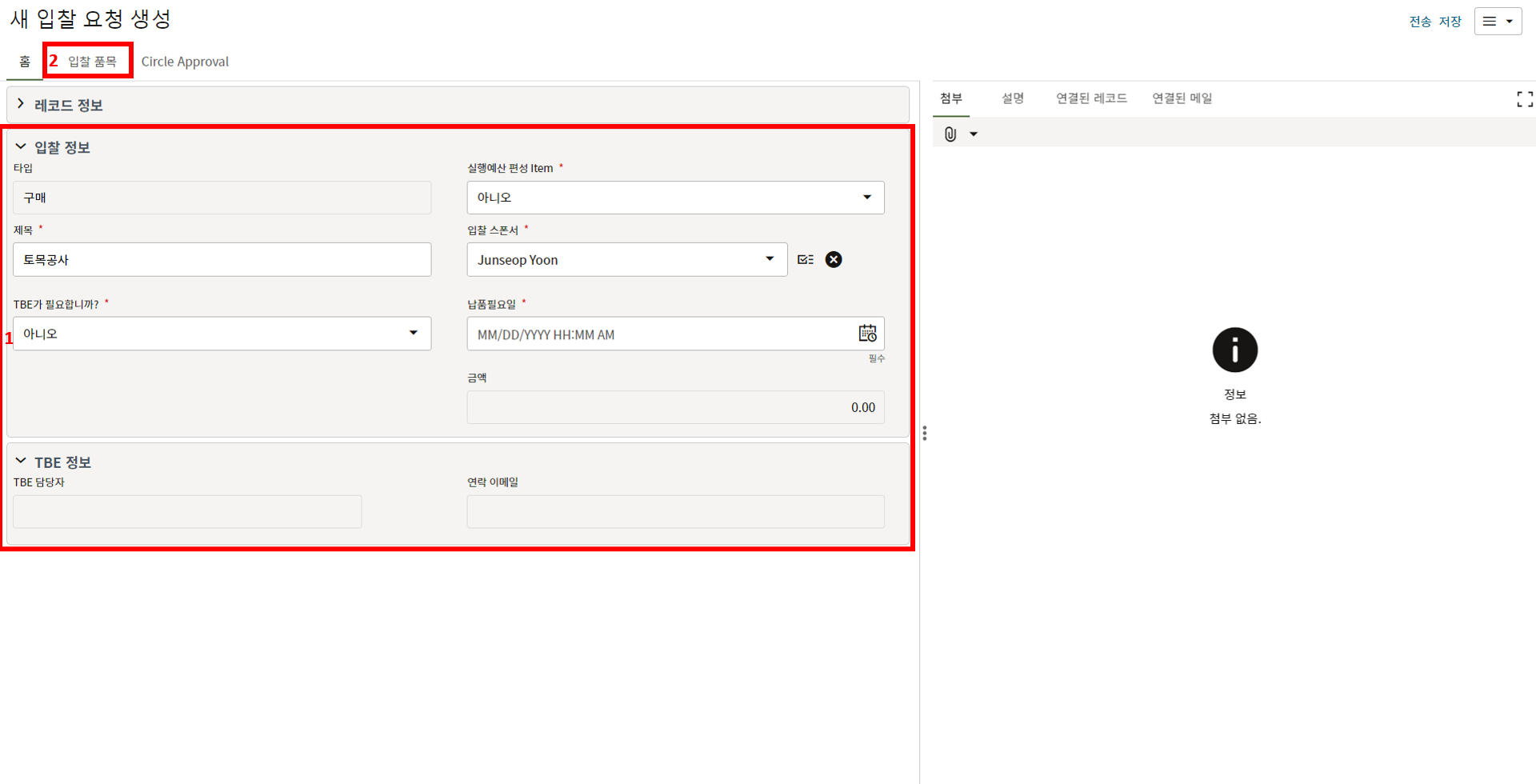
3. 상위 양식에 정보를 입력하고, 물량 입력을 위해 "입찰 품목" 탭으로 이동합니다.
"작업" > TBE 필요여부에 "예"를 선택하면 입찰 요청 종료 시 "TBE" 메뉴에 레코드가 생성됩니다.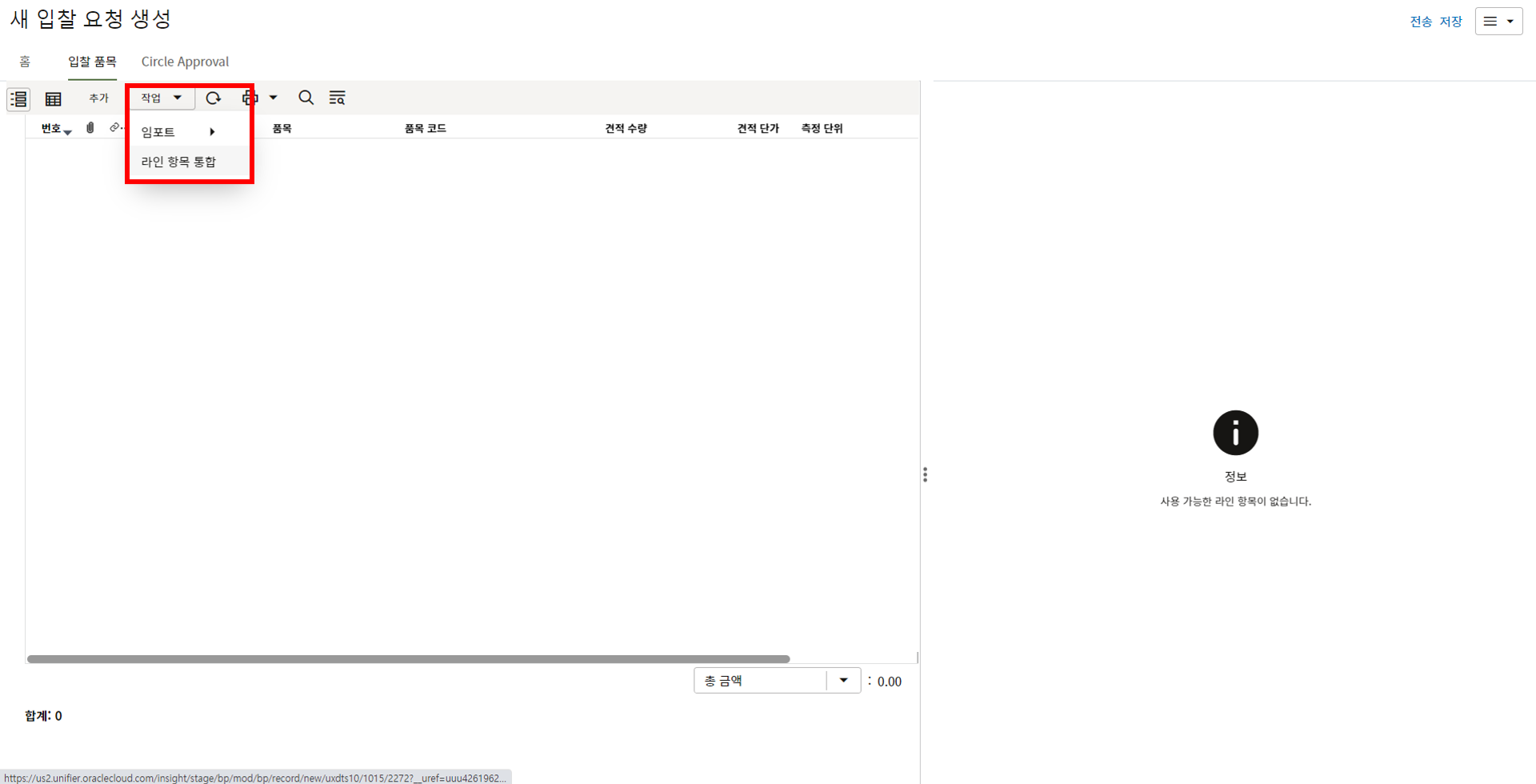
4. "라인 항목 통합" 기능을 통해 "업체 선정 내역"에서 물량 내역을 불러올 것입니다.
"작업" > "라인 항목 통합"을 선택합니다.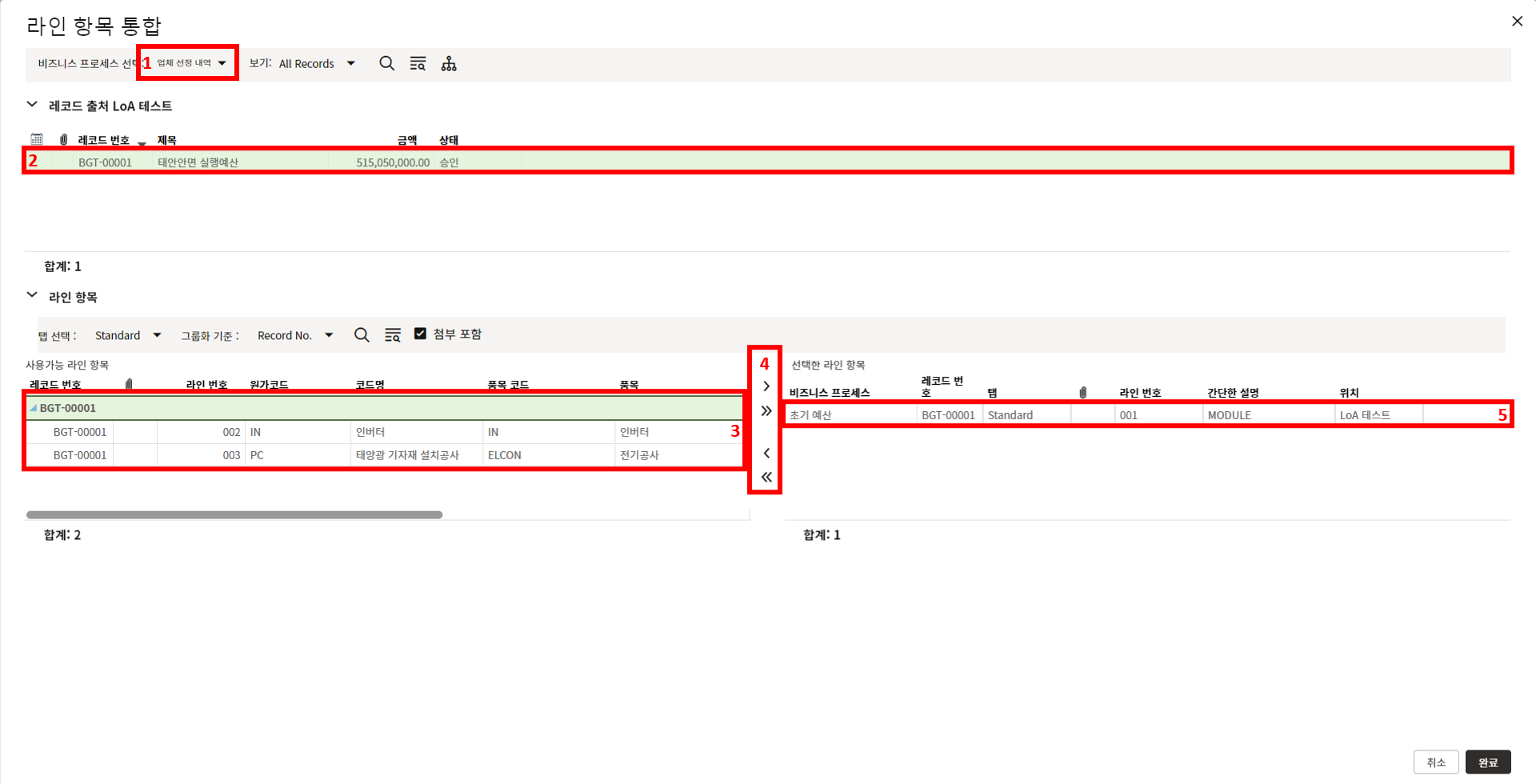
5. 새로운 창이 열리면 "업체 선정 내역"에서 라인 항목을 불러온 후 우측 하단의 "완료"를 누릅니다.
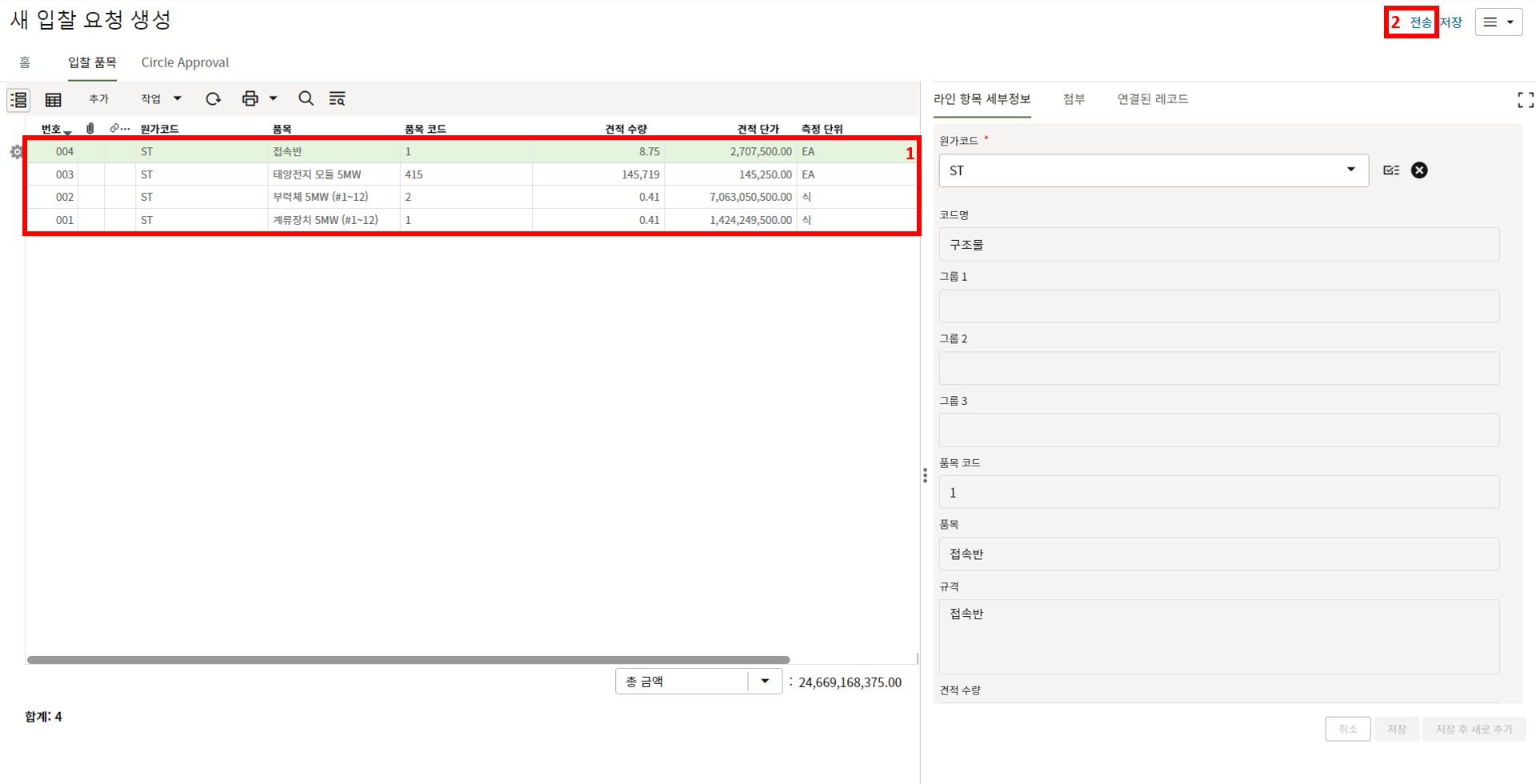
6. 불러온 물량 내역이 입력되었습니다. "전송"을 눌러 입찰 담당자에게 보냅니다.
-
현금 흐름
현금 흐름
1. 현금 흐름은 '매출/원가 및 현금흐름'을 작성하는 메뉴 입니다.
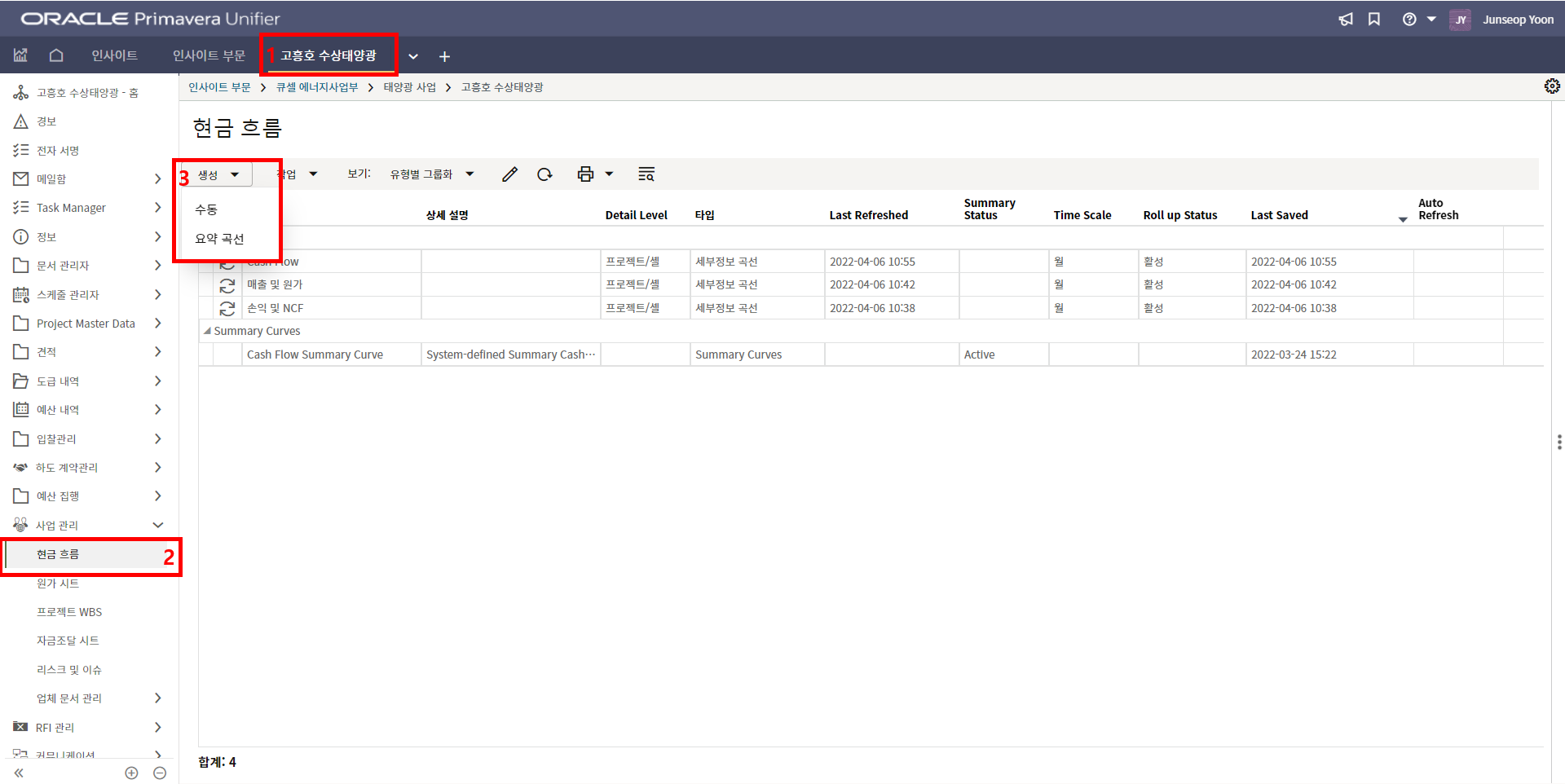
2.'1)해당 프로젝트 > 2)현금 흐름 > 3)생성(수동)'을 클릭합니다.
"요약 곡선"은 만들어진 현금 흐름 곡선들을 요약해서 보기 위해 사용됩니다.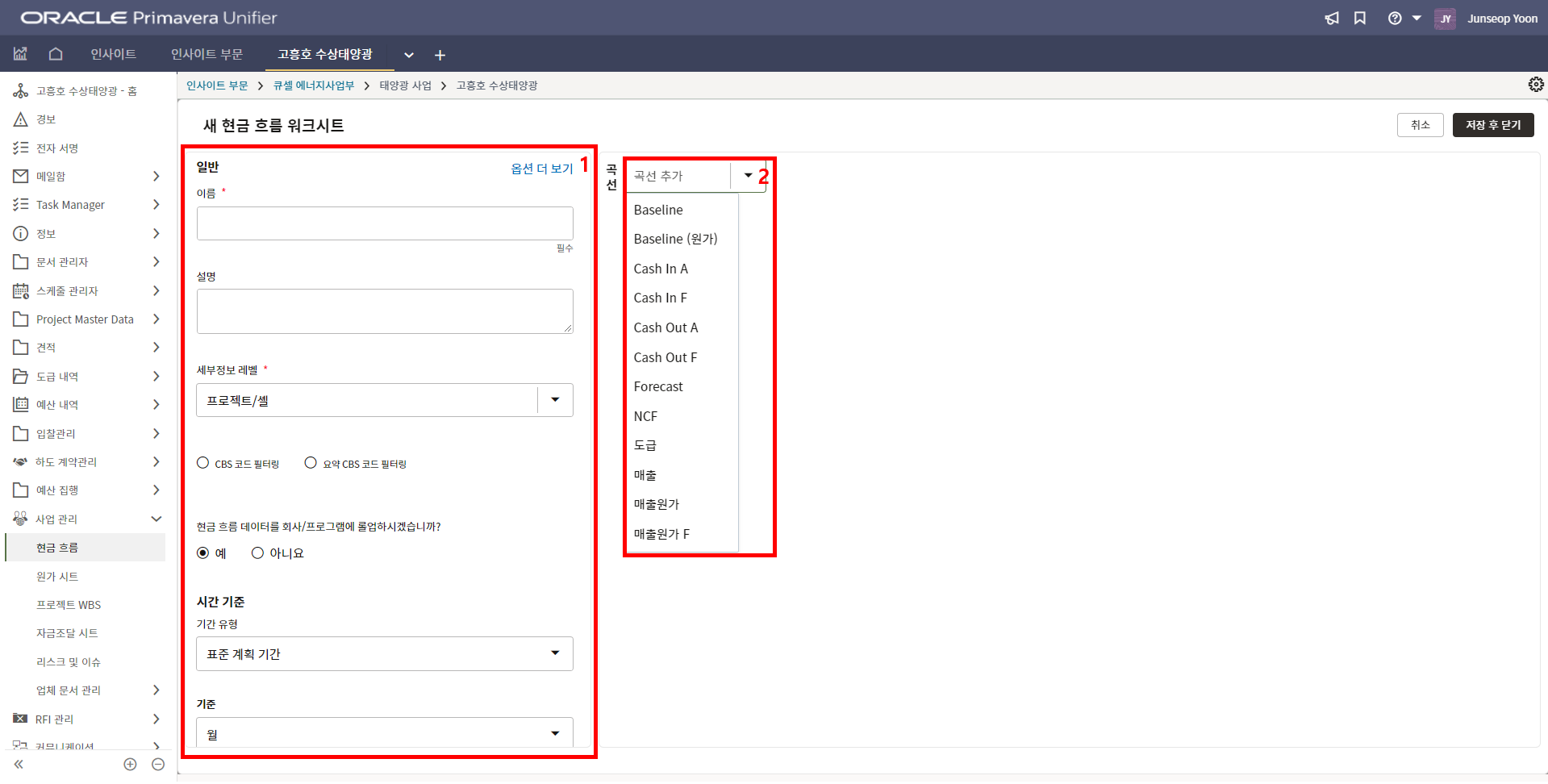
3.일반 정보를 입력한 후 작성할 곡선을 선택합니다. 여기서 "Cash In A(Actual)", "Cash Out A(Actual)",
"매출원가"를 선택하면 현재까지 시스템에 입력된 값이 자동으로 시계열로 집계되어 나옵니다.
그 외의 곡선을 선택할 경우 사용자가 과거부터 미래까지 수동으로 입력할 수 있습니다.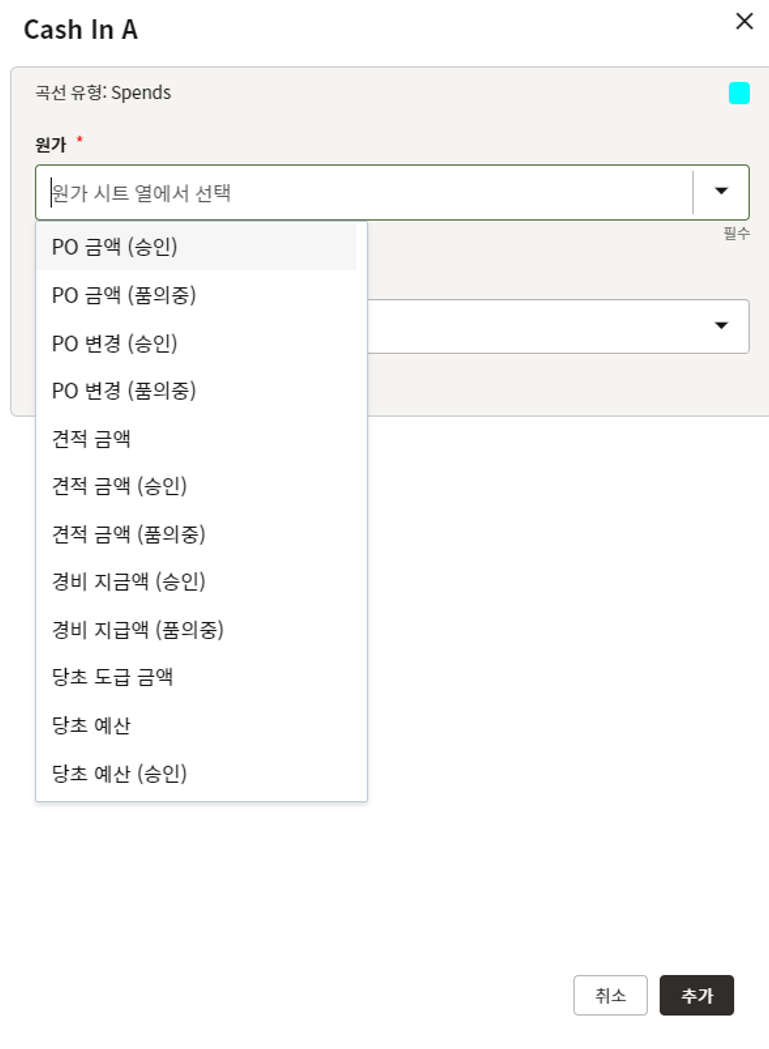
4."Cash In A(Actual)"의 선택 메뉴로 "원가"를 누르면 원가 시트의 열 중 하나를 선택할 수 있습니다.
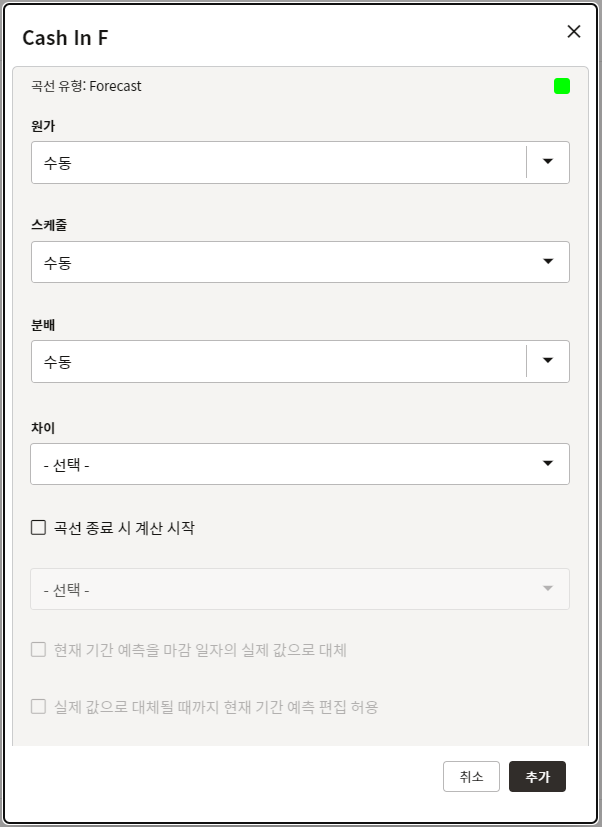
5."Cash In F(Forecast)"의 선택 메뉴로 수동입력이 가능합니다.
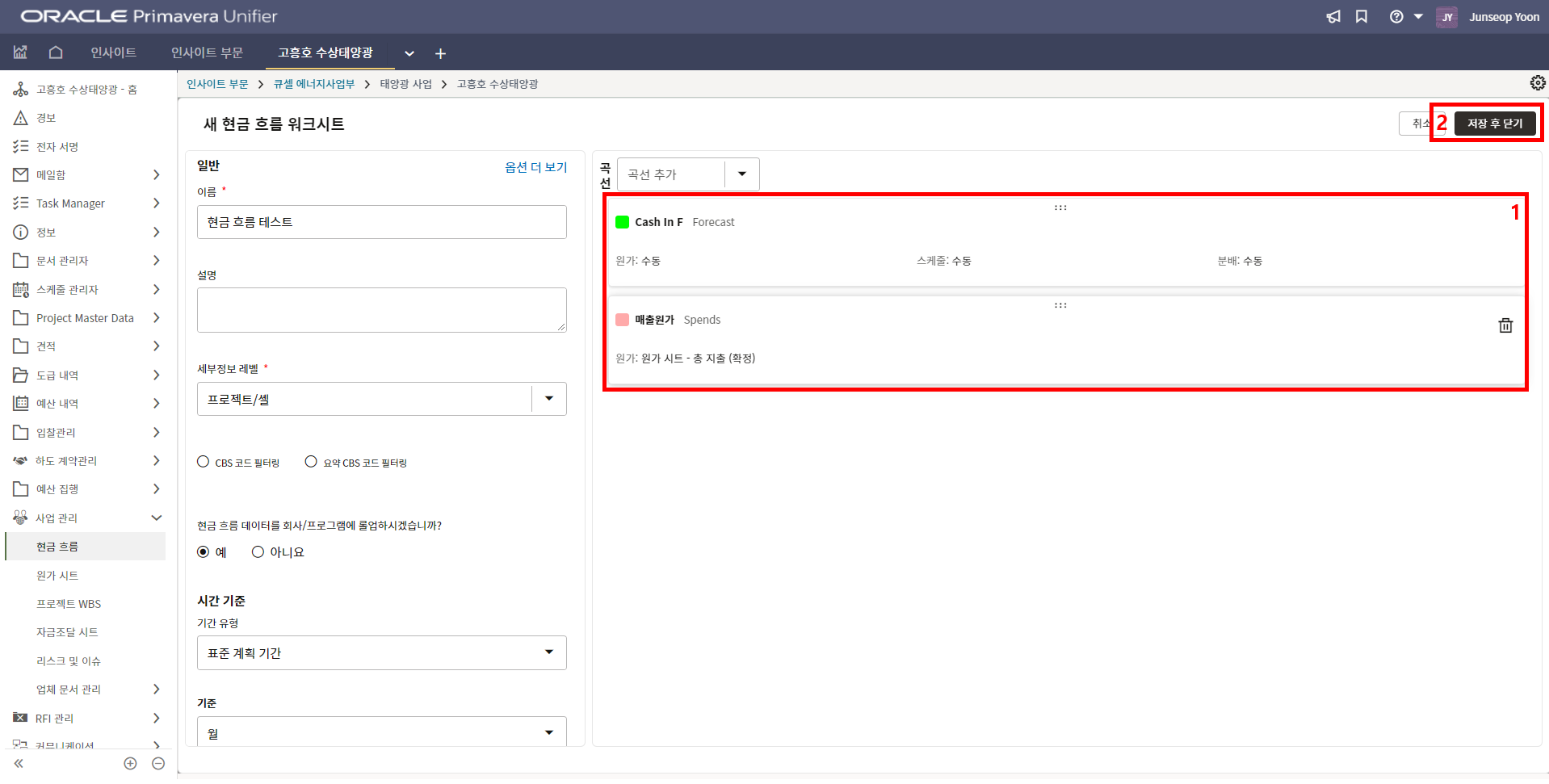
6.곡선을 선택한 후 저장 후 닫기를 누릅니다.
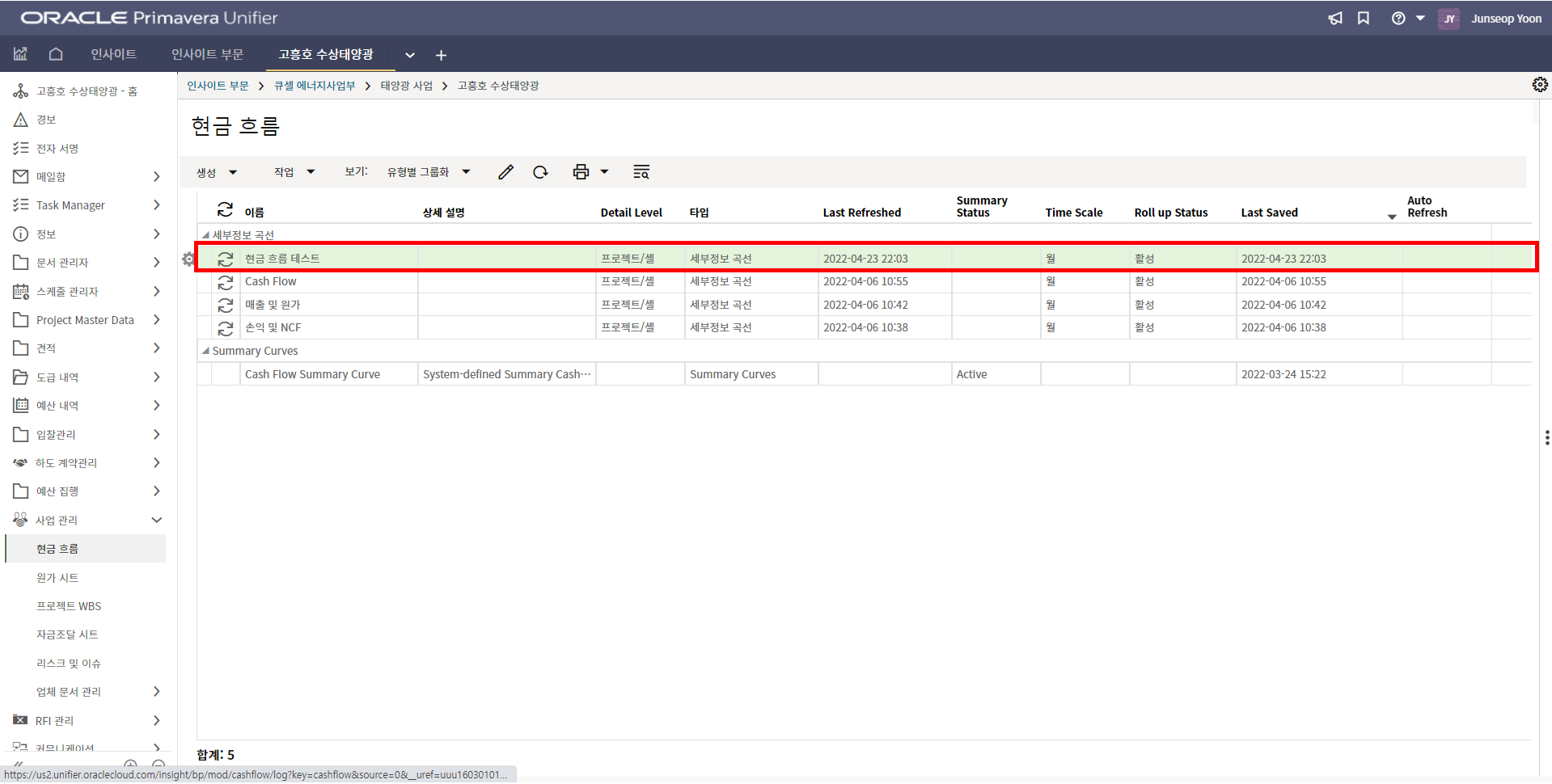
7.생성된 곡선을 클릭하여 엽니다.
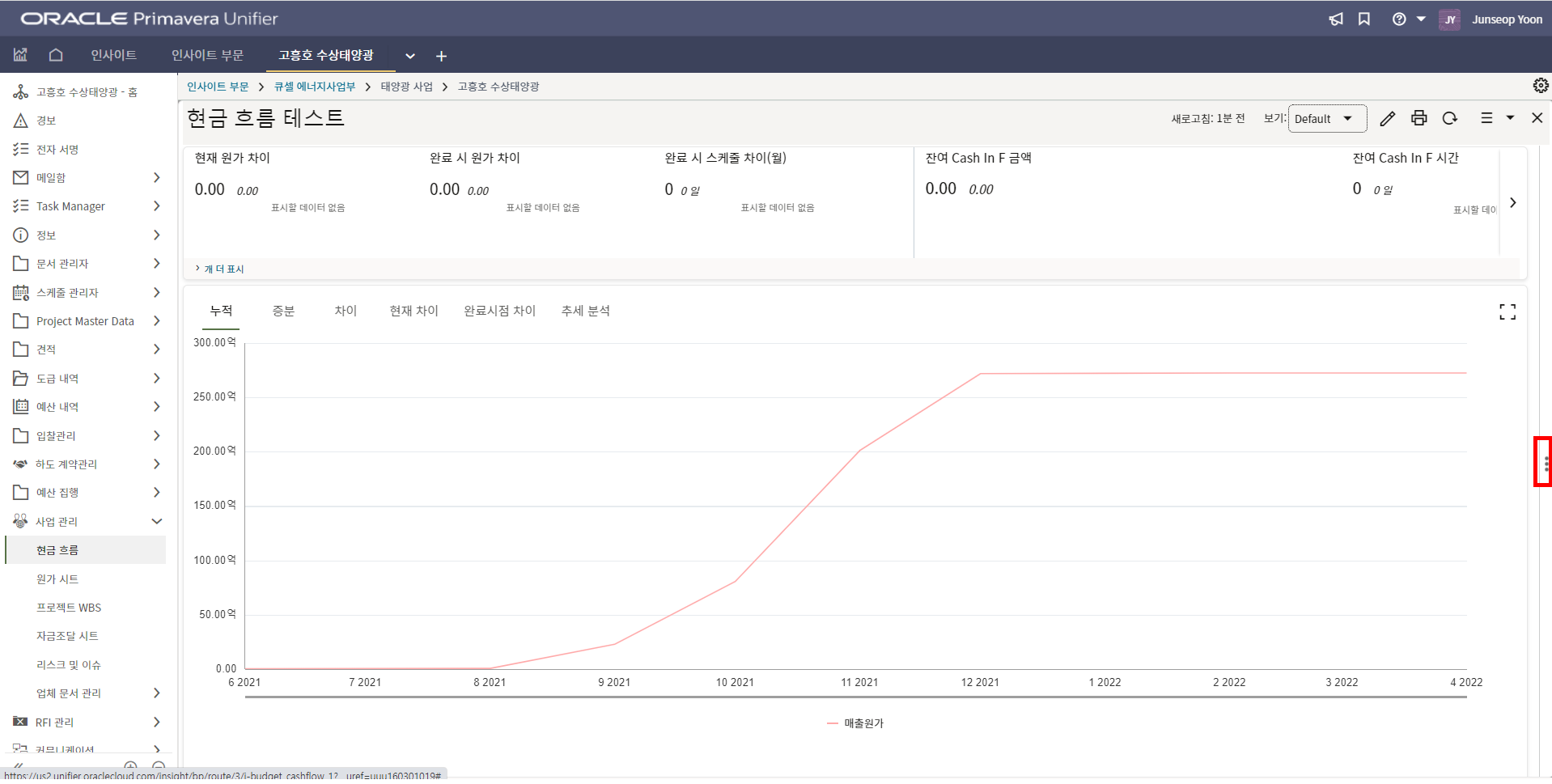
8.자동으로 값이 입력되는 "매출원가" 곡선은 표기되었고, 수동 입력해야 하는 "Cash Out F"는
아직 나타나지 않았습니다. 우측의 점 3개를 누릅니다.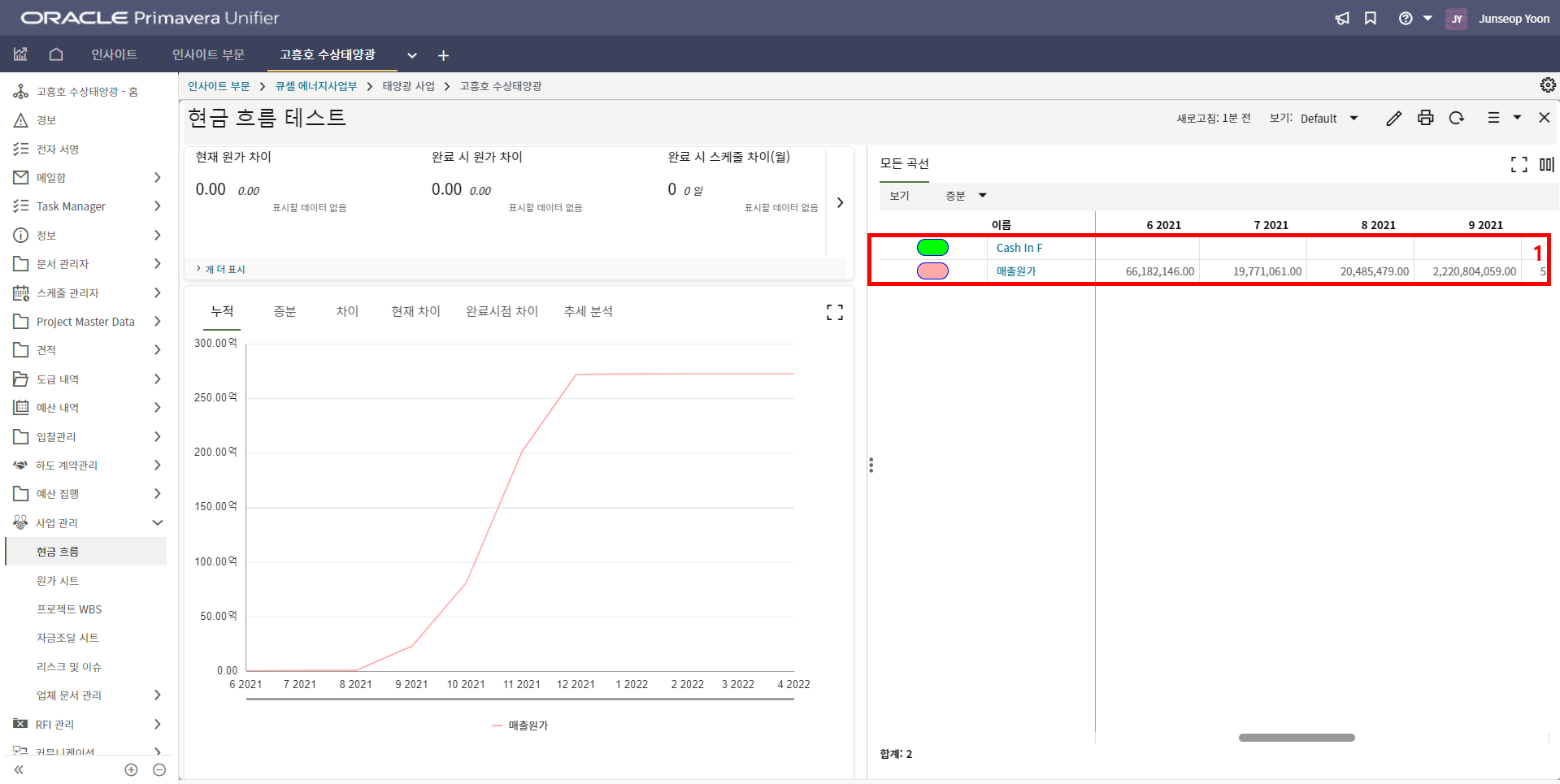
9."매출원가"의 집계값을 월별로 확인할 수 있고, "Cash In F"는 비어 있습니다.
값을 입력하기 위해 "Cash In F"를 클릭합니다.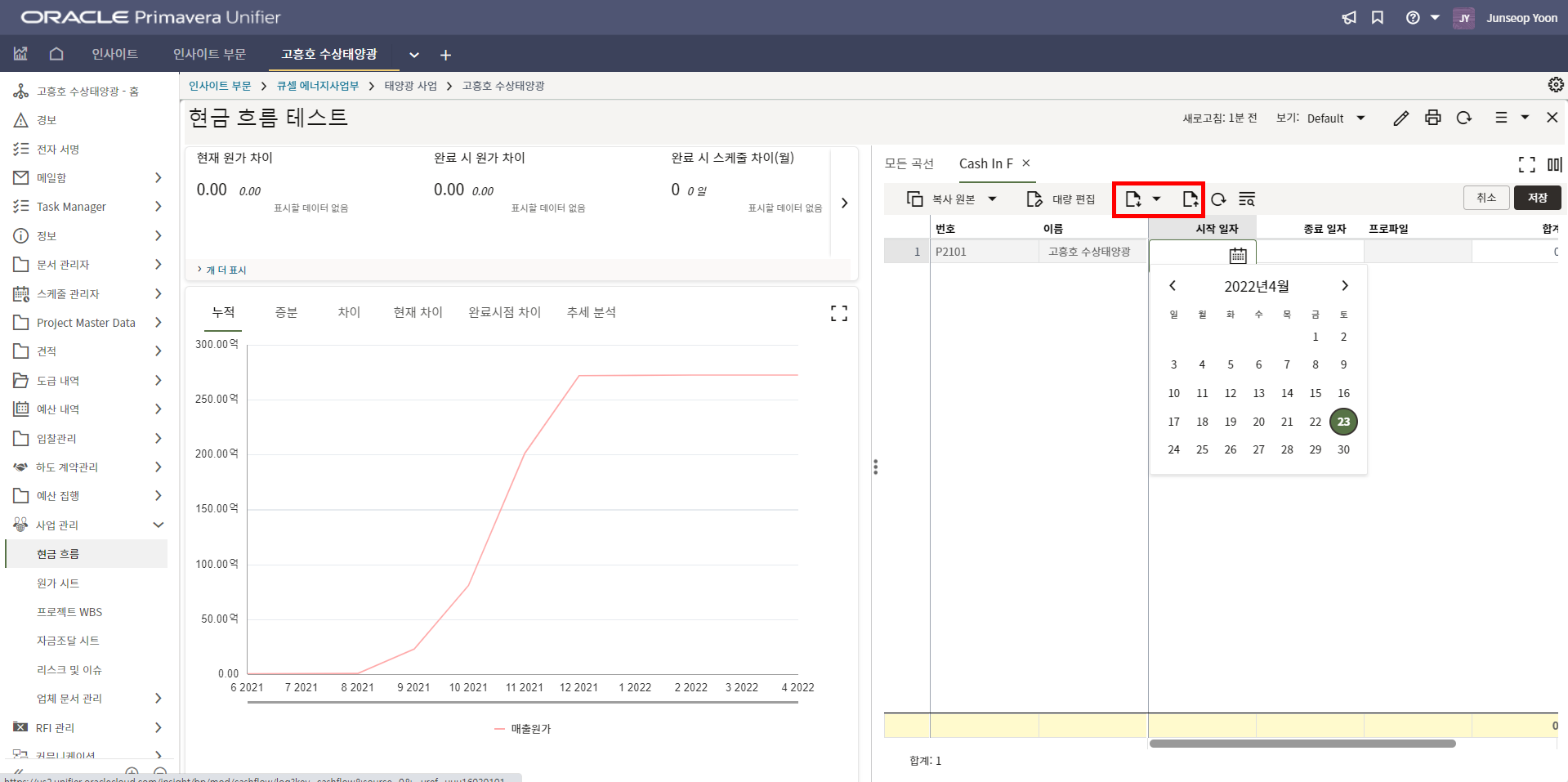
10.값은 창에서 직접 입력할 수 있고, csv 양식 Export/Import를 통해서도 입력할 수 있습니다.
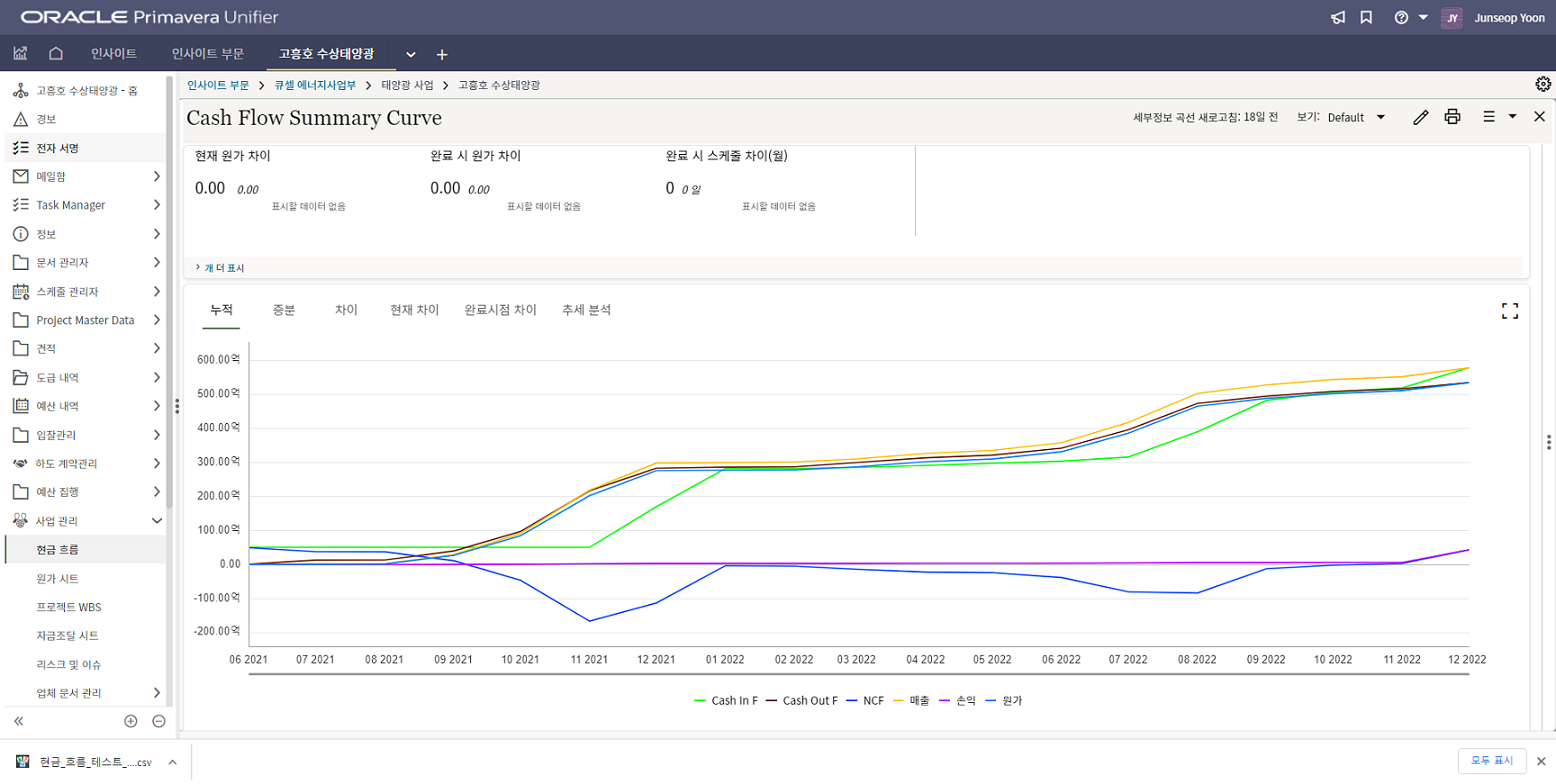
11."요약 곡선"은 여러개의 곡선을 한 번에 보여줍니다.
12."현금 흐름" 곡선은 언제든 새로 만들고 지울 수 있습니다.
-
원가 시트
원가 시트
1. 원가 시트는 '프로젝트 원가 정보가 집계'되는 시트입니다.
2. 원가 시트 메뉴에서 시트를 클릭합니다.
3. 원가 코드로 내역이 입력되는 메뉴들의 금액정보가 원가 시트에 집계됩니다.
4. 새 뷰 생성을 통해 원가 시트의 구성을 유저 편의성에 맞게 변경할 수 있습니다.
생성된 뷰는 로그인 유저에게만 반영되는 뷰이기 때문에,
프록시 기능을 활용 공무 담당자 계정에 프록시로 접속하여 원가 시트 뷰를 공유할 수 있습니다.
5. 뷰 설정은 열/필터/그룹화/정렬이 있고 열 탭에서는 칼럼별 그룹핑 기능이 있습니다.
6. 금액이 입력된 곳을 클릭하면 해당 금액이 어떤 내역으로 구성되어 있는 지 확인할 수 있습니다.
해당 내역을 클릭하면 출처 레코드를 확인할 수 있습니다. -
프로젝트 WBS
프로젝트 WBS
1. 프로젝트 WBS는 '액티비티 별 계획/실적을 관리'하는 메뉴입니다.
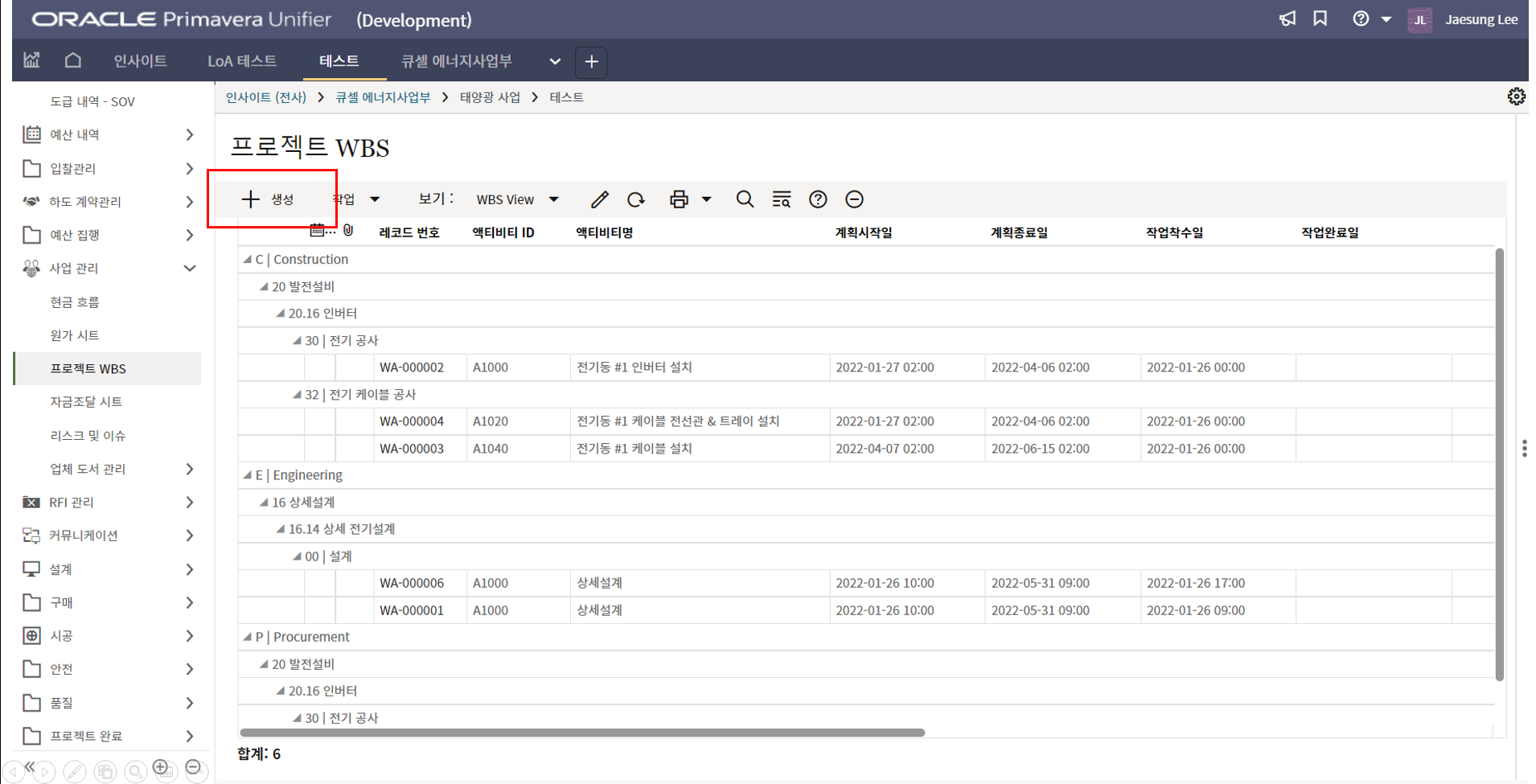
2. 해당 메뉴에서 생성버튼을 클릭합니다.
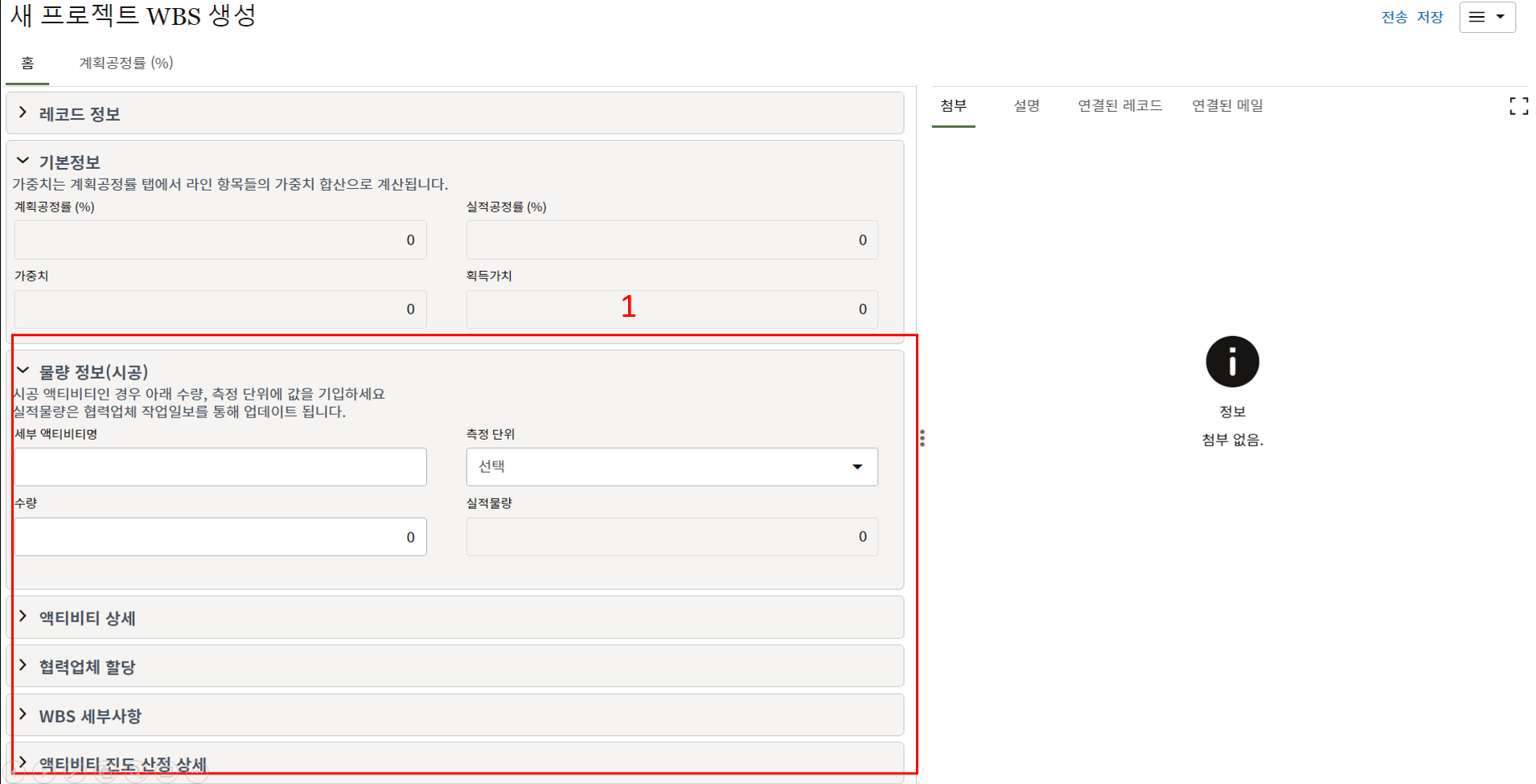
3. 시공 액티비티의 경우 물량 정보 블록에 세부 액티비티 명과 물량을 입력합니다.
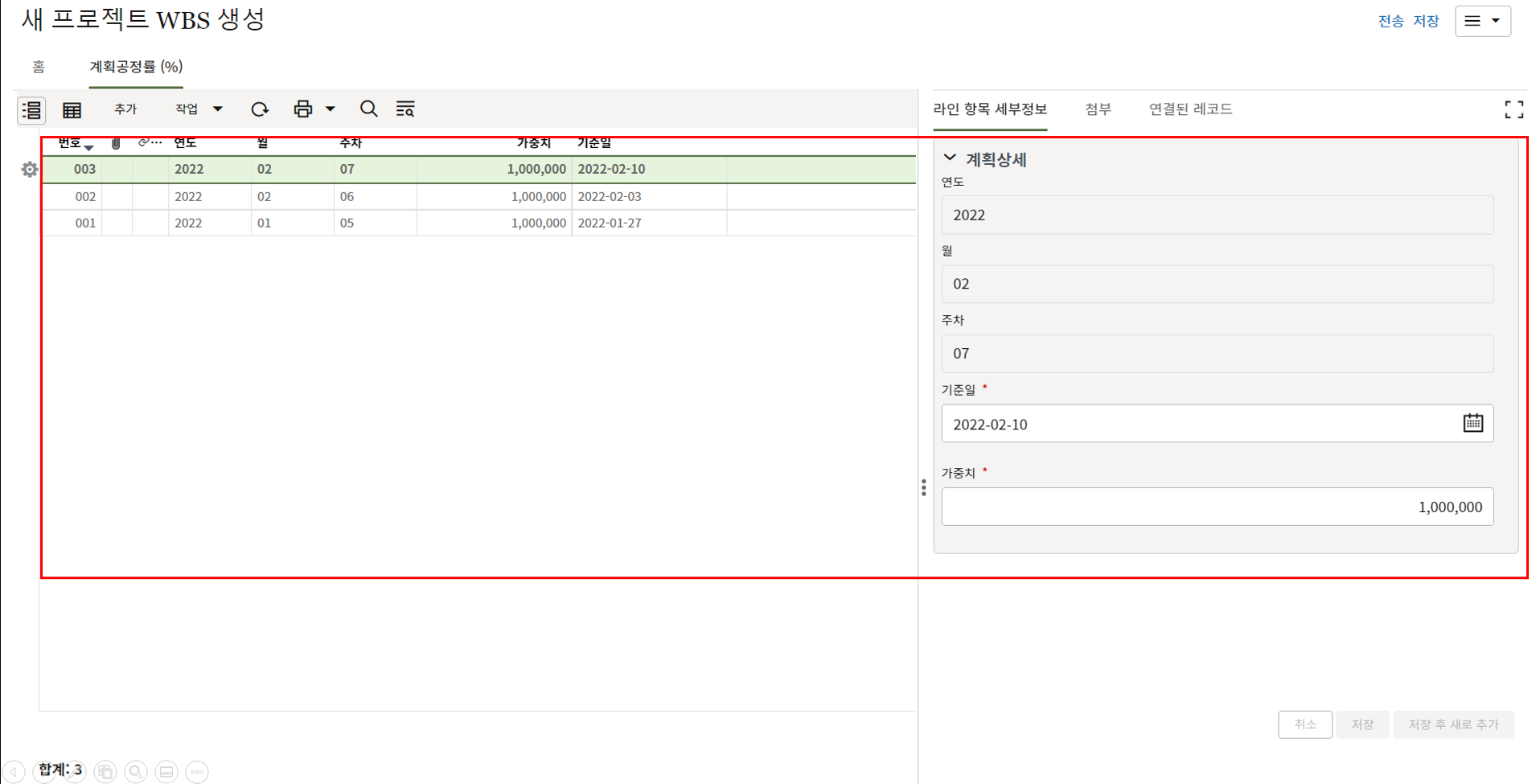
4. 계획공정률(%) 탭에서 주 별 계획 가중치를 입력합니다.
액티비티 상세, 협력업체 할당, WBS 세부사항 정보를 입력합니다.
데이터 출처: 액티비티 상세=활동 시트, 협력업체=계약, WBS 세부사항=WBS표준코드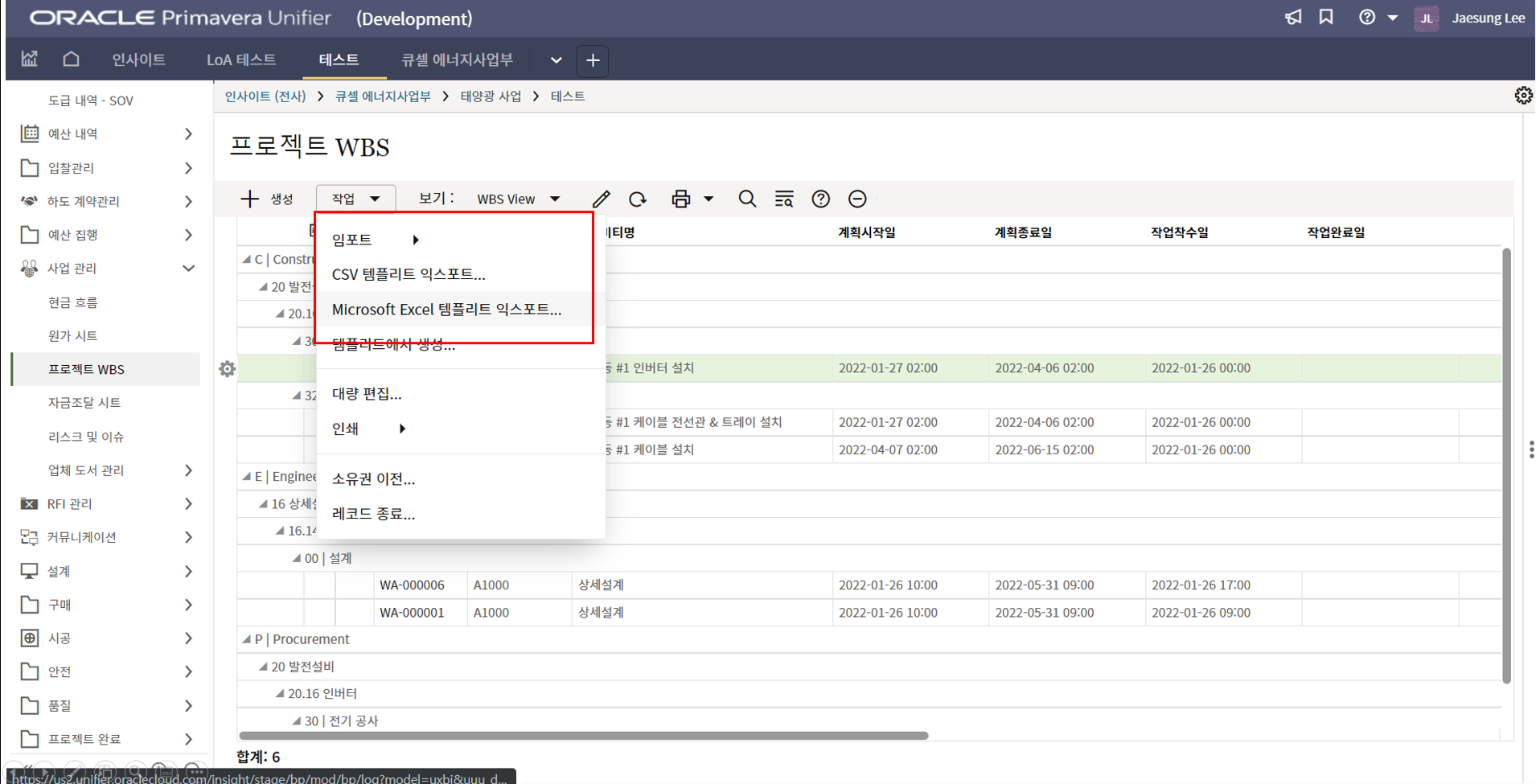
5. 엑셀 임포트를 통해 액티비티와 액티비티 정보를 일괄 등록할 수 있습니다.
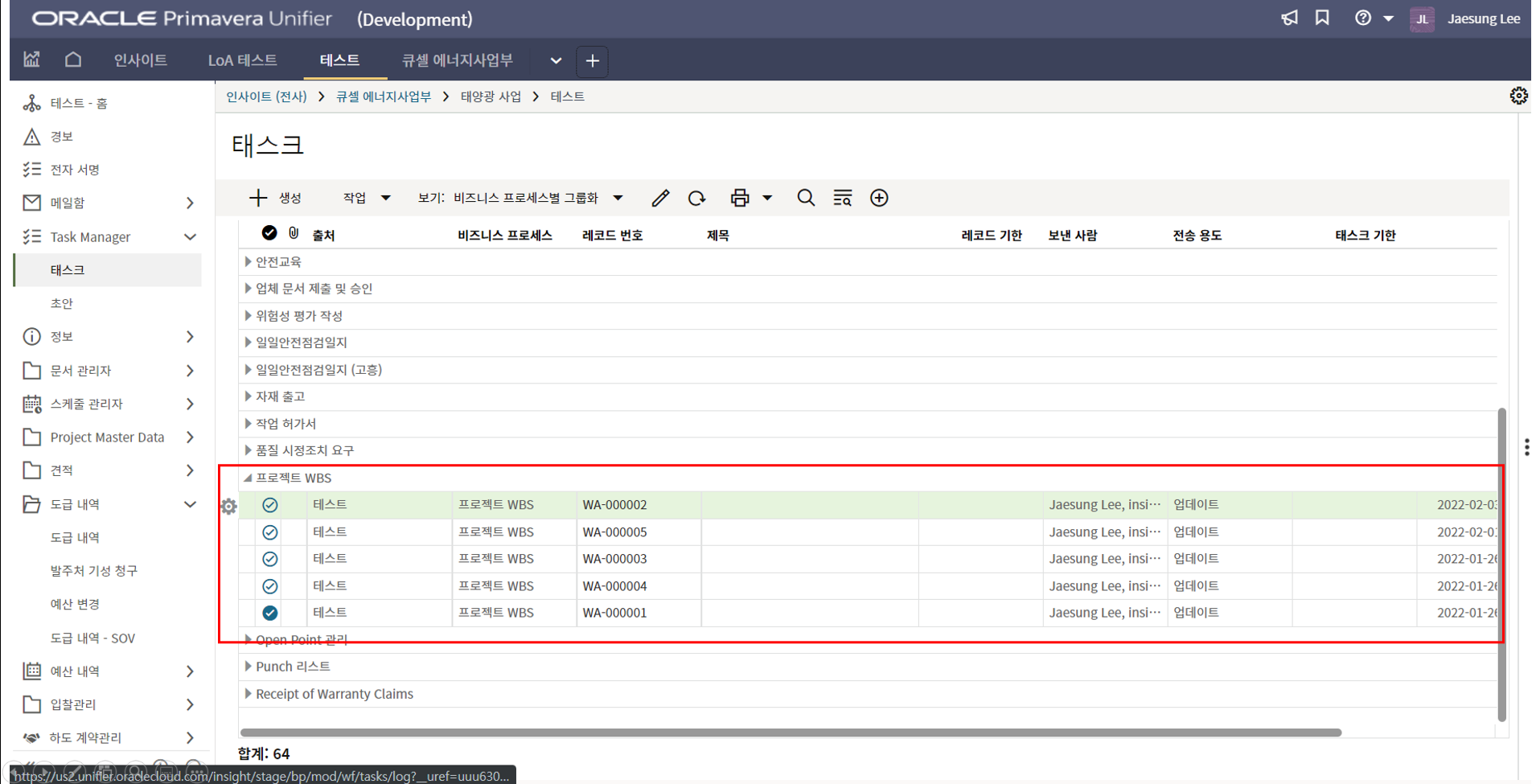
6. 액티비티가 세팅이 되고 실적물량이 집계되면 프로젝트 WBS메뉴로 활동 시트를 업데이트해야 합니다.
액티비티 담당자는 태스크에 들어갑니다.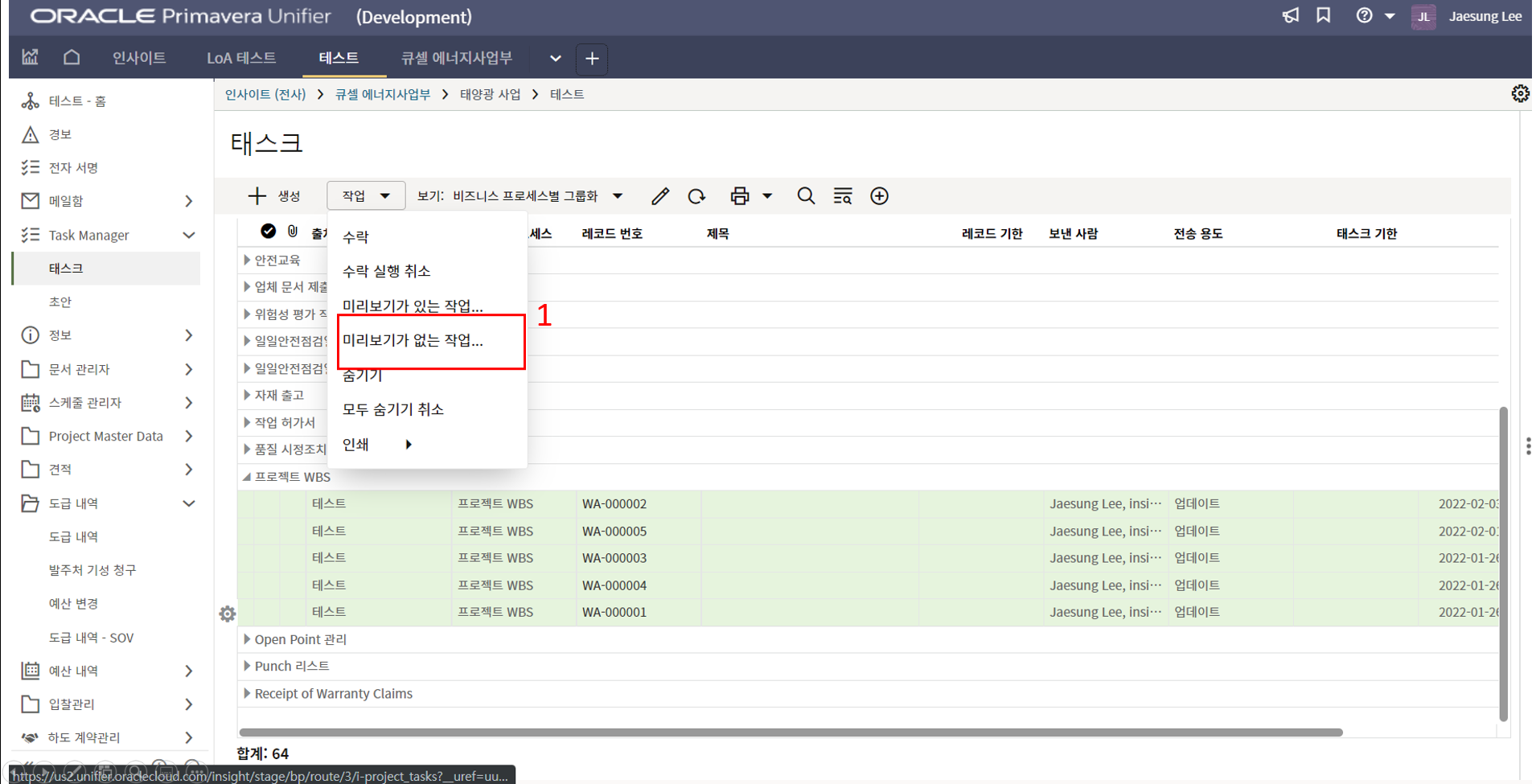
7. 프로젝트 WBS 태스크를 모두 선택한 뒤에 미리보기가 없는 작업을 클릭합니다.
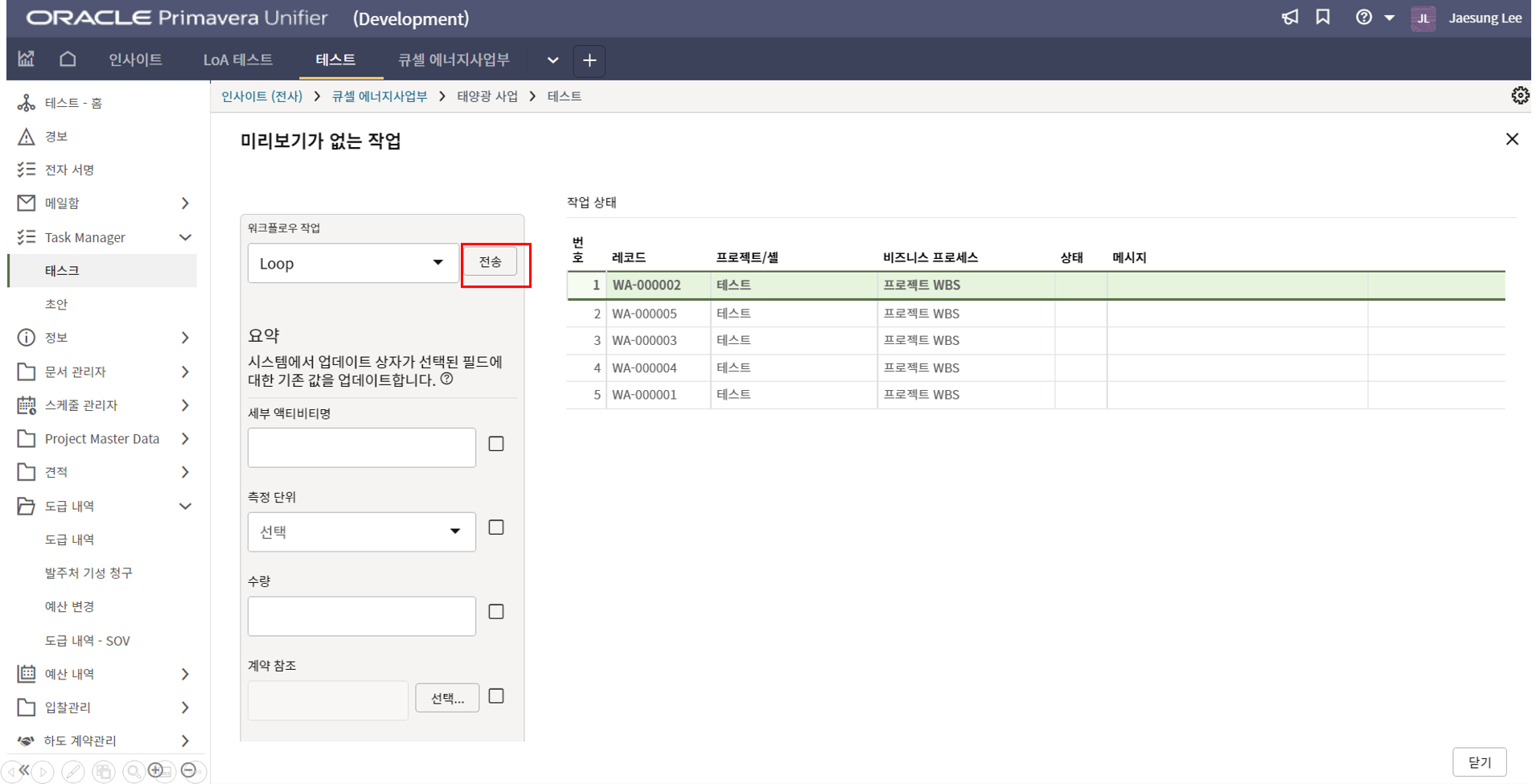
8. 워크플로우 작업 Loop 상태에서 전송을 클릭하면 프로젝트 WBS 실적정보가 활동 시트에 업데이트 됩니다.
-
활동(Activity) 시트
활동(Activity) 시트
1. 활동 시트는 '프로젝트 액티비티'를 등록/관리하는 메뉴 입니다.
2. 메뉴에서 생성 버튼을 클릭합니다.
3. 활동 시트 제목과 스케줄 시작일을 입력합니다.
4. 활동 시트는 권한이 있는 유저만 볼 수 있습니다. 권한이 있는 유저를 확인할 수 있습니다.
5. 4번 항목에서 활동 시트, 톱니바퀴에 있는 권한 버튼을 클릭하여 유저/그룹을 추가합니다.
6. 유저 및 그룹을 선택하여 우측으로 이동시킨 후 완료 버튼을 클릭합니다.
7. 유저 및 그룹 별 권한을 체크박스를 통해 권한을 달리 부여할 수 있습니다.
8. 권한이 있는 유저가 추가된 것을 확인할 수 있습니다.
9. 활동시트에 들어가 추가 버튼을 클릭합니다.
10. 액티비티 ID, 액티비티 명, 작업기간, 계획시작일, 종료일을 순차적으로 입력합니다.
11. 연결할 액티비티를 순서대로 클릭하여 (Ctrl을 누른 상태에서) 선택된 활동 연결을 클릭합니다.
12. 액티비티 간 Relationship이 생성된 것을 확인할 수 있습니다. 스케줄 버튼을 클릭합니다.
13. 스케줄링 기준일을 입력하고 스케줄링 버튼을 클릭합니다.
14. 액티비티의 Relationship을 통해 스케줄링이 된 것을 확인할 수 있습니다.
15. 작업 > 기준 생성을 통해 스케줄의 Baseline을 설정할 수 있습니다.
16. 베이스라인 명칭을 입력합니다.
17. 베이스라인을 추가하면 간트차트에 베이스라인 기준 스케줄 현황을 파악할 수 있습니다.
18. 액티비티를 생성할 때 엑셀 임포트 기능을 활용해 다수의 액티비티를 추가할 수 있습니다.
-
자금조달 시트
자금조달 시트
1. 자금조달 시트는 '자금조달 계정을 관리'하는 메뉴입니다.
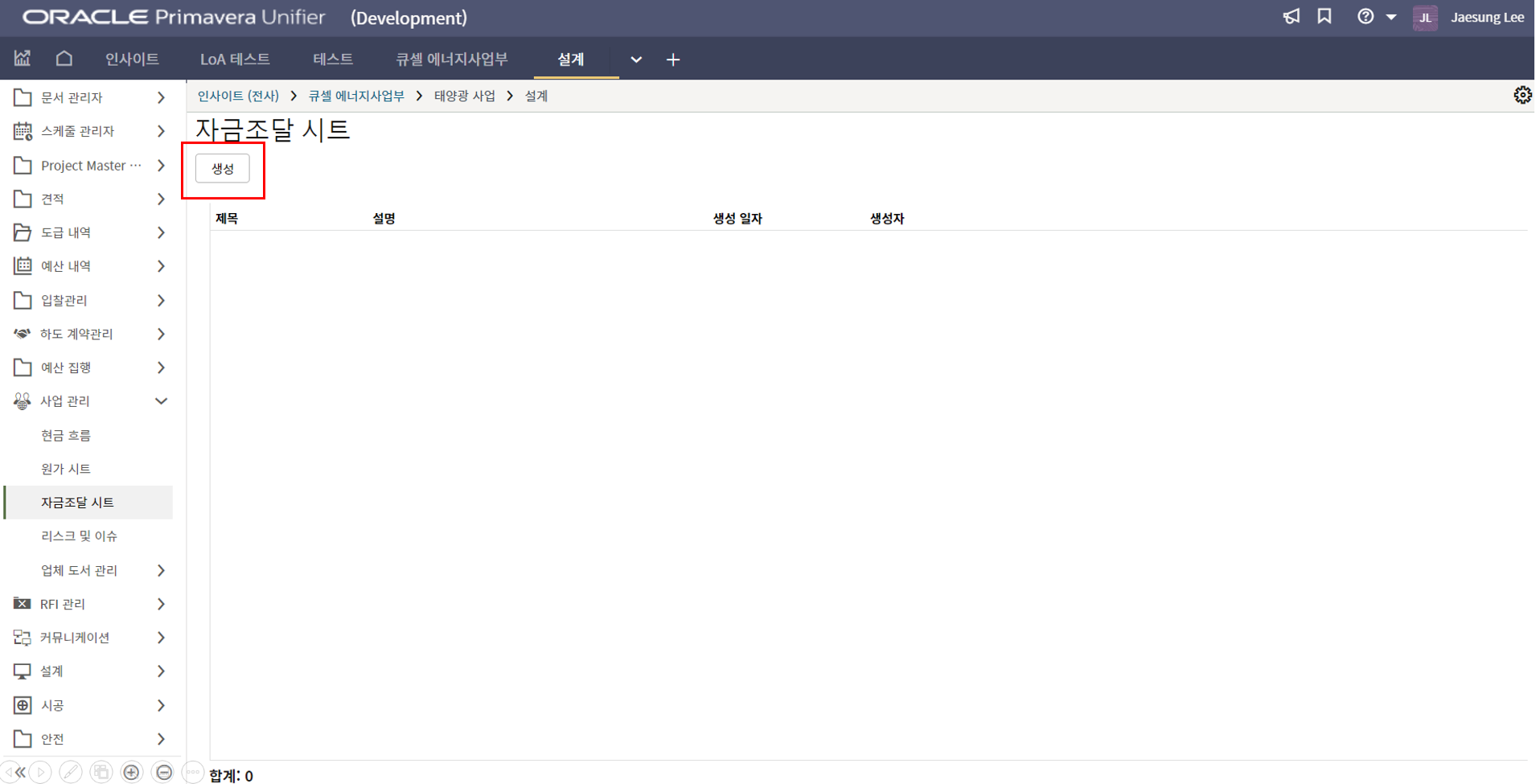
2. 해당 메뉴에서 생성버튼을 클릭합니다.
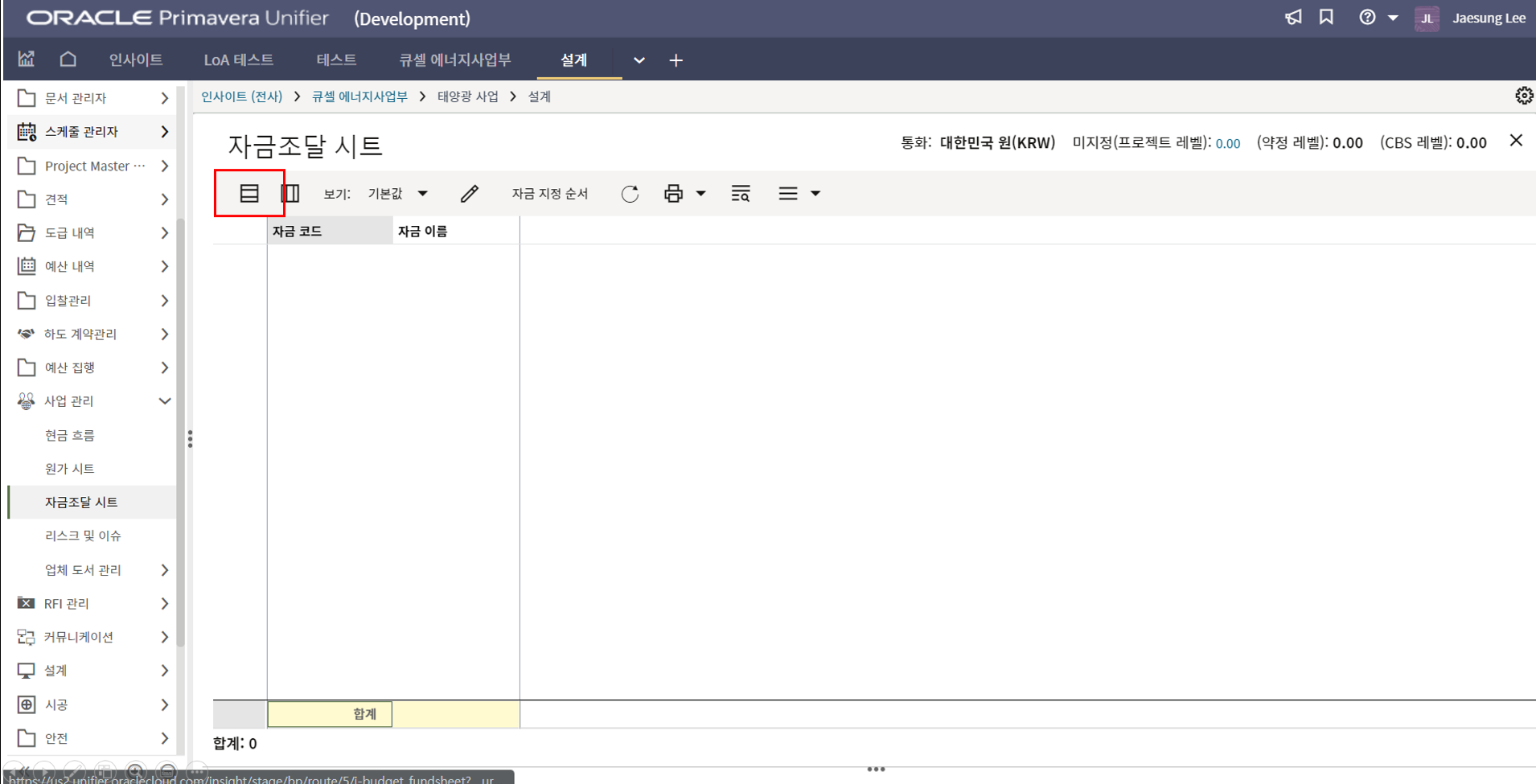
3. 행 추가버튼을 클릭합니다.
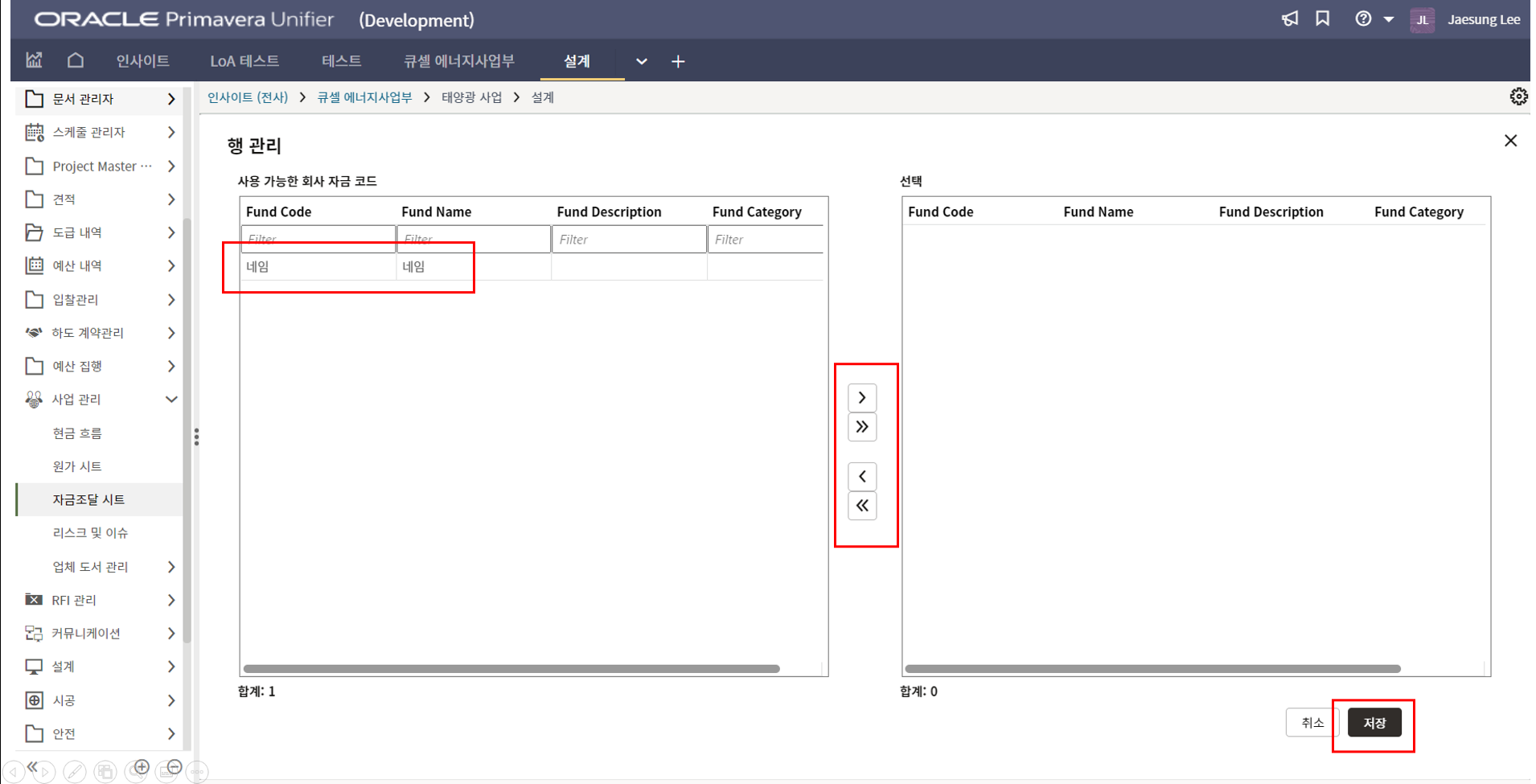
3. 사용 가능한 회사 자금 코드를 선택하여 우측으로 이동시킨 후 저장버튼을 클릭합니다.
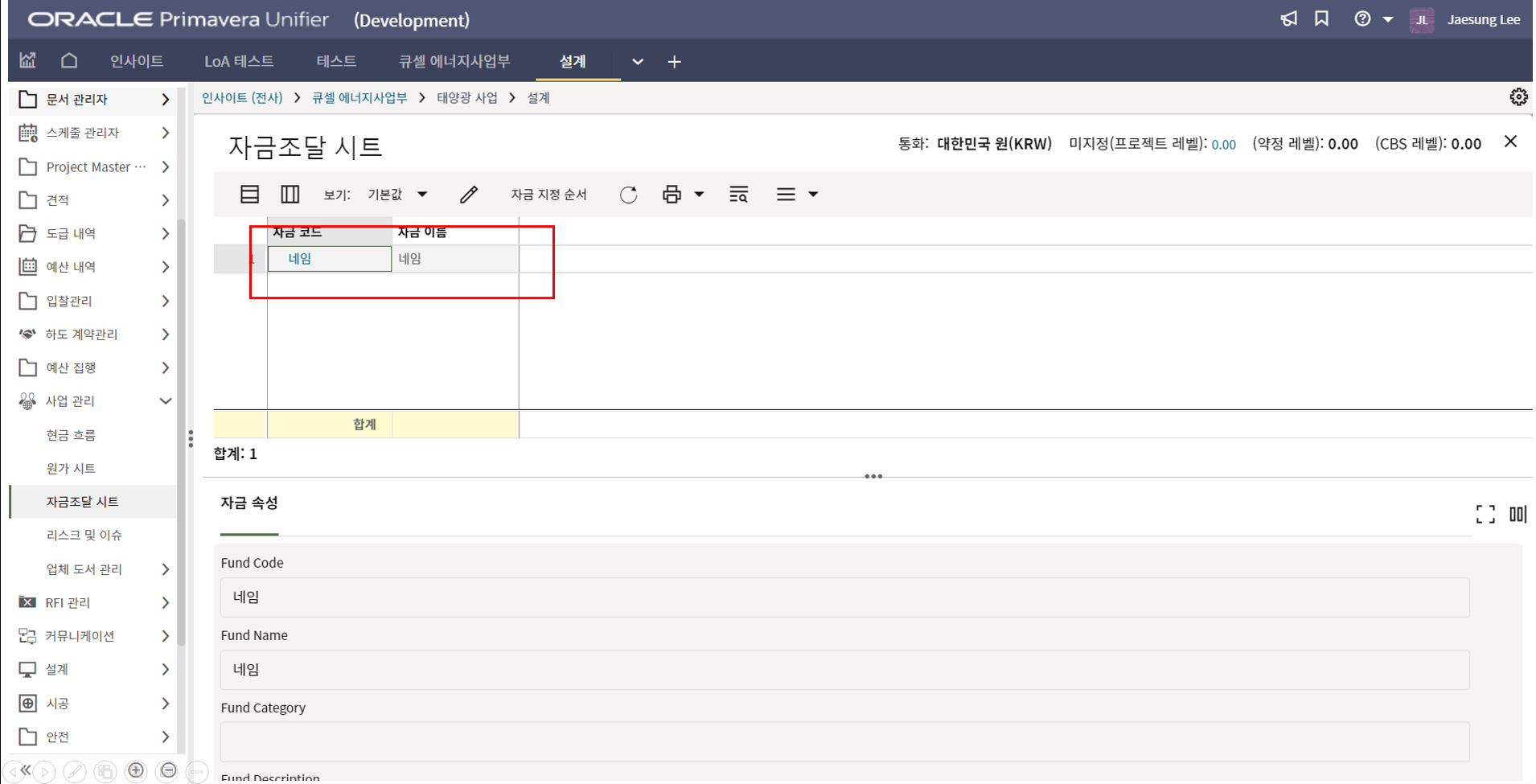
4. 자금 코드가 추가된 것을 확인할 수 있습니다.
-
리스크 및 이슈
리스크 및 이슈
1. 리스크 및 이슈는 '프로젝트 잠재 리스크 및 이슈를 기록 및 관리'하는 메뉴 입니다.
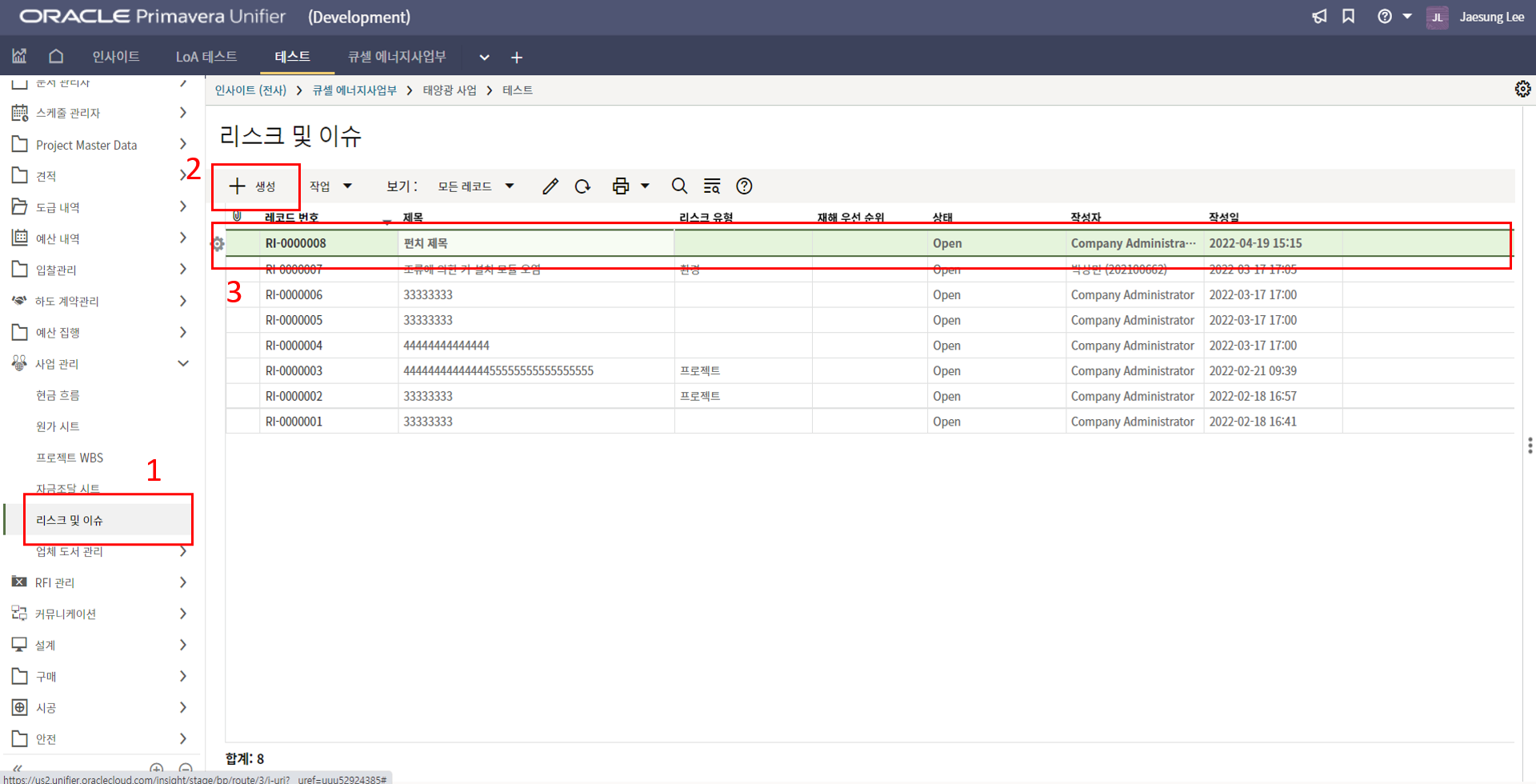
2. 해당 메뉴에서 생성 버튼을 클릭합니다.
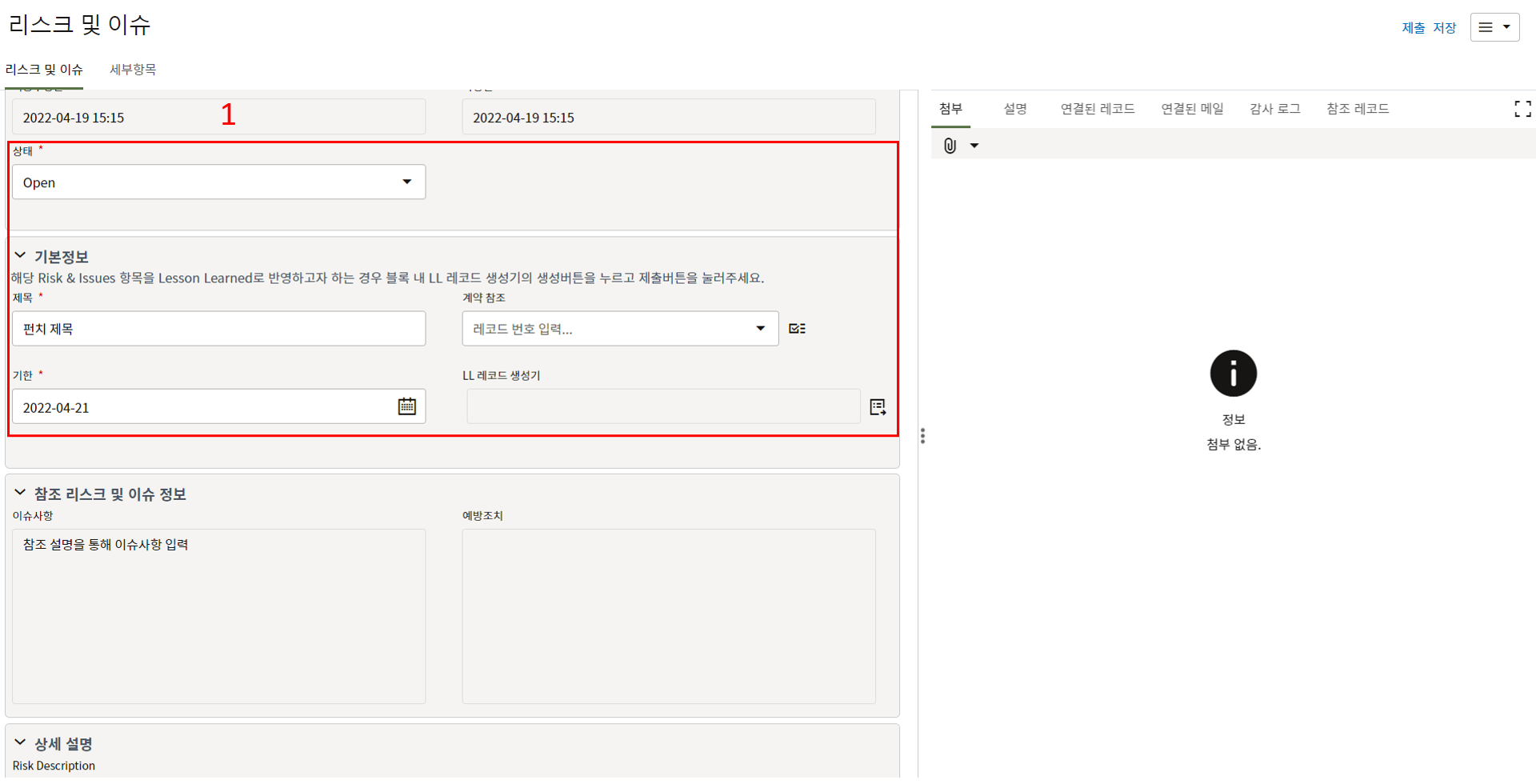
3. 리스크 및 이슈 사항에 대해 입력합니다. 다른 메뉴에서 자동 생성된 경우 참조 정보를 통해 작성할 수 있습니다.
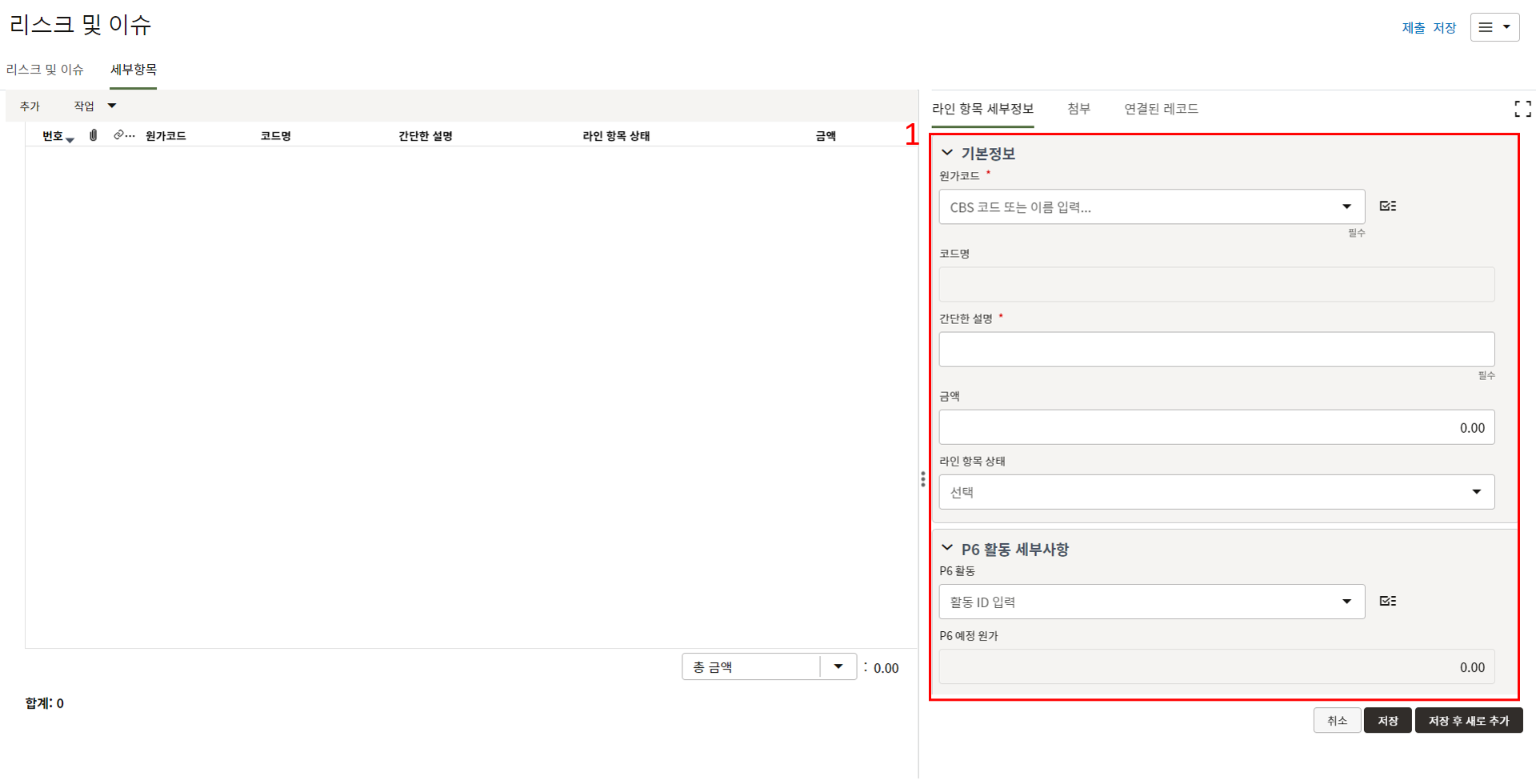
4. 금액에 대한 리스크 및 이슈의 경우 리스크 금액을 세부항목에 라인항목으로 생성하여 관리할 수 있습니다.
-
업체 문서 분류
업체 문서 분류
1. 업체 문서 분류는 '업체 문서를 관리 단위'로 분류하여 등록하는 메뉴입니다.
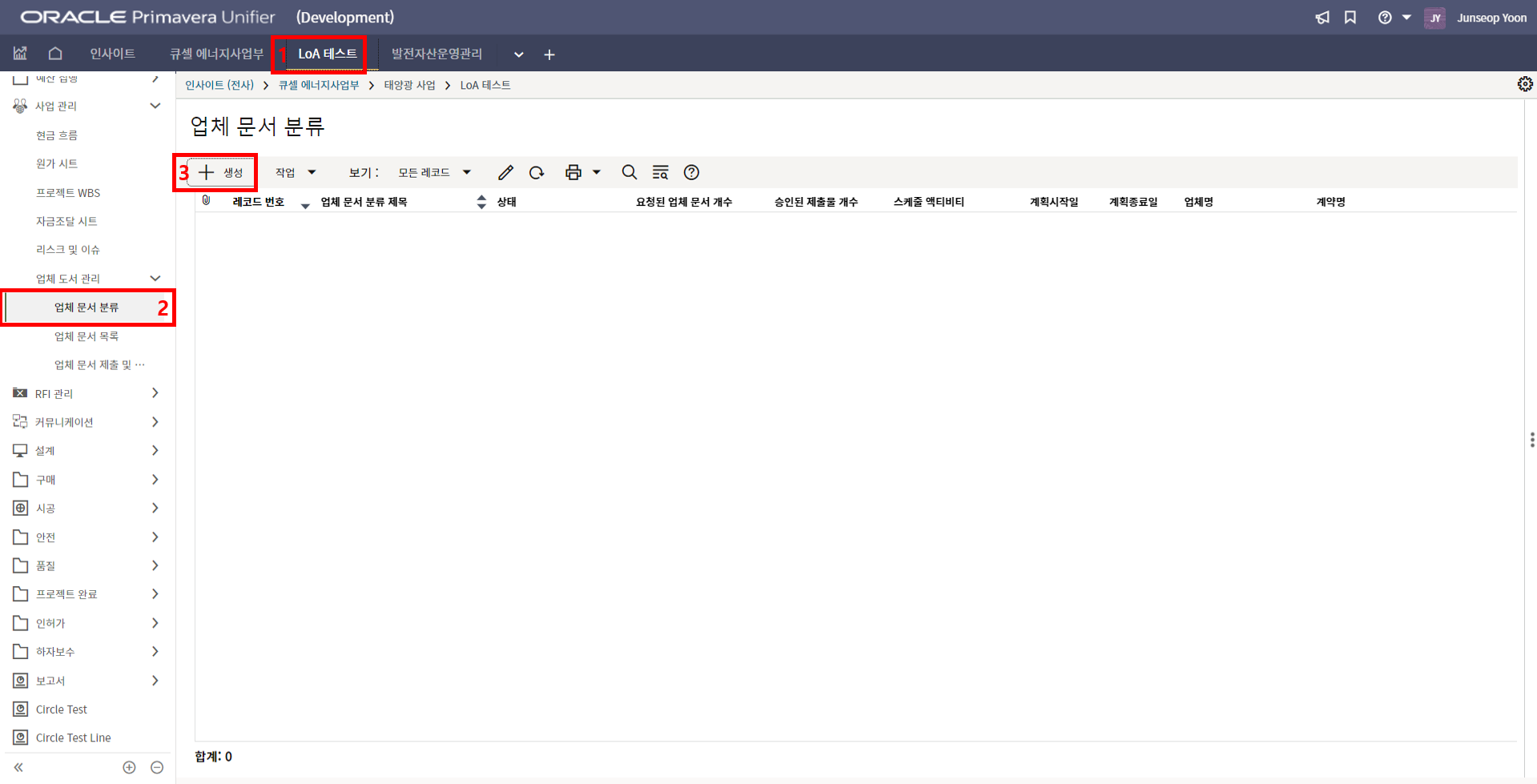
2. 업체 문서 분류 레코드를 생성하는 방법입니다.
'1)해당 프로젝트 > 2)업체 문서 분류 > 3)생성'을 클릭합니다. /p>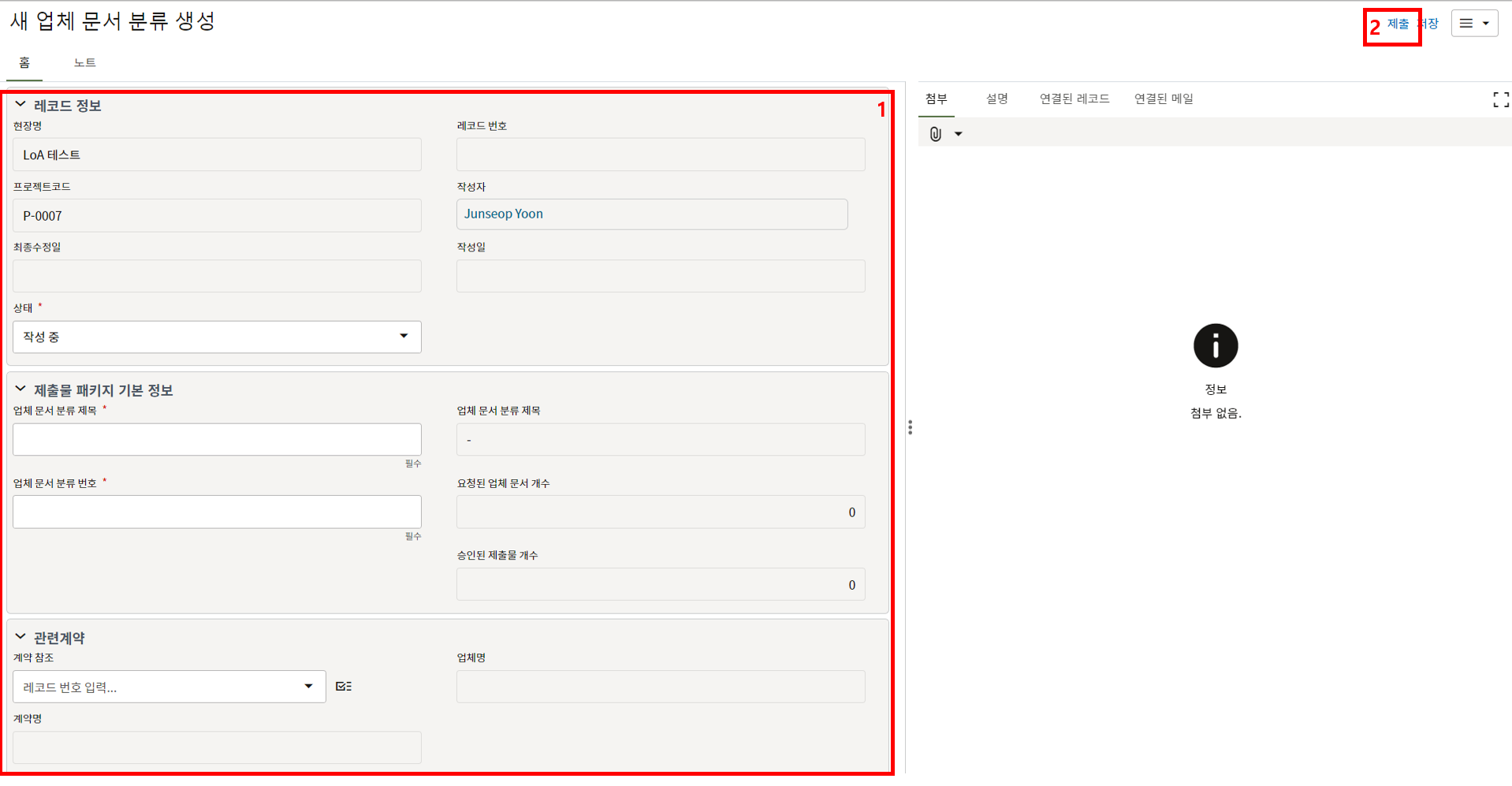
3. 상위 양식에 정보를 입력한 후 "제출" 버튼을 눌러 레코드를 생성합니다. 이 분류에 따라 업체에서 문서를 등록하게 됩니다.
-
업체 문서 목록
1. 업체 문서 목록은 업체가'제출할 업체 문서'를 등록 및 관리하는 메뉴 입니다.
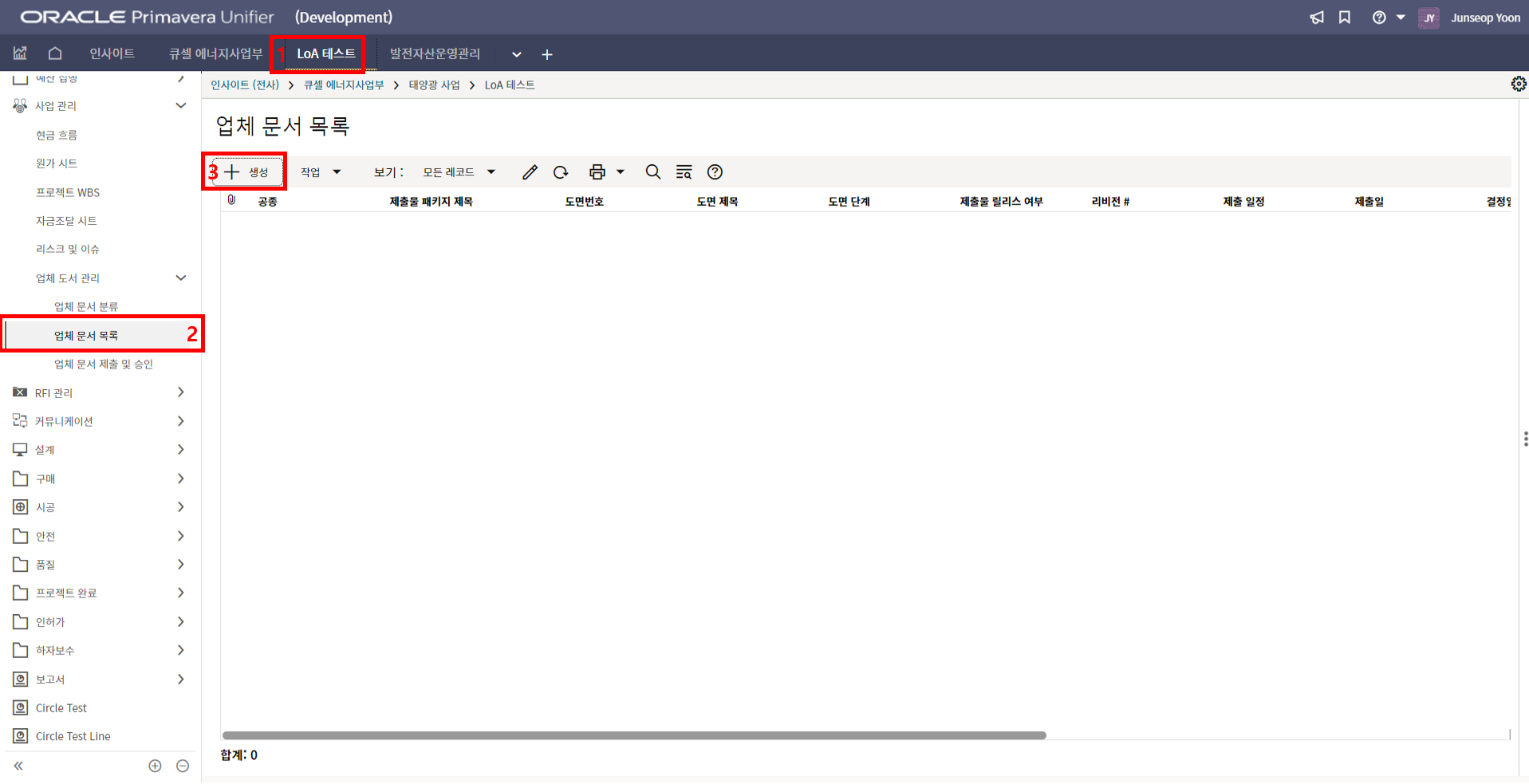
2. 업체 문서 목록 레코드를 생성하는 방법입니다.
'1)해당 프로젝트 > 2)업체 문서 목록 > 3)생성'을 클릭합니다.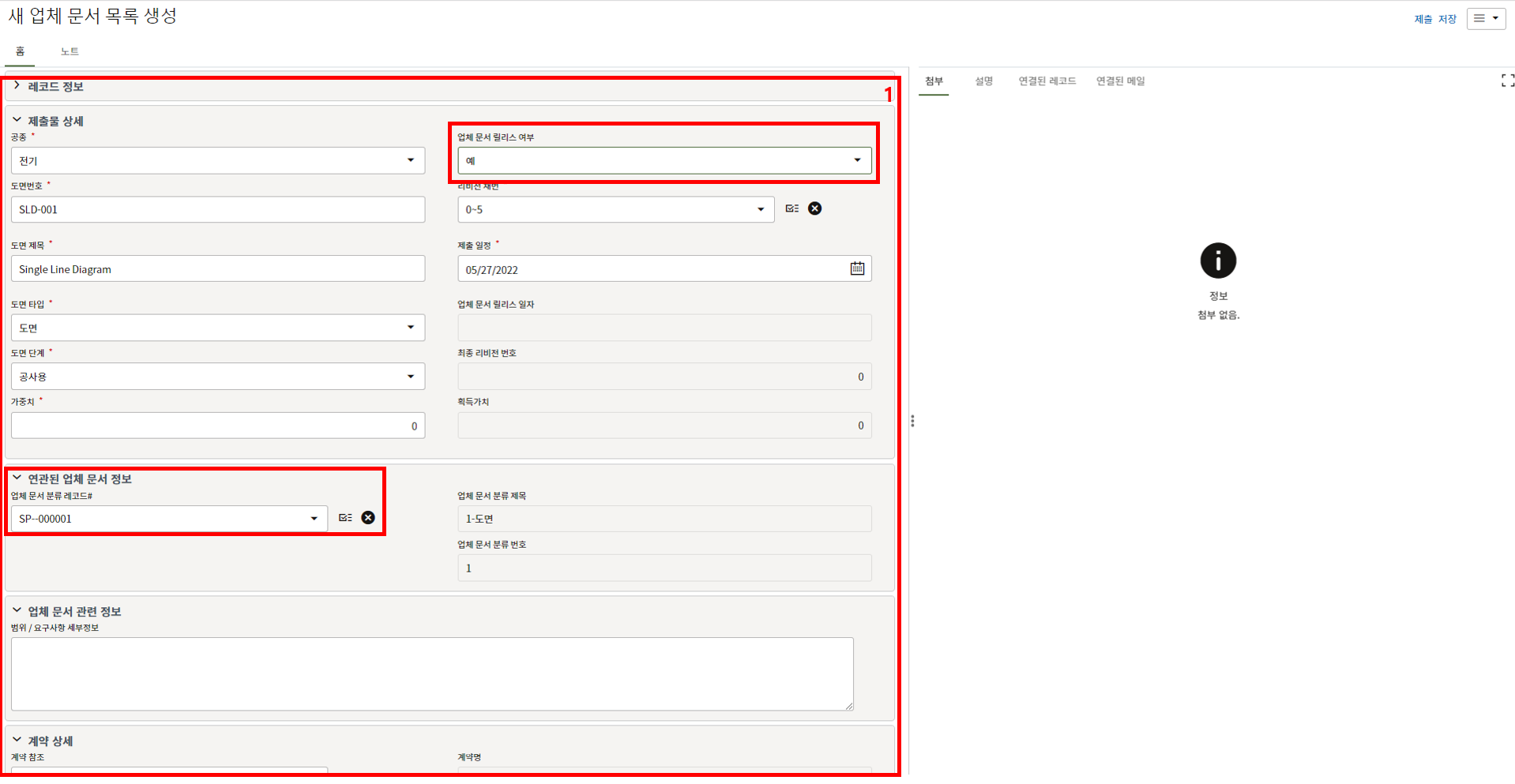
3. 상위 양식에 정보를 입력하여 업체 문서 목록을 등록합니다.
"업체 문서 분류 레코드 #"를 눌러 해당되는 "업체 문서 분류" 레코드를 선택합니다.
업체가 문서를 제출할 준비가 됐을 때 "업체 문서 릴리스 여부" 를 "예"로 변경 후 제출을 누르면
"업체 문서 제출 및 승인" 메뉴에 제출을 위한 레코드가 자동으로 생성됩니다. -
정보 요청 (RFI)
1. 정보요청은 '한화솔루션이 발주처에 정보를 요청'하는 메뉴 입니다.
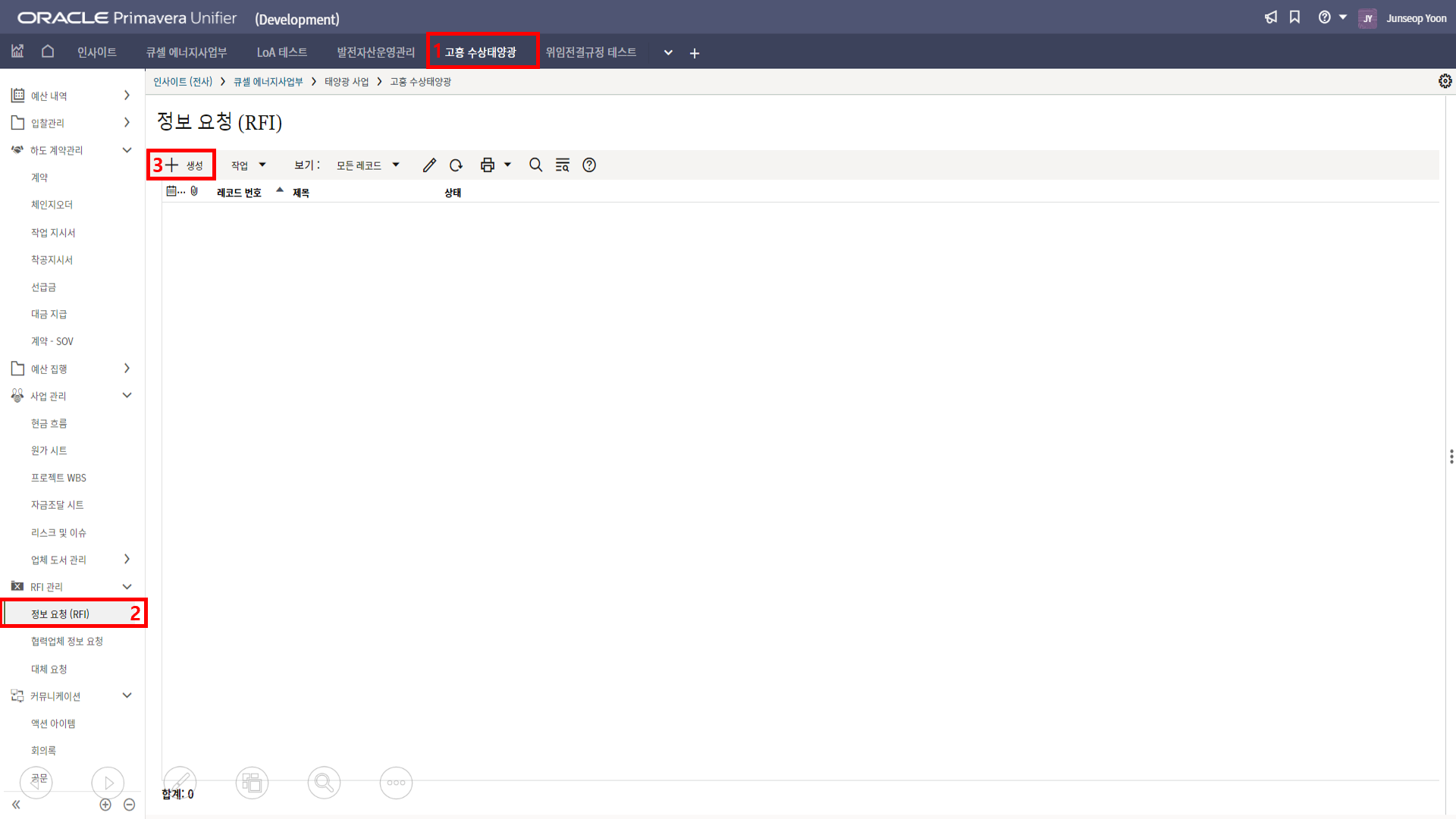
2. '1)해당 프로젝트 > 2)정보 요청(RFI) > 3) 생성'을 클릭합니다.
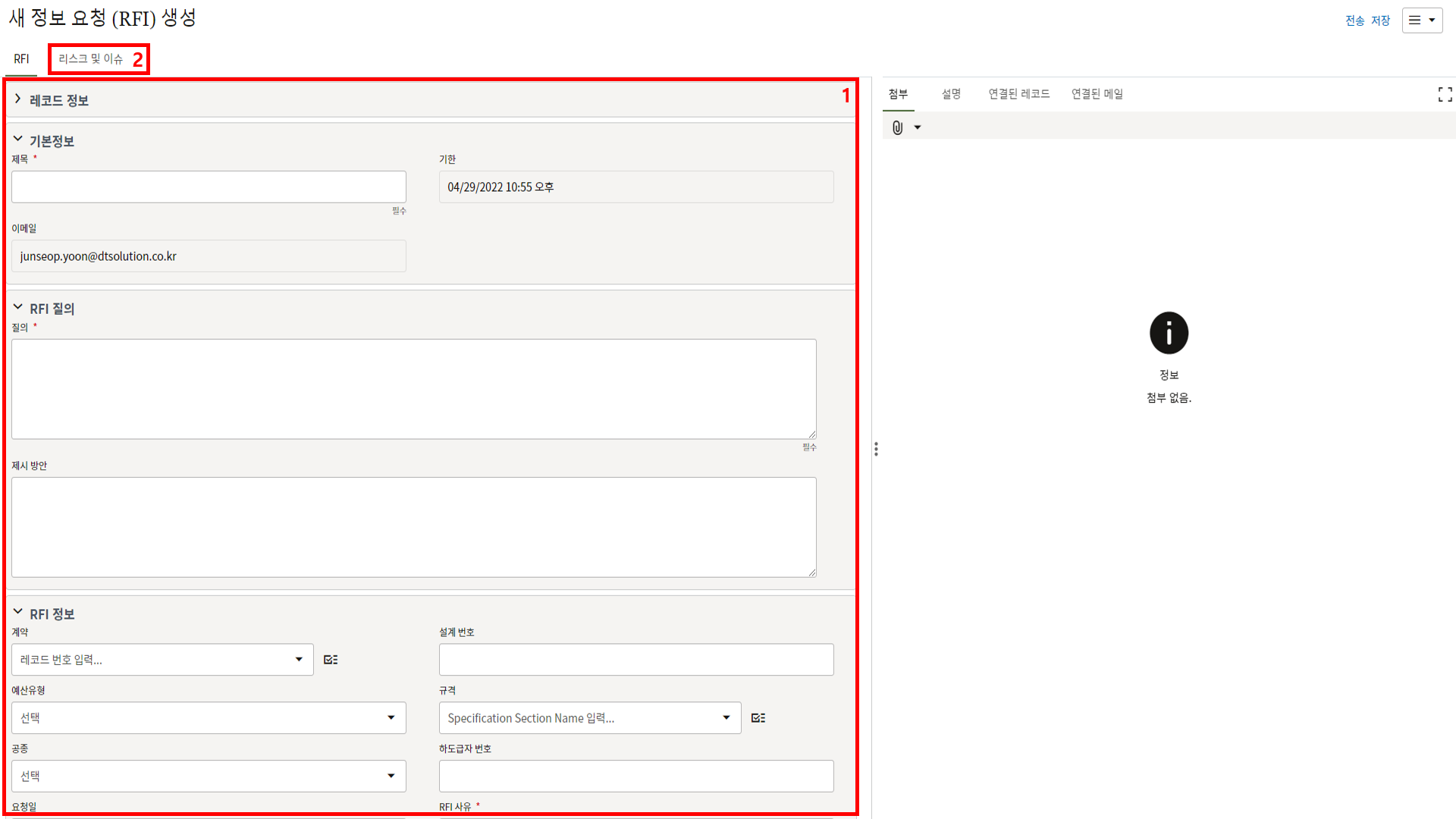
3. 상위양식 입력 후 필요 시 "리스크 및 이슈" 탭으로 이동합니다.
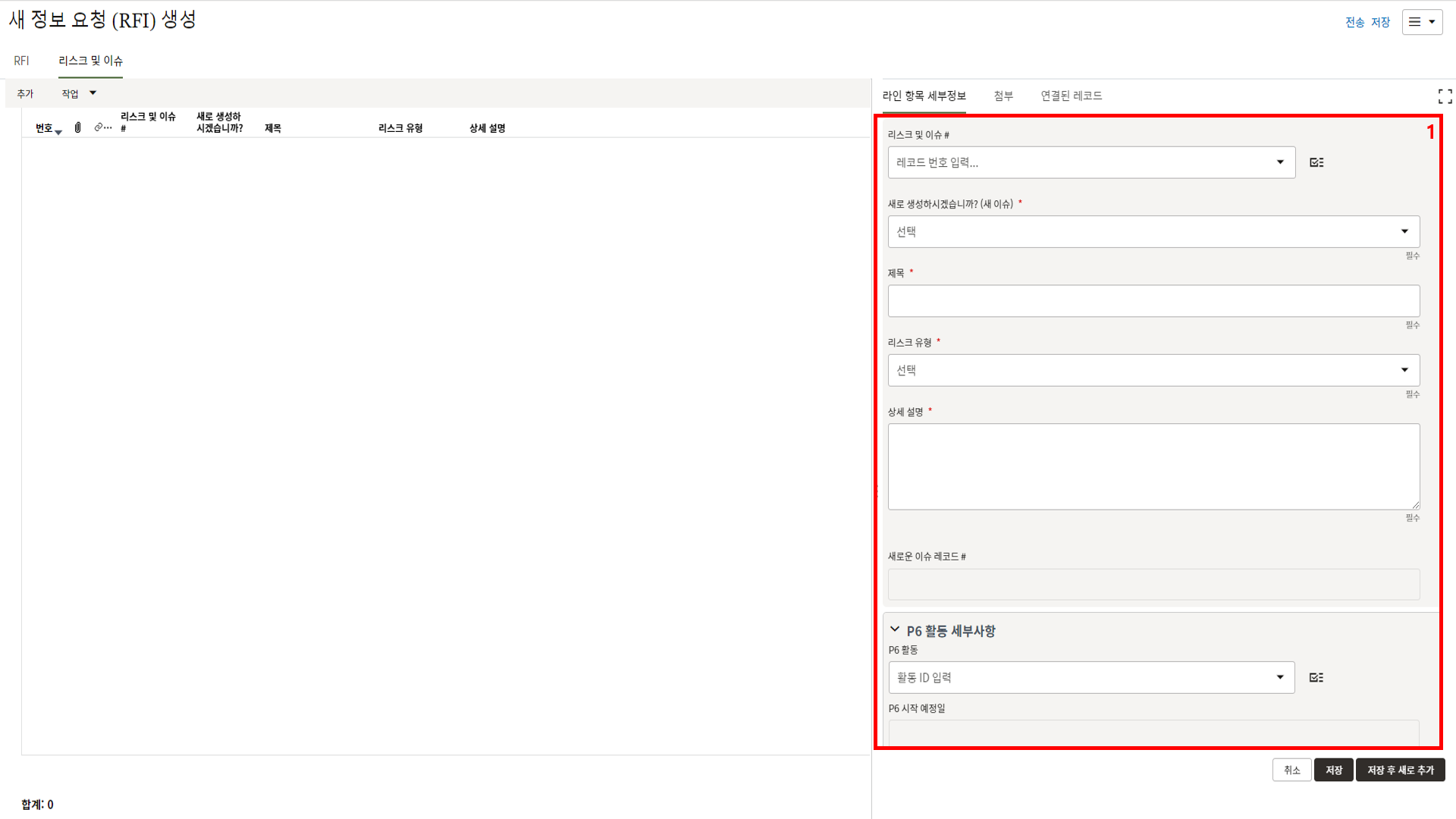
4. 해당 건이 리스크로 등록되어 관리되어야 할 경우 "새로 생성하시겠습니까? (새 이슈)"에서
"예"를 선택하면 레코드 종료 시 "리스크 및 이슈"에 레코드가 자동 생성됩니다.
"전송"을 눌러 발주처에 RFI를 보냅니다.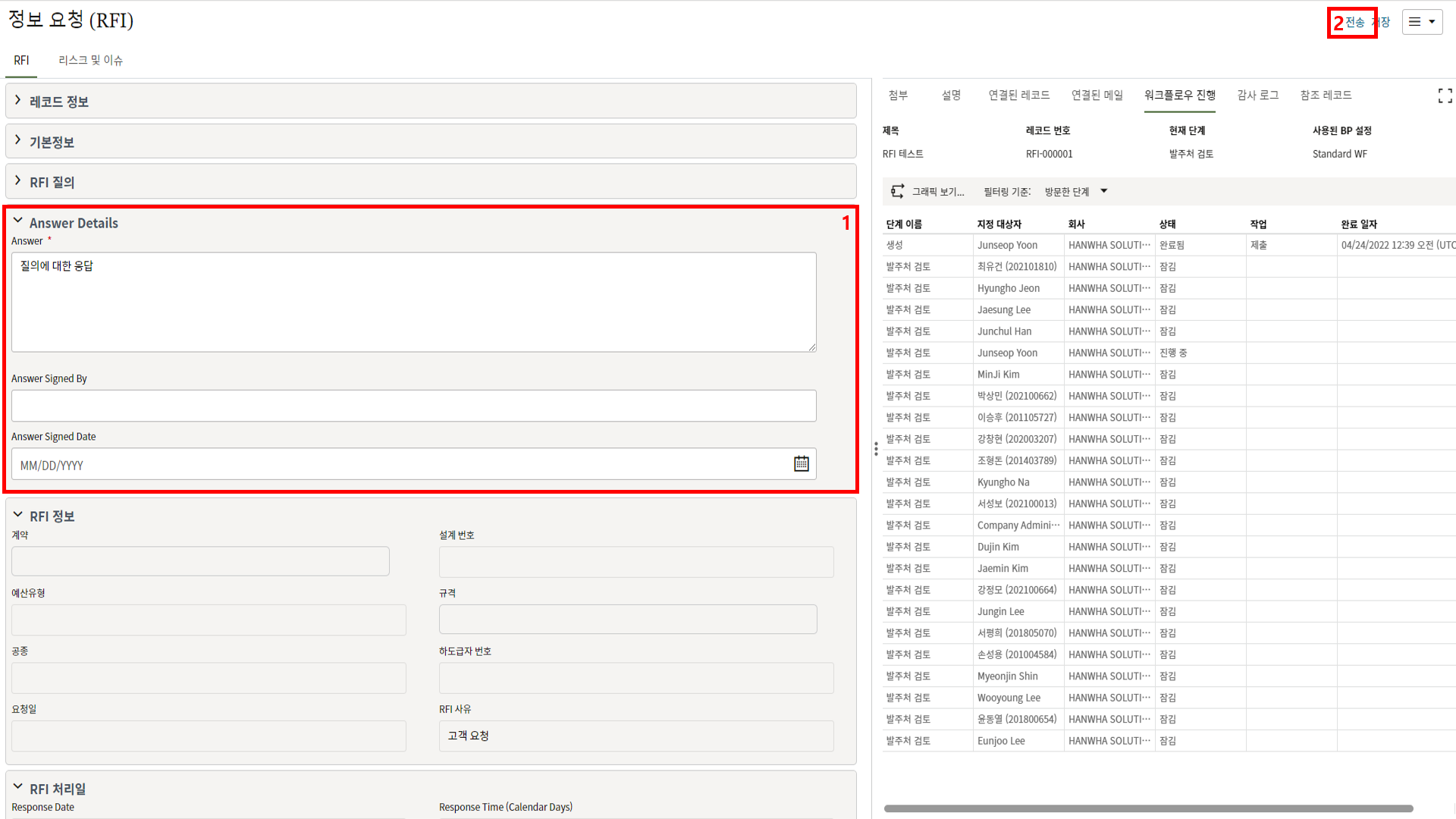
5. 발주처는 RFI 내용을 검토하고, 답변을 적은 후 전송합니다.
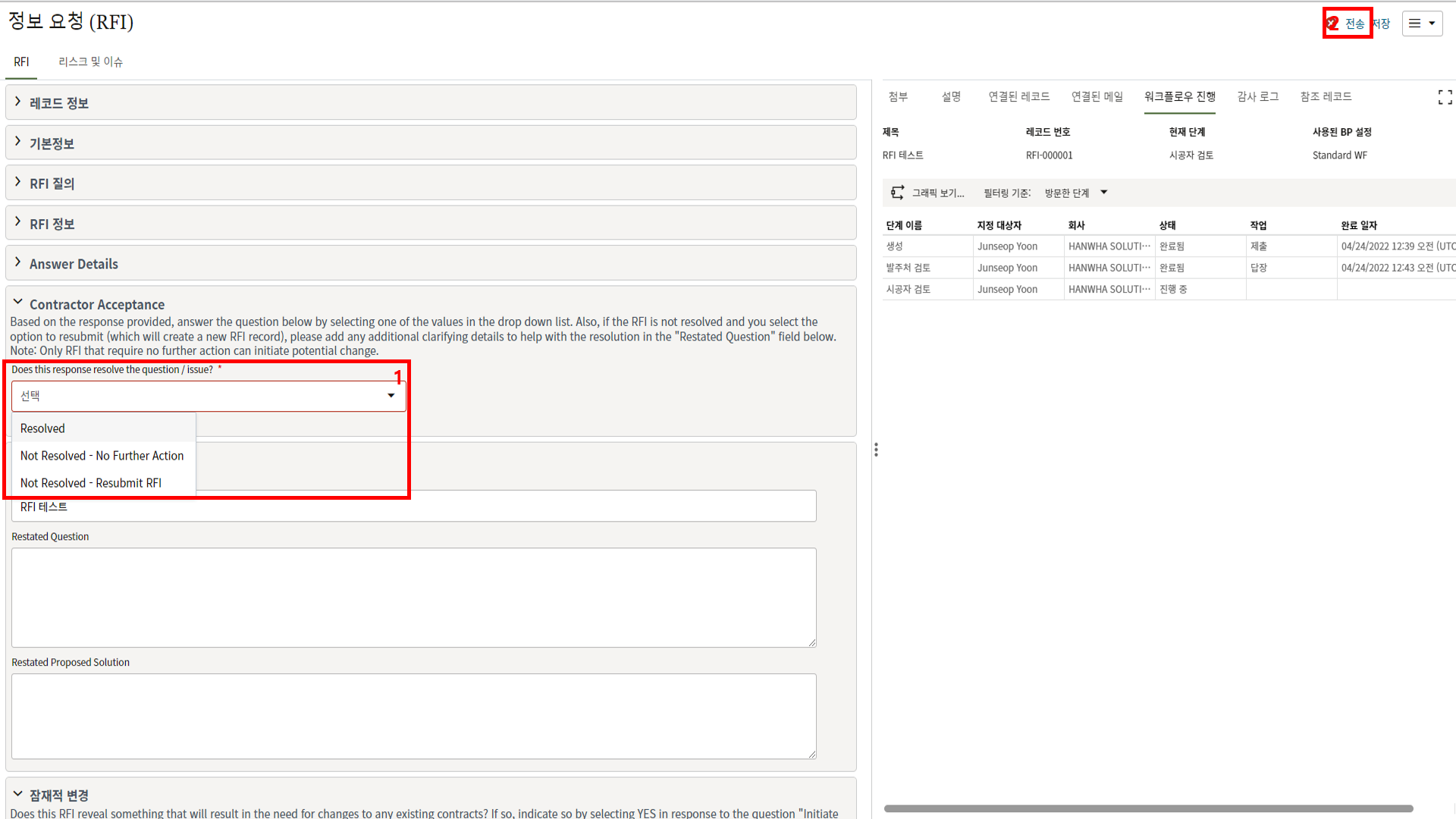
6. 한화솔루션이 답변 검토 후 재질의를 할지 종결할지 결정합니다.
-
대체 요청
대체 요청
1. 대체 요청은 Specification 등 계약에 영향을 주는 '발주처 제공문서'의 교체를 신청하는 메뉴입니다.
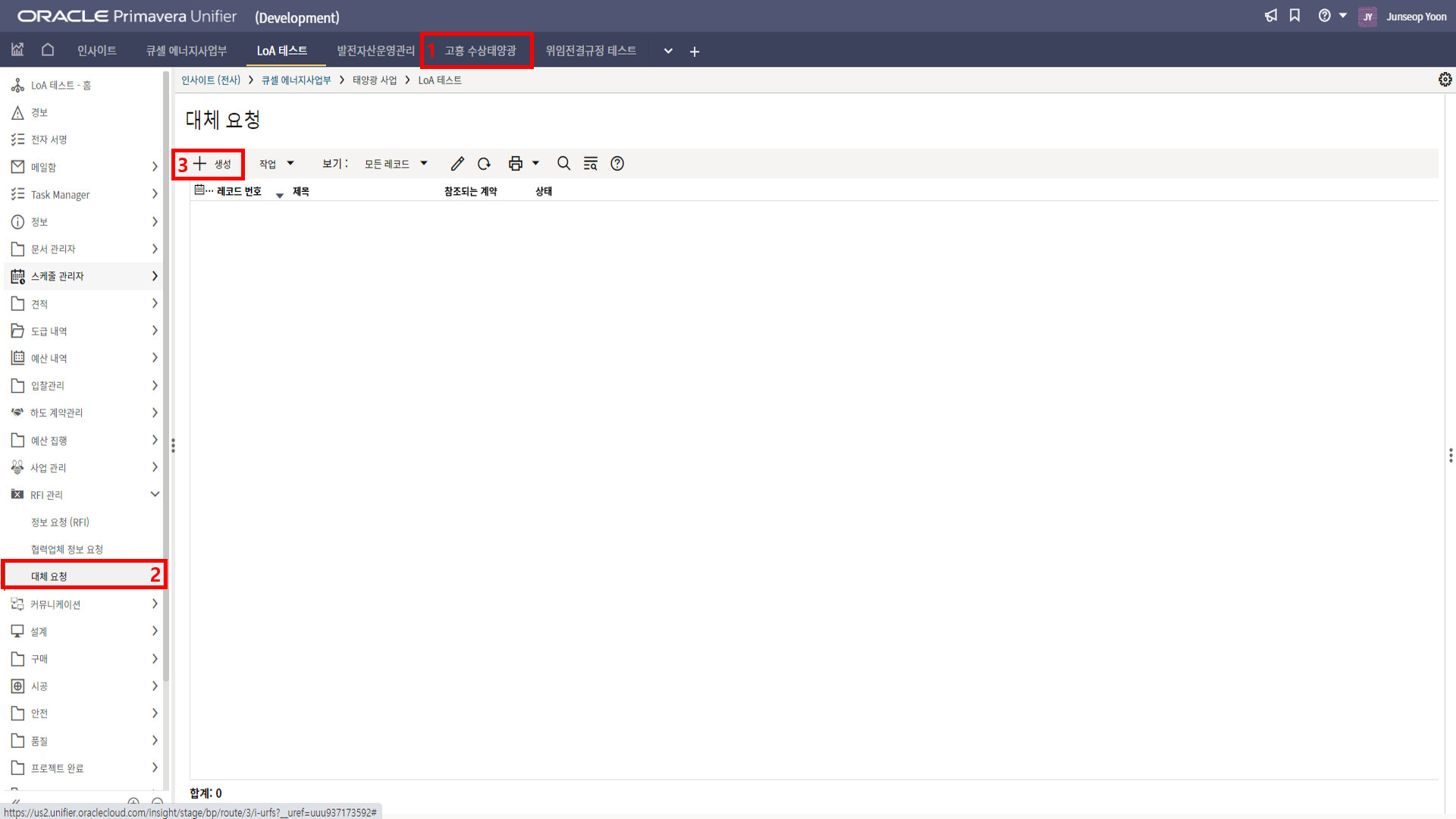
2. '1)해당 프로젝트 > 2)대체 요청 > 3) 생성'을 클릭합니다.
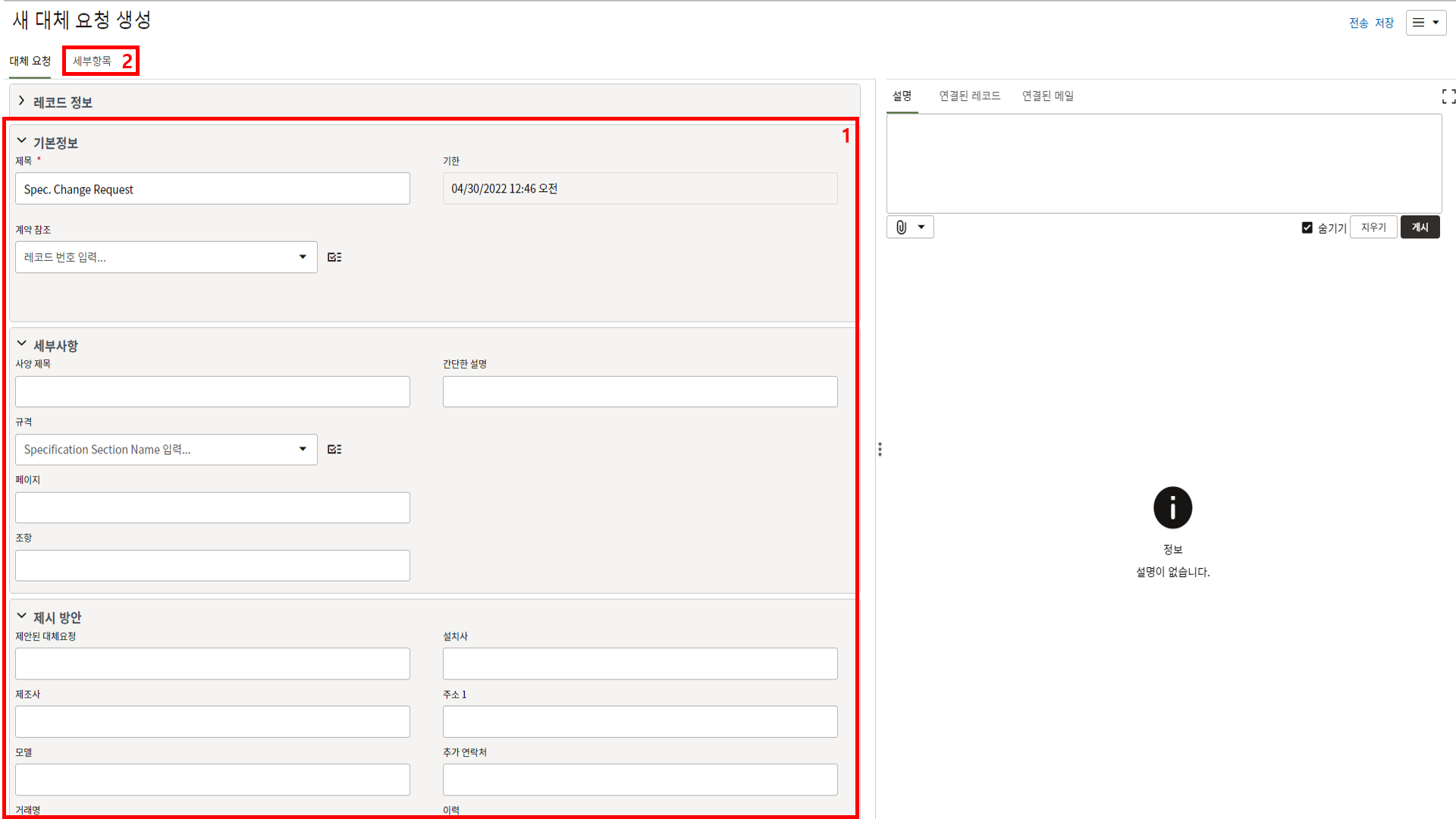
3. 상위 양식을 입력하고 "세부항목" 탬으로 이동합니다.
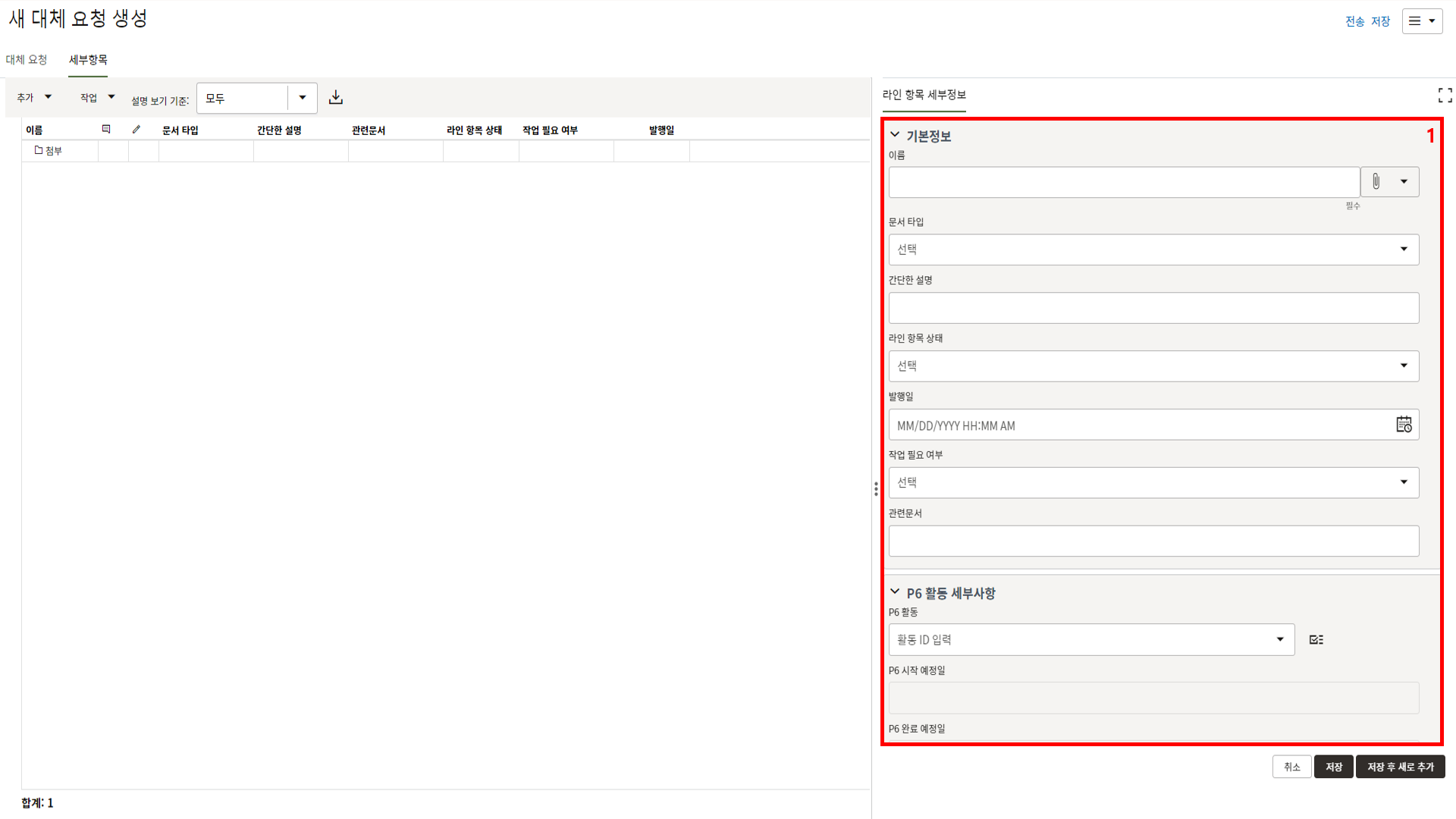
4. 교체할 문서의 정보를 입력하고, 관련자료를 첨부하여 전송합니다.
-
하자보수 인계 관리
하자보수 인계 관리
1. 하자보수 인계 관리 메뉴는 'EPC-하자보수간 인수인계를 위한 자료'를 관리하는 메뉴입니다.
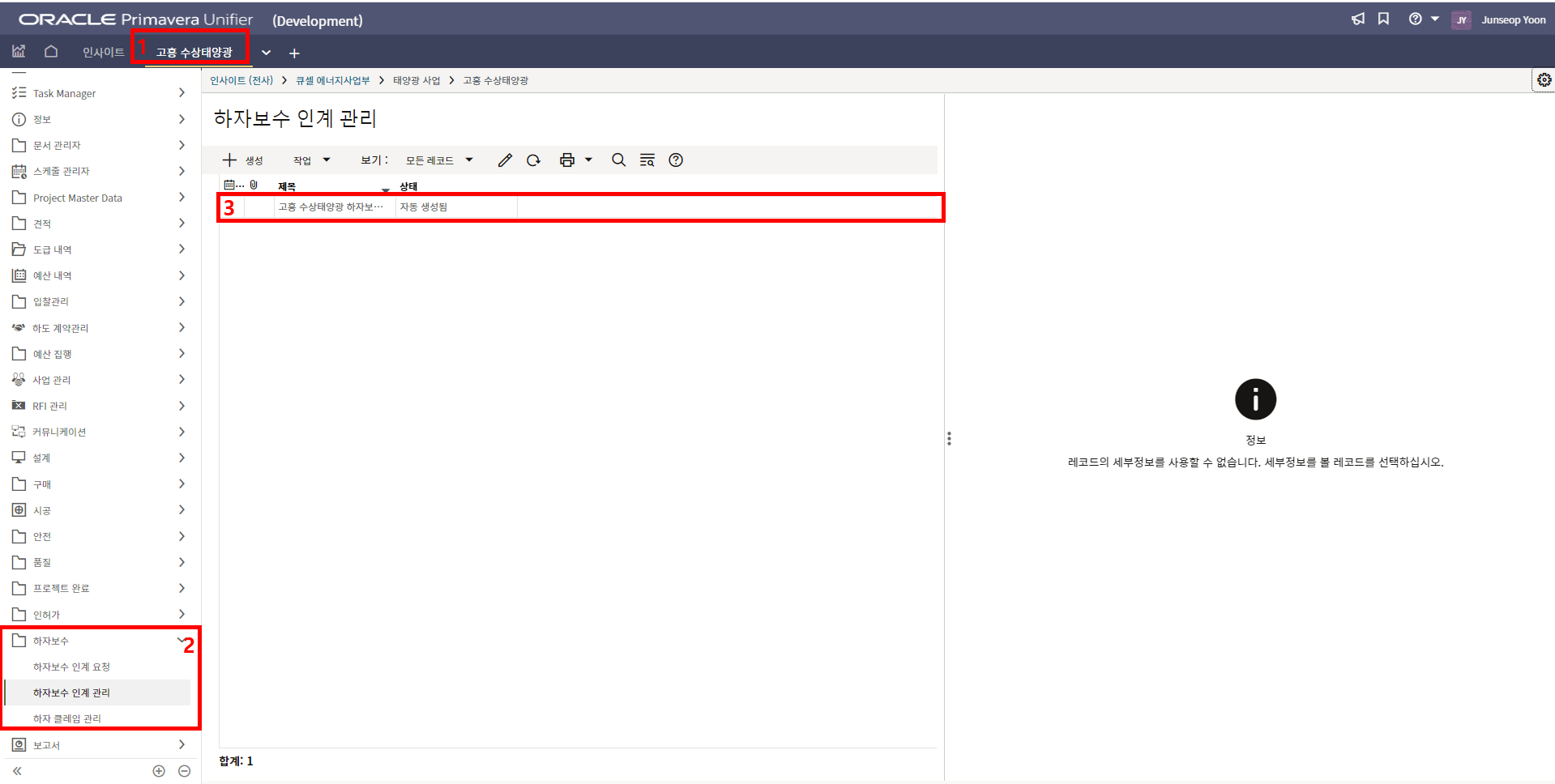
2. 하자보수 인계 관리 레코드는 GES Planning 팀에서 하자보수 인계 요청 시 자동으로 생성됩니다.
EPC 담당자는 '1)해당 프로젝트 > 2)하자보수 인계 관리 > 3)생성된 레코드'를 클릭합니다.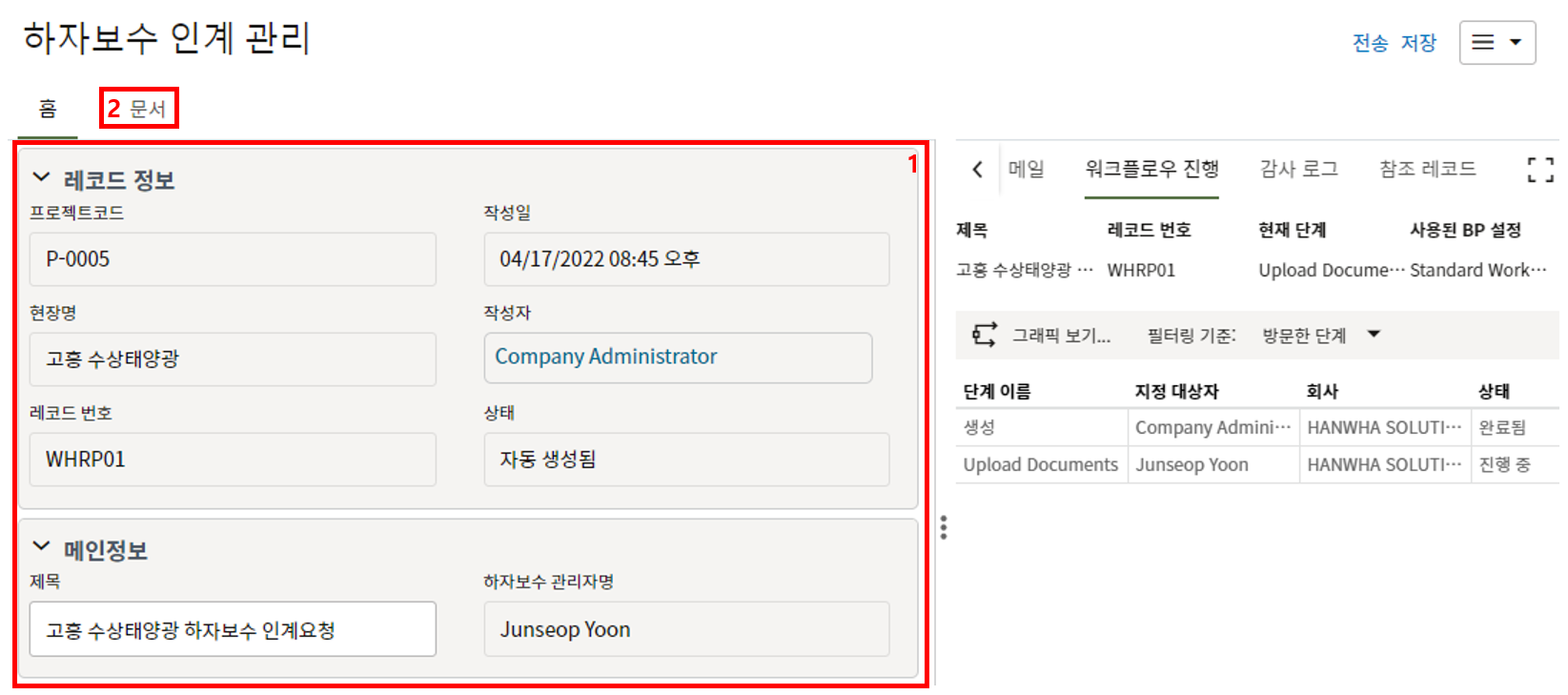
3. 상위 양식의 정보를 확인하고 "문서" 탭을 눌러 이동합니다.
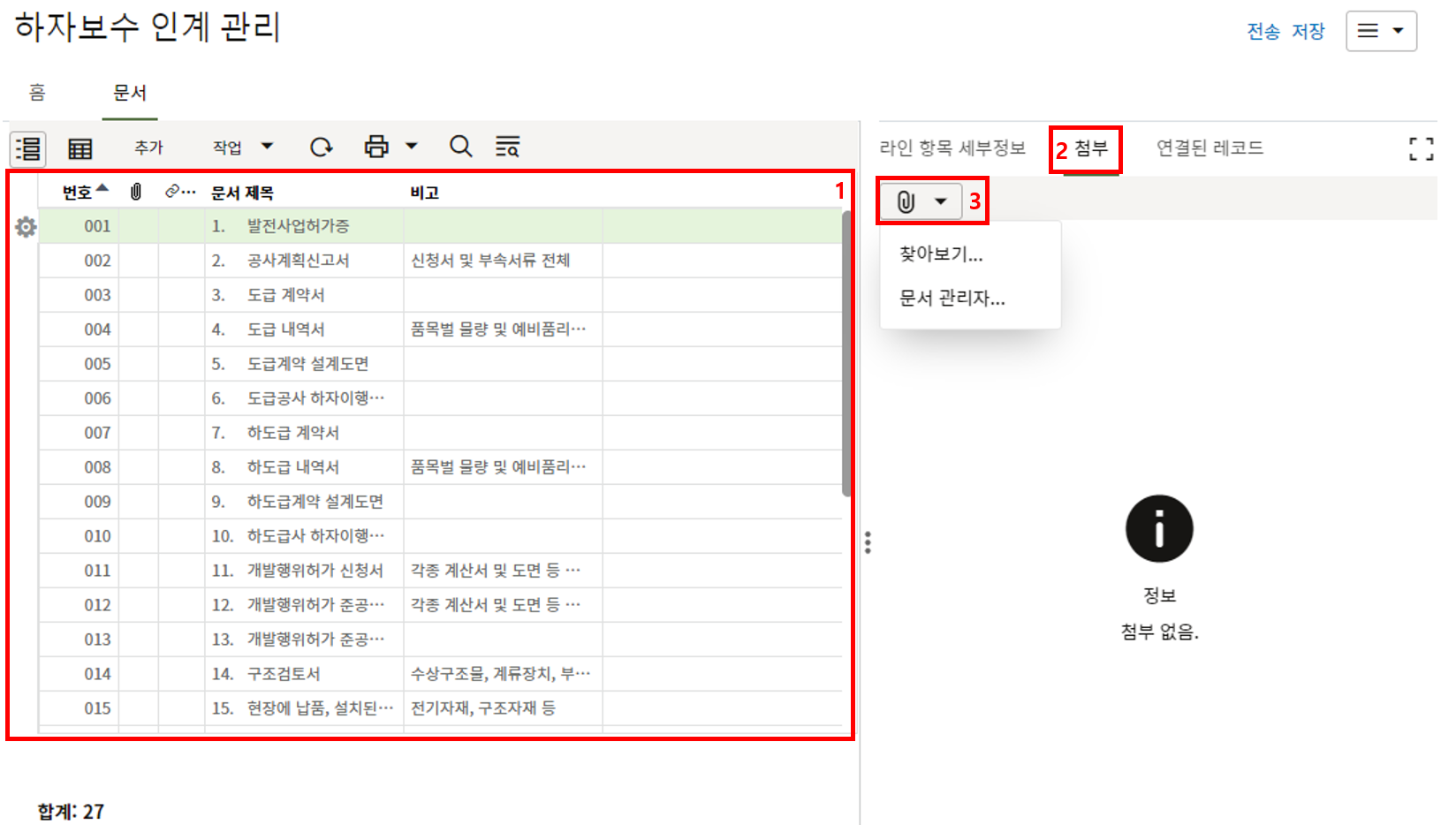
4. 문서 탭에서 하자보수 인수인계를 위한 자료 목록을 확인할 수 있습니다.
첨부할 자료를 선택한 후 우측의 "첨부" 탭을 클릭한 후 클립 모양의 버튼을 눌러
관련 자료를 업로드 합니다.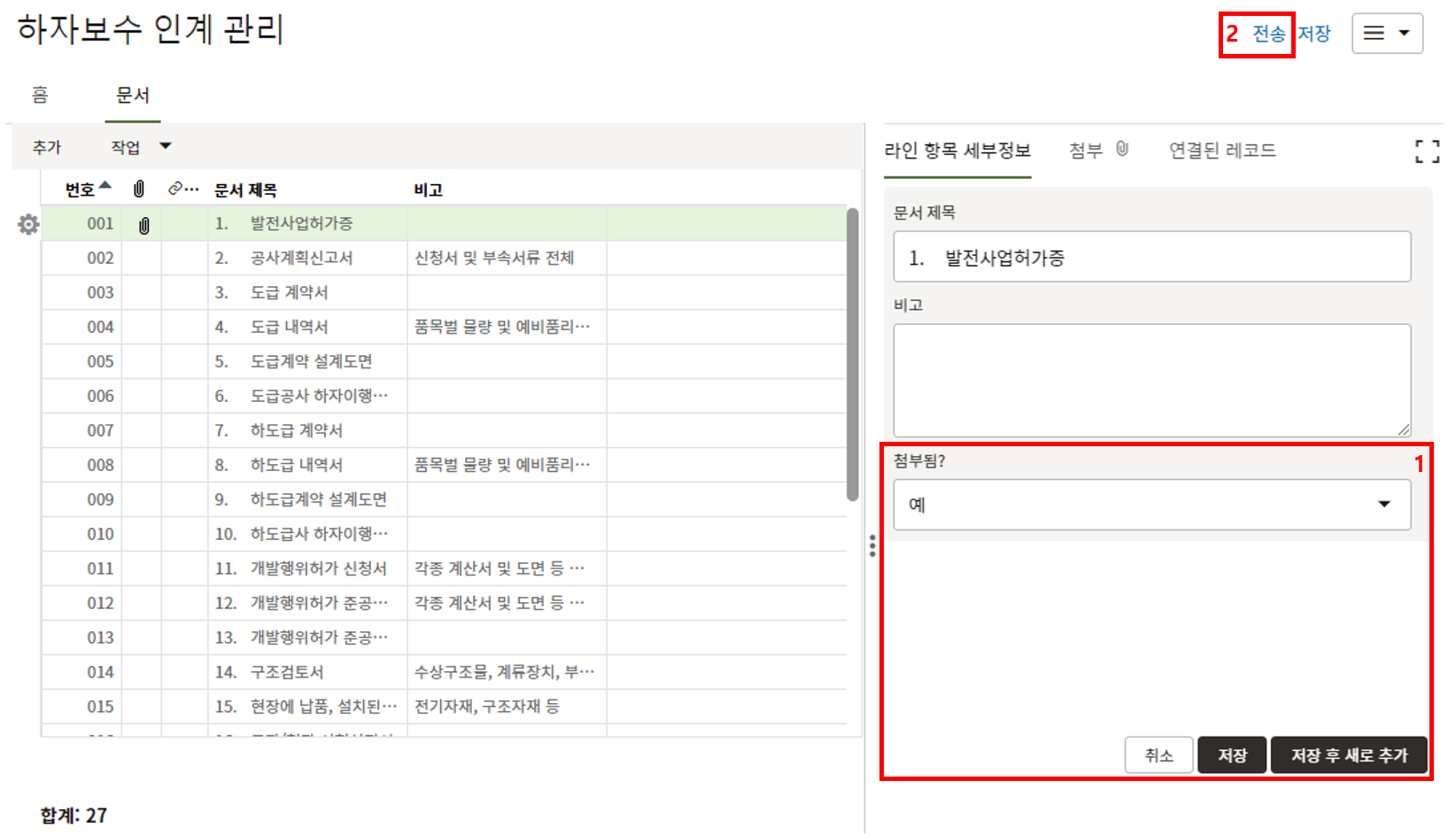
5. "첨부됨?" 필드를 "예"로 변경한 후 저장합니다. 다른 자료들도 같은 방법을 통해 저장한 후
우측 상단의 "전송" 버튼을 눌러 하자보수 담당자에 검토 요청을 합니다.6. 하자보수 담당자가 자료를 검토한 후 이상 없을 시 프로젝트 매니저가 승인하여 하자보수 인수인계가 종료됩니다.
-
영업 매뉴얼
-
사업 개발 현황
사업 개발 현황
1. 사업 개발 현황은 '개발 사업 현황'을 관리하는 메뉴입니다.
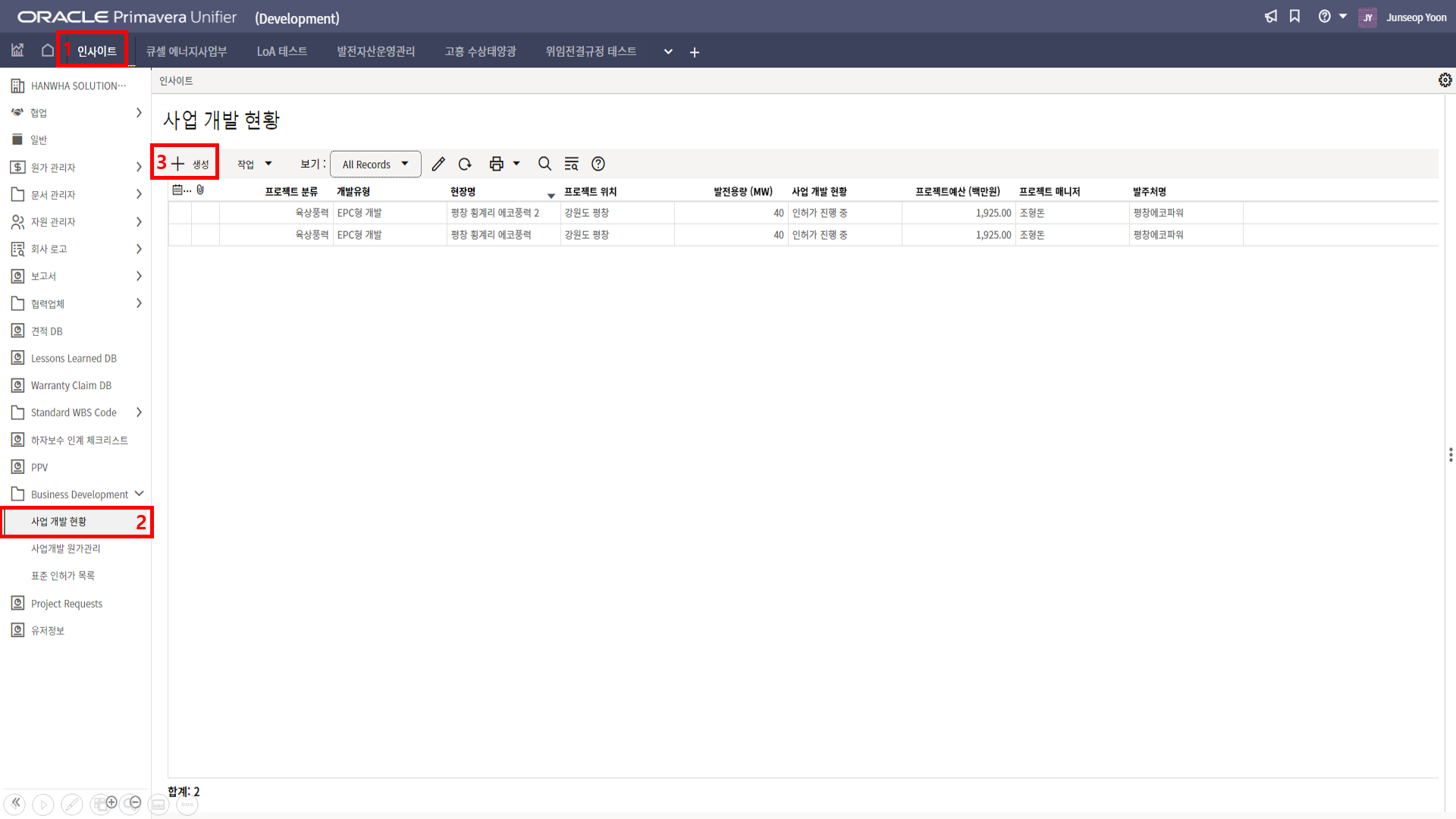
2. '1)인사이트 > 2)사업 개발 현황 > 3)생성'을 클릭합니다.
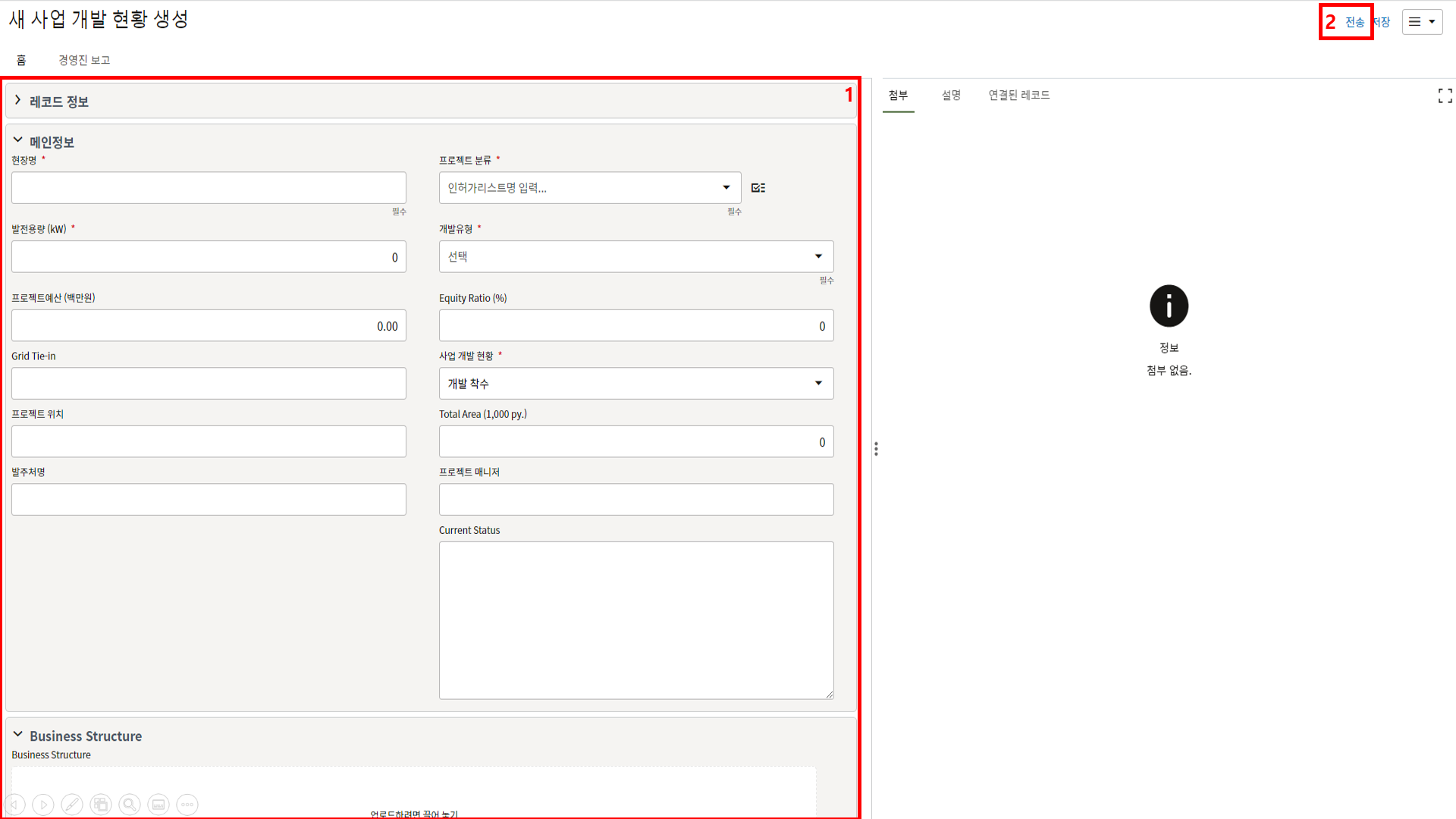
3. 상위 양식에 프로젝트 정보를 입력한 후 "전송" 버튼을 누릅니다.
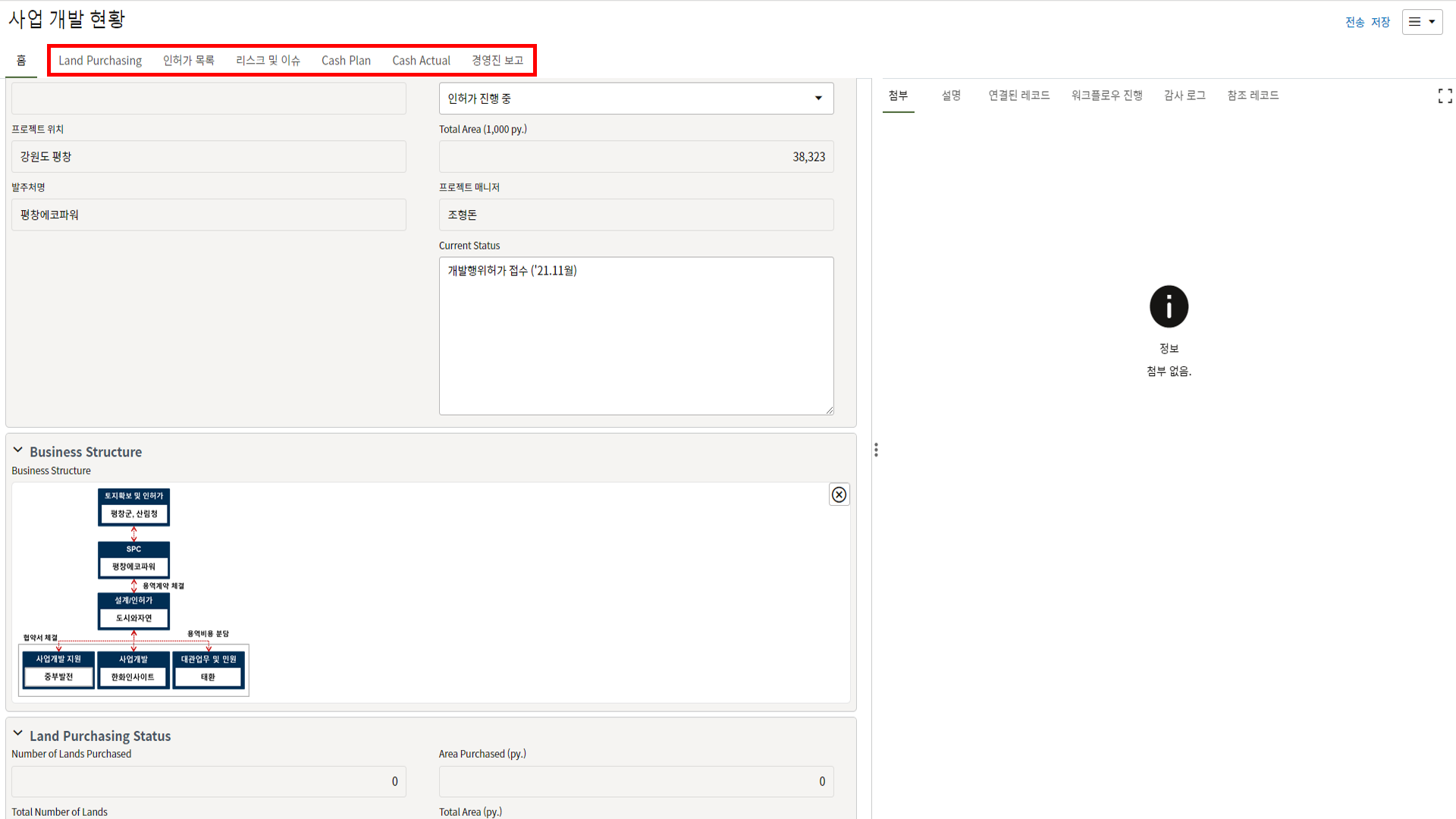
4. 레코드를 클릭하면 상단에 여러 개의 탭이 생성된 것을 확인할 수 있습니다.
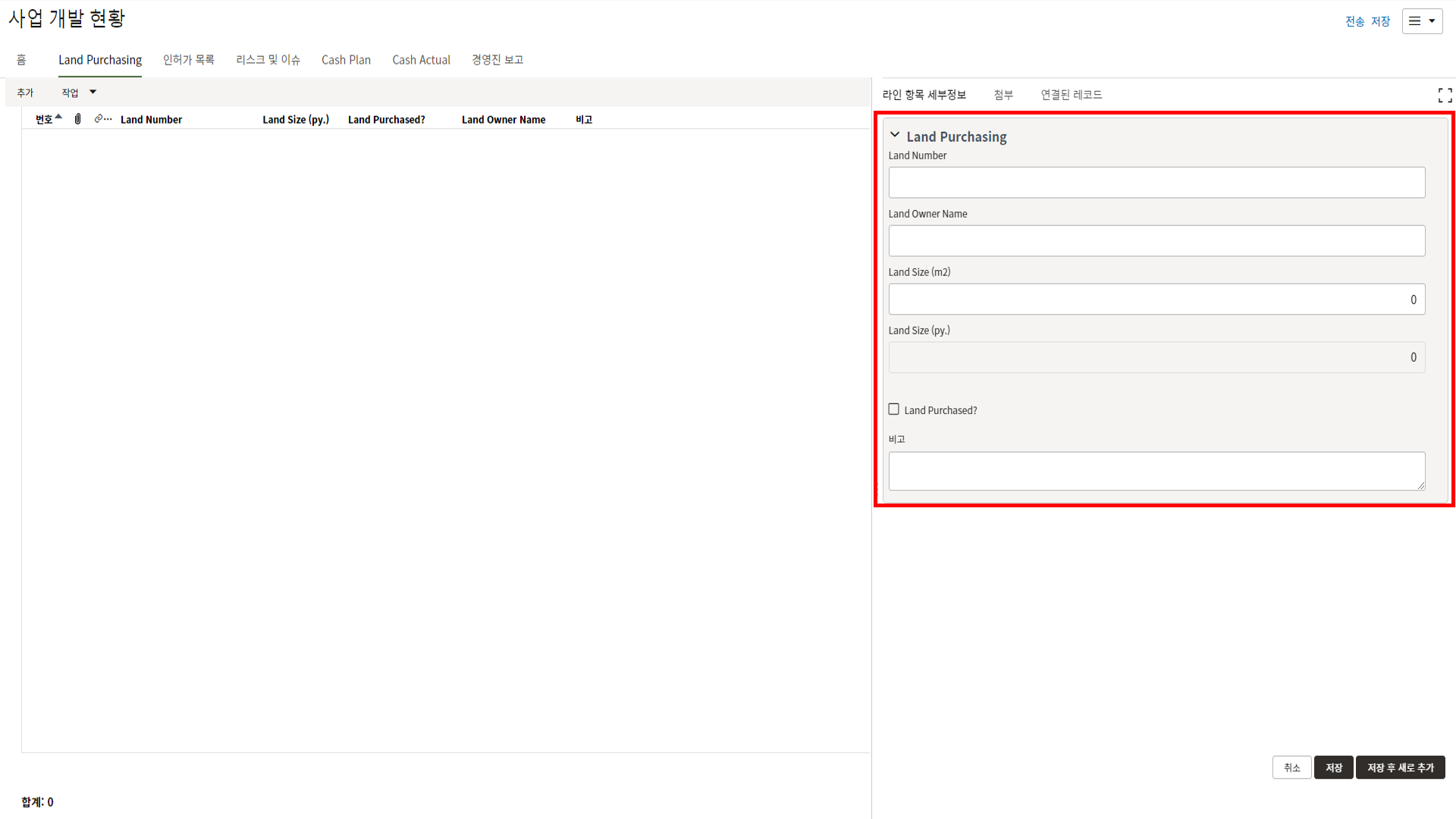
5. "Land Purchasing" 탭은 사업개발을 위한 토지를 등록하고 수용 현황을 관리합니다.
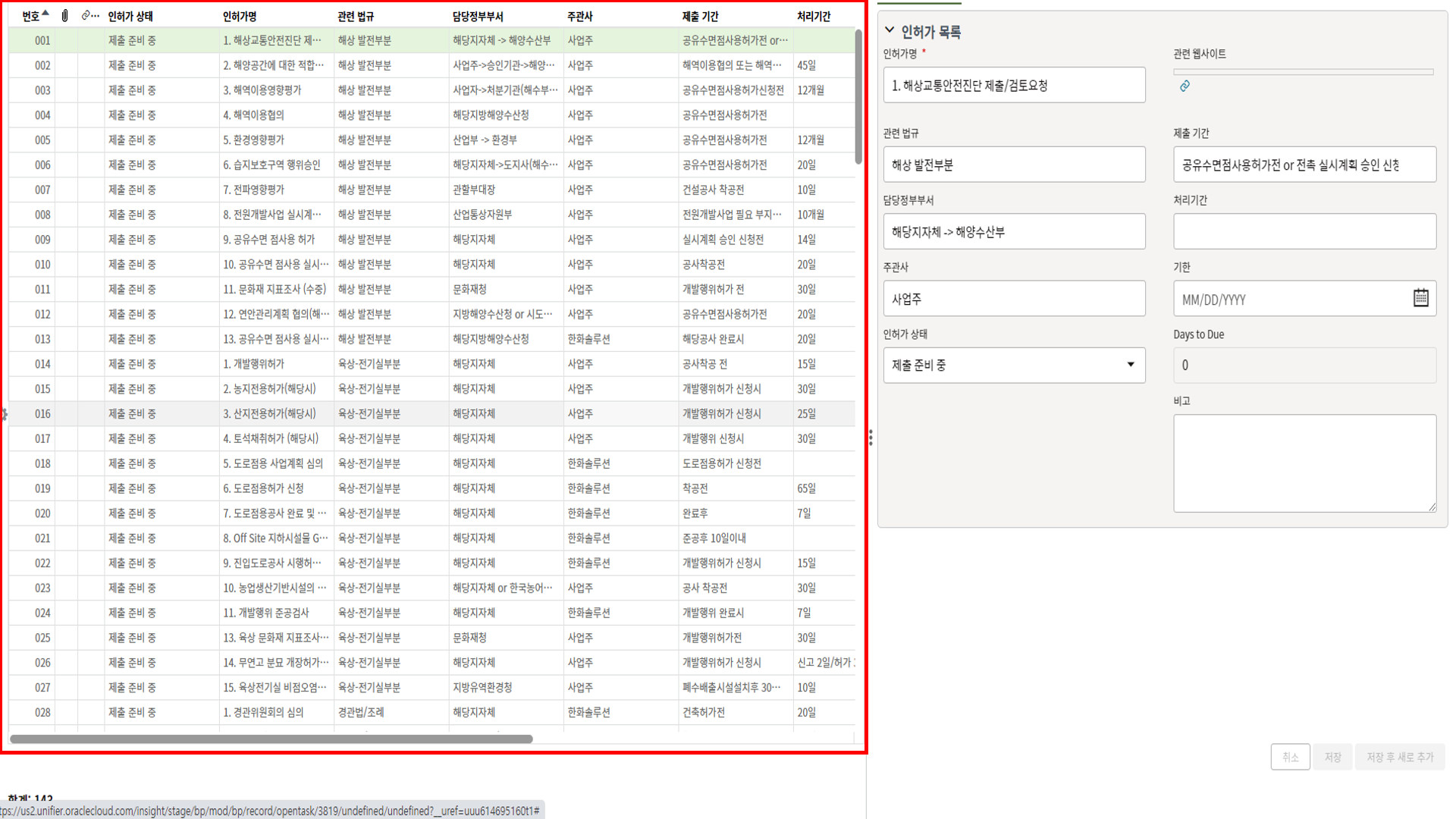
6. "인허가 목록" 탭은 "표준 인허가 목록"에 등록된 인허가 리스트가 자동으로 생성되며,
인허가 현황을 관리합니다.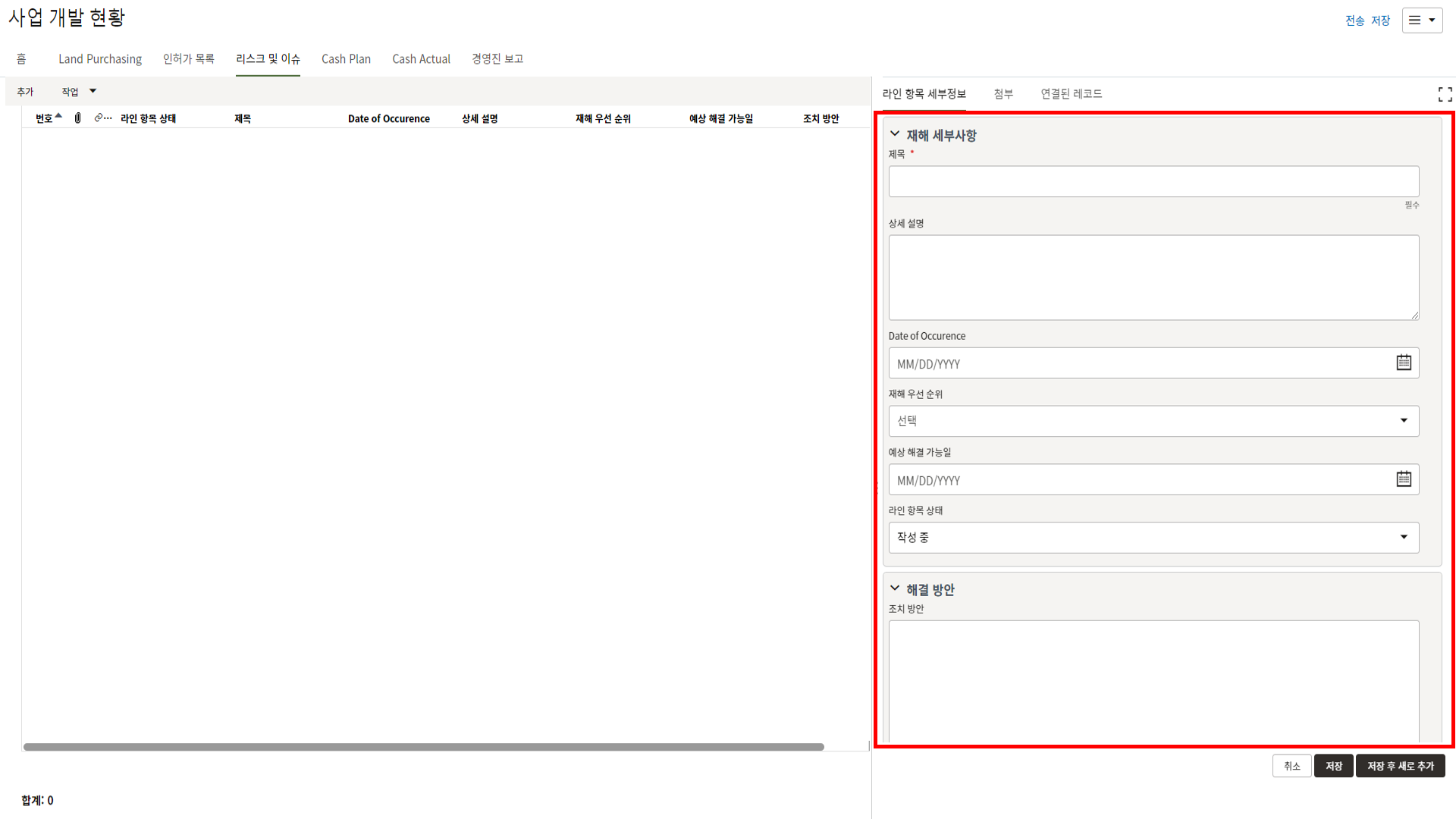
7. "리스크 및 이슈" 탭은 사업 개발 중 발생하는 리스크 및 이슈를 등록하고 관리합니다.
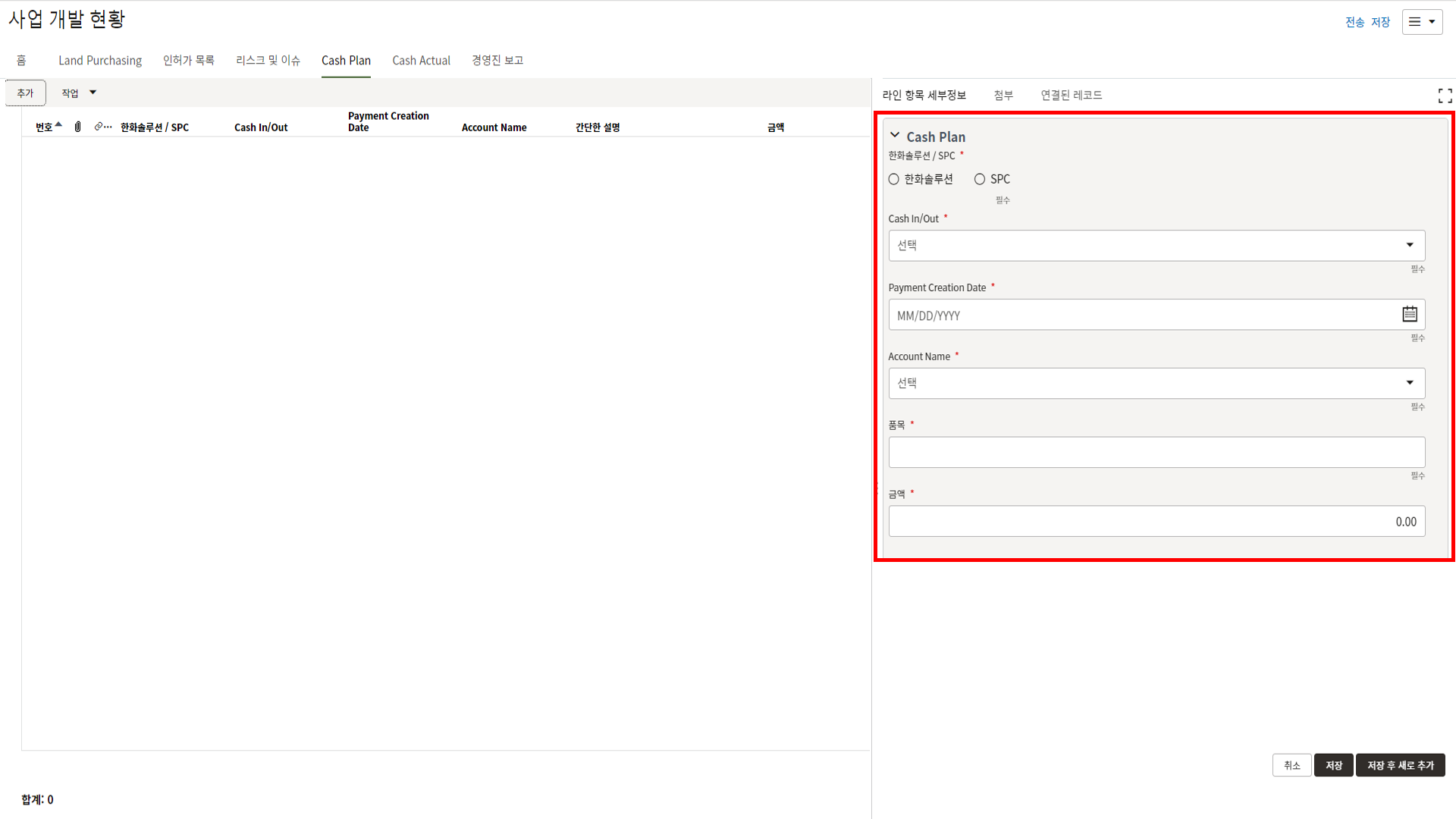
8. "Cash Plan" 탭에서 한화솔루션 및 SPC의 현금 흐름을 예측하여 입력하고 업데이트 합니다.
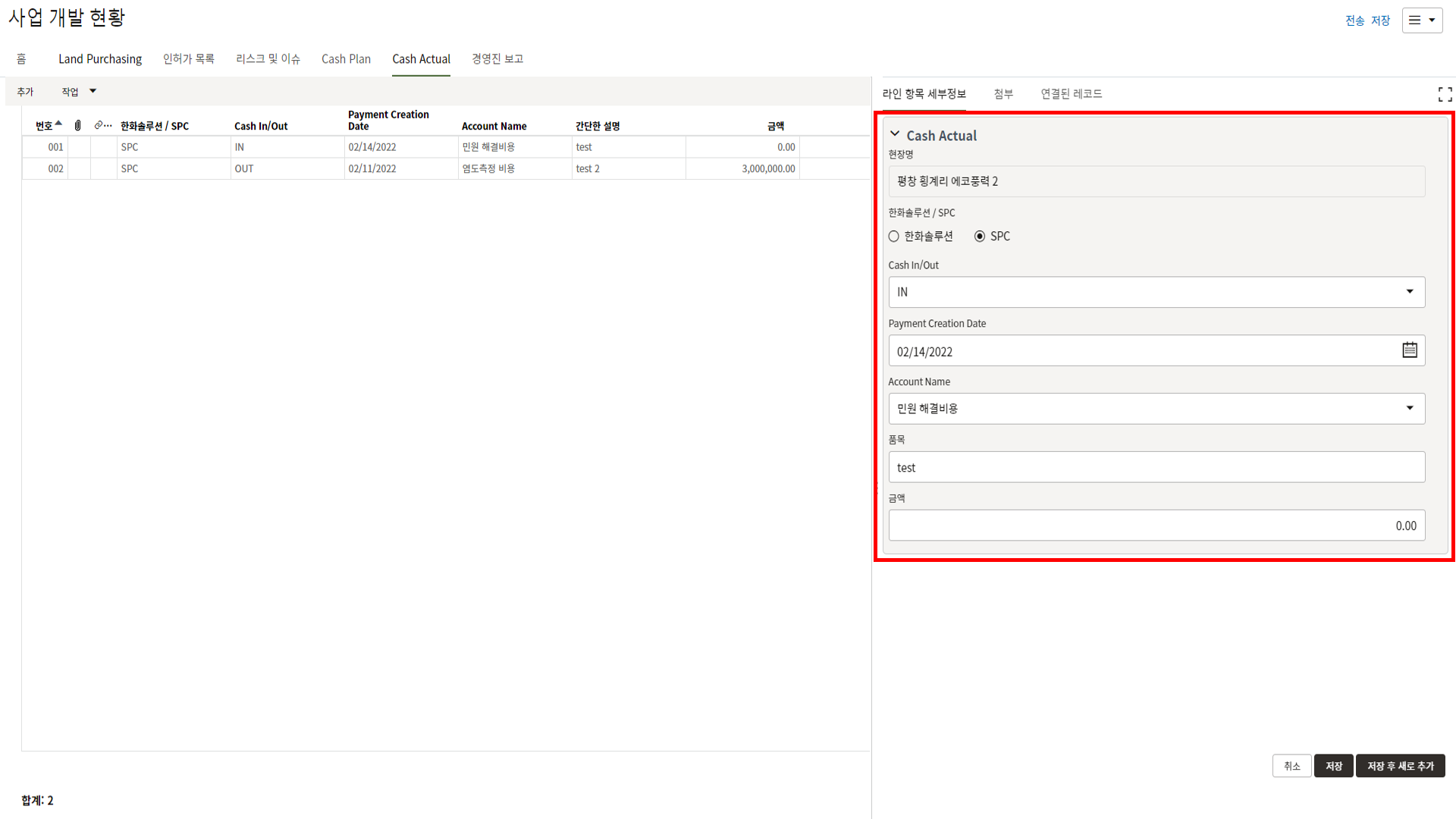
9. "Cash Actual" 탭에서 한화솔루션 및 SPC에서 실제 사용한 전표 정보를 입력합니다.
입력 후 레코드를 업데이트 하면 "사업개발 원가관리"에 레코드가 생성됩니다.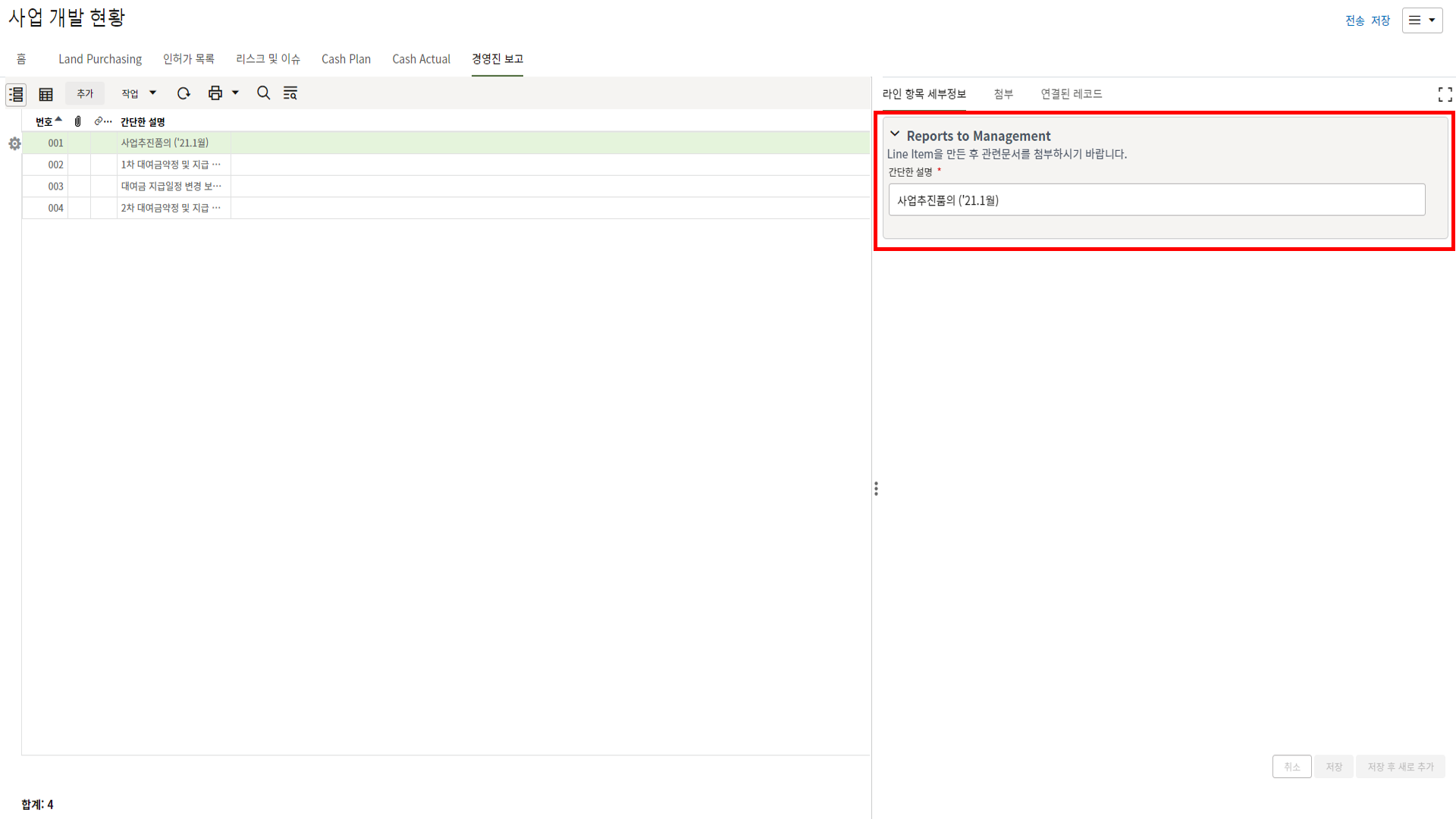
10. "경영진 보고" 탭에 개발 사업 진행 관련 보고자료를 등록합니다.
-
사업개발 원가관리
사업개발 원가관리
1. 사업개발 원가관리는 '모든 개발사업 프로젝트에서 제출한 경비'를 기록하는 메뉴입니다.
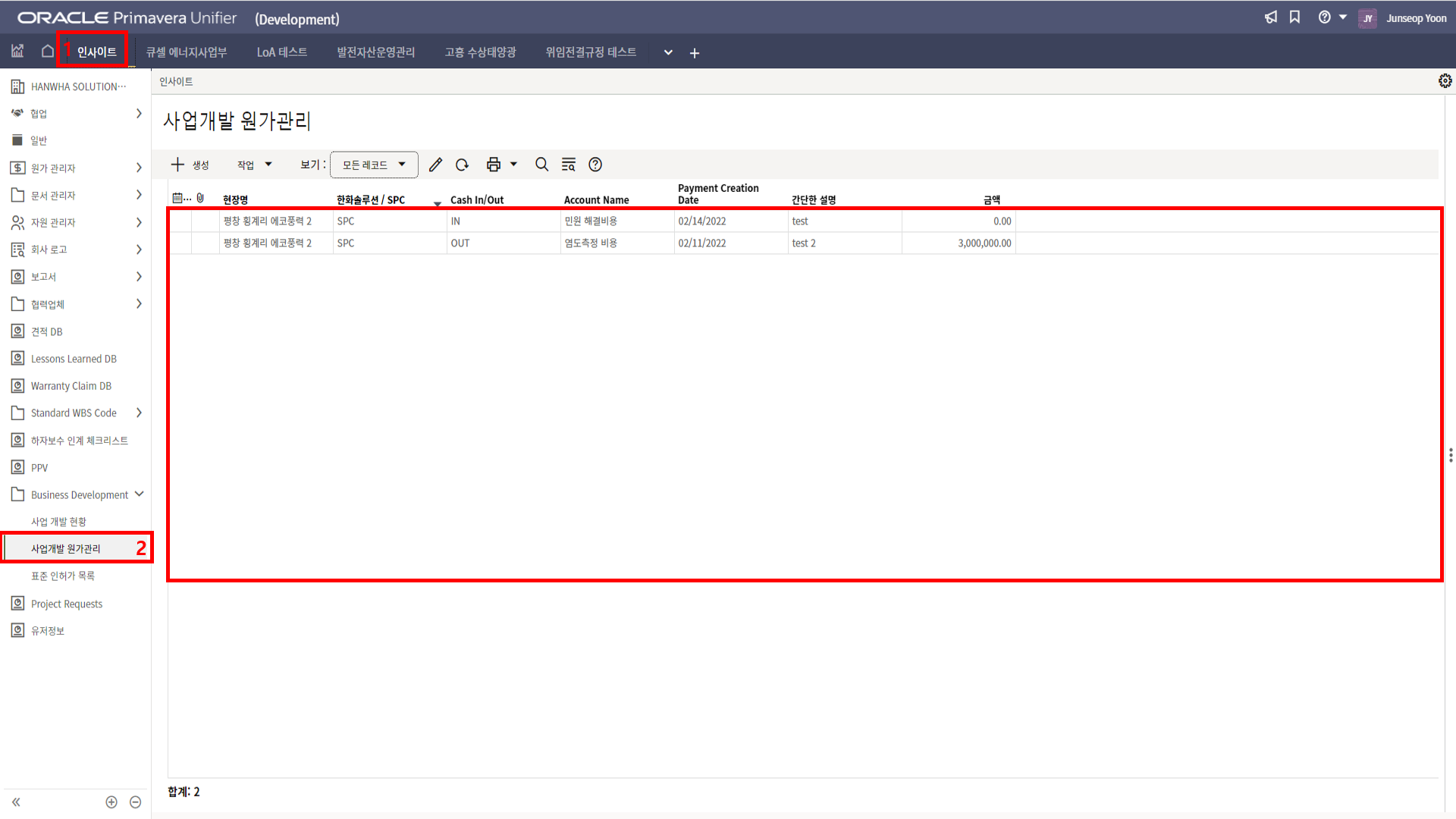
2. "사업 개발 현황"에서 입력된 각 프로젝트의 정보로부터 레코드가 자동 생성됩니다.
-
표준 인허가 목록
표준 인허가 목록
1. 표준 인허가 목록은 '개발사업 중 요구되는 인허가 목록'을 관리하는 메뉴입니다.
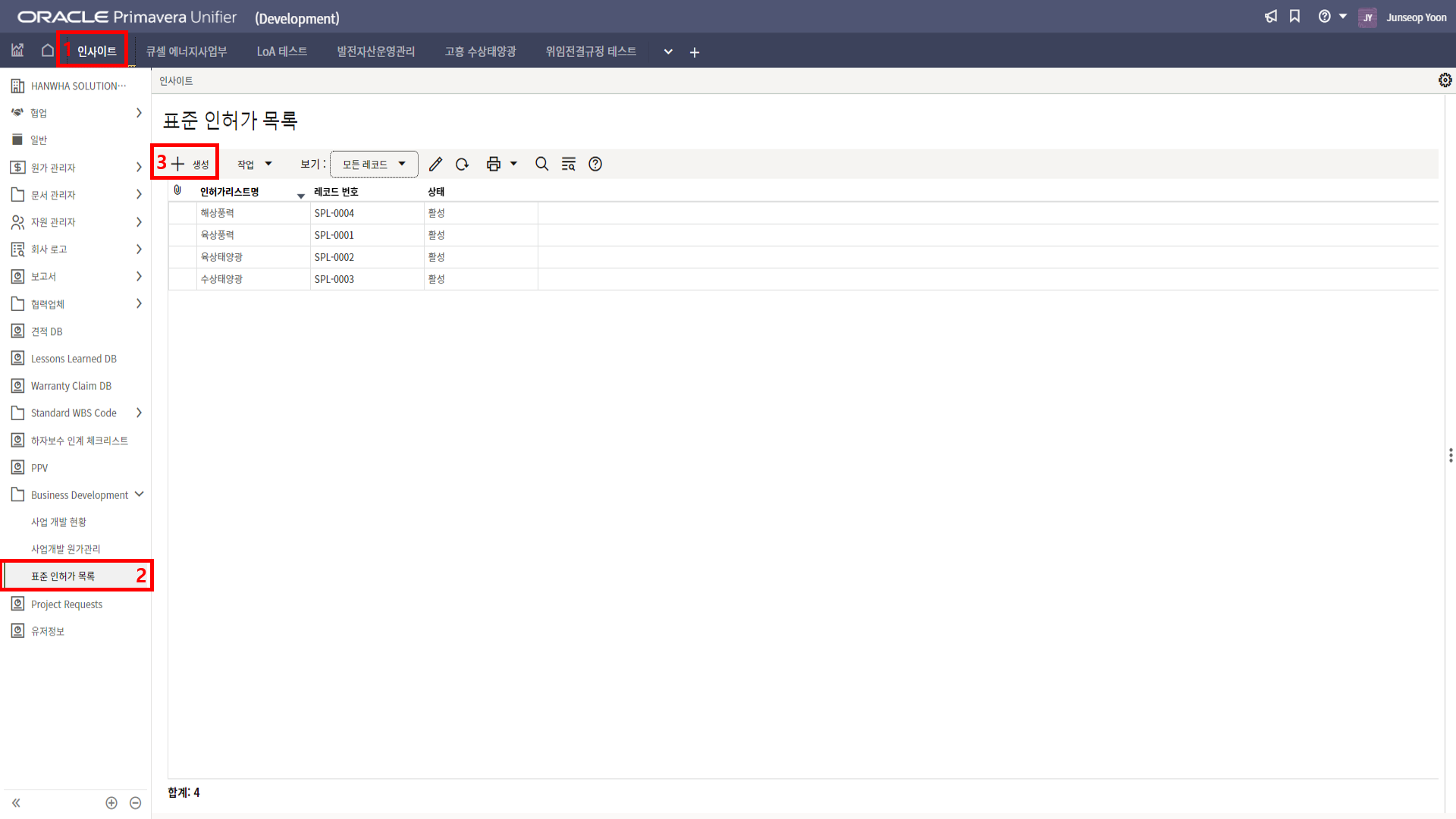
2. '1)인사이트 > 2)표준 인허가 목록 > 3)생성'을 클릭합니다.
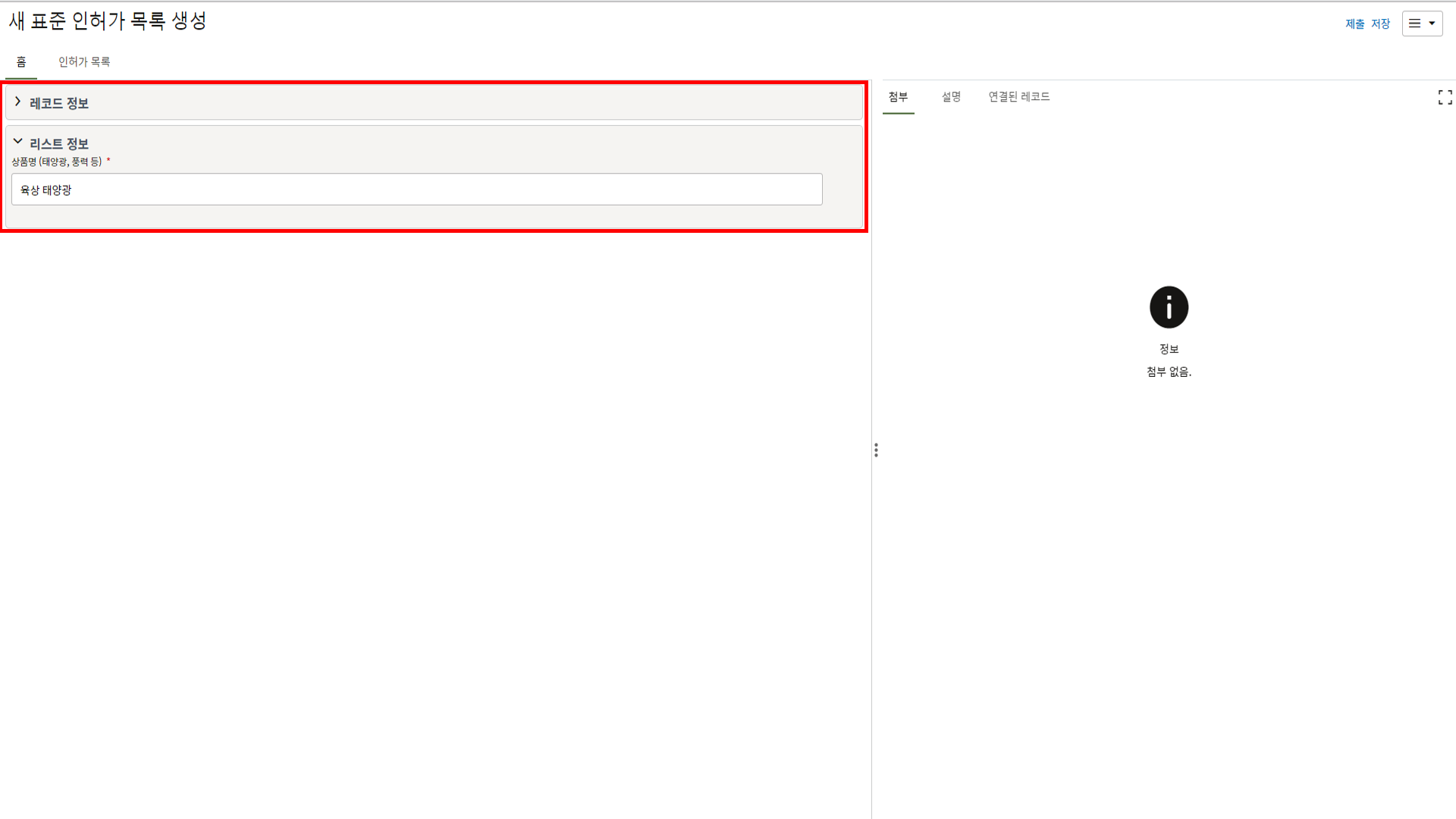
3. 상위 양식에서 사업개발 상품군을 입력합니다.
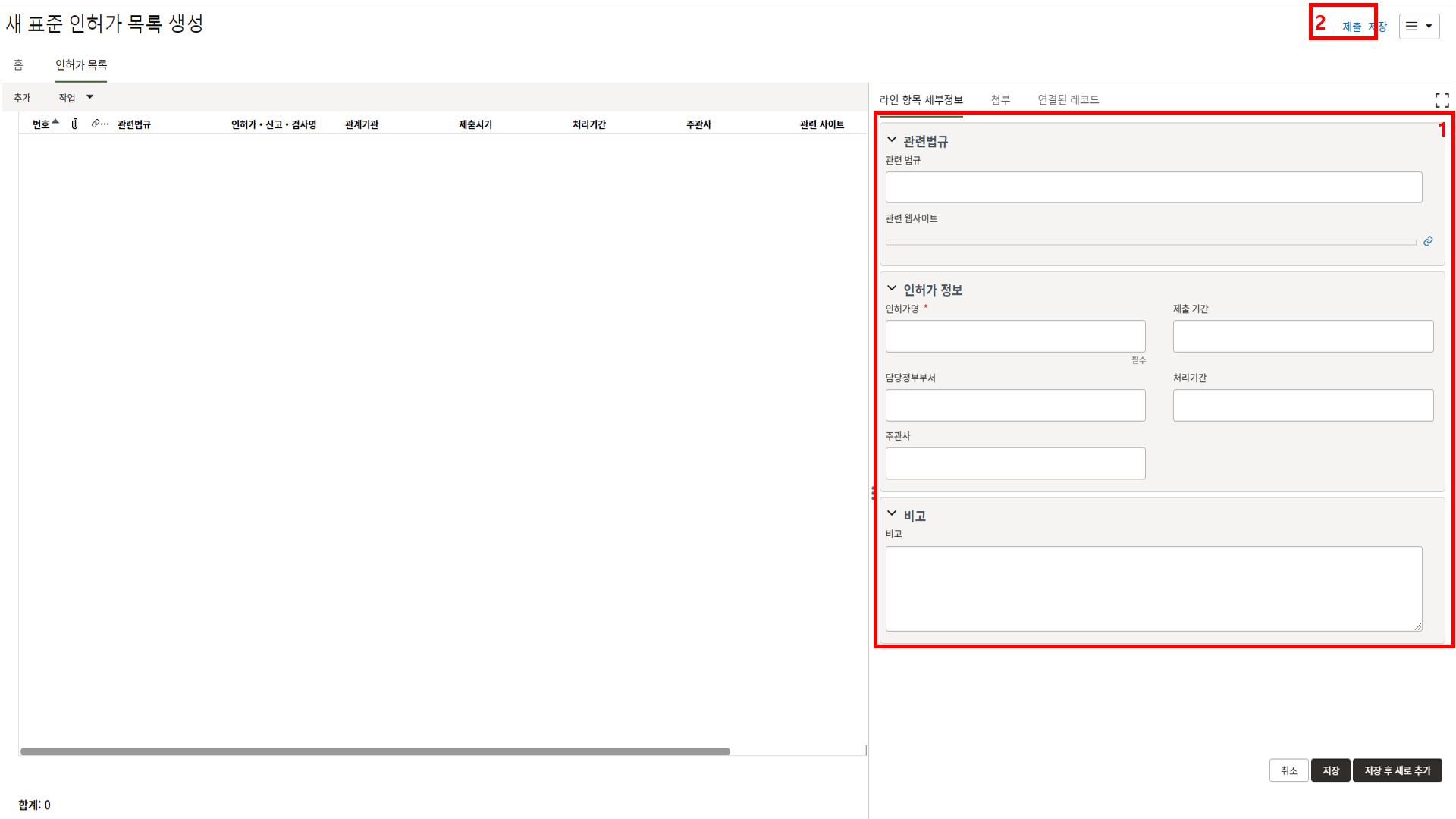
4. "인허가 목록" 탭에서 해당 상품군에 필요한 인허가 정보를 모두 등록합니다.
여기서 입력된 인허가 목록은 "사업 개발 현황" 레코드 생성 시 자동으로 복사됩니다.
-
GES Planning팀 매뉴얼
-
하자보수 인계 요청
하자보수 인계 요청
1. 하자보수 인계 요청 메뉴는 'EPC 종료 시 하자보수 담당자에게 프로젝트 인수인계'를 요청하는 메뉴입니다.
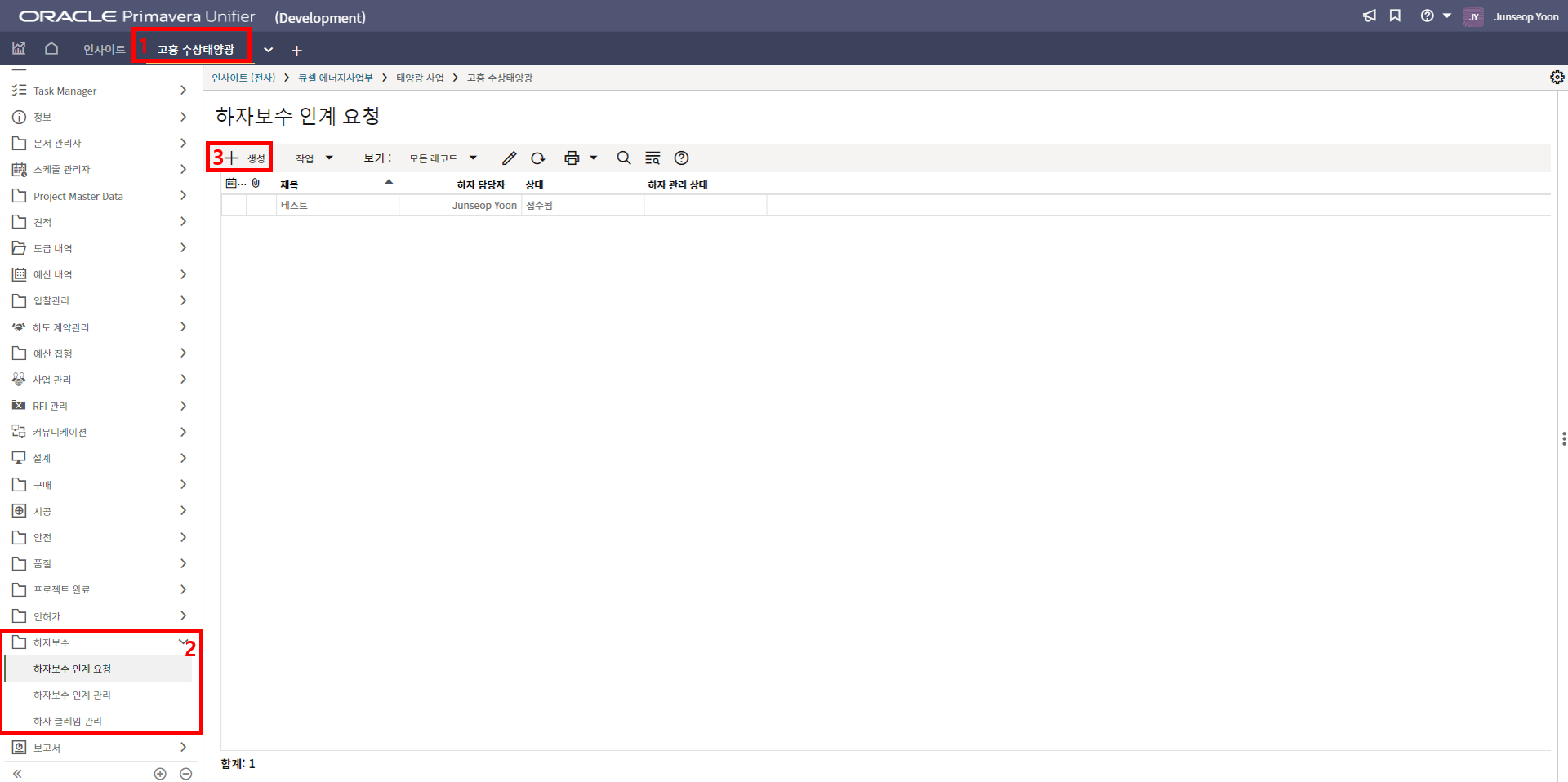
2. 하자보수 인계 요청 레코드 생성 방법입니다.
'1)해당 프로젝트 > 2)하자보수 인계 요청 > 3)생성'을 클릭합니다.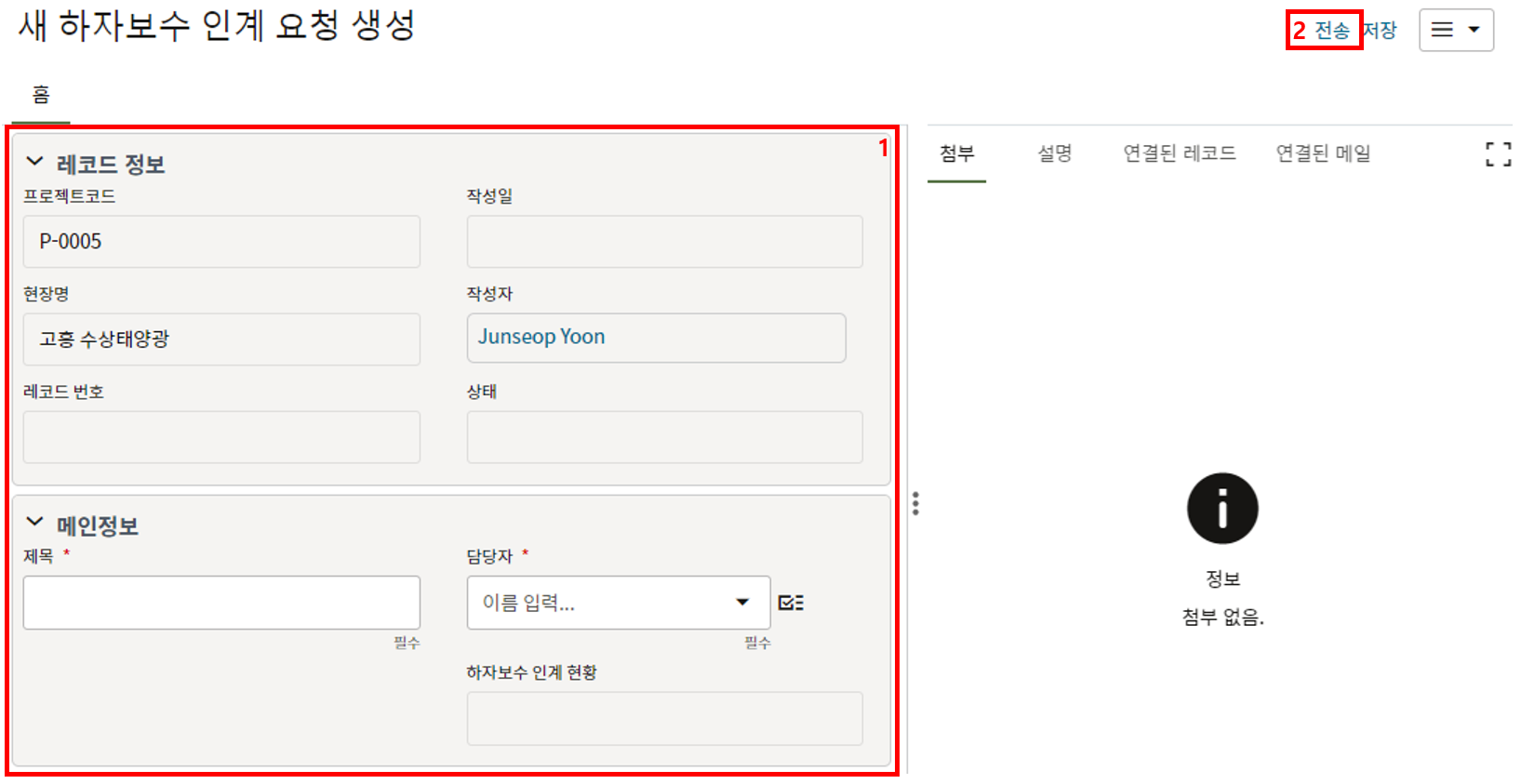
3. 상위 양식에 정보를 입력하고(이 때 "담당자" 필드에는 하자보수 담당자를 선택합니다),
우측 상단의 "전송" 버튼을 누르면 하자보수 담당자에게 인계 요청이 전송 됩니다.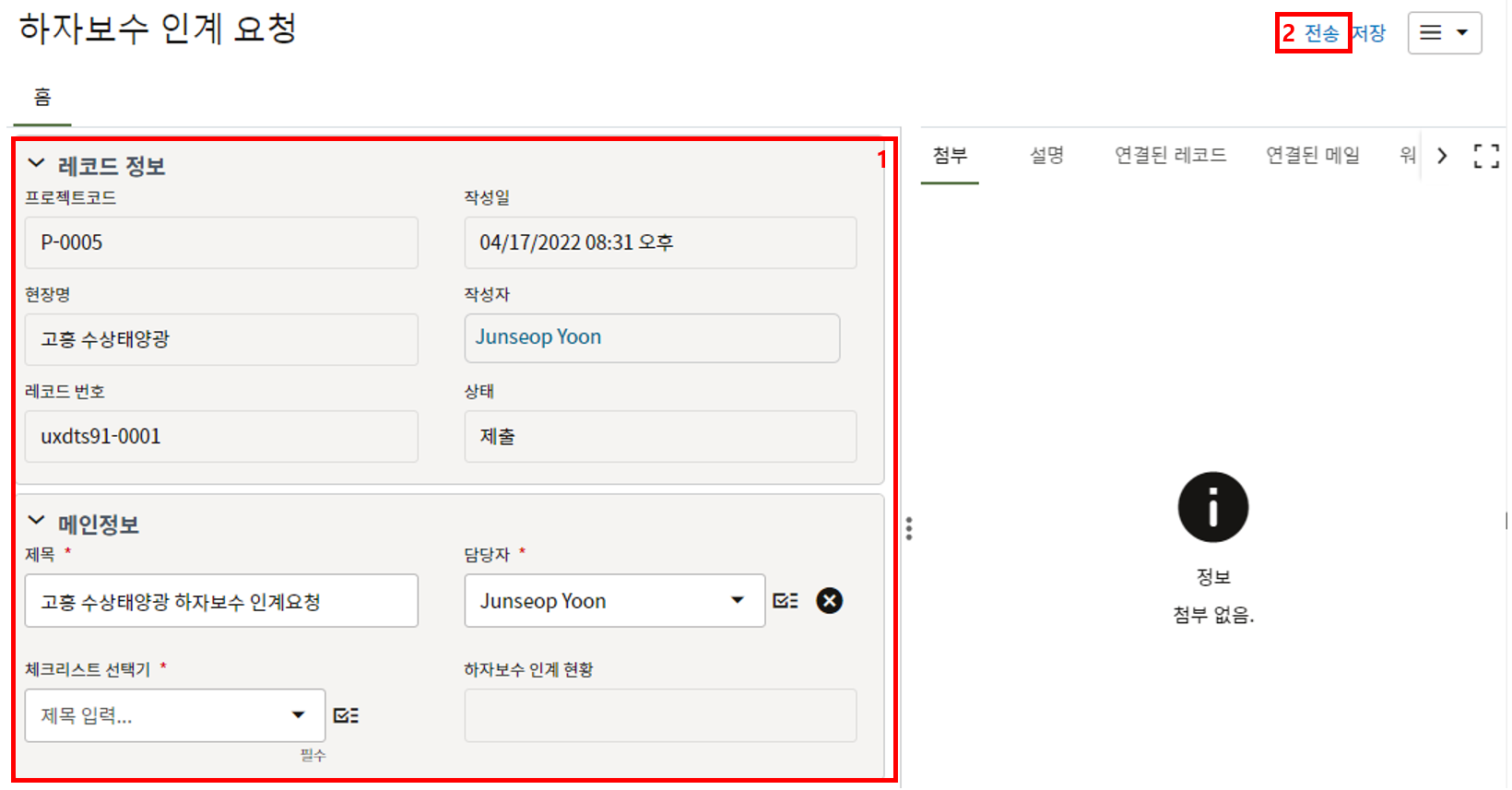
4. 하자보수 담당자는 "체크리스트 선택기"에서 해당 프로젝트에 적합한 체크리스트를 선택한 후
우측 상단의 "전송"버튼을 눌러 인계 요청을 접수합니다.
인계 요청이 접수되어 "하자보수 인계 관리"에 신규 레코드가 자동으로 생성됩니다. -
하자보수 인계 관리
1. EPC 담당자가 하자보수 관련 자료를 입력하여 검토 요청을 하면
하자보수 담당자가 자료를 검토한 후 이상 없을 시 프로젝트 매니저에 전송합니다.2. 프로젝트 매니저 승인 시 하자보수 인수인계가 종료됩니다.
-
하자 클레임 관리
하자 클레임 관리
1. 하자 클레임 관리 메뉴는 '하자 클레임의 접수부터 조치 완료까지의 과정'을 관리하는 메뉴입니다.

2. 하자 클레임이 접수되면 레코드를 생성하여 등록합니다.
'1)해당 프로젝트 > 2)하자 클레임 관리 > 3)생성'을 클릭합니다.
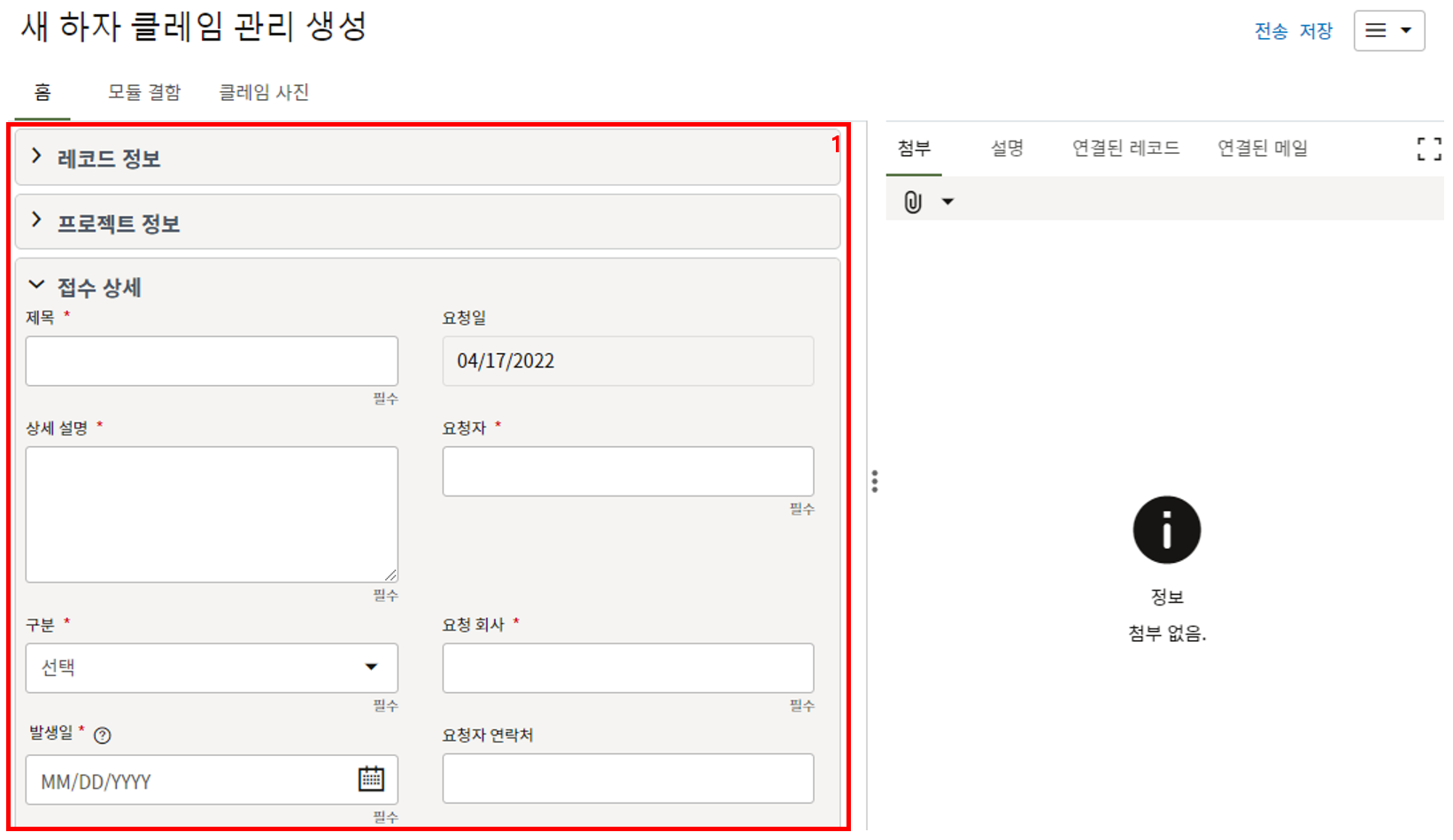
3. 상위 양식의 정보를 입력합니다.
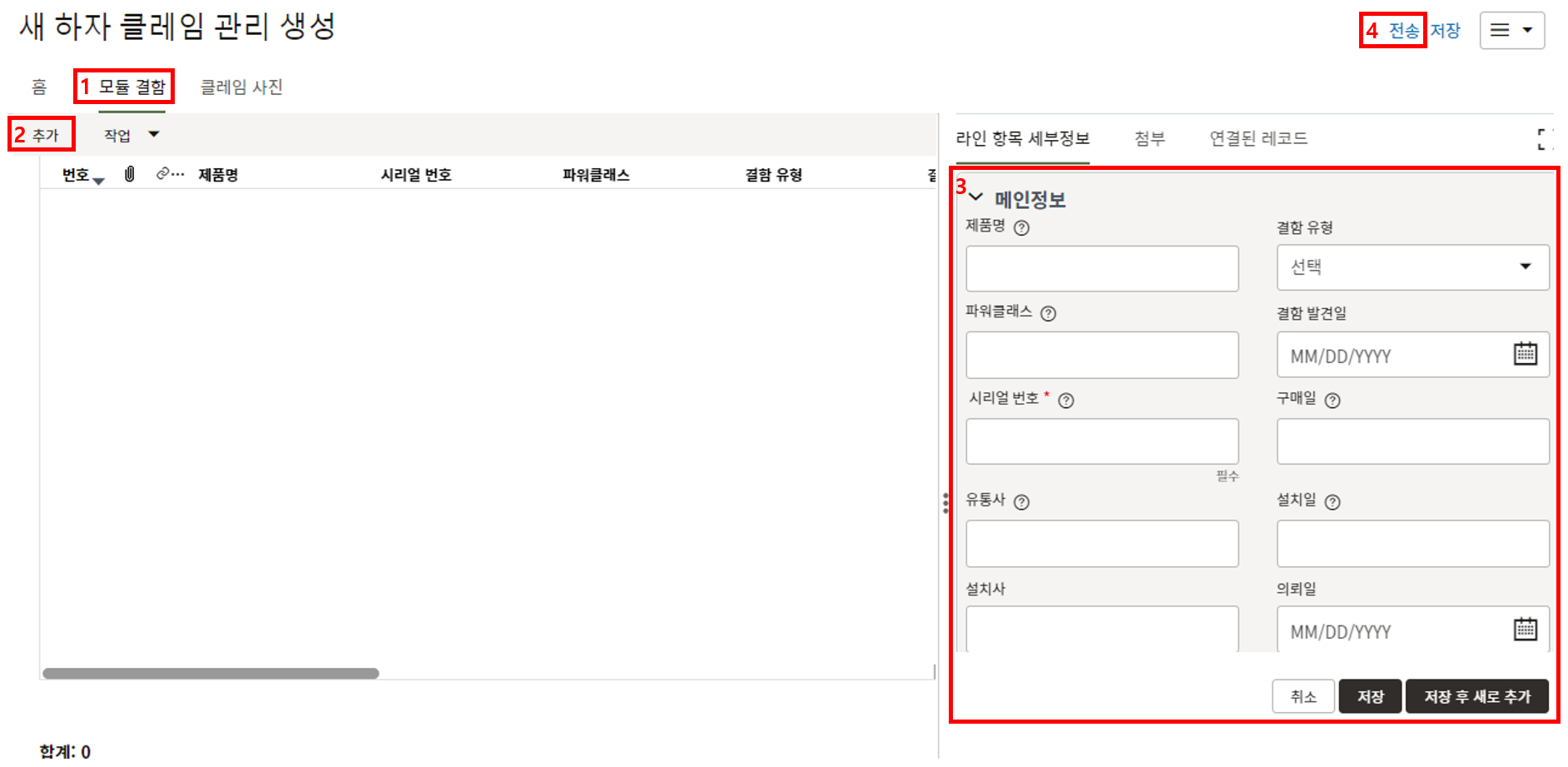
4. 모듈 결함 시 "모듈 결함" 탭으로 이동하여 "추가" 버튼을 누른 후 정보를 입력합니다.
같은 방식으로 관련 사진을 "클레임 사진" 탭에 등록한 후 "전송"을 눌러 팀장님께 검토 요청합니다.
5. 팀장님이 하자 접수를 승인하면 "하자 클레임 조사" 단계로 넘어갑니다.
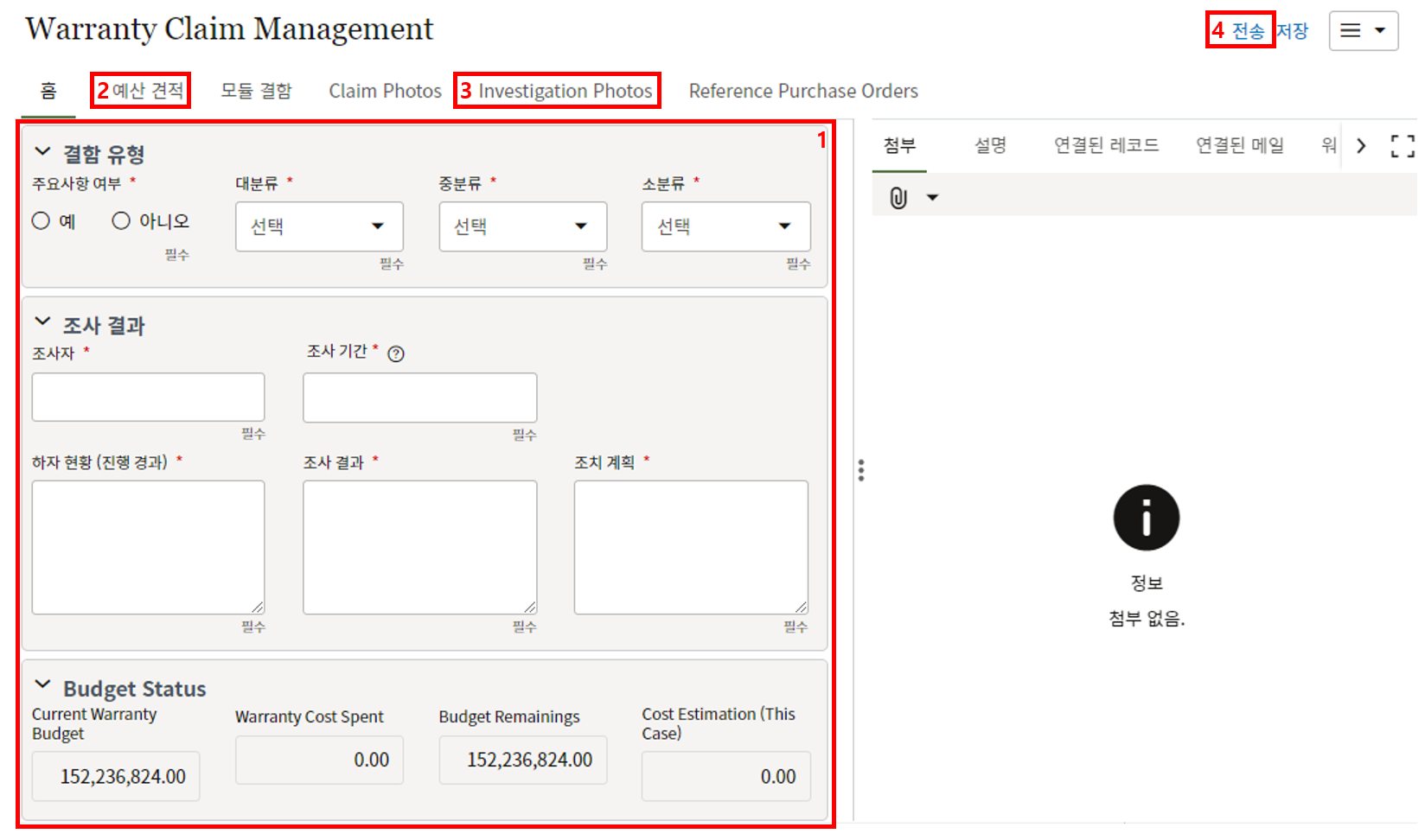
6. 상위 양식에 "결함 유형"을 분류하고, "조사 결과"를 입력한 후 "예산 견적" 탭으로 이동하여
하자보수를 위한 예산을 입력합니다. 현장 조사 사진은 "Investigation Photos" 탭에 등록합니다.

7. 현장 조사 승인 후 하자보수 담당자가 조치 결과를 상위 양식에 입력한 후 하자보수 건을 종결합니다.
-
발전 설비 정보
발전 설비 정보
1. 발전 설비 정보 메뉴는 '플랜트의 설비 정보'를 등록하는 메뉴입니다.
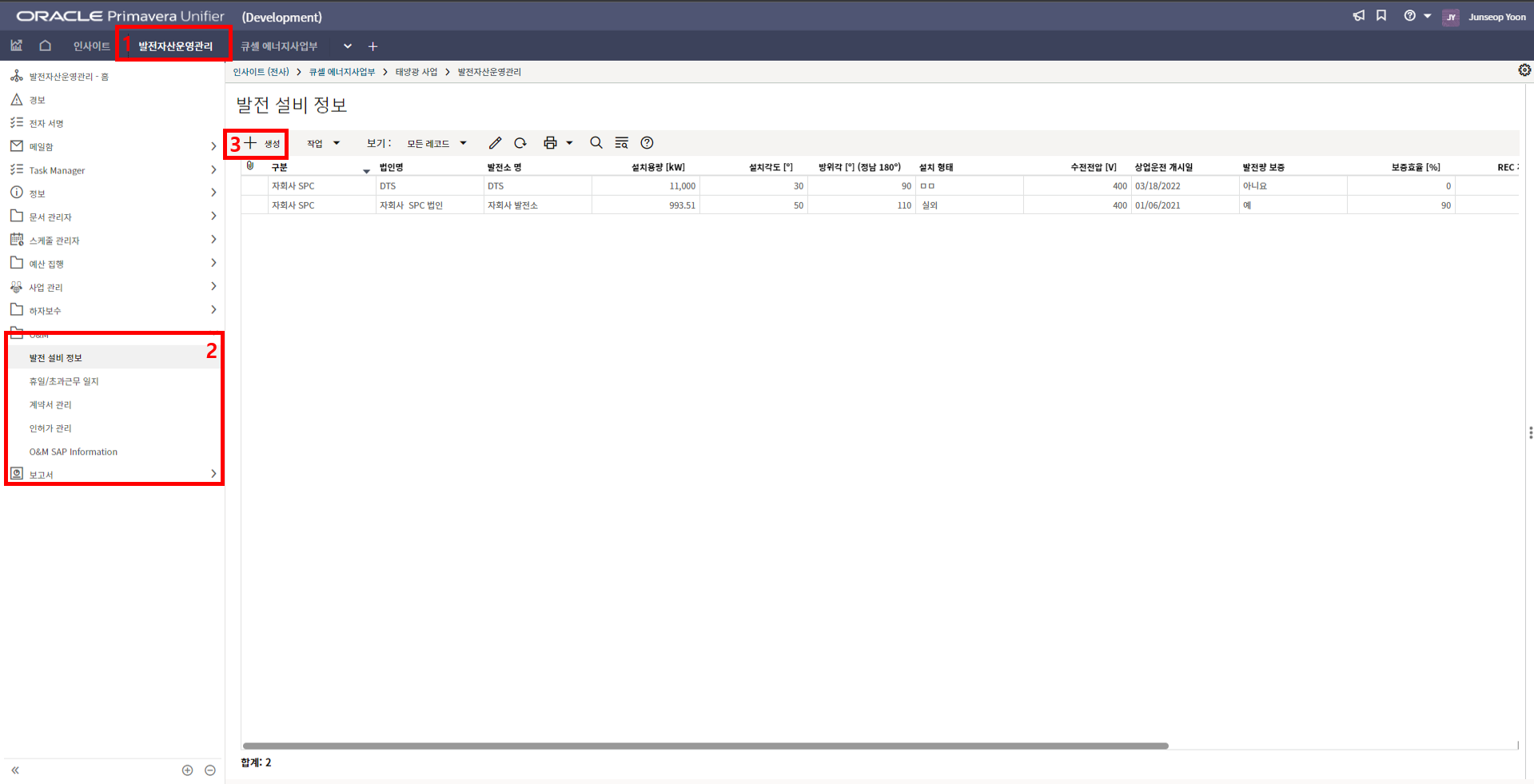
2. 발전 설비 정보 레코드 생성 방법입니다.
'1)발전자산운영관리 > 2)발전 설비 정보 > 3)생성'을 클릭합니다.
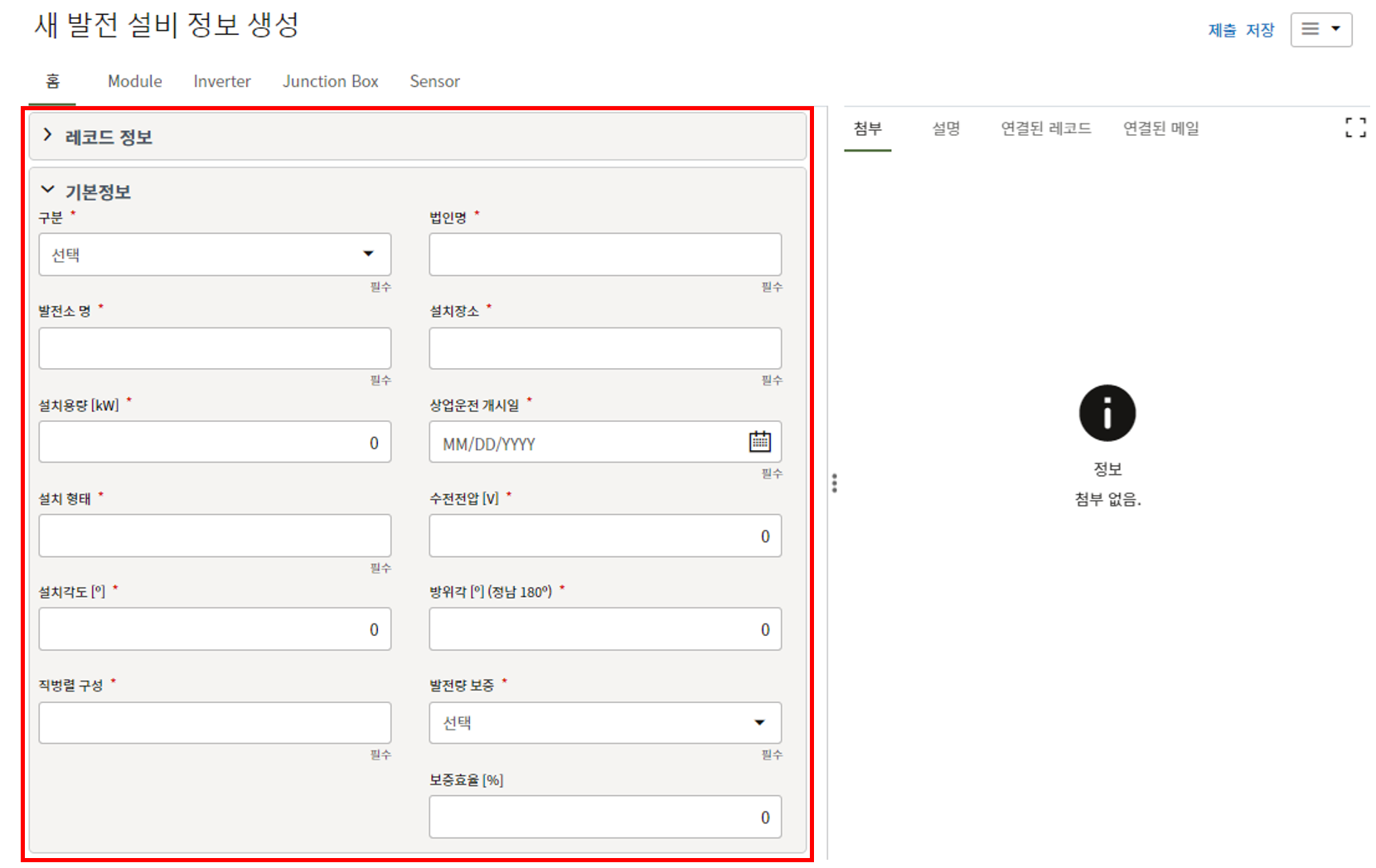
3. 상위 양식에 정보를 입력합니다.
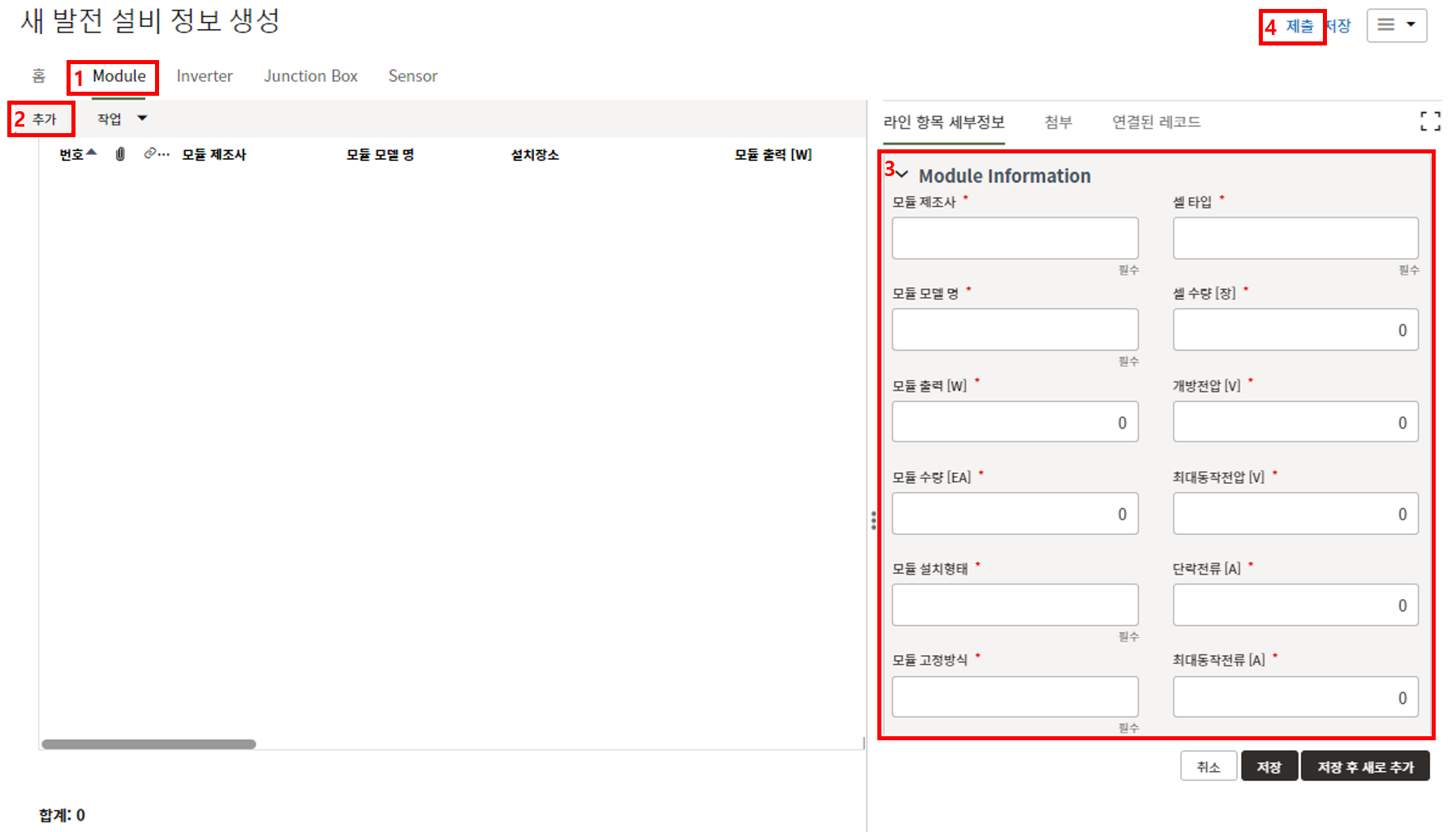
4. "Module" 탭으로 이동하여 "추가" 버튼을 누른 후 Module 정보를 입력합니다.
마찬가지로 "Inverter", "Junction Box", "Sensor" 탭에 정보를 입력한 후,
우측 상단의 "제출" 버튼을 누르면 레코드가 생성됩니다. -
휴일/초과근무 일지
휴일/초과근무 일지
1. 휴일/초과근무 일지 메뉴는 '휴일 및 초과근무 기록'을 상신하고 결재하는 메뉴입니다.

2. 휴일/초과근무 일지 레코드 생성 방법입니다.
'1)발전자산운영관리 > 2)휴일/초과근무 일지 > 3)생성'을 클릭합니다.
3. 상위 양식에 정보를 입력합니다.

4. "Manpower" 탭으로 이동하여 "추가" 버튼을 눌러 투입 인력 정보를 입력 후 저장합니다.
마찬가지로 "장비", "사진", "BOQ" 탭에 정보를 입력한 후,
우측 상단의 "전송" 버튼을 눌러 결재자에게 검토 요청을 합니다.5. 실무자, 결재자 순으로 검토를 하게 되며 승인 또는 반려할 수 있습니다.
-
계약서 관리
계약서 관리
1. 계약서 관리 메뉴는 플랜트의 '각종 계약 정보'를 등록하는 메뉴입니다.
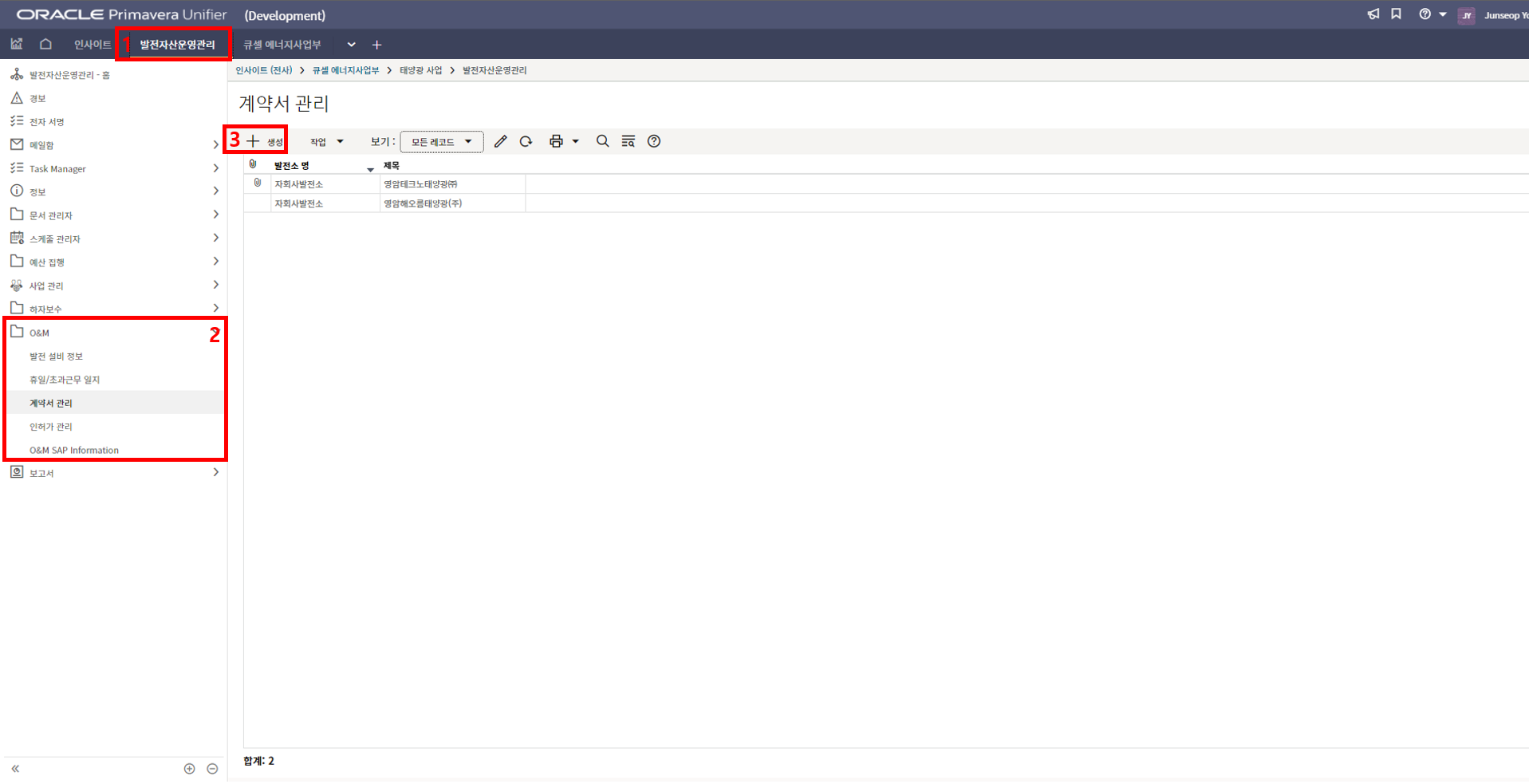
2. 계약서 관리 레코드 생성 방법입니다.
'1)발전자산운영관리 > 2)계약서 관리 > 3)생성'을 클릭합니다.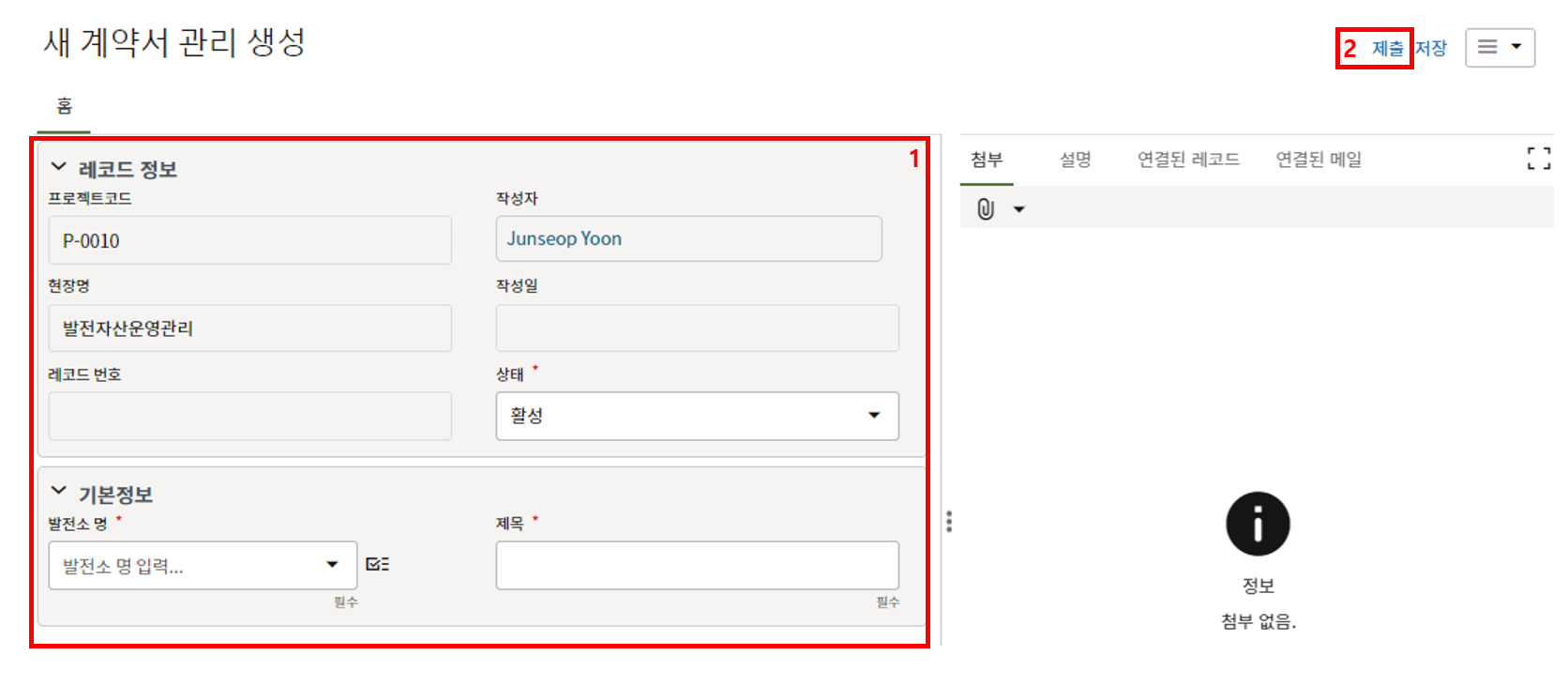
3. 상위 양식에 정보를 입력 후 우측 상단의 "제출" 버튼을 누르면 레코드가 생성됩니다.
-
인허가 관리
인허가 관리
1. 인허가 관리 메뉴는 플랜트의 '각종 인허가 정보'를 등록하는 메뉴입니다.

2. 인허가 관리 레코드 생성 방법입니다.
'1)발전자산운영관리 > 2)인허가 관리 > 3)생성'을 클릭합니다.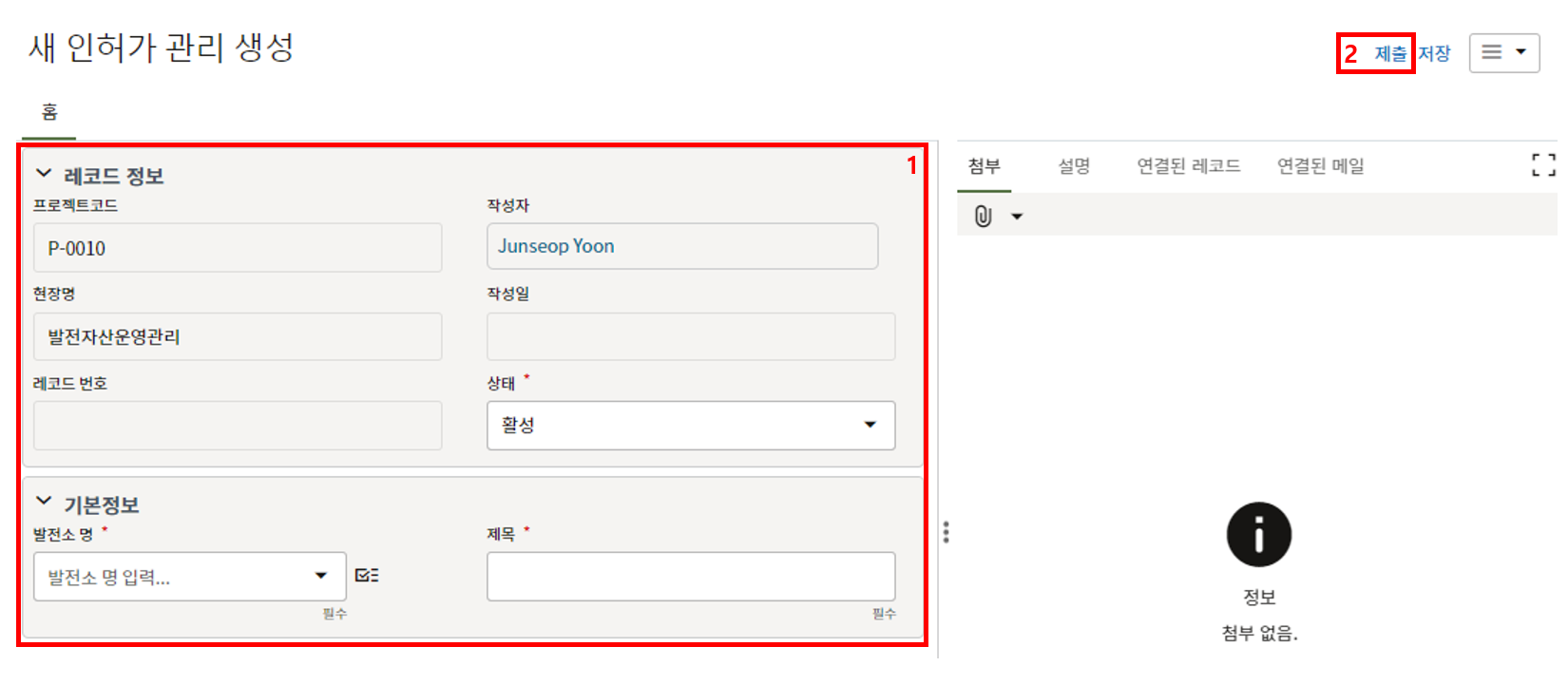
3. 상위 양식에 정보를 입력 후 우측 상단의 "제출" 버튼을 누르면 레코드가 생성됩니다.
-
설계 협력업체 매뉴얼
-
계약
1. 계약 양자간 DocuSign 서명을 하여 계약을 체결합니다.
2. 전자서명과 더불어 계약 레코드의 승인/검토 과정을 거쳐 계약을 체결합니다.
-
대금 지급
대급 지급
1. 대급 지급은 '기성내역 작성 및 검토/승인'하는 메뉴입니다.
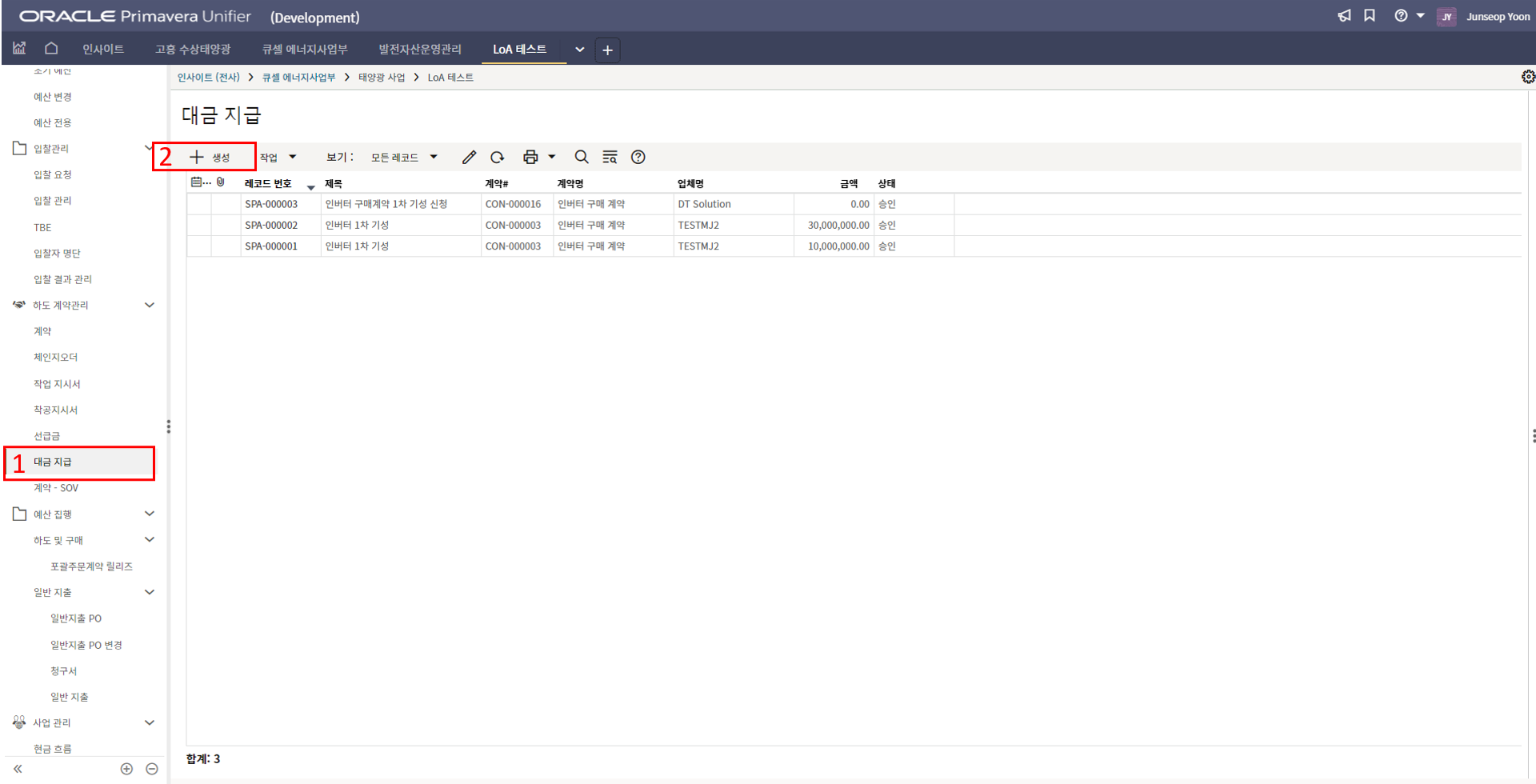
2. 대급 지급 메뉴에서 생성버튼을 클릭합니다.
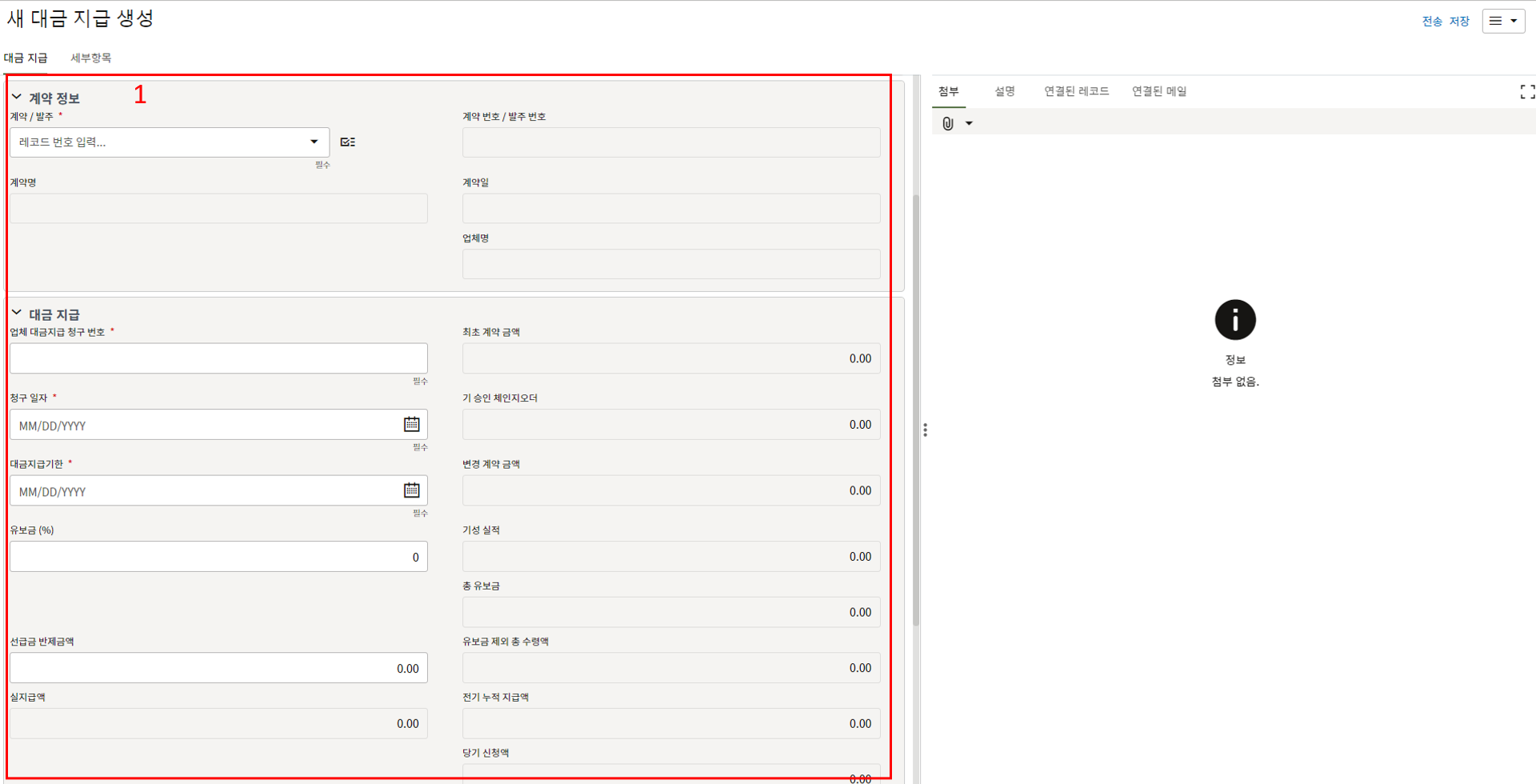
3. 대급 지급 기본정보를 작성합니다.
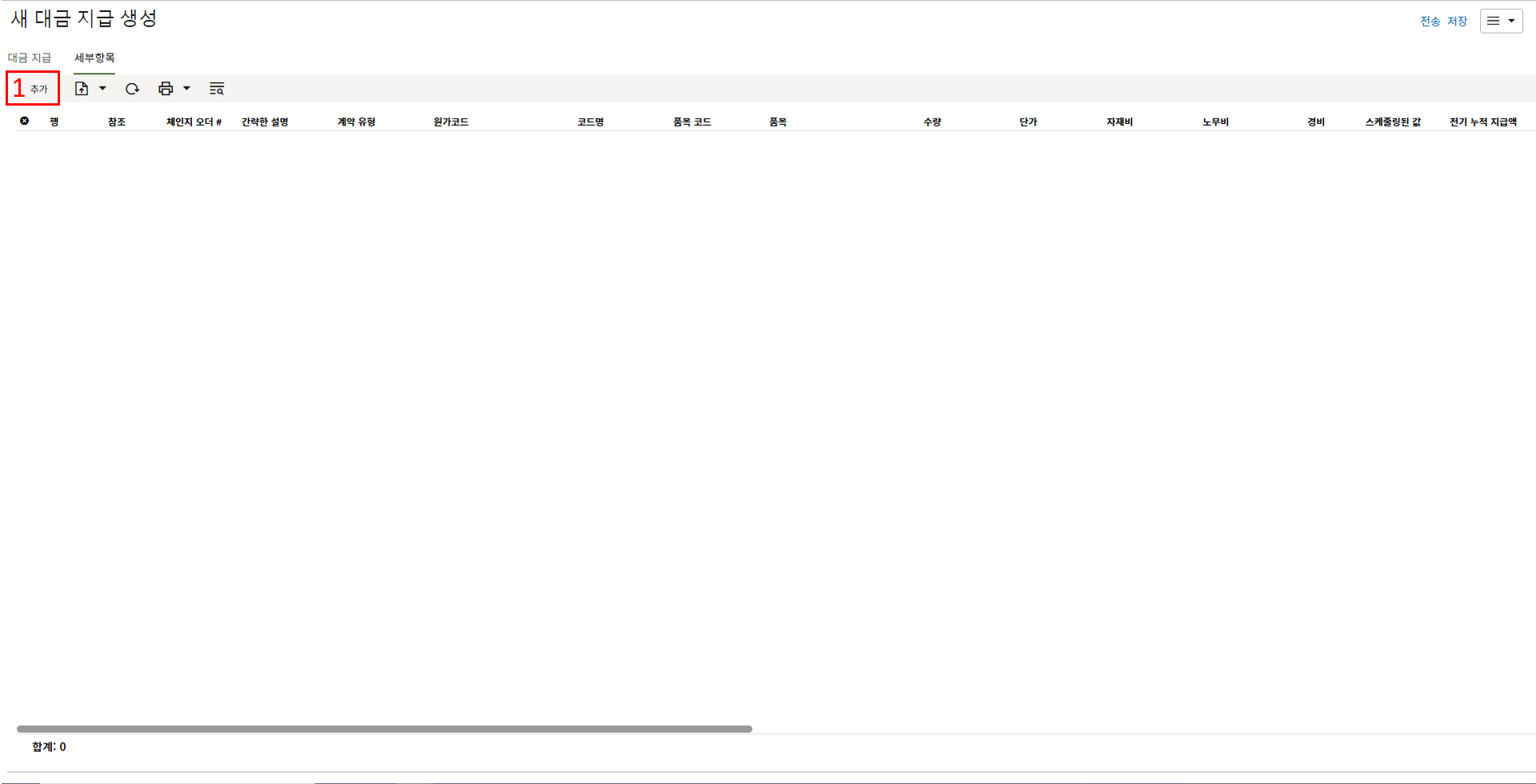
4. 세부항목에서 추가 버튼을 클릭합니다.
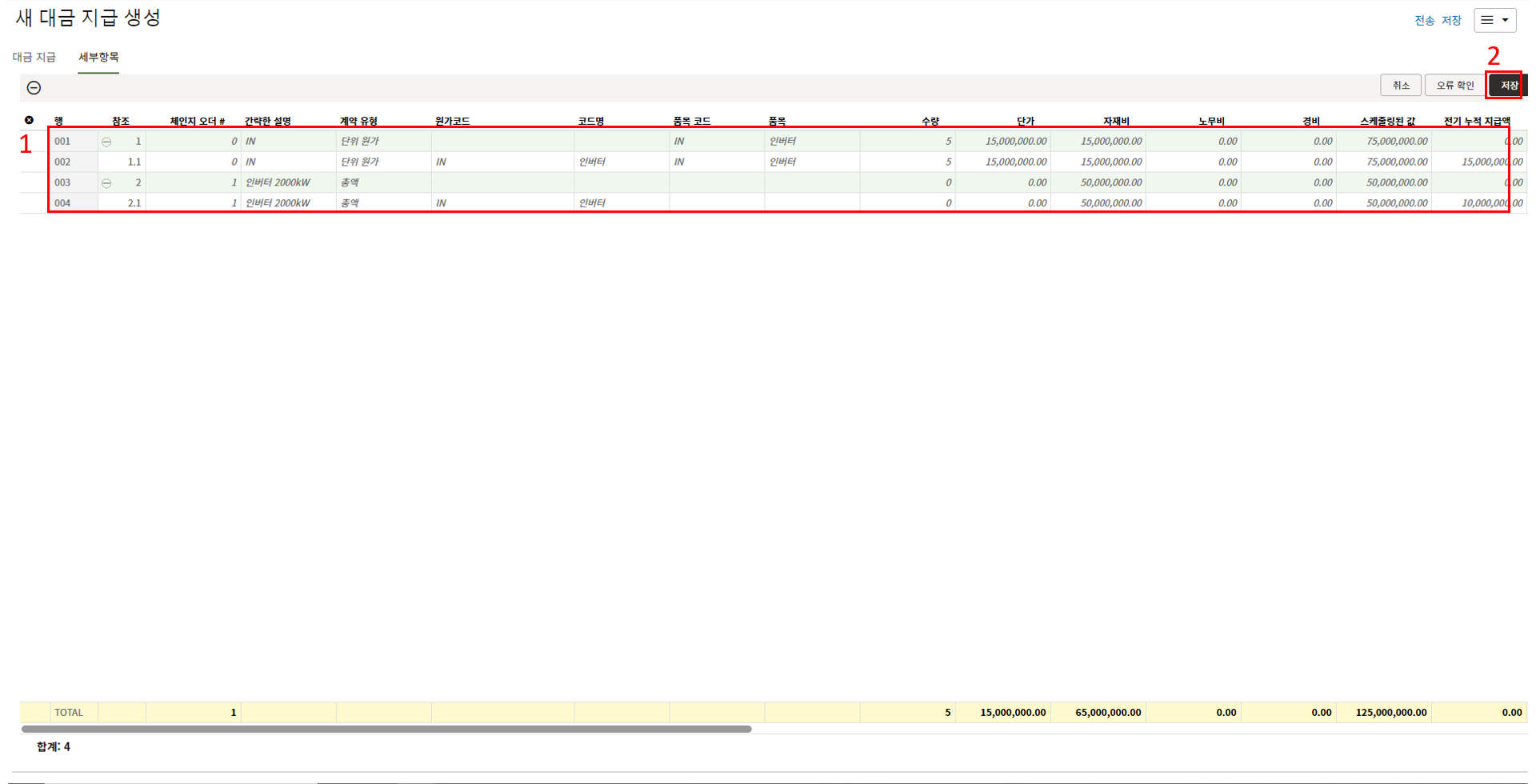
5. 계약내역에 대한 기성 실적정보을 입력 후 한화솔루션에 전송합니다.
연두색/흰색 영역에 같은 값을 입력해야 합니다.
단위 원가 계약유형내역은 수량을, 총액 계약유형은 금액을 입력합니다. -
설계 문서 목록
설계 문서 목록
1. 아래 경로에서 한화솔루션이 등록해 둔 문서 목록을 확인할 수 있습니다.
'1)해당 프로젝트 > 2)설계 문서 목록'을 클릭합니다.
2. 설계 문서를 제출할 준비가 됐을 때 "도면 릴리스 여부" 를 "예"로 변경 후 제출을 누르면
"설계 문서 제출 및 승인" 기능에 제출을 위한 레코드가 자동으로 생성됩니다. -
설계 문서 제출 및 승인
설계 문서 제출 및 승인
1. 설계 문서 제출 및 승인은 '설계 협력업체가 설계문서를 제출하고 한화솔루션에서 검토' 하는메뉴 입니다.
2. 설계 협력업체는 설계 문서를 제출하기 위해
'1)해당 프로젝트 > 2)설계 문서 제출 및 승인 > 3)자동 생성된 레코드'를 클릭합니다.
3. 문서 정보를 확인한 후 제출할 문서를 첨부하고, "전송" 버튼을 눌러 제출합니다.
-
구매 협력업체 매뉴얼
-
계약
1. 계약 양자간 DocuSign 서명을 하여 계약을 체결합니다.
2. 전자서명과 더불어 계약 레코드의 승인/검토 과정을 거쳐 계약을 체결합니다.
-
대금 지급
대급 지급
1. 대급 지급은 '기성내역 작성 및 검토/승인'하는 메뉴입니다.
2. 대급 지급 메뉴에서 생성버튼을 클릭합니다.
3. 대급 지급 기본정보를 작성합니다.
4. 세부항목에서 추가 버튼을 클릭합니다.
5. 계약내역에 대한 기성 실적정보을 입력 후 한화솔루션에 전송합니다.
연두색/흰색 영역에 같은 값을 입력해야 합니다.
단위 원가 계약유형내역은 수량을, 총액 계약유형은 금액을 입력합니다. -
업체 문서 목록
1. 업체 문서 목록은 업체가'제출할 업체 문서'를 등록 및 관리하는 메뉴 입니다.
2. 업체 문서 목록 레코드를 생성하는 방법입니다.
'1)해당 프로젝트 > 2)업체 문서 목록 > 3)생성'을 클릭합니다.
3. 상위 양식에 정보를 입력하여 업체 문서 목록을 등록합니다.
"업체 문서 분류 레코드 #"를 눌러 해당되는 "업체 문서 분류" 레코드를 선택합니다.
업체가 문서를 제출할 준비가 됐을 때 "업체 문서 릴리스 여부" 를 "예"로 변경 후 제출을 누르면
"업체 문서 제출 및 승인" 메뉴에 제출을 위한 레코드가 자동으로 생성됩니다. -
업체 문서 제출 및 승인
업체 문서 제출 및 승인
1. 업체 문서 제출 및 승인은 '업체가 문서를 제출하고 한화솔루션에서 검토' 하는 메뉴 입니다.
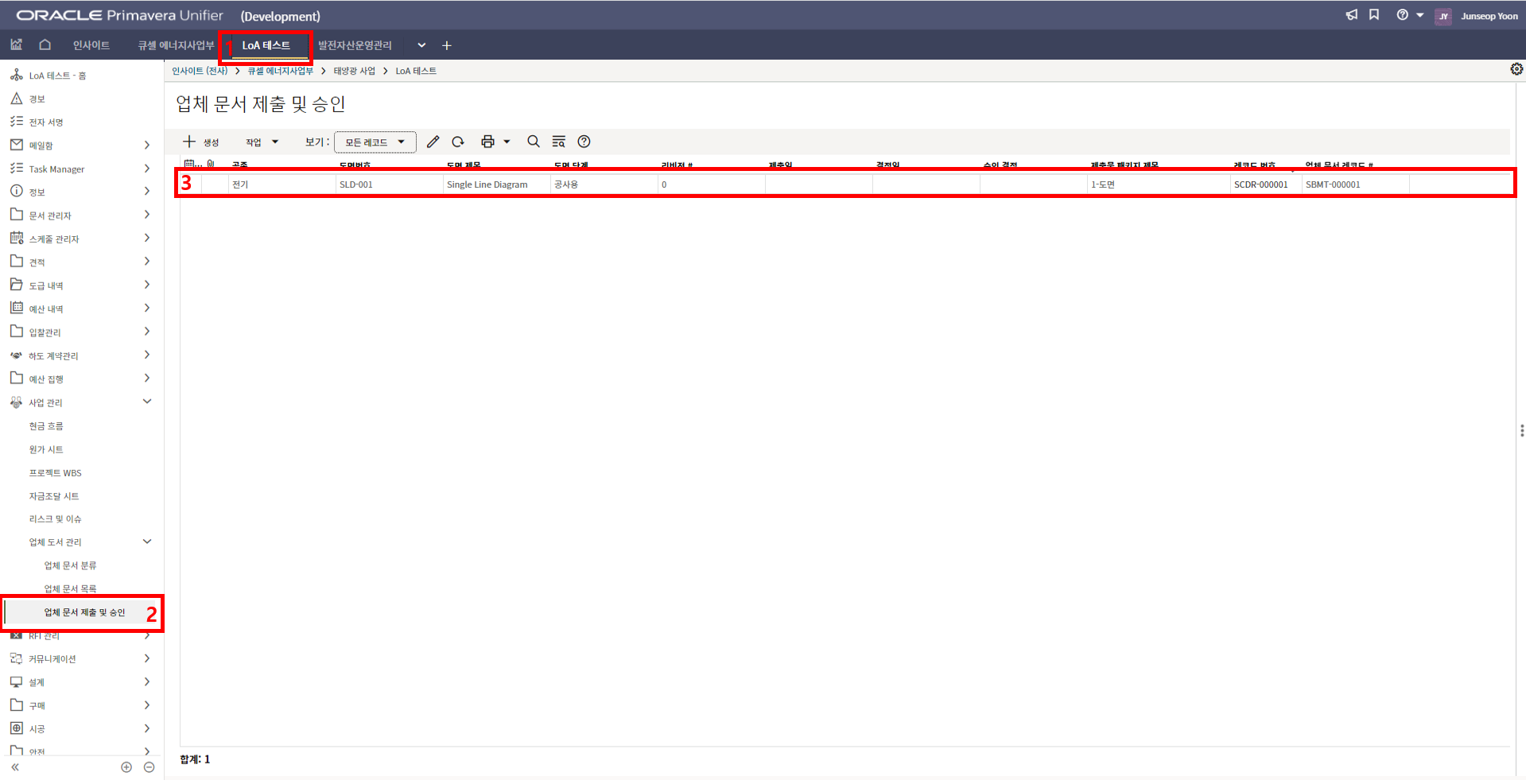
2.문서를 제출을 위해 '1)해당 프로젝트 > 2)업체 문서 제출 및 승인 > 3) 생성된 레코드'를 클릭합니다.
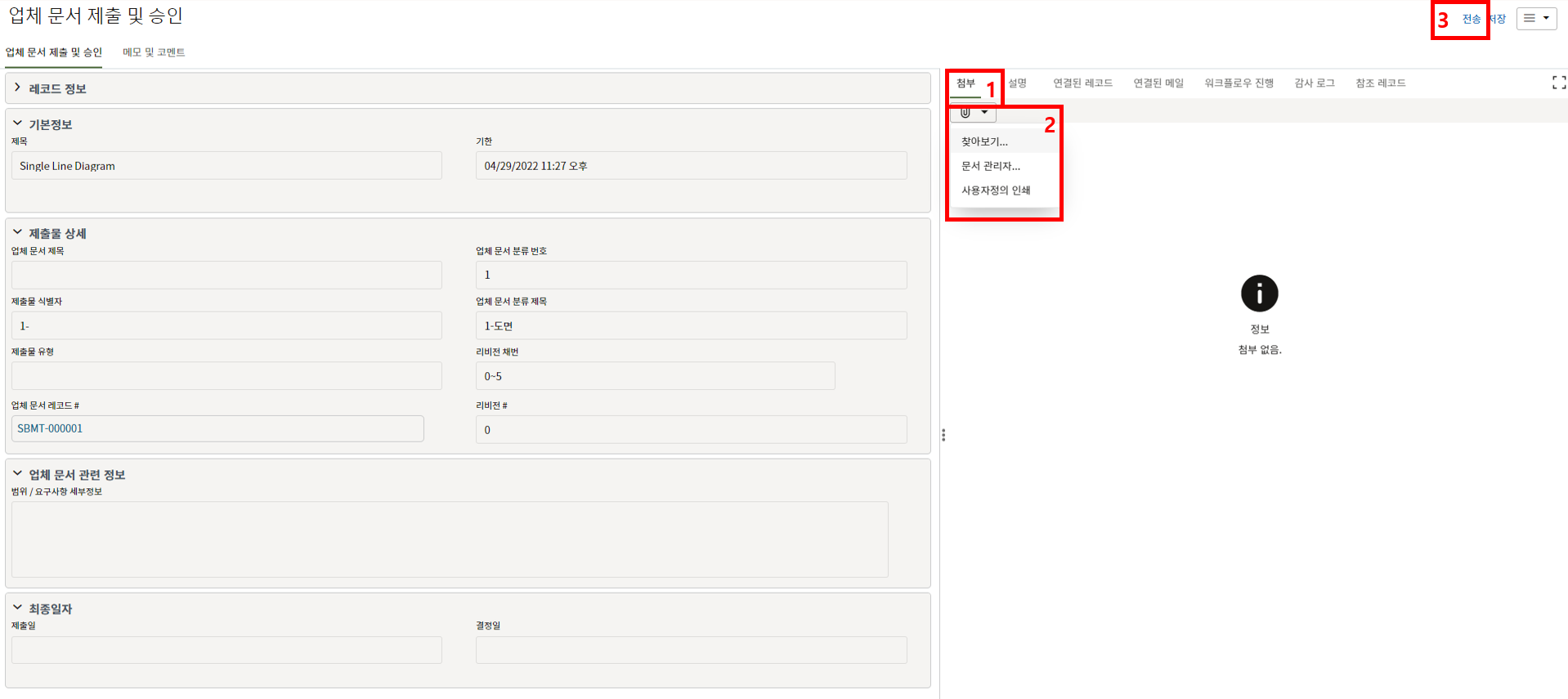
3. 문서 정보를 확인한 후 제출할 문서를 첨부하고, "전송" 버튼을 눌러 한화솔루션 담당자(AE)에게 제출합니다.
-
시공 협력업체 매뉴얼
-
계약
1. 계약 양자간 DocuSign 서명을 하여 계약을 체결합니다.
2. 전자서명과 더불어 계약 레코드의 승인/검토 과정을 거쳐 계약을 체결합니다.
-
대금 지급
대급 지급
1. 대급 지급은 '기성내역 작성 및 검토/승인'하는 메뉴입니다.
2. 대급 지급 메뉴에서 생성버튼을 클릭합니다.
3. 대급 지급 기본정보를 작성합니다.
4. 세부항목에서 추가 버튼을 클릭합니다.
5. 계약내역에 대한 기성 실적정보을 입력 후 한화솔루션에 전송합니다.
연두색/흰색 영역에 같은 값을 입력해야 합니다.
단위 원가 계약유형내역은 수량을, 총액 계약유형은 금액을 입력합니다. -
작업 허가서
작업 허가서
1. 작업 허가서는 '허가가 필요한 작업을 승인받는' 메뉴 입니다.
2. 작업 허가서 메뉴를 클릭한 뒤 생성버튼을 클릭합니다.
3. 홈 탭에 있는 정보를 작성합니다.
허가받을 작업에 대한 체크리스트를 선택합니다.
차량등록증, 면허증, 중량물 제원 등의 첨부서류는 2) 첨부탭에 첨부합니다. (클립버튼 클릭)
선택된 체크리스트의 라인 항목은 다음 스텝으로 전송 시 자동 생성됩니다.
4. 위험성평가 선택기를 통해 작성한 위험성 평가 레코드를 선택합니다.
위험성 평가 라인아이템 선택기를 통해 작업에 해당되는 위험성 평가 항목을 선택합니다.
저장 버튼을 클릭하여 라인 아이템을 생성합니다.
5. 다음 스텝으로 전송하면 선택된 체크리스트 레코드의 1) 라인 아이템이 생성되고 2) 체크리스트를 업데이트 합니다.
한화솔루션 담당자 검토를 위해 전송을 합니다. -
협력업체 작업일보
협력업체 작업일보
1. 협력업체 작업일보는 '일일작업내용, 투입인력, 장비를 기록'하는 메뉴 입니다.
2. 협력업체 작업일보 메뉴에서 생성버튼을 클릭합니다.
3. 보고일자 금일 작업 내용 및 명일 작업계획 내용을 입력합니다.
4.금일 수행된 액티비티를 선택합니다. 입력을 통해 액티비티를 검색할 수 있습니다.
필드 우측 아이콘을 눌러 업체에게 할당된 액티비티 목록을 확인할 수 있습니다.
5. 선택기 아이콘을 눌렀을 때 보이는 화면입니다. 업데이트 할 액티비티를 선택합니다.
6. 액티비티가 처음으로 선택되면 액티비티의 시작일은 보고일자로 자동 업데이트 됩니다.
액티비티가 완료되면 '액티비티 완료?'' 체크박스에 체크하면
액티비티 종료일이 보고일자로 자동 업데이트 됩니다.
처음 선택된 액티비티 상태: Started
기 실적 입력된 액티비티 상태: In Progress
완료된 액티비티 상태: Completed
7. 액티비티 탭은 액티비티의 실적(물량)을 입력하는 탭입니다.
1) 추가 버튼을 클락합니다.
2) 작업일보 탭에서 선택한 액티비티의 액티비티 ID | 명칭을 입력합니다
3) 액티비티의 금일 실적물량을 입력합니다.
8. 투입인력 탭은 액티비티 별 투입된 인력을 입력하는 탭입니다.
1) 추가 버튼을 클락합니다.
2) 작업일보 탭에서 선택한 액티비티의 액티비티 ID | 명칭을 입력합니다
3) 액티비티 별 투입된 인력을 기입합니다.
주의: 액티비티 별 중복된 인원이 없도록 입력합니다.
9. 장비 탭에서 투입된 장비 목록을 작성합니다.
1) 추가 버튼을 클락합니다.
2) 장비 종류와 투입수량을 입력합니다.
3) 장비가 투입된 액티비티를 입력합니다.
10. 작업일보 작성이 완료되면 검토/승인을 위해 한화솔루션 시공팀에게 전송합니다.
-
Punch 리스트
1. 한화솔루션 시공팀에서 협력업체를 지정하여 펀치리스트를 발행하면,
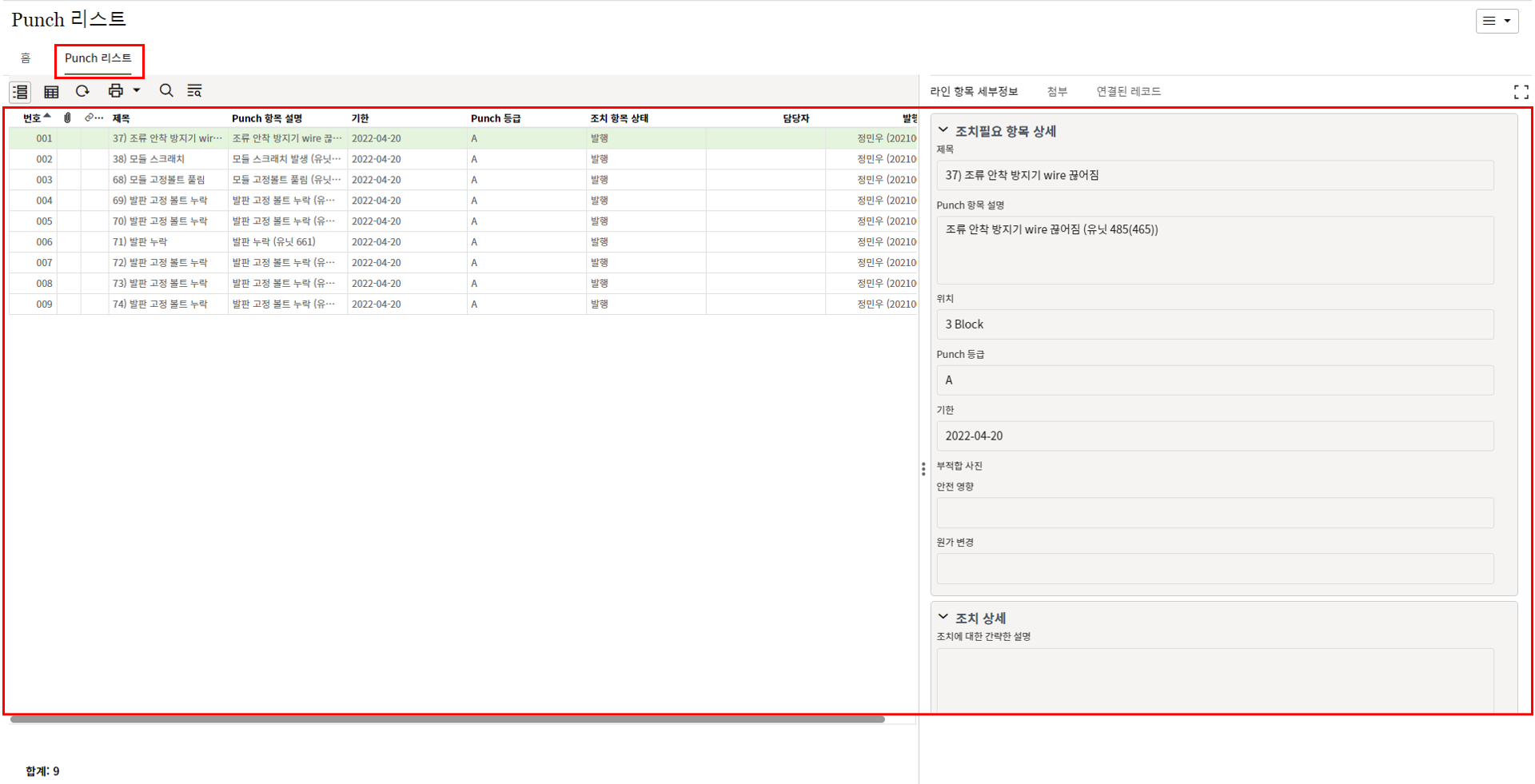
2. 협력업체 담당자는 "Punch 리스트" 탭에서 상세내용을 검토 후 수정요구 및 승인을 할 수 있습니다.
3. Punch항목에 이견이 없으면 Punch 생성 / 업데이트로 전송합니다.
4. 홈 탭에 Punch 요약표를 확인할 수 있습니다.
발행된 Punch는 Open Point 관리의 레코드로 생성됩니다.
Punch가 모두 클리어되면 해당 레코드를 완료처리 할 수 있습니다. -
안전 시정조치 요구
1. 한화솔루션에서 안전 시정조치 사항을 발행하면,
2. 해당 레코드의 1) "사진" 탭에서 2) "추가" 버튼을 클릭하여 3) 조치 사진을 업데이트를 하고
4) "전송" 버튼을 클릭하여 발행자에게 전송합니다. -
안전관리비
안전관리비
1. 안전관리비는 한화솔루션 및 협력업체가 '월별 안전관리비 실적'을 입력하는 메뉴입니다.
2. '1)해당 프로젝트 > 2)안전관리비 > 3)생성'을 클릭합니다.
3. 상위 양식을 채운 후 한화솔루션 안전 팀장 검토를 위해 전송합니다.
-
협력업체 정보 요청
협력업체 정보 요청
1. 협력업체 정보 요청은 '협력업체가 한화솔루션에 정보를 요청'하는 메뉴 입니다.
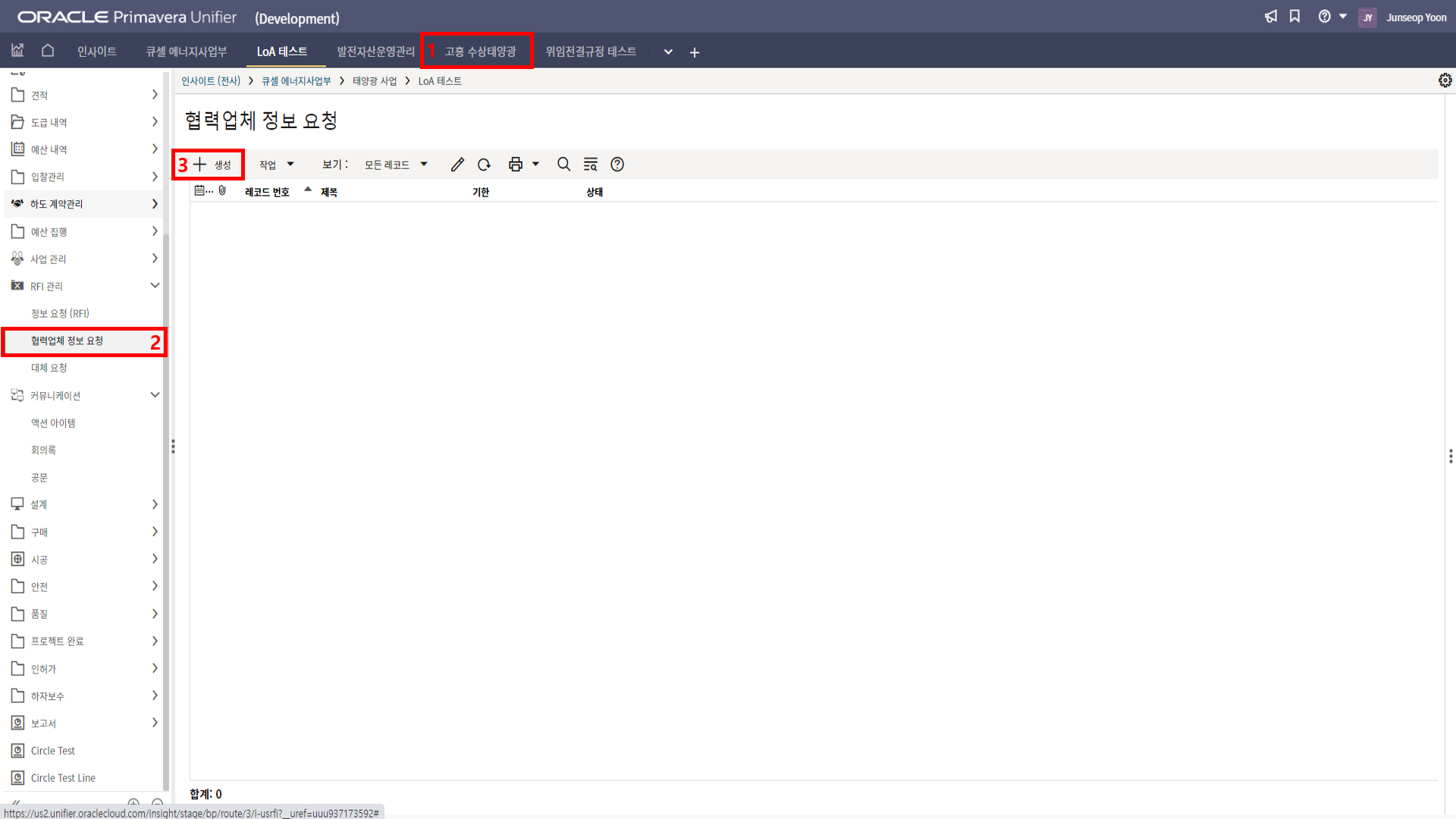
2. '1)해당 프로젝트 > 2)협력업체 정보 요청 > 3) 생성'을 클릭합니다.
사용법은 "정보 요청(RFI)"와 거의 같습니다. "정보 요청(RFI)" 도움말을 참조하시기 바랍니다. -
시공검사 요청
시공검사 요청
1. 시공검사 요청은 '현장 시공검사 활동을 기록 및 관리'하는 메뉴 입니다.
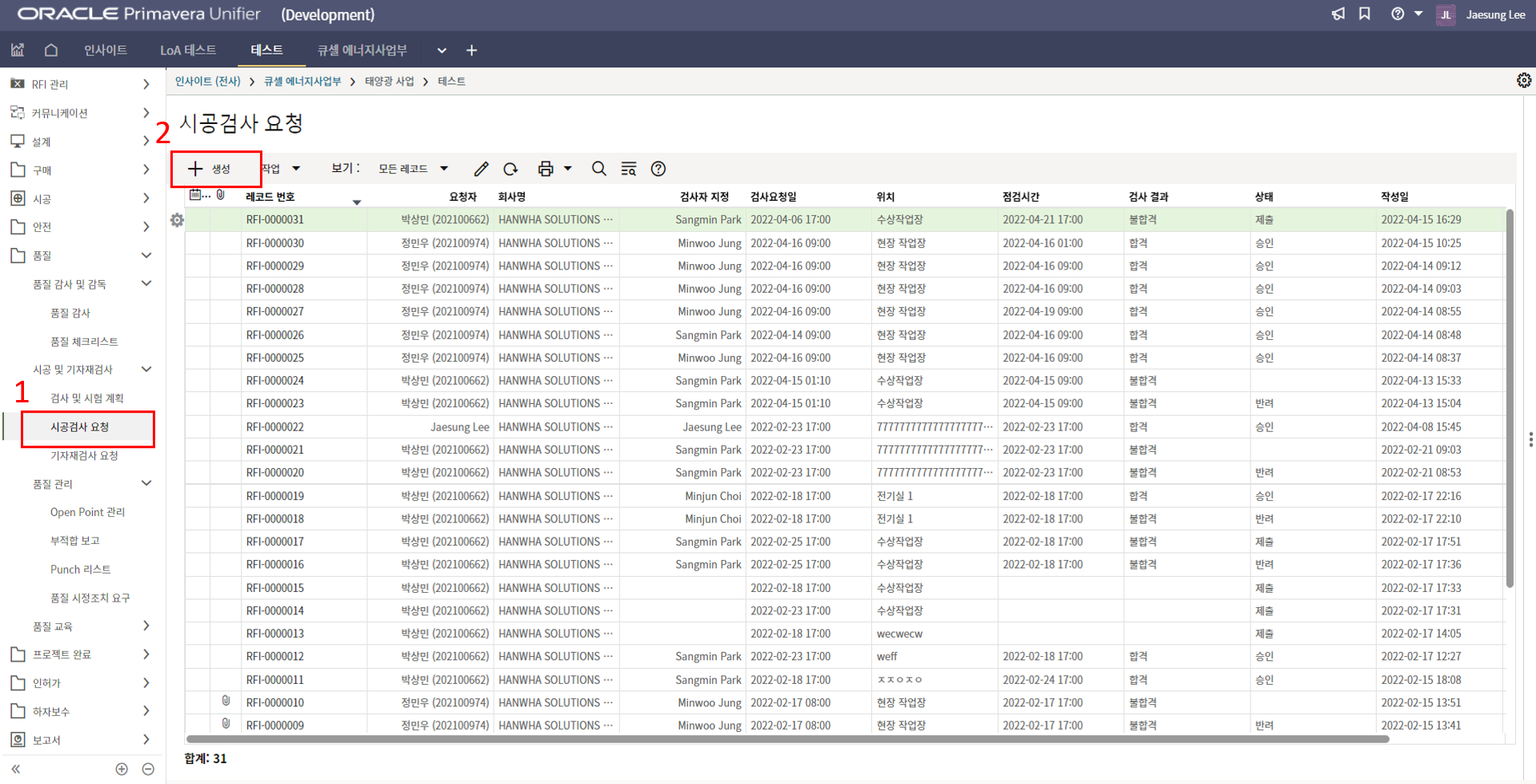
2. 시공검사 메뉴에서 생성버튼을 클릭합니다.
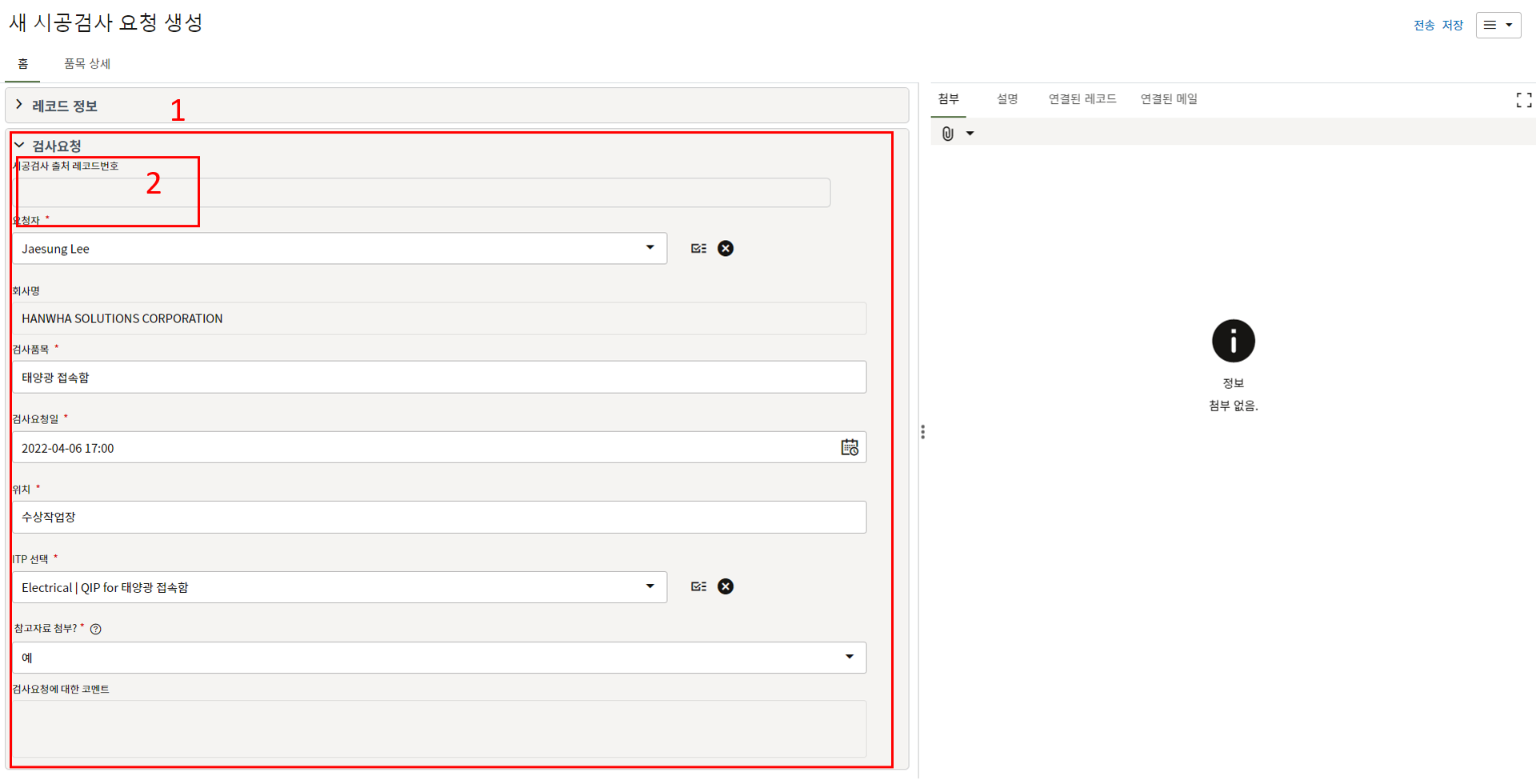
3. 검사 요청 내용을 작성합니다. 이전 검사 요청이 불합격된 경우 요청 내용이 자동생성되며 식오검사 출처 레코드 번호 항목에
불합격된 검사 요청 레코드 번호가 하이퍼링크로 생성됩니다.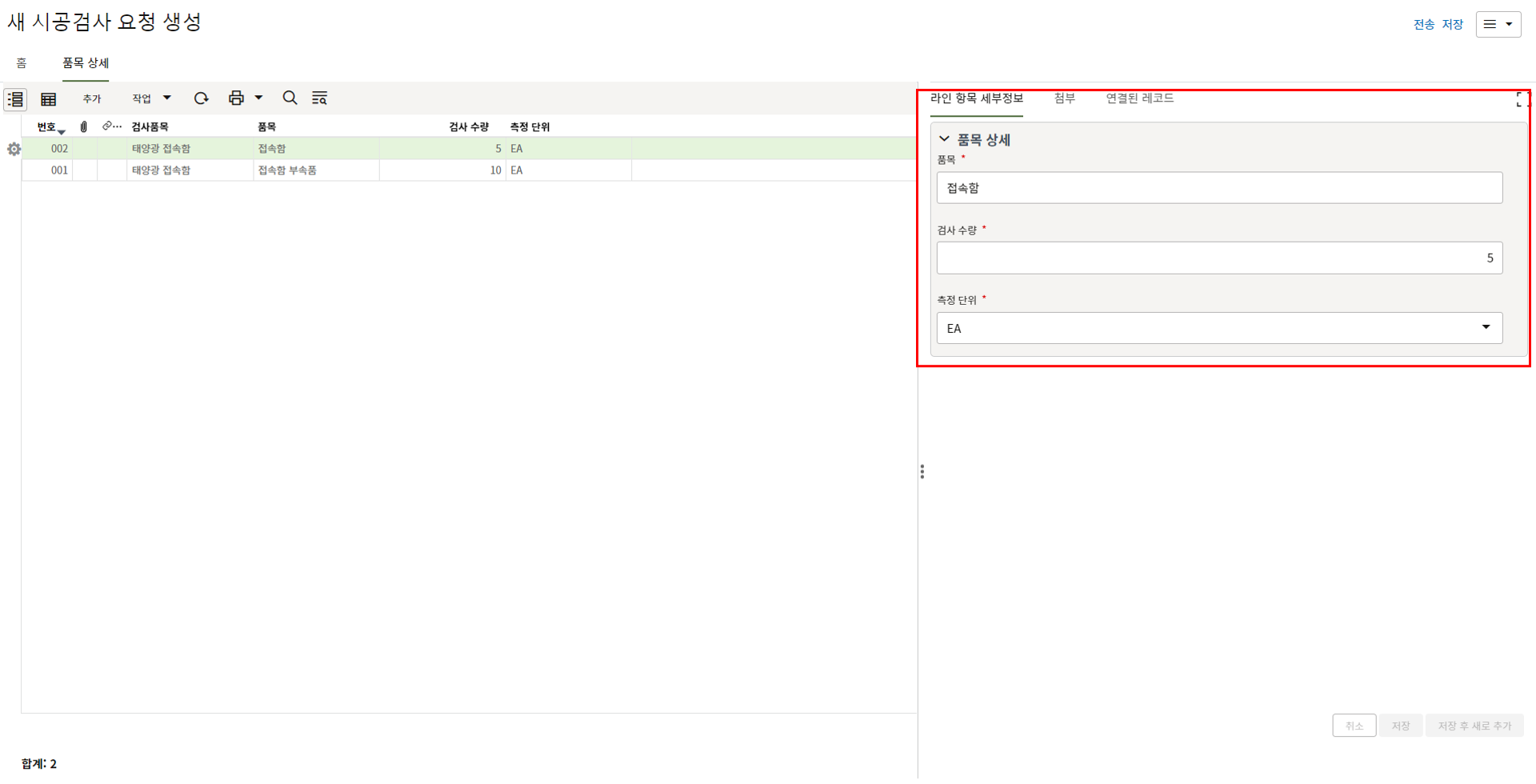
4. 검사 품목 및 수량정보를 작성합니다.
내용 작성이 완료되면 검사목록 작성을 위해 다음 스텝으로 전송합니다.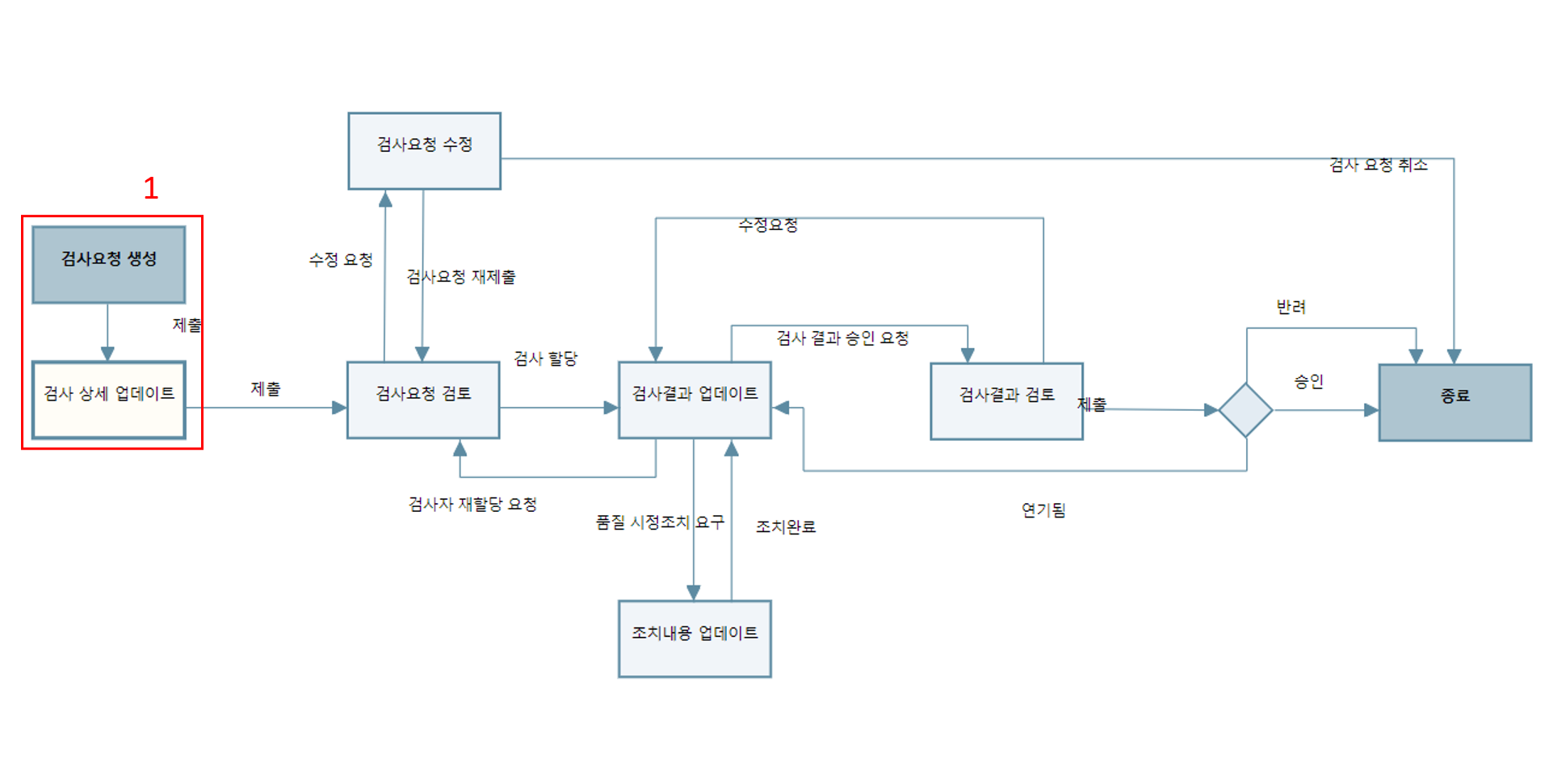
5. 검사 요청자는 검사요청 생성에서 품목을 작성, 검사 상세 업데이트에서 검사목록을 작성합니다.
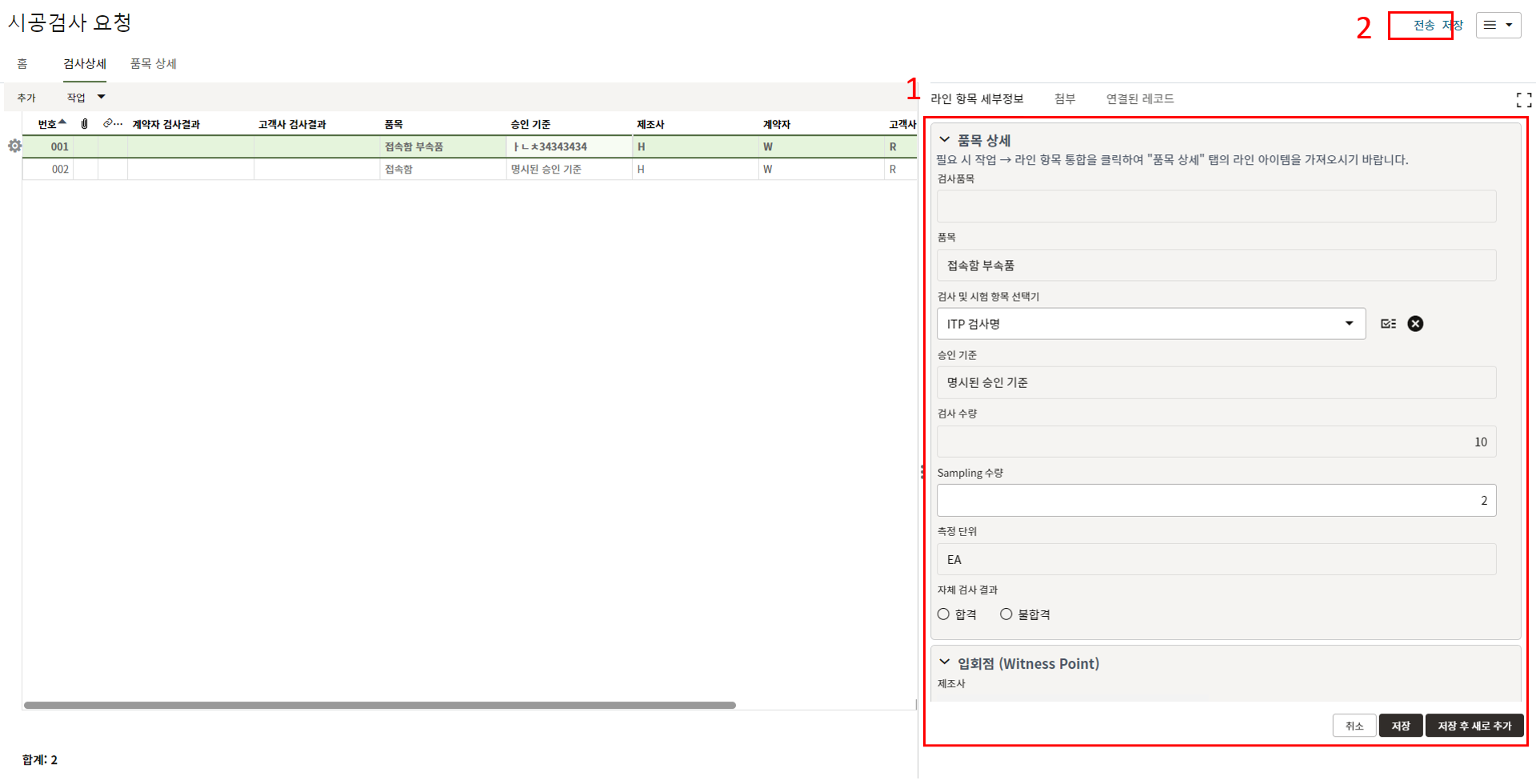
6. 품목 상세에서 입력된 정보가 검사상세 탭에 등록이 됩니다. ITP 및 Sampling 수량을 입력합니다.
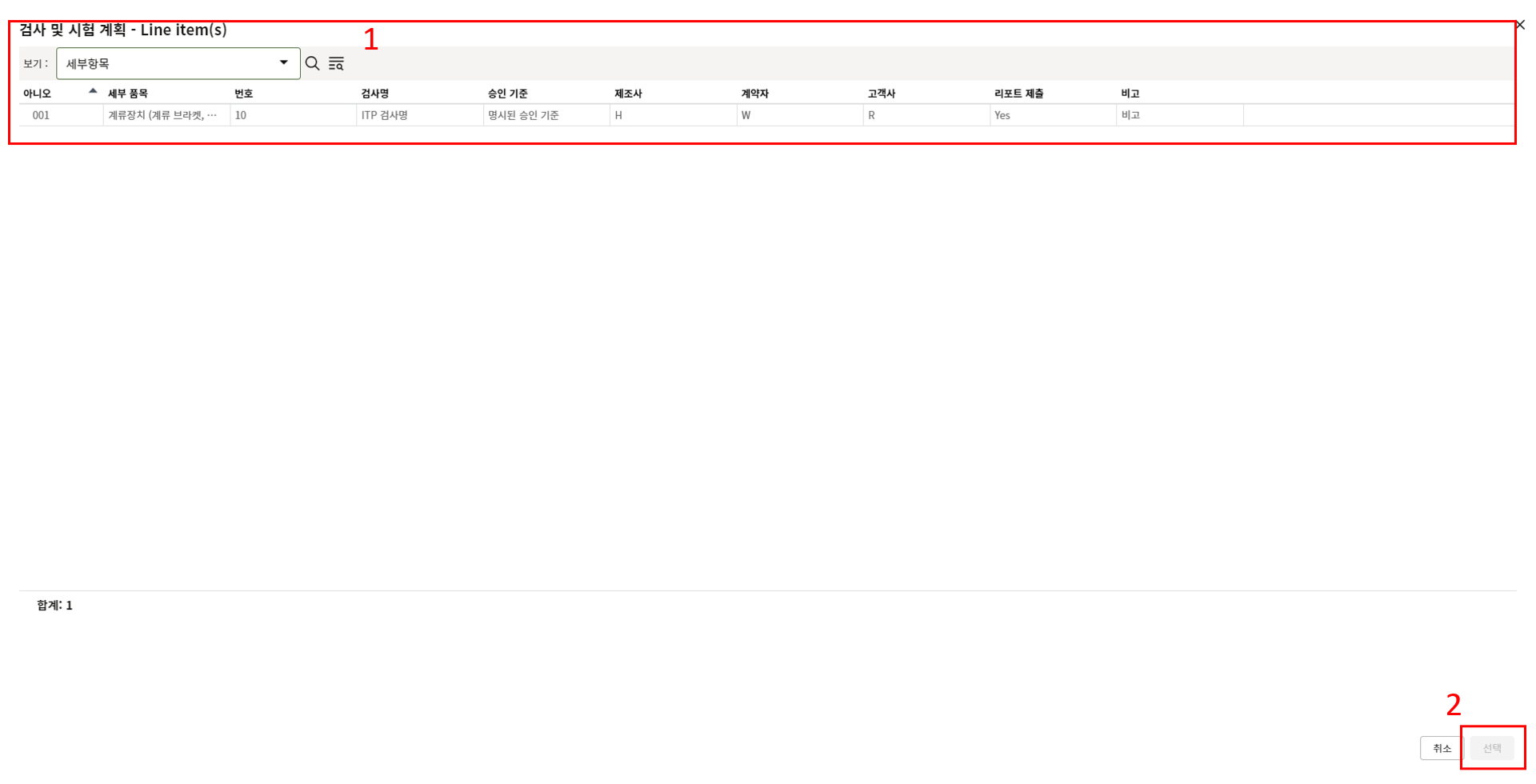
7. ITP 항목 선택 시 검사 품목과 매칭되는 항목을 선택해야 합니다.
-
기자재검사 요청
기자재검사 요청
1. 기자재검사 요청은 '기자재 검사 활동을 기록 및 관리'하는 메뉴 입니다.
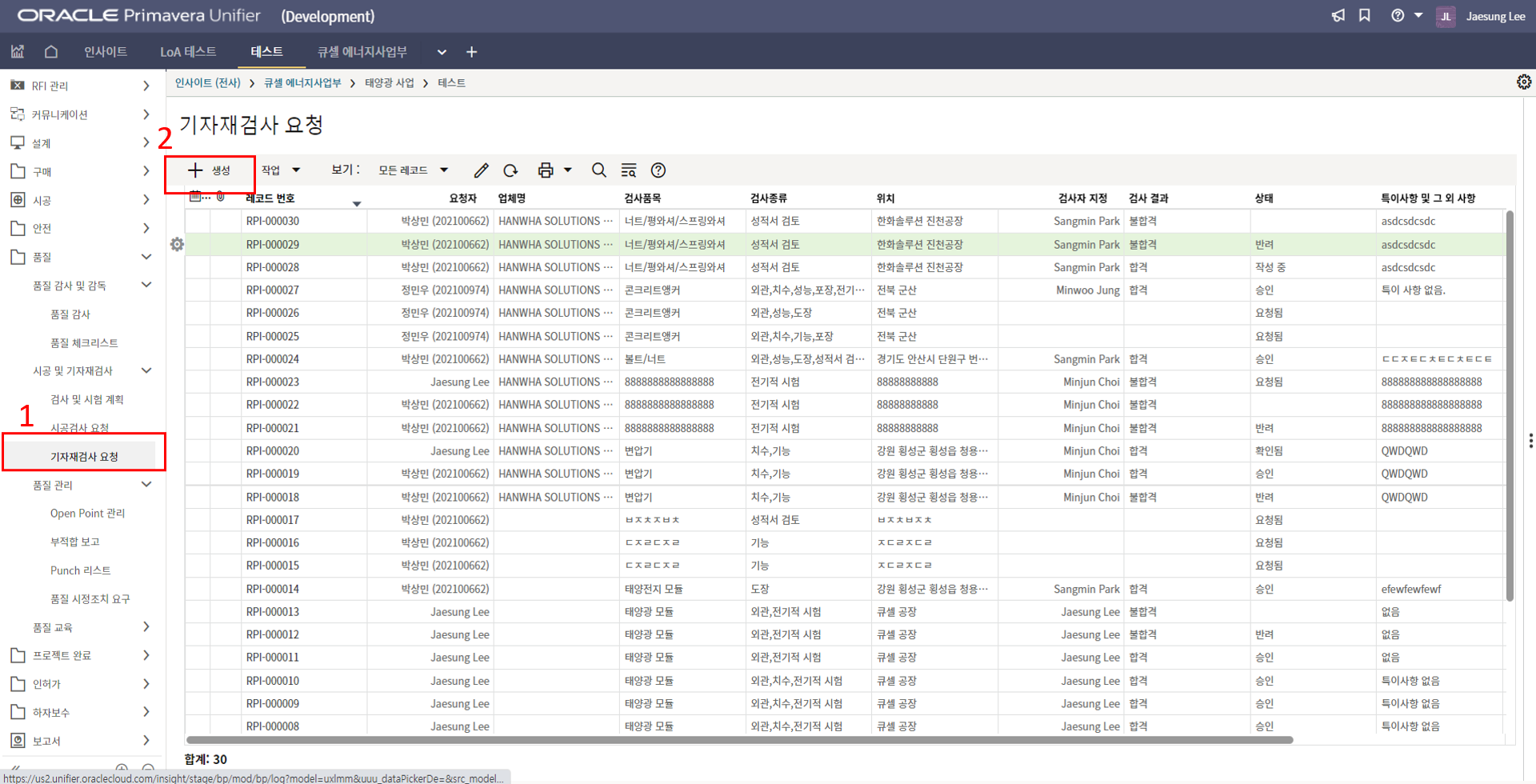
2. 기자재검사 요청 메뉴에서 생성버튼을 클릭합니다.
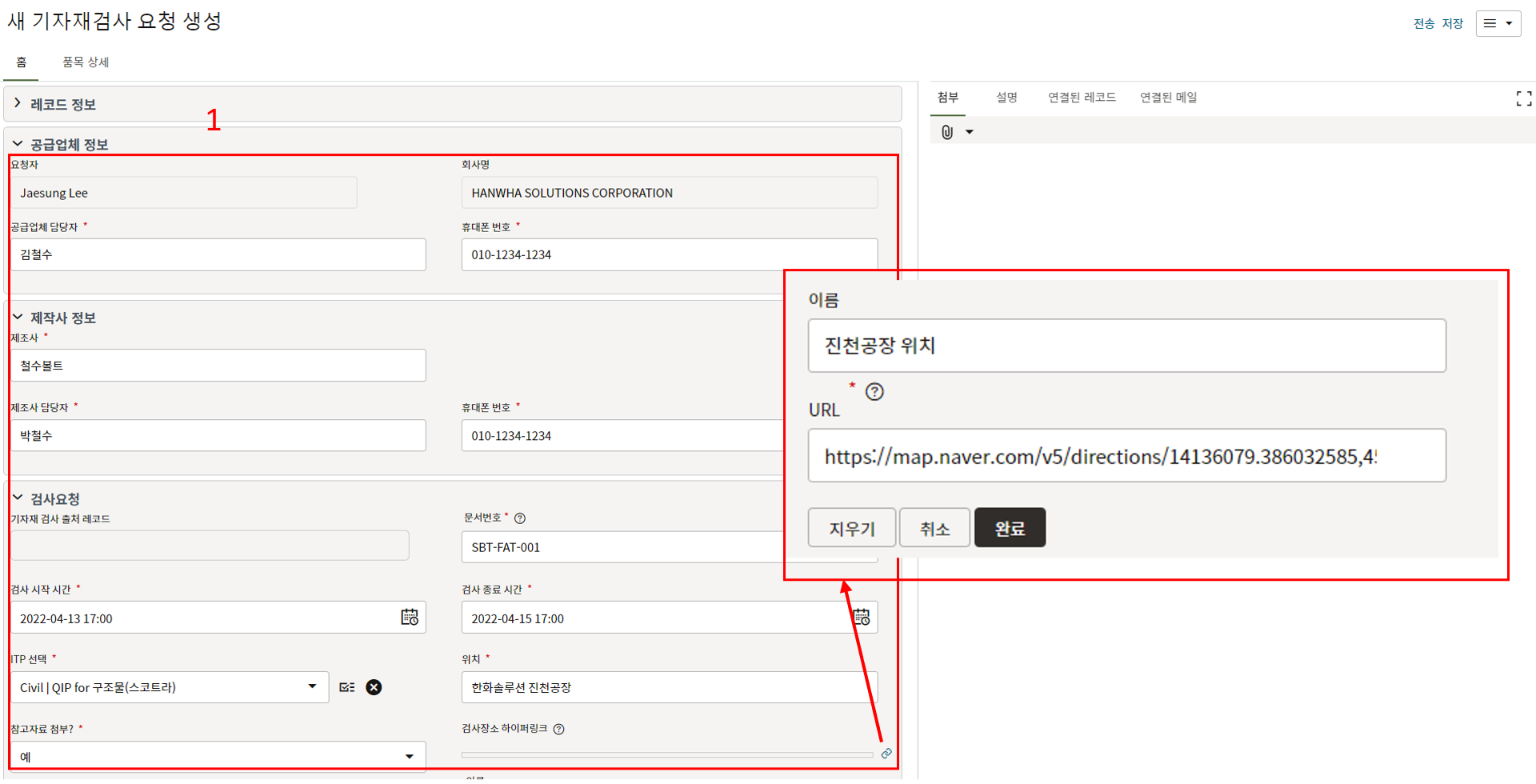
3. 요청 정보를 작성합니다. 공장 위치는 검사장소 하이퍼링크 옆 링크아이콘을 클릭하여 위치 URL을 등록합니다.
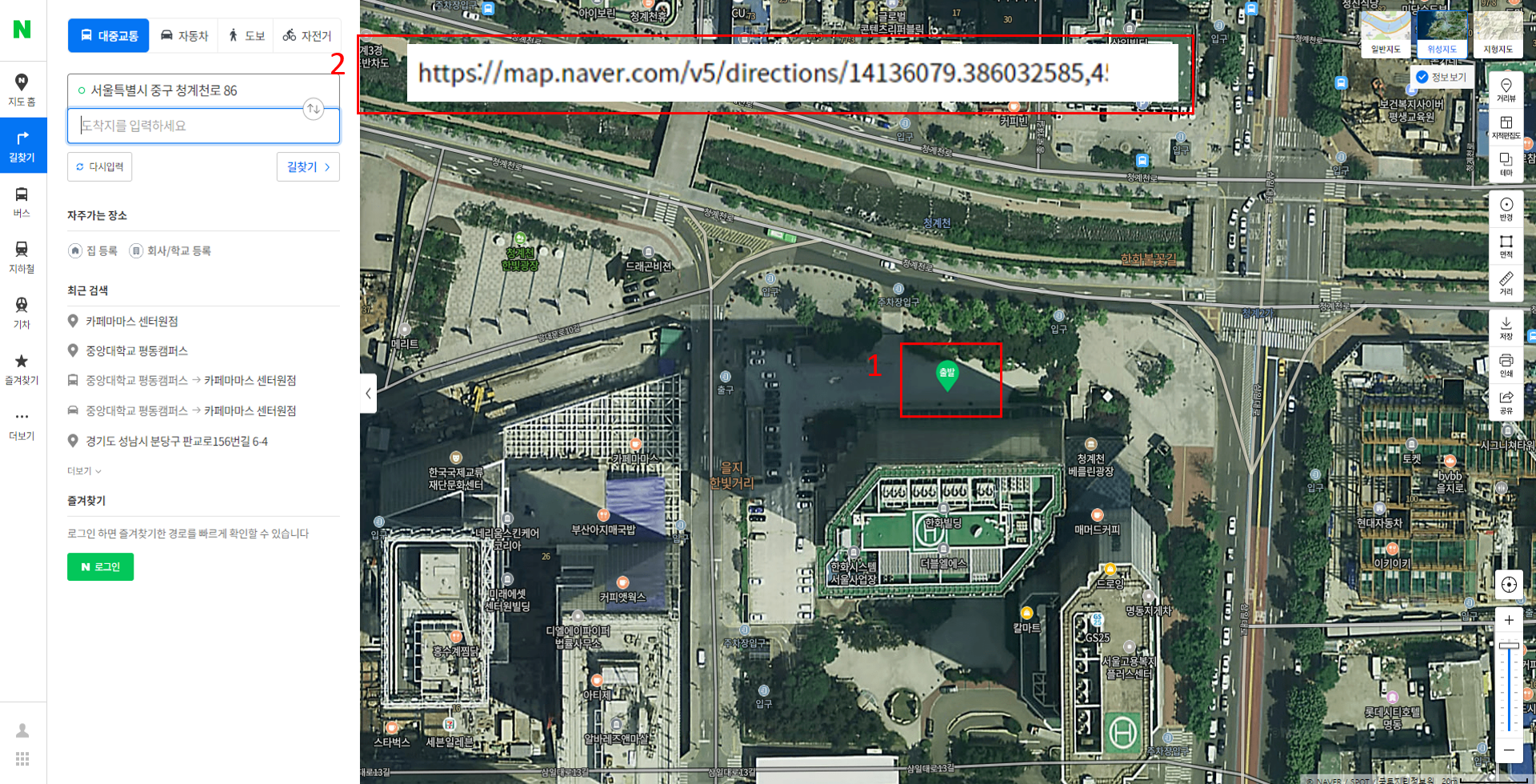
4. 네이버지도나 다음지도 등에 출발지를 지정한 뒤 브라우저 URL을 복사한 뒤 3. 하이퍼링크 항목에 입력합니다.
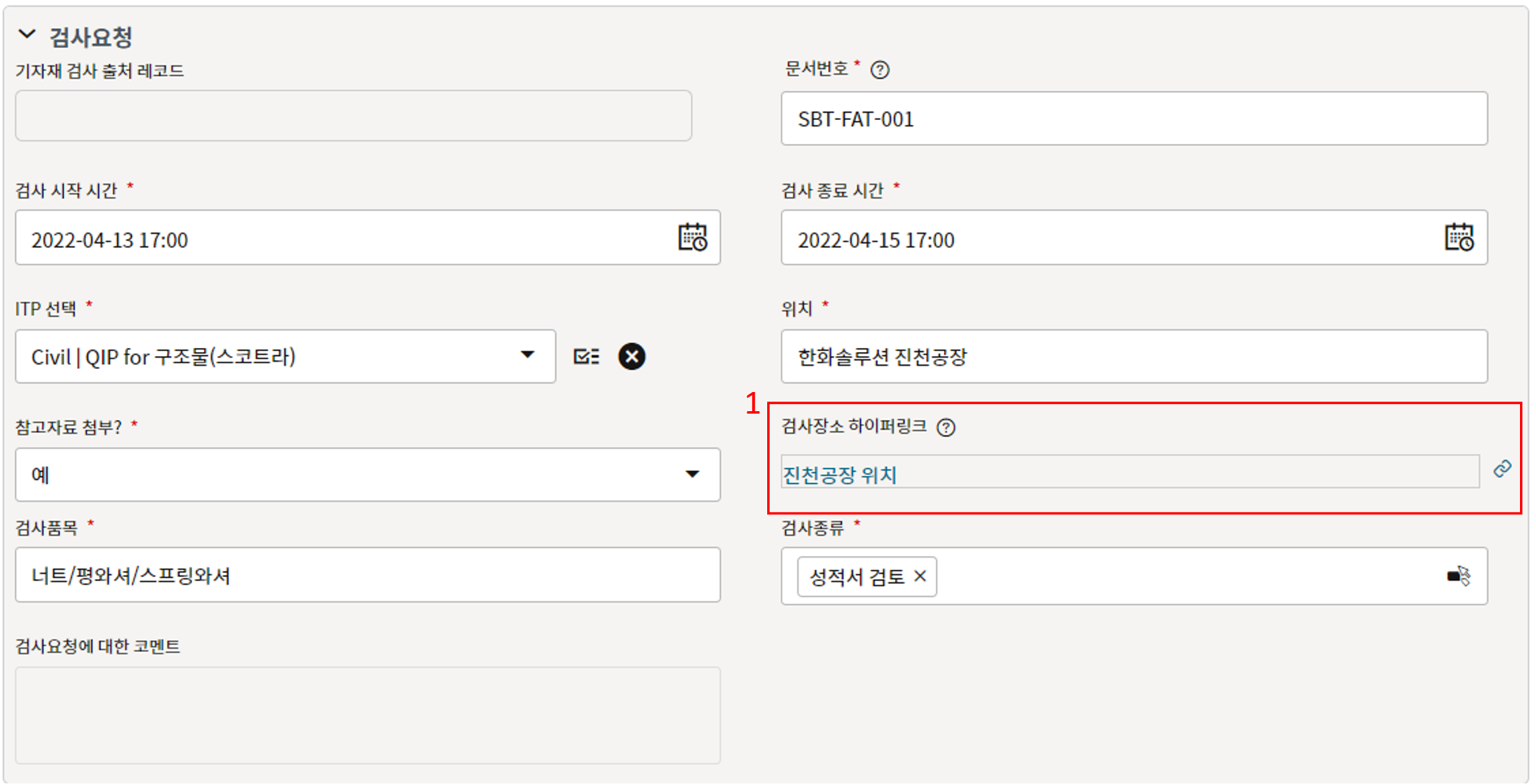
5. 검사장소가 하이퍼링크로 생성됩니다.
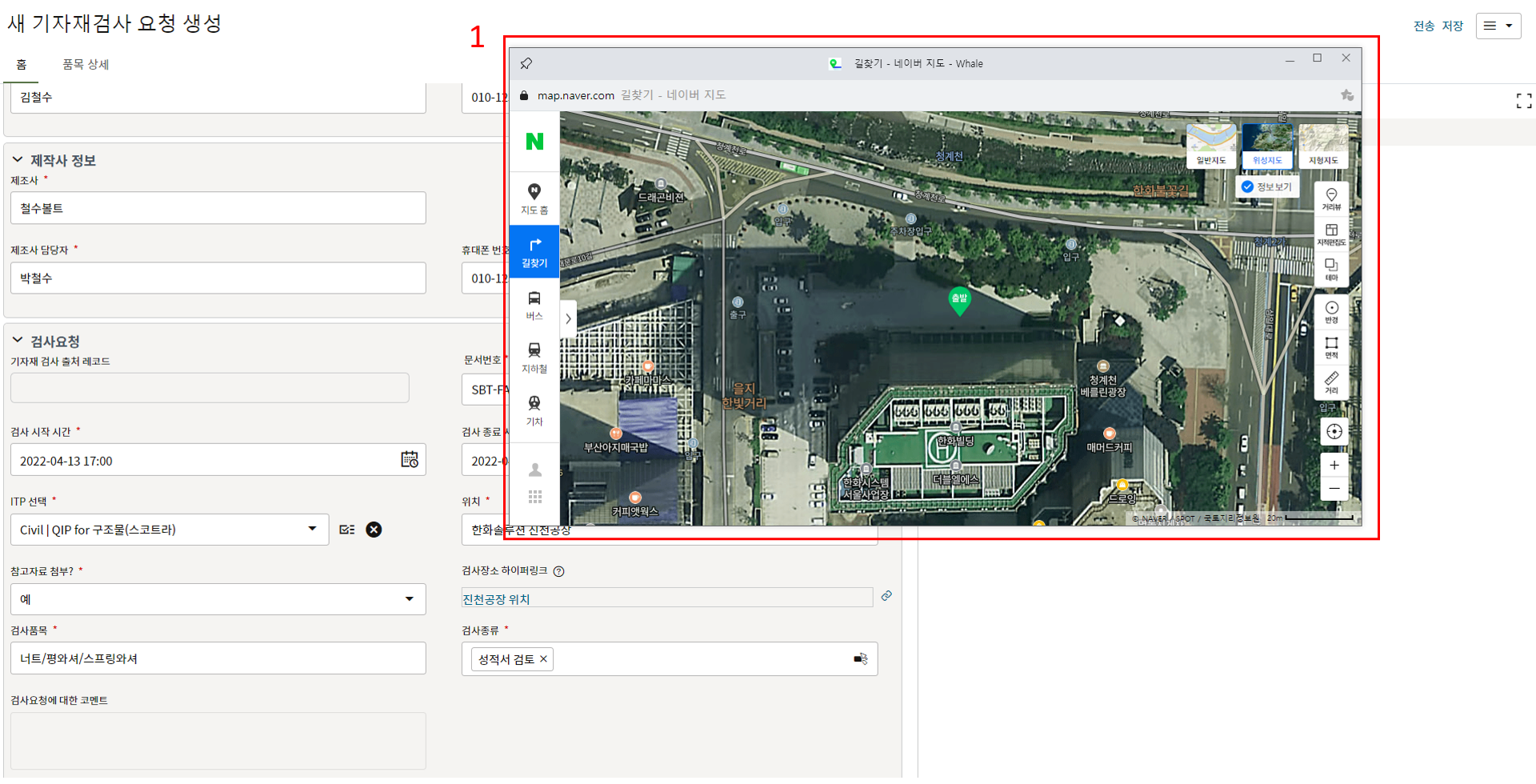
6. 생성된 링크를 클릭하여 지도에 기록된 출발지를 통해 검사자가 검사장소를 쉽게 파악할 수 있습니다.
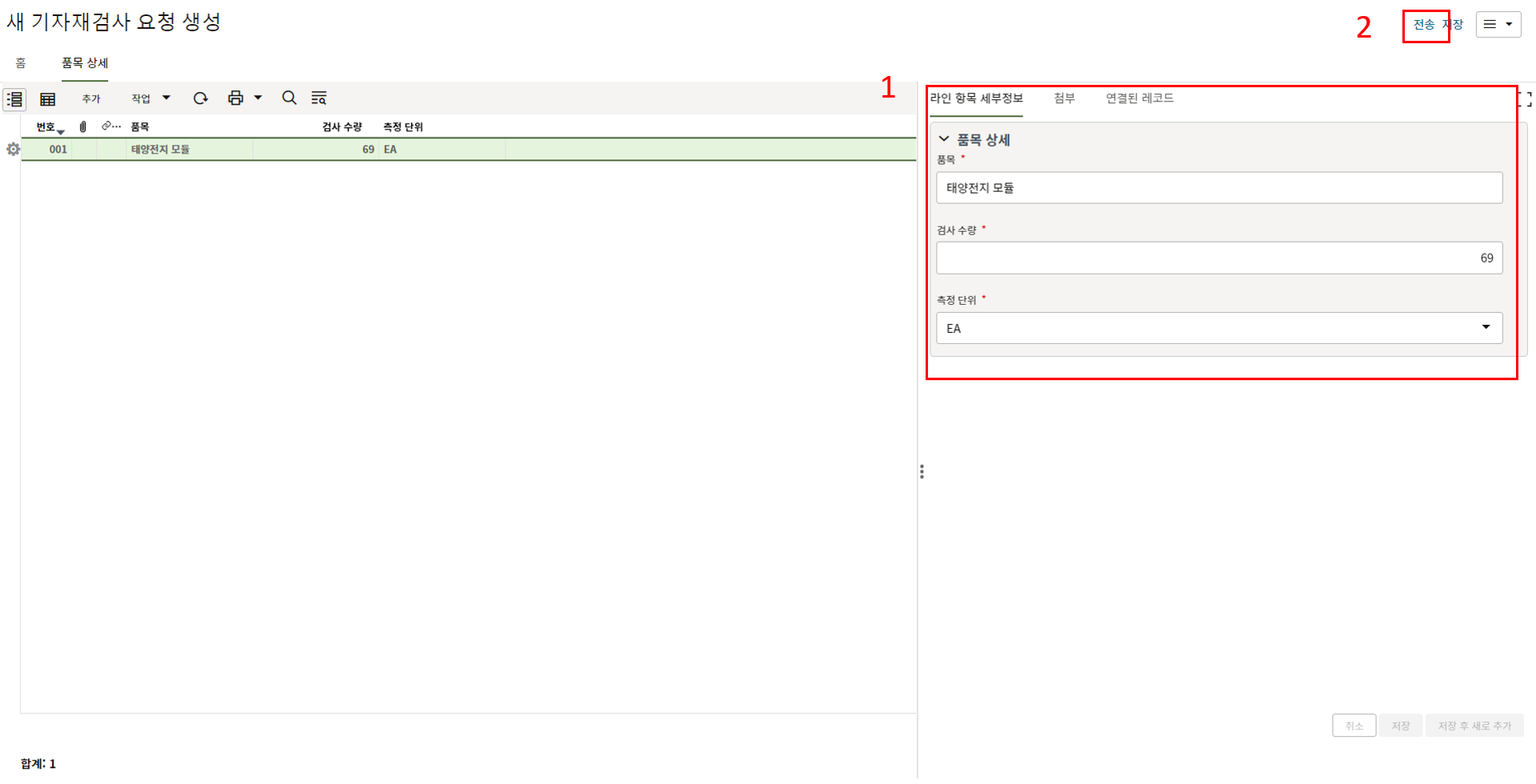
7. 품목 상세에서 품목과 검사 수량을 입력합니다.
내용 작성이 완료되면 승인/검토를 위해 전송을 눌러 제출합니다.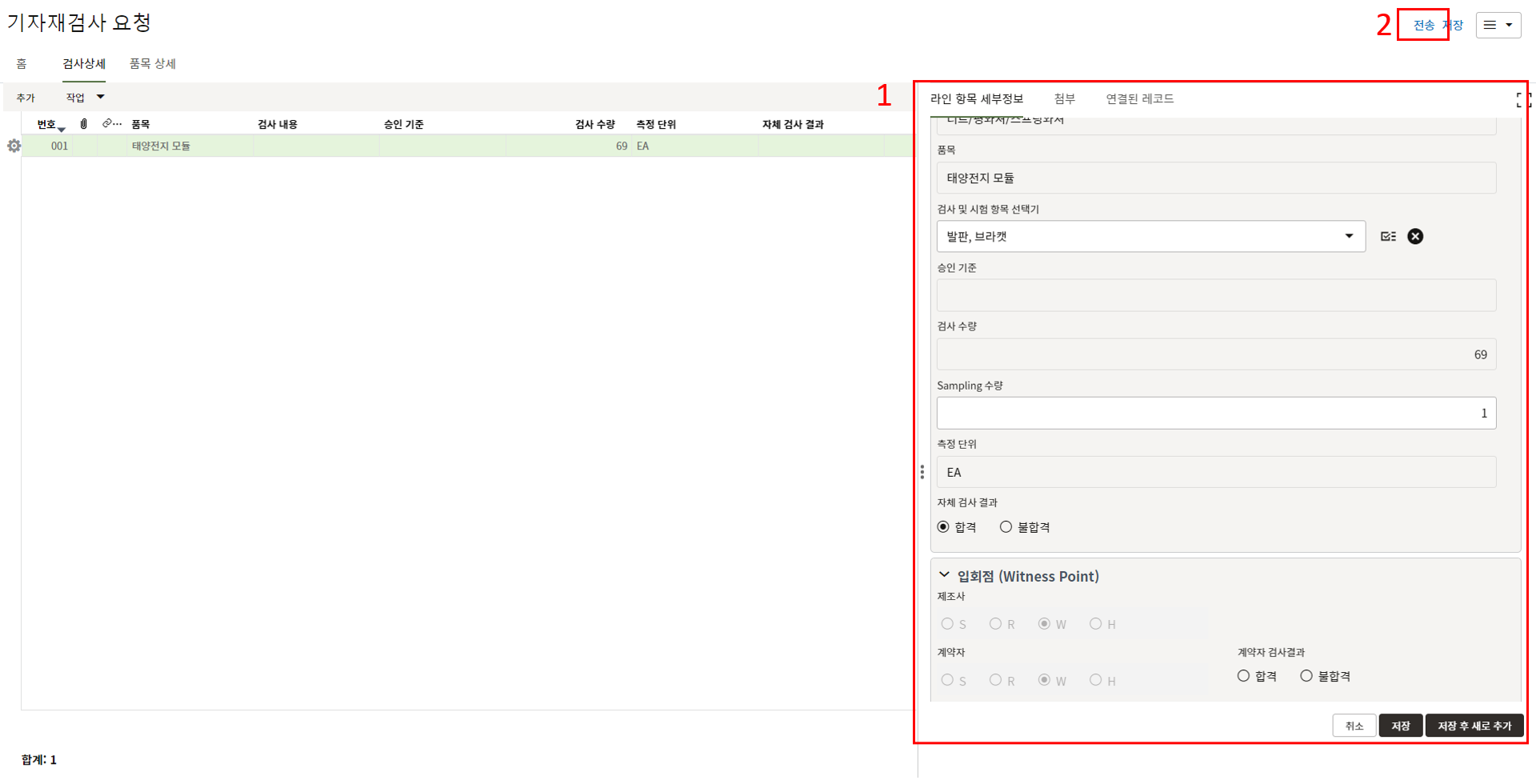
8. 전송을 눌러 스텝을 넘기면 품목 상세에 입력한 항목이 검사상세에 자동 생성됩니다. ITP 정보 및 Sampling 수량을 입력합니다.
-
부적합 보고
1. 한화솔루션에서 발행한 부적합 내용을 확인 후,
2. "세부항목" 탭에서 부적합 내용에 대한 사진을 등록하고 조치결과를 기록합니다.
3. 첨부를 통한 추가설명이 필요한 경우 사진을 생성 후 첨부 탭에서 첨부파일을 등록합니다.
4. 부적합 조치 담당자는 조치계획을 업데이트하고 보충자료를 첨부합니다.
5. 부적합 발행자는 조치계획에 대한 코멘트를 작성합니다.
조치계획이 승인되면 조치 담당자는 조치결과를 업데이트 합니다.
6. "세부항목" 탭에서 사진 별 조치결과를 업데이트 합니다.
내용 작성이 완료되면 승인/검토를 위해 전송을 눌러 제출합니다.
-
협력업체 관리
-
협력업체 리스트
협력업체 리스트
1. 협력업체 리스트는 '협력업체 등록 및 관리'하는 메뉴입니다.
2. 인사이트 > 협력업체 리스트 메뉴를 클릭합니다.
협력업체 등록은 협력업체 사전평가, 협력업체 추천을 통해 생성됩니다.
3. 등록된 업체정보는 우측 상단에 있는 편집 버튼을 눌러 세부내용을 편집할 수 있습니다.
4. 담당자연락처 탭에서 업체 담당자 정보를 기입합니다. 입찰 시 등록된 담당자 정보로 전자입찰 요청 메일을 송부할 수 있습니다.
5. 입찰 참여 이력에는 업체가 입찰에 참여한 히스토리가 기록됩니다.
6. 계약이 체결되면 계약정보가 계약 이력 탭에 기록됩니다.
인허가 현황을 관리합니다.
7. 협력업체 사후평가 메뉴에서 생성된 사후평가 정보가 사후평가 탭에 기록됩니다.
-
협력업체 평가서관리
협력업체 평가서관리
1. 협력업체 평가서 관리는 '사전/사후평가 평가시트를 저장'하는 메뉴입니다.
2. 인사이트 > 협력업체 평가서 관리 메뉴에서 평가서 정보를 입력합니다.
3. 평가표 항목에서 평가항목을 입력합니다. -
사후평가
사후평가
1. 사후평가는 '등록된 업체를 정기적으로 평가'하는 메뉴입니다.
2. 협력업체 평가서 관리에 등록된 체크리스트를 끌고와서 평가표 목록을 가져옵니다.
3. 평가점수를 기입을 완료한 뒤 승인/검토를 위해 전송합니다. -
사전평가
사전평가
1. 사전평가는 '협력업체 등록전 평가'업무 메뉴입니다.
2. 신규 업체 정보를 작성하고 협력업체 평가서 관리 항목에서 평가항목을 끌고옵니다.
3. 평가점수 기입하여 업체평가를 완료합니다.
- 기준점수 달성 시 협력업체 리스트에 업체가 등록됩니다.
- 기준점수 미달 시 협력업체 리스트에 등록되지 않습니다. -
협력업체 추천
협력업체 추천
1. 협력업체 추천은 '사전평가 외 업체를 등록'하는 메뉴입니다.
2. 업체 정보와 추천사유를 기입하여 검토자에게 송부합니다.
- 사전평가 외 계약적 요구사항에 의해 사전평가 없이 업체를 등록하려는 경우 해당 메뉴를 사용하여 업체를 등록할 수 있습니다.
-
표준 WBS Code
-
표준 목적물 코드
표준 목적물 코드
1. 표준 목적물 코드 메뉴는 프로젝트 WBS를 생성을 위한 '표준 목적물 코드'를 등록하는 메뉴입니다.

2. 표준 목적물 코드 레코드 생성 방법입니다.
'1)인사이트 > 2)표준 목적물 코드 > 3)생성'을 클릭합니다.
3. 레코드의 값을 입력하여 생성합니다.
-
표준 단계 코드
표준 단계 코드
1. 표준 단계 코드 메뉴는 프로젝트 WBS를 생성을 위한 '표준 단계 코드'를 등록하는 메뉴입니다.

2. 표준 단계 코드 레코드 생성 방법입니다.
'1)인사이트 > 2)표준 단계 코드 > 3)생성'을 클릭합니다.
3. 레코드의 값을 입력하여 생성합니다.
-
표준 공종 코드
표준 공종 코드
1. 표준 공종 코드 메뉴는 프로젝트 WBS를 생성을 위한 '표준 공종 코드'를 등록하는 메뉴입니다.

2. 표준 공종 코드 레코드 생성 방법입니다.
'1)인사이트 > 2)표준 공종 코드 > 3)생성'을 클릭합니다.
3. 레코드의 값을 입력하여 생성합니다.
-
사업 개발
-
사업 개발 현황
사업 개발 현황
1. 사업 개발 현황은 '개발 사업 현황'을 관리하는 메뉴입니다.
2. '1)인사이트 > 2)사업 개발 현황 > 3)생성'을 클릭합니다.
3. 상위 양식에 프로젝트 정보를 입력한 후 "전송" 버튼을 누릅니다.
4. 레코드를 클릭하면 상단에 여러 개의 탭이 생성된 것을 확인할 수 있습니다.
5. "Land Purchasing" 탭은 사업개발을 위한 토지를 등록하고 수용 현황을 관리합니다.
6. "인허가 목록" 탭은 "표준 인허가 목록"에 등록된 인허가 리스트가 자동으로 생성되며,
인허가 현황을 관리합니다.
7. "리스크 및 이슈" 탭은 사업 개발 중 발생하는 리스크 및 이슈를 등록하고 관리합니다.
8. "Cash Plan" 탭에서 한화솔루션 및 SPC의 현금 흐름을 예측하여 입력하고 업데이트 합니다.
9. "Cash Actual" 탭에서 한화솔루션 및 SPC에서 실제 사용한 전표 정보를 입력합니다.
입력 후 레코드를 업데이트 하면 "사업개발 원가관리"에 레코드가 생성됩니다.
10. "경영진 보고" 탭에 개발 사업 진행 관련 보고자료를 등록합니다.
-
사업개발 원가관리
사업개발 원가관리
1. 사업개발 원가관리는 '모든 개발사업 프로젝트에서 제출한 경비'를 기록하는 메뉴입니다.
2. "사업 개발 현황"에서 입력된 각 프로젝트의 정보로부터 레코드가 자동 생성됩니다.
-
표준 인허가 목록
표준 인허가 목록
1. 표준 인허가 목록은 '개발사업 중 요구되는 인허가 목록'을 관리하는 메뉴입니다.
2. '1)인사이트 > 2)표준 인허가 목록 > 3)생성'을 클릭합니다.
3. 상위 양식에서 사업개발 상품군을 입력합니다.
4. "인허가 목록" 탭에서 해당 상품군에 필요한 인허가 정보를 모두 등록합니다.
여기서 입력된 인허가 목록은 "사업 개발 현황" 레코드 생성 시 자동으로 복사됩니다.
-
견적
-
수량산출 및 내역작성
수량산출 및 내역작성
1. 수량산출 및 내역작성 '견적내역에 수량입력을 요청'하는 메뉴입니다.
2. 수량산출 및 내역작성 메뉴에서 생성버튼을 클릭합니다.
3. 제목 및 기타 내용을 입력합니다.
4. 내역 목록을 작성합니다. 내역이 많은 경우 엑셀로 내역을 임포트합니다.
5. 설계팀에게 수량 입력을 요청합니다.
검토/승인 과정을 통해 수량산출 및 내역작성을 마무리 합니다. -
견적 요청
견적 요청
1. 견적 요청은 'RFQ 업무를 진행'하는 메뉴입니다.
2. 견적 요청 메뉴에서 생성버튼을 클릭합니다.
3. 견적 요청의 기본 내용을 작성합니다. 제출 마감일 필드를 통해 견적제출 마감일을 지정합니다.
4. 라인 항목 통합을 통해 수량내역 및 물량산출 메뉴에서 생성한 견적내역을 끌고와 견적품목을 작성 후 전송합니다.
5. 레코드를 열어 "Proposal Management" 탭으로 이동합니다.
6. 요청자 정보를 입력하고, "추가"를 통해 업체를 추가한 후, "초대 전송"을 누르면 업체에게 이메일이 발송됩니다.
7. 업체는 위와 같은 이메일을 받고 "로그인" 하여 입찰에 참여할 수 있습니다.
8. 로그인 후 "견적요청/입찰"을 클릭하여 입찰 목록을 누릅니다.
9. "업체 세부사항"을 입력 후 "라인 품목 리스트" 탭으로 이동합니다.
10. 입찰 내역에 가격을 입력하고 저장한 후 "제안 제출"을 누르면 투찰됩니다.
11. 제출상태가 "제출됨"으로 바뀐 것을 확인할 수 있습니다. "철회"를 누르면 입찰이 취소되고,
기일 내에 다시 제출할 수 있습니다.
12. 입찰시한이 지나면 "비교" 버튼을 눌러 업체들의 입찰가를 비교할 수 있습니다.
13. 비교 요약 화면은 위의 그림과 같습니다. "라인 항목" 탭을 눌러 이동합니다.
14. "라인 항목" 탭에서는 견적 상세 정보를 확인할 수 있습니다.
15. 업체를 고른 후 "낙찰" 버튼을 누르면,
16. "Selected Vendor 탭에 해당 업체의 견적내역이 생성됩니다. "전송"을 눌러 견적을 마칩니다.
-
견적 비교 레포트
견적 비교 레포트
1. 견적 비교 레포트는 '비교 견적내역을 작성'하는 리포트 기능입니다.
2. 견적 비교 레포트 메뉴에서 기준 내역이 되는 수량산출 및 내역 항목을 선택합니다.
보고서 실행 버튼을 클릭합니다.
3. 엑셀양식이 다운로드 됩니다.
4. 내역에 따라 관리, 설계, 구매, 시공 탭에 내역이 생성됩니다.
Comparison 버튼을 클릭합니다.
5. 과거 진행됐던 프로젝트의 유사 견적 항목을 클릭하고 Select 버튼을 클릭합니다.
6. 프로젝트의 견적과 같은 유형의 내역이 참조로 생성되며 내역정보를 비교할 수 있습니다.
Estimate 버튼을 클릭합니다.
7. Estimate 버튼 클릭 후 생성된 CostSheet 시트에 Template 버튼을 클릭합니다.
견적제목을 입력하고 확인 버튼을 클릭합니다.
8. 견적내역이 엑셀 최종단가견적 임포트 양식으로 완성이 됩니다.
해당 임포트 양식으로 최종 단가 견적 레코드를 생성합니다. -
최종 단가 견적
최종 단가 견적
1. 최종 단가 견적은 '최종 견적내역을 작성'하는 메뉴입니다.
2. (매뉴얼 생성 시) 최종 단가 견적 메뉴에서 생성 버튼을 클릭합니다.
(견적 리포트로 생성 시) 견적 리포트로 생성된 엑셀 양식을 통해 레코드를 생성합니다.
3. 기본 정보를 입력합니다.
4. 최종 견적내역을 입력합니다.
검토/승인 절차를 거쳐 최종 단가 견적 업무를 마무리 합니다.
-
도급내역
-
도급 내역
도급 내역
1. 도급 내역은 '도급 내역을 기록'하는 메뉴입니다.
2. (매뉴얼 생성 시) 최종 단가 견적 메뉴에서 생성 버튼을 클릭합니다.
(견적 리포트로 생성 시) 견적 리포트로 생성된 엑셀 양식을 통해 레코드를 생성합니다.
3. 기본 정보를 입력합니다.
4. 최종 견적내역을 입력합니다.
-
발주처 기성 청구
발주처 기성 청구
1. 발주처 기성 청구는 '발주처에 기성을 청구'하는 메뉴입니다.
2. '1)해당 프로젝트 > 2)발주처 기성 청구 > 3) 생성을 누릅니다.
3. 상위 양식에 정보를 입력한 후 내역 입력을 위해 "대금 품목" 탭으로 이동합니다.
4. 계약 방식에 맞게 기성 청구 내역을 업데이트 후 전송합니다.
-
발주처 선수금
발주처 선수금
1. 발주처 선수금은 '선수금 현황'확인할 수 있는 메뉴입니다.
2. '1)해당 프로젝트 > 2)발주처 선수금 메뉴로 이동합니다.
"도급 내역"에서 입력된 선수금이 자동으로 레코드로 생성(양수)되고,
"발주처 기성 청구"에서 입력된 값이 자동으로 반제(음수)됩니다.
(중요) 레코드가 생성된 후 담당자가 반드시 레코드를 확인하여 워크플로우를 종료시켜야 합니다.
그렇지 않으면, 다음 레코드 생성 시 "잔여 선수금"이 제대로 집계되지 않아 금액이 맞지 않습니다. -
예산 변경
예산 변경
1. 예산 변경은 '도급 내역을 변경'하는 메뉴입니다.
2. '1)해당 프로젝트 > 2)예산 변경 > 3)생성을 누릅니다.
3. 상위 양식을 입력한 후 "변경 품목" 탭으로 이동합니다.
4. "추가" 버튼을 눌러 맞는 계약방식을 선택합니다.
5. 예산 정보를 입력한 후 변경예산을 원가코드로 분개하기 위해 "Cost Breakdown" 탭을 누릅니다.
6. "+" 눌러 코스트 코드를 부여한 후 "수량/단위원가/금액"을 조정하여,
"할당 되지 않은 물량" 또는 "할당 되지 않은 금액"을 "0"으로 맞춘 후 저장합니다.7. 변경 내역이 완성되면 전송을 눌러 승인절차를 밟습니다.
-
예산 내역
-
초기 예산
초기 예산
1. 초기예산 메뉴는 프로젝트 "초기 예산" 내역을 입력하는 메뉴입니다..
2. 레코드 생성을 위해 프로젝트 > 예산내역 > 초기예산으로 이동하여 '생성'버튼을 클릭합니다.
'1)인사이트 > 2)표준 공종 코드 > 3)생성'을 클릭합니다.
3. 상위 입력폼의 내용을 입력합니다. (필수값(*)은 필수로 입력해야 합니다.).
4. 세부 항목 폼의 내용을 입력합니다. (필수값(*)은 필수로 입력해야 합니다.).
5. 작성이 완료되었으면, 우측 상단의 제출 버튼을 눌러 사전지정된 담당자에게 전송하거나, 담당자를 지정하여 전송합니다.
-
예산 변경
예산 변경
1. 예산 변경은 '초기 예산 금액 증감을 관리'하는 메뉴입니다.
2. 예산 변경 메뉴에서 생성 버튼을 클릭합니다.
3. 기본 정보를 작성합니다.
4. 변경 예산 내역을 작성합니다.
예산이 감액되는 경우 -단가를 증가되는 경우 +단가를 입력합니다.
검토/승인 절차를 통해 예산 변경을 확정합니다. -
예산 전용
예산 전용
1. 예산 전용은 '원가코드간 예산을 전용'하는 메뉴입니다.
2. 예산 조정 메뉴에서 생성 버튼을 클릭합니다.
3. 기본 정보를 작성합니다.
4. 예산 전용이 되는 세부항목을 작성합니다.
예산 전용은 예산 변경이 일어나는 것이 아니므로,
세부항목에 작성되는 내역의 금액의 합이 '0'이 되어야 합니다.
검토/승인 과정을 거쳐 예산 전용을 확정합니다.
-
입찰관리
-
입찰 요청
입찰 요청
1. 입찰 요청 메뉴는 ' 입찰 담당자에게 입찰 요청'을 하는 메뉴입니다.
2. '1)해당 프로젝트 > 2)입찰 요청 > 3)생성'을 클릭합니다.
3. 상위 양식에 정보를 입력하고, 물량 입력을 위해 "입찰 품목" 탭으로 이동합니다.
"작업" > TBE 필요여부에 "예"를 선택하면 입찰 요청 종료 시 "TBE" 메뉴에 레코드가 생성됩니다.
4. "라인 항목 통합" 기능을 통해 "업체 선정 내역"에서 물량 내역을 불러올 것입니다.
"작업" > "라인 항목 통합"을 선택합니다.
5. 새로운 창이 열리면 "업체 선정 내역"에서 라인 항목을 불러온 후 우측 하단의 "완료"를 누릅니다.
6. 불러온 물량 내역이 입력되었습니다. "전송"을 눌러 입찰 담당자에게 보냅니다.
7. 입찰 담당자는 내용을 확인한 후 입찰업체 초청을 위해 "입찰자" 탭으로 이동합니다.
8. "추가" 버튼을 눌러 초청할 협력업체를 추가한 후 "전송"을 누릅니다.
입찰 요청이 종료되면 "입찰 관리"에 레코드가 생성됩니다. -
입찰 관리
입찰 관리
1. 입찰 관리 메뉴는 '개찰부터 낙찰까지의 입찰 업무'를 진행하는 메뉴입니다.
2. '1)해당 프로젝트 > 2)입찰 관리 > 3)생성된 레코드'을 클릭합니다.
3. 상위 양식을 입력하고 "Proposal Management" 탭으로 이동합니다.
입력한 "제출 마감일"이 지나면 입찰이 종료되어 업체는 투찰할 수 없습니다.
4. 요청자 정보를 입력 후 업체 초청을 위해 "추가" 버튼을 누릅니다.
5. 새로 열린 창에서 "입찰 요청"에서 입찰 담당자가 입력한 업체 목록을 볼 수 있습니다.
초청 업체를 추가합니다.
6. 업체들을 선택한 상태에서 "초대 전송" 버튼을 누르면 업체에게 초청 이메일이 발송됩니다.
7. 업체는 위와 같은 초청 이메일을 받으며 첫 접속 시에는 "비밀번호 재설정" 링크를 통해
비밀번호를 설정해야 합니다. "로그인"을 클릭합니다.
8. 로그인을 위한 화면으로 연결되면 "사용자 이름", "비밀번호"를 입력하여 로그인 합니다.
9. 로그인 하면 참여 가능한 입찰을 확인할 수 있습니다. 클릭하여 선택합니다.
10. "수락" 버튼을 누르면 입찰에 참가할 수 있습니다.
11. "업체 세부사항"을 입력한 후 "라인 품목 리스트"로 이동합니다.
12. 내역에 가격을 입력한 후 "제안 제출"을 누르면 투찰이 완료됩니다.
13. 우측 상단의 제출 상태가 "제출됨"으로 변경되었습니다. "철회"를 누르면 투찰을 거둬들이고,
다시 제출할 수 있습니다.
14. 입찰시한이 지나면 "비교" 버튼을 눌러 업체들의 입찰가를 비교할 수 있습니다.
15. 비교 요약 화면은 위의 그림과 같습니다. "라인 항목" 탭을 눌러 이동합니다.
16. "라인 항목" 탭에서는 견적 상세 정보를 확인할 수 있습니다.
17. "전송"을 눌러 낙찰 단계로 넘어갑니다.
18. 상위 양식에서 "계약 담당자"를 지정하고, "낙찰 업체 제출 내역"에서 낙찰 업체를 선택합니다.
낙찰 업체 선택 시 "낙찰 업체 제출 내역"에 낙찰 업체가 제출한 내역이 생성됩니다.
"낙찰 업체 제출 내역" 탭으로 이동합니다.
19. 내역에서 "계약 유형"을 선택한 후 "전송"을 누릅니다.
20. "낙찰 및 종료", "유찰", "재입찰" 중 택일하여 입찰을 종료할 수 있습니다.
21. "낙찰 및 종료"를 선택하면 "계약" 메뉴에 레코드가 생성되어 계약을 진행할 수 있습니다.
생성된 레코드를 클릭합니다.
22. "계약 금액", "업체 정보" 등의 정보가 낙찰 결과와 같이 입력된 것을 확인할 수 있습니다.
-
TBE
TBE
1. TBE 메뉴는 '입찰서의 기술평가 결과'를 등록하는 메뉴입니다.
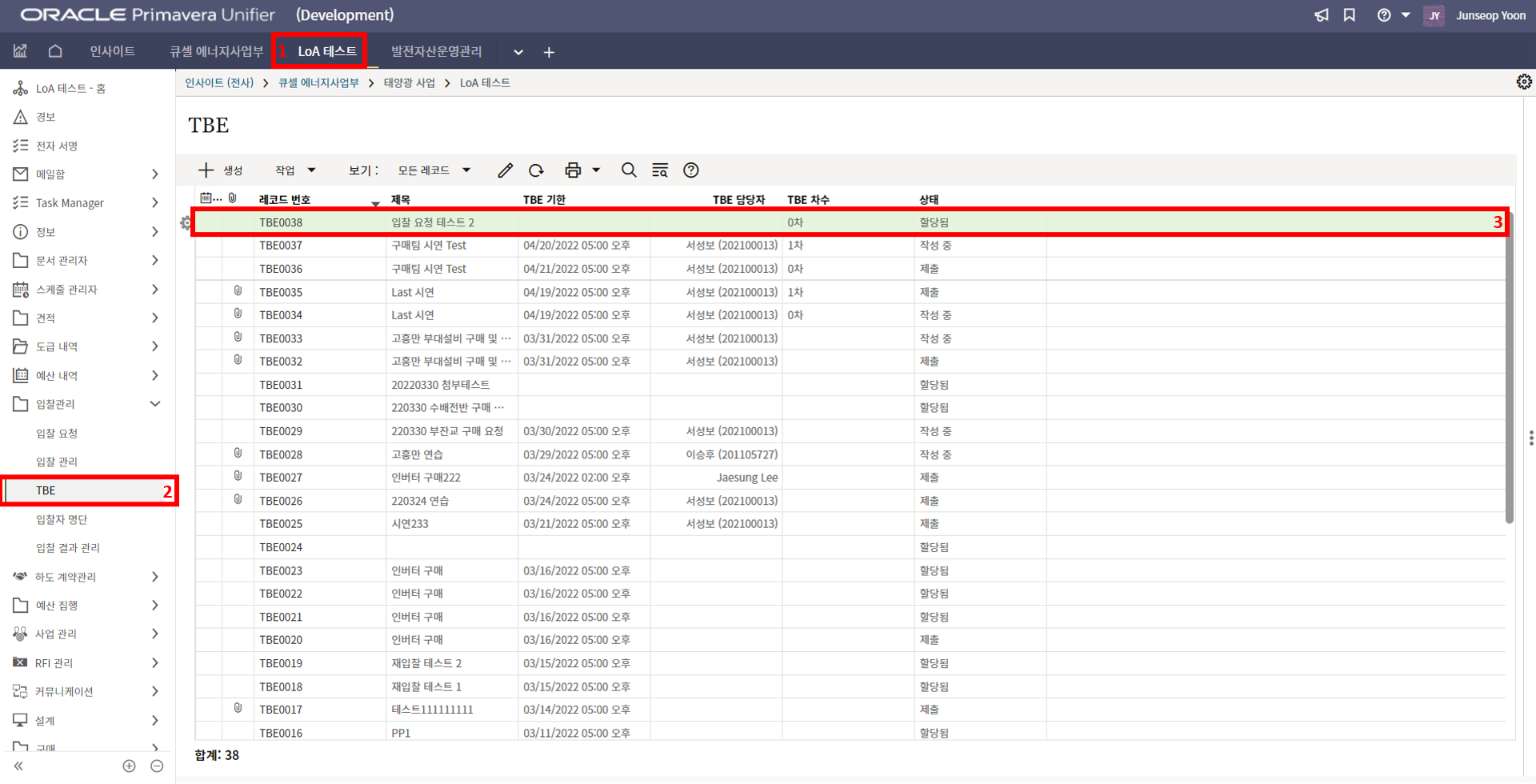
2. '1)해당 프로젝트 > 2)TBE > 3)생성된 레코드'을 클릭합니다.
("입찰 요청" 시 TBE가 필요하다고한 경우 레코드가 생성되어 있습니다.)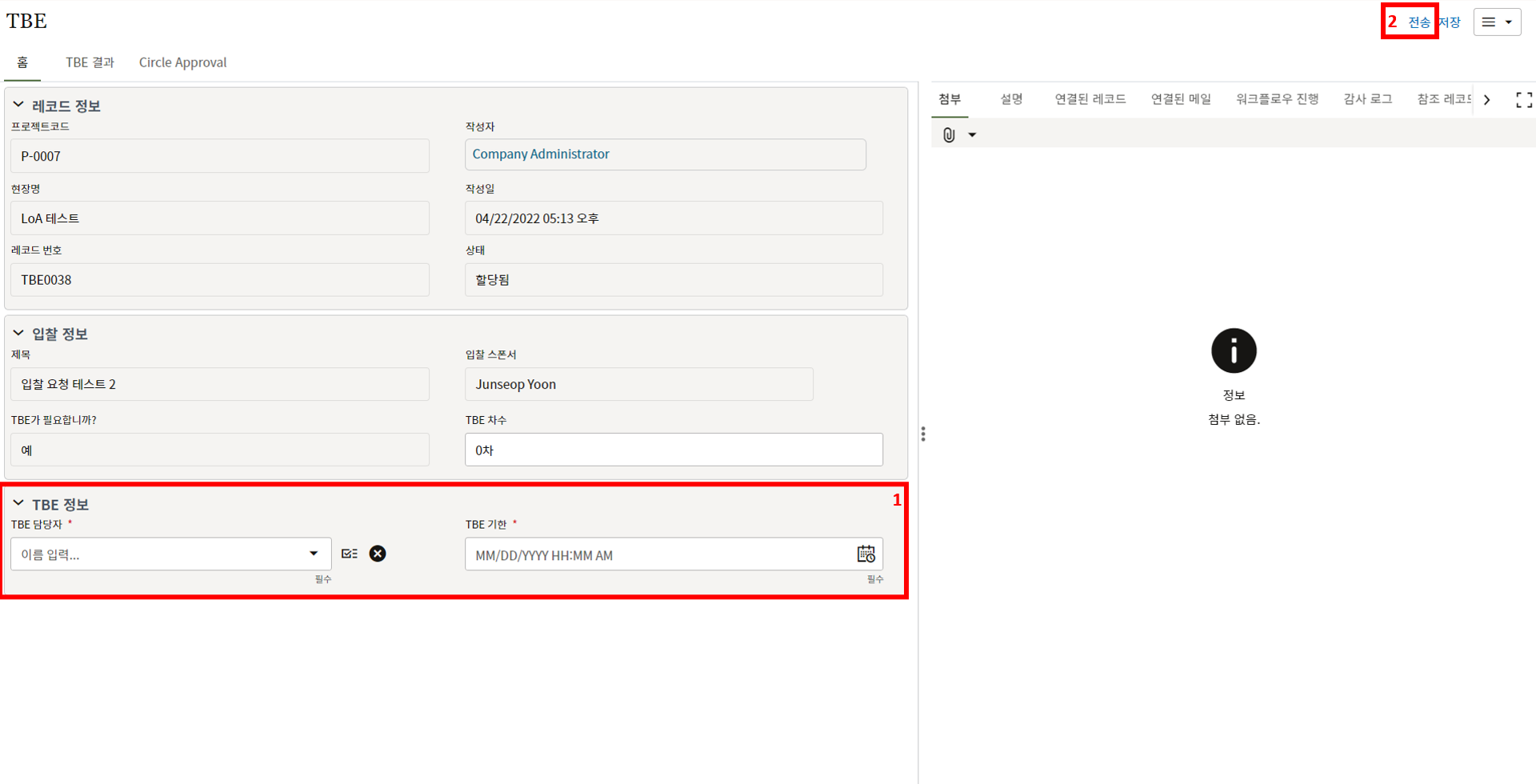
3. 상위 양식을 입력한 후 TBE 담당자에 전송합니다.
4. TBE 담당자는 상위 양식을 확인 후 결과 입력을 위해 "TBE 결과" 탭으로 이동합니다.
5. "TBE 결과" 탭에서 입찰 업체를 확인한 후 TBE 결과를 선택합니다.
TBE 담당자 > LE > 입찰담당자 순으로 확인하여 TBE를 종료합니다. -
입찰자 명단
입찰자 명단
입찰자 명단 메뉴는 '입찰에 참여한 입찰자'를 확인할 수 있는 메뉴입니다.
-
입찰 결과 관리
입찰 결과 관리
입찰 결과 관리 메뉴는 '입찰자의 입찰 결과 정보'를 확인할 수 있는 메뉴입니다.
-
업체 선정 내역
업체 선정 내역
1. 업체 선정 내역 메뉴는 '입찰 패키지 작성을 위한 세부 내역 작성'을 위한 메뉴입니다.
2. '업체 선정 내역' 생성을 위해 1)프로젝트 > 2)입찰관리 > 3) 업체 선정 메뉴로 이동합니다.
3. 생성 버튼을 눌러 '상위 입력폼'을 작성합니다.
(최초 작성 시에는 레코드 상태를 Open 으로 합니다.
4. 세부 항목탭으로 이동하여 입찰 패키지 작성을 위한 세부 내역을 작성합니다.
5. 작성이 최종적으로 완료 되면 레코드의 상태를'Closed' 로 변경합니다.
6. 작성이 완료된 세부 내역은 입찰요청 메뉴의 세부 항목탭에서 '라인항목 통합' 기능을 사용하여 불러올 수 있습니다.
-
하도 계약관리
-
계약
1. 계약은 '계약을 체결 및 관리'하는 메뉴입니다.
2. 계약 메뉴에서 생성버튼을 클릭합니다.
입찰을 통한 계약은 입찰 관리 메뉴에서 계약으로 레코드가 자동 생성됩니다.
계약 유형에 맞는 항목을 클릭합니다.
3. 계약 기본정보를 작성합니다.
4. 계약 내역을 작성합니다. 계약방식에 따라 총액/단위 원가/변수 단위 원가 중 하나를 선택합니다.
5. 계약유형을 총액으로 선택한 경우 계약 내역은 금액만 입력하게 되어 있습니다.
금액을 입력하고 단가 블록에서 금액에 대한 재노경 금액을 입력합니다.
6. 금액과 재노경 금액을 입력한 뒤 Cost Breakdown 버튼 > + 버튼을 차례대로 클릭합니다.
7. 원가코드를 선택합니다.
8. 라인에 입력된 금액을 Cost Breakdown에 입력된 라인으로 금액을 분개합니다.
9. 저장을 눌러 내역을 계약 내역 목록에 생성합니다.
10. 계약유형을 단위원가로 선택한 경우입니다.
11. 단위원가 라인의 금액은 수량과 단가로 산정됩니다.
Cost Breakdown 에서 분개 시 수량을 입력합니다.
변수 단위 원가는 분개 시 수량과 금액을 입력합니다.
12. 계약 내용을 작성 한 뒤, 계약서를 첨부하고 "전자 서명을 위해 전송" 버튼을 클릭합니다.
13. 업체 유니파이어 계정으로 받는 사람을 지정하고 전송을 클릭합니다.
예외적으로 업체 계정이 없을 시 업체 대표 메일주소을 외부란에 적습니다.
14. 계약 양자간 DocuSign 서명을 하여 계약을 체결합니다.
전자서명과 더불어 계약 레코드의 승인/검토 과정을 거쳐 계약을 체결합니다. -
체인지오더
1. 체인지오더는 '계약금액의 변경을 관리'하는 메뉴입니다.
2. 체인지오더 메뉴에서 생성 버튼을 클릭합니다.
3. 체인지오더 기본정보를 작성합니다.
4. 변경 내역 유형을 선택합니다.
신규 내역인 경우 총액/단위 원가/변수 단위 원가 클릭하여 내역 작성
기존 내역의 수량/금액 변경일 경우 약정된 라인 품목 수정 선택
5. 변경 내역을 작성합니다.
주의!! : 변경수량/금액을 입력해야 합니다.
예) 단위 원가 - 수량 1 증가, 수량에 1 입력 / 총액 금액 500000증가, 금액 500000 입력
검토/승인 과정을 통해 체인지오더가 확정되면 계약-SOV에 변경내용이 반영됩니다 -
작업 지시서
작업 지시서
1. 작업지시서는 '작업지시 내용을 기록 및 관리'하는 메뉴입니다.
2. 작업지시서 메뉴에서 생성 버튼을 클릭합니다.
3. 작업지시서 내용을 작성합니다.
4. 작업지시 내용을 세부항목에 작성합니다.
검토/승인 과정을 통해 작업지시서를 승인합니다.
작업지시서 내역은 체인지오더에서 라인 항목 통합으로 체인지오더의 내역으로 생성됩니다. -
착공지시서
착공지시서
1. 착공지시서는 '착공지시서를 발행'하는 메뉴입니다.
2. 착공지시서 메뉴에서 생성 버튼을 클릭합니다.
3. 착공지시서 내용을 작성합니다.
협력업체 담당자에게 전송을 하여 착공지시 내용을 전송합니다. -
선급금
선급금
1. 선급금은 '계약 체결 시 선급금 정보를 기록'하는 메뉴입니다.
2. "계약" 메뉴에서 계약이 체결되면 레코드가 생성(양수)되고,
"대금 지급"이 승인될 때도 반제를 위해 레코드가 생성(음수)됩니다.
(중요) 레코드가 생성된 후 담당자가 반드시 레코드를 확인하여 워크플로우를 종료시켜야 합니다.
그렇지 않으면, 다음 레코드 생성 시 "잔여 선급금"이 제대로 집계되지 않아 금액이 맞지 않습니다.
3. 선급금 내용을 확인하고 검토/승인을 통해 선급금 내용을 인지합니다.
-
대금 지급
대급 지급
1. 대급 지급은 '기성내역 작성 및 검토/승인'하는 메뉴입니다.
2. 대급 지급 메뉴에서 생성버튼을 클릭합니다.
3. 대급 지급 기본정보를 작성합니다.
4. 세부항목에서 추가 버튼을 클릭합니다.
5. 계약내역에 대한 기성 실적정보을 입력합니다.
연두색/흰색 영역에 같은 값을 입력해야 합니다.
단위 원가 계약유형내역은 수량을, 총액 계약유형은 금액을 입력합니다.
검토/승인 과정을 통해 기성지급을 확정 짓습니다. -
계약-SOV
1. 계약-SOV는 '계약금액 현황을 관리'하는 메뉴입니다.
2. 계약이 체결되면 SOV에 항목이 생성됩니다. 구조 업데이트 버튼을 클릭합니다.
3. SOV의 칼럼정보를 추가하거나 제거할 수 있습니다.
4. 추가 버튼을 누르면 SOV 시트에서 보일 칼럼명과 출처를 선택할 수 있습니다.
5. 금액현황을 확인 할 계약내용을 클릭합니다.
6. 계약 내역별로 (계약변경 포함) 계약금액, 기성지급액, 잔여금액 등을 확인할 수 있습니다.
-
예산 집행
-
포괄주문계약 릴리즈
포괄주문계약 릴리즈
1. 포괄주문계약 릴리즈는 '포괄주문계약 기반 발주요청을'하는 메뉴입니다.
2. 포괄주문계약 예시) 인사이트 > 포괄주문계약에서 생성 버튼을 클릭합니다.
3. 포괄주문계약 기본정보를 작성합니다.
4. 세부 계약 항목을 작성하고, 포괄주문계약의 상태를 승인으로 변경 후 제출 버튼을 클릭합니다.
5. 프로젝트로 돌아와 포괄주문계약 릴리즈 메뉴에서 생성버튼을 클릭합니다.
6. 참조 포괄주문계약을 선택합니다.
7. 릴리즈 할 수량정보를 세부항목에 입력합니다.
검토/승인 과정을 통해 릴리즈를 확정합니다. -
PO (모듈 및 일반지출)
PO (모듈 및 일반지출)
1. PO (모듈 및 일반지출) '일반지출/모듈 발주를 승인 및 관리'하는 메뉴입니다.
2. 메뉴에서 생성버튼을 클릭합니다.
3. 기본 정보를 입력합니다.
4. PO의 세부내역을 작성합니다.
검토/승인을 통해 PO를 승인합니다. -
PO변경 (모듈 및 일반지출)
PO 변경
1. PO 변경은 'PO 변경 사항을 검토 및 승인'하는 메뉴입니다.
2. 메뉴에서 생성버튼을 클릭합니다.
3. 기본 정보를 입력합니다.
4. 기존 내역 변경은 Reference에서 기존 내역을 선택하여 변경금액 (증액/감액량)을 입력합니다.
신규로 추가되는 항목의 경우 Reference 제외 정보를 기입하여 내역을 작성합니다.
검토/승인 과정을 통해 PO 변경을 확정합니다. -
청구서
청구서
1. 청구서는 'PO에 대한 청구 요청 및 승인'하는 메뉴입니다.
2. 메뉴에서 생성버튼을 클릭합니다.
3. 기본 정보를 입력합니다.
4. 청구 내역을 작성하여 담당자 검토/승인을 받고 청구 항목을 승인 받습니다.
-
일반지출
일반지출
1. 일반지출은 'PO 현황을 관리'하는 메뉴입니다.
2. PO가 승인되면 해당 메뉴에 자동 생성됩니다.
3. PO에 대한 금액 정보가 입력됩니다. 승인금액, 변경금액, 청구금액 등
-
사업 관리
-
현금 흐름
현금 흐름
1. 현금 흐름은 '매출/원가 및 현금흐름'을 작성하는 메뉴 입니다.
2.'1)해당 프로젝트 > 2)현금 흐름 > 3)생성(수동)'을 클릭합니다.
"요약 곡선"은 만들어진 현금 흐름 곡선들을 요약해서 보기 위해 사용됩니다.
3.일반 정보를 입력한 후 작성할 곡선을 선택합니다. 여기서 "Cash In A(Actual)", "Cash Out A(Actual)",
"매출원가"를 선택하면 현재까지 시스템에 입력된 값이 자동으로 시계열로 집계되어 나옵니다.
그 외의 곡선을 선택할 경우 사용자가 과거부터 미래까지 수동으로 입력할 수 있습니다.
4."Cash In A(Actual)"의 선택 메뉴로 "원가"를 누르면 원가 시트의 열 중 하나를 선택할 수 있습니다.
5."Cash In F(Forecast)"의 선택 메뉴로 수동입력이 가능합니다.
6.곡선을 선택한 후 저장 후 닫기를 누릅니다.
7.생성된 곡선을 클릭하여 엽니다.
8.자동으로 값이 입력되는 "매출원가" 곡선은 표기되었고, 수동 입력해야 하는 "Cash Out F"는
아직 나타나지 않았습니다. 우측의 점 3개를 누릅니다.
9."매출원가"의 집계값을 월별로 확인할 수 있고, "Cash In F"는 비어 있습니다.
값을 입력하기 위해 "Cash In F"를 클릭합니다.
10.값은 창에서 직접 입력할 수 있고, csv 양식 Export/Import를 통해서도 입력할 수 있습니다.
11."요약 곡선"은 여러개의 곡선을 한 번에 보여줍니다.
12."현금 흐름" 곡선은 언제든 새로 만들고 지울 수 있습니다.
-
원가 시트
원가 시트
1. 원가 시트는 '프로젝트 원가 정보가 집계'되는 시트입니다.
2. 원가 시트 메뉴에서 시트를 클릭합니다.
3. 원가 코드로 내역이 입력되는 메뉴들의 금액정보가 원가 시트에 집계됩니다.
4. 새 뷰 생성을 통해 원가 시트의 구성을 유저 편의성에 맞게 변경할 수 있습니다.
생성된 뷰는 로그인 유저에게만 반영되는 뷰이기 때문에,
프록시 기능을 활용 공무 담당자 계정에 프록시로 접속하여 원가 시트 뷰를 공유할 수 있습니다.
5. 뷰 설정은 열/필터/그룹화/정렬이 있고 열 탭에서는 칼럼별 그룹핑 기능이 있습니다.
6. 금액이 입력된 곳을 클릭하면 해당 금액이 어떤 내역으로 구성되어 있는 지 확인할 수 있습니다.
해당 내역을 클릭하면 출처 레코드를 확인할 수 있습니다. -
프로젝트 WBS
프로젝트 WBS
1. 프로젝트 WBS는 '액티비티 별 계획/실적을 관리'하는 메뉴입니다.
2. 해당 메뉴에서 생성버튼을 클릭합니다.
3. 시공 액티비티의 경우 물량 정보 블록에 세부 액티비티 명과 물량을 입력합니다.
4. 계획공정률(%) 탭에서 주 별 계획 가중치를 입력합니다.
액티비티 상세, 협력업체 할당, WBS 세부사항 정보를 입력합니다.
데이터 출처: 액티비티 상세=활동 시트, 협력업체=계약, WBS 세부사항=WBS표준코드
5. 엑셀 임포트를 통해 액티비티와 액티비티 정보를 일괄 등록할 수 있습니다.
6. 액티비티가 세팅이 되고 실적물량이 집계되면 프로젝트 WBS메뉴로 활동 시트를 업데이트해야 합니다.
액티비티 담당자는 태스크에 들어갑니다.
7. 프로젝트 WBS 태스크를 모두 선택한 뒤에 미리보기가 없는 작업을 클릭합니다.
8. 워크플로우 작업 Loop 상태에서 전송을 클릭하면 프로젝트 WBS 실적정보가 활동 시트에 업데이트 됩니다.
-
활동(Activity) 시트
활동(Activity) 시트
1. 활동 시트는 '프로젝트 액티비티'를 등록/관리하는 메뉴 입니다.
2. 메뉴에서 생성 버튼을 클릭합니다.
3. 활동 시트 제목과 스케줄 시작일을 입력합니다.
4. 활동 시트는 권한이 있는 유저만 볼 수 있습니다. 권한이 있는 유저를 확인할 수 있습니다.
5. 4번 항목에서 활동 시트, 톱니바퀴에 있는 권한 버튼을 클릭하여 유저/그룹을 추가합니다.
6. 유저 및 그룹을 선택하여 우측으로 이동시킨 후 완료 버튼을 클릭합니다.
7. 유저 및 그룹 별 권한을 체크박스를 통해 권한을 달리 부여할 수 있습니다.
8. 권한이 있는 유저가 추가된 것을 확인할 수 있습니다.
9. 활동시트에 들어가 추가 버튼을 클릭합니다.
10. 액티비티 ID, 액티비티 명, 작업기간, 계획시작일, 종료일을 순차적으로 입력합니다.
11. 연결할 액티비티를 순서대로 클릭하여 (Ctrl을 누른 상태에서) 선택된 활동 연결을 클릭합니다.
12. 액티비티 간 Relationship이 생성된 것을 확인할 수 있습니다. 스케줄 버튼을 클릭합니다.
13. 스케줄링 기준일을 입력하고 스케줄링 버튼을 클릭합니다.
14. 액티비티의 Relationship을 통해 스케줄링이 된 것을 확인할 수 있습니다.
15. 작업 > 기준 생성을 통해 스케줄의 Baseline을 설정할 수 있습니다.
16. 베이스라인 명칭을 입력합니다.
17. 베이스라인을 추가하면 간트차트에 베이스라인 기준 스케줄 현황을 파악할 수 있습니다.
18. 액티비티를 생성할 때 엑셀 임포트 기능을 활용해 다수의 액티비티를 추가할 수 있습니다.
-
자금조달 시트
자금조달 시트
1. 자금조달 시트는 '자금조달 계정을 관리'하는 메뉴입니다.
2. 해당 메뉴에서 생성버튼을 클릭합니다.
3. 행 추가버튼을 클릭합니다.
3. 사용 가능한 회사 자금 코드를 선택하여 우측으로 이동시킨 후 저장버튼을 클릭합니다.
4. 자금 코드가 추가된 것을 확인할 수 있습니다.
-
리스크 및 이슈
리스크 및 이슈
1. 리스크 및 이슈는 '프로젝트 잠재 리스크 및 이슈를 기록 및 관리'하는 메뉴 입니다.
2. 해당 메뉴에서 생성 버튼을 클릭합니다.
3. 리스크 및 이슈 사항에 대해 입력합니다. 다른 메뉴에서 자동 생성된 경우 참조 정보를 통해 작성할 수 있습니다.
4. 금액에 대한 리스크 및 이슈의 경우 리스크 금액을 세부항목에 라인항목으로 생성하여 관리할 수 있습니다.
-
업체 문서 분류
업체 문서 분류
1. 업체 문서 분류는 '업체 문서를 관리 단위'로 분류하여 등록하는 메뉴입니다.
2. 업체 문서 분류 레코드를 생성하는 방법입니다.
'1)해당 프로젝트 > 2)업체 문서 분류 > 3)생성'을 클릭합니다. /p>
3. 상위 양식에 정보를 입력한 후 "제출" 버튼을 눌러 레코드를 생성합니다.
-
업체 문서 목록
1. 업체 문서 목록은 업체가'제출할 업체 문서'를 등록 및 관리하는 메뉴 입니다.
2. 업체 문서 목록 레코드를 생성하는 방법입니다.
'1)해당 프로젝트 > 2)업체 문서 목록 > 3)생성'을 클릭합니다.
3. 상위 양식에 정보를 입력하여 업체 문서 목록을 등록합니다.
"업체 문서 분류 레코드 #"를 눌러 해당되는 "업체 문서 분류" 레코드를 선택합니다.
업체가 문서를 제출할 준비가 됐을 때 "업체 문서 릴리스 여부" 를 "예"로 변경 후 제출을 누르면
"업체 문서 제출 및 승인" 메뉴에 제출을 위한 레코드가 자동으로 생성됩니다. -
업체 문서 제출 및 승인
업체 문서 제출 및 승인
1. 업체 문서 제출 및 승인은 '업체가 문서를 제출하고 한화솔루션에서 검토' 하는 메뉴 입니다.
2.문서를 제출을 위해 '1)해당 프로젝트 > 2)업체 문서 제출 및 승인 > 3) 생성된 레코드'를 클릭합니다.
3. 문서 정보를 확인한 후 제출할 문서를 첨부하고, "전송" 버튼을 눌러 제출합니다.
4. 한화솔루션에서 제출문서를 검토하고, 승인여부를 결정 후 "전송" 버튼을 누릅니다.
AE > LE 순으로 검토하며, LE가 검토를 마치면 업체에 최종 회신됩니다.
이 때 문서가 승인되지 않을 경우 재제출을 위해 다음 Rev. 번호로 신규 레코드가 자동 생성됩니다.
-
RFI 관리
-
정보 요청 (RFI)
1. 정보요청은 '한화솔루션이 발주처에 정보를 요청'하는 메뉴 입니다.
2. '1)해당 프로젝트 > 2)정보 요청(RFI) > 3) 생성'을 클릭합니다.
3. 상위양식 입력 후 필요 시 "리스크 및 이슈" 탭으로 이동합니다.
4. 해당 건이 리스크로 등록되어 관리되어야 할 경우 "새로 생성하시겠습니까? (새 이슈)"에서
"예"를 선택하면 레코드 종료 시 "리스크 및 이슈"에 레코드가 자동 생성됩니다.
"전송"을 눌러 발주처에 RFI를 보냅니다.
5. 발주처는 RFI 내용을 검토하고, 답변을 적은 후 전송합니다.
6. 한화솔루션이 답변 검토 후 재질의를 할지 종결할지 결정합니다.
-
협력업체 정보 요청
협력업체 정보 요청
1. 협력업체 정보 요청은 '협력업체가 한화솔루션에 정보를 요청'하는 메뉴 입니다.
2. '1)해당 프로젝트 > 2)협력업체 정보 요청 > 3) 생성'을 클릭합니다.
사용법은 "정보 요청(RFI)"와 거의 같습니다. "정보 요청(RFI)" 도움말을 참조하시기 바랍니다. -
대체 요청
대체 요청
1. 대체 요청은 Specification 등 계약에 영향을 주는 '발주처 제공문서'의 교체를 신청하는 메뉴입니다.
2. '1)해당 프로젝트 > 2)대체 요청 > 3) 생성'을 클릭합니다.
3. 상위 양식을 입력하고 "세부항목" 탬으로 이동합니다.
4. 교체할 문서의 정보를 입력하고, 관련자료를 첨부하여 전송합니다.
-
커뮤니케이션
-
액션 아이템
액션 아이템
1. 액션 아이템은 '액션목록에 기한과 담당자를 지정' 하여 관리하는 메뉴 입니다.
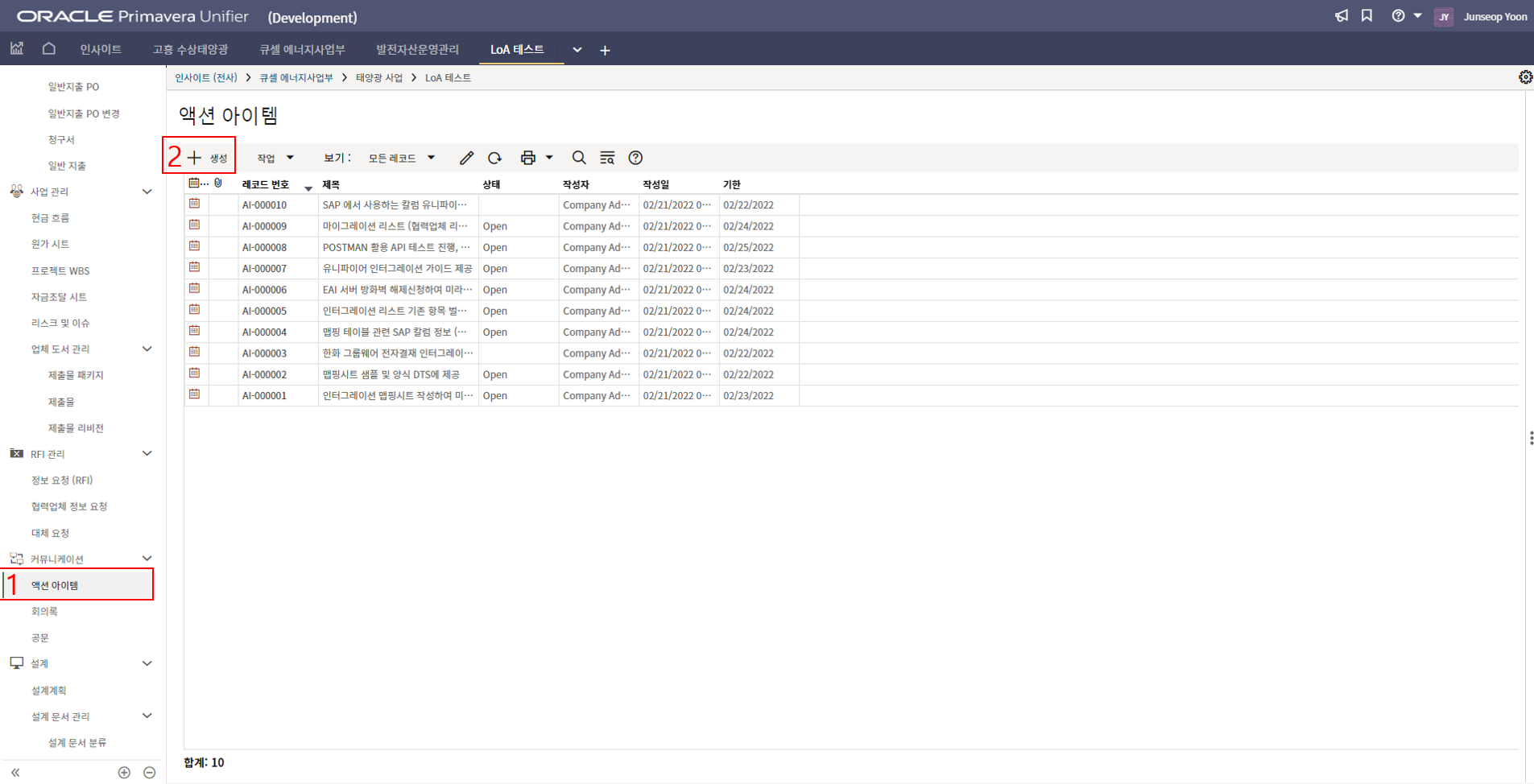
2.'1)액션 아이템 > 2) 생성'를 클릭합니다.
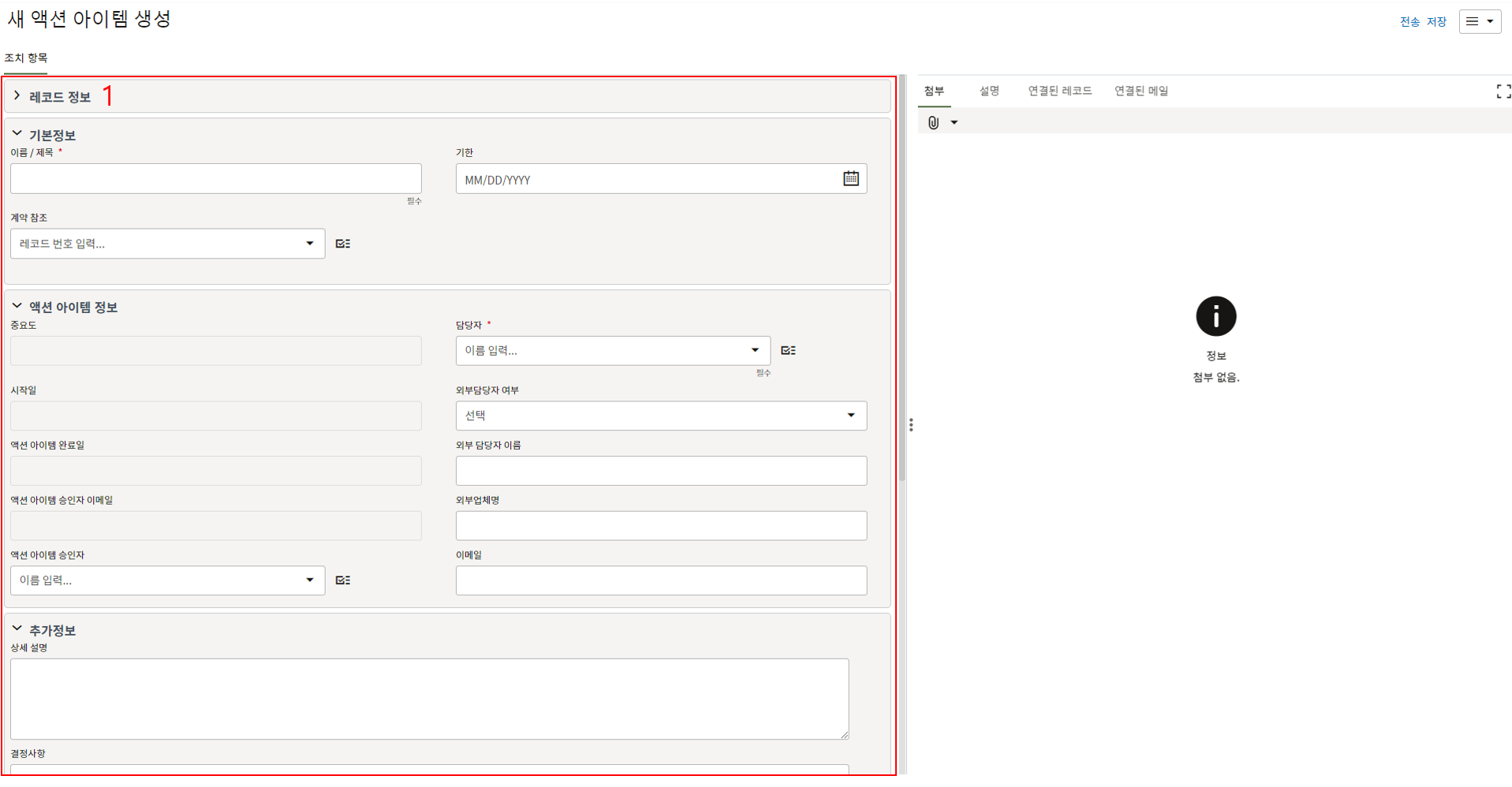
3.상위양식을 입력하고 "전송"을 누릅니다.
이때 "담당자"에 지정된 사람이 자동으로 수신인으로 지정됩니다.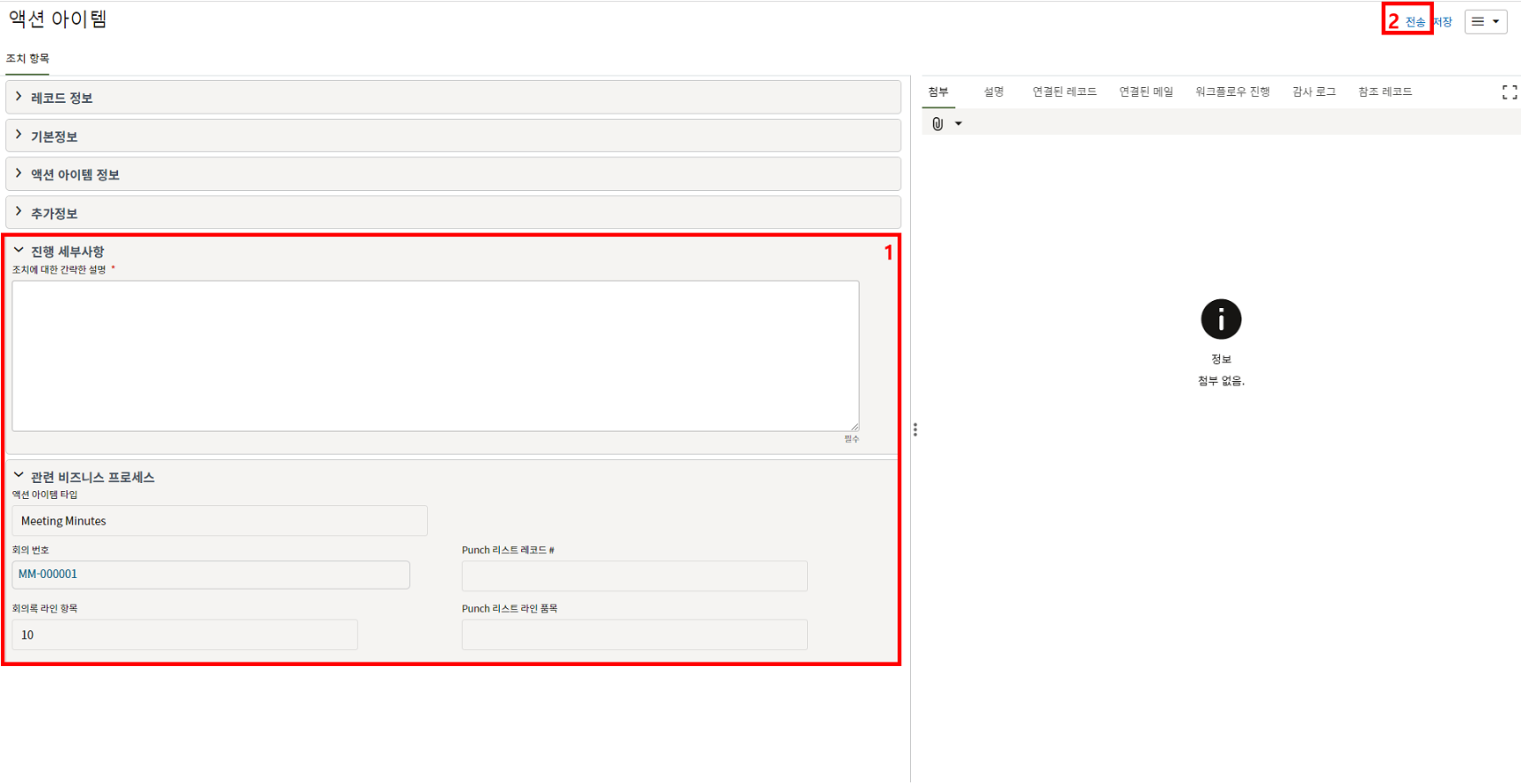
4.담당자는 액션을 취한 후 "진행 세부사항"을 입력하여 전송하면 검토자에게 전달되고,
이상이 없으면 레코드가 종결됩니다.
※ 액션아이템은 직접 생성하거나, "회의록", "Punch 리스트"로부터 자동 생성될 수 있습니다. -
회의록
회의록
1. 회의록은 '회의결과를 기록' 하는 메뉴 입니다.
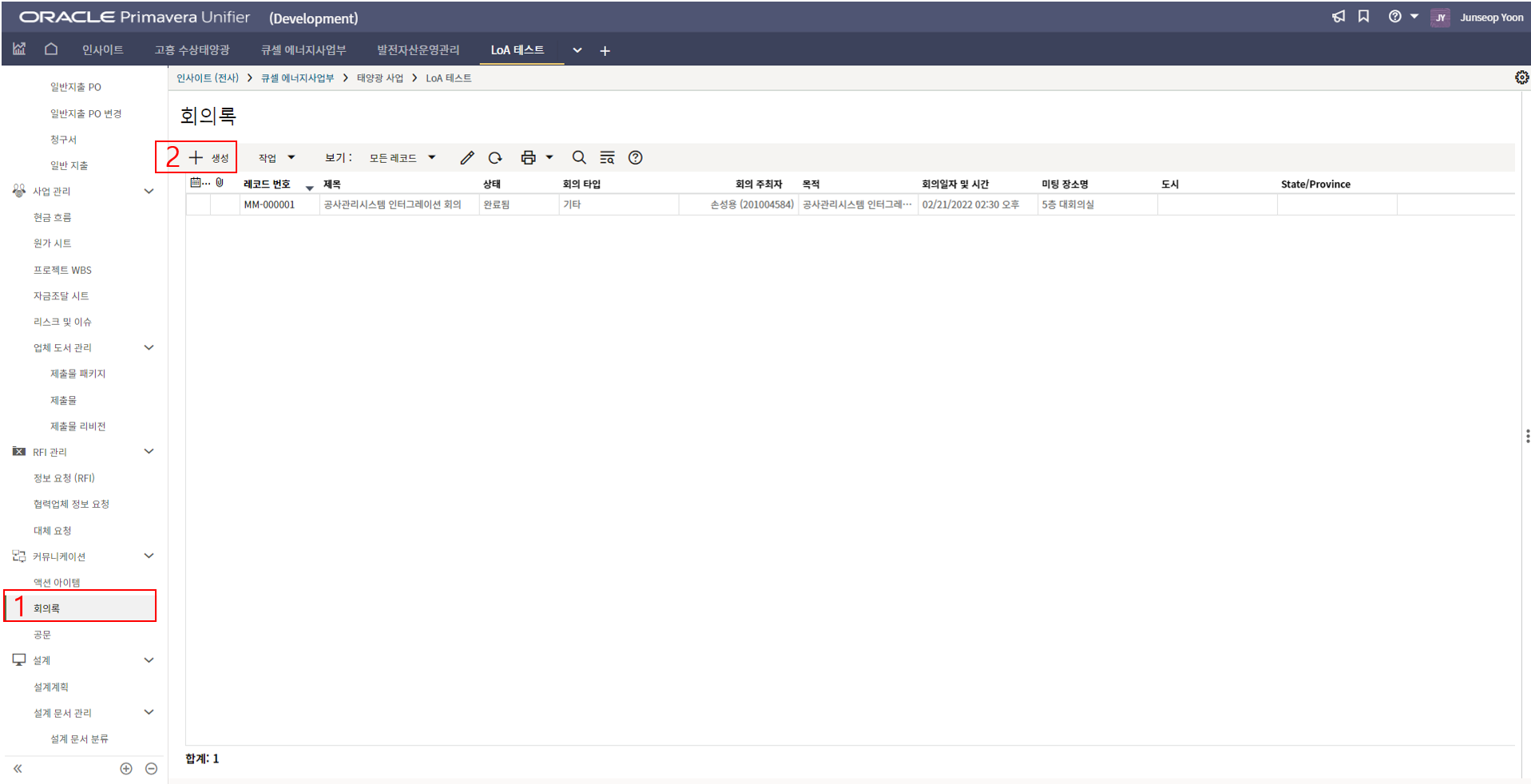
2.'1)회의록 > 2) 생성'를 클릭합니다.
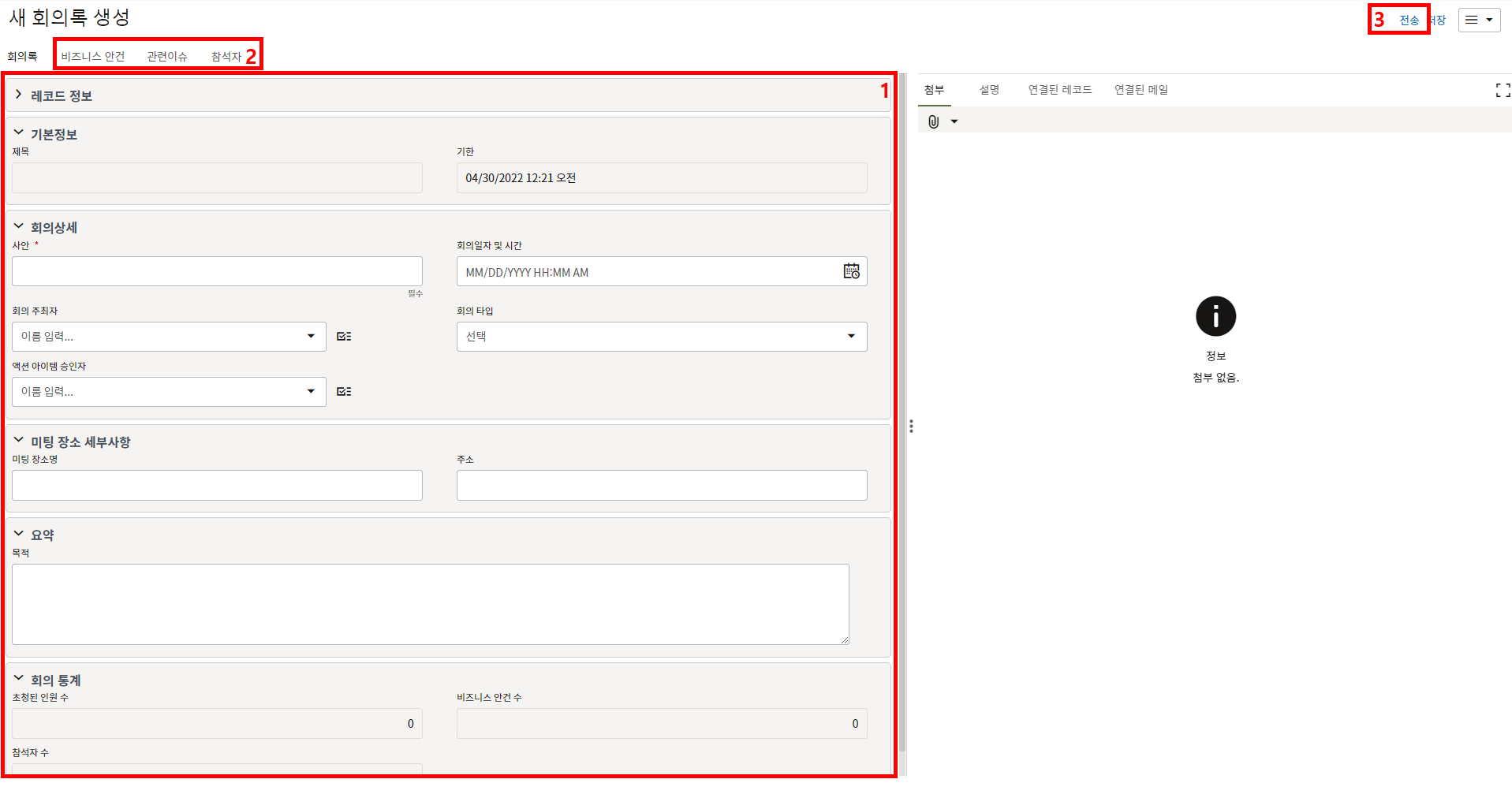
3. 상위양식을 입력 후, "비지니스 안건", "관련이슈", "참석자" 탭에 회의정보 및 결과를 입력 후
"전송"을 눌러 검토자에 전송합니다. -
공문
공문
1. 공문은 '공문을' 제출하는 메뉴 입니다.
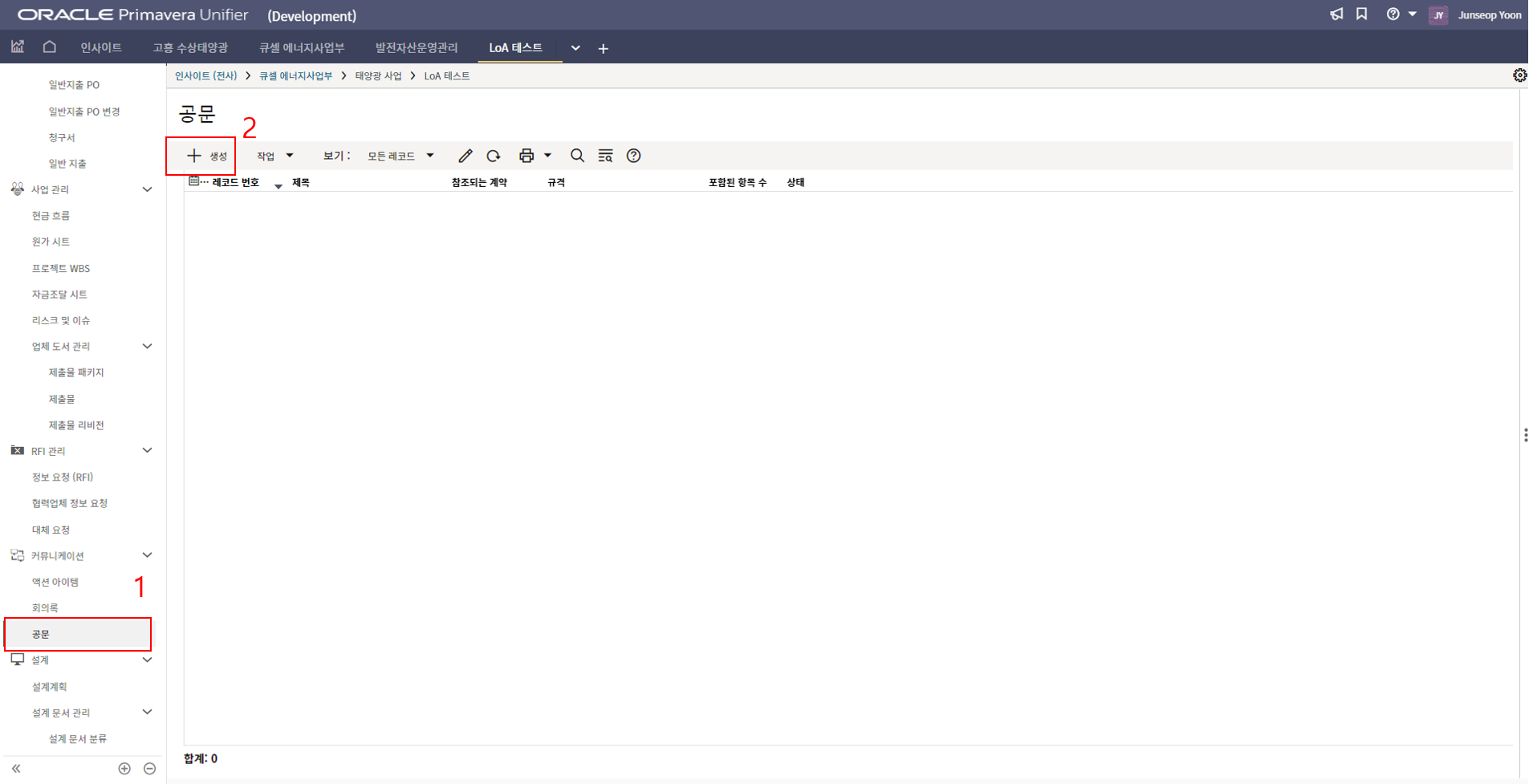
2.'1)공문 > 2) 생성'를 클릭합니다.
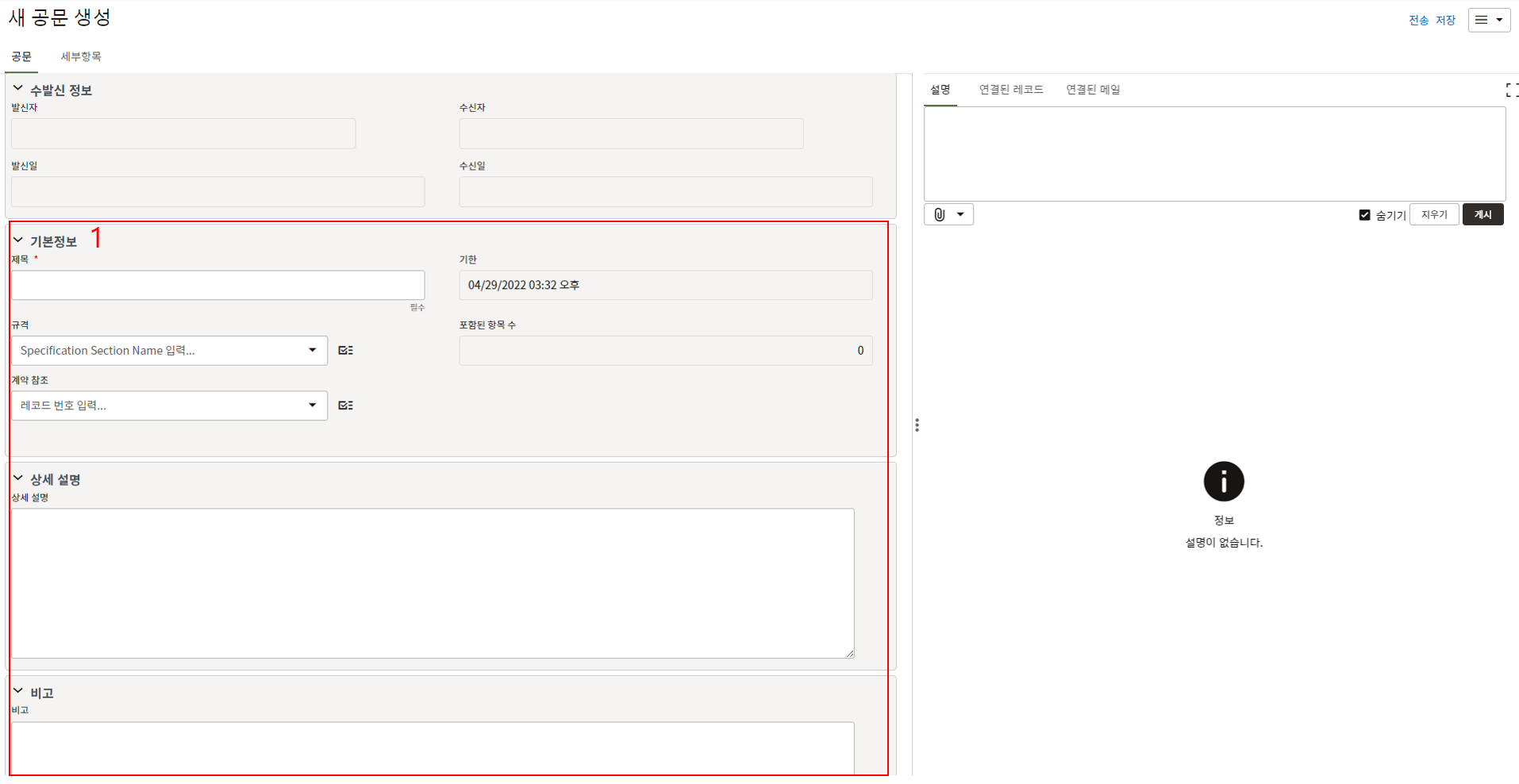
3. 상위양식을 입력합니다.
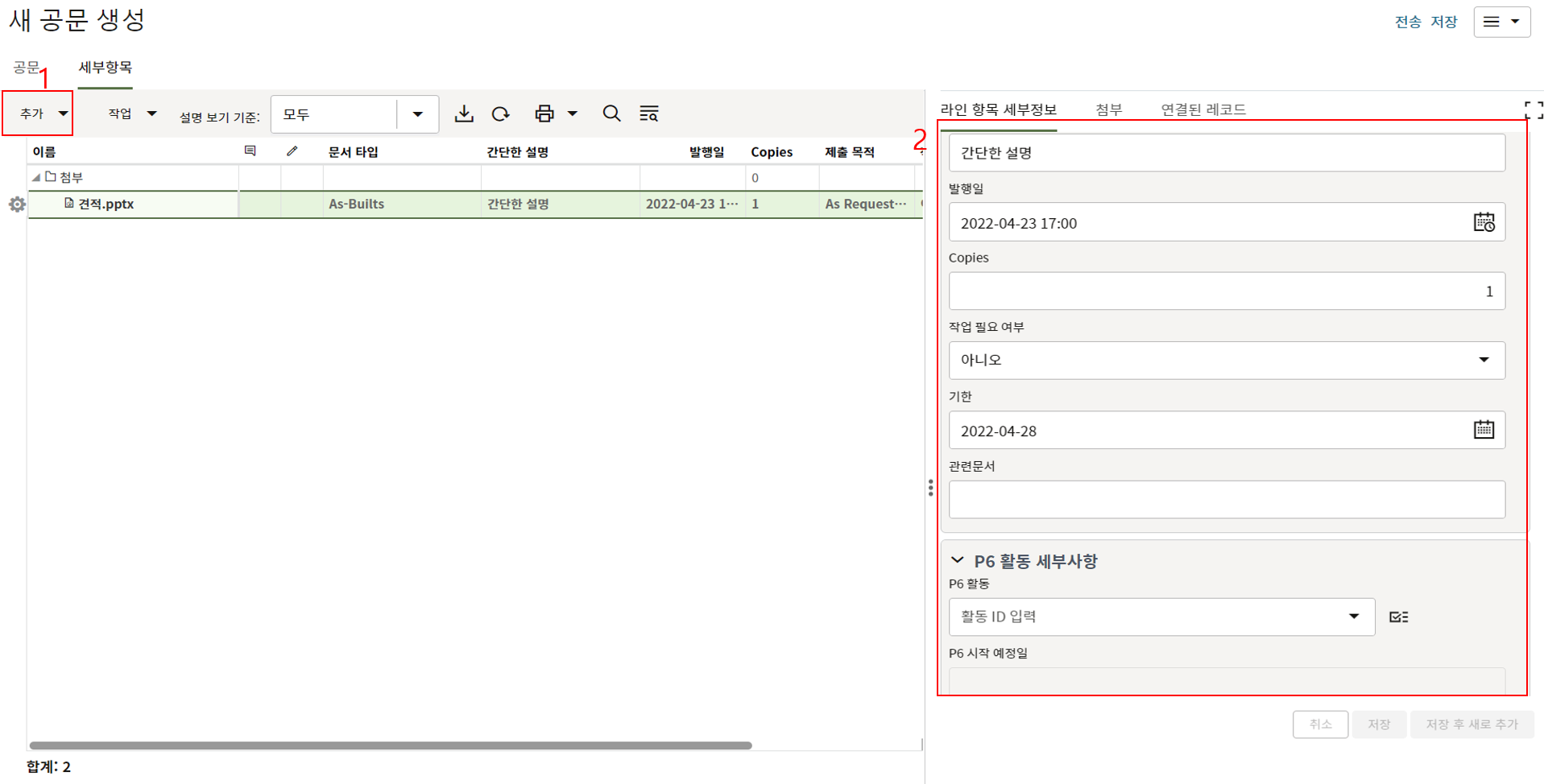
4. "세부항목" 탭에 첨부자료를 등록한 후, 검토자에게 전송합니다.
-
설계
-
설계 계획
설계 계획
1. 설계 계획 메뉴는 '설계 업무 계획'을 승인하는 메뉴입니다.
2. 설계 계획 레코드를 생성하는 방법입니다.
'1)해당 프로젝트 > 2)설계 계획 > 3)생성'을 클릭합니다.
3. 상위 양식에 정보를 입력한 후 "전송" 버튼을 눌러 승인 요청합니다.
4. 검토자가 승인 하면 설계 계획이 완료되고, 변경 시 신규 레코드를 생성하여 재상신 합니다.
설계 계획
1. 설계 계획 메뉴는 '설계 업무 계획'을 승인하는 메뉴입니다.
2. 설계 계획 레코드를 생성하는 방법입니다.
'1)해당 프로젝트 > 2)설계 계획 > 3)생성'을 클릭합니다.
3. 상위 양식에 정보를 입력한 후 "전송" 버튼을 눌러 승인 요청합니다.
4. 검토자가 승인 하면 설계 계획이 완료되고, 변경 시 신규 레코드를 생성하여 재상신 합니다.
-
설계 문서 분류
설계 문서 분류
1. 설계 문서 분류는 '설계 문서를 관리 단위'로 분류하여 등록하는 메뉴입니다.
2. 설계 문서 분류 레코드를 생성하는 방법입니다.
'1)해당 프로젝트 > 2)설계 문서 분류 > 3)생성'을 클릭합니다.
3. 상위 양식에 정보를 입력한 후 "제출" 버튼을 눌러 레코드를 생성합니다.
-
설계 문서 목록
설계 문서 목록
1. 설계 문서 목록은 '모든 설계 문서'를 등록하는 메뉴 입니다.
2. 설계 문서 목록 레코드를 생성하는 방법입니다.
'1)해당 프로젝트 > 2)설계 문서 목록 > 3)생성'을 클릭합니다.
3. 상위 양식에 정보를 입력하여 설계 문서 목록을 등록합니다.
"도면 패키지 레코드 #"를 눌러 해당되는 "설계 문서 분류" 레코드를 선택합니다.
4. 설계 문서를 제출할 준비가 됐을 때 "도면 릴리스 여부" 를 "예"로 변경 후 제출을 누르면
"설계 문서 제출 및 승인" 기능에 제출을 위한 레코드가 자동으로 생성됩니다. -
설계 문서 제출 및 승인
설계 문서 제출 및 승인
1. 설계 문서 제출 및 승인은 '설계 협력업체가 설계문서를 제출하고 한화솔루션에서 검토' 하는메뉴 입니다.
2. 설계 협력업체는 설계 문서를 제출하기 위해
'1)해당 프로젝트 > 2)설계 문서 제출 및 승인 > 3)자동 생성된 레코드'를 클릭합니다.
3. 문서 정보를 확인한 후 제출할 문서를 첨부하고, "전송" 버튼을 눌러 제출합니다.
4. 한화솔루션에서 제출문서를 검토 한 후, 승인여부를 결정 후 "전송" 버튼을 누릅니다.
AE > LE 순으로 검토하며, LE가 검토를 마치면 설계 협력업체에 최종 회신됩니다.
이 때 문서가 승인되지 않을 경우 재제출을 위해 다음 Rev. 번호로 신규 레코드가 자동 생성됩니다. -
설계 문서 공정률 레포트
설계 문서 공정률 레포트
1. 설계 문서 공정률 레포트는 '설계 공정률'을 레포트 양식으로 출력하는 메뉴 입니다.
2.'1)해당 프로젝트 > 2)설계 공정률 레포트 > 3)보고서 실행'을 클릭합니다.
3. Excel 파일이 다운로드 되고, 파일을 열면 위와 같은 보고서가 출력됩니다.
-
수동 설계 문서 제출
수동 설계 문서 제출
1. 수동 설계 문서 제출은 '이미 승인된 문서의 Rev. 번호를 올려' 제출하기 위한 메뉴 입니다.
2.'1)해당 프로젝트 > 2)수동 설계 문서 제출 > 3)생성'을 클릭합니다.
3. 상위 양식을 입력한 후 전송합니다.
4. "설계 문서 제출 및 승인" 메뉴에 레코드가 생성되었습니다.
-
구매
-
구매 공정률 업데이트
구매 공정률 업데이트
1. 구매 공정률 업데이트는 PO별로 '구매 현황을 입력하고 관리'하는 메뉴 입니다.
2. '1)해당 프로젝트 > 2)구매 공정률 업데이트 > 3) 생성'를 클릭합니다.
3. 상위 양식을 입력한 후 "공정률" 탭으로 이동합니다.
4. "라인 항목 통합" 기능을 이용하여 구매 공정률 관리 규칙을 불러올 것입니다.
5. "진도 관리 룰" 메뉴에서 PO에 해당하는 공정률 관리 규칙을 선택한 후 불러 옵니다.
6. 불러온 각 단계별로 계획일을 입력하고, 실적 발생 시 업데이트 합니다.
"MPR 업로드" 탭은 업체에서 접수되는 월간 보고서를 업로드 하기 위한 탭입니다.
-
시공
-
자재 현황
자재 현황
1. 자재 현황은 '발주 이후 현장에 입고될 자재를 등록' 하는 메뉴 입니다.
2. 자재 현황 메뉴에서 생성버튼을 클릭합니다.
3. 업체명을 기입, 상세설명에는 납품품목에 대한 개략적인 설명을 입력합니다.
4. 현장에 입고될 자재 목록을 입력합니다.
기자재 업체 계정이 생성된 경우, 협력업체 담당자가 목록 생성
업체 계정이 없는 경우, 한화유저가 목록 생성
5. 입고기록 탭에는 자재 입고 메뉴로부터 현장 자재입고 이력이 자동 기록됩니다.
6. 출고기록 탭에는 자재 출고 메뉴로부터 현장 자재출고 이력이 자동 기록됩니다.
-
자재 입고
자재 입고
1. 자재 입고는 '현장에 입고된 자재목록을 기록' 하는 메뉴 입니다.
2. 자재 입고 메뉴에서 생성버튼을 클릭합니다.
3. 납품 업체명을 입력하고 자재를 인도받은 위치를 기록합니다.
4. 자재 입고 시 패킹리스트를 레코드에 사진 혹은 문서로 저장합니다.
워크플로우 상 다음 스텝으로 전송합니다 (저장목적)
5. 다음 스텝으로 전송을 하면 납품 업체의 납품목록 (자재 현황에 등록된) 이 자동 생성됩니다.
입고수량을 패킹리스트를 참고하여 입력합니다.
OS&D 발견 시 OS&D 수량을 기록합니다.
6. 홈 탭에서 입고된 자재를 인도받는 협력업체 유저를 기입합니다.
7. 내용작성이 완료되면 품질담당자에게 검토를 위해 제출합니다.
품질담당자가 승인 시 입고처리가 완료됩니다. -
자재 출고
자재 출고
1. 자재 출고는 '자재 출고 이력을 기록' 하는 메뉴 입니다.
2. 자재 출고 메뉴에서 생성된 레코드를 확인합니다. (입고처리 완료 시)
3. 자재 출고의 상위양식에는 출처 자재 입고 레코드가 입력되어 있습니다.
4. 해당 하이퍼링크를 클릭하면 출처 자재 입고 레코드 정보를 확인할 수 있습니다.
5. 자재를 인도받은 협력업체 담당자는 자재 출고 내역이 정확하게 입력되어 있는 지 확인해야 합니다.
6. 홈 탭에서 입고된 자재를 인도받는 협력업체 유저를 기입합니다.
-
협력업체 작업일보
협력업체 작업일보
1. 협력업체 작업일보는 '일일작업내용, 투입인력, 장비를 기록'하는 메뉴 입니다.
2. 협력업체 작업일보 메뉴에서 생성버튼을 클릭합니다.
3. 보고일자 금일 작업 내용 및 명일 작업계획 내용을 입력합니다.
4.금일 수행된 액티비티를 선택합니다. 입력을 통해 액티비티를 검색할 수 있습니다.
필드 우측 아이콘을 눌러 업체에게 할당된 액티비티 목록을 확인할 수 있습니다.
5. 선택기 아이콘을 눌렀을 때 보이는 화면입니다. 업데이트 할 액티비티를 선택합니다.
6. 액티비티가 처음으로 선택되면 액티비티의 시작일은 보고일자로 자동 업데이트 됩니다.
액티비티가 완료되면 '액티비티 완료?'' 체크박스에 체크하면
액티비티 종료일이 보고일자로 자동 업데이트 됩니다.
처음 선택된 액티비티 상태: Started
기 실적 입력된 액티비티 상태: In Progress
완료된 액티비티 상태: Completed
7. 액티비티 탭은 액티비티의 실적(물량)을 입력하는 탭입니다.
1) 추가 버튼을 클락합니다.
2) 작업일보 탭에서 선택한 액티비티의 액티비티 ID | 명칭을 입력합니다
3) 액티비티의 금일 실적물량을 입력합니다.
8. 투입인력 탭은 액티비티 별 투입된 인력을 입력하는 탭입니다.
1) 추가 버튼을 클락합니다.
2) 작업일보 탭에서 선택한 액티비티의 액티비티 ID | 명칭을 입력합니다
3) 액티비티 별 투입된 인력을 기입합니다.
주의: 액티비티 별 중복된 인원이 없도록 입력합니다.
9. 장비 탭에서 투입된 장비 목록을 작성합니다.
1) 추가 버튼을 클락합니다.
2) 장비 종류와 투입수량을 입력합니다.
3) 장비가 투입된 액티비티를 입력합니다.
10. 작업일보 작성이 완료되면 검토/승인을 위해 담당자에게 전송합니다.
-
작업일보 레포트
작업일보 레포트
1. 작업일보 레포트는 '협력업체 리포트 기반 일일리포트를 출력'하는 메뉴 입니다.
2. 메뉴에서 작업일보 레포트를 클릭합니다. 날짜 필드에 리포트 날짜를 입력합니다.
3. 작업일보가 작성된 날짜를 기입하고 보고서 실행을 클릭합니다.
4. 엑셀 리포트가 다운로드 폴더에 저장됩니다.
5. 엑셀파일을 열고 편집 사용, 매크로 사용을 클릭합니다.
6. 협력업체 작업일보에 기입된 정보가 생성됩니다.
-
안전
-
HSE 체크리스트
HSE 체크리스트
1. HSE 체크리스트는 '다양한 안전활동 메뉴들에 사용되는 체크리스트를 저장' 하는 메뉴 입니다.
2. 메뉴에서 HSE 체크리스트를 클릭, 생성버튼을 클릭합니다.
3. 체크리스트의 카테고리, 제목, 상세설명을 입력합니다.
4. 1) 체크리스트 탭에서 추가버튼을 클릭 2) 체크리스트 내용을 작성한 뒤 저장
체크리스트 내용을 완성한 뒤 우측 상단의 제출 버튼을 클릭합니다.
홈 탭의 "상태"값을 통해 활성이면 사용 / 미사용 체크리스트로 구분됩니다. -
일일안전점검일지
일일안전점검일지
1. 일일안전점검일지는 '일일 안전활동을 기록' 하는 메뉴 입니다.
2. 메뉴에서 일일안전점검일지를 클릭, 생성버튼을 클릭합니다.
현장 여건에 따라 안전관리자 or 팀장 작성으로 레코드를 생성할 수 있으며,
안전팀장 작성의 경우 별도의 검토 없이 현장소장에게 바로 승인 요청을 할 수 있습니다.
3. 홈 탭에 있는 필드들에 값을 입력합니다.
4. 인력 및 장비투입 현황 블록에서는 관리자수, 직영근로자 수를 기입합니다.
하수급 인원, 투입장비 등은 같은날에 작성된 협력업체 작업일보에 입력된 값을 통해
자동으로 업데이트 됩니다.
5. 위험성 평가 작성과 체크리스트 탭의 라인 아이템은 작업 > 라인 항목 통합 기능을 활용하여 생성
체크리스트 : HSE 체크리스트 메뉴에 등록된 체크리스트 정보를 가져옴
위험성 평가 작성 : 점검일지 발행일이 위험성 평가 작성 주기에 포함되는 위험성평가 레코드의
라인 아이템을 선택하여 불러올 수 있음
6. 라인 항목 통합 방법
1) 라인 아이템을 가져올 비즈니스 프로세스(메뉴) 선택
2) 가져올 라인 아이템을 포함하는 레코드 선택 (복수 레코드 선택가능)
3) 사용가능 라인 항목에서 불러올 라인 아이템을 선택
4) 방향키로 활용하여 선택한 라인 항목쪽으로 이동
5) 우측 하단에 있는 완료 버튼을 클릭
7. 가져온 체크리스트에 대한 평가결과 및 조치 사항을 1)클릭 > 2)입력 > 3)저장 > 4)검토를 위해
전송버튼 클릭 (검토 / 승인 과정을 거쳐 일일안전점검일지를 최종 승인 받는다.)
-
보건순회점검일지
보건순회점검일지
1. 보건순회점검일지는 '일일 보건활동을 기록' 하는 메뉴 입니다.
2. 보건순회점검일지 메뉴를 클릭한 뒤 생성버튼을 클릭합니다.
3. 홈 탭에 있는 제목, 보고일을 포함한 항목을 작성합니다.
4. 라인 항목 통합을 통해 보건순회점검일지 체크리스트의 라인 항목을 불러옵니다.
체크리스트 내용을 완성한 뒤 우측 상단의 제출 버튼을 클릭합니다.
홈 탭의 "상태"값을 통해 활성이면 사용 / 미사용 체크리스트로 구분됩니다.
5. 체크리스트의 점검 결과를 입력한 뒤 검토자에게 전송합니다.
-
작업 허가서
작업 허가서
1. 작업 허가서는 '허가가 필요한 작업을 승인받는' 메뉴 입니다.
2. 작업 허가서 메뉴를 클릭한 뒤 생성버튼을 클릭합니다.
3. 홈 탭에 있는 정보를 작성합니다.
허가받을 작업에 대한 체크리스트를 선택합니다.
차량등록증, 면허증, 중량물 제원 등의 첨부서류는 2) 첨부탭에 첨부합니다. (클립버튼 클릭)
선택된 체크리스트의 라인 항목은 다음 스텝으로 전송 시 자동 생성됩니다.
4. 위험성평가 선택기를 통해 작성한 위험성 평가 레코드를 선택합니다.
위험성 평가 라인아이템 선택기를 통해 작업에 해당되는 위험성 평가 항목을 선택합니다.
저장 버튼을 클릭하여 라인 아이템을 생성합니다.
5. 다음 스텝으로 전송하면 선택된 체크리스트 레코드의 1) 라인 아이템이 생성되고 2) 체크리스트를 업데이트 합니다.
한화솔루션 담당자 검토를 위해 전송을 합니다.
6. 한화솔루션 담당자가 내용을 검토 후 검토 완료 / 수정 요청의 액션을 선택하여 전송합니다.
-
안전 시정조치 요구
안전 시정조치 요구
1. 안전 시정조치 요구는 '재해 예방을 위한 안전관리 활동을 수행하는' 메뉴 입니다.
2. 안전 시정조치 요구 메뉴를 클릭한 뒤 생성버튼을 클릭합니다.
3. 홈 탭에 있는 정보를 작성합니다.
시정/예방에 대한 라디오 버튼 체크
재해유형 선택
4. 1) 사진탭에서 추가 버튼을 클릭하여 시정조치 요구 사진을 등록합니다.
5. 전송을 눌러 1) 시정 조치 담당자를 받는 사람에 넣고 해당 건에 대한 참조자를 참조란에 입력합니다.
2) 전송 버튼을 클릭합니다.
6. 시정 조치 담당자는 시정 조치 내용을 기입합니다.
7. 1) 사진탭에서 2) 추가 버튼을 클릭하여 3) 조치 사진을 업데이트를 하고 4) 전송버튼을 클릭하여 발행자에게 전송합니다.
8. 검토자는 해당 내용을 검토 후 조치결과를 입력하고 전송버튼을 클릭합니다.
-
사고조사표
사고조사표
1. 사고조사표는 '산업안전보건법에 따라 재해 발생 시 사고조사표를 작성하는' 메뉴 입니다.
2. 사고조사표 메뉴를 클릭하여 생성버튼을 클릭합니다.
일반재해 / 중대재해를 선택하여 클릭합니다.
3. 홈 탭에 있는 정보를 작성합니다.
4. 재해자탭에서 재해자 정보를 입력합니다.
사진탭에서 재해 사진을 추가합니다.
작성이 완료되면 한화솔루션 안전 담당자에게 전송합니다. -
위험성 평가 자료
위험성 평가 자료
1. 위험성 평가 자료은 '최초(초기) 위험성 평가 항목을 입력하는' 메뉴 입니다.
2. 위험성 평가 자료 메뉴를 클릭하여 생성버튼을 클릭합니다.
3. 홈 탭에 있는 정보를 작성하고 제출버튼을 클릭합니다.
4. Microsoft Excel 템플리트를 익스포트하여 양식에 맞게 최초(초기) 위험성 평가 항목을 기입합니다.
임포트를 클릭하여 업데이트한 익스포트 파일을 업로드 합니다. -
위험성 평가 작성
위험성 평가 작성
1. 위험성 평가 작성은 '정기/수시 위험성 평가 항목을 등록 및 관리' 하는 메뉴 입니다.
2. 위험성 평가 자료 작성를 클릭하여 생성버튼을 클릭합니다. 기간선택 및 시작일 설정을 통해 위험성 평가 종료일이 산정됩니다.
3. 목록 탭에 있는 위험성 평가 정보를 등록합니다.
공정을 입력하고 위험성평가 선택기를 클릭하면 위험성 평가 자료 목록이 나옵니다.
관련된 항목을 선택하고 기타 필수항목을 기입합니다.
평가목록 작성이 완료되면 평가 담당자에게 검토/승인을 위해 전송 합니다.
4. 라인 항목 통합 기능을 활용해 이전에 작성했던 위험성 평가 항목을 불러와서 작성하면 쉽게 위험성 평가를 작성할 수 있습니다.
-
교육 목록
교육 목록
1. 교육 목록은 '안전교육 목록을 저장' 하는 메뉴 입니다.
2. 생성버튼을 클릭하여 생성된 창에서 내용을 작성합니다.
3. 목록 탭에서 교육 카테고리에 맞는 교육 목록을 작성합니다. 라인 항목 통합기능을 활용해 사업부, 타 프로젝트의 목록을 가져오면 쉽게 목록을 생성할 수 있습니다.
-
안전교육
안전교육
1. 안전교육은 '안전교육 활동을 기록' 하는 메뉴 입니다.
2. 안전교육 메뉴를 클릭하여 생성버튼을 클릭합니다.
3. 홈 탭에서 교육 상세내용을 입력합니다.
4. 사진 탭에서 교육 사진을 등록합니다.
내용 작성이 완료되면 승인/검토를 위해 전송을 눌러 제출합니다. -
노사협의체 회의
노사협의체 회의
1. 노사협의체 회의은 '산업안전보건법에 따라 월 1회 진행되는 회의내용을 기록'하는 메뉴 입니다.
2. 노사협의체 회의 메뉴에서 생성버튼을 클릭합니다.
3. 회의 내용을 입력합니다.
4. 회의록 탭에서 회의내용을 입력합니다.
5. 심의의결사항 탭에서 내용을 입력합니다.
6. 노사협의체 구성원에 대한 목록을 작성합니다.
내용 작성이 완료되면 승인/검토를 위해 전송을 눌러 제출합니다.
7. 이전 레코드를 복사하여 사용하면 쉽게 금회 내용을 작성할 수 있습니다.
-
노사합동 점검
노사합동 점검
1. 노사합동 점검은 '산업안전보건법에 따라 월 1회 진행되는 안전점검을 기록'기록하는 메뉴 입니다.
2. 노사합동 점검 메뉴에서 생성버튼을 클릭합니다.
3. 점검 내용을 입력합니다.
4. 노사합동 점검 체크리스트를 라인 항목 통합을 통해 불러옵니다.
5. 점검인원 목록을 작성합니다. 라인 항목 통합을 통해 이전 인원을 불러올 수 있습니다.
6. 위험성 평가는 라인항목 통합을 통해 점검일에 평가기간이 걸려있는 위험성 평가 항목을 불러옵니다.
7. 노사협의체 구성원에 대한 목록을 작성합니다.
내용 작성이 완료되면 승인/검토를 위해 전송을 눌러 제출합니다. -
안전관리비
안전관리비
1. 안전관리비는 한화솔루션 및 협력업체들이 '월별 안전관리비 실적'을 입력하는 메뉴 입니다.
2. '1)해당 프로젝트 > 2)안전관리비 > 3)생성'을 클릭합니다.
3. 상위 양식을 채운 후 안전 팀장 검토를 위해 전송합니다.
-
통합 안전관리비 레포트
통합 안전관리비 레포트
1. 통합 안전관리비 레포트는 "안전관리비"에서 입력한 '한화솔루션과 협력업체들의
안전관리비 내역'을 월별 보고서로 출력하는 메뉴 입니다.
2. '1)해당 프로젝트 > 2)통합 안전관리비 레포트를 클릭 후 레포트를 출력할 월을 선택하여
"보고서 실행"을 누릅니다
3. 위의 화면과 같이 보고서를 확인할 수 있습니다.
-
품질
-
품질 체크리스트
품질 체크리스트
1. 품질 체크리스트는 '감사/감독/검사 등 품질 관련 체크리스트를 저장 하는 메뉴 입니다.
2. 품질 체크리스트 메뉴에서 생성버튼을 클릭합니다.
3. 체크리스트 기본 정보를 작성합니다.
4. 체크리스트 라인 항목을 작성합니다.
5. 체크리스트 라인 항목은 라인 항목 통합을 통해 불러오면 쉽게 작성할 수 있습니다.
사업부(표준 체크리스트) 및 타 프로젝트에서 불러올 수 있습니다. -
품질 검사자 관리
품질 검사자 관리
1. 품질 검사자 관리는 '검사자의 이력을 관리'하는 메뉴 입니다.
2. 품질 검사자 관리에서 생성 버튼을 클릭합니다.
3. 검사자 정보를 입력합니다.
4. 검사자가 품질 교육을 수강한 이력이 교육현황 탭에 자동 기록됩니다.
5. 시공/기자재 검사 활동 이력이 검사활동 로그에 자동 기입됩니다.
6. 재평가이력 탭에서 재평가이력 내용을 등록합니다.
-
품질 감사자 관리
품질 감사자 관리
1. 품질 감사자 관리는 '감사자 이력을 관리'하는 메뉴 입니다.
2. 품질 감사자 관리 메뉴에서 생성버튼을 클릭합니다.
3. 감사자 정보를 입력합니다.
4. 품질 심/감사 활동이력이 활동로그 탭에 자동 기록됩니다.
5. 감사자 교육 수강 시 교육이력이 자동 기록됩니다.
-
품질 감독
품질 감독
1. 품질 감독은 '품질 감독활동 내용 및 결과를'기록하는 메뉴 입니다.
2. 품질 감독 메뉴에서 생성 버튼을 클릭합니다.
3. 품질 감독 기본정보를 입력합니다.
4. 감독자 탭에서 감독에 참여하는 감독자 정보를 입력합니다.
5. 피감독자의 검토 및 감독활동이 완료되면 홈 탭에서 감독의견과 특이사항을 입력합니다.
6. 품질 감독에서 발생한 조치항목을 액션 아이템 탭에 생성합니다.
내용 작성이 완료되면 승인/검토를 위해 전송을 눌러 제출합니다.
7. 피감독자는 피감독자 의견을 적습니다. 홈 탭에서 액션아이템 조치수/완료수를 확인할 수 있습니다.
8. 액션아이템들을 피감독 프로젝트의 시정 조치사항에 레코드로 생성됩니다.
조치사항이 모두 완료되면 품질 감독 레코드를 최종 종결할 수 있습니다. -
검사 및 시험 계획
검사 및 시험 계획
1. 검사 및 시험 계획은 '검사 ITP 항목을 저장'하는 메뉴 입니다.
2. ITP의 기본 내용을 입력합니다.
3. 세부항목 탭에서 ITP 세부항목을 입력합니다.
4. ITP 내용은 라인 항목 통합을 활용해 사업부 및 타 프로젝트의 정보를 참고하여 생성할 수 있습니다.
-
품질 감사
품질 감사
1. 품질 감사는 '품질 심/감사 활동을 기록 및 결과를 관리'하는 메뉴 입니다.
2. 품질 감사 메뉴에서 생성버튼을 클릭합니다.
3. 감사 계획정보를 입력합니다.
4. 감사자 탭에서 감사자 목록을 작성합니다.
5. 라인 항목 통합을 활용해 품질 체크리스트 메뉴에서 감사 체크리스트 항목을 불러옵니다.
6. 라인 항목 통합 1) 품질 체크리스트 2) 감사 체크리스트 선택 3) 체크리스트 내용 확인 4) 생성할 라인 추가하기 5) 완료
7. 품질감사팀으로 부터 태스크를 받으면 내용을 검토 후 피감사자 의견을 입력 후 전송을 클릭합니다.
8. 심/감사 완료 후 감사보고 내용을 작성합니다.
9. 심/감사에서 발생한 조치필요 항목을 액션아이템에서 작성합니다.
10. 감사결과 검토가 완료되면 조치필요 항목이 피감사 프로젝트의 시정 조치요구 레코드로 생성됩니다.
11. 홈 탭에서 후속 조치 현황을 확인할 수 있으며 공정률이 100%가 되면 해당 레코드를 종결시킬 수 있습니다.
-
품질 시정조치 요구
품질 시정조치 요구
1. 품질 시정조치 요구는 '품질 개선항목을 기록 및 관리'하는 메뉴 입니다.
2. 품질 시정조치 요구메뉴에서 생성버튼을 클릭합니다.
3. 품질 부적합 사항에 대한 내용을 작성합니다.
감사/감독에서 생성된 레코드는 시정조치요구 출처정보에 하이퍼링크가 생성됩니다.
사진 탭에서 부적합 사항에 대한 사진 내용을 생성할 수 있습니다.
4. 하이퍼링크를 클릭하면 출처 레코드를 확인할 수 있습니다. (감사 레코드 보기 권한있는 인원의 경우)
내용 작성이 완료되면 를 위해 전송을 눌러 제출합니다.
5. 시정조치 담당자는 워크플로우에 따라 조치계획과 조치결과를 입력합니다.
6. 품질 시정조치 요구 발행자는 시정조치 담당자의 조치계획/결과를 확인 및 검토 후 수정요청을 하거나 승인할 수 있습니다.
-
시공검사 요청
시공검사 요청
1. 시공검사 요청은 '현장 시공검사 활동을 기록 및 관리'하는 메뉴 입니다.
2. 시공검사 메뉴에서 생성버튼을 클릭합니다.
3. 검사 요청 내용을 작성합니다. 이전 검사 요청이 불합격된 경우 요청 내용이 자동생성되며 시공검사 출처 레코드 번호 항목에
불합격된 검사 요청 레코드 번호가 하이퍼링크로 생성됩니다.
4. 검사 품목 및 수량정보를 작성합니다.
내용 작성이 완료되면 검사목록 작성을 위해 다음 스텝으로 전송합니다.
5. 검사 요청자는 검사요청 생성에서 품목을 작성, 검사 상세 업데이트에서 검사목록을 작성합니다.
6. 품목 상세에서 입력된 정보가 검사상세 탭에 등록이 됩니다. ITP 및 Sampling 수량을 입력합니다.
7. ITP 항목 선택 시 검사 품목과 매칭되는 항목을 선택해야 합니다.
8. 검사요청을 수신하면 내용을 검토 후 수정요청 및 검사자를 지정하여 검사 결과 업데이트 스텝으로 전송할 수 있습니다.
9. 검사자는 검사상세 탭에서 검사결과를 업데이트 합니다.
10. 지적사항 탭에서 지적사항을 등록하여 검사요청자에게 수정요청내용을 전달합니다. (필요 시)
11. 검사사진을 사진탭에 등록합니다.
내용 작성이 완료되면 승인/검토를 위해 전송을 눌러 제출합니다.
12. 검사결과 입력이 완료되면 품질담당자에게 검사결과를 전송합니다.
검사요청자에게 시정조치 요구 필요 시 / 검사자 할당 오류 시 검사자 재할당 요청으로 전송
13. 검사결과에 대한 의견을 검토자 코멘트에 입력하고 제출하여 검사활동을 완료합니다.
불합격된 검사 레코드는 불합격처리되고 신규 레코드로 재생성됩니다. -
기자재검사 요청
기자재검사 요청
1. 기자재검사 요청은 '기자재 검사 활동을 기록 및 관리'하는 메뉴 입니다.
2. 기자재검사 요청 메뉴에서 생성버튼을 클릭합니다.
3. 요청 정보를 작성합니다. 공장 위치는 검사장소 하이퍼링크 옆 링크아이콘을 클릭하여 위치 URL을 등록합니다.
4. 네이버지도나 다음지도 등에 출발지를 지정한 뒤 브라우저 URL을 복사한 뒤 3. 하이퍼링크 항목에 입력합니다.
5. 검사장소가 하이퍼링크로 생성됩니다.
6. 생성된 링크를 클릭하여 지도에 기록된 출발지를 통해 검사자가 검사장소를 쉽게 파악할 수 있습니다.
7. 품목 상세에서 품목과 검사 수량을 입력합니다.
내용 작성이 완료되면 승인/검토를 위해 전송을 눌러 제출합니다.
8. 전송을 눌러 스텝을 넘기면 품목 상세에 입력한 항목이 검사상세에 자동 생성됩니다. ITP 정보 및 Sampling 수량을 입력합니다.
9. 검사요청을 받은 품질담당자는 첨부자료 확인, 코멘트 및 검사자를 지정하여 검사자에게 전송합니다.
10. 검사자는 검사결과를 업데이트 합니다.
11. 지적사항 발생 시 지적내용을 작성하고 검사요청자에게 전송합니다.
내용 작성이 완료되면 승인/검토를 위해 전송을 눌러 제출합니다.
12. 검사결과가 최종 업데이트 되면 품질담당자에게 검사결과 검토 요청을 보냅니다.
13. 검사결과를 최종 확인하여 검사활동을 완료합니다.
불합격된 검사 레코드는 불합격처리되고 신규 레코드로 재생성됩니다. -
품질교육 계획
품질교육 계획
1. 품질교육 계획은 '연간 품질교육 계획을 수립 및 교육활동을 모니터링'하는 메뉴 입니다.
2. 품질교육 계획 메뉴에서 생성버튼을 클릭합니다.
3. 기본정보를 작성하고 교육 계획을 전송할 프로젝트를 선택합니다.
4. 교육 목록을 작성합니다.
5. 계획 작성을 완료한 후 홈 탭에서 상태를 발행으로 변경하면 타겟 프로젝트 품질교육에 교육 목록이 생성됩니다.
-
품질 교육
품질 교육
1. 품질 교육은 '품질 교육활동을 기록'하는 메뉴 입니다.
2. 품질 교육 메뉴에서 생성버튼을 클릭합니다.
3. 교육 기본 정보와 교육내용을 입력합니다.
4. 품질교육 계획에서 생성된 내용은 해당 필드의 값이 채워진 상태입니다.
계획 외 생성된 레코드는 선택기를 눌러 레코드를 선택해야합니다.
5. 선택기 창에서 연도와 프로젝트 명에 맞는 항목을 찾아 선택합니다.
6. 교육 사진을 사진 탭에 등록합니다.
내용 작성이 완료되면 승인/검토를 위해 전송을 눌러 제출합니다.
7. 교육대상자 목록을 작성합니다. 교육대상분류에 따라 활성화되는 필드에 값을 입력하면 됩니다.
교육내용 입력이 완료되면 홈 탭에서 상태의 값을 완료로 변경 후 제출 버튼을 클릭합니다. -
Punch 리스트
Punch 리스트
1. Punch 리스트는 '현장에서 발생한 Punch를 기록 및 관리'하는 메뉴 입니다.
2. Punch리스트 메뉴에서 생성버튼을 클릭합니다.
3. 세부사항 블록의 값을 입력합니다. 담당자에 Punch 조치담당자(협력업체 유저)를 입력합니다.
4. Punch 리스트 탭에서 조치항목 목록을 작성하고 전송 버튼을 클릭합니다.
5. 협력업체 담당자는 내용을 검토 후 수정요구 및 승인을 할 수 있습니다.
6. Punch항목에 이견이 없으면 Punch 생성 / 업데이트로 전송합니다.
7. 홈 탭에 Punch 요약표를 확인할 수 있습니다.
발행된 Punch는 Open Point 관리의 레코드로 생성됩니다.
Punch가 모두 클리어되면 해당 레코드를 완료처리 할 수 있습니다. -
Open Point 관리
Open Point 관리
1. Open Point 관리는 '품질 부적합 사항을 기록 및 관리'하는 메뉴 입니다.
2. Open Point 관리 메뉴에서 생성버튼을 클릭합니다.
3. 담당자 및 Open Point 상세(부적합 내용)을 입력합니다.
4. Open Point 조치 담당자는 조치 사항을 입력합니다.
5. 품질담당자는 조치사항 검토와 더불어 품질관리 분류 및 검토결과를 입력합니다.
사안에 따라 Lessons Learned 레코드로 생성할 수 있습니다.
3) 아이콘을 클릭 후 4) 생성대기 중 확인 후에 전송 버튼 클릭
6. 발주처 승인을 요하는 경우 발주처 승인일, 검사 결과를 입력, 승인문서를 레코드에 첨부하고 전송 버튼을 클릭합니다.
작성이 완료되면 전송을 눌러 Open Point를 Close 합니다. -
부적합 보고
부적합 보고
1. 부적합 보고는 '중대한 품질 부적합 사항을 기록 및 관리'하는 메뉴 입니다.
2. 부적합 보고 메뉴에서 생성버튼을 클릭합니다.
3. 부적합 내용을 작성합니다.
4. 세부항목 탭에서 부적합 내용에 대한 사진을 등록하고 조치결과를 기록합니다.
5. 첨부를 통한 추가설명이 필요한 경우 사진을 생성 후 첨부 탭에서 첨부파일을 등록합니다.
6. 부적합 조치 담당자는 조치계획을 업데이트하고 보충자료를 첨부합니다.
7. 부적합 발행자는 조치계획에 대한 코멘트를 작성합니다.
조치계획이 승인되면 조치 담당자는 조치결과를 업데이트 합니다.
8. 세부항목 탭에서 사진 별 조치결과를 업데이트 합니다.
내용 작성이 완료되면 승인/검토를 위해 전송을 눌러 제출합니다.
9. 부적합 발행자는 품질관리 분류 및 조치 결과 검토에 대한 내용을 작성합니다.
사안에 따라 Lessons Learned 레코드로 생성할 수 있습니다.
10. 전송버튼을 눌러 반려 및 제출(완료) 선택하여 전송합니다.
-
프로젝트 잠재 리스크 및 이슈 생성
프로젝트 잠재 리스크 및 이슈 생성
1. 해당 메뉴는 '프로젝트에 리스크 항목을 전송'하는 메뉴 입니다.
2. 해당 메뉴에서 생성버튼을 클릭합니다.
3. 잠재 리스크를 전송할 프로젝트를 선택합니다.
4. LL 리스크 탭에서 LL 항목을 등록합니다.
5. Lessons Learned DB에서 리스크 항목을 선택하여 LL항목을 생성하는 구조입니다.
3. LL 목록작성을 완료합니다.
3. 홈 탭의 상태값을 발행으로 변경하면 작성된 LL 목록이 프로젝트 리스크 및 이슈 메뉴에 자동 생성됩니다.
-
적격성 검토
적격성 검토
1. 적격성 검토는 '본사 임직원의 직무 적격성을 기록 및 관리'하는 메뉴 입니다.
2. 적격성 검토 메뉴에서 생성버튼을 클릭합니다.
3. 적격성 검토 대상자를 선택합니다.
4. 적격성 검토 대상자는 평가 기본 정보를 작성합니다.
5. 직무 지식/기량 탭에서 항목을 작성합니다.
3. 필요 교육/경험 탭에서 항목을 작성합니다.
내용 작성이 완료되면 승인/검토를 위해 전송을 눌러 제출합니다. -
계측기 검교정 관리
계측기 검교정 관리
1. 계측기 검교정 관리는 '계측기 현황을 등록 및 관리'하는 메뉴 입니다.
2. 계측기 검교정 관리 메뉴에서 생성버튼을 클릭합니다.
3. 계측기에 대한 상세 정보를 입력합니다. 사용/미사용/파손 등 상태는 상태 필드의 값을 변경하면 됩니다.
4. 특이사항 및 이력에 대한 항목은 이력관리 탭에서 기록합니다.
-
리스크 및 기회 파악
리스크 및 기회 파악
1. 해당 메뉴는 '본사 부서 별 리스크를 등록하고 관리'하는 메뉴 입니다.
2. 해당 메뉴에서 생성버튼을 클릭합니다.
3. 기본 정보를 입력합니다.
4. 리스크 평가서 항목을 작성합니다.
5. 리스크 평가서를 참조하여 대응 및 개선계획서를 작성합니다.
6. 라인 항목 통합을 통해 라인항목을 끌고와서 작성을 할 수 있습니다.
7. 대응 및 개선계획서를 참조하여 조치결과 항목을 작성합니다.
8. 품질담당자는 작성된 내용을 검토하여 승인 및 수정요청을 할 수 있습니다.
-
프로젝트 완료
-
Lessons Learned
Lessons Learned
1. Lessons Learned는 '프로젝트에서 발생한 LL 항목을 기록 및 관리'하는 메뉴 입니다.
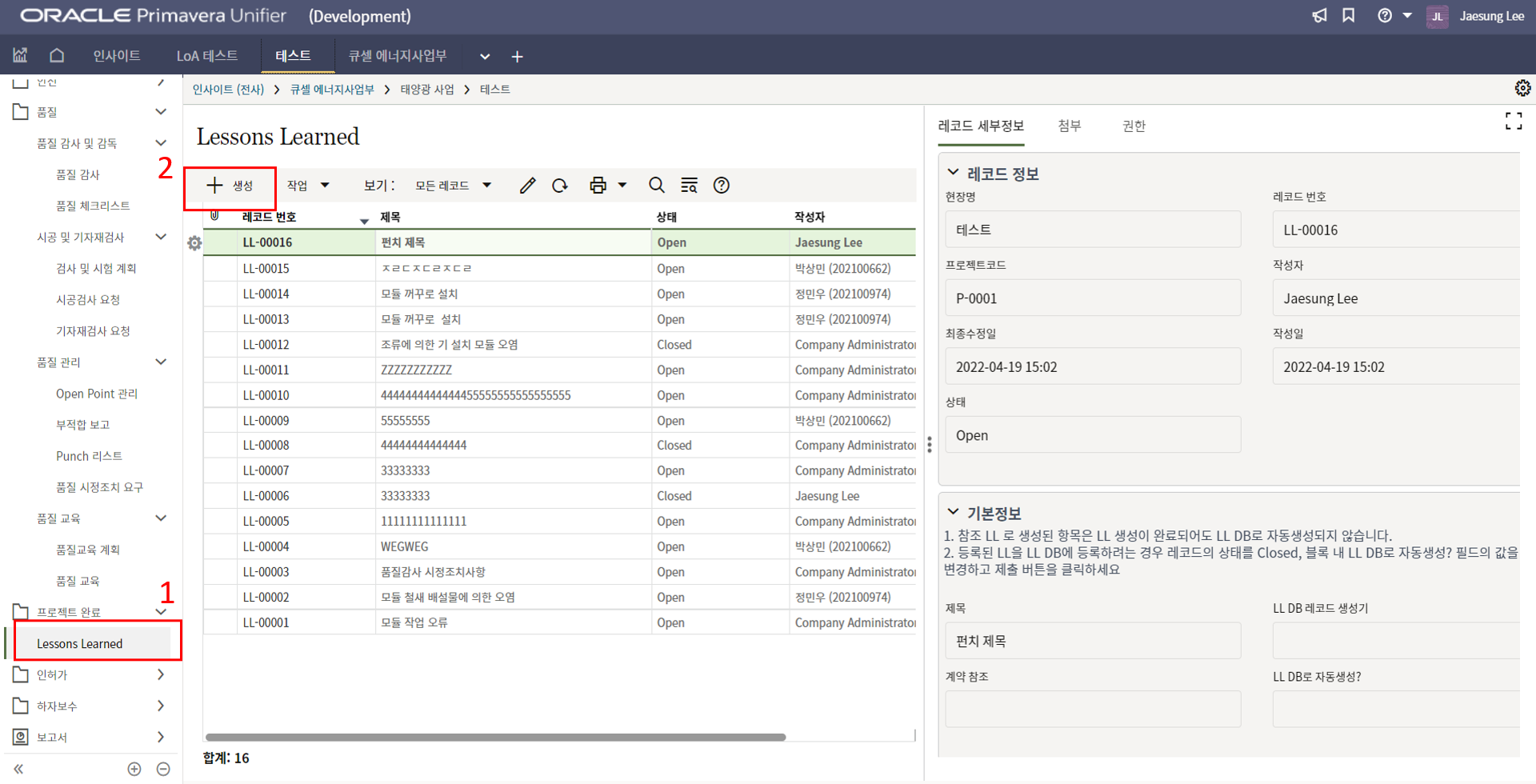
2. 해당 메뉴에서 생성버튼을 클릭합니다.
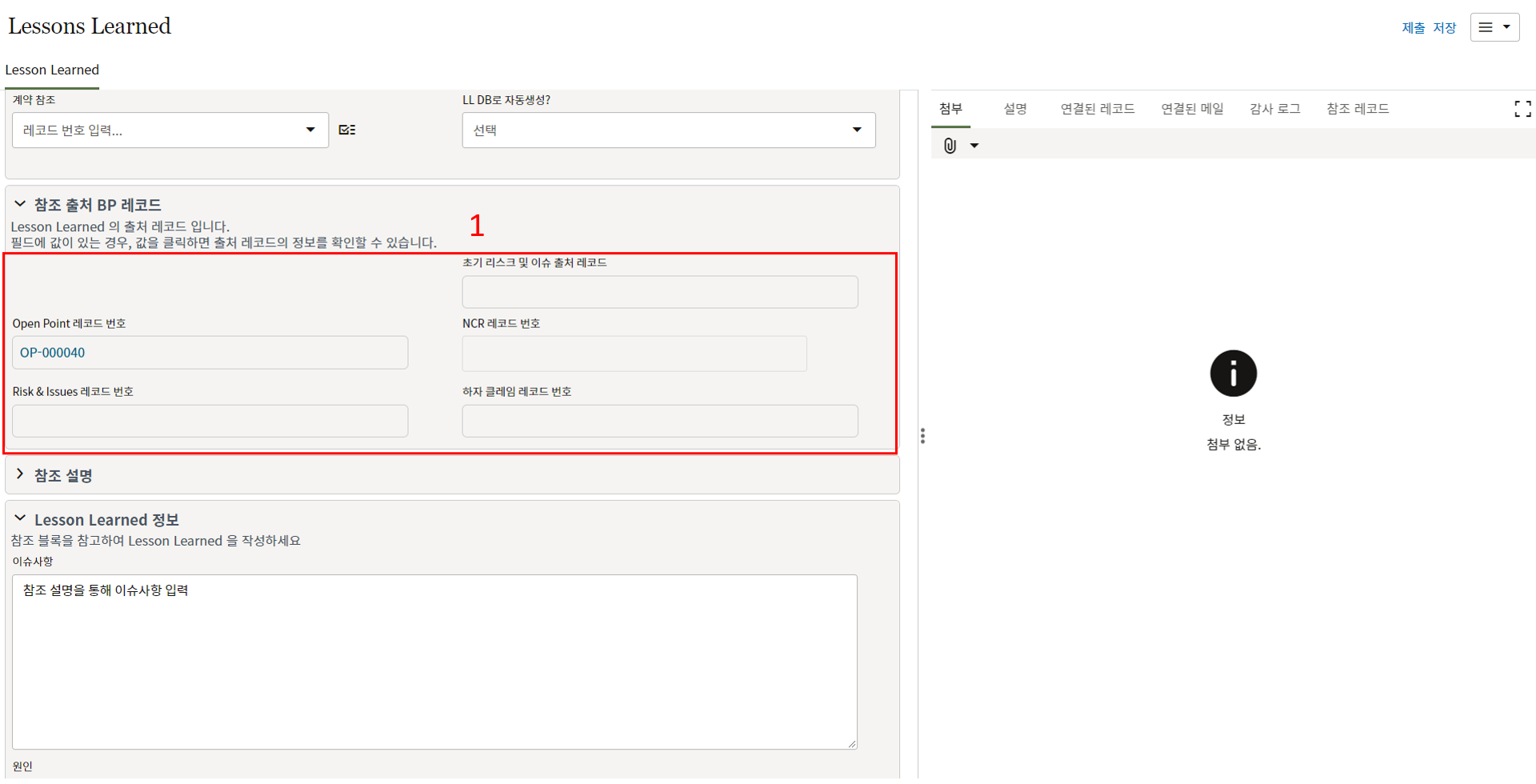
3. 다른 메뉴에서 생성이 된 LL은 참조출처 레코드에 하이퍼링크로 기록됩니다.
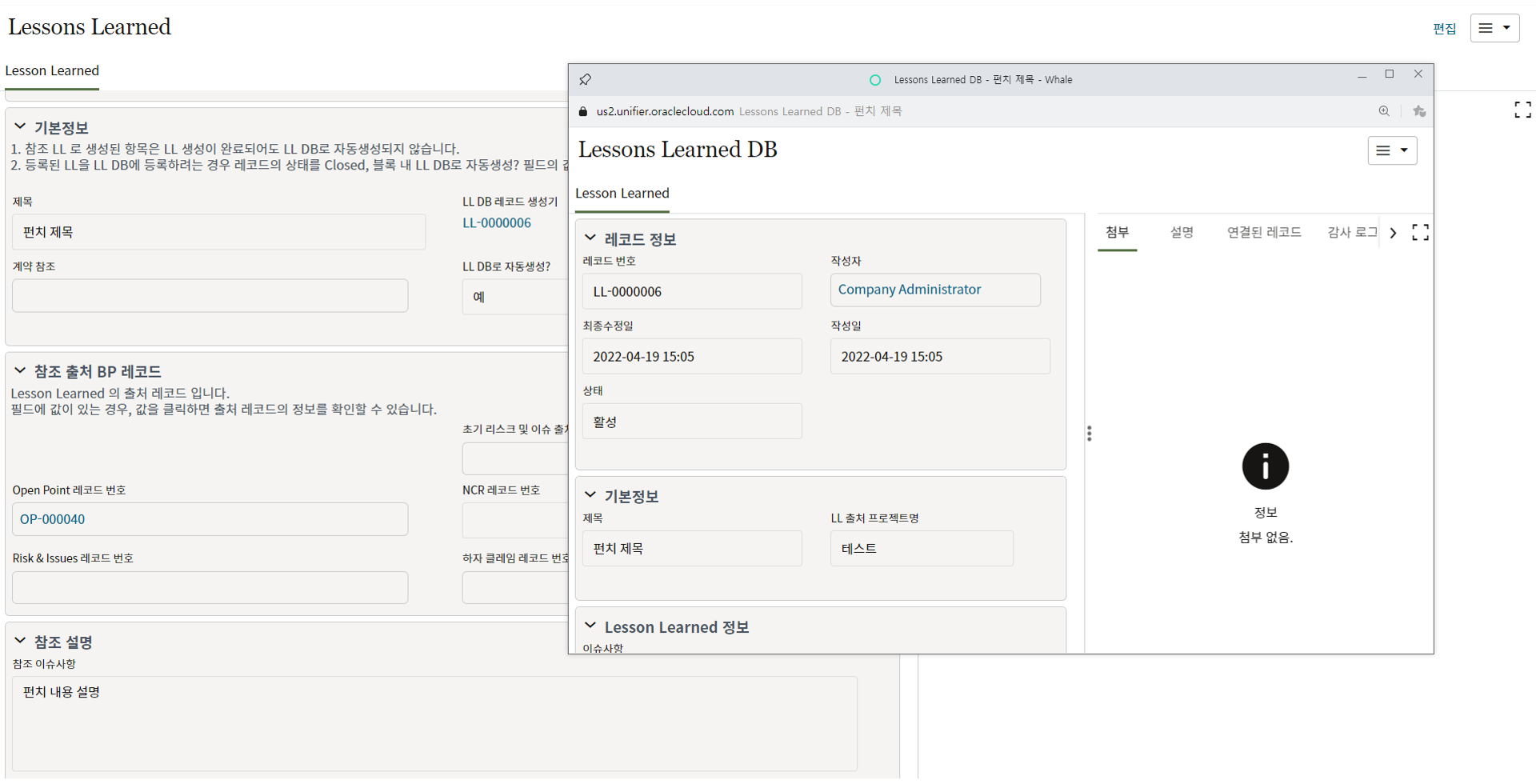
4. 하이퍼링크를 클릭하면 출처 레코드를 확인할 수 있습니다. (레코드 보기 권한이 있는 경우)
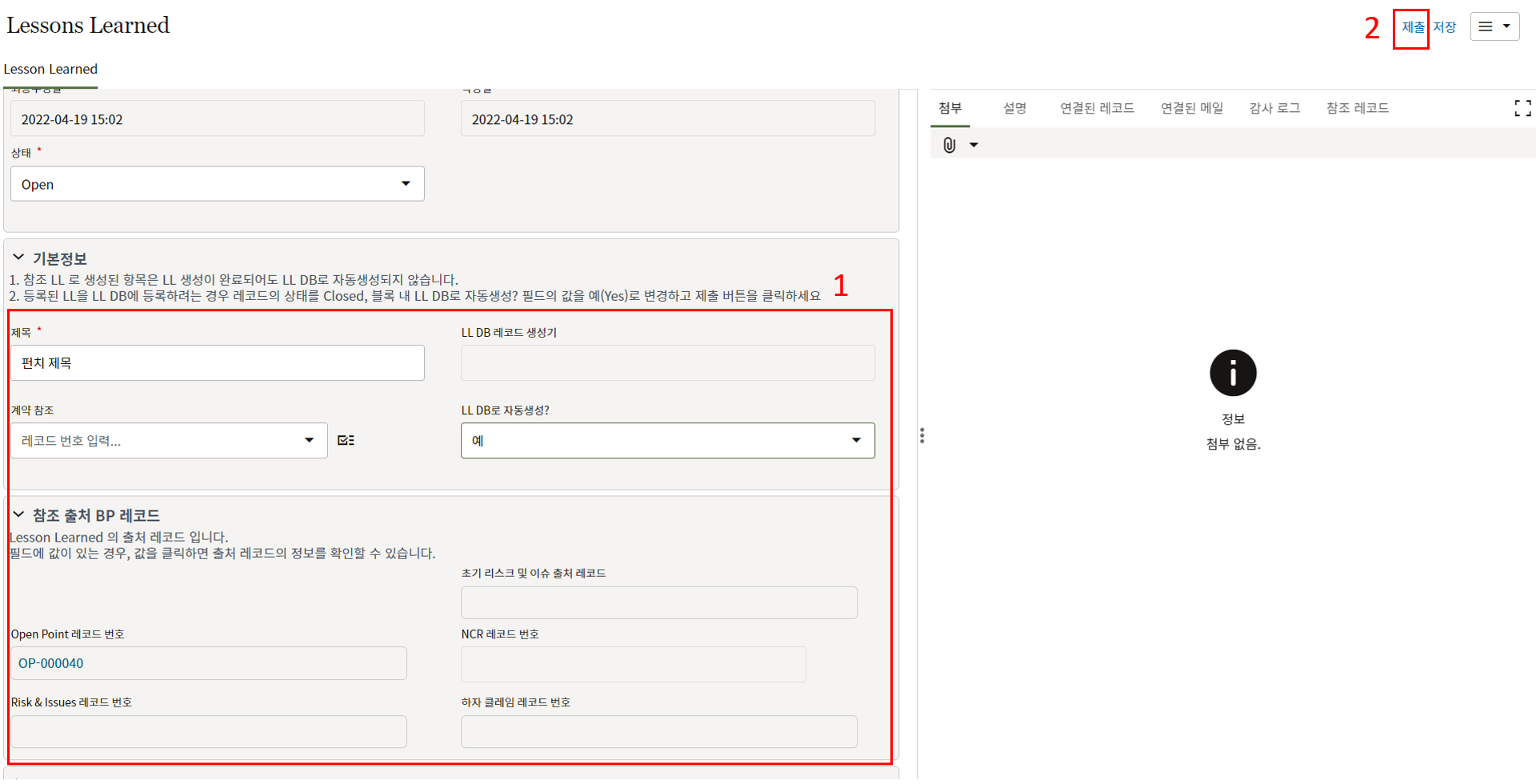
5. LL DB로 자동생성? 필드에 '예'를 선택하고 상태를 Closed로 변경하면 해당 LL이 Lessons Learend DB에 저장됩니다.
-
하자
-
하자보수 인계 요청
하자보수 인계 요청
1. 하자보수 인계 요청 메뉴는 'EPC 종료 시 하자보수 담당자에게 프로젝트 인수인계'를 요청하는 메뉴입니다.
2. 하자보수 인계 요청 레코드 생성 방법입니다.
'1)해당 프로젝트 > 2)하자보수 인계 요청 > 3)생성'을 클릭합니다.
3. 상위 양식에 정보를 입력하고(이 때 "담당자" 필드에는 하자보수 담당자를 선택합니다),
우측 상단의 "전송" 버튼을 누르면 하자보수 담당자에게 인계 요청이 전송 됩니다.
4. 하자보수 담당자는 "체크리스트 선택기"에서 해당 프로젝트에 적합한 체크리스트를 선택한 후
우측 상단의 "전송"버튼을 눌러 인계 요청을 접수합니다.
인계 요청이 접수되어 "하자보수 인계 관리"에 신규 레코드가 자동으로 생성됩니다. -
하자보수 인계 관리
하자보수 인계 관리
1. 하자보수 인계 관리 메뉴는 'EPC-하자보수간 인수인계를 위한 자료'를 관리하는 메뉴입니다.
2. 하자보수 인계 관리 레코드는 하자보수 인계 요청 접수 시 자동으로 생성됩니다.
EPC 담당자는 '1)해당 프로젝트 > 2)하자보수 인계 관리 > 3)생성된 레코드'를 클릭합니다.
3. 상위 양식의 정보를 확인하고 "문서" 탭을 눌러 이동합니다.
4. 문서 탭에서 하자보수 인수인계를 위한 자료 목록을 확인할 수 있습니다.
>
첨부할 자료를 선택한 후 우측의 "첨부" 탭을 클릭한 후 클립 모양의 버튼을 눌러
관련 자료를 업로드 합니다.
5. "첨부됨?" 필드를 "예"로 변경한 후 저장합니다. 다른 자료들도 같은 방법을 통해 저장한 후
우측 상단의 "전송" 버튼을 눌러 하자보수 담당자에 검토 요청을 합니다.6. 하자보수 담당자가 자료를 검토한 후 이상 없을 시 프로젝트 매니저에 검토 요청을 합니다.
7. 프로젝트 매니저 승인 시 하자보수 인수인계가 종료됩니다.
-
하자 클레임 관리
하자 클레임 관리
1. 하자 클레임 관리 메뉴는 '하자 클레임의 접수부터 조치 완료까지의 과정'을 관리하는 메뉴입니다.
2. 하자 클레임이 접수되면 레코드를 생성하여 등록합니다.
'1)해당 프로젝트 > 2)하자 클레임 관리 > 3)생성'을 클릭합니다.
3. 상위 양식의 정보를 입력합니다.
4. 모듈 결함 시 "모듈 결함" 탭으로 이동하여 "추가" 버튼을 누른 후 정보를 입력합니다.
같은 방식으로 관련 사진을 "클레임 사진" 탭에 등록한 후 "전송"을 눌러 팀장님께 검토 요청합니다.5. 팀장님이 하자 접수를 승인하면 "하자 클레임 조사" 단계로 넘어갑니다.
6. 상위 양식에 "결함 유형"을 분류하고, "조사 결과"를 입력한 후 "예산 견적" 탭으로 이동하여
하자보수를 위한 예산을 입력합니다. 현장 조사 사진은 "Investigation Photos" 탭에 등록합니다.
7. 현장 조사 승인 후 하자보수 담당자가 조치 결과를 상위 양식에 입력한 후 하자보수 건을 종결합니다.
-
O&M
-
발전 설비 정보
발전 설비 정보
1. 발전 설비 정보 메뉴는 '플랜트의 설비 정보'를 등록하는 메뉴입니다.
2. 발전 설비 정보 레코드 생성 방법입니다.
'1)발전자산운영관리 > 2)발전 설비 정보 > 3)생성'을 클릭합니다.
3. 상위 양식에 정보를 입력합니다.
4. "Module" 탭으로 이동하여 "추가" 버튼을 누른 후 Module 정보를 입력합니다.
마찬가지로 "Inverter", "Junction Box", "Sensor" 탭에 정보를 입력한 후,
우측 상단의 "제출" 버튼을 누르면 레코드가 생성됩니다. -
휴일/초과근무 일지
휴일/초과근무 일지
1. 휴일/초과근무 일지 메뉴는 '휴일 및 초과근무 기록'을 상신하고 결재하는 메뉴입니다.
2. 휴일/초과근무 일지 레코드 생성 방법입니다.
'1)발전자산운영관리 > 2)휴일/초과근무 일지 > 3)생성'을 클릭합니다.
3. 상위 양식에 정보를 입력합니다.
4. "Manpower" 탭으로 이동하여 "추가" 버튼을 눌러 투입 인력 정보를 입력 후 저장합니다.
마찬가지로 "장비", "사진", "BOQ" 탭에 정보를 입력한 후,
우측 상단의 "전송" 버튼을 눌러 결재자에게 검토 요청을 합니다.5. 실무자, 결재자 순으로 검토를 하게 되며 승인 또는 반려할 수 있습니다.
-
계약서 관리
계약서 관리
1. 계약서 관리 메뉴는 플랜트의 '각종 계약 정보'를 등록하는 메뉴입니다.
2. 계약서 관리 레코드 생성 방법입니다.
'1)발전자산운영관리 > 2)계약서 관리 > 3)생성'을 클릭합니다.
3. 상위 양식에 정보를 입력 후 우측 상단의 "제출" 버튼을 누르면 레코드가 생성됩니다.
-
인허가 관리
인허가 관리
1. 인허가 관리 메뉴는 플랜트의 '각종 인허가 정보'를 등록하는 메뉴입니다.
2. 인허가 관리 레코드 생성 방법입니다.
'1)발전자산운영관리 > 2)인허가 관리 > 3)생성'을 클릭합니다.
3. 상위 양식에 정보를 입력 후 우측 상단의 "제출" 버튼을 누르면 레코드가 생성됩니다.